Как восстановить несохраненные документы Microsoft Word
Отключили свет, зацепили шнур, неожиданно перезагрузился компьютер, а может и вовсе… слетела вся система… А вы так и не сохранили документ, над которым трудились полдня? Не стоит заранее отчаиваться. Восстановить файл можно. Тем более если потеря вызвана мелкой случайной неприятностью, и компьютер продолжает работать, как прежде.

Содержание
Начать лучше с самого простого. Часто восстановить данные удается быстро и в полном объеме при использовании всего лишь встроенных ресурсов Word. Забегая наперед, скажем, что даже когда ни один из них не сработал, и данные вернуть так и не удалось, вероятность восстановить документ при помощи сторонних программ все еще остается высокой.
Автоматическое восстановление
Итак, что можно сделать, чтобы вернуть содержимое несохраненного файла исключительно силами Word?
Во-первых, данный текстовый редактор обладает функцией автоматического восстановления документа. После любого сбоя в системе или, скажем, того же отключения электричества, после которых Windows загружается с нуля, программа Word сама предлагает вернуть несохраненные данные и сохранить документы, которые ей удалось восстановить. Это может выглядеть следующим образом:
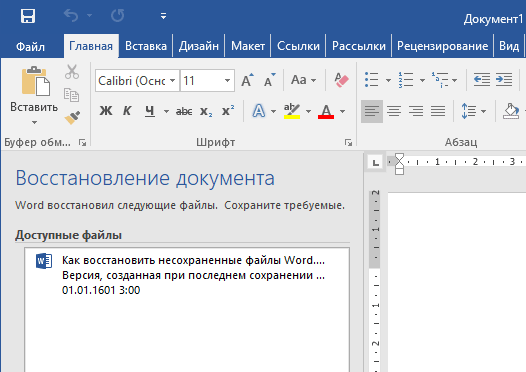
Важно помнить, что пользователь имеет возможность воспользоваться результатами автоматического восстановления файлов только при первом запуске текстового редактора после его принудительной перезагрузки. Если сразу не сохранить нужные документы, при этом закрыть и снова открыть программу, сохранить автоматически созданные резервные копии вам повторно не предложат. Поэтому лучше уже в первого раза определиться, какие именно восстановленные документы вам нужны, и не упускать шанс вернуть их.
Отметим, что функция автосохранения в Word всегда включена по умолчанию. Резервное копирование при работе в редакторе происходит каждые 10 минут. Иногда целесообразно уменьшить интервал между созданием резервных копий. Для этого, если вы работаете в Word 2003, используйте пункт «Параметры» в меню «Сервис». В открывшимся окне перейдите на вкладку «Сохранение» и измените значение до необходимого вам. На скорость работы компьютера это никак не повлияет.
При работе в Word 2007 периодичность автосохранения изменяется следующим образом: нажимаем на цветной круглый значок с логотипом редактора, в открывшемся списке выбираем пункт «Сохранить как», затем в самом низу появившегося окошка кликаем по «Сохранить копию документа». Теперь нажимаем «Параметры» и на вкладке «Сохранение» изменяем регулярность резервного копирования. Нажимаем «ОК» — и готово!
В Word 2010 данный параметр можно изменить через меню «Файл» – «Параметры». В открывшемся окошке кликаем на «Сохранение» и уже в следующем окне непосредственно изменяем интервал до необходимого. И снова – «ОК»!
Если вы просто не сохранили документ Word перед тем, как закрыть его, можно попытаться принудительно открыть его снова. Главное – учесть важную особенность данного способа восстановления: он не сработает, если вы создадите новый файл, добавите в него текст и сохраните документ. Алгоритм должен быть строго следующим:
- Создаем новый файл и открываем чистый лист
- В меню «Файл» выбираем пункт «Открыть»
- Во всплывающем окне выбираем команду «Открыть и восстановить».
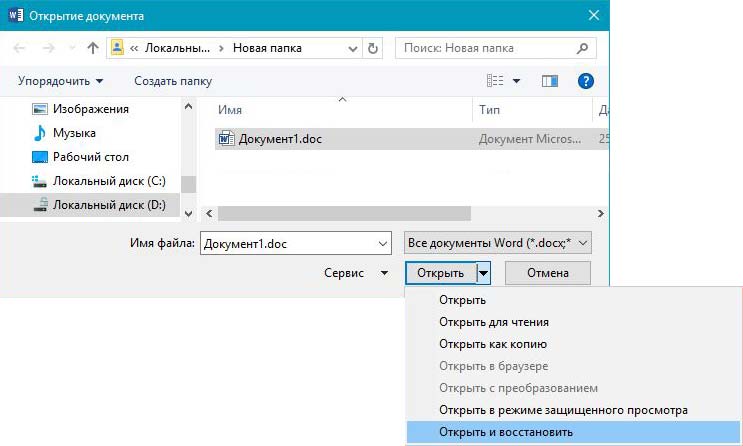
Сразу предупредим, что результативность данного метода крайне низка, и в большинстве случаев с чистой страницей нового документа не происходит ровным счетом ничего. Однако, попытка – не пытка…
Найти исходный файл
Хоть вы и не сохранили документ, исходный файл в формате doc или docx мог все же остаться в системе. Найти его можно, используя следующую пошаговую инструкцию. Сначала следует запустить поиск по файлу. Если вы работаете в Windows 10, сделайте это, используя панель «Пуск». В Windows 2008 просто нажмите WIN+W.
В поисковой строке введите заголовок документа, под которым, скорее всего, он мог быть сохранен в автоматическом режиме.
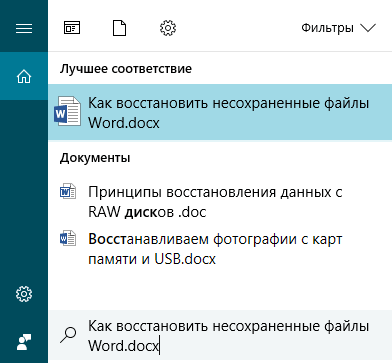
Windows представит вам список файлов с соответствующими ключевыми словами в названии. Если найдете среди них нужный документ, откройте и просмотрите содержимое файла.
Конечно, это простой, но совсем не идеальный способ вернуть данные. Шансы, что исходный файл останется в системе после критической ошибки, не велики…
Восстановление из папки с резервными копиями
Как мы уже упоминали, Word автоматически сохраняет резервные копии документов. Если вы не изменили параметры, при работе с текстовым документом происходит это каждые 10 минут. Все копии временно помещаются в специальную резервную папку. Папка – скрытая, и проверить ее содержимое можно только вручную.
Итак, переходим в меню «Файл» – «Параметры».
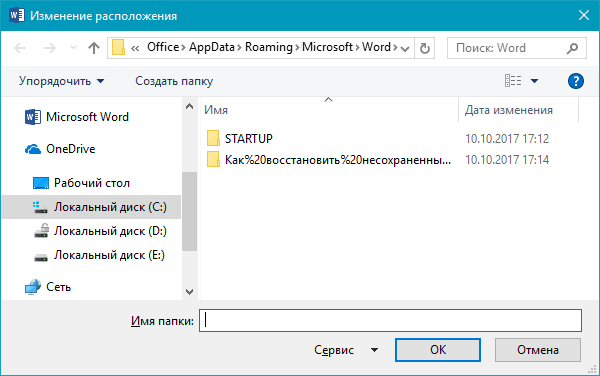
В открывшемся окне ищем пункт «Сохранение» и далее – строку «Каталог с авто-сохранениями» (в нем и хранятся резервные копии документов). Теперь нужно скопировать путь каталога и по нему перейти в папку. Здесь и можно найти последнюю версию несохраненного вами файла.
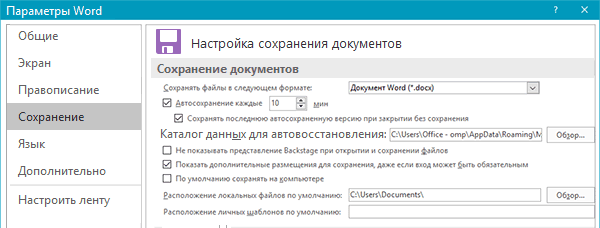
В Word 2010 данная папка может выглядеть примерно так:
Можно также испытать альтернативный способ из этой же серии. Используем меню «Файл» – «Сведения».
Если в «Управлении версиями» отображается информация «Нет предыдущих версий документа», нажимаем на значок «Управление версиями», а затем – «Восстановить несохраненные документы».
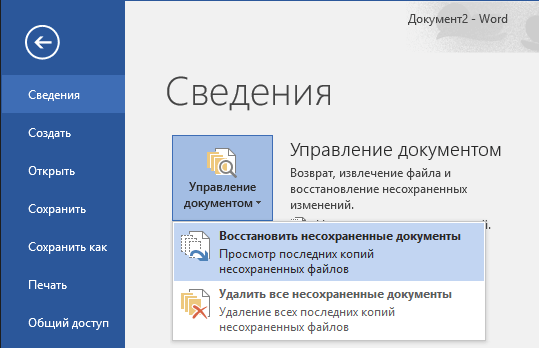
После чего вы должны увидеть папку с представленным в ней списком документов, доступных для открытия в текстовом редакторе. Данный способ весьма актуален для тех, у кого автосохранение по каким-то причинам, было отключено ранее (теперь-то вы уже исправили эту оплошность?). Также заметим, что таким образом можно восстановить документ, с которым вы уже успели поработать хоть какое-то время.
И еще одно: несохраненные файлы могут оставаться в системе в формате .asd, а его видит только Word 2010 и не видят более ранние версии редактора.
Восстановление документа при помощи программ для восстановления документов
Специализированные программы помогают вернуть потерянные, в том числе несохраненные файлы с любых устройств даже в самых сложных ситуациях: после случайного удаления файла без использования корзины, после повреждения файлов вирусом, форматирования и т.д.
Как показывает практика, сложнее всего восстанавливаются поврежденные изображения стандартных форматов .jpeg и .png, а вот файлы .doc и .docx в большинстве случаев восстанавливаются успешно.
Прежде всего, учтите общие рекомендации при работе с программами для восстановления данных:
- Перед началом процесса восстановления запрещено копировать на диск какие бы то ни было новые данные. Лучше всего вообще не производить никаких действий с носителей до восстановления с него всей необходимой информации.
- Не производить форматирование (даже если система Windows настаивает).
- Не рекомендуется восстанавливать документы на место их прежнего хранения, так как новый файл может затереть еще невосстановленные документы.
При восстановлении документов MS Office или OpenOffice, который вы не успели сохранить, мы рекомендуем использовать программы, поддерживающие самые мощные современные алгоритмы восстановления данных, такие как RS Partition Recovery или RS Office Recovery.
Установите выбранную программу и запустите сканирование диска. Все файлы, доступные для восстановления, будут отображены в отдельном окне.
На диске, где установлена система Windows (обычно диск С:\ ) найдите папку «Temp» — в данной папке система хранит все создаваемые ею временные файлы. Именно там должен находиться файл, с которым вы работали, но который не успели сохранить. Вы сможете просмотреть содержимое каждого файла и сохранить нужные документы.
Восстановление несохраненного документа Microsoft Word

Если работа Майкрософт Ворд была экстренно завершена, например, вследствие зависания программы, ее принудительного закрытия или отключения ПК, восстановить последний несохраненный документ(ы), с которым(и) вы работали, будет предложено при следующем запуске.
- Откройте текстовый редактор. Слева в его главном окне будет находиться блок «Восстановление документов» со списком «Доступные файлы». Ознакомьтесь с ним и, ориентируясь на название, дату и время создания (ищите самую «свежую» версию), найдите тот документ, который не удалось своевременно сохранить. Отыскав, кликните по нему левой кнопкой мышки.
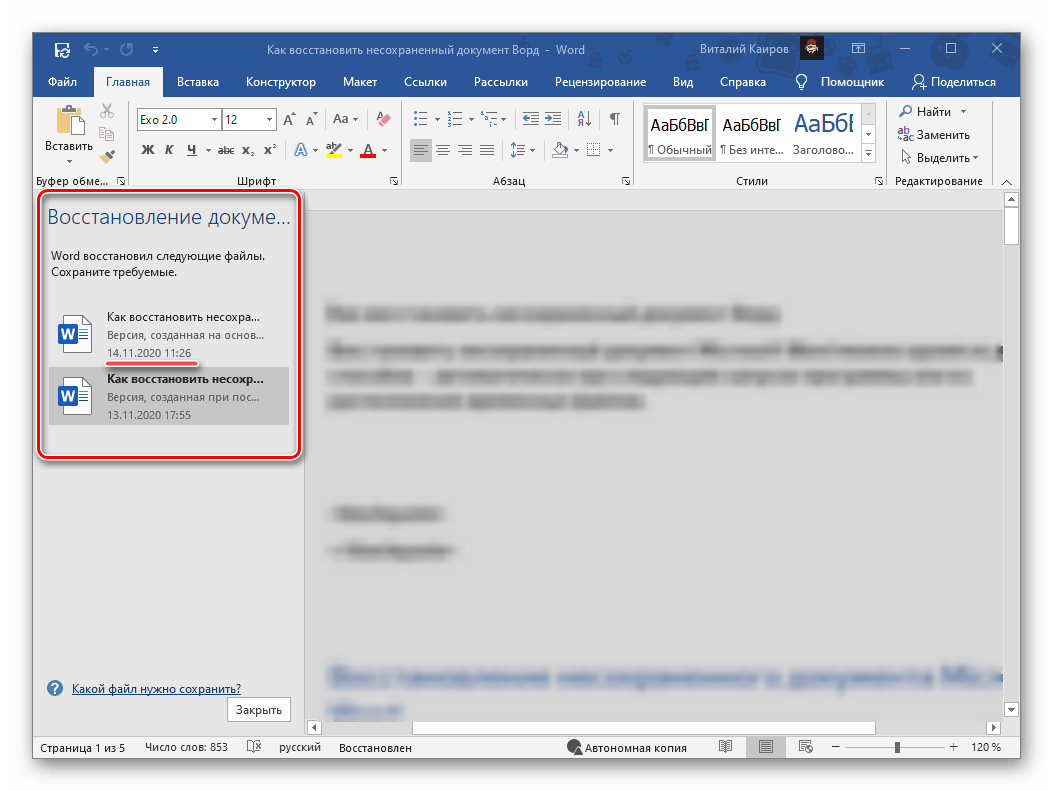
- Файл будет открыт в новом окне. Сохраните его в любое удобное место на диске ПК:
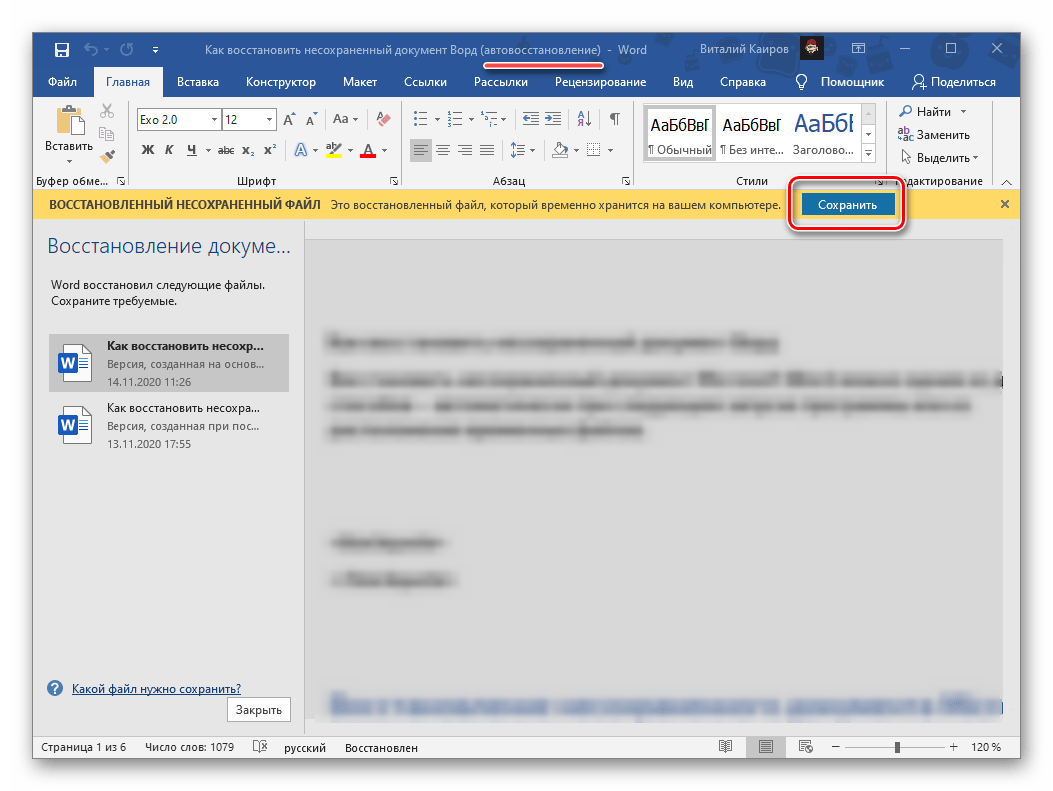
Воспользуйтесь для этого обозначенной выше кнопкой, затем выберите расположение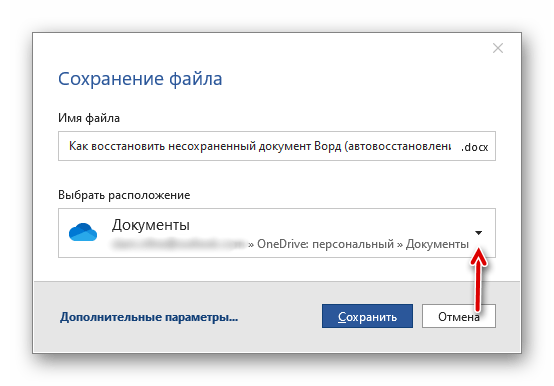
и укажите его в «Проводнике». Для подтверждения нажмите «Сохранить».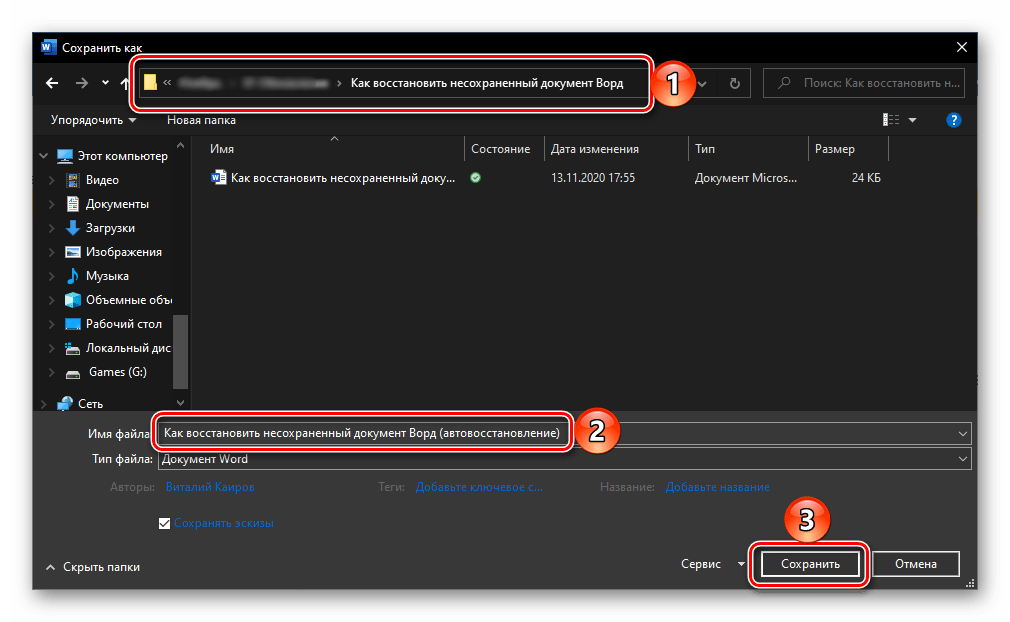
Примечание: К изначальному наименованию текстового документа будет добавлена приписка «(Автосохраненный)» или «(автовосстановление)». Если вы хотите сохранить его под прежним именем, заменив оригинальный файл, сначала закройте первое окно программы. Отметим, что к последнему решению стоит прибегать только в том случае, если больше нет документов для восстановления.
Способ 2: Вручную
Упомянутая выше функция автоматического сохранения создает резервные копии документов Ворд и помещает их в указанное расположение на диске. Это те же файлы, которые предлагается восстановить при запуске программы после ее аварийного закрытия, но это происходит не всегда. Именно в таком случае потребуется самостоятельно выполнить данные действия.

- Запустите Word, вызовите его меню «Файл» (в ранних версиях это расположенная слева на панели инструментов кнопка с логотипом MS Office)
Способ 3: Восстановление несохраненных документов
Помимо автоматического сохранения текстовых файлов в процессе работы с ними, Word также создает резервные копии, которые можно восстановить через меню программы.
-
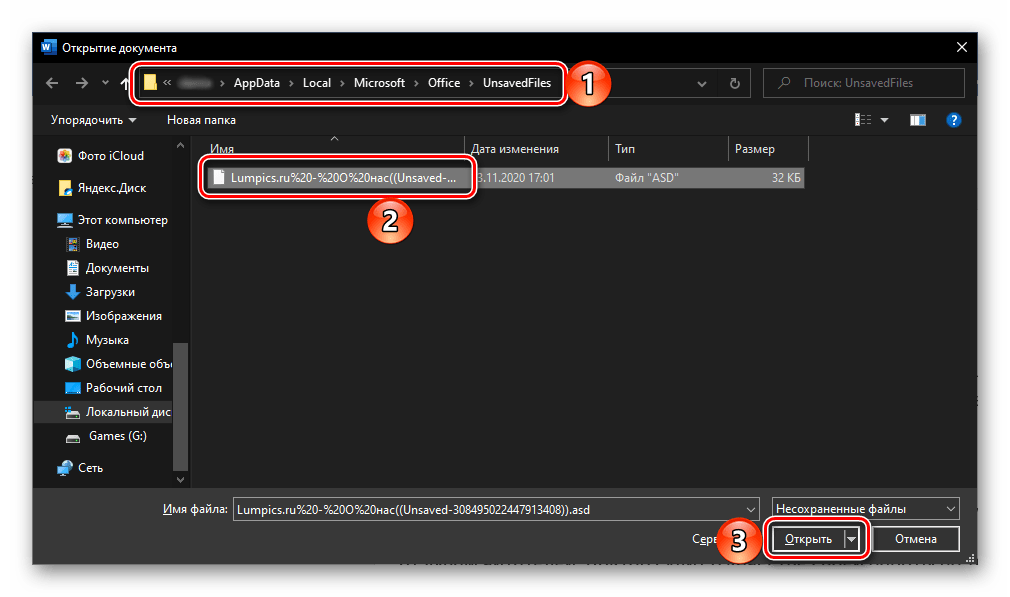
Откройте Ворд, вызовите меню «Файл», перейдите к разделу «Сведения» и нажмите на кнопку «Управление документом».
Примечание: Получить доступ к данной возможности программы можно и несколько иначе, перейдя по пути «Файл» — «Открыть» — «Последние» и нажав кнопку «Восстановить несохраненные документы».
Способ 4: Восстановление резервной копии
При выполнении инструкции из Способов 2 и 3 вы наверняка могли заметить файлы в неизвестных форматах, которые содержатся в папке автосохранений Ворд. Среди них вполне могут находиться несохраненные документы, восстановить которые можно через саму программу.
- Выполните действия из шагов № 1-3 части «Способ 2: Вручную» настоящей статьи. То есть узнайте расположение папки с автоматическими сохранениями и скопируйте его.

- Откройте меню «Файл» в Word, выберите пункт «Открыть», затем «Обзор».
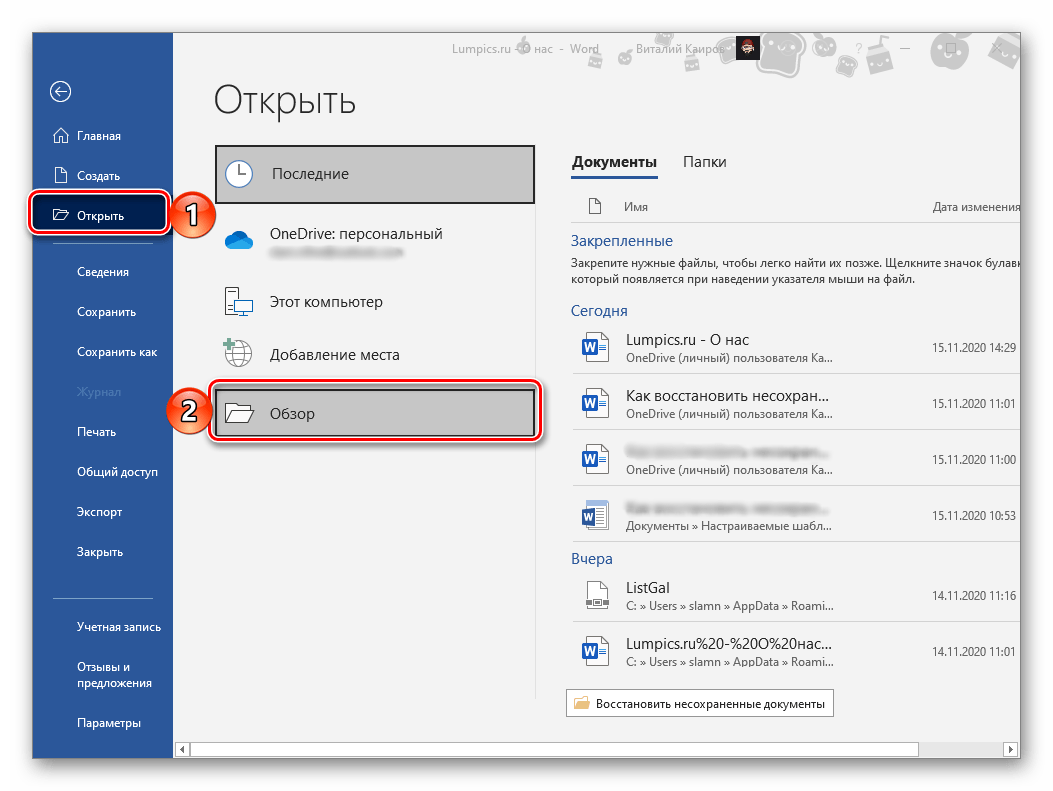
- В адресную строку открывшегося «Проводника» вставьте скопированный адрес и перейдите к нему, нажав «Enter» или расположенную справа стрелку.
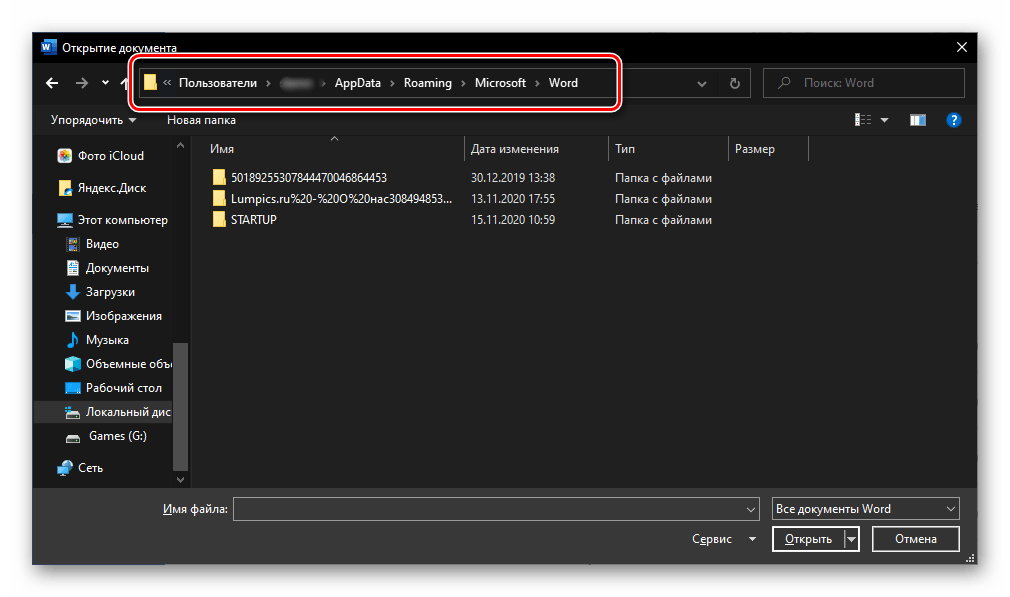
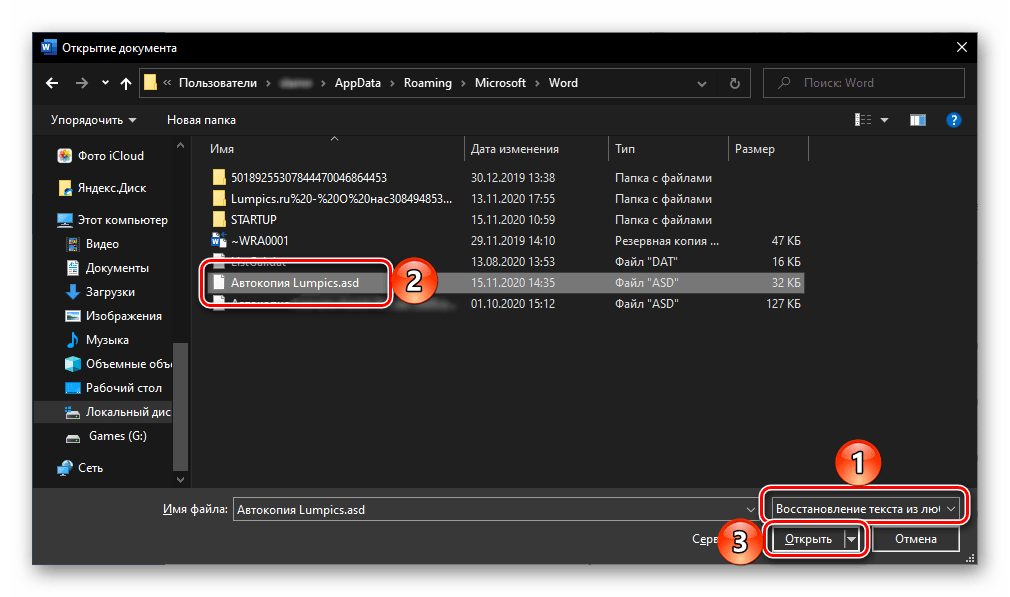
- В выпадающем списке «Все файлы» выберите «Восстановление текста из любого файла». Затем, ориентируясь на название и дату создания, найдите документ (или папку с ним), который требуется восстановить, выделите его и нажмите «Открыть».
- Появится окно «Показать исправления» — ознакомьтесь с указанными в нем сведениями и нажмите «Закрыть».
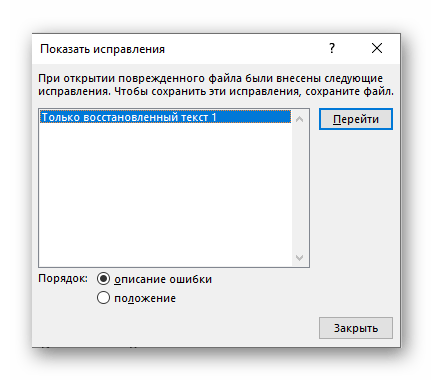
Несохраненный документ будет открыт в Ворде, но со сброшенным форматированием – это обычный текст со шрифтом, размером и отступами по умолчанию, без какого-либо оформления. К сожалению, его придется восстанавливать самостоятельно, что поможет сделать отдельная инструкция на нашем сайте.
Способ 5: Поиск несохраненных файлов и копий
Последний метод восстановления несохраненных документов представляет собой смесь всех предыдущих. Заключается он в самостоятельном поиске файлов резервных копий и их последующем открытии в Ворде.
-
Откройте «Проводник», перейдите в корень системного диска (в нашем примере таковым является (C:)), скопируйте и введите в его поисковую строку первое из указанных ниже значений. Нажмите «Enter» для начала поиска.
Дополнительно: Настройка автосохранения
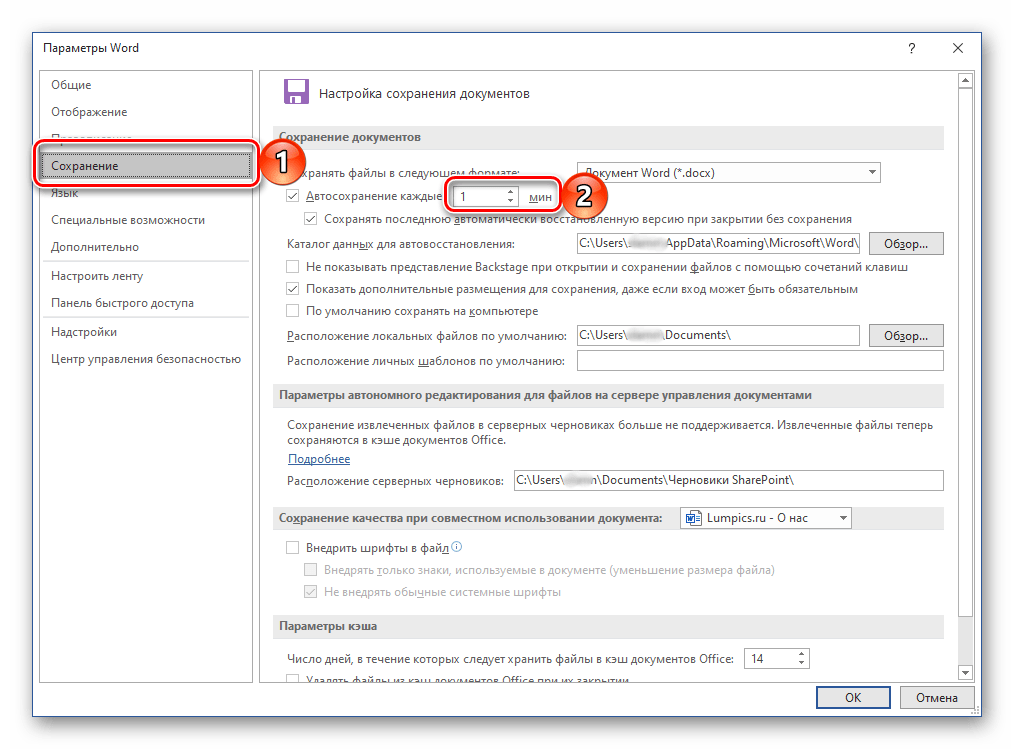
Для того чтобы предотвратить возникновение подобных проблем в будущем или хотя бы минимизировать их последствия, рекомендуется изменить параметры автоматического сохранения, задав меньший чем указанный по умолчанию временной интервал. Оптимальным решением будет минимальное значение – 1 минута. Сделать это можно в разделе «Параметров» Ворд, который мы с вами открыли на третьем шаге инструкции из Способа 2, для получения более детальных сведений по самой процедуре ознакомьтесь с представленной по ссылке ниже статьей.
Обратите внимание! В лицензионных версиях Microsoft Office с авторизованным в приложении аккаунтом Microsoft сохранение осуществляется в фоновом режиме, на постоянной основе. Это исключает необходимость ручного или автоматического сохранения текстового документа, а значит, рассматриваемая нами в рамках настоящей статьи проблема в таком случае попросту не возникнет.
Восстановление документа при зависании программы
Если сохранить документ Ворд не удалось не по причине экстренного закрытия программы, а из-за ее зависания, алгоритм процедуры восстановления может выглядеть несколько иначе. Так, если текстовый редактор все еще запущен, но не отвечает и не реагирует на какие-либо действия, единственное, что остается – это сделать скриншот текста на экране и затем распознать его с помощью специализированного софта. Процедура автоматического и/или ручного восстановления, рассмотренная нами выше, в подобных ситуациях, к сожалению, доступна далеко не всегда.
2 способа восстановить несохраненный документ Word (2003/2007/2010/2013/2016/2019)
Как восстановить несохраненный документ Word после завершения работы? Из авто восстановления. Не можете найти его из AutoRecover? Просто используйте программное обеспечение для восстановления данных, чтобы помочь вам.

Найти решения для Восстановить несохраненный документ Word 2003/2007/2010/2013/2016/2019
Большинство из нас, должно быть, столкнулись с ситуацией, когда мы создали документ Word, а затем случайно закрыли файл, не сохранив его. Документ Word потерян навсегда?
Если нет, как восстановить несохраненный документ Word?
Это то, что мы покажем вам на этой странице, 2 способа найти несохраненные документы Word.
Следуйте этому руководству и получите 2 способа восстановления несохраненных документов Word.
Метод 1.
Найти несохраненные файлы Word из функции автоматического восстановления (включите автоматическое восстановление в Windows и Mac)
Если вы часто используете Office, функция автоматического восстановления — это функция, с которой вы знакомы.
Автообновление — это встроенная функция в Word, которая автоматически сохраняет файлы в установленное время. ASD файл.
Обычно Microsoft Word поможет вам восстановить документы за последние 10 минут.
Если ваши данные в Word автоматически сохраняются в течение этого времени, просто выполните следующие шаги, чтобы восстановить несохраненные документы Word.
Восстановить несохраненный .docx в Word 2010/2013/2016/2019
Если вы используете Microsoft Word 2010, Word 2013, Word 2016 и Word 2019, просто прочтите следующие шаги.
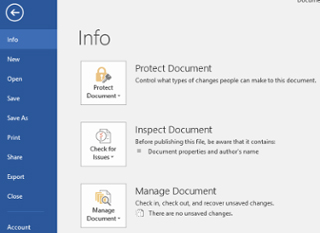
Шаг 1 Щелкните вкладку «Файл», чтобы перейти к интерфейсу информации. Здесь вы можете найти кнопку «Управление документом». Щелкните кнопку «Управление документом».
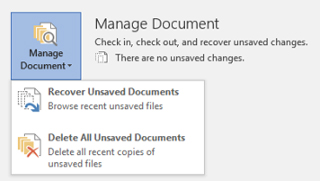
Шаг 2 В раскрывающемся списке вы можете найти два варианта: один — «Восстановить несохраненные документы», а другой — «Удалить все несохраненные документы». Выберите вариант «Восстановить несохраненные документы».
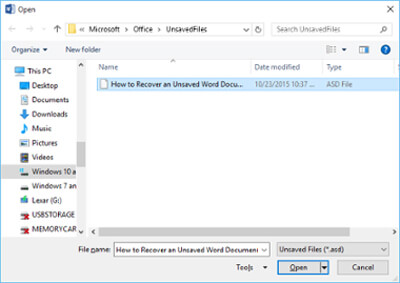
Шаг 3 Должно появиться диалоговое окно «Открыть», в котором будут показаны все несохраненные восстанавливаемые документы Word. Выберите несохраненный документ Word, который вы хотите восстановить, и нажмите кнопку «Открыть».
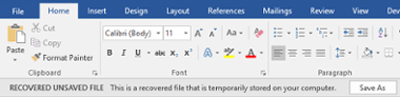
Шаг 4 Восстановленный документ Word теперь открыт, и на нем будет показан информационный баннер с надписью «Это восстановленный файл, который временно хранится на вашем компьютере». Нажмите кнопку «Сохранить как», чтобы сохранить документ Word.
Получить несохраненный .doc с помощью Word 97-2007
Если вы используете Word 97-2003, просто следуйте инструкциям ниже.
Шаг 1 Нажмите кнопку «Офис» в верхнем левом углу, а затем нажмите «Параметры Word» внизу, чтобы открыть окно «Параметры Word».
Шаг 2 Щелкните вкладку «Сохранить» на левой боковой панели окна.
Шаг 3 Скопируйте путь к документу в поле «Местоположение файла автосохранения».
Например, этот путь может быть: C: \ Users \ Имя пользователя \ AppData \ Roaming \ Microsoft \ Word \
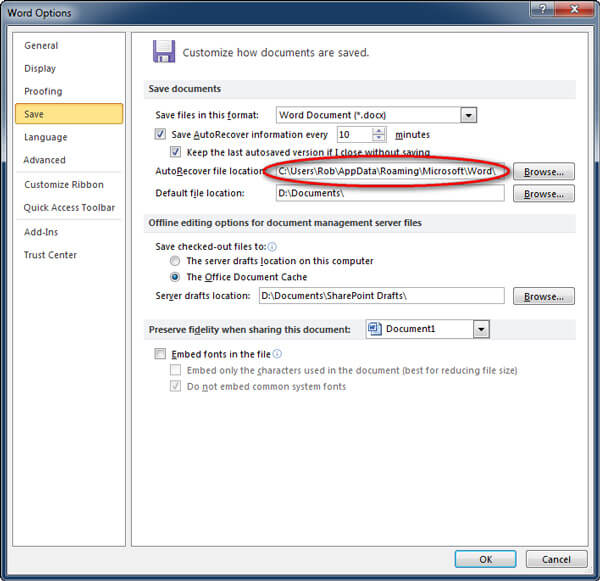
Шаг 4 Перейдите в папку, чтобы найти несохраненный документ Word.
Или просто нажмите супер-клавишу Windows на клавиатуре и «R», чтобы открыть диалоговое окно «Выполнить». Вставьте путь к скопированному файлу в поле и нажмите «ОК», чтобы открыть каталог.
Шаг 5 Дважды щелкните файл Word в каталоге, чтобы открыть и восстановить несохраненный файл. Сохраните файл Word.
Вы можете не только восстановить несохраненный документ Word, но и сохранить его для дальнейшего использования.
Бонусный совет — установить авто восстановление
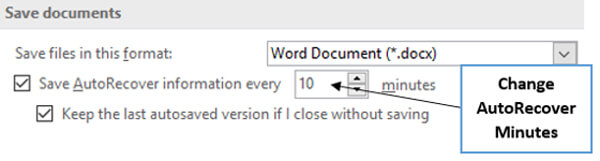
Если у вас есть быстрая скорость записи в Word, то 10 минут недостаточно для сохранения всех данных в Word. Так что просто измените частоту, с которой Microsoft Word автоматически сохраняет восстанавливаемую копию вашего документа.
Шаг 1 Откройте свой Word, перейдите в «Параметры Word»> «Сохранить».

Шаг 2 Отрегулируйте минуты, в которые вы хотите, чтобы ваше Word автоматически сохранялось.
Нажмите «ОК», чтобы сохранить изменения.
Метод 2.
Восстановление несохраненного / удаленного документа Word на ПК (из временных файлов Word)
Все несохраненные файлы Word будут временно сохранены на вашем локальном компьютере как файлы ASD. Для успешного восстановления несохраненных файлов документов Word временные файлы должны надежно храниться на вашем компьютере.
Однако если вы случайно удалили эти временные файлы, чтобы освободить больше места, у вас не будет возможности восстановить несохраненные файлы Word в части 1.
Есть ли способ восстановить временные файлы Word?
У нас есть прямое ДА для этого с Aiseesoft Data Recovery.
Таким образом, это средство помочь вам восстановить несохраненный документ Word с помощью программного обеспечения Data Recovery.
Есть только одно предостережение: никакое программное обеспечение для восстановления данных не может гарантировать 100% восстановление файлов, особенно для несохраненных временных файлов. На успех восстановления данных влияют следующие действия, которые вы сделали, но Aiseesoft Data Recovery будет лучшим вариантом, который вы должны попробовать.
- Восстановить удаленное, и поврежденные документы Word 97-2003, 2007, 2010, 2013, 2016, 2019.
- Сканирование и поиск несохраненных файлов Word на всех жестких дисках вашего компьютера.
- Другие типы документов, такие как PDF, Excel, TXT, XML, LOG, HTML, RTF, DAT и т. Д., Могут быть восстановлены.
- Совместимость с Windows 10 / 8.1 / 8/7 / Vista / XP (SP2 или новее) и macOS Monterey и ранее.
- Помимо файлов Microsoft, с помощью этой утилиты можно восстановить изображения, видео, аудио, электронные письма и другие данные.
Теперь давайте проверим, как использовать эту программу, чтобы помочь вам вернуть удаленные временные файлы и восстановить несохраненные документы Word.
Шаг 1 Сканировать временные файлы документов Word
Бесплатно загрузите, установите и запустите это программное обеспечение на своем компьютере.
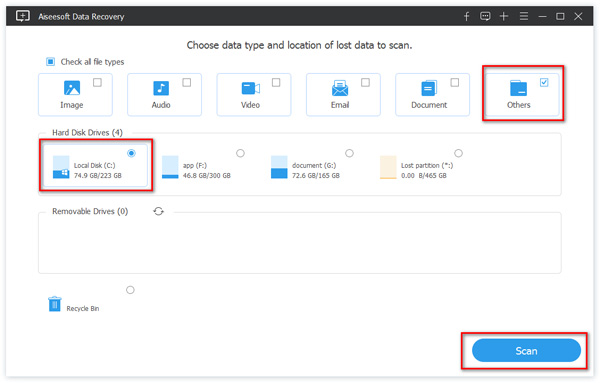
В главном интерфейсе вам нужно выбрать тип данных, к которому вы хотите получить доступ. Здесь можно поставить галочку «Другие».
Выберите диск компьютера (временные файлы обычно хранятся на диске C) и «Scan» чтобы начать сканирование всех других файлов, таких как временные файлы, системные файлы и т. д., на вашем компьютере.
Шаг 2 Найти временные файлы документов Word
После завершения сканирования нажмите «Другие» на левой боковой панели, и вы увидите все типы в разделе «Другие».
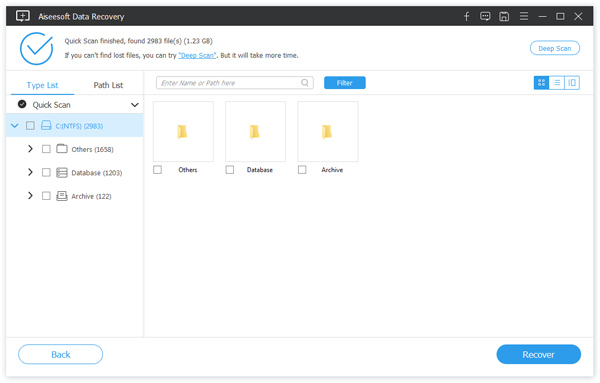
Вы можете использовать функцию поиска, чтобы отфильтровать эти временные файлы с расширением .asd.
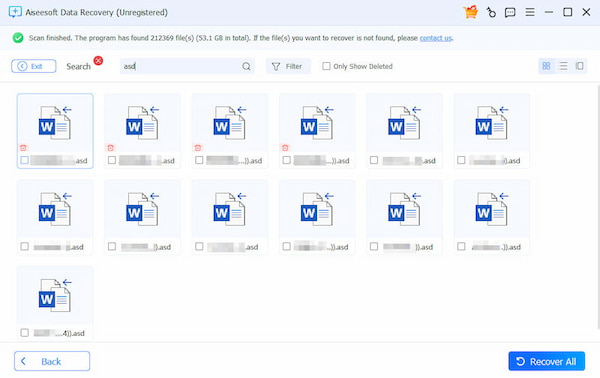
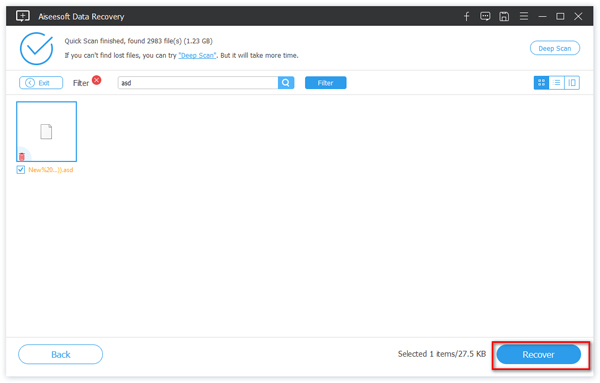
Шаг 3 Восстановить несохраненные временные файлы документа Word
Отметьте несохраненные временные файлы Word, которые вы хотите восстановить, нажмите «Восстановление» подобрать место для сохранения восстановленных.
теперь твоя очередь
Не удается сохранить документ Word в вашей офисной жизни очень часто. Если вы столкнулись с проблемой, эта страница поможет вам легко ее исправить.
Если у вас есть какие-либо вопросы, не стесняйтесь оставлять свои комментарии ниже.
Или, если вы считаете этот пост полезным, не стесняйтесь поделиться им с друзьями.
1. Невозможно экспортировать временные файлы документа Word для восстановления на тот же диск, что и диск сканирования.
2. Если вы не можете найти несохраненные временные файлы документа Word, просто попробуйте «Глубокое сканирование». Он найдет более подробную информацию через более длительное время.
3. Если вы не знаете, какой временный файл вам нужен, просто выберите их все для восстановления и поместите временные файлы на этот компьютер.
Что вы думаете об этом посте.
Рейтинг: 4.8 / 5 (на основе голосов 345)

11 января 2021 года 10:30 / Обновлено Аманда Браун в Восстановить данные Windows
Как конвертировать PDF в Word? Конвертер PDF в Word может конвертировать файлы PDF в редактируемый файл Word и точно сохранять исходный язык.
Хотите конвертировать Apple Keynote в Microsoft PowerPoint? Хотите просмотреть Keynote в PowerPoint? Из этой статьи вы можете узнать, как заставить файл Keynote .key работать с PowerPoint.
Как записать PowerPoint на DVD? Это пошаговое руководство покажет вам лучший Конвертер PPT в DVD / Video.
Как восстановить вордовский документ
Microsoft Word — настольная автономная программа, поэтому синхронизация и автосохранение в режиме реального времени не доступны. Это означает, что если случится неудача, например, сбой питания или повреждение системы, есть риск потерять документ, над которым вы долго работали.
К счастью, Microsoft добавила некоторые меры предосторожности в свой офисный пакет. Существует несколько способов восстановления потерянного документа Word в зависимости от используемой вами версии программы В этом уроке мы рассмотрим самые простые методы восстановления потерянного документа.

Восстановление утерянных документов в Word 2010 и выше
Начиная с Word 2010 система начала создавать и хранить временные проекты всех документов, которые вы создаете или открываете. Проекты доступны в течение 4 дней, после чего они окочательно удаляются с компьютера. Поэтому, если вы используете Word 2010 или выше, выполните следующие шаги для восстановления потерянного документа.
Шаг 1. Откройте новый документ Microsoft Word и нажмите «Файл».

Шаг 2. Здесь перейдите к «Сведениям», а затем нажмите «Управление документом».

Шаг 3. Вы увидите раскрывающееся меню, нажмите на него и выберите «Восстановить несохраненные документы».

Шаг 4. Microsoft Word предоставит все последние черновики, из которых вы можете выбрать потерянный документ, чтобы открыть и сохранить его. На вашем экране должно открыться окно, содержащее все последние несохраненные документы. Выберите файл и нажмите на кнопку «Открыть».

Шаг 5. Внесите все необходимые изменения и сохраните файл.

Примечание! Восстановленный документ может отличаться от того, что было потеряно. Дело в том, что в зависимости от настроек программы она сохраняет копии документа каждые 10 минут или меньше. Это значит, что все изменения, которые были внесены после последнего сохранения, будут утеряны.
Восстановление утерянных документов в Word 2007 и ниже
В более ранних версиях Word нет системы автоматического сохранения и восстановления. Поэтому предыдущий способ не решит вашу проблему, тем не менее вы можете воспользоваться следующими способами:
- Восстановление из автосохранения.
- Восстановление из временных файлов.
Видео — Как восстановить вордовский документ
Метод № 1. Восстановление из автосохранения
По умолчанию Word автоматически сохраняет документ каждые 10 минут, так что он автоматически восстановится, если документ будет закрыт из-за сбоя. Однако Word не будет автоматически сохранять файл, который был закрыт с помощью кнопки закрытия Word. Таким образом, этот метод работает лучше всего, в случае случайной потери документа.
Для восстановления просто перезапустите Microsoft Word. При открытии Word автоматически начнет поиск возможных несохраненных файлов. Если они будут обнаружены, вы увидите их в левой части пустого документа. Просто нажмите на один из них, чтобы открыть и сохранить, используя стандартный метод сохранения.

Функция автосохранения не всегда сможет восстановить файл, поэтому не рассчитывайте особо на этот метод. Кроме того, по умолчанию документ будет автоматически сохраняться каждые 10 минут, поэтому есть риск потерять работу последних 10 минут (если вы не изменили время).
Метод №: 2. Восстановление из временных файлов
Когда вы работаете над документом в Microsoft Word, программа создает временный файл, который содержит все те же данные. Существует вероятность того, что при сбое вашей системы этот временный файл не будет удален, и вы сможете восстановить данные из него.
Временные файлы имеют расширение «.TMP». Их можно открыть с помощью Notepad, если Word перестанет работать. Они могут содержать много других кодов вместе с содержимым вашего документа, поэтому вам нужно скопировать только текст. Вы можете получить доступ к временным файлам в следующем каталоге:
C: \ Documents and Settings \ Администратор \ Данные приложения \ Microsoft \ Word

Вы также можете выполнить поиск по файлам в строке поиска меню «Пуск» для «*.TMP», чтобы найти все файлы с этим расширением. Конечно, это не идеальный вариант, вы сможете восстановить только текст без форматирования и вставок. Однако, когда другие способы не работают, восстановление документа из временных файлов может спасти ситуацию.
Как предотвратить потерю файлов
Потеря документов — явление достаточно частое. Оно относится к тем проблемам, которые намного проще предотвратить, чем, решать:
- не забывайте сохранять документ во время работы с ним. Чем ответственнее проект, тем чаще нужно сохранять его;
- настройте автосохранение копий ваших фалов.
Как настроить автосохранение копий
Шаг 1. В меню «Файл» откройте окно с параметрами.

Шаг 2. Перейдите в раздел сохранения. В нем находятся абсолютно все параметры, касающиеся сохранения документов. Это очень полезный раздел, никому не будет лишним ознакомится с предлагаемыми параметрами, чтобы по-максимуму персонализировать Microsoft Word.

Шаг 3. Настройте все параметры по своему усмотрению. Нажмите на кнопку «ОК», и все настройки вступят в силу.