Обход парольной защиты в документах ms word. (OFFICE11)
И чёрт меня дернул поставить пароль на это документ и чёрт же помог мне его забыть…
Гугление и открывание в опенофисе не помогло. И тут я вспомнил про то, что ворд умеет сохранять документы как html… не то (побилось форматирование), но уже близко.
Затем я заметил xml, документ был немедленно сохранен и открыт в текстовом редакторе с поддержкой utf8. Поиск по «pass» выдал следующее:
<w:documentProtection w:edit=»read-only» w:enforcement=»on» w:unprotectPassword=»D218CFF4″/>
Удаление этой «лишней строки» вернуло мне возможность правки документа.
Было проделанно на OFFICE11 (2003), возможно работает с OFFICE12 (2007).
Для эксель и подобных не проверял.
Открытые вопросы:
Как с этим дела обстоят в ODF?
Работает ли с 2007 офисом?
Работает ли с excel/ppt?
ps ставить пароль на документ бесполезно и вредно для нервных клеток
pss теперь не жадничаю 
This work is licensed under a Creative Commons Attribution 3.0 Unported License.
3 Способа Разблокировать Защищённый Паролем Word Файл, Когда Потерян Пароль
Знаете ли вы, что защищённый паролем Word файл (и Excel тоже) можно открыть не зная пароль? Как разблокировать Word файл без пароля и когда такое возможно, а когда придётся искать пароль и как ускорить поиск – читайте в этой заметке.
Парольная защита в Word существует с первых версий пакета Microsoft Office. Это классная и нужная опция, когда мы хотим скрыть данные от любопытных глаз: ведь, не зная пароль невозможно открыть файл.
Да, это классная опция. Но только до тех пор, пока мы не потеряем или не забудем пароль.
Тогда парольная защита может стать бооольшой проблемой, размер которой зависит от версии формата Word, в которой сохранён файл:
- Microsoft Word 6-95: пароль находится мгновенно не зависимо от его сложности. Здесь всё просто.
- Microsoft Word 97-2003: пароль нужно искать методом перебора. Но такой Word файл можно разблокировать без пароля! И… тоже всё просто.
- Microsoft Word XP-2003, Word 2007-2016: снять защиту без пароля не получится. Пароль придётся искать в программе для восстановления паролей (или перебирать вручную — кому что нравится ��). Успех зависит от сложности пароля и скорости поиска.
Здесь и далее говорится не о «защите от дурака», вроде пароля записи изменений, VBA-пароле или пароле структуры документа — такие пароли удаляются мгновенно во всех версиях Word. Речь о серьёзной защите — Пароле на открытие документа.
Снять Word пароль без пароля. Как такое возможно?
Парольная защита файла — это шифрование данных с помощью пароля.
Когда мы задаём пароль, специальные алгоритмы Microsoft Office (алгоритмы хэширования) преобразуют его в так называемый ключ шифрования, которым и шифруются данные. Позже, когда мы открываем защищённый файл и вводим пароль, программа опять преобразует его в ключ и пытается расшифровать данные. Верный пароль даёт верный ключ и мы получаем доступ к данным.
На этом принципе строится работа программ для восстановления паролей — они по очереди проверяют все пароли в поисках подходящего.
Но что, если искать не пароль, а сам ключ шифрования? Вот именно! Данные же шифруются ключом, а не паролем. Найдём ключ — разблокируем Word файл без пароля.
К сожалению (или всё таки к счастью. ) это работает только для Microsoft Office 97-2003. Это единственный формат, использующий короткий ключ шифрования — всего 40 бит. Ключ такой длины можно гарантированно подобрать в супер-короткое время.
И вот 3 способа, как это сделать.
Разблокировка Word файла на ВерниДоступ.ру
Защищённый паролем файл Word (и конечно же Excel) можно расшифровать не устанавливая на свой компьютер никаких дополнительных программ. Для этого существует специальный онлайн-сервис — ВерниДоступ.ру.
Всё, что нужно — это браузер и email адрес для общения с сервисом.
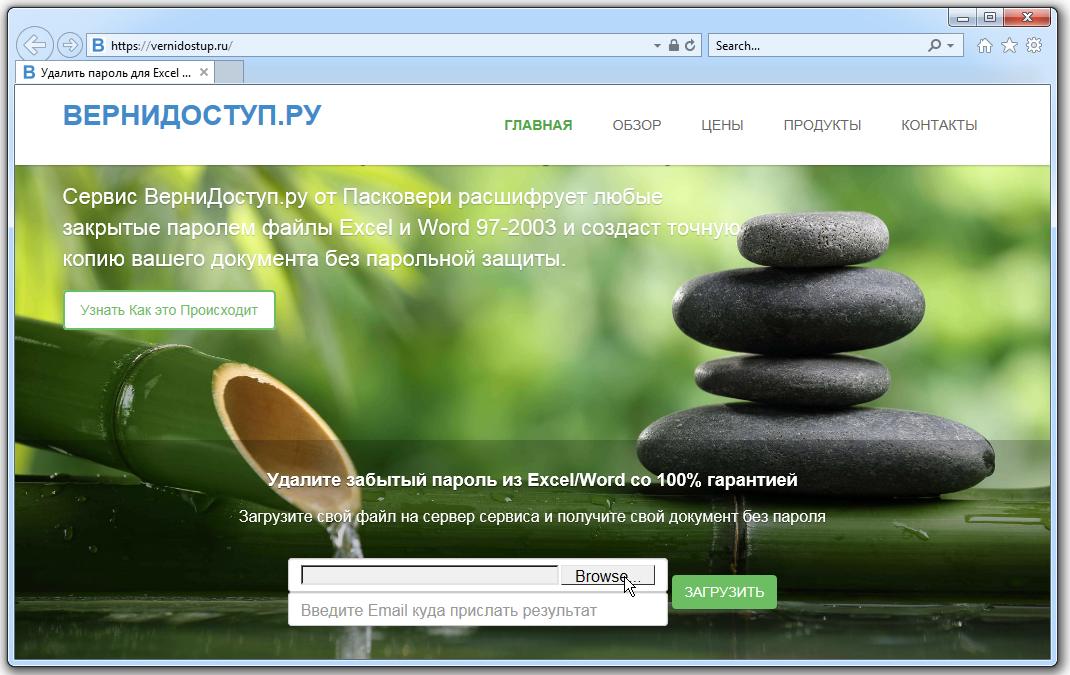
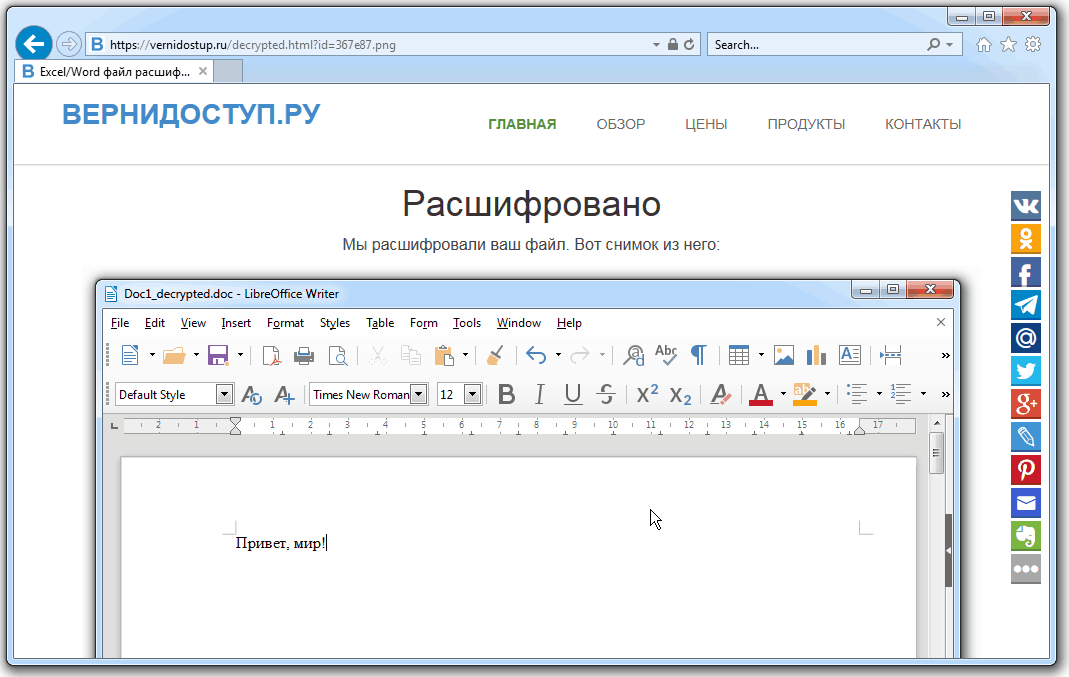
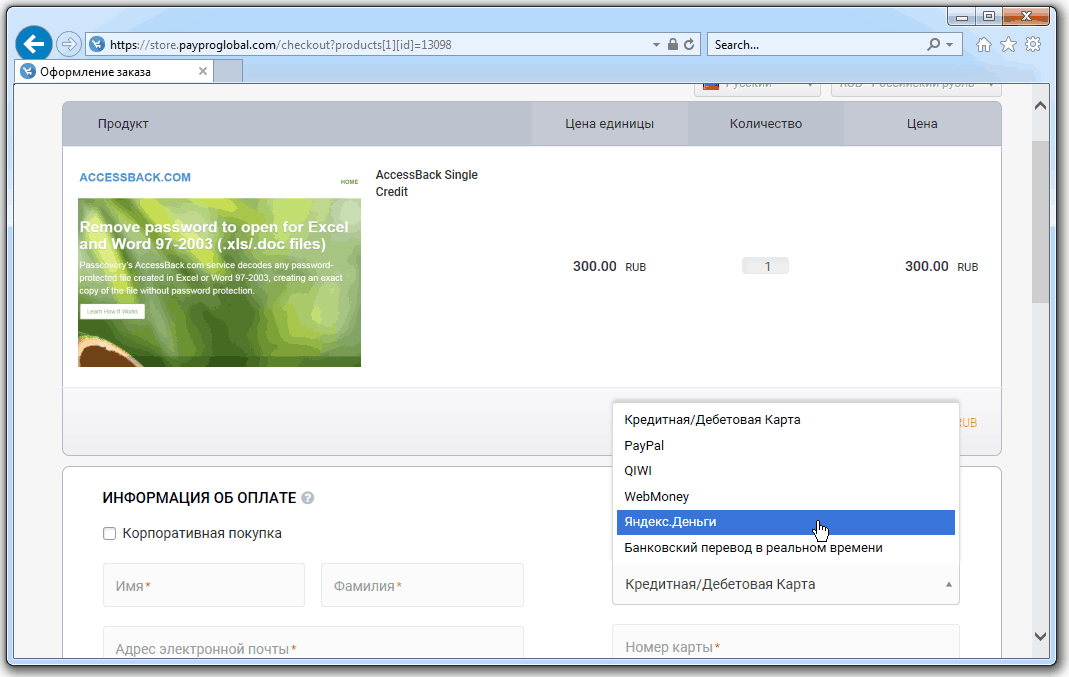
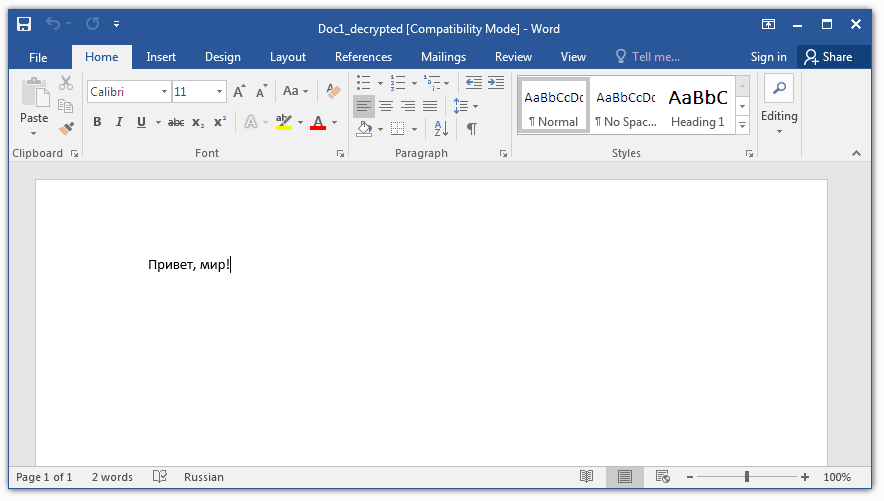
Но вы помните, да?! Сервис ВерниДоступ.ру работает с файлами, зашифрованными коротким (40 бит) ключом шифрования — это Microsoft Excel/Word 97-2003, Adobe PDF 1.2.
Разблокировка Word файла в AccentOPR
В случае, когда вы не можете или не хотите загружать свой защищённый паролем документ на сторонний онлайн сервис, но хотите гарантированно разблокировать файл без пароля — выход есть.
Accent OFFICE Password Recovery (AccentOPR) умеет искать ключ шифрования для Word (и для Excel тоже).
AccentOPR поддерживает все версии Microsoft Excel и Word. Помимо поиска ключа шифрования, программа умеет восстанавливать пароли для файлов Microsoft Office 95-2016, в том числе с GPU ускорением на видеокартах AMD/NVIDIA.
Может показаться, что перебор 2 40 вариантов ключа — это слишком долго. Но это не так. Это конечное число вариантов и ключ ГАРАНТИРОВАННО находится в этом диапазоне, то есть это 100% успех вне зависимости от сложности установленного пароля. Если искать пароль, то время перебора будет расти с увеличением сложности и длины пароля, а гарантия успеха станет уменьшаться.
Радужные таблицы для расшифровки Word файла
Онлайн сервисы гарантированной расшифровки файлов Microsoft Word/Excel с 40-ка битным ключом шифрования построены на технологии так называемых радужных таблиц. Таблицы хранят в себе «утрамбованные» особым образом ключи шифрования, а поиск подходящего ключа в них всё также гарантирует успех и при этом занимает всего несколько минут даже на обычном ноутбуке.
И опять же — успех не зависит от сложности пароля. Мы ведь не пароль ищем, верно?
Готовые радужные таблицы поставляются вместе с максимальной лицензией Passcovery Suite – универсальной программой для поиска и восстановления паролей.
Все программы Пасковери (включая Passcovery Suite и AccentOPR) имеют унифицированный интерфейс и одинаковые настройки атак на пароль. Поэтому освоив одну из программ, вы освоите их все.
Начиная с пакета Microsoft Office 2007 парольная защита в Word и Excel изменилась — она стала более стойкой и трюк с гарантированной расшифровкой файла без пароля перестал работать.
Тем не менее, файлы формата Word 97-2003 и сегодня широко распространены (это большинство .doc файлов), а значит пароли к ним по прежнему забываются и теряются, а описанные способы разблокировать Word файл без пароля до сих пор актуальны.
О том, как восстановить «Пароль для открытия» и разблокировать файлы Microsoft Word/Excel XP-2016 читайте здесь
Как установить (или снять) пароль на документ Word: подробная инструкция


Что это значит? Это значит, что документ был защищен от редактирования и копирования тем человеком, который открывал его в последний раз. Соответственно, Вы не сможете ничего поменять в тексте или скопировать нужный фрагмент. А при попытке, справа откроется область, как показано на скриншоте ниже. Внизу данной области будет кнопка «Отключить защиту», но кликнув по ней, появится окно для ввода пароля, который был установлен при ограничении редактирования.
Учитывая, что пароля мы не знаем, давайте рассмотрим, как можно отключить защиту от редактирования и копирования текста в Ворде, чтобы у Вас снова появилась возможность вносить нужные изменения в тексте.
Содержание:
- Пароль на документ: принципы Установка пароля на документ в Word 2003
- Установка пароля на документ в Word 2007
- Установка пароля на документ в Word 2010
- Установка пароля на документ в Word 2013
- Установка пароля на документ в Word 2016
-
Снятие пароля на документ в Word 2003
Какие бывают способы?
Для преодоления ограничений при работе с документом было придумано 4 простых и бесплатных способа:
- Вставка текста в новый документ в качестве объекта.
- Удаление параметра защиты с помощью архиватора WinRAR.
- Удаление ограничения с помощью сохранения документа в формат HTML.
- Конвертация в один из родственных форматов: .doc или .docx.
Каждый из этих способов, позволяющих понять, как снять защиту документа Word от редактирования работает в любой версии редактора, начиная с 2003.
Пароль на документ: принципы
Установив пароль на открытие документа, сам файл будет зашифрован. Это делается для того, чтобы надёжно защитить содержащуюся в нём информацию.
Для расшифровки документа и его просмотра потребуется пароль, который был установлен ранее. Помните, что для шифрования файла используется стойкий криптоалгоритм, и если вы забудете установленный на файл пароль, то с очень высокой степенью вероятности более не увидите содержащуюся в файле информацию.
Настоятельно рекомендуется устанавливать на файл сложный пароль, дабы максимально защитить хранящуюся в документе информацию. О том, как создать сложный пароль вы можете прочесть в статье Придумываем стойкий к взлому пароль. Практические рекомендации.
А теперь давайте рассмотрим, как устанавливается пароль на документ в разных версиях редактора Ворд.


КАК СНЯТЬ ЗАЩИТУ
Вызвав контекстное меню Проводника, при помощи клика правой кнопки мышки на сохранённом на предыдущем шаге файле с расширением.html, открываем его для редактирования в стандартном Блокноте Windows или в более удобном Notepad++. В том случае, если он конечно же установлен в системе.
Ищем такую строку.
Удаляем все символы, расположенные между открывающимся тэгом и закрывающимся тэгом . Удалив эти символы, сохраняем внесённые изменения. Должно получиться примерно так как на скриншоте.
Открываем этот сохранённый файл в Word.
Переходим в меню “Рецензирование”, нажимаем “Ограничить редактирование” и внизу кликаем по кнопке “Отключить защиту”.
Теперь используя инструменты редактирования, смело вносим желаемые изменения в текст и сохраняем отредактированный документ с отключённой защитой для дальнейшего использования.
На этом всё, спасибо за внимание! Думаю вам будет интересно ознакомиться с другими компьютерными инструкциями на этом сайте. Буду также премного благодарен за отправку ссылки на любую статью-инструкцию через кнопки социальных сетей, расположенных внизу каждой статьи.
Документ можно пометить как доступный только для чтения, но при этом разрешить внесение изменений в отдельные его части.
Такие части со снятыми ограничениями можно сделать доступными для любого пользователя, открывающего документ, либо можно предоставить разрешение на изменение этих частей документа отдельным пользователям.
Защита документа и пометка частей, в которых разрешены изменения
Когда вы открываете защищенный документ в Word, возможность его редактирования определяется наличием или отсутствием разрешения от владельца документа на внесение изменений в определенную его часть.
В области задач Ограничить редактирование
отображаются кнопки для перехода к областям документа, в которых пользователю разрешены изменения.
Если у вас нет разрешений на изменение какой-либо части документа, при нажатии кнопок в области задач Ограничить редактирование
Word запретит редактирование и выдаст сообщение «Word завершил поиск в документе».
Поиск частей, которые можно редактировать
Если вы закроете область задач Ограничить редактирование
и попытаетесь внести изменение, на которое у вас нет разрешения, в строке состояния появится следующее сообщение:
Дополнительные сведения
Разблокирование защищенного документа
Чтобы удалить из документа всю защиту, вам может потребоваться пароль, который был применен к документу. Возможно, вы должны быть указаны в качестве владельца, прошедшего проверку подлинности для документа.
Внесение изменений в документ с ограничениями
При открытии защищенного документа в Microsoft Word 2010 возможность изменений определяется наличием или отсутствием предоставленного владельцем документа разрешения на внесение изменений в конкретную его часть.
В области задач отображаются кнопки для перемещения к областям документа, в которых пользователю разрешены изменения.
Если у вас нет разрешения на изменение какой-либо части документа, при нажатии кнопок в области задач Ограничить форматирование и редактирование
Word запретит редактирование и отобразит сообщение «Word завершил поиск в документе».
Если вы закроете область задач и попытаетесь сделать изменение, на которое у вас нет разрешения, в строке состояния появится следующее сообщение:
Такое изменение запрещено, поскольку выделенный фрагмент заблокирован.
Чтобы вернуться в область задач и найти фрагмент, который разрешено изменять, сделайте следующее:
Дополнительные сведения
Добавление защиты и пометка частей, в которых изменения разрешены
Разблокирование защищенного документа
Разрешение на внесение изменений в документ — это не то же самое, что разрешение на снятие защиты с документа. Даже если всем разрешено изменять содержимое документа, снять защиту могут только его авторизованные владельцы и пользователи, которые введут правильный пароль.
Внесение изменений в документ с ограничениями
Когда кто-то открывает защищенный документ в Microsoft Office Word 2007, возможность вносить изменения определяется тем, предоставлено ли этому пользователю разрешение на редактирование конкретного фрагмента. При открытии документа в области задач Ограничить форматирование и редактирование
отображаются кнопки для перемещения к областям документа, которые можно изменять. Если разрешение на редактирование частей документа предоставлено
всем
, то любой пользователь, открывший документ, сможет перейти к этим областям, щелкнув
Найти следующую область, которую я могу редактировать
.
Если разрешение на редактирование частей документа предоставлено только отдельным пользователям, никто другой не сможет перейти к этим областям. Для всех остальных при нажатии кнопок в области задач Ограничить форматирование и редактирование
приложение Office Word 2007 запретит редактирование и отобразит сообщение «Поиск в документе завершен».
Открытие области задач «Ограничить форматирование и редактирование»
Если вы закроете область задач и попытаетесь внести изменение, на которое у вас нет разрешения, в строке состояния Word 2007 появится следующее сообщение:
Такое изменение запрещено, поскольку выделенный фрагмент заблокирован.
Чтобы вернуться в область задач и найти фрагмент, который разрешено изменять, сделайте следующее.
!
Эта статья не поможет вам решить проблему вируса шифратора, к сожалению. От этих зловредов спасет только здравый смысл и бекап. Кстати, если вы думаете, что бекап в расшаренную папку в офисной сети или на диск D:\ это панацея — вы ошибаетесь. Вирус легко может пройтись и по шарам, доступным для текущего пользователя.
Снять защиту с документа Word, защищенным, например, от редактирования или печати, можно без всяких программ для снятия защиты, не надо думать, какой вирус вы поставите в свою систему вместе с этим софтом. Итак…
Установка пароля на документ в Word 2003
В первую очередь необходимо отрыть в редакторе документ, на который требуется установить пароль.

Далее следует в верхнем меню нажать на пункт Сервис и в отобразившемся подменю выбрать пункт Параметры.

В результате откроется окно с множеством вкладок. В этом окне необходимо перейти на вкладку Безопасность. Перейдя в эту вкладку, в самом верху вы увидите форму для установки пароля на документ.
Укажите желаемый пароль и нажмите клавишу ОК.
После нажатия клавиши отобразится окно подтверждения пароля – введите пароль ещё раз и нажмите клавишу ОК.
Готово! Пароль на word-овский документ установлен. Закрыв документ и открыв его снова, будет запрошен пароль на открытие данного файла.
Необходимо сказать, что количество попыток ввода возможного пароля неограниченно, так что можно не беспокоиться на случай ошибок во вводимой комбинации.


Разблокировка Word файла в AccentOPR
В случае, когда вы не можете или не хотите загружать свой защищённый паролем документ на сторонний онлайн сервис, но хотите гарантированно разблокировать файл без пароля — выход есть.
Accent OFFICE Password Recovery (AccentOPR) умеет искать ключ шифрования для Word (и для Excel тоже).
AccentOPR поддерживает все версии Microsoft Excel и Word. Помимо поиска ключа шифрования, программа умеет восстанавливать пароли для файлов Microsoft Office 95-2016, в том числе с GPU ускорением на видеокартах AMD/NVIDIA.
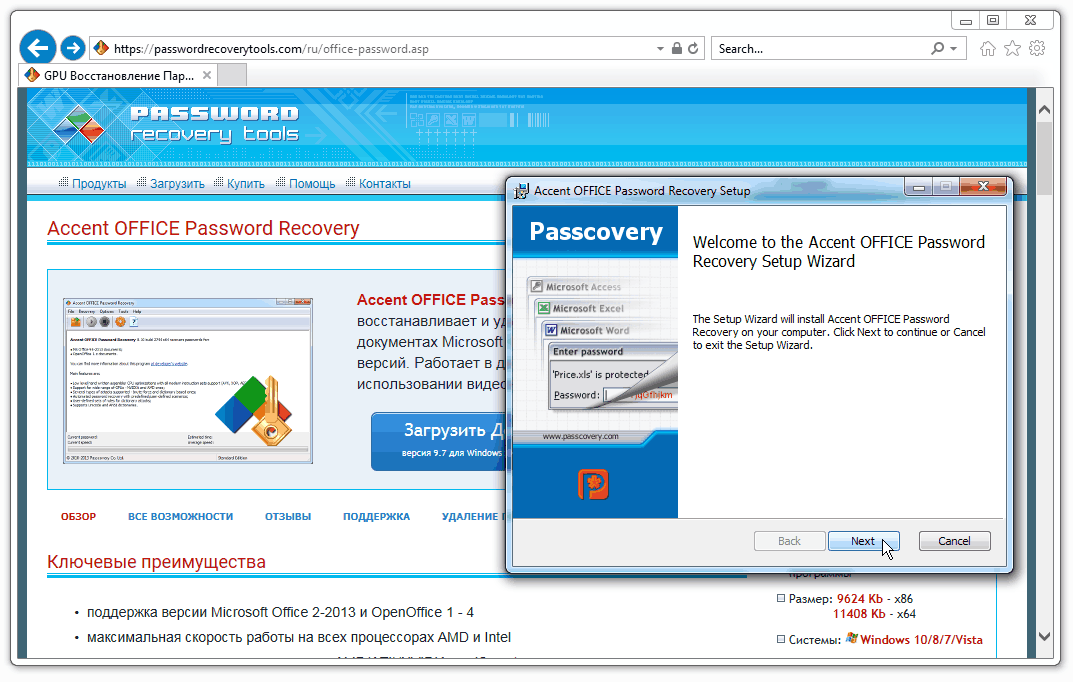
Скачайте и установите AccentOPR на свой компьютер. Обратите внимание: это совершенно безопасно — дистрибутив подписан цифровой подписью ООО «Пасковери», а на сайте установлен сертификат.

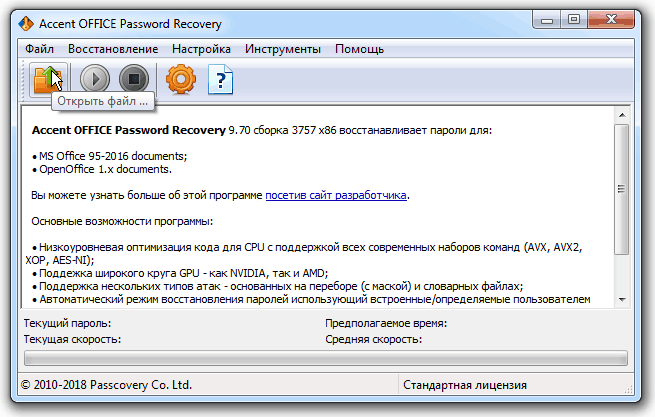
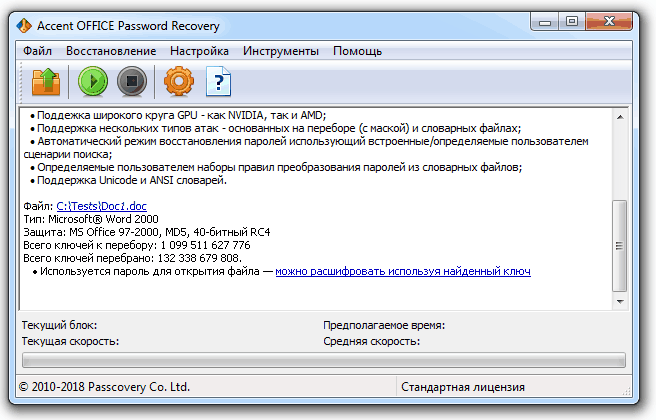
Запустите программу и откройте в ней свой закрытый Word файл:

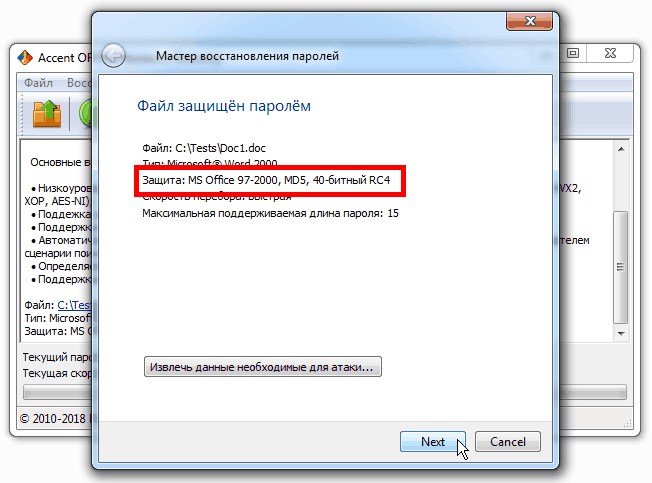
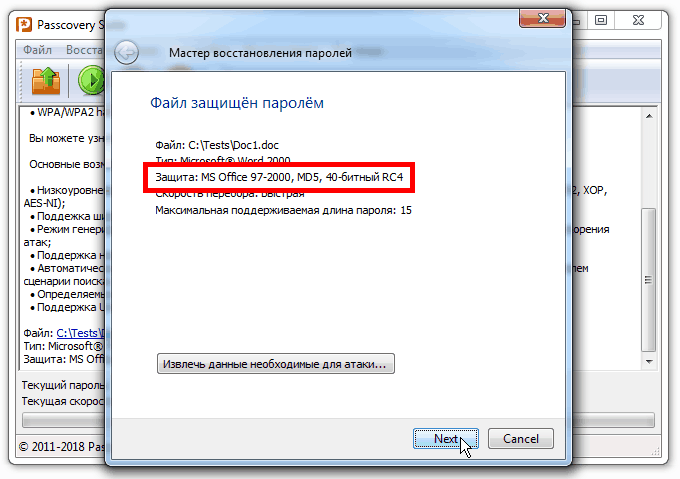
Убедитесь, что файл защищён 40-ка битным ключом шифрования и переходите к выбору метода разблокировки документа:

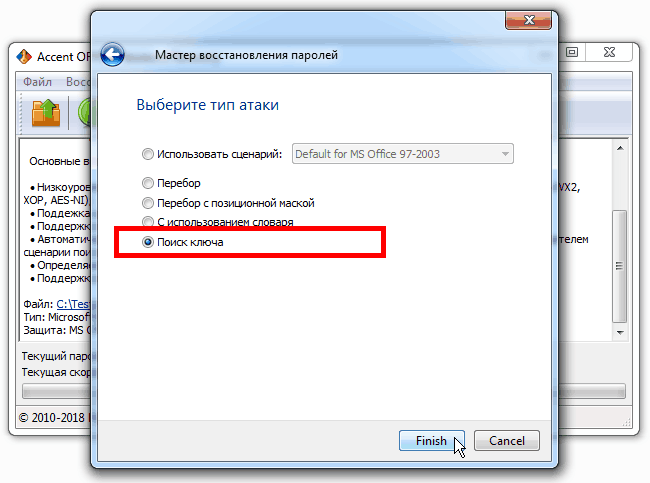
Выберите
«Поиск ключа»
и запускайте поиск. AccentOPR будет перебирать все варианты ключа шифрования (всего их 240), а скорость будет зависеть от мощности вашего компьютера.

Может показаться, что перебор 240 вариантов ключа — это слишком долго. Но это не так. Это конечное число вариантов и ключ ГАРАНТИРОВАННО
находится в этом диапазоне, то есть
это 100% успех
вне зависимости от сложности установленного пароля. Если искать пароль, то время перебора будет расти с увеличением сложности и длины пароля, а гарантия успеха станет уменьшаться.
Когда ключ будет найден, программа предложит разблокировать файл и сохранить расшифрованную копию документа. Сделайте это и открывайте свой новый старый файл без пароля.

Установка пароля на документ в Word 2007
В этой версии текстового редактора от Microsoft интерфейс слегка отличается от Microsoft Office 2003. А это значит, что и инструкция будет слегка отличаться:

В верхнем левом углу редактора Microsoft Office присутствует кнопка с логотипом, нажатие на которую открывает главное меню редактора. Нажмите на неё и в отобразившемся списке выберите пункт Подготовить, а после Зашифровать документ.
А дальше остаётся только ввести и подтвердить введённый пароль, и документ будет успешно защищён.
CrackIt!
Это очень старый взломщик паролей, разработанный первоначально для Windows 95. Тем не менее, он по-прежнему работает на Windows 10 и не требует установки. Для взлома используется базовый подход, предлагающий только грубую силовую атаку, с ограниченными словарями. Работает только в старых файлах Microsoft Word и Excel.
Поддержка: Microsoft Word и Excel 97, 2000, 2003
Установка пароля на документ в Word 2010

В редакторе Word нажмите на находящийся в верхнем левом меню пункт Файл. В открывшемся списке кликните по пункту Сведения. В противоположной стороне отобразится окно , в котором необходимо будет кликнуть по кнопке с надписью Защитить документ, а после Зашифровать паролем.
В результате останется только указать желаемый пароль, а после подтвердить его. Готово! Ваш документ надёжно защищён.
Что можно предпринять с документом, для которого нет разрешения
Создать новый документ и сделать копию текста из защищенного документа
- запускаем Word (если уже открыть — нажмите Ctrl+N, т.е. создать новый документ);
- далее откройте раздел «Вставка» и нажмите по меню «Объект/Текст из файла» (см. скрин ниже);

Вставка — текст из файла
Кстати, возможно, что у вас будет отображено немного отличное меню: «Вставка/Текст/Объект/текст из файла» (см. скрин ниже).
Вставка — текст — объект — текст из файла (кликабельно!)
- после чего укажите тот документ Word, который вы не можете отредактировать. Вся информация с него должна будет открыться в этом новом документе.
- теперь можно редактировать.
Попробовать «занулить» пароль, защищающий редактирование
Если первый способ вам не подошел по каким-либо причинам, можно попробовать альтернативный вариант. Правда, при его реализации может пострадать разметка документа (но это же получше, чем вручную его заново набивать?).
- Сначала необходимо просто открыть документ Word;
- Далее сохраните документ как «Веб-страницу». Закройте Word;

Выбор формата документа при сохранении

Рецензирование — Защитить — Ограничить редактирование
Заново «перегнать» документ в скрины, а затем в текст с помощью Fine Reader
Этот способ самый «муторный» с одной стороны, с другой — позволяет решить подобные проблемы даже в самых сложных случаях, когда все остальное бессильно.
-
открываем документ для просмотра в любой программе (лишь бы открылся и на экране вы увидели текст).
делаем скриншоты нужных страничек (всего того, что отображено на экране). Для удобства и быстроты можно использовать спец. скриншотеры, которые по одной кнопке могут сразу же автоматически сохранять скрин в выбранный вами каталог;
Снятие пароля на документ в Word 2003
Для начала откройте файл, с которого хотите снять пароль. Затем нажмите в верхнем меню пункт Сервис, а после пункт Параметры. В открывшемся окне перейдите на вкладку Безопасность.

Удалите из находящегося там поля для ввода пароля все символы, которые представлены чёрными точками и нажмите клавишу OK.
При закрытии самого документа обязательно ответьте утвердительно на запрос о сохранении изменений.
Готово! Пароль на документ ворд снят.
Радужные таблицы для расшифровки Word файла
Онлайн сервисы гарантированной расшифровки файлов Microsoft Word/Excel с 40-ка битным ключом шифрования построены на технологии так называемых радужных таблиц. Таблицы хранят в себе «утрамбованные» особым образом ключи шифрования, а поиск подходящего ключа в них всё также гарантирует успех и при этом занимает всего несколько минут даже на обычном ноутбуке.
И опять же — успех не зависит от сложности пароля. Мы ведь не пароль ищем, верно?
Готовые радужные таблицы поставляются вместе с максимальной лицензией Passcovery Suite – универсальной программой для поиска и восстановления паролей.
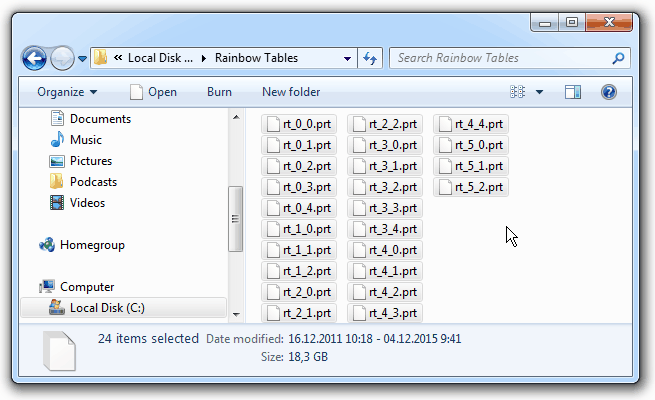
После приобретения Ultimate лицензии, компания Пасковери присылает ссылку на оригинальные радужные таблицы. Всего это 18 гигабайт данных. Сохраните все эти файлы на свой компьютер:

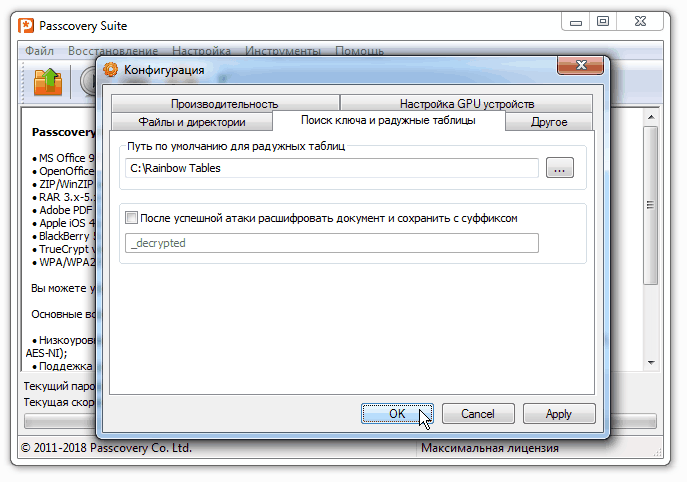
Запустите Passcovery Suite, перейдите в настройки программы и укажите путь к сохранённым радужным таблицам:

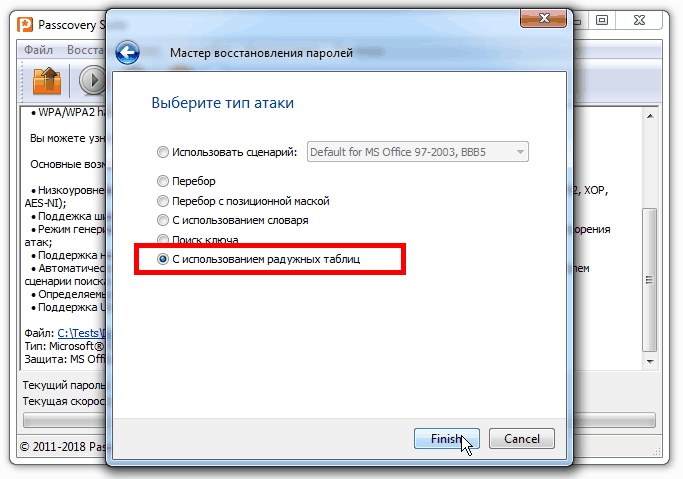
Откройте защищённый паролем Word файл (или Excel, или PDF) с 40-ка битным шифрованием и переходите к выбору атаки:

Выберите вариант
«С использованием радужных таблиц»
и запускайте поиск. Никаких настроек больше не требуется.

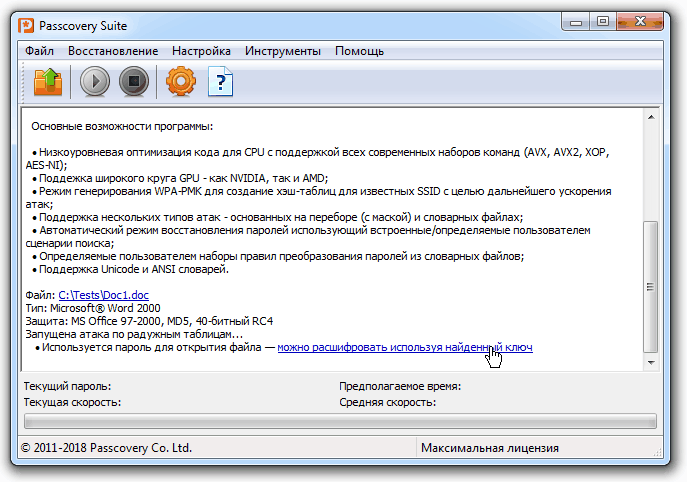
Как только Passcovery Suite найдёт ключ шифрования, программа предложит сохранить расшифрованный файл. Сохраните разблокированный Word файл и работайте с ним — пароля больше нет.

Все программы Пасковери (включая Passcovery Suite и AccentOPR) имеют унифицированный интерфейс и одинаковые настройки атак на пароль. Поэтому освоив одну из программ, вы освоите их все.
Снятие пароля на документ в Word 2007
Откройте документ, в котором появилась необходимость снятия пароля.
В левой верхней области окна Microsoft Word 2007 имеется кнопка с логотипом Microsoft Office – нажмите её. В появившемся списке кликните по пункту Подготовить, а после – Зашифровать документ.
Очистите поле ввода пароля, удалив оттуда все имеющиеся символы (представленные черными точками) кликните по кнопке ОК.
Закрывая документ, сохраните изменения, ответив положительно на запрос Сохранить изменения или нет?
Всё. Документ более не защищён паролем .
Альтернативный метод
Если вышеописанный метод вам не помог или же по каким-то причинам он вас не устроил, рекомендуем попробовать альтернативное решение. Данный метод подразумевает преобразование текстового документа в архив, изменение одного элемента, содержащегося в нем, и последующее преобразование файла обратно в текстовый документ. Нечто похожее мы проделывали с документом для извлечения из него изображений.
Урок: Как сохранить картинки из документа Ворд
Изменение расширения файла
Откройте папку, в которой содержится защищенный файл, и измените его расширение с DOCX на ZIP. Для этого выполните следующее:

1. Кликните по файлу и нажмите F2.

2. Удалите расширение DOCX.
3. Введите вместо него ZIP и нажмите «ENTER».

4. Подтвердите свои действия в появившемся окне.

Изменение содержимого архива
1. Откройте zip-архив, перейдите в папку word и найдите там файл «settings.xml».

2. Извлеките его из архива, нажав на кнопку на панели быстрого доступа, через контекстное меню или путем простого перемещения из архива в любое удобное место.
3. Откройте этот файл с помощью Notepad++.

4. Найдите через поиск размещенный в угловых скобках тег w:documentProtection … , где «…» — это пароль.

5. Удалите этот тег и сохраните файл, не изменяя его изначальный формат и имя.

6. Добавьте измененный файл обратно в архив, согласившись на его замену.

Открытие защищенного файла
Измените расширение архива с ZIP снова на DOCX. Откройте документ — защита будет снята.
Снятие пароля на документ в Word 2010
Для начала откройте word документ, с которого хотите снять пароль на открытие.
В верхнем меню нажмите по пункту Файл. В открывшемся меню выберите пункт Сведения. Справа отобразится меню, в котором будут дополнительные пункты. В данном меню кликните по располагающейся там большой кнопке Защитить документ, а далее Зашифровать паролем.
Уберите ранее установленный пароль, удалив все имеющиеся там чёрные точки, и нажмите кнопку OK. При закрытии вашего документа в самом редакторе не забудьте сохранить изменения.
Отлично, пароль на некогда защищённый документ снят.
Сброс пароля для ИТ для администраторов
Если вы хотите, чтобы конечные пользователи в вашей организации могли потерять доступ к файлам Office, защищенным паролем, это может быть вызвано тем, что у вас есть средство Докрекрипт. Обратите внимание, что средство DocRecrypt должно быть развернуто ДО того, как указанные файлы будут защищены паролем. DocRecrypt не сможет задним числом восстановить файлы, которые были защищены паролем до его развертывания. Дополнительные сведения см. в статье Удаление и сброс паролей файлов с помощью DocRecrypt.
Снятие защиты от копирования и редактирования текста
Убрать защиту можно, изменив расширение самого документа с *.docx на *.zip и немного подкорректировав один файл из созданного архива. Используя данный способ, получится снять защиту от редактирования текста, в какой бы версии документ не был создан: в Word 2007, 2010, 2013 или 2020.
Перед тем, как начать работу с самим заблокированным файлом, нужно сделать так, чтобы в Проводнике показывались их расширения. Для этого откройте Проводник Windows (зайдите в любую папку или нажмите на «Мой компьютер» ), нажмите по кнопке «Упорядочить» и выберите из списка «Параметры папок и поиска» . Это в операционной системе Windows 7.
Если у Вас установлена ОС Windows 10, тогда откройте Проводник и перейдите на вкладку «Вид» . Справа вверху будет кнопка «Параметры» , нажмите на нее и выберите «Изменить параметры папок и поиска» .
После этого, откроется вот такое окно. В нем перейдите на вкладку «Вид» . В разделе «Дополнительные параметры» нужно найти пункт «Скрывать расширения для зарегистрированных типов файлов» и убрать напротив него галочку. Затем нажмите «Применить» и «ОК» .
Теперь у нас возле названия нужного нам документа, редактирование которого заблокировано, показано и его расширение.
Выделите его, кликнув по нему один раз мышкой. Затем кликните мышкой по названию самого файла. Когда появится поле для редактирования названия, удалите расширение *.docx и вместо него введите *.zip . В примере, файл назывался «Ворд.docx», а стал «Ворд.zip». Как видите, название мы не меняем.
Когда появится вот такое окошко, нажмите в нем «Да» .
Заходим в только что созданный архив. В нем будет несколько файлов и папок. Найдите папку «word» и зайдите в нее. В папке Вы увидите «settings.xml» – он нам и нужен. Кликните по нему левой кнопкой мышки, и, не отпуская кнопки, перетащите файл на рабочий стол.
Затем кликните правой кнопкой мышки по «settings.xml» , который Вы поместили на рабочий стол, и выберите из контекстного меню «Открыть с помощью» . Из предложенных программ, можно выбрать обычный «Блокнот» .
Выбранный файл откроется в Блокноте. Теперь нужно найти тег, который касается защиты, и немного его исправить. Чтобы открыть окошко поиска, нажмите Ctrl+F . Затем введите в строку поиска слово «Protection» и нажмите «Найти далее» .
В тексте подсветится данное слово. Как видите, в параметрах – «edit» , указано – «readOnly» , что значит, что данный документ Ворд можно использовать только для чтения. Удалите фрагмент «w:edit=”readOnly”» .
Что такое блокировка файлов? — Служба поддержки Office
Мы стараемся как можно оперативнее обеспечивать вас актуальными справочными материалами на вашем языке. Эта страница переведена автоматически, поэтому ее текст может содержать неточности и грамматические ошибки. Для нас важно, чтобы эта статья была вам полезна. Просим вас уделить пару секунд и сообщить, помогла ли она вам, с помощью кнопок внизу страницы. Для удобства также приводим ссылку на оригинал (на английском языке) .
Файлы, созданные в предыдущих версиях Office (например, документы Word 95), по умолчанию открываются в режиме защищенного просмотра с отключенными возможностями редактирования.
Функция блокировки файлов запрещает открывать файлы устаревших типов и приводит к их открытию в режиме защищенного просмотра (при этом команды «Сохранить» и «Открыть» отключены). В коде, который открывает и сохраняет файлы в устаревших форматах, есть уязвимости, которые могут быть использованы злоумышленниками. Таким образом, они представляют собой угрозу безопасности, которой следует по возможности избегать.
Если вы или администратор выбрали в параметрах блокировки файлов вариант Не открывать выбранные типы файлов
, такие файлы не будут открываться в режиме защищенного просмотра и для них будет выводиться сообщение об ошибке. Дополнительные сведения см. в разделе Описание параметров блокировки файлов.
Ниже приведены примеры панели сообщений для блокировки файлов. Желтый значок щита указывает на то, что файл можно редактировать, а красный — на то, что это запрещено.
Редактирование заблокированного файла
В разделе «Параметры блокировки файлов» центра управления безопасностью можно настроить параметры, позволяющие открывать, изменять и сохранять заблокированные файлы.
-
На вкладке Файл
выберите пункт
Параметры
.
, нажмите кнопку
Параметры центра управления безопасностью…
и выберите пункт
Параметры блокировки файлов
.

Просмотр и изменение параметров блокировки файлов в центре управления безопасностью
- Откройте приложение Office.
- На вкладке Файл
выберите пункт
Параметры
.
, нажмите кнопку
Параметры центра управления безопасностью…
и выберите пункт
Параметры блокировки файлов
.
установите и снимите флажки
Открыть
и
Сохранить
для типов файлов, которые нужно заблокировать или разрешить.
Флажок
Открыть
невозможно установить, если не установлен флажок
Сохранить
.
Описание параметров блокировки файлов
- Не открывать выбранные типы файлов.
Файлы, отмеченные галочкой, нельзя открывать или открывать и сохранять. Если этот параметр установлен, при попытке выполнить запрещенную операцию выводится сообщение об ошибке.
Файлы выбранных типов открываются в режиме защищенного просмотра. Кнопка
Разрешить редактирование
отключена на панели сообщений и в представлении Backstage.
. Файлы выбранных типов открываются в режиме защищенного просмотра. Кнопка
Разрешить редактирование
включена на панели сообщений и в представлении Backstage.
Если вы работаете в организации, учтите, что администратор может настроить политику, которая запрещает редактировать заблокированные файлы.
Как снять пароль с документа Word
Документ Word, защищенный паролем, является документом, который вам необходимо ввести в пароль, чтобы открыть и/или изменить. В этой статье, мы рассмотрим несколько способов, как снять пароль с документа Word, при условии, что вы знаете пароль. Первый способ предназначен для того, чтобы снять пароль на открытие с документа, а второй – чтобы снять пароль на открытие и изменение документа Word.
Как снять пароль на открытие с документа Word
Для того чтобы снять пароль на открытие документа Word, сначала вы должны его открыть, указав пароль.

Как снять пароль с документа Word – Ввод пароля для открытия документа
Далее выполните следующие действия, чтобы снять пароль с документа Word.
- Перейдите на вкладку « Файл » и на вкладке « Сведения » нажмите кнопку « Защита документа ».

Как снять пароль с документа Word – Защита документа
- В выпадающем меню выберите пункт « Зашифровать с использованием пароля ».

Как снять пароль с документа Word – Снять пароль с документа
Если вы пользователь Word 2007 нажмите « Подготовить » —> « Зашифровать документ ».

Как снять пароль с документа Word – Снять пароль с документа Word 2007
- В открывшемся окне удалите пароль в поле, чтобы снять пароль с документаWord. Нажмите кнопку « ОК ».

Как снять пароль с документа Word – Удалить пароль
- Нажмите « Сохранить » или сочетание клавиш Ctrl+S , чтобы сохранить документ без пароля. Откройте документ. На этот раз Word не будет запрашивать пароль, потому что он был удален.
Как снять пароль на открытие и разрешение записи с документа Word
- Перед тем, как снять пароль с документаWord, откройте документ, введите пароль.
Как снять пароль с документа Word – Ввод пароля для открытия документа
- После открытия документа Word перейдите на вкладку « Файл » (кнопка « Office » в Word 2007) и выберите « Сохранить как ».

Как снять пароль с документа Word – Сохранить документ Word
- Для того чтобы снять пароль с документа, в окне « Сохранение документа » нажмите « Сервис » и выберите пункт « Общие параметры »

Как снять пароль с документа Word – Общие параметры документа
- Удалите пароль из поля «пароль для открытия файла» и «пароль разрешения записи», чтобы снять пароль с документаWord. Нажмите « ОК » и сохраните документ.

Как снять пароль с документа Word – Удалить пароли в документе
Теперь вы не только знаете, как снять пароль на открытие с документа Word, а также как снять пароль на открытие и разрешение записи.