Вставляем таблицу из Word в PowerPoint

Если необходимо сделать презентацию своего проекта в удобном для клиента или партнера формате, на помощь придет приложение PowePoint из пакета MS Office. Но часто бывает так, что в процессе презентации возникает необходимость демонстрировать различные таблицы. И тут неизбежно возникает вопрос о том, как вставить таблицу в слайд-шоу. Для этого существует несколько способов. В данной статье будет рассмотрена вставка таблицы из Ms Word.
Вставка таблицы из Ворд в презентацию
Вставить таблицу из Word в Powerpoint намного проще, чем кажется на первый взгляд. Сделать это можно двумя способами.
Способ 1: Меню «Вставка»
С помощью меню «Вставка» поместить таблицу в презентацию можно за два шага.
Помещение в буфер обмена
Для того, чтобы поместить наш объект в буфер обмена, необходимо:
- Открыть документ Ворд, содержащий таблицу.

- Во вкладке «Макет» блока «Таблица» выбрать «Выделить таблицу».

- Вернуться во вкладку «Главная» и в блоке «Буфер обмена» щелкнуть по «Копировать»

Поместить выделенный объект в буфер обмена можно также, воспользовавшись стандартной комбинацией клавиш Ctrl+C.
Вставка в презентацию
Вставка таблицы в презентацию осуществляется следующим образом:

- Открыть файл PowerPoint и выбрать в презентации слайд, на который будет вставляться наш объект.
- В левом верхнем углу щелкнуть по пиктограмме «Вставить». То же самое можно сделать, применив комбинацию клавиш Ctrl+V.

Таблица будет вставлена в презентацию. Ее размер и местоположение на слайде можно изменить стандартным способом, потянув за уголки рамки.
Способ 2: Скриншот таблицы
Несмотря на то, что добавление таблицы Ворд в презентацию с помощью меню «Вставка» является очень простым способом, у некоторых пользователей таблица получается обрезанной. Поэтому им приходится идти на дополнительные ухищрения, чтобы добиться желаемого результата и вставлять ее на слайд в виде изображения. Для этого создается скриншот. Делается он так:

- Открыть документ Ворд, содержащий таблицу, и нажать на клавишу PrintScreen. В результате этой манипуляции содержимое окна будет вставлено в буфер обмена.
- Открыть PowerPoint и вставить рисунок из буфера подобно тому, как это было описано в предыдущем способе.
- Обрезать картинку с помощью стандартного инструмента PowerPoint, оставив только то содержимое, которое требуется. Для этого нужно щелкнуть по картинке, чтобы открылось меню работы с рисунками, и там на вкладке «Формат» в блоке «Размер» выбрать «Обрезать».

В результате по углам и в середине каждой из сторон рисунка появятся черные метки, двигая за которые с помощью мыши, отсекается от него все лишнее. При этом части рисунка, которые будут отрезаны, затемнятся, что существенно облегчает задачу. Завершается процесс обрезки повторным щелчком по пиктограмме «Обрезка».
Скриншот таблицы создается из без использования клавиши PrintScreen, прямо из презентации. Для этого необходимо:

- Открыть оба документа.
- В PowerPoint в меню «Вставка» выбрать «Снимок». В выпадающем окне будут отображены все открытые окна, из которых нужно выбрать документ с таблицей. Чтобы не запутаться, предварительно лучше все лишние окна закрыть или свернуть, оставив только нужное.
- Щелкнуть по выбранному документу, после чего произойдет создание снимка и он автоматически будет вставлен на слайд.
- Обрезать снимок способом, описанным выше.
Эту манипуляцию можно сделать и по-другому. Для этого в меню «Снимок» Нужно щелкнуть не по самому документу, а выбрать опцию «Вырезка экрана»:  При этом произойдет переключение в документ Ворд и активируется инструмент обрезки. Как только вставляемая область будет обозначена, произойдет обратное переключение в PowerPoint и скриншот будет вставлен на слайд.
  Останется только подогнать рисунок под размер слайда.
Таким образом, вставка таблицы из Ворд в презентацию представляет собой одну из самых простых операций, доступную даже начинающим пользователям.
Как перенести таблицу из Word в PowerPoint
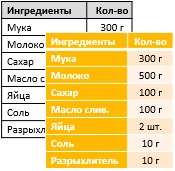
Перенести готовую таблицу из документа Word в презентацию PowerPoint – проще простого!
В этой статье мы рассмотрим как быстро добавить таблицу из Word в PowerPoint – выберите наиболее подходящий способ.
- Откройте файлы: документ Word, из которого требуется скопировать таблицу и презентацию PowerPoint, в которую нужно вставить таблицу.
- В документе Word выделите таблицу целиком или её фрагмент.
- Скопируйте таблицу в буфер обмена: на вкладке Главная (Home) выберите команду Копировать (Copy)
или используйте сочетание клавиш Ctrl + C . - Перейдите в PowerPoint на нужный слайд.
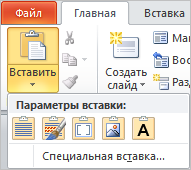 Вставьте таблицу из буфера обмена: на вкладке Главная (Home) выберите команду Вставить (Paste)
или используйте сочетание клавиш Ctrl + V .
Обратите внимание, при вставке можно выбрать формат вставляемой таблицы: сохранить исходный формат (как в Word)
  получить стандартное оформление таблицы PowerPoint
  таблица будет вставлена на слайд как рисунок.
- Измените размеры таблицы под размеры слайда и оформите её.
Вставляем таблицу из документа Microsoft Word в презентацию PowerPoint

MS Word — программа многофункциональная, имеющая в своем арсенале практически неограниченные возможности для работы с документами. Однако, когда дело касается оформления этих самых документов, их наглядного представления, встроенного функционала может оказаться недостаточно. Именно поэтому в состав пакета Microsoft Office входит так много программ, каждая из которых ориентирована на разные задачи.
PowerPoint — представитель офисного семейства от Microsoft, продвинутое программное решение, ориентированное на создание и редактирование презентаций. Говоря о последних, порою может возникнуть необходимость добавить к презентации таблицу, чтобы наглядно показать те или иные данные. О том, как сделать таблицу в Ворде мы уже писали (ссылка на материал представлена ниже), в этой же статье мы расскажем, как вставить таблицу из MS Word в презентацию PowerPoint.
На самом деле, вставить таблицу, созданную в текстовом редакторе Ворд, в программу для создания презентаций ПоверПоинт довольно-таки просто. Возможно, многие пользователи и так знают об этом или хотя бы догадываются. И все же, подробная инструкция лишней уж точно не будет.
- Кликните по таблице, чтобы активировать режим работы с ней.
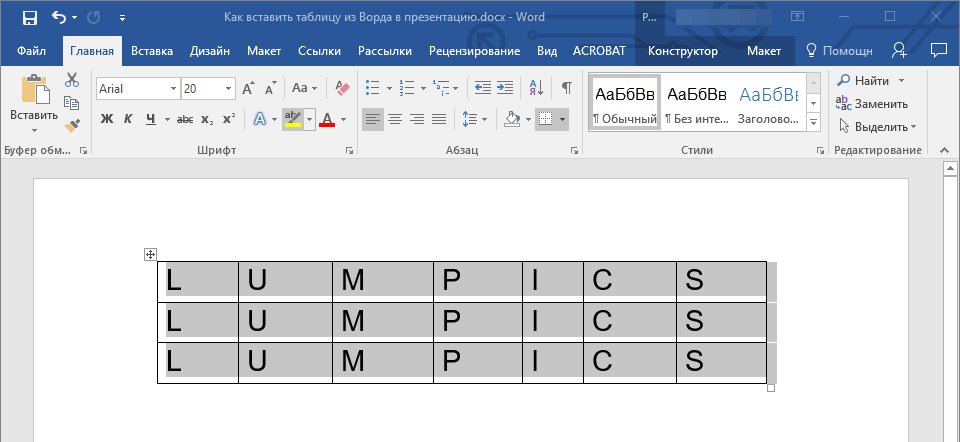
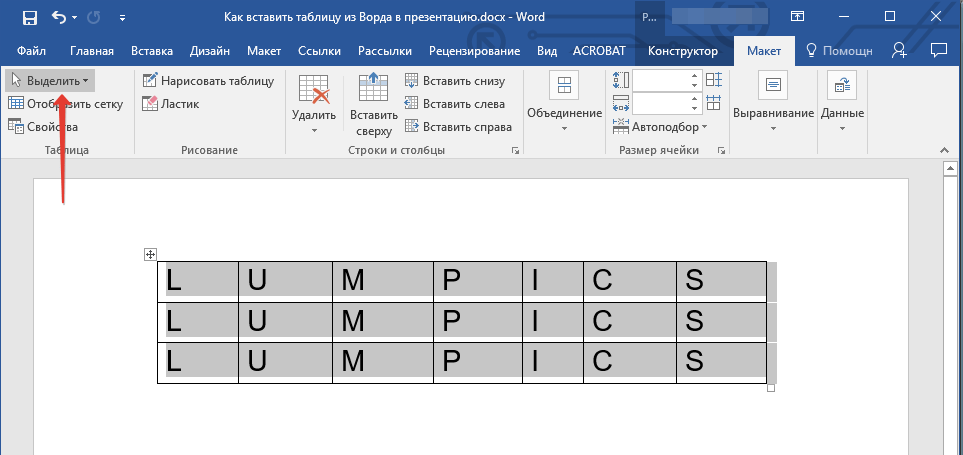
- В появившейся на панели управления основной вкладке “Работа с таблицами” перейдите ко вкладке “Макет” и в группе “Таблица” разверните меню кнопки “Выделить”, нажав на расположенную под ней кнопку в виде треугольника.
-
Совет: Если это необходимо, вы с легкостью можете изменить размер таблицы, вставленной в ПоверПоинт. Делается это точно таким же образом, как и в MS Word — достаточно просто потянуть за один из кружков на ее внешней границе.
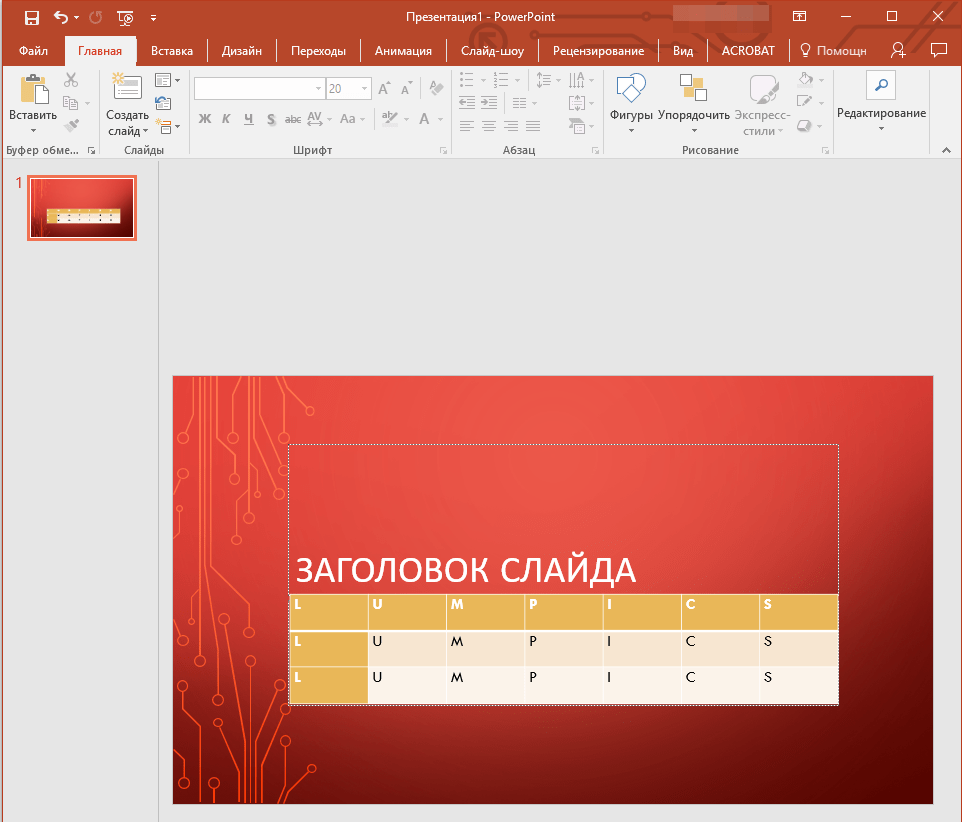
На этом, собственно, и все, из этой статьи вы узнали, как скопировать таблицу из Ворда в презентацию PowerPoint. Желаем вам успехов в дальнейшем освоение программ пакета Microsoft Office.
Еще статьи по данной теме:
Помогла ли Вам статья?
Ни фига не вставляется!
все вставляется,внимательно читайте «инструкцию»
почему так не получается сделать ? таблица копируется но вставляется текстом
Саша, здравствуйте. Опишите пошагово, что конкретно Вы делаете (как выделяете таблицу, как ее вставляете, делаете ли что-то между этими операциями), так как при выполнении описанных в статье действий, проблем точно не должно возникать.
У меня тоже вставляется буквами
получилось! нужно выделять на слайд слева, где все слайды.
Указанный способ не работает, вместо таблицы вставляется текст, с абзацем вместо столбцов.
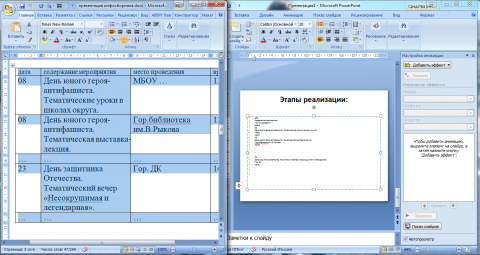
Андрей, здравствуйте. Скажите, Вы копировали таблицу из Word через кнопку на панели инструментов и вставляли таким же образом, или использовали для этого клавиши?
Совершенно не та информация, не по тому вопросу по которому был запрос.
Если Вы озвучите свой запрос здесь, мы обязательно постараемся помочь.
Спустя два часа головоломки, случайно нажала в промежутке между указанными действиями на всплывающую таблицу маленькую (обозначение) в презентации в середине пустого слайда, и О, Чудо. А у Вас в алгоритме этот основной момент пропущен, поэтому не получалось до этого у меня и у других.
Пожалуйста, уточните, о какой «всплывающей таблице маленькой» идет речь? Если есть возможность, приложите скриншот для наглядности и понимания. Никаких дополнительных действий, кроме указанных в статье, не требуется для того, чтобы скопировать таблицу из Ворда и вставить ее в ПаверПоинт — если делать это через меню вставки, она просто появляется. Предварительно же в меню кнопки «Вставить» можно определить, как поступить с форматированием — сохранить исходное или применить то, которое используется в текущей презентации. Возможно, отображение зависит от типа и вида слайда, а также от изначального стиля, в котором была выполнена таблица, но это уже частные случаи, нюансы, продиктованные особенностями создаваемой презентации, и все возможные варианты рассмотреть попросту не получится.
не вставляется как таблица
Для копирования таблицы из Word и ее вставки в PowerPoint вы использовали кнопки на панели инструментов, как это предлагается делать в статье, или другие варианты (горячие клавиши, контекстное меню)? Это срабатывает только первым способом.
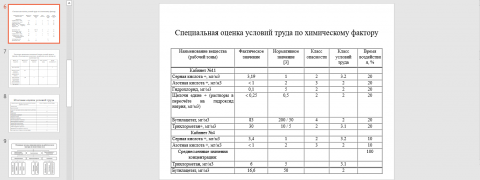
Таблицей не вставляется, только текстом?!
Здравствуйте. Это возможно только в одном из трех случаев — либо перед копированием вы выделили не всю таблицу, а только ее часть или текст внутри нее, либо у таблицы скрыты границы (о чем вы наверняка и так знали бы, так что это маловероятно), либо ее вставка в PowerPoint осуществлялась не через кнопку «Вставить» на панели инструментов, а горячими клавишами или через контекстное меню. Если выполнить все в точности так, как это предлагается делать в статье, проблем возникнуть не должно. И все же, чтобы понять возможные причины, приложите скриншот документа Word с таблицей и скриншот того, как она выглядит в PowerPoint после вставки.
Таблица на несколько страниц. Не могу вставить. А на одну страницу вставляется как картинка, не редактируется
Здравствуйте. Если таблица вставляется как картинка и ее нельзя редактировать, значит, она была вставлена как рисунок, то есть через соответствующий пункт кнопки «Вставить», а не через ее нажатие, как это предлагается делать в данной статье. Работать с большими таблицами, созданными в Word, в PowerPoint проблемно хотя бы по той причине, что размеры страниц/слайдов разные и соотношения сторон тоже. Даже таблица размером в несколько страниц вставляется на один слайд, либо в уменьшенном масштабе, либо ее часть скрывается.
Решений здесь два — таблицу можно разделить на подходящие для одного слайда части и вставлять их по отдельности (что более чем логично в случае со слайдами, которые демонстрируются по одному), либо, если взаимодействовать с презентацией планируется только в цифровом пространстве, можно связать таблицу Ворд с презентацией ПоверПоинт. Первое решение рассмотрено в представленной по ссылке ниже статье (для вставки в PowerPoint по-прежнему используйте инструкцию выше).
Второе (связка) решение — копируете таблицу Ворд и переходите к ПоверПоинт, раскрываете выпадающее меню кнопки «Вставить» и выбираете «Специальная вставка». В открывшемся диалоговом окошке выбираете пункт «Объект Документ Microsoft Word». Сбоку есть два пункта — «Вставить» и «Связать» — первый позволяет просто вставить таблицу, второй — сохраняет ее связь с Вордом, то есть все изменения, внесенные в эту таблицу в текстовом документе, будут отображаться и в презентации. В обратном направлении это тоже работает. Для подтверждения вставки нажмите «ОК». В обоих случаях добавленная таблица будет представлена в виде редактируемого объекта, а при двойном клике по ней будет открываться инструментарий Word, предназначенный для работы с таблицами.
Как вставить таблицу из Microsoft Word в PowerPoint

Создавая презентацию в популярной программе Microsoft PowerPoint, пользователям зачастую требуется добавлять в слайды различную информацию – текст, изображения, музыку и другое. А как быть, если вам требуется вставить таблицу из MS Word?
Предположим, у вас есть уже созданная страница в Microsoft Word и Excel, которую необходимо вставить в PowerPoint. Ниже мы рассмотрим несколько способов, позволяющих осуществить данную задачу.
Способ 1: создание таблицы вручную
В PowerPoint есть в точности такой же редактор таблиц, как и в Microsoft Word. Если таблица не слишком сложная, ее вполне можно заново воссоздать и в PowerPoint.
-
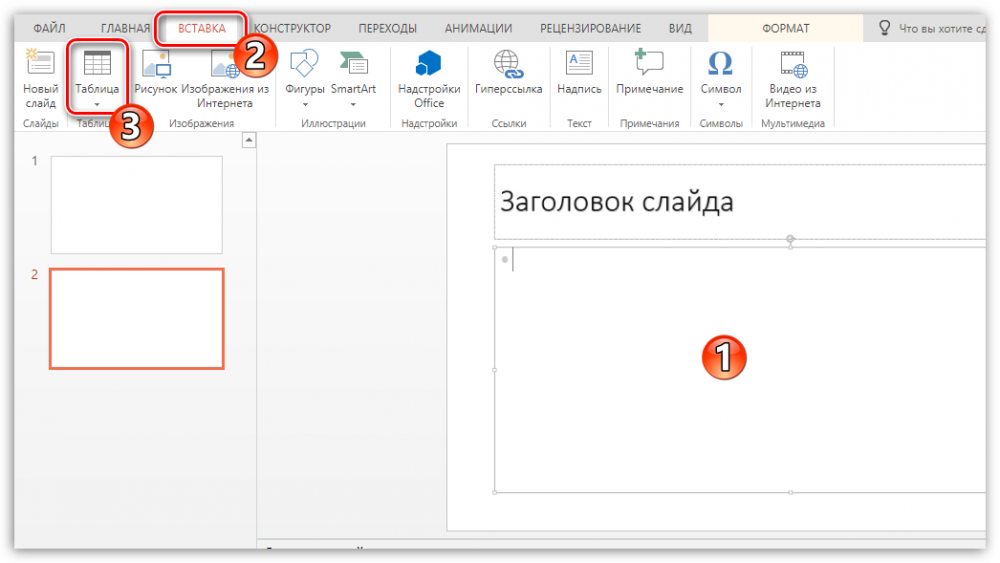
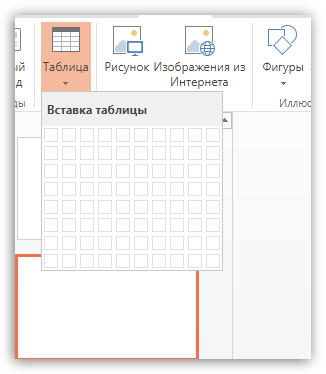
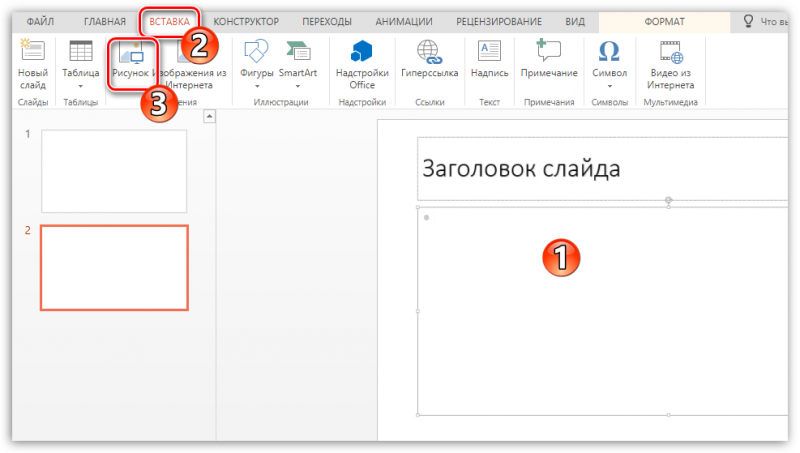
Прежде всего, у вас должен быть создан слайд, в котором имеется возможность вставки объектов. Кликните внутри окошка, где должен располагаться объект, один раз левой кнопкой мыши, после чего перейдите в PowerPoint ко вкладке «Вставка». Выберите пункт «Таблица».
Способ 2: вставка изображения
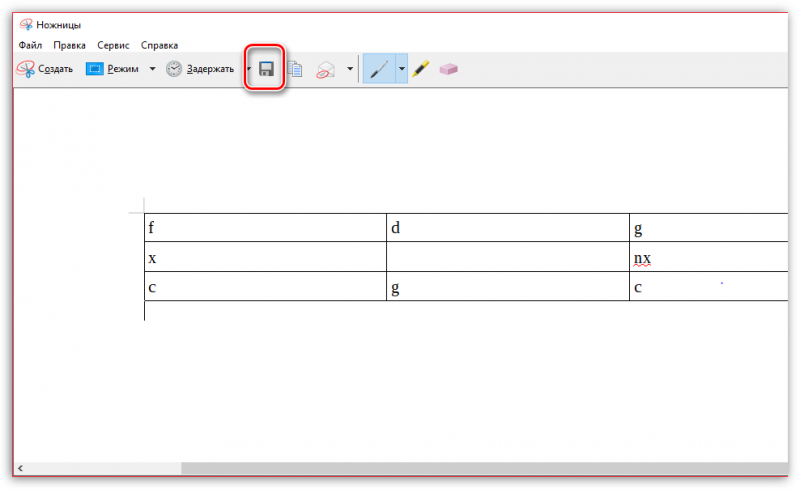
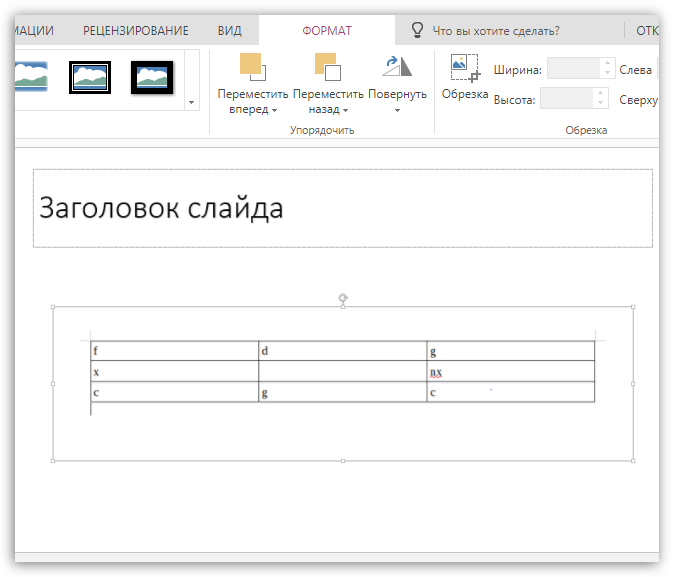
Суть способа заключается в том, что вы сохраняете таблицу в качестве изображения, а затем вставляете полученную картинку в PowerPoint.
-
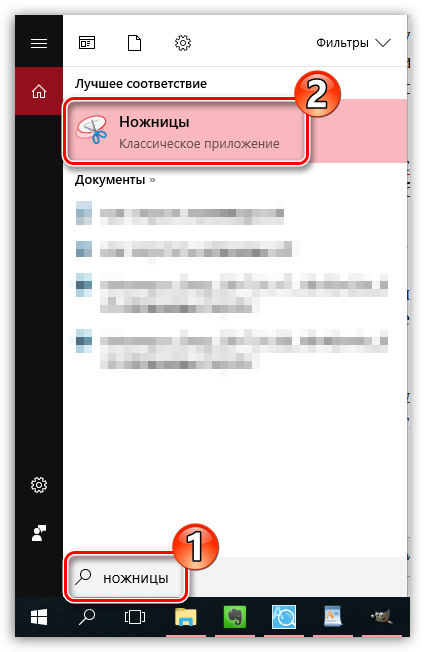
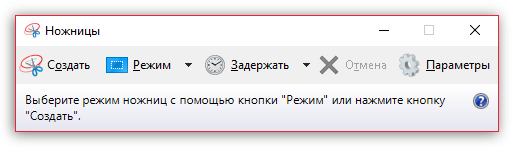
Для начала нам потребуется сделать скриншот имеющейся таблицы. Сделать скриншот можно легко стандартными средствами Windows, например, с помощью инструмента «Ножницы» (найти данный инструмент вы сможете через системный поиск).
Способ 3: вставка скопированной таблицы
Ну и, наконец, самый простой способ, который заключается в простом копировании таблицы и последующей ее вставкой в PowerPoint.
Вы наверняка уже пробовали действовать подобным образом, и, скорее всего, у вас не получилось – вместо таблицы вставляется лишь текст, содержащийся в ней. Все дело в том, что есть одна небольшая хитрость.
-
Пройдите в Microsoft Word и выделите всю таблицу. Следом скопируйте ее сочетанием клавиш Ctrl+C.