Колонтитулы в Ворде: как вставить, убрать, изменить на одной странице, как сделать их по разделам отдельно? Как оставить колонтитул в Ворде только на первой странице?
Статья расскажет, как убирать колонтитул в программе «Word».
Некоторые пользователи задают различные вопросы касаемо колонтитулов в текстовом редакторе «Word». Как удалить колонтитулы в «Word 2007/2010/2013/2016»? Как удалить колонтитулы в «Word» на первой и последующих страницах? Как сделать разные колонтитулы? Поговорим об этом в нашем обзоре.

Удаляем колонтитулы в «Word»
Колонтитулы
Колонтитулы в текстовом редакторе «Word» — это такие строки, которые располагаются на краю полосы набора текста в документах. То есть, другими словами, колонтитулы содержат заголовок статьи, название книги, имя или псевдоним автора и так далее.
Колонтитул, как правило, размещают на каждой странице документа или обычной книги. В программе «Word» колонтитул выглядит как пустая полоса на странице вне текста, в котором мы излагаем всю информацию. Эта пустая полоса начинается с верхнего/нижнего края документа и заканчивается на границах с текстом.
Данные колонтитулы в “Word” уже назначены по умолчанию, но мы можем менять их параметры по своему вкусу, включая и полное их удаление. Их также можно устанавливать на каждой странице или только на первой. Рассмотрим некоторые из этих вариантов.
Как удалить колонтитул на первой странице?
Многие документы «Word» не требуют создания колонтитулов на самой первой странице:
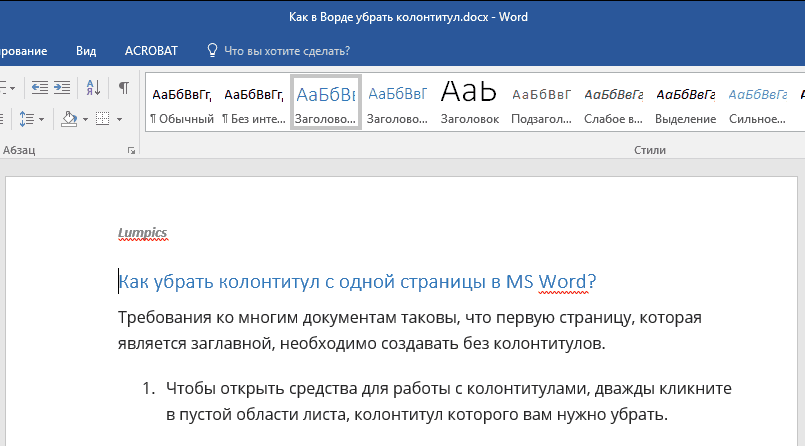
Если вам необходимо убрать колонтитул с первого листа документа, сделайте следующее:
- Раскройте страницу с колонтитулом и нажмите два раза мышкой по пустой области этого документа – это действие раскроет нужный нам инструментарий, с помощью которого мы можем изменять колонтитулы.
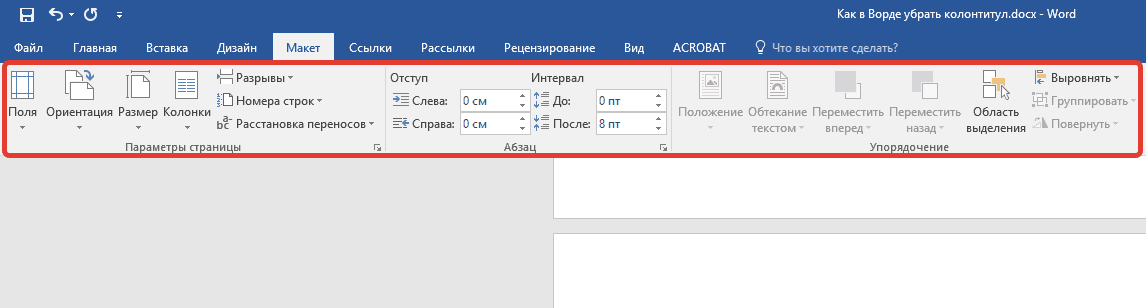
Удаляем колонтитулы в «Word»
- Зайдите в раздел «Работа с колонтитулами» и поставьте галку, как показано на скриншоте.
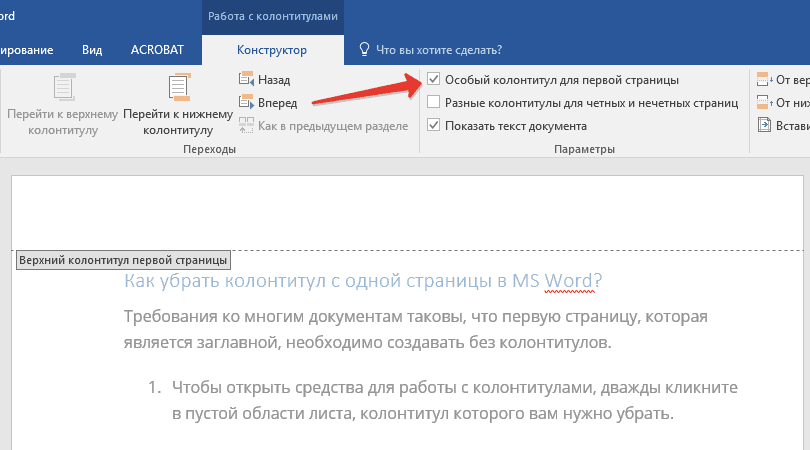
Удаляем колонтитулы в «Word»
- После этого колонтитулы с данной страницы документа удаляться. Таким же образом вы сможете установить новые колонтитулы, если это будет необходимо.
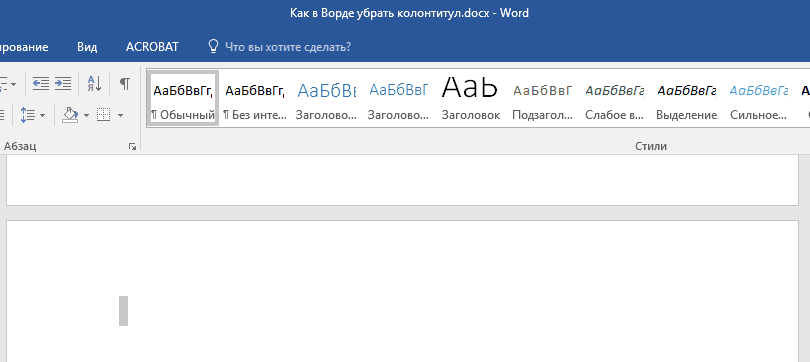
Удаляем колонтитулы в «Word»
Как удалить колонтитулы на последующих страницах документа «Word»?
Если нам нужно удалить колонтитулы на других страницах, то мы воспользуемся немного другой инструкцией. Мы добавим разрыв раздела:
Как написать колонтитул только для одной страницы
Нужно отменить связку с предыдущим колонтитулом и, соответственно, у последующего отменить связку с изменяемым колонтитулом. Таким образом можно сделать хоть на каждой странице разные колонтитулы. Это распространяется и на верхние колонтитулы, и на нижние.
Кликните дважды в область колонтитула, оформите его и заполните текст. В меню настройки колонтитула вверху поставьте галочку в чекбокс «особый колонтитул для данной страницы».
Как убрать нижний колонтитул в Word?
Для того, чтобы убрать нижний колонтитул в ворде:
Выберете кнопку «Нижний колонтитул».
Как видите, ничего сложного. Кстати, если в документе есть несколько разделов, то эти шаги нужно проделать для каждого.
Чтобы убрать верхние колонтитулы вначале или конце документа, читайте в статье:
Как убрать разрыв раздела в документе формата Word?
Включите отображение непечатаемых символов на вкладке «Главная» (вот эта кнопка ¶).
Затем найдите в тексте строку ====Разрыв раздела=====, поставьте курсор прямо перед ней и нажмите Delete
Как в Word сделать альбомный лист?
Выделите содержимое страницы, которую нужно повернуть.
На вкладке «Разметка страницы» откройте «Параметры страницы».
Выберите альбомную ориентацию.
Выберите применить к выделенному тексту.
Как мне добавить в Excel колонтитулы при печати? Чтобы на первой странице был не такой, как на других.
Переходите в режим разметки страницы (Вид — Разметка страницы).
Вверху и внизу страниц будут поля для ввода колонтитулов. Чтобы первый отличался, кликните в колонтитул и выберите «Конструктор» — «Особый колонтитул для первой страницы»
Как в Word пронумеровать страницы без титульного листа и содержания?
Если я понял правильно, вам нужно сделать нумерацию с 3 страницы. Нумерации в Ворде я посвятил отдельную статью https://softcatalog.info/ru/article/kak-pronumerovat-stranicy-v-word Выкладываю все содержание, чтобы вы могли быстрее найти ответ на любой вопрос по этой теме.
Теперь непосредственно а нумерации с 3 страницы. Она у нас описана в 3 пункте. Продублирую тезисно.
- Откройте вкладку «Вставка», нажмите «Номер страницы», затем выберите пункт Формат номеров страниц. Выберите пункт «Начать с» и проставьте в окошке номер нужной страницы. В вашем случае она под номером 3.
Если же необходимо, чтобы номера на первых двух страницах просто не отображались, то делаем так:
- Зайдите в меню «Вставка» и найдите раздел «Колонтитулы» (в правом верхнем углу).
- Нажмите на строку «Номер страницы».
- В выпавшем меню выберите расположение номера (вверху, внизу или на полях), а также его вид (меню «Текущее положение»).
- Дальше зайдите во вкладку «Разметка страницы».
- Нажмите на маленький квадратик справа от строки «Параметры страницы».
- В выпавшем меню откройте «Источник бумаги».
- В меню «Различать колонтитулы» поставте галочку напротив «С первой страницы».
- Кликните ОК.
Изменение или удаление верхнего или нижнего колонтитула на одной странице
Изменение или удаление верхнего или нижнего колонтитула на первой странице
Дважды щелкните область верхнего или нижнего колонтитула первой страницы.
Установите флажок различать колонтитулы на первой странице , чтобы убедиться в том, что она выбрана. Если не так:
Установите флажок Особый колонтитул для первой страницы.
Содержимое верхнего или нижнего колонтитула на первой странице удаляется.

Примечание: Параметр «Особый колонтитул для первой страницы» является переключателем, поэтому убедитесь, что он включен.
Добавьте новое содержимое в верхний или нижний колонтитул.
Для выхода нажмите кнопку Закрыть окно колонтитулов или клавишу ESC.

Изменение или удаление верхнего или нижнего колонтитула с одной страницы
Чтобы удалить или изменить колонтитулы на отдельных страницах в документе, сначала вставьте разрыв раздела.
Важно: Разрывы разделов отличаются от разрывов страниц. Если перед страницей, на которую вы хотите изменить верхний или нижний колонтитул, уже есть разрыв страницы, удалите разрыв страницы и замените его на разрыв раздела, как показано ниже.
Щелкните или коснитесь того места, где вы хотите начать новую страницу без колонтитула.
Переход к макету > разрывы > следующей страницы для создания разрыва раздела.

Дважды щелкните область верхнего или нижнего колонтитула, чтобы открыть вкладку верхний колонтитул & нижний колонтитул.
Чтобы отключить связь между разделами, нажмите кнопку связать с предыдущим .

Выберите верхний колонтитул или Нижний колонтитул , а затем выполните одно из указанных ниже действий.
Выберите команду удалить верхний колонтитул или Удалить нижний колонтитул .
Добавляйте или изменяйте содержимое верхнего или нижнего колонтитула.
(Если вы хотите удалить или изменить оба колонтитула, вам понадобится повторить шаги 3-5.)
Чтобы вернуться к основному тексту документа, нажмите кнопку Закрыть окно колонтитулов или нажмите клавишу ESC.
Изменение или удаление верхнего или нижнего колонтитула на первой странице
Откройте вкладку Колонтитулы, дважды щелкнув в области верхнего или нижнего колонтитула (вверху или внизу страницы).
Установите флажок различать колонтитулы на первой странице , чтобы убедиться в том, что она выбрана. Если не так:
Установите флажок Особый колонтитул для первой страницы.
Содержимое верхнего или нижнего колонтитула на первой странице удаляется.

Введите новое содержимое в верхний или нижний колонтитул.
Чтобы вернуться к основному тексту документа, нажмите кнопку Закрыть окно колонтитулов или нажмите клавишу ESC.

Изменение верхнего или нижнего колонтитула на другой одной странице
Чтобы изменить колонтитулы с отдельных страниц в документе, начните с вставки разрыва раздела.
Важно: Разрывы разделов отличаются от разрывов страниц. Если перед страницей, на которую вы хотите изменить верхний или нижний колонтитул, уже есть разрыв страницы, удалите разрыв страницы и замените его на разрыв раздела, как показано ниже.
Щелкните или коснитесь того места, где вы хотите начать новую страницу без колонтитула.
Переход к макету > разрывы > следующей страницы для создания разрыва раздела.
Откройте вкладку Колонтитулы, дважды щелкнув в области верхнего или нижнего колонтитула (вверху или внизу страницы).
Чтобы отключить связь между разделами, нажмите кнопку связать с предыдущим .

Выберите верхний колонтитул или Нижний колонтитул , а затем выполните одно из указанных ниже действий.
В нижней части меню выберите команду удалить верхний колонтитул или Удалить нижний колонтитул .
Редактирование или изменение верхнего или нижнегоколонтитула.
(Если вы хотите изменить колонтитулы и колонтитулы, вам потребуется повторить шаги 2-5.)

Чтобы вернуться к основному тексту документа, нажмите кнопку Закрыть окно колонтитулов или нажмите клавишу ESC.
Верхний и нижний колонтитулы изменяются на первой странице после разрыва раздела.
Изменение или удаление верхнего или нижнего колонтитула на первой странице
Выберите Вставка > Колонтитулы.
В правой части белой области, которая появится в верхней части документа, выберите Параметры > Особый колонтитул для первой страницы.
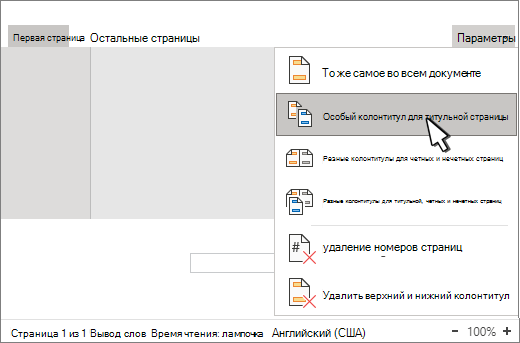
Содержимое верхнего или нижнего колонтитула на первой странице удаляется.
Введите содержимое в верхний или нижний колонтитул на первой странице.
Примечание: Параметр «Особый колонтитул для первой страницы» является переключателем, поэтому убедитесь, что он включен.
Для выхода щелкните за пределами колонтитулов.
Изменение верхнего или нижнего колонтитула с одной страницы на другую
Веб-приложение Word не поддерживает разрывы разделов, которые необходимы для изменения или удаления содержимого колонтитулов на другой странице. Однако Веб-приложение Word будут отображать заголовки, измененные с помощью разрывов разделов в Word для рабочего стола.
Чтобы изменить или удалить содержимое верхнего или нижнего колонтитула на другой странице, откройте документ в Word на рабочем столе.
Как изменить колонтитул только на одной странице?
Кликните дважды в область колонтитула, оформите его и заполните текст. В меню настройки колонтитула вверху поставьте галочку в чекбокс «особый колонтитул для данной страницы».
Нужно отменить связку с предыдущим колонтитулом и, соответственно, у последующего отменить связку с изменяемым колонтитулом. Таким образом можно сделать хоть на каждой странице разные колонтитулы. Это распространяется и на верхние колонтитулы, и на нижние.
Всё — искусство, вопрос лишь в правильной подаче. Истинно ли это выражение?
Люблю вопросы о контексте. Каждый миллиметр человеческой цивилизации размечен контекстуальными нормами — от того как люди здороваются и прощаются, и до тысячелетних традиций международного права, время от времени решающих вопросы военной интервенции и геноцида — но именно искусство заставляют постоянно за них отчитываться.
И, эм, не то чтобы подробных отчётов не было. Существуют целые научные дисциплины, изучающие искусство как практику — антропология, социология, историография искусства, эволюционная и нейроэстетика, плюс подразделы оного в философии, плюс они все будут разными в зависимости от культуры, в которой человек это всё пишет.
Это чисто в академии. Если кто думает, что может постигнуть этот вопрос силой своего здравого смысла, то прошу вас заодно посмотреть переписку Ленина с Каутским, нам всем интересно, что вы о ней думаете.
Если говорить серьёзно, то расклад, по дисциплинам, примерно следующий:
Вопрос об онтологии (том-как-вещи-существуют) и эпистемологии (том-как-мы-о-них-знаем) не решен, и скорее всего не будет. Среди философов, занимающихся эстетикой, примерно две трети считает, что художественная ценность имеет объективный критерий — даже если мы никогда о нём не узнаем. Чсх, натуралисты составляют среди них меньшинство — то есть, большинство считает, что этот критерий не связан с работой мозга.
Антропологически, вопроса вообще не стоит, потому что антропологически искусство это поведение (Леви-Стросс, M.N. Haidle, С. Geertz). У поведения не может не быть контекста. Точно также как определение религии антропологически размыто до неузнаваемости (силой разнообразия религиозных практик), так и определение искусства будет значительно шире привычной европейской модели с гениями, музеями и бессмысленными дебатами в интернетах.
Что в свою очередь не подразумевает отсутствия определения, или того что искусство может быть чем угодно. У этноса, к примеру, тоже нет чёткого определения, однако если вы смуглый человек, пытающийся снять квартиру в Москве, окружающие не замедлят вам его приписать.
И к слову, даже сами художники-пропоненты «правильной подачи» говорили о ней в художественном контексте и в качестве художественного жеста. Что можно было списать на отвлеченное теоретизирование, если бы не исторический прецедент: причина, по которой «Фонтан» Дюшана, вопреки собственной интенции, стал художественной работой — именно в полноте искусства как практики, с позиции которой он был рассмотрен.
Иными словами — тот факт, что любое явление и любое действие можно рассматривать в контексте X, делает X контекстом первого порядка, и следовательно более чем конструктом. «Фонтан» может быть искусством, но не может быть вышиванием.
Именно поэтому оно всемирно. Именно поэтому искусство это один из критериев поведенческой современности у доисторических гоминидов, именно поэтому самые дальние и изолированные народы всегда имели своё искусство на момент их обнаружения.
Искусство сложно, Гиппий. За две с половиной тысяч лет можно было бы и привыкнуть.
Колонтитулы в Word
В Microsoft Word есть различные типы верхних или нижних колонтитулов по умолчанию, которые вы можете вставить в свои документы. Кроме того, если вам нравится, вы также можете создать свой собственный. Вот несколько простых шагов.
Как вставить колонтитул?
- Нажмите «Вставка» на панели инструментов MS Word в верхней части документа.
- Выберите «Верхний колонтитул» или «Нижний колонтитул». В раскрывающемся меню выберите формат области, которую вы хотите вставить в документ, и дважды щелкните модель.

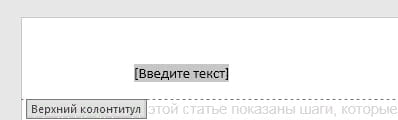
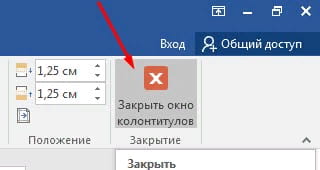
- Закройте верхний или нижний колонтитул, когда закончите. Верхний и нижний колонтитулы будут появляться на каждой странице вашего документа.
Колонтитул только на первой странице
- Дважды щелкните область верхнего или нижнего колонтитула первой страницы.
- Нажмите вкладку «Конструктор» на появившейся панели инструментов.
- В группе «Параметры» установите флажок «Особый колонтитул для первой страницы».
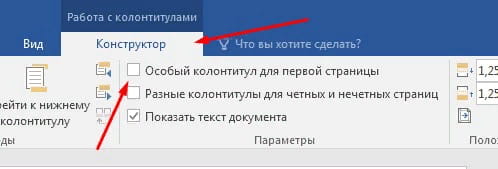
- Отредактируйте верхний и нижний колонтитулы первой страницы. Если вы не хотите иметь верхний или нижний колонтитул на первой странице, удалите текст из полей верхнего и нижнего колонтитула и закройте поля.
Как удалить колонтитул
Для того чтобы убрать колонтитул в ворде есть два способа.
- Активируйте двойным щелчком поле верхнего или нижнего колонтитула, выделите все содержимое, которое у вас находится в колонтитуле и нажмите клавишу «DELETE» или «BACKSPACE».
- Или перейдите на вкладку «Вставка» найдите там Нижний колонтитул» или «Верхний колонтитул» в зависимости от того какой вы хотите очистить, а затем выберите пункт «Удалить нижний колонтитул» или «Удалить верхний колонтитул».
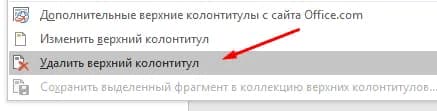
Как изменить колонтитул
Для внесения изменений в колонтитул, вы можете выбрать любой из пунктов описанный ниже:
- дважды кликнуть по нижнему или верхнему колонтитулу, после чего вы можете вносить изменения в него;
- или перейдите во вкладку «Вставка» найдите «Нижний колонтитул» или «Верхний колонтитул» и нажмите кнопку «Изменить нижний колонтитул» или «Изменить верхний колонтитул».
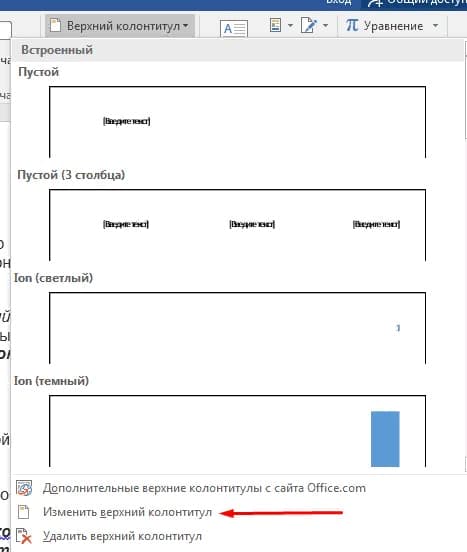
Колонтитул только на одной странице
Для решения такой задачи вам необходимо выполнить следующие:
- Разбить документ на разделы. Для этого установите курсор в начало заголовка нужной вам страницы, перейдите на вкладку «Макет», и в группе Параметры страниц выберите команду «Разрывы». Откроется меню, в котором выбрать нужный нам пункт в разделе Разрыв разделов, например — Следующая страница.
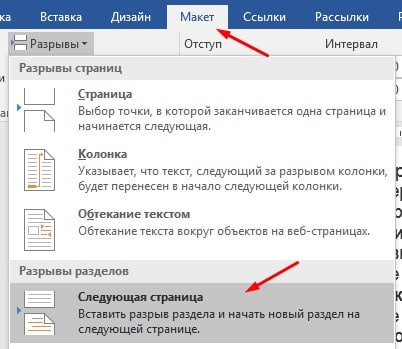
2. Далее редактируем Колонтитул как описано выше и не забываем отключить опцию Как в предыдущем разделе, эта кнопка появится когда вы будете редактировать колонтитул.
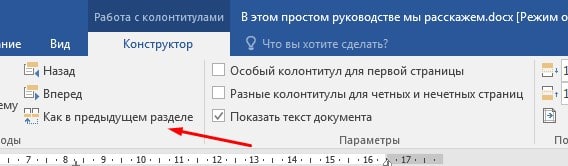
3. Те же действия нужно повторить для последней страницы второго раздела, и в каждом разделе можно вставлять колонтитул с содержимым, соответствующим этому разделу. Не забудьте отключить опцию Как в предыдущем колонтитуле (описано выше).
Нумерация в колонтитулах
Чтобы сделать нумерацию в колонтитуле выполните следующие шаги
- Зайдите в колонтитул дважды щелкнув по нему
- С верху в ленте откроется конструктор в левой ее части найдите «номер страницы» в разделе «колонтитулы» и затем выбираете расположение где будет отображаться номер страницы
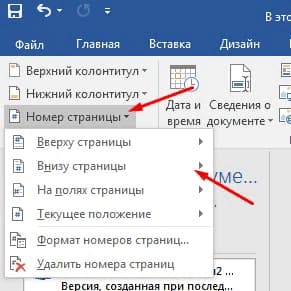
Это руководство было создано с использованием версии Microsoft Word 2016 года.
Как сделать (или убрать) колонтитул только на первой странице MS Word?
Колонтитулы в документе Microsoft Word — это часть документа, располагающаяся за пределами рабочей области, то есть сверху (верхний колонтитул) или снизу (нижний колонтитул) листа.
Верхние и нижние колонтитулы могут содержать номера страниц, даты, названия глав, имя автора документа и т.п. «служебные» сведения. Важной особенностью колонтитулов служит то, что информация, введенная в области верхнего или нижнего колонтитула, отображается на каждой странице документа.
Но, иногда перед нами встает довольно сложная на первый взгляд задача — как удалить верхний и нижний колонтитул с титульной, то есть с первой страницы документа, при этом оставив его на всех остальных страницах? Сегодня я расскажу вам как можно это сделать всего за несколько щелчков мыши. К счастью, это действительно значительно проще, чем кажется на первый взгляд.
Как вставить колонтитулы в текстовый документ?
Добавить колонтитул в документ — что может быть проще?
Просто щелкните дважды левой кнопкой мыши в верхней или нижней части документа (на полях, выше или ниже области для ввода текста) и область колонтитула станет доступна для редактирования.
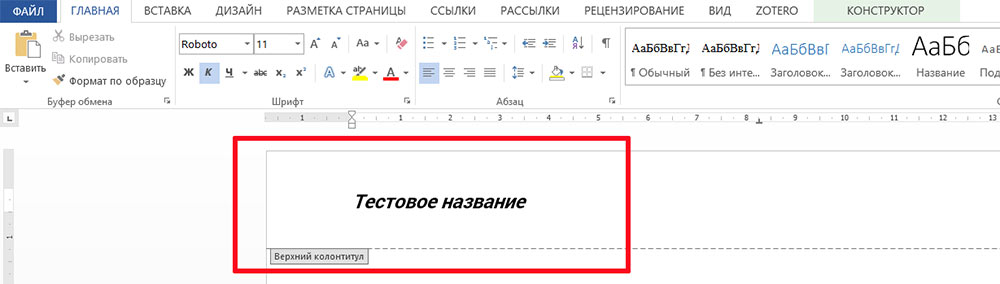
Добавление колонтитула в MS Word — что может быть проще?
Теперь вы можете либо ввести в неё какой-то текст (или путь к файлу, например), номера страниц, дату, да и вообще все что заблагорассудится, а потом задать этому всему нужное форматирование.
Самое важное здесь — то, что созданный колонтитул будет отображаться на всех страницах вашего документа.
Как удалить колонтитул с первой страницы документа?
С тем, чтобы добавить в документ колонтитул обычно не возникает никаких проблем, ведь, как вы убедились выше, это действительно совсем не сложно.
А вот как удалить колонтитул с первой страницы? Например, мало кому может понадобиться нумерация страниц на титульном листе — но как её отключить, если колонтитул задается сразу для всего документа?
На самом деле и это очень просто.
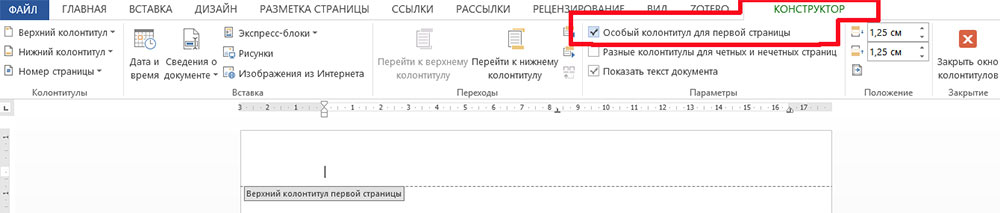
Как убрать колонтитул с первой страницы текстового документа
Перейдите на первую страницу вашего документа, из которого нужно убрать колонтитул для титульного листа.
Дважды щелкните по имеющемуся колонтитулу левой кнопкой мыши, чтобы открыть его для редактирования.
На панели вкладок сейчас отображается вкладка «Конструктор». Обратите внимание на группу инструментов «Параметры» — видите «галочку» Особый колонтитул для первой страницы? Смело отмечайте её щелчком мыши.
Вот и готово — мы только что убрали колонтитул с первой страницы документа, при этом на всех остальных страницах он остался в первозданном виде.
Добавление особого колонтитула для первой страницы документа
Однако и это не всё. Вполне возможно, что хотя вам и не нужен на первой страницы такой же колонтитул, как и на прочих, но и совсем убирать его вы не хотели.
Возможно там вы желаете добавить какие-то сведения касающиеся только первой страницы (или всего документа вообще), которые не должны повторятся на всех листах документа, но отразить которые хоть где-то все-таки нужно. Возможно это дата создания документа или сведения об изменениях (версия продукта).
Что же, в MS Word можно задать и особый колонтитул для первой страницы документа.
Для начала повторите все шаги из прошлого раздела — перейдите в редактирование колонтитула первой страницы и удалите его описанным выше способом.
А теперь просто введите в него тот текст, который должен отображаться исключительно на «титульнике» документа. Готово!
Текст колонтитула первой страницы изменился, в то время как колонтитулы всех прочих страниц документа остались такими же, как были.
Оставить колонтитул только на 1 странице. Word убрать колонтитулы с последней страницы документа.
Примечание: Если вы используете браузер для редактирования документов в Word Online, см. раздел ниже в этой статье.
Удаление или изменение колонтитулов на первой странице
Удаление или изменение колонтитулов на других страницах, кроме первой
Чтобы удалить колонтитулы на других страницах, кроме первой (например, первой странице нового раздела), используется другая процедура. Сначала добавьте разрыв раздела.
Примечание: Разрывы разделов отличаются от разрывов страниц. Если перед страницей, на которой необходимо удалить колонтитулы, уже есть разрыв страницы, удалите его и добавьте разрыв раздела, как указано ниже.
Совет: Вы также можете закрыть окно колонтитулов, дважды щелкнув основной текст документа.
Верхний и нижний колонтитулы на первой странице после разрыва раздела будут удалены.
Чтобы удалить все колонтитулы после разрыва раздела, дважды щелкните область колонтитулов на странице, на которой необходимо удалить колонтитул, и снова выполните описанные выше шаги 4–6. Если раздел содержит разные колонтитулы для четных и нечетных страниц, вам понадобится повторить эти действия.
Если через некоторое время вам необходимо будет снова добавить колонтитулы в документ, вставьте другой разрыв раздела, а затем добавьте верхний или нижний колонтитул в новый раздел.
Удаление или изменение колонтитулов на первой странице в Word Online

К сожалению, в Word Online колонтитулы можно удалить только на первой странице. Однако если у вас есть классическое приложение Word, вы можете нажать кнопку Открыть в Word и удалить колонтитул с помощью этой программы.
Колонтитулы представляют собой строку с текстом, расположенную над или под основным текстом документа, а также по остальным краям основного набора. Как правило, колонтитулы располагаются вне зависимости от основного документа и не меняются. То есть, указав один раз в нужном месте колонтитул , он не будет менять своего содержания и положения. На всех страницах будет один и тот же колонтитул .
ВСТАВИТЬ КОЛОНТИТУЛ . Вставляется колонтитул очень просто — двойным щелчком мыши в крайней верхней либо крайней нижней части документа. При этом сделать колонтитул можно с любой страницы документа. Он отобразится абсолютно на всех страницах. Также, сделать колонтитул можно из вкладки Вставка → Колонтитулы .
Однако, иногда возникает необходимость изменения колонтитулов на некоторых страницах либо вовсе нужно удалить некоторые колонтитулы . Например, зачастую на последней странице основного документа, точнее на оборотной его стороне ставится так называемый «замок».
Замок документа представляет собой запись, содержащую данные о регистрационном номере, наименовании и размере файла, в котором был подготовлен и с которого распечатан документ, количестве экземпляров и сведения об адресатах, кому направлены отдельные экземпляры, а также сведения об исполнителе и дата исполнения документа.

РАЗРЫВЫ СТРАНИЦ . Для того, чтобы убрать колонтитул с последней страницы документа в ворде , необходимо, в первую очередь, установить разрыв страницы . Сделать это можно во вкладке Разметка страницы . После этого добавится еще одна страница, ее можно удалить. Но это не главное. В правой части колонтитула появится ссылка с текстом Как в предыдущем документе. Нажимаем на нее и теперь можем изменить колонтитул на этой странице.

ИЗМЕНИТЬ КОЛОНТИТУЛЫ НА ОТДЕЛЬНЫХ СТРАНИЦАХ . К слову, если прокрутить страницу вверх, то можно наблюдать, что рядом с каждым колонтитулом есть такая ссылка Как в предыдущем документе. Нажав на нее, можно таким образом изменить колонтитул и другой нужной страницы.


Чтобы вернуть колонтитулы в исходное состояние , то есть снова объединить все колонтитулы в один, нажимаем в верхней части вкладки на кнопку Как в предыдущем разделе , после чего появится соответствующий запрос на подтвеждение изменения колонтитула .


ВСТАВКА ФИГУРЫ . Самым простейшим способом удаления колонтитула с последней страницы документа в ворде является вставка фигуры из вкладки Вставка . Таким образом, например, можно вставить прямоугольник прямо на текст колонтитула , после чего текст колонтитула станет невидим — закроется фигурой прямоугольника. Единственное, что нужно будет здесь сделать — выделить фигуру и во вкладке Формат нажать Контур фигуры и установить галочку Нет контура .

Настройка колонтитулов.
Колонтитулы
Колонтитул – это графическая или текстовая информация, которая находится вверху или внизу страницы (над верхним или под нижним полем). Чаще всего в колонтитулах указывается название главы, номер раздела, автор книги и элемент графического оформления. Последний добавляется для того, чтобы пользователю запомнился графический элемент, несущий, как правило, символический смысл. Особенно яркие примеры этого можно видеть в произведениях с богатым художественным оформлением, например, в жанре «adventure/fantasy».
Грамотно составленный и визуально эстетичный колонтитул – это визитная карточка документа. Потратив немного времени на создание колонтитула, вы существенно увеличите привлекательность документа и несколько улучшите его удобочитаемость.
Колонтитул может быть создан для каждого раздела документа. Но учтите, что работа с колонтитулом доступна только в режиме разметки страницы. Колонтитулы четных и нечетных страниц могут различаться, а текст колонтитула можно форматировать практически без ограничений.
Добавление верхнего колонтитула
Перейдите на вкладку «Вставка» и в группе «Колонтитулы» щелкните кнопку «Верхний колонтитул»;
В раскрывшемся списке готовых образцов колонтитулов выберите нужный. После щелчка на нем произойдет переход в область создания колонтитула (автоматически откроется вкладка «Конструктор – Работа с колонтитулами», а на ленте отобразятся специальные группы и кнопки для работы с колонтитулами), при этом основной текст окраситься в серый цвет и будет недоступен для редактирования;
Рисунок 1. Лента с открытой вкладкой «Конструктор – Работа с колонтитулами».
Введите необходимую информацию в область верхнего колонтитула. По умолчанию она вводится с выравниванием по левому краю. Чтобы это изменить используйте следующие способы:
Перейдите на вкладку «Главная» и в группе «Абзац» щелкайте по требуемым кнопкам выравнивания текста;
Используйте комбинации горячих клавиш: для выравнивания влево – , вправо — , по центру — ;
Нажмите клавишу , один раз – для ввода текста по центру, два раза – для ввода по правому краю, для возврата используйте кнопку со стрелкой влево. Если вы еще не ввели текст, можете использовать кнопку «Backspace».
После задания колонтитула, для закрытия окна работы с колонтитулами щелкните кнопку «Закрыть окно работы с колонтитулами» в группе «Закрыть» или дважды щелкните в любом месте страницы.
Щелкните правой кнопкой мыши в области верхнего поля, затем – «Изменить верхний колонтитул».
Добавление нижнего колонтитула происходит аналогично.

Рисунок 2. Выбор колонтитула.
Редактирование колонтитулов
В окне открытого документа двойной щелчок в области нужного колонтитула. Область колонтитула перейдет в процесс форматирования, а основной текст станет недоступным для редактирования (примет серый цвет);
Внесите необходимые изменения.
Вкладка «Вставка» — в группе «Колонтитулы» щелкните кнопку изменения колонтитула документа;
В раскрывшемся окне выберите вкладку «Изменить верхний (нижний) колонтитул»;
После внесения изменений щелкните «Закрыть окно колонтитулов» или дважды щелкните в любом месте рабочей области.
Скрытие основного текста при работе с колонтитулами
Иногда бывает необходимо сосредоточиться исключительно на работе с колонтитулами, и содержимое рабочей области может отвлекать, особенно если оно богато рисунками, декорированным текстом и фотографиями. В таком случае его можно скрыть. Для этого:
Откройте вкладку «Конструктор – Работа с колонтитулами» одним из вышеперечисленных способов;
В группе «Параметры» снимите флажок в пункте «Показать текст документа»

Рисунок 3. Скрытие основного текста.
Переход между колонтитулами
Иногда при редактировании области колонтитула может понадобиться осуществлять быстрый переход от верхнего к нижнему колонтитулу (или наоборот). Для этого:
В группе «Переходы» щелкайте по кнопкам «Перейти к верхнему колонтитулу» и «Перейти к нижнему колонтитулу» для перехода в соответствующие области редактирования колонтитулов.
Если документ разбит на несколько разделов, для каждого из них могут существовать независимые друг от друга колонтитулы. В этом случае переходы осуществляются так:
Перейдите на вкладку «Конструктор – Работа с колонтитулами»;
В группе переходы щелкайте по кнопкам «Назад» и «Следующая запись» для осуществления переходов вперед и назад, соответственно.

Рисунок 4. Кнопки перехода между независимыми колонтитулами разделов.
Если необходимо чтобы колонтитулы текущего раздела были оформлены так же, как и предыдущего, щелкните кнопку «Как в предыдущем разделе».

Рисунок 5. Переходы между колонтитулами.
Колонтитул первой страницы
В большинстве документов принято различать между собой колонтитулы первой и остальных страниц. Это связано с тем, что в первом колонтитуле, как правило, отражается основная информация о документе, такая как автор или название книги, статьи. Совсем не обязательно отражать это в колонтитулах следующих страниц, так как зачастую они отводятся под названия глав и частей. В этом случае надо задать отдельный колонтитул для первой страницы:
После создания нужных колонтитулов, на первой странице документа щелкните в области верхнего или нижнего колонтитула (в зависимости от того какой нужно создать);
В группе «Параметры» поставьте флажок в пункте «Особый колонтитул для первой страницы», а затем введите необходимые данные в области колонтитула;
Выйдите из режима редактирования колонтитулов, дважды щелкнув в рабочей области документа.
Колонтитулы четных и нечетных страниц
Различные колонтитулы для четных и нечетных страниц зачастую используются в книгах, когда вверху левой страницы разворота приводится название произведения, а в заголовке правой страницы – название главы. Различия между колонтитулами четных и нечётных страниц относятся ко всему документу. То есть отличающийся колонтитул для отдельного раздела документа можно установить, используя «Особый колонтитул первой страницы», но в случае с колонтитулами четных/нечетных страниц – изменения будут общими, для всего документа.
В группе «Параметры» поставьте флажок в пункте «Различать колонтитулы четных и нечетных страниц».
Изменение расстояния между полем ввода данных колонтитула и краем страницы.
Стандартное расстояние (по умолчанию) между полем ввода данных колонтитула (в области колонтитула) и краем страницы равно 1,25 см (около полдюйма). Стандартное значение не всегда соответствует искомому, поэтому необходимо задать другое значение:
Перейдите на вкладку «Конструктор – Работа с колонтитулами» одним из вышеописанных способов;
В группе «Положение», в полях задания расстояния между краем страницы и областью ввода данных колонтитула, ввести искомое значение. Для верхнего колонтитула в поле «От верхнего края до верхнего колонтитула», для нижнего колонтитула – в поле «От нижнего края до нижнего колонтитула»;
Закройте область редактирования колонтитулов, дважды щелкнув на рабочей области документа. Заодно вы закроете вкладку «Конструктор – Работа с колонтитулами» и автоматически перейдете на вкладку «Главная».
Учтите, что если вы осуществляете переход на новую строку (нажав «Enter»), то высота области колонтитула автоматически увеличивается на высоту строки (она зависит от величины шрифта и междустрочного интервала).
Если вам необходимо добавить заполнитель или задать выравнивание, воспользуйтесь окном «Табуляция с выравниванием». Для этого в группе «Положение» щелкните «Вставить табуляцию с выравниванием». В данном окне можно:
настроить выравнивание относительно поля или отступа;
выровнять текст по левому/правому краю или центру;
выбрать один из пяти заполнителей (они относительно нечасто, но все же используются для создания колонтитулов глав и разделов документа).
Рисунок 6. Изменение расстояния между краем страницы и полем колонтитула.
Вставка дополнительных элементов в колонтитул
В колонтитул можно добавлять не только текстовые данные, но и различные рисунки, фигуры, дату и время и т.д.
Для того что бы вставить тот или иной элемент область колонтитула, сделайте следующее
Дважды щелкните в области колонтитула;
В группе «Вставить» выберите и вставьте искомый объект, щелкнув по соответствующей кнопке группы;
Закройте область редактирования колонтитулов.
Всего в группе «Вставить» представлены четыре кнопки:
«Рисунок» – размещает в колонтитуле рисунок;
«Дата и время» – вставляет в колонтитул текущую дату и время;
«Картинка» – помещает в колонтитул картинку;
«Экспресс-блоки» – размещает в колонтитуле элементы автотекста.

Рисунок 7. Пример оформления колонтитулов.
Удаление колонтитула
Если вы неудачно составили колонтитул, и вам проще его удалить, чем отредактировать, вы можете легко это сделать.
Перейдите в область редактирования колонтитула;
Выделите введенные данные, а затем удалите их, нажав клавишу «Delete».
Вкладка «Вставка» — в группе «Колонтитулы» щелкните кнопку «Верхний (нижний) колонтитул»;
Дважды щелкните в области колонтитула.
В группе колонтитулы щелкните по кнопке «Верхний (нижний) колонтитул»
В раскрывшемся окне щелкните на «Удалить верхний (нижний) колонтитул».
Работа с программой «Word» — совокупность навыков, необходимых современному человеку. Оформление отчетов, заявлений, научных и курсовых работ, реферативных исследований — все это требует познания азов форматирования документа. Как правило, проблемы возникают при изменении колонтитулов — той части печатного листа, на которой отображаются заголовки и подзаголовки, нумерация страниц. О последнем пункте и пойдет речь в данном материале.
Добавление и удаление с титульного листа номер страницы
Постраничная нумерация — уже привычная функция, широко применяемая при подготовке любого научного исследования печатного формата. Для того чтобы воспользоваться данной опцией текстового редактора, необходимо перейти на вкладку «Вставка» и начать работу с колонтитулом, который может выводиться как сверху печатного листа, так и снизу. Стандартная нумерация — это нижний колонтитул, расположенный посередине страницы, указанный в форме цифры или числа. Для того чтобы осуществить указанное форматирование документа, необходимо:
- На вкладке «Вставка» кликнуть по функции «Номер страницы».
- Затем щелкнуть по подпункту «Внизу страницы».
- Выбрать образец — «Простой номер 2».
Вы увидите множество иных вариантов размещения постраничной нумерации документа. Соответственно, можно менять расположение номера на странице (слева, справа, сверху и.т.п.), в зависимости от требований, предъявленных к составлению Вашей работы. Однако выбранный тип нумерации будет применен, начиная с первого листа, без учета титула. Для того чтобы избавиться от лишнего номера, нужно:
- Перейти на вкладку «Вставка».
- Кликнуть по подпункту «Номер страницы».
- Выбрать необходимый вид нумерации.
- Щелкнуть левой кнопкой мыши по команде «Особый колонтитул для первой страницы».
Таким образом будет пронумерован каждый лист Вашей работы, за исключением первого, титульного, листа.
Удаление нумерации документа
Иногда возникает необходимость удалить заданную постраничную нумерацию. Для выполнения этой несложной команды необходимо выполнить указанный алгоритм действий:
- Переход на вкладку «Вид».
- Клик по команде «Разметка страницы».
- Выбор пункта «Колонтитулы».
- Щелчок по номеру страницы (должно появиться диалоговое окно для форматирования номера).
- Клик по команде «Удалить» (или «Delete»).

Добавление начального номера страницы, отличного от 1.
Нумерацию документа можно начать с любого числа. Данная опция — полезный инструмент в том случае, если необходимо беспрерывно пронумеровать два различных документа. Для выполнения команды нужно выполнить следующее:
- Переход на вкладку «Вид».
- Выбор пункта «Разметка страницы».
- На панели «Элементы документа» кликнуть по графе «Колонтитулы».
- Щелчок по функции «Стр.».
- Клик по клавише «Формат».
- В поле «Начать с» задать необходимое значение. К примеру, «Начать с 21».
- Клик по команде «ОК».
Таким образом, документ будет пронумерован по порядку, начиная с обозначения 21.

Работа по оформлению исследований покажется пустячной и легкой, если освоить азы, познакомиться поближе с текстовым редактором «Word». А форматирование и изменение документов займет считанные минуты, если Вы потратите немного времени на изучение приведенной статьи. И пусть повседневные дела будут в радость!

В данной статье я расскажу об одной небольшой хитрости. Вы узнаете, как в Microsoft Word убрать нумерацию с титульной страницы и при этом сохранить нумерацию на всех остальных страницах документа.
Многие скажут, что можно разместить титульную страницу в другом документе, где не будет нумерации. Это одно из решений проблемы, но не всегда оно бывает удобным. Иногда нужно отправить готовый, например, диплом преподавателю. И удобнее его отправлять одним файлом.
Также документооборот и правила делопроизводства предписывают, что страницы официальных писем должны быть пронумерованы со второй страницы. Так что же делать в данном случае? Как убрать номер страницы с титульного листа в Word?
Алгоритм удаления номера с первой страницы документа
Нумерации в документе нет
Если в вашем документе еще нет нумерации страниц, то вам нужно будет выполнить следующие действия:
- Перейдите в текстовом редакторе Word на вкладку Вставка
Переход на вкладку «Вставка»
- Нажмите на кнопку Номер страницы
Кнопка «Номер страницы»
- Выберите требуемое расположение, например, вверху страницы и выравнивание (в данном случае – по центру)

Расположение нумерации страниц
- Установите отметку напротив пункта «» и нумерация с первой страницы автоматически удалится.

Выбор особого колонтитула для первой страницы
Нумерация в документе уже установлена
Когда нумерация в документе уже имеется, то для доступа к настройкам колонтитула для первой страницы нужно будет выполнить несколько несложных действий. Итак, чтобы убрать номер страницы с титульного листа нужно:
- Щелкнуть по нумерации правой кнопкой мыши и выбрать пункт «Изменить верхний колонтитул »
Изменение колонтитула страницы
- Появится окно конструктора, где снова нужно будет установить отметку напротив пункта «Особый колонтитул для первой страницы »

Установка особого колонтитула для первой страницы
- Но теперь нумерация автоматически не уберется. Ее нужно убрать самостоятельно. Просто установите курсор левой кнопкой мыши после номера страницы и удалите нумерацию клавишей Backspace . Возможно, придется нажать 2 или 3 раза, чтобы удалить нумерацию.
Удаление нумерации
- Чтобы выйти из режима редактирования нумерации, нужно нажать на кнопку Закрыть окно колонтитулов на панели инструментов. Также можно выполнить двойной щелчок мыши на тексте документа.
Выход из меню редактирования колонтитулов
Надеюсь, я смог ответить на вопрос «Как убрать номер страницы с титульного листа в Word?». Если же у вас остались вопросы, то я отвечу на них в комментариях.
 Как разблокировать телефон если забыл пароль сони
 Как перезагрузить Android, если завис смартфон или планшет
 Различные датчики выполняют различные количественные измерения и конвертируют физические показатели в сигналы, которые распознает мобильное устройство
 Обзор смартфона Nokia C7 на платформе Symbian3 Где был произведен телефон нокиа с7