Microsoft Word: как создать собственный словарь
Если вы используете Microsoft Word для написания и редактирования документов, программа отметит многие из используемых вами специализированных терминов. Это потому, что каждый домен или поле имеет свою терминологию. А словарь, на который опирается Word, просто не включает ваших терминов.
Итак, что вы можете с этим поделать? Что ж, одно из решений — щелкнуть правой кнопкой мыши по слову, отмеченному Microsoft Word, и выбрать Добавить в словарь. Затем программа добавит это слово в пользовательский словарь по умолчанию. В результате Word не пометит его при следующем использовании.
Но есть вариант получше. Вы можете создать и загрузить в Word свой собственный словарь. Это удобный подход, особенно если вы часто работаете с документами в одной и той же области, например, в гражданском строительстве, медицине и т. Д.
Шаги по созданию собственного словаря в Microsoft Word
- Нажать на Файл таб.
- Затем перейдите в Параметры.
- Нажмите на Проверка.
- Затем нажмите Пользовательские словари кнопка.
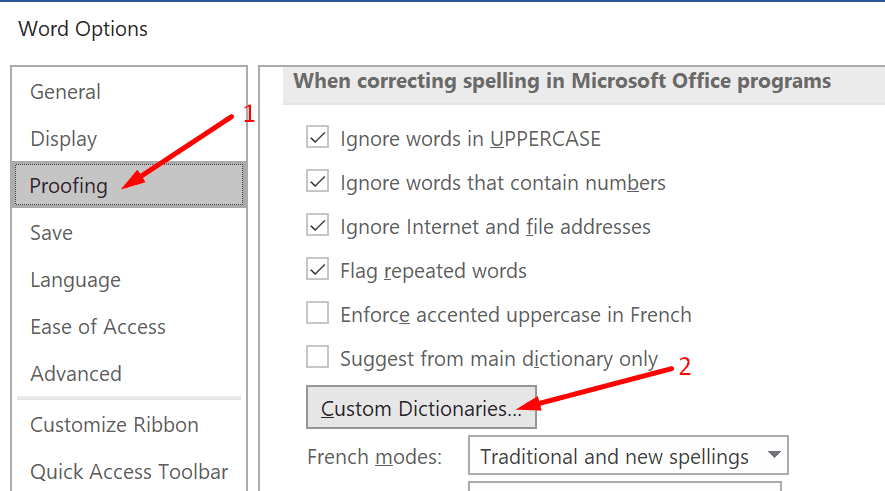
- Выберите интересующие вас параметры, чтобы активировать кнопку «Создать».
- Примечание: Вам нужно снять галочку Все языки или английский, чтобы сделать кнопку «Создать» доступной.
Как добавить новые слова в собственный словарь
Создав собственный словарь, вы можете добавлять в него новые слова или удалять существующие. Сделать это:
- Перейдите к списку пользовательских словарей. Перейти к Файл → ПараметрыПроверка → Пользовательские словари.
- Ударь Редактировать список слов кнопка.
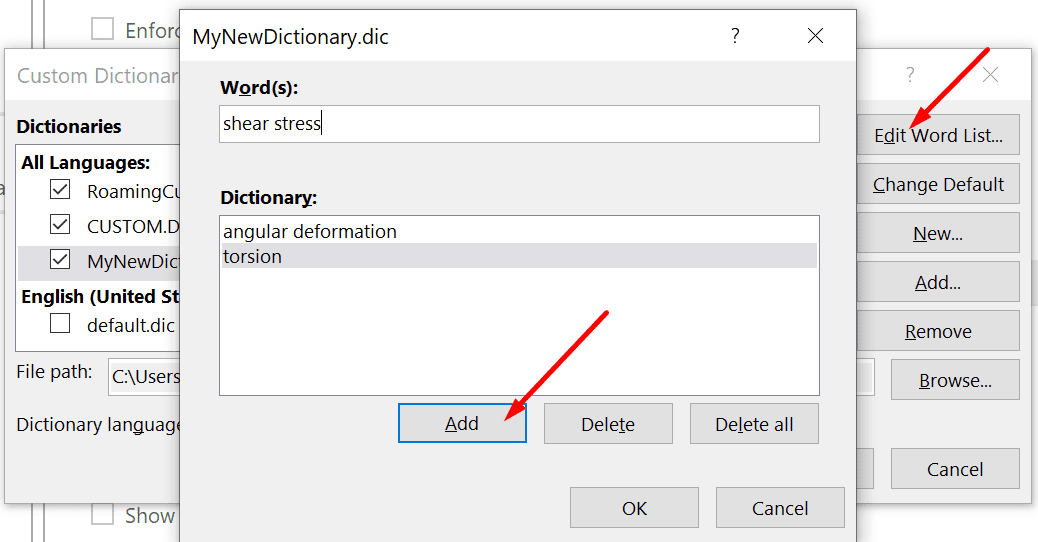
- Введите новое слово и нажмите Добавлять кнопку, чтобы добавить в словарь.
- Или вы можете выбрать существующее слово и нажать Удалить чтобы удалить его из словаря.
Как сделать шпоры в Word
Шпаргалки и шпоры – неизбежный атрибут подготовки к контрольным работам и экзаменам. Раньше их писали от руки, но сейчас для этого можно воспользоваться текстовым редактором Word и сэкономить массу времени.
Сейчас мы расскажем о том, как сделать шпоры или маленькие шпаргалки при помощи Word. В статье будет использоваться Word 2010, но в Word 2007, 2013 и 2016 все точно также.
Подготовка текста шпаргалки
При создании шпор, шпаргалок и других материалов для списывания очень важно, чтобы они занимали как можно меньше места. Тогда они не будут бросаться в глаза, а также их будет проще спрятать и достать в нужный момент. Поэтому важнейшим этапом является уменьшение размера шрифта.
Уменьшаем размер шрифта
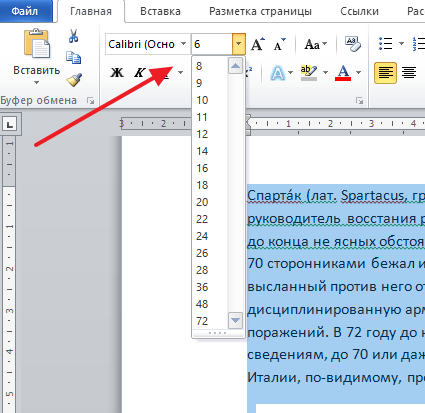
Для того чтобы уменьшить шрифт в вашей шпоре выделите весь текст с помощью комбинации клавиш CTRL-A и перейдите на вкладку « Главная ». Здесь в левом верхнем углу есть выпадающее меню, в котором можно выбрать размер шрифта. В данном меню минимальным шрифтом является « 8 », но вручную можно указать любое значение. Например, для шпаргалки можно сделать « 6 » или даже меньше. Также допускаются дробные значения, например, вы можете указать размер шрифта « 6,5 » или « 5,5 ».
Выбираем шрифт
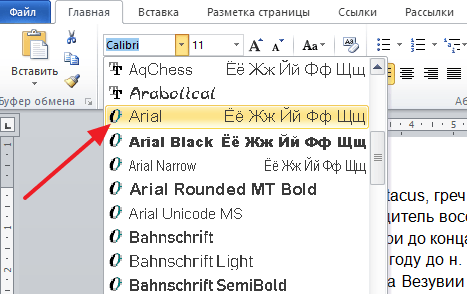
Также рядом есть выпадающее меню для выбора самого шрифта. Для шпаргалки лучше всего выбирать шрифт « Arial », он очень простой и упрощает чтение мелких букв.
Уменьшаем межстрочный интервал
Для того чтобы сделать шпаргалку еще компактней можно уменьшить расстояние между строками. Для этого нажмите на кнопку « Интервал », которая находится на вкладке « Главная » и в открывшемся меню выберите « Другие варианты межстрочных интервалов ».
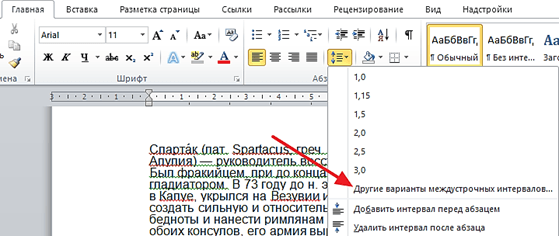
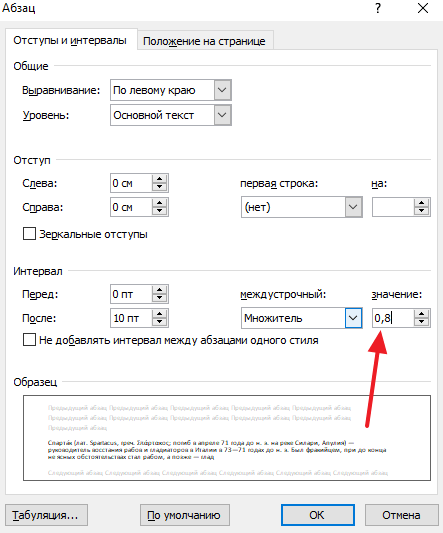
После этого откроется окно « Абзац », в котором можно будет задать межстрочный интервал для вашей шпоры. Например, вы можете указать значение « 0.8 » или даже « 0,7 ». Дальше уменьшать интервал нет смысла, так как текст шпаргалки становится не читаемым.
Настраиваем расстановку переносов
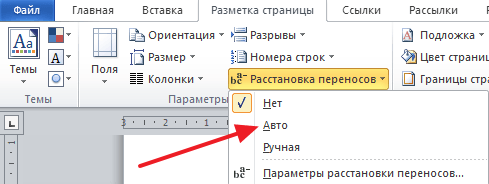
Еще один способ сделать шпоры более компактными это расстановка переносов. По умолчанию, в Word переносы не используются из-за чего в некоторые строки помещается меньше текста. Чтобы это исправить перейдите на вкладку « Разметка страницы », нажмите на кнопку « Расстановка переносов » и выберите « Авто ».
Уменьшаем объем текста
Если в вашей шпаргалке есть много повторяющихся слов, то вы можете их сократить при помощи инструмента « Поиск и замена ». Это сделает вашу шпаргалку еще немного компактней. Д
ля того чтобы воспользоваться этой возможностью нажмите комбинацию клавиш CTRL-H и в открывшемся окне введите слово, которое нужно сократить, и его сокращенный вариант. После чего нажмите на кнопку « Заменить все ». Например, слово « государство » можно сократить до « гос-во », слово « конституция » до « конст. » и так далее.
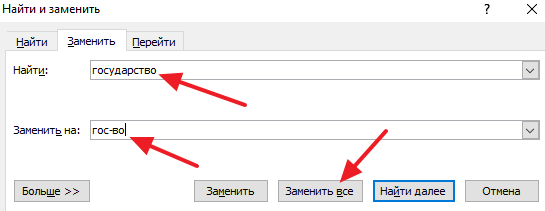
Но, при использовании такой замены важно не перестараться, иначе это может ухудшить читаемость шпаргалки. Кроме этого нужно помнить, что замена срабатывает не только на целые слова, но и на их части. Чтобы решить эту проблему нажмите на кнопку « Больше » и включите опцию « Только слово целиком ».
Настройка листа перед распечаткой шпор
Перед тем, как распечатывать шпору нужно ее правильно подготовить. В частности, нужно уменьшить отступы от краев листа. Это позволит сэкономить еще немного места. Для этого перейдите на вкладку « Разметка страницы », нажмите на кнопку « Поля » и выберите « Настраиваемые поля ».
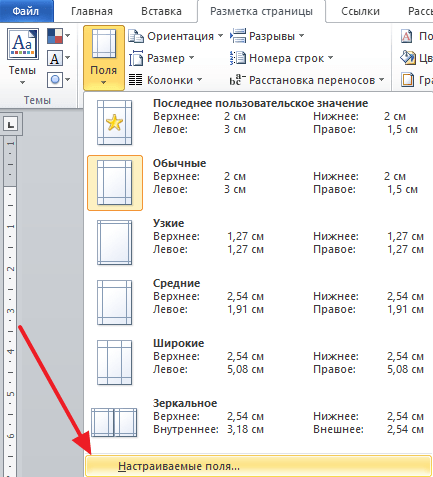
После чего в открывшемся окне задайте размер полей сверху, снизу и по бокам листа. Например, можно задать для всех полей листа 1 сантиметр. Этого будет достаточно для того чтобы принтер бес проблем распечатал вашу шпору.
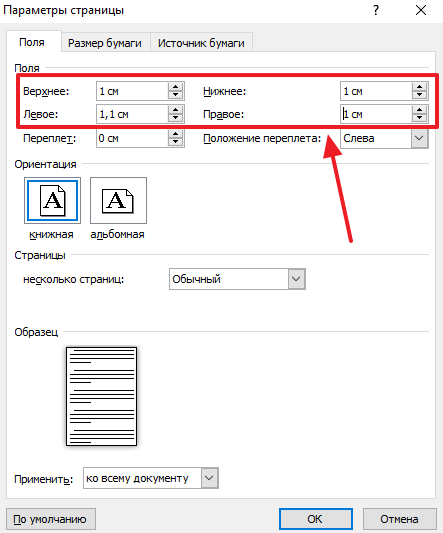
При распечатке документа с узкими полями может появляться предупреждение, о выходе текста за границы области печати. Это сообщение можно спокойно игнорировать, поскольку оно уже давно не актуально. Большинство современных принтеров без проблем печатают документы с очень узкими полями.
Распечатка в виде узких колонок
После этого нужно настроить формат шпаргалки. Чаще всего шпоры распечатывают в виде нескольких колонок, а потом складывают лист гармошкой. Чтобы сделать шпаргалки именно в таком формате перейдите на вкладку « Разметка страницы », нажмите на кнопку « Колонки » и выберите вариант « Другие колонки ».
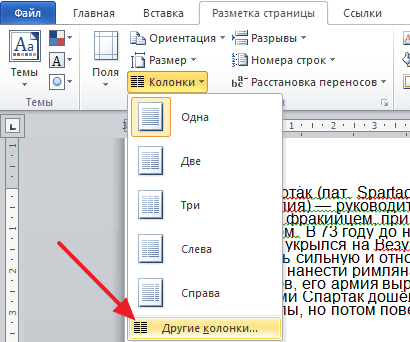
В результате откроется окно, в котором можно настроить все параметры, которые касаются разделения текста на колонки. Для начала задайте количество колонок. Например, можно сделать шпаргалку на 3 или 4 колонки, если делить страницу на большее число колонок, то текст будет сложно читать.
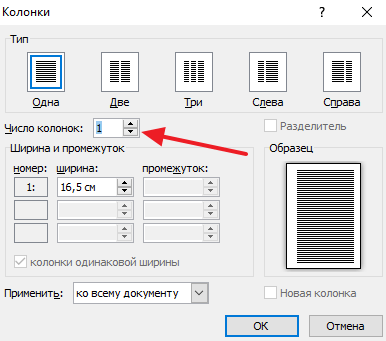
После того как вы выбрали количество колонок для вашей шпоры, будет неплохо уменьшить промежуток между этими колонками. Например, можно задать значение « 0.5 ». Это позволит еще немного сэкономить места на листе.
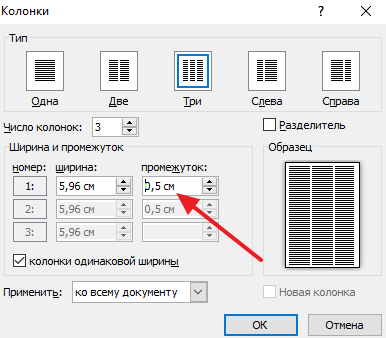
На этом все, шпора готова. Если есть возможность, желательно перед распечаткой всего документа распечатать пробную страницу. Это позволит заранее обнаружить и исправить возможные проблемы с размером шрифтов или отступами.
Советы по оформлению шпаргалок
- Не делайте из шпаргалки простыню одинакового текста, иначе вы не сможете быстрой найти в ней нужную информацию. Добавляйте заголовки, которые будут разделять документ на части, выделяйте важные моменты жирным шрифтом или подчеркиванием, а также используйте нумерованые и маркированные списки. Вокруг формул или других тяжело читаемых елементов можно оставить немного пустого пространства, чтобы отделить их от основного текста.
- При создании шпаргалок сразу планируйте, где вы будете их хранить и как будете доставать на экзамене. Так вы сможете выбрать правильный размер для колонки текста.
- Если планируете складывать шпору в гармошку, то можно оставить пустые строки в местах сгиба. Так ваша шпаргалка будет легче читаться.
- Если планируете использовать двустороннюю печать, нужно следить, чтобы поля и количество колонок с обеих сторон листа совпадали. Иначе разрезать шпоры на полосы не получится.
Помните, что лучшая шпаргалка — это шпаргалка написанная от руки. В этом случае вы многое запомните и будете хорошо ориентироваться в тексте. Поэтому, если есть время, то лучше делать шпоры вручную.
Создатель сайта comp-security.net, автор более 2000 статей о ремонте компьютеров, работе с программами, настройке операционных систем.
Задайте вопрос в комментариях под статьей или на странице «Задать вопрос» и вы обязательно получите ответ.
Как сделать свой словарь в ворде?
Создание настраиваемого словаря Откройте диалоговое окно Настраиваемые словари, выполнив шаги в разделе Открытие диалогового окна «Настраиваемые словари» выше. Нажмите кнопку Создать. В поле Имя файла введите имя настраиваемого словаря. Нажмите кнопку Сохранить.
Нажмите на кнопку «Добавить в словарь», чтобы добавить слово в словарь Microsoft Word. Меня интересует вот такая тема: когда печатаешь текст на компе, например, с ошибкой правописания, появляется подсказка — как правильно надо. И ещё можно заносить неизвестные слова ему в систему.
Откройте параметры пользовательского словаря для MS Word. В Word 2003 для Windows или 2004 для Mac: откройте меню «Сервис», выберите «Правописание» и нажмите «Настройка». В Word 2007 или 2010 для Windows: нажмите на кнопку «Файл» > «Параметры» > «Правописание».
Чтобы изменить словарь для определенного языка в Word, выполните указанные ниже действия. На вкладке Рецензирование в группе Язык выберите Язык > Задать язык проверки правописания. (В Word 2007 щелкните Выбрать язык в группе Правописание.) В диалоговом окне Язык выберите нужный язык.
Если речь о Ворде, то это пользовательский словарь, в который Вы заносите все слова, не известные редактору изначально. Все внесенные туда слова будут считаться правильными при проверке орфографии. Зайти в «Файл – Параметры – Правописание – Настраиваемые словари» (это для Ворд 2013, в более старых версиях может отличаться).
Как поменять словарь в Word?
Чтобы изменить словарь для определенного языка в Word, выполните указанные ниже действия. На вкладке Рецензирование в группе Язык выберите Язык > Задать язык проверки правописания. (В Word 2007 щелкните Выбрать язык в группе Правописание.) В диалоговом окне Язык выберите нужный язык.
Почему компьютер не проверяет орфографию?
На вкладке Файл выберите пункт Параметры, откройте раздел Правописание, снимите флажок Автоматически проверять орфографию и нажмите кнопку ОК. Чтобы снова включить проверку орфографии, повторите описанный выше процесс и установите флажок Автоматически проверять орфографию.
Как добавить ключ и значение в словарь?
Простое решение для добавления ключа в словарь Python — использование нотации нижнего индекса, например dict[key] = value . Это обновляет словарь, если ключ существует; в противном случае он вставляет пару ключ-значение в словарь.
Как в ворде сделать словарь?
Для этого в меню Сервис выберите команду Параметры. В открывшемся диалоговом окне перейдите на вкладку Правописание и нажмите кнопку Словари. Откроется окно со списком словарей. Выберите ваш словарь и нажмите кнопку Изменить.
Как изменить язык словаря в ворде?
Выделите текст, для которого нужно изменить язык словаря. На вкладке Рецензирование в группе Язык выберите Язык > Задать язык проверки правописания. (В Word 2007 щелкните Выбрать язык в группе Правописание.) В списке Пометить выделенный текст как выберите язык, который нужно задать для выделенного текста.
Как ввести новое слово в словарь?
- На устройстве Android откройте любое приложение, в котором можно набирать текст, например Gmail или Keep.
- Нажмите на текстовое поле.
- Введите слово, которое вы хотите добавить.
- Коснитесь слова, подчеркнутого красным цветом.
- Нажмите Добавить в словарь.
Как удалить слово из словаря ворд 2016?
Выберите нужный словарь в списке и нажмите Edit Word List (Изменить список слов). Чтобы добавить слово к выбранному словарю, введите его в поле Word(s) (Слова) и нажмите Add (Добавить). Чтобы удалить слово, выберите его в списке словаря и нажмите Delete (Удалить).
Как удалить слово из словаря в ворде?
Чтобы добавить слово к выбранному словарю, введите его в поле Word(s) (Слова) и нажмите Add (Добавить). Чтобы удалить слово, выберите его в списке словаря и нажмите Delete (Удалить). Если Вы хотите удалить все слова из выбранного словаря, нажмите Delete all (Удалить все).
Где находится правописание в ворде?
- Откройте приложение Office и перейдите на вкладку Рецензирование. .
- Нажмите кнопку Орфография или Правописание.
- Если программа обнаружит орфографические ошибки, появится диалоговое окно с первым из слов с ошибками, найденных средством проверки орфографии.
Как сделать так чтобы Word подчеркивал ошибки?
Ниже описано, как это сделать. На вкладке Файл выберите пункт Параметры, откройте раздел Правописание, снимите флажок Автоматически проверять орфографию и нажмите кнопку ОК. Чтобы снова включить проверку орфографии, повторите описанный выше процесс и установите флажок Автоматически проверять орфографию.
Как в ворде изменить язык проверки орфографии?
- На вкладке Рецензирование выберите Язык > Задать язык проверки правописания.
- Выберите язык, который хотите использовать.
- Нажмите кнопку ОК.
Как в ворде сделать так чтобы выделялись ошибки?
- Включаем функцию проверки правописание в программе «Word»
- Включаем функцию проверки правописание в программе «Word»
- Включаем функцию проверки правописание в программе «Word»
Как добавить новые слова в т9 айфон?
Нажмите «Настройки». Выберите «Автокоррекция». Убедитесь, что параметр «Замена текста» включен, затем нажмите «Список замен». Нажмите кнопку «Добавить» .
Как настроить Автозамену на клавиатуре?
- Открой настройки приложение и перейти к Система> Языки и ввод> Виртуальная клавиатура> Gboard. .
- выбирать Исправление текста и прокрутите вниз до исправления раздел.
- Найдите переключатель с надписью Авто-коррекция и вставьте его в На позиция.
Как удалить все неправильные слова в ворде?
Если слов много, пролистайте список, нажав клавишу со стрелкой вниз или перемещаясь с помощью полосы прокрутки. Или введите слово в поле «Слова» что бы удалить слово. Когда неправильное слово найдено, выделите его щелчком клавиши мышки и нажмите кнопку «Удалить».
Как удалить слово из словаря?
Тапните по иконке с шестеренкой. В появившемся меню настроек потребуется перейти в раздел Ввод, где в самом низу находится пункт Очистить данные ввода, нажав на который вы сможете полностью удалить весь словарь и данные ввода с этой клавиатуры.
Как обновить словарь в ворде?
Перейдите в раздел Word > Параметры. В разделе Средства разработки и проверки правописания выберите элемент Правописание. Если вы хотите использовать настраиваемые словари, снимите флажок Предлагать только из основного словаря. Нажмите кнопку Словари.