Как сделать дробь в Word
Из всех математических формул, обычные пользователи чаще всего сталкиваются с десятичными дробями. Поэтому очень важно уметь работать с ними в текстовом редакторе Word. В данном материале мы расскажем о том, как сделать дробь в Word 2007, 2010, 2013 и 2016.
Итак, для того чтобы сделать дробь в Ворде 2007, 2010, 2013 или 2016 вам необходимо перейти на вкладку «Вставка» и нажать там на кнопку «Формула» . После этого на экране появится список нескольких популярных формул. Но, они вам, скорее всего, не подойдут. Поэтому выбираем вариант «Вставить новую формулу» .
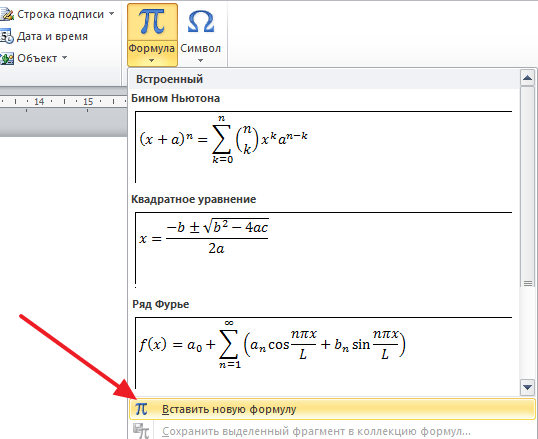
После этого в вашем документе Ворд появится плавающая рамка для ввода формулы.
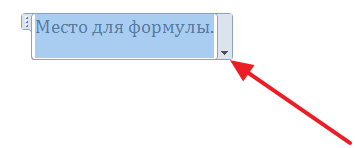
Выделите данную рамку и перейдите на вкладку «Конструктор» . На данной вкладке вы найдете кнопки для вставки разнообразных формул. Для того чтобы сделать дробь в Word нажмите на кнопку «Дробь» и в появившемся меню выбрать один из предложенных вариантов дробей.
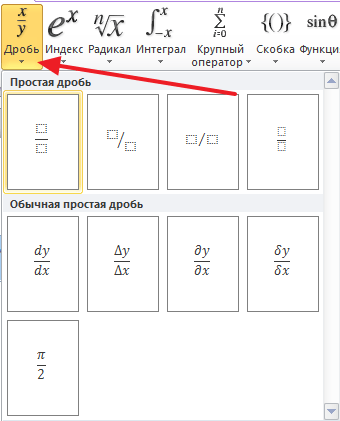
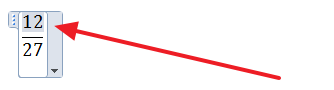
Для примера выберем первый вариант. После этого в документе Ворд появится обычная десятичная дробь без чисел. Для того чтобы ввести нужное число выделите один из квадратов с помощью мышки.
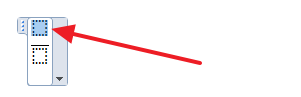
В результате у вас получится дробь как на скриншоте внизу.
Как написать дробь в Word вручную
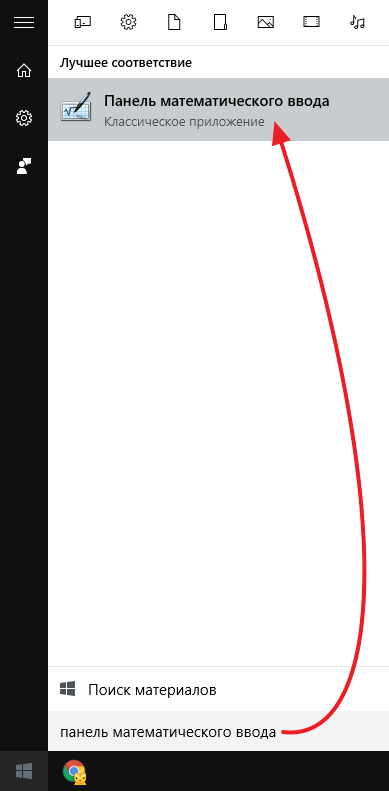
Кроме этого, если у вас Windows 7 или более современная версия Windows, то вы можете не пользоваться конструктором формул в Word, а вместо этого ввести формулу вручную. Для этого откройте меню «Пуск» и найдите там «Панель математического ввода» .
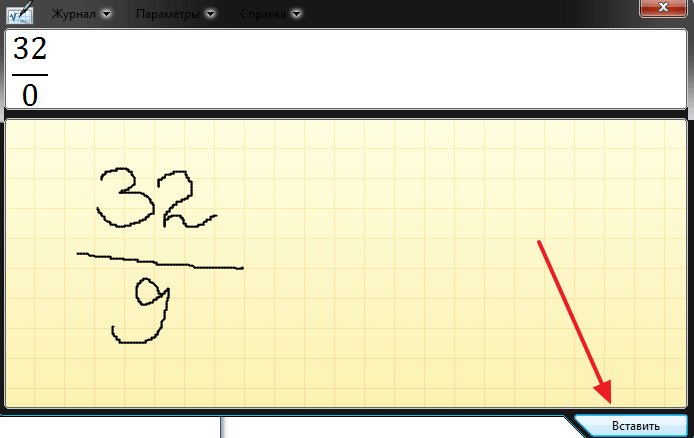
После этого появится плавающее окно для ручного ввода математических формул. Установите курсор там, где вы хотите написать дробь в Word и от руки введите нужную дробь в панели математического ввода. После того как формула будет готова, просто нажмите на кнопку «Вставить» и дробь будет вставлена в то место документа Word, где был установлен курсор.
Как написать дробь в любом месте документа Word
В Ворде 2007, 2010, 2013 или 2016 дроби отображаются как простой текст. Поэтому их можно только выравнивать по левому/правому краю или центру. При этом разместить дробь в любом месте документа или сделать обтекание текстом нельзя. Если вам необходимо написать дробь в произвольном месте документа Ворд, то вы можете прибегнуть к функции, которая называется «Надпись» (или «Текстовое поле» если у вас Ворд 2013 или 2016).
Для этого перейдите на вкладку «Вставка», нажмите на кнопку «Надпись» (или «Текстовое поле») и выберите вариант «Простая надпись» .
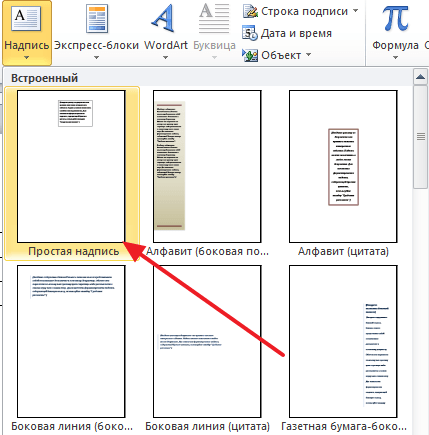
В результате в документе появится рамка с текстом. Удалите имеющийся в рамке текст и вставьте вместо него формулу, так как это описано выше. В итоге у вас должна получится такая конструкция как на скриншоте внизу. Рамка, внутри которой размещена дробь.
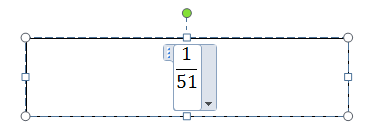
Такую рамку можно разместить в произвольном месте документа и сделать обтекание текстом.
- Как перевернуть страницу в Word
- Как построить график в Excel
- Как сделать альбомную страницу в Word
- Как сделать вертикальный текст в Word
- Как закрепить область в Экселе
Создатель сайта comp-security.net, автор более 2000 статей о ремонте компьютеров, работе с программами, настройке операционных систем.
Задайте вопрос в комментариях под статьей или на странице «Задать вопрос» и вы обязательно получите ответ.
Ставим знак дроби в Microsoft Word

Иногда работа с документами в Microsoft Word выходит за пределы обычного написания текста, и может потребоваться, например, записать простое математическое выражение или просто числа, представляющие собой дроби. О том, как это можно делать, расскажем в рамках настоящей статьи.
Написание дробей в Ворде
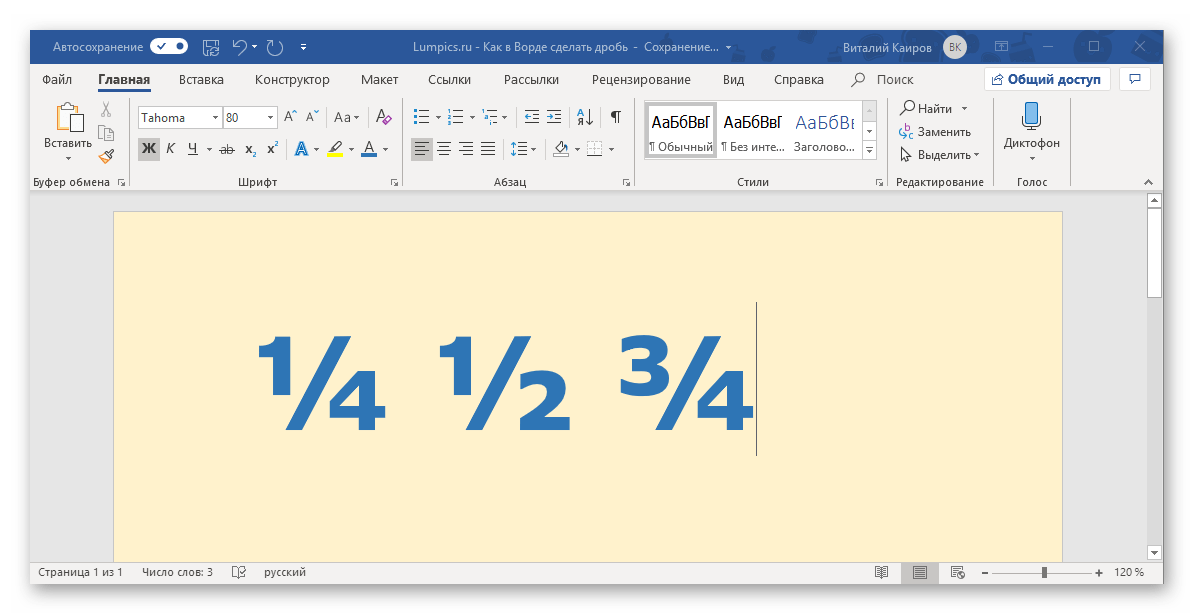
Определенные дроби, введенные вручную, автоматически заменяются в Word на те, которые можно смело назвать правильно написанными. К таковым относятся 1/4, 1/2, 3/4 — после автозамены они приобретают вид ¼, ½, ¾. Однако такие дроби, как 1/3, 2/3, 1/5 и им подобные не заменяются, поэтому должный вид им необходимо придавать вручную.
Стоит отметить, что для написания вышеописанных дробей используется символ «слеш» — / — косую черту, но ведь всех нас еще в школе приучили к тому, что правильное написание дробей — это одно число, расположенное под другим, а разделителем в таком случае выступает горизонтальная линия. Далее мы более подробно рассмотрим каждый из доступных вариантов написания дробей в Ворде.
Вариант 1: Автозамена
Как мы уже сказали во вступлении, некоторые дроби, записанные через «слеш», Word автоматически заменяет на правильные. То есть все, что от вас требуется в данном случае – написать выражение, а затем нажать на пробел, после чего произойдет автозамена. 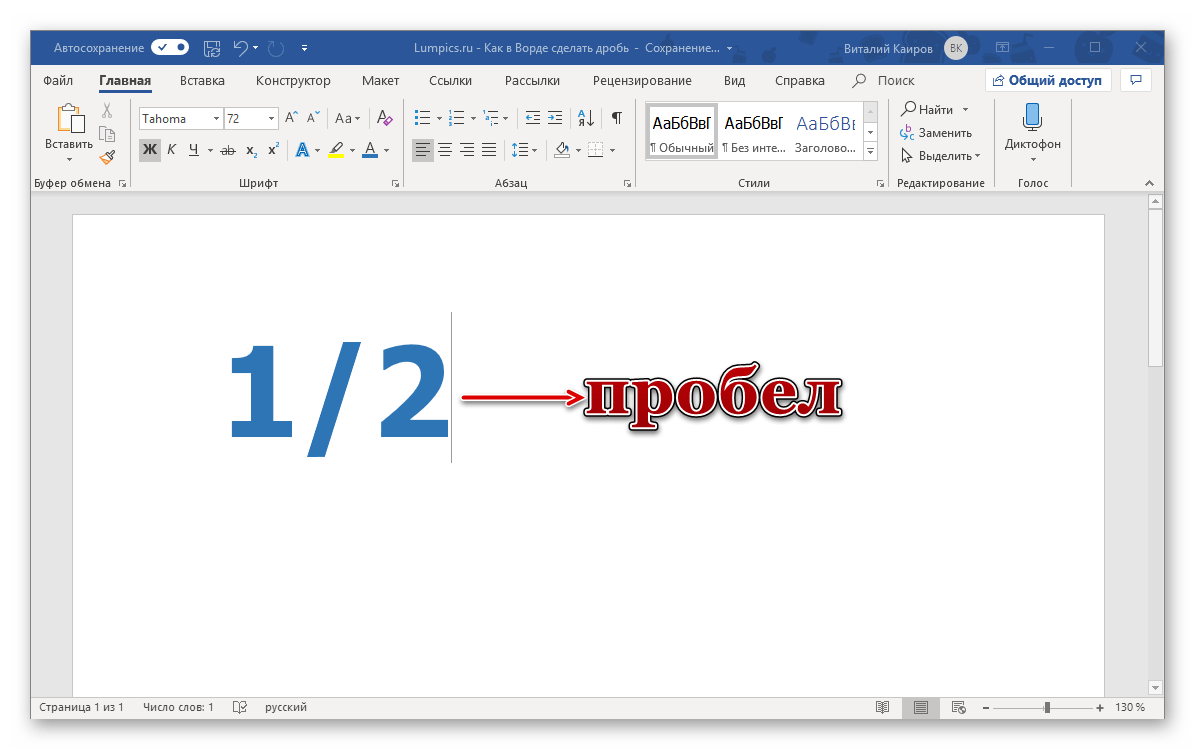
Пример. Пишем 1/2, после чего нажимаем пробел и получаем ½. 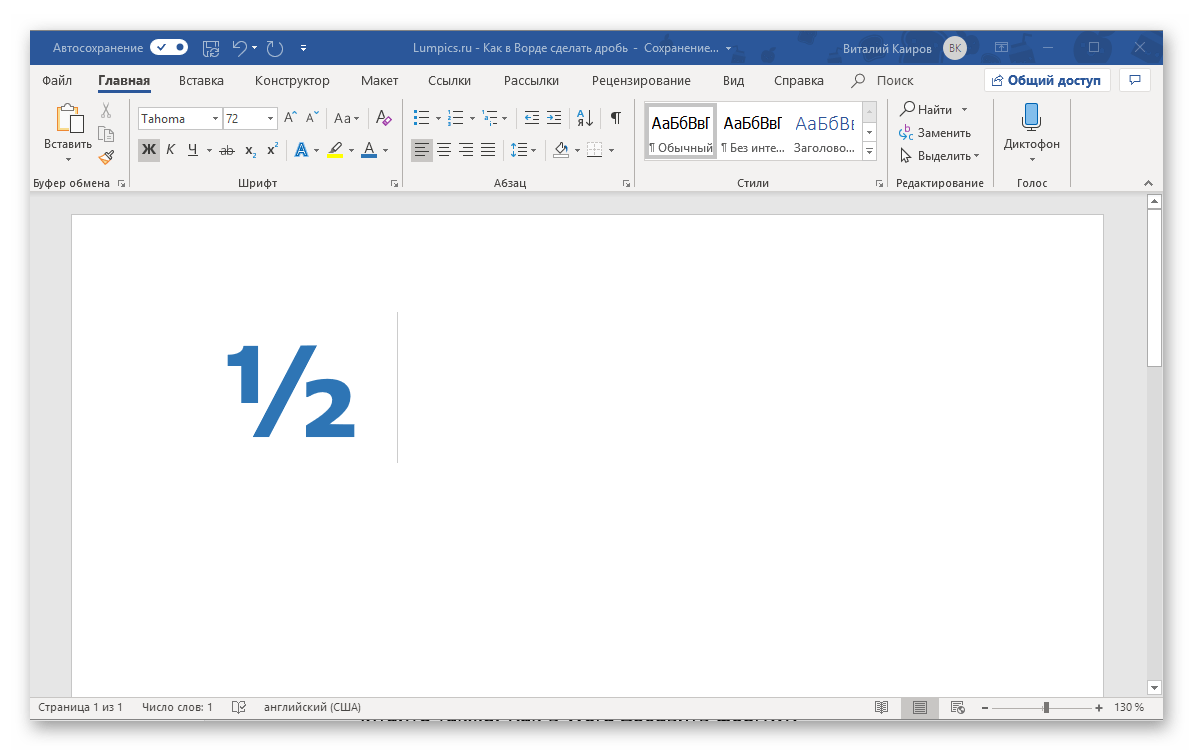
Если вы знаете о функции автозамены в Microsoft Word и понимаете принцип ее работы, то наверняка уже догадались, что подобным образом можно настроить замену введенных с клавиатуры числовых символов на «правильные» дроби с разделителем в виде косой черты для всех дробей или хотя бы наиболее часто используемых. Правда, для этого придется обзавестись «источником» этих самых «правильных» записей (расширенный, но все же неполный набор таких символов представлен в Способе 2 части Вариант 2 настоящей статьи).
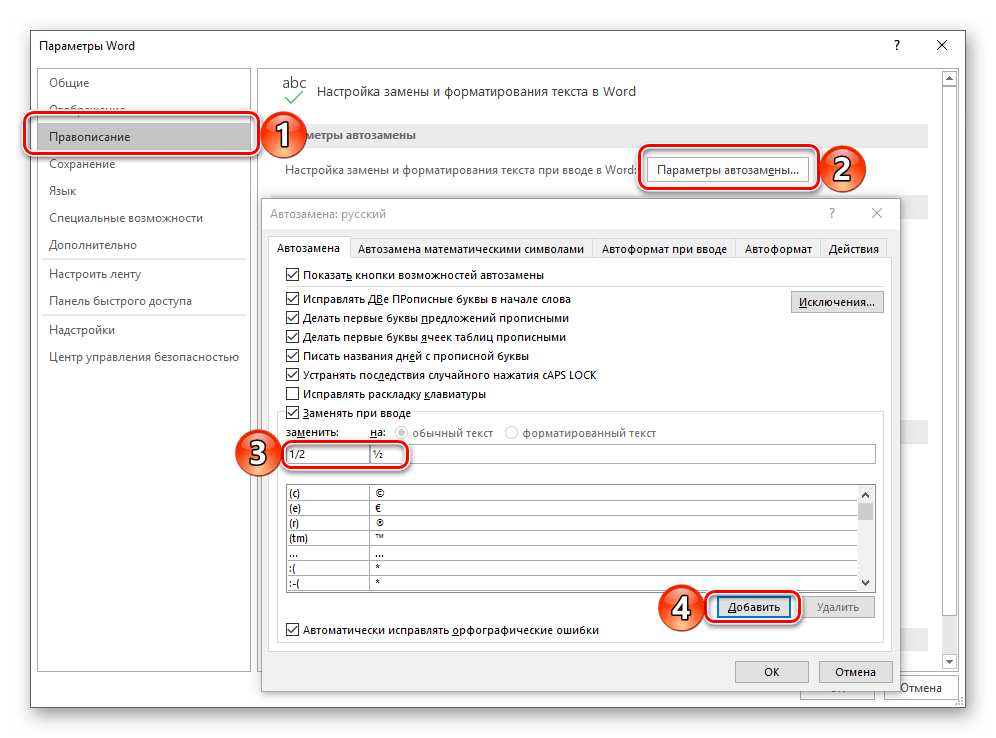
Настроить автоматическую замену можно в разделе «Параметров» текстового редактора. Открыв их, перейдите на боковой панели во вкладку «Правописание» и нажмите по кнопке «Параметры автозамены». В появившемся диалоговом окне в поле «заменить» введите дробь в обычном написании, а в соседнее поле «на» вставьте ее «правильное» написание, после чего воспользуйтесь кнопкой «Добавить». Аналогичное проделайте со всеми остальными дробными выражениями, которые планируете использовать в дальнейшем. Узнать же более подробно о том, что представляет собой автозамена в Ворде, как пользоваться данной функцией и как настроить ее работу под себя, можно в представленной по ссылке ниже статье.
Подробнее: Работа функции «Автозамена» в Word
Вариант 2: Дробь со слешем
Ввести дробь такого вида можно одним из двух методов – посредством вставки доступных в стандартном наборе Ворда символов или использованием соответствующих им кодовых выражений и дополнительных сочетаний клавиш.
Способ 1: Вставка символа
В базовом арсенале Microsoft Word содержится всего шесть знаков дробей со слеш-разделителем. Их добавление осуществляется по следующему алгоритму:
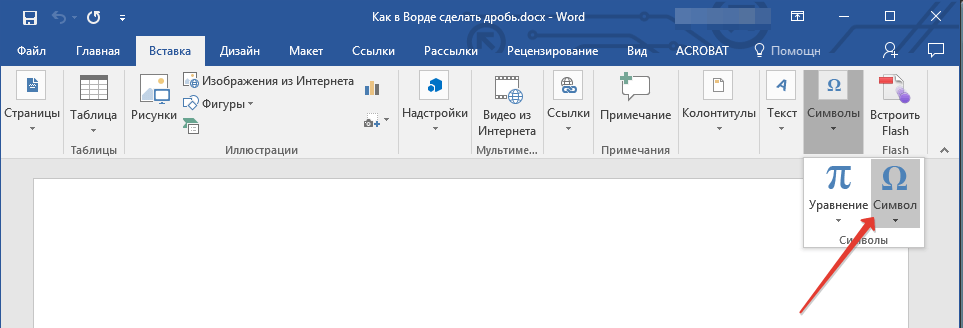
- Откройте вкладку “Вставка”, нажмите на кнопку “Символы” и выберите там пункт “Символы”.
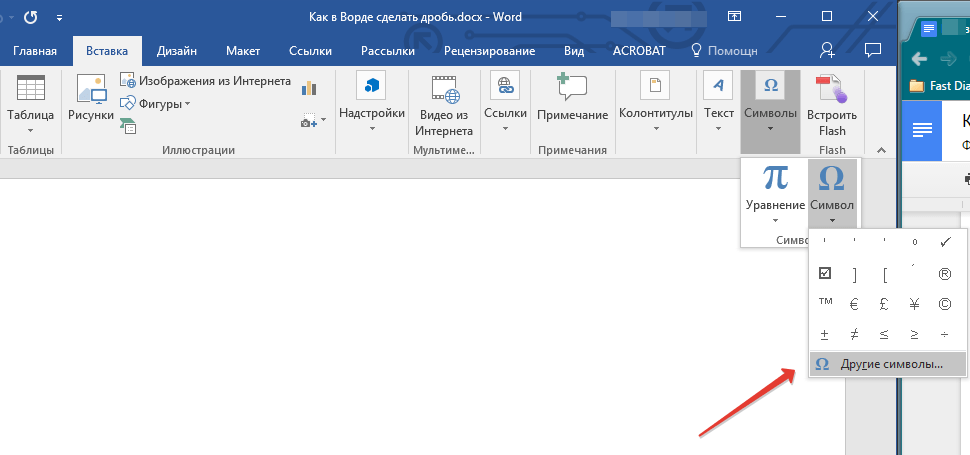
- Нажмите на кнопку “Символ”, где выберите “Другие символы”.
- В окне “Символы” в разделе “Набор” выберите пункт “Числовые формы”.
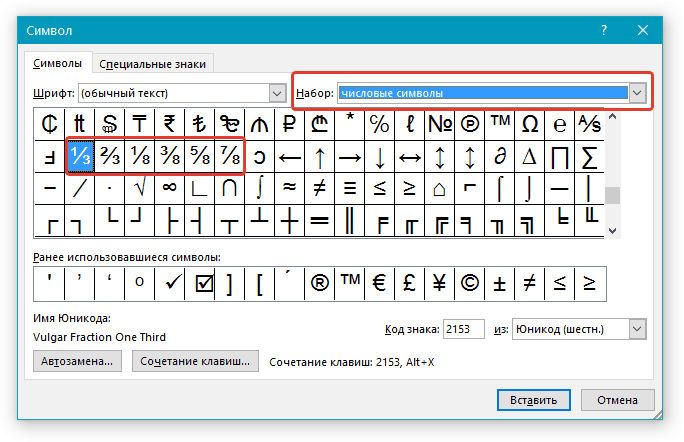
- Найдите там нужную дробь и кликните по ней. Нажмите кнопку “Вставить”, после чего можно закрыть диалоговое окно.
- Выбранная вами дробь появится на листе.
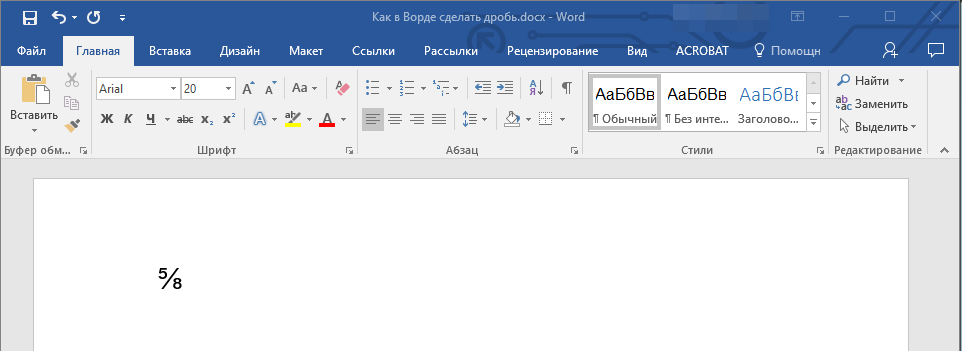
К сожалению, набор шаблонных дробных символов в Ворд тоже весьма ограничен, а потому, если подобная запись должна быть именно с разделителем в виде слеша, оптимальным решением будет настройка функции автозамены, о которой мы рассказали выше, или иной вариации данного метода, о которой пойдет речь далее.
Способ 2: Код символа и горячие клавиши
Каждый из доступных для вставки в Ворде символов имеет свой код, который можно преобразовать в необходимые знаки с помощью сочетания клавиш – узнать их можно при выделении соответствующего элемента в окне «Символ».
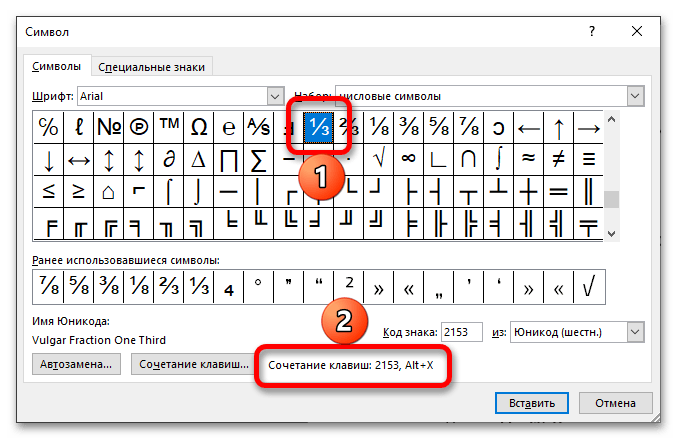
Так, показанные в предыдущей части статьи дроби, входящие в стандартный набор Microsoft Word, имеют следующие кодовые выражения:
| Дробь | Кодовое выражение |
|---|---|
| ⅓ | 2153 |
| ⅔ | 2154 |
| ⅛ | 215B |
| ⅜ | 215C |
| ⅝ | 215D |
| ⅞ | 215E |
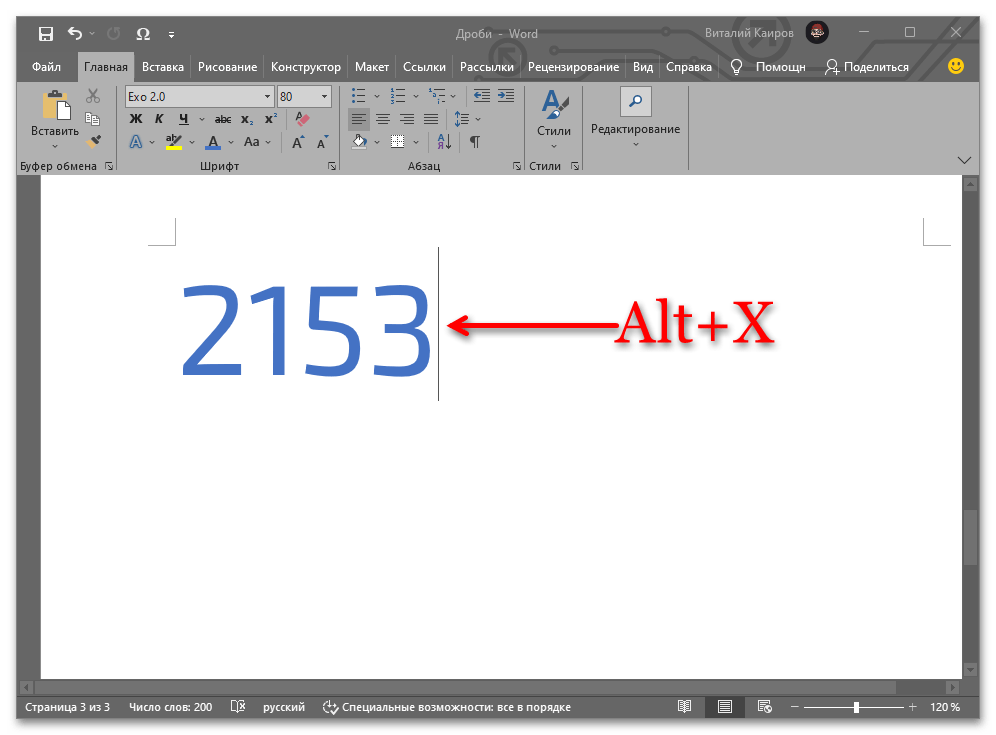
Введите необходимый набор цифр и/или цифр и букву, после чего, не делая отступа, воспользуйтесь клавишами «Alt+X» — код сразу же преобразуется в дробь со слешем.
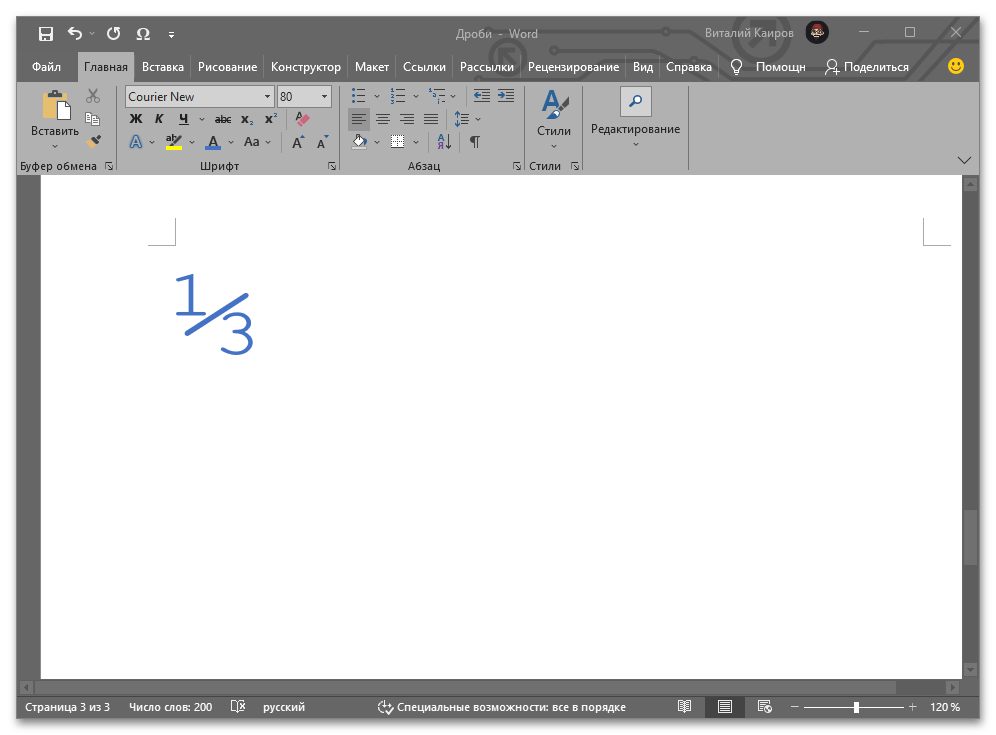
Несмотря на то что в текстовом редакторе отсутствуют другие дробные знаки, некоторые из них все же можно вставить в документ. Ниже представлен расширенный набор кодовых выражений, преобразовать которые можно тем же сочетанием:
| Дробь | Кодовое выражение |
|---|---|
| ¼ | 00BC |
| ½ | 00BD |
| ¾ | 00BE |
| ⅐ | 2150 |
| ⅑ | 2151 |
| ⅒ | 2152 |
| ⅓ | 2153 |
| ⅔ | 2154 |
| ⅕ | 2155 |
| ⅖ | 2156 |
| ⅗ | 2157 |
| ⅘ | 2158 |
| ⅙ | 2159 |
| ⅚ | 215A |
| ⅛ | 215B |
| ⅜ | 215C |
| ⅝ | 215D |
| ⅞ | 215E |
| ↉ | 2189 |
Аналогично вышесказанному, для получения любой из указанной выше дробей просто введите соответствующий ей код и затем нажмите «Alt+X».
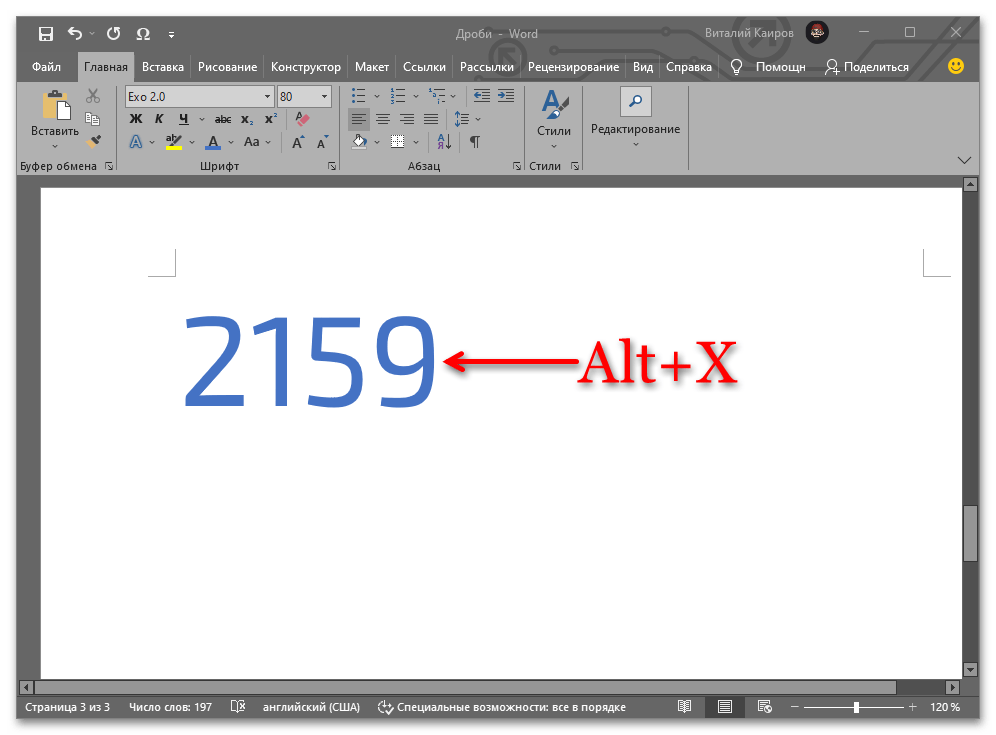
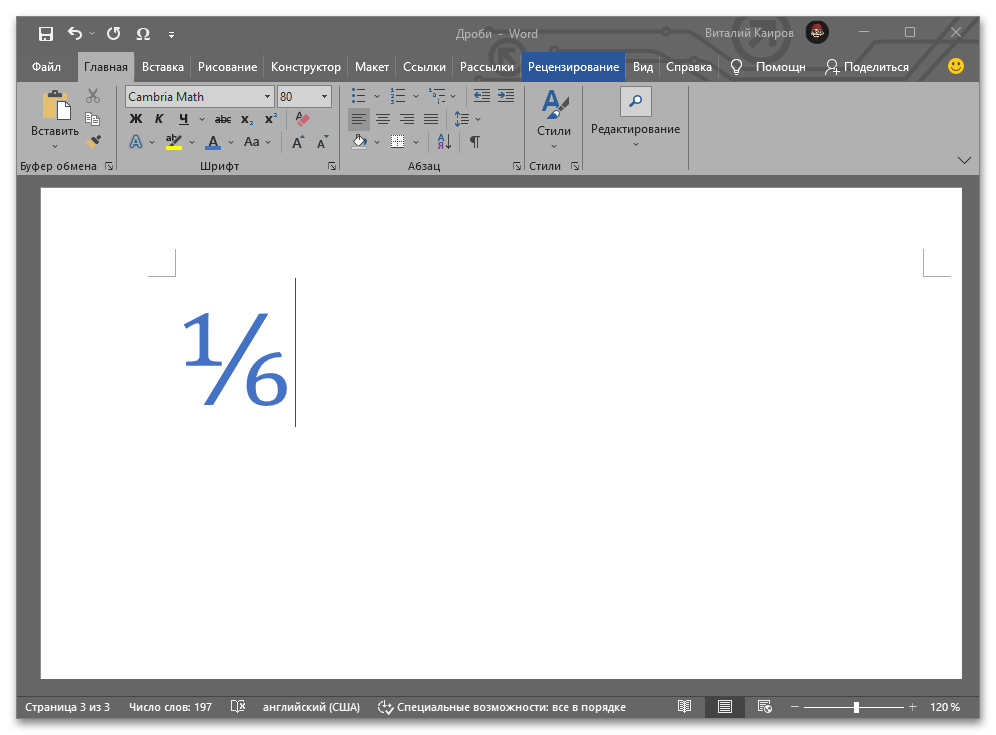
Например, для получения записи ⅙ следует ввести и преобразовать комбинацией клавиш выражение 2159.
Вариант 3: Дробь с горизонтальным разделителем
Добавить в текстовый документ Ворд дробь с горизонтальным разделителем между числителем и знаменателем можно одним из двух методов – используя средства вставки уравнений или специальный код с его последующим преобразованием.
Способ 1: Вставка формулы
В Microsoft Word имеется набор инструментов для работы с математическими выражениями, для чего можно как использовать уже готовые формулы и уравнения (например, бином Ньютона или площадь круга), так и «собирать» их самостоятельно из более простых записей. В числе последних есть и интересующая нас в рамках настоящей статьи дробь с горизонтальным разделителем.
-
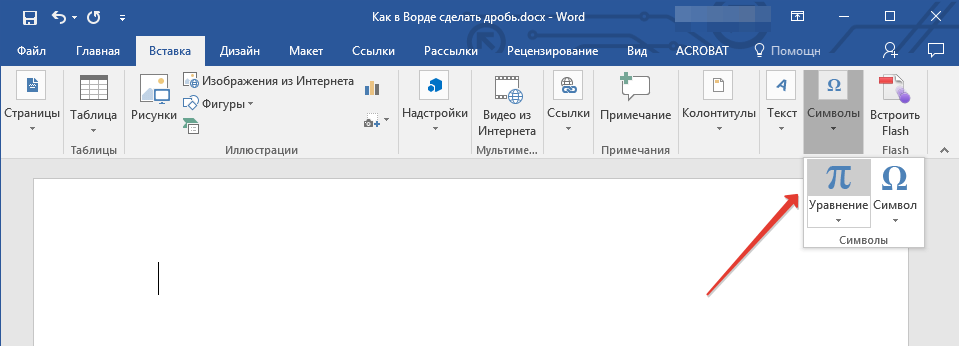
Откройте вкладку “Вставка” и выберите в группе “Символы” пункт “Уравнение”.
Примечание: В старых версиях MS Word раздел “Уравнение” называется “Формулы”.
Именно написание дроби через меню вставки нового уравнения является оптимальным решением нашей сегодняшней задачи, тем более, что таким образом можно добавлять выражения обоих типов — и те, что разделены слешем (косой чертой), и те, которые разделяются горизонтальной полосой. Особенно актуально использование этого метода в случае, когда одними дробями работа не ограничивается и требуется писать и другие математические выражения. Однако есть у такого подхода и недостаток — формулы и их компоненты представляют собой отдельные объекты, для которых доступны далеко не все варианты форматирования (например, нельзя изменить шрифт).
Способ 2: Коды полей с ключами
Более простой в своей реализации альтернативой предыдущему решению является написание дробей с горизонтальным разделителем путем ввода и преобразования специального кода поля с ключом. Делается это следующим образом:
- Установите указатель курсора в том месте текстового документа, где будет записана дробь.
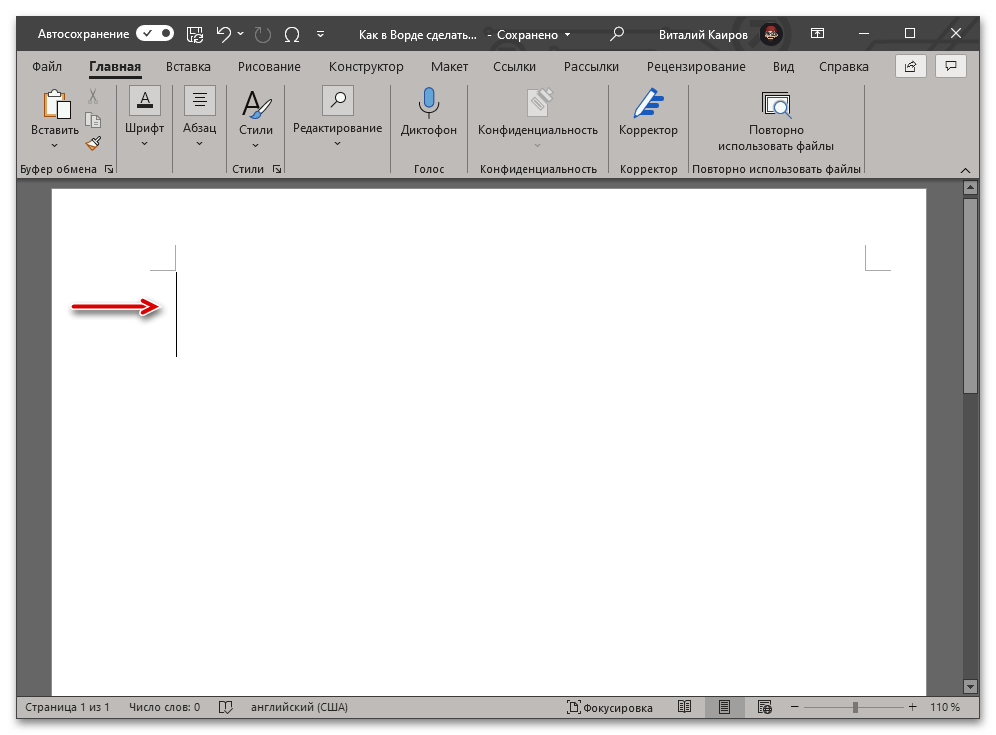
- Нажмите на клавиши «Ctrl+F9» (обратите внимание, что на ряде ноутбуков, где F-клавиши по умолчанию выполняют мультимедийные функции, дополнительно может потребоваться нажать клавишу «Fn», то есть сочетание в таком случае будет «Ctrl+Fn+F9»).
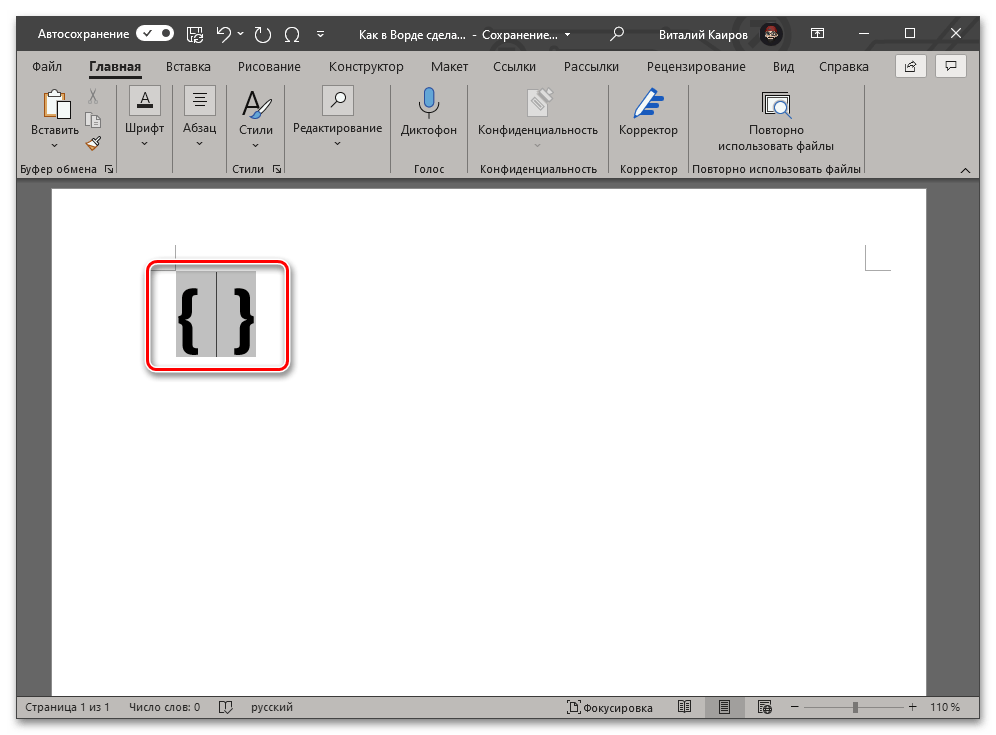
- В выбранном месте документа появятся фигурные скобки с мигающей между ними кареткой (указатель курсора). Не перемещаясь из этой области, введите код следующего вида:
- EQ создает поле для ввода формулы;
- F создает дробь с горизонтальным разделителем и выравнивает относительно этой линии числитель и знаменатель;
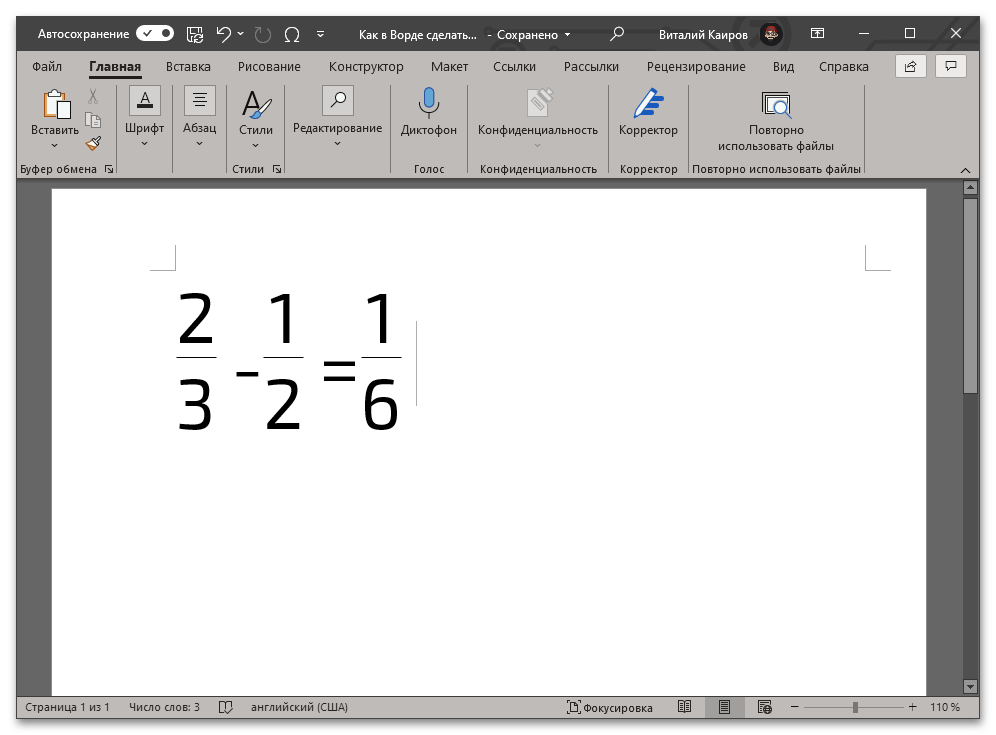
- a и b – числитель и знаменатель, то есть вместо этих букв нужно вводить соответствующие им значения. Например, чтобы записать таким образом 2/3, следует использовать указанный ниже код:
Обратите внимание! В случае если вами используется локализованная версия операционной системы, а в качестве десятичного разделителя в ней выступает запятая, между числителем и знаменателем в скобках необходимо вводить точку с запятой, как это показано в примерах выше. То есть именно это решение применимо в абсолютном большинстве случаев. Однако если разделителем в ОС является точка (это характерно для англоязычных версий), между числителем и знаменателем потребуется ставить запятую.
Этот метод является не только более простым и удобным в своем реализации, чем предыдущий, но и лишен характерных для него ограничений. Так, у записанной дроби отсутствует видимое поле (рамка), она выглядит более эстетично и является пригодной для общего форматирования, представляется в виде используемого по умолчанию для ввода текста шрифте, который по необходимости можно изменить на любой другой.
Заключение
Из этой небольшой статьи вы узнали, как сделать дробь в текстовом редакторе Ворд любых версий. Как видите, данную задачу можно решить несколькими способами, а инструментарий программы еще и позволяет автоматизировать ее выполнение.
Как написать дробь в Ворде
В процессе редактирования текста бывают случаи, когда вам нужно будет напечатать дроби в Word, чтобы ввести формулы дробей для математических, физических или химических выражений. Но не все пользователи знают, как сделать дробь в Ворде.
В документах Word используется не только обычный текст и числа, там также записываются формулы и символы. Дробь в Ворде часто используется в материалах, посвященных математике, медицине, спорту, науке, фотографии, технике или даже кулинарии, например, когда необходимо обозначить какую-нибудь величину в виде части целого.
Всех нас учили в школе, как правильно записывать дроби вручную и как их применять в реальных условиях. Но как написать их в цифровом виде, как записать дробь в Ворде?
Microsoft Word является самым популярным текстовым процессором, используемым в разных сферах. Поэтому многим пользователям имеет смысл научится вводить формулы дроби в Ворде.
Использование дробей в Word
Как правило, дроби представляют собой части целого. Мы используем дроби для представления данных в более удобочитаемых формах.
Используйте несколько правил, которые помогут вам решить, когда следует применять дроби:
- Если вам нужно представить дробь вместо десятичной формы некоторых чисел, например, ½ вместо 0,5.
- Вы работаете над документом, который включает детали измерения. Примером этого является текст с рецептом, когда количество ингредиентов представлено в долях.
Это одни из наиболее распространенных случаев, когда лучше всего подойдут дроби. Прежде чем использовать их в конкретном документе, вы должны определить, действительно ли этот формат подходит для вашего контента.
Обычно, в документах используется два вида отображения дробей: обыкновенные дроби в Ворде с горизонтальной линией между числами (вертикальное деление), и дроби с косой чертой (слешем), которая разделяет числа (горизонтальное деление). Это простые вертикальные и простые диагональные дроби.
В этом руководстве мы рассмотрим несколько методов, как написать дробь в Ворде:
- Ввод дробей в виде обычного текста в одну строку.
- Использование предварительно отформатированных символов дробей.
- Создание дроби с использованием символа косой черты деления дроби.
- Использование инструмента «Уравнение» для создания пользовательской дроби.
Ниже мы рассмотрим, как работает каждый из этих подходов. Из инструкций этой статьи вы узнаете, как вставить дробь в Word несколькими способами.
Как в Ворде написать дробь горизонтально
Самый простой способ записать дроби в Microsoft Word — просто использовать косую черту между числителем и знаменателем, то есть между двумя числами, составляющими дробь. Таким образом вы просто используете синтаксический «числитель, черта дроби в Ворде (/), знаменатель», например, 1/3, 2/3 в качестве отображения дроби в текстовом содержимом документа.
Хотя это эффективный метод, понятный большинству пользователей, но подобные выражения строго говоря не является дробями, потому что они написаны неправильно.
На этом изображении дробь слева набрана неправильно, а справа — правильно.

В зависимости от настроек программы, Word часто автоматически исправляет написание дробей, поэтому, если вы наберете 1/2, 1/4, 3/4, то приложение автоматически заменит их на ½, ¼, ¾ из таблицы символов вставки.
Если этого не происходит, вы можете включить этот параметр следующим способом:
- Перейдите в меню «Файл», нажав «Параметры».
- В окне «Параметры» откройте вкладку «Правописание».
- Нажмите на кнопку «Параметры автозамены…».
- В окне «Автозамена» во вкладке «Автоформат при вводе» установите флажок в пункте «дроби (1/2) соответствующими знаками», а затем нажмите на кнопку «ОК».

Обратите внимание, что эта функция работает только для тех дробей, которые находятся в таблице символов вставки.
После ввода выражения нажмите на клавишу «Пробел», и сразу происходит автозамена на правильный вид дроби.

Как напечатать дробь в Ворде с помощью символов
Не все символы в MS Word используются для функции автоматической замены, например, 1/3, 2/3, 1/5 не превратятся в правильные дроби. Поэтому подобные выражения вам нужно будет превращать в дроби вручную.
- Откройте вкладку «Вставка», а в группе «Символы» нажмите на кнопку «Символ».
- В выпадающем меню выберите «Другие символы».
- В окне «Символ», во вкладке «Символы» в поле «Набор:» выберите параметр «числовые символы».
- Здесь вы найдете несколько простых дробей, готовых для вставки.

- Вам нужно нажать на подходящий символ, а затем закрыть таблицу символов.
- После выполнения этой операции выбранный знак дроби появится в Ворде.
Как поставить дробь в Ворде с помощью кода
Вы можете вставлять дроби в документ Word, используя специальный код знака из Юникода. Стандарт включает 19 знаков, которые можно использовать для написания дробей в документе Word.
Таблица цельных символов дробей стандарта Юникод (Unicode).
| ¼ | 00BC |
| ½ | 00BD |
| ¾ | 00BE |
| ⅐ | 2150 |
| ⅑ | 2151 |
| ⅒ | 2152 |
| ⅓ | 2153 |
| ⅔ | 2154 |
| ⅕ | 2155 |
| ⅖ | 2156 |
| ⅗ | 2157 |
| ⅘ | 2158 |
| ⅙ | 2159 |
| ⅚ | 215A |
| ⅛ | 215B |
| ⅜ | 215C |
| ⅝ | 215D |
| ⅞ | 215E |
| ↉ | 2189 |
Вам потребуется сначала ввести соответствующий код знака, состоящий из цифр, а затем не делая отступа, нажать на сочетание клавиш «Alt» + «X». После этого, вставленные символы превратятся в соответствующую дробь.

Как вставить дробь в Ворде горизонтально с помощью поля уравнения
Сейчас мы рассмотрим универсальный способ создания простой дроби с помощью специальных полей. Нами будет использовано поле EQ (Equation — уравнение) с помощью переключателя \f. Этот метод создает дробь с горизонтальной чертой между числителем и знаменателем.
Проделайте следующие действия:
- Поместите курсор мыши там, где вы хотите вставить дробь.
- Нажмите на клавиши «Ctrl» + «F9», чтобы вставить фигурные скобки. На некоторых ноутбуках нужно нажать «Ctrl» + «Fn» + «F9».
- В фигурных скобках введите следующую формулу:
Поле EQ создает математическое уравнение, потом следует пробел, затем выводится функция с числителем и знаменателем, разделенными точкой с запятой.
У вас должно получится следующее выражение:
- Нажмите на клавишу «F9» («Fn» + «F9») для обновления поля.
- В результате, у вас получится дробь с числителем и знаменателем разделенными горизонтальной линией деления.

Обратите внимание, что вы не ограничены только числами в числителе и знаменателе, если вы хотите создать дроби, используя слова, вы также можете это сделать. Введите слова вместо чисел или используйте то и другое в комбинации.
Как делать дроби в Ворде с помощью надстрочных и подстрочных символов
Сейчас мы рассмотрим один из способов записи пользовательских дробей с помощью надстрочных и подстрочных символов. С помощью этого метода, правильно отформатировав числа до и после слэша, вы получите почти настоящую дробь, например, 5 ∕ 6, 8 ∕ 9.
- Наберите числа в виде дроби через слеш в выбранном месте документа.
- Выделите первое число (числитель).
- Во вкладке «Главная», в группе «Шрифт» нажмите на значок «Надстрочный», чтобы перевести это число в надстрочный индекс.
- Выделите второе число (знаменатель) после слеша.
- Нажмите на значок «Подстрочный» для перевода числа в подстрочный индекс.

Как сделать дробь в Ворд с помощью функции «Уравнение»
Сейчас вы узнаете, как написать формулу с дробью в Ворде. Программа Microsoft Word имеет инструмент «Уравнение», который включает возможность создания пользовательской дроби, размещенной отдельно от остального текста документа.
- Перейдите во вкладку «Вставка».
- В группе «Символы» нажмите на значок «Уравнение».
- Откроется вкладка «Уравнение».
- В группе «Структуры» нажмите на «Дробь».
- Выберите подходящий дизайн дроби.

В появившемся поле добавьте числитель и знаменатель, а затем щелкните левой кнопкой мыши, чтобы убрать границы.

Этот вариант подходит, если вы используете дробь как часть уравнения или размещаете ее отдельно от основного текста в документе. Однако в других случаях поля уравнений не всегда хорошо сочетаются с окружающим текстом.
Вставка дроби с помощью текстового поля
В некоторых случаях необходимо вставить дробь в определенном месте документа Word, а не только по центру, справа или слева. Для этого используйте функцию текстового поля.
Выполните следующие действия:
- Откройте вкладку «Вставка».
- В группе «Текст» нажмите на значок «Текстовое поле» (В Word 2010, Word 2007 — «Надпись»).
- Выберите «Простая надпись».

- На странице документа появится рамка текстового поля, из которой нужно удалить выделенное содержимое.

- В группе «Символы» нажмите на кнопку «Уравнение», чтобы вставить в текстовое поле подходящую дробь.
- Перетащите рамку в нужное место документа Word.
Выводы статьи
В процессе набора текста в MS Word пользователю может понадобиться напечатать дроби, которые могут использоваться в документах разной направленности. Вы можете использовать несколько методов для вставки дробей в документ Word: с помощью функции автозамены, вставкой символов, ввода кода символов, использования специальных полей, или функции уравнений.
Как в Ворде сделать дробь — обыкновенную, горизонтальную

Именно написание дроби через меню вставки нового уравнения является оптимальным решением нашей сегодняшней задачи, тем более, что таким образом можно добавлять выражения обоих типов — и те, что разделены слешем (косой чертой), и те, которые разделяются горизонтальной полосой. Особенно актуально использование этого метода в случае, когда одними дробями работа не ограничивается и требуется писать и другие математические выражения.
С клавиатуры
Сделать дробь без использования формулы можно при помощи дополнительной секции клавиатуры. Достаточно в ходе набора текста нажать специальную клавишу и добавится знак деления – slash «/». И тогда дробное число будет выглядеть вот так 2/3.

Такой способ подойдет для предварительного набора текста и обозначения местоположения дроби. Для более серьезных документов, которые требуют оформления в соответствии с ГОСТ, можно воспользоваться инструментами ворд.
Обыкновенная дробь
Вставить обыкновенную дробь можно с помощью сочетания клавиш, зная код знака. В нашем случае пишем код знака 215B и удерживая Alt нажимаем на X (английская).


Написать вручную
Также можно воспользоваться встроенной панелью математического ввода, чтобы написать дробное число. Для этого необходимо:
-
Запустить поиск Windows (рассмотрим на примере Windows 10) и ввести в строку «панель математического ввода». Полностью вводить не обязательно, достаточно начать писать название.


Таким образом можно написать любую формулу, не используя инструменты Ворда.
Встроенные функции Word последних поколений
Для ворда версий 2007, 2010, 2013, 2021 годов добавление дроби идентично. Чтобы сделать обыкновенную дробь нужно проделать следующие действия:
- Перейти во вкладку Вставка на Панели инструментов, найти Объект и нажать.
-
В появившемся окне ищете строку MathType 5.0. Equation и нажимаете ОК.

- В новом окне появляется рабочая область, в которой выбираете специальный символ с чертой и вводите числитель со знаменателем.

В итоге получается вот такое дробное число как на фото — горизонтальная дробь, которое можно отредактировать, 2 раза нажав на него.
Формула с дробью
Также существует возможность добавить формулу с дробью. Для этого нужно сделать следующие шаги:
- В той же вкладке Вставка ищете блок Формула.

- После нажатия появляется специальная область для записи формулы, а на панель инструментов добавляется новая вкладка Конструктор.

- Нажимаете на Дробь и из выпадающего списка выбираете нужный тип. После подтверждения выбора заполняете поля числителя со знаменателем и получаете операцию деления в документе.


Кодировка
| Кодировка | hex | dec (bytes) | dec | binary |
| UTF-8 | C2 BC | 194 188 | 49852 | 11000010 10111100 |
| UTF-16BE | 00 BC | 0 188 | 188 | 00000000 10111100 |
| UTF-16LE | BC 00 | 188 0 | 48128 | 10111100 00000000 |
| UTF-32BE | 00 00 00 BC | 0 0 0 188 | 188 | 00000000 00000000 00000000 10111100 |
| UTF-32LE | BC 00 00 00 | 188 0 0 0 | 3154116608 | 10111100 00000000 00000000 00000000 |
Дробное выражение в ворд 2003
Добавление дробных чисел в старой версии текстового редактора чуточку сложнее:
- Вверху ищете меню Вставка и в выпадающем списке выбираете Объект.

- В появившемся окне выбираете строку Microsoft Equation 3.0 и ОК.

- На переднем плане возникает новая панель Формула и область для заполнения

- Ищете пиктограмму, которая напоминает дробное выражение, и снова заполняете пустые области. В итоге получаете дробь.
Кстати, такой объект также можно редактировать.
Как видите добавить функцию деления в техническую работу не так уж и сложно. Для более серьезных документов типа дипломная или курсовая нужно использовать встроенные функции текстового редактора. А для информационных статей или предварительной верстки можно воспользоваться кнопкой наклонной черты на клавиатуре.
Поделись с друзьями!
Жми «Нравится» и получай только лучшие посты в Facebook ↓


Вид №1: вертикальная дробь
Предположим, вы хотите изобразить дробь с горизонтальной чертой, которая называется винкулум. Пожалуй, это наиболее привычный для многих из нас вариант, ведь именно так учат записывать дроби школьные учителя математики, и именно это выражение встречается во многих технических, научных и образовательных текстах. В случае «многоэтажных» дробей вам нужно прибегнуть к безграничным возможностям Word.

Способ 1.
- Установите курсор в том месте, куда необходимо вставить дробь;
- Нажмите вкладку «Вставка»;
- Найдите справа вкладку «Формула» и нажмите на нее;
- В появившемся конструкторе найдите графу «Дробь» и выберите подходящий для вас вариант написания дроби: вертикальная простая или маленькая, которая пригодится для изображения смешанного числа, состоящего из целой и дробной части;
- В указанном месте появится пустая формула. Вставьте необходимые цифры в пустых окошках дроби. Готово!

Способ 2.
- Установите курсор в том месте, куда необходимо вставить дробь;
- Нажмите вкладку «Вставка»;
- Найдите справа вкладку «Объект» и нажмите на нее;
- Выберите строку «Microsoft Equation 3.0» и нажмите ОК;
- В появившейся поле с разнообразными символами выберите «Шаблоны дробей и радикалов» и нажмите на символ дробей;
- Вставьте необходимые цифры в пустых окошках формулы.
Стоит учесть, что написание дробей в вертикальном виде отображается далеко не везде. Например, если вы скопируете вертикальную дробь из Word в чат социальных сетей или диалоговое окно Skype, то она отобразится в горизонтальном виде.
Знак деления в Ворде 2007, 2010
Есть 4 разных способа того, как можно написать дробь. Поставить дробную черту поможет вкладка «Вставка» — «Формула». Далее надо нажать на «Дробь» во вкладке «Конструктор» и выбрать соответствующий вариант.


Чтобы напечатать внутри квадрата число, можно указать курсором по нужному квадрату или стрелками вверх/вниз рядом с цифровой клавиатурой. После внесения данных в формулу или уравнение, надо кликнуть по пустой области листа, чтобы выйти из режима «Формулы».
Форматирование текста
Как на клавиатуре написать дробь? Ответ на данный вопрос больше не должен ставить пользователя в тупик. Тем не менее, мы рассмотрели еще не все возможные варианты.

Чтобы во время редактирования текста можно было сделать дробь, рекомендуется воспользоваться параметрами шрифта. О чем конкретно идет речь?
Чтобы не пришлось долго раздумывать над тем, как на клавиатуре поставить дробь, можно:
- Напечатать текст и поставить “слэш” любым удобным пользователю методом.
- Выделить часть информации перед “дробью”. Ту, что будет “уходить” в числитель.
- Нажать на ПКМ и указать переход в меню “Шрифт”.
- Поставить отметку около подписи “Надстрочный”.
- Осуществить выделение “знаменателя”.
- Зайти в пункт меню “Формат”-“Шрифт”.
- Установить галочку подле раздела “Подстрочный”.
- Сохранить корректировки.
После проделанных манипуляций юзер сможет лицезреть нечто похожее на дробь. Как поставить на клавиатуре? Ответ на этот вопрос больше не будет беспокоить юзеров.
Знак деления в Ворд 2021, 2013
Чтобы вставить дробное значение необходимо повторить шаги:
- Вкладка «Вставка» раздел «Символы» и кнопка «Уравнение»;
- В выпадающем окне выбрать пункт «Вставить новое уравнение»;


Косая черта: правила грамматики о том, как использовать косую черту
Существует два типа косой черты: обратная косая черта (\)
и косая черта
(/)
. Обратная косая черта используется только для компьютерного кодирования. Прямая косая черта, которую часто называют просто косой чертой, представляет собой знак препинания, используемый в английском языке. Единственный раз, когда уместно использовать запятую после косой черты, — это когда демонстрируются перерывы между строками стихов, песен или пьес.
Хотите, чтобы ваш текст всегда выглядел великолепно? Grammarly может уберечь вас от орфографических ошибок, грамматических и пунктуационных ошибок и других проблем с написанием на всех ваших любимых веб-сайтах.
Что означает / означает между словами?
Объяснение того, что означает косая черта в тексте, зависит от контекста. Косые черты могут означать много разных вещей в зависимости от того, как они используются.
На отдельные строки в прозе
Косая черта может показать разрыв строки в стихотворении, песне или пьесе, обычно если несколько коротких строк записываются вместе на одной длинной строке. Рассмотрим два примера ниже:
Обратите внимание, что после каждой косой черты есть пробел.
указать или
Часто, когда косая черта используется в формальном или неформальном тексте, она означает слово или .Примеры ниже иллюстрируют это значение косой черты:
Для формирования сокращений
Косая черта также может использоваться для образования некоторых сокращений или сокращенных форм слов или фраз, хотя их не следует использовать в формальном письме.
Обратите внимание, что в этих случаях после косой черты пробел не требуется.
Для обозначения родственных и конфликтных отношений
Косая черта также может использоваться для обозначения связи или конфликта между двумя словами или фразами в предложении.Некоторые примеры включают:
для обозначения дат и дробей
Одним из наиболее распространенных способов использования косой черты является указание дат и дробей:
Пробел до и после косой черты
Многие люди задаются вопросом, стоит ли использовать в предложении пробел до и после косой черты. Обычно на обоих фронтах ответ отрицательный. Следует избегать пробелов перед косой чертой. Пробел после косой черты допустимо использовать только при разделении строк стихотворения, песни или пьесы, а также при разделении фраз или многословных терминов для удобства чтения.
Деление посредством знака «Слеш/»
Помимо привычного горизонтального вида дробей, встречается и вертикальное деление в виде слеша, например: 1/2. Данный способ работает во всех версиях Ворда с 2003 по 2021. Найти и вставить символ можно следующим образом.
Вариант 1: С помощью кнопки «?/»
- Переключить с русского метода ввода слов на английский: сочетание клавиш «Shift+Alt» либо «Windows+пробел»;
- Установить курсор мыши на место, где нужно поставить дробную черту;
- Нажать кнопку правее от буквы «Ю».
- Напечатать необходимое значение делителя.

Вот готовый результат, как можно еще заменить знак деления.
Вариант 2: посредством функции «Символ»
Чтобы написать дробь простую и по диагонали, используйте:
-
Вкладка «Вставка» — «Символ» — «Другие символы». Внимание! В секции «Шрифт» должен быть «Обычный текст», а в секции «Набор» — «Числовые формы». В ином случае вставить диагональную дробь не получится.

Как написать дробь: на клавиатуре и не только. Обзор способов для Word
Редактирование текстовых документов вызывает у пользователей немало вопросов. Их не может избежать даже продвинутый юзер, ведь знать все невозможно. Поэтому иногда приходится изучать те или иные секреты. Ниже постараемся выяснить, как написать дробь на клавиатуре и не только. Все манипуляции будут рассмотрены на примере текстового редактора Microsoft Word. С ним работает основная масса юзеров.

Как отключить автозамену знака «Деления»
Чтобы текстовый редактор Ворд не делал автозамену при вводе дробного числа, нужно отключить данную функцию в настройках. Выполните следующие действия:
- Зайти в «Файл» — далее в «Параметры»;
- Выбрать вкладку «Правописание» — далее в разделе «Параметры автозамены» нажать на кнопку «Параметры автозамены»;


Простейшая запись
Как записать дробь в «Ворде»? Можно справиться с поставленной задачей по-разному. Например, воспользовавшись простейшей записью соответствующего символа.
О чем идет речь? Юзеру потребуется придерживаться следующего руководства для получения желаемого результата:
- Написать одну цифру из дроби. Речь идет о числителе.
- Поставить «слеш». Например, перейдя на русский язык и кликнув по кнопке «/» слева от Enter. Перед этим придется зажать «Шифт».
- Написать знаменатель цифрой.
В ходе проделанных действий получится запись типа 1/2. Такая интерпретация часто используется для обозначения дробей в текстовых редакторах.
Работа с формулами в Ворде, кому и зачем это надо
Здравствуйте друзья! Текстовый редактор Word имеет много полезных функций и инструментов, которые помогают сделать ту или иную работу достаточно быстро.
Например, Вам нужно написать контрольную (научную, дипломную) работу по алгебре, геометрии, химии, физике, работу по другим предметам. В этих работах часто пишут формулы. Вам придется писать формулы в программе Ворд, если Вы делаете курсовую или дипломную работу на заказ.
Работа с формулами в Ворде нужна в основном студентам, школьникам и тем, кто зарабатывает через Интернет с помощью Word. Иногда формулы встречаются в статьях на сайтах и блогах. Как писать формулы в Ворд быстро? На данный вопрос стоит ответить, поскольку это надо знать студентам, школьникам и тем, кто зарабатывает через Интернет с помощью Ворда. По инструкции, Вы сможете написать любую формулу, без особых затруднений.
Вставка символов
Как записать дробь в «Ворде»? Более приемлемым способом является вставка специального символа с той или иной записью. Недостатком этого приема является то, что записать в текстовом редакторе удастся не все дробные числа.
Чтобы вставить дробь-символ, нужно выполнить такие манипуляции:
Теперь можно вставить скопированный символ в «Ворд» любым известным способом. Никаких затруднений с приемом быть не должно.

Как писать формулы в Ворд (вставлять)
Есть несколько способов вставки формул в документ Ворда:
- через функцию «П»;
- с помощью функции «Объект».
Рассмотрим оба варианта. Первое, что нам нужно сделать, это открыть документ Word на компьютере и кликнуть мышкой на то место в документе где будет установлена формула. Далее, нажимаем вверху этого же документа раздел «Вставка» и кликаем мышкой по функции «П» «Формула» (Скрин 1).

Отобразятся различного вида формулы. Нажимаем левой кнопкой мыши на любую из них.
После этого в документ вставиться готовый редактор формулы, которым Вы сможете полноценно управлять (Скрин 2).

В самом верху панели документа, можно увидеть объекты, которые вставляются в формулу:
- дроби;
- индексы;
- радикалы;
- интегралы и так далее.
После работы над формулой, её можно сохранить. Нажимаете с правой стороны редактора формулы – «Параметры формул» (Скрин 3).

Затем, выбираете из списка «Сохранить, как новую формулу».
Итак, как писать формулы в Ворд вторым способом? Здесь, всё просто. Нажимаем, снова на «Вставка» далее «Объект» из раздела выбираем «Microsoft Equation 3.0» и сохраняемся с помощью кнопки «ОК» (Скрин 4).

Появится панель управления с формулами, и сам редактор, в котором можно прописать любую формулу через эту панель (Скрин 5).

Просто выбирайте готовые значения формул левой кнопкой мыши и устанавливаете их в редакторе.
Вид №2: солидус
Вариант, часто встречающийся в научных работах, статьях и учебниках, — это дроби с наклонной чертой, которая в математическом мире называется «солидус». Эта дробная черта наклонена вправо приблизительно на 45°, а между цифрами существует специальный интервал (кернинг). Не путайте солидус с обычной косой чертой – они выглядят по-разному!

Изобразить дробь в таком виде можно при помощи Word. Используйте принцип действий, указанный в пункте «Вид №1», только во вкладке «Дробь» выберите вариант «диагональная простая дробь».

Ввести дробь в таком виде можно также через «Microsoft Equation 3.0».

Когда использовать косую черту при написании
При чтении или письме вы можете время от времени встречать косую черту. Как вы знаете, существует два вида косой черты: косая черта (/) и обратная косая черта (\). В письменной форме мы используем только косую черту (/). Обратные косые черты (\) в основном зарезервированы для компьютерного кодирования.
Прямая косая черта служит многим целям. Они существуют в поэзии много лет и даже имеют место в мире сокращений. Они также хорошо работают с числами, включая даты и соотношения.Итак, давайте посмотрим на этот многогранный элемент пунктуации.
Примеры написания слэшей
Прямые слэши также могут называться косыми чертами. Звучит красиво, правда? Это кажется уместным, учитывая, что слэши танцуют во многих областях нашего письма. Давайте начнем с одного из старейших методов написания стихов, которые любят хорошую косую черту.
Поэзия
Любите раскрашивать свою жизнь раскрашенными словами? Поэзия любит использовать слэши для разделения строк прозы.
Глаза моей госпожи совсем не похожи на солнце; / Коралл более красный, чем красные ее губы; / Если снег белый, почему тогда груди у нее серые; / Если волосы — это провода, то на голове у нее растут черные провода.
(Сонет Шекспира 130)
И / или
Далее у нас есть и / или сценарий. Прямая косая черта означает неформальный текст. Они вроде как иллюстрация слова «или».
- На мероприятии по быстрому свиданию на прошлой неделе каждому мужчине / женщине были даны инструкции придерживаться максимума из трех напитков.
- Профессор поручил всем студентам принести в класс ноутбук и / или ноутбук, чтобы делать заметки.
- Если / когда появится профессор, я уверен, что это будет отличный класс.
Конфликтующие идеи / отношения
В своей истинной форме косая черта указывает либо на связь между двумя вещами, либо на конфликтующую идею / отношения. Опять же, давайте подумаем об этом больше как об иллюстрации, чем о форме пунктуации.
Допустим, мы планировали полет на Луну и хотели установить связь между нашими нанесенными курсами.Наш постоянный космонавт может сказать: «Чтобы совершить успешную посадку на Луну, мы собираемся отправиться в космос по маршруту Марс / Венера».
В этом примере косая черта действует как соединитель между двумя разными регионами, которые являются частью нашего курса.
Вот другой пример:
Косая черта настолько многогранна, что может указывать на соединение и / или конфликтующие отношения. Допустим, двое братьев и сестер разошлись во мнениях, какое печенье приготовить на Рождество в этом году.Мама может сказать: «Я не знаю, что мы будем делать, но несмотря ни на что, наши печенья Скотт / Мари будут потрясающими».
В этом примере косая черта объединяет две конфликтующие идеи, чтобы сделать одно широкое утверждение.
Аббревиатуры
Если вы когда-либо изучали сокращения, вы могли заметить пару косых черт.
- Обратите внимание на посылку, которую мы отправили вам через (уход) за Джейн Смит.
- Не забудьте взять с собой (с собой) записную книжку, когда уходите сегодня.
- В доме было невыносимо жарко, так как кондиционер (кондиционер) был сломан.
Вы заметили, что каждый из этих примеров имеет неформальный вид? Вы бы никогда не написали «с вами» в академической статье. Однако в менее формальной обстановке косая черта помогает нам сократить текст.
Коэффициенты
Это простой. И это также показывает, как косые черты зарезервированы для более неформальных документов.
Вы бы написали «1/4 населения счастлива» или «четверть населения счастлива»?
Ну, это зависит от характера вашего письма.Если бы это была академическая работа, вы бы написали слова «одна четвертая» вместо дроби. Но, если это был быстрый рецепт или что-то менее формальное, не стесняйтесь использовать косую черту.
Далее у нас есть даты. Вы можете написать 25 декабря 2025 г. или сократить его до 25/25/2025 или даже 25/12/25.
Несмотря на то, что косая черта действительно используется неформально, многие официальные писания допускают косую черту при работе с датами.
Просто будьте осторожны, потому что некоторые методы цитирования могут предпочесть дефис (-).Так, например, от вас могут потребовать написать 12-25-2025. Всегда стоит приложить дополнительные усилия, чтобы проверить и перепроверить предпочтительный метод цитирования вашим учителем.
Пробел или нет?
Вот в чем вопрос! Многие студенты задаются вопросом, следует ли им ставить пробел до / после косой черты. Ответ — нет. Вы заметили, что пробел был использован только в сонете Шекспира? Используйте это как ориентир. Пробелы почти не требуются, если вы не пишете одно из величайших любовных стихов всех времен.
Можно использовать косую черту
Вот и все! Косая черта, возможно, не самая распространенная форма пунктуации, но она, безусловно, многогранна. Скорее всего, вы встретите его в свиданиях и в ситуациях «и / или». Если это не ваша диссертация на уровне колледжа, вы можете время от времени использовать старую добрую косую черту. В этом вся прелесть английского языка! Мы можем приправить его множеством способов, включая иллюстративную косую черту.

Когда использовать косую черту в письме.
Расшифровываемая косая черта | Слова, расшифрованные из букв слэш | Scrabble Word slash
Счастье в браке полностью зависит от случая. Если настроения сторон когда-либо были настолько хорошо известны друг другу или когда-либо так похожи заранее, это ни в малейшей степени не способствует их благополучию. Они всегда продолжают расти настолько непохожими на потом, чтобы иметь свою долю досады; и лучше знать как можно меньше о недостатках человека, с которым вам предстоит провести свою жизнь.
Люди думают, что родственная душа идеально вам подходит, и этого все хотят. Но настоящая родственная душа — это зеркало, человек, который показывает вам все, что вас сдерживает, человек, который привлекает ваше внимание, чтобы вы могли изменить свою жизнь. Истинная родственная душа, вероятно, самый важный человек, которого вы когда-либо встретите, потому что они сносят ваши стены и разбудят вас.
Это были лучшие времена, это были худшие времена, это был век мудрости, это был век глупости, это была эпоха веры, это была эпоха недоверия, это было время Света , это было время Тьмы, это была весна надежды, это была зима отчаяния