Как вставить PDF в документ Word — 6 способов
Много пользователей работает с различными типами текстовых документов разных форматов, в том числе с одними из самых распространенных — PDF и Word. В этих популярных форматах сохраняется довольно много документов.
В некоторых ситуациях, пользователю необходимо получить ответ на вопрос о том, как вставить ПДФ в Ворд. Это нужно, если перед пользователем поставлена задача по интеграции между форматами: вставка всего файла или отдельных элементов из одного файла в другой документ.
Потребуется решить следующие проблемы, касающиеся добавления одного формата в файл другого формата: как вставить документ ПДФ в Ворд, как вставить страницу ПДФ в Ворд, или как картинку ПДФ вставить в Ворд.
Можно ли вставить PDF в Word? Да, это возможно, несмотря на существенные различия между этими двумя популярными форматами файлов.
Формат Word с расширениями имен файлов «*.docx» и «*.doc» является самым используемым форматом, предназначенным для создания, редактирования и сохранения текстовых документов. Формат создан корпорацией Майкрософт для офисного пакета Microsoft Office.
Формат PDF с расширением имени файла «*.pdf» — универсальный, переносной формат документов, предназначенный для просмотра на различных типах устройств без изменения исходного форматирования. В отличие от предыдущего формата, PDF трудно редактировать. Разработчиком формата является компания Adobe.
Существует несколько способов, с помощью которых можно добавить PDF в документ Word:
- Вставка в виде встроенного объекта.
- Вставка в качестве связанного объекта.
- Вставка текста из PDF.
- Вставка содержимого PDF в качестве изображения.
- Преобразование файла PDF в Word.
В зависимости от ситуации, у пользователя есть возможности для выбора подходящего варианта — как в Ворде вставить ПДФ файл: в качестве объекта, рисунка или редактируемого текста.
В этом руководстве вы можете ознакомиться с инструкциями о том, как вставить PDF в Word в следующих версиях программы: Word для Microsoft 365, Word 2019, Word 2016, Word 2013, Word 2010. Эти методы не получится использовать в Word Online, потому что успешного завершения операции понадобится приложение, работающее в автономном режиме.
Для примеров в этой статье использовался MS Word 2019. В других версиях текстового редактора возможны некоторые несущественные отличия в интерфейсе приложения.
Как вставить документ PDF в Word встроенным объектом
Сначала вы узнаете, как вставить страницу PDF в Word. Этот способ предполагает вставку PDF как встроенного объекта.
Рассмотрим, как вставить лист PDF в Word:
- В окне открытого документа Word установите курсор мыши в то место, куда вам нужно вставить PDF.
- Войдите во вкладку «Вставка».
- Нажмите на кнопку «Объект».

- В окне «Вставка объекта» откройте вкладку «Создание из файла».
- Нажмите на кнопку «Обзор…», чтобы выбрать файл в формате PDF на своем компьютере.
- Нажмите на кнопку «ОК».

Вы можете выбрать вставку в виде значка, тогда вместо первой страницы из PDF файла в документе Word отобразится значок объекта.
- На странице документа Word появится содержимое первой страницы файла PDF.

Содержимое PDF вставлено как объект, поэтому вы не сможете редактировать эту часть документа Word.
Как вставить файл PDF в Word связанным объектом
В отличие от предыдущего способа, данный метод позволяет связать вставленный объект — PDF файл с исходным документом ПДФ. Поэтому любые изменения в исходном PDF файле будут автоматически отображаться в документе Word.
Пройдите последовательные шаги:
- Откройте вкладку «Вставка».
- Перейдите в группу «Текст», нажмите на кнопку «Объект».
- В открывшемся окне «Вставка объекта» войдите во вкладку «Создание из файла».
- С помощью кнопки «Обзор…» выберите PDF файл на своем ПК.
- Установите флажок в пункте «Связь с файлом».
- Нажмите на кнопку «ОК».
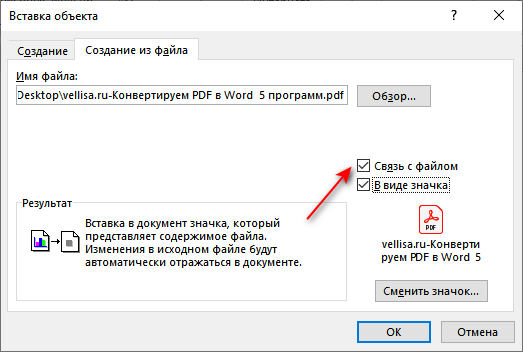
Вы можете также активировать опцию «В виде значка». В этом случае, вместо предварительного просмотра содержимого первой страницы, на странице документа отобразится значок объекта.
- В документе Word отобразится значок или отображение первой страницы PDF-файла, в зависимости от выбранных настроек.
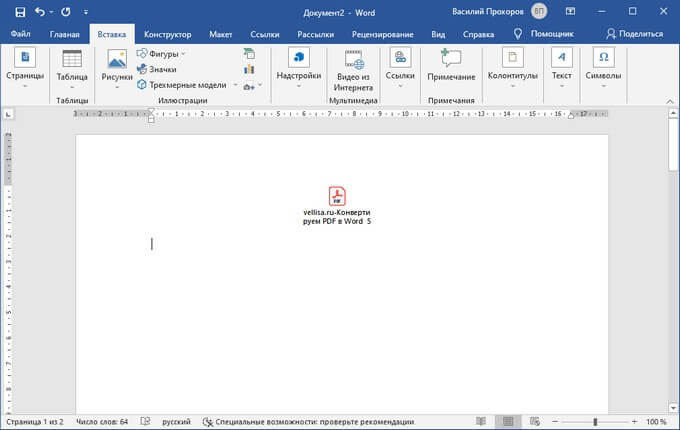
При обоих вариантах отображения вставленный объект связан с исходным PDF файлом. После двойного клика по объекту в документе Word, исходный PDF файл откроется в программе Adobe Acrobat Reader.
При каждом открытии этого документа Microsoft Word, в окне с предупреждением вам предложат обновить данные, связанные с исходным файлом PDF.

Чтобы не прерывалась связь между двумя документами, нельзя перемещать исходный PDF файл из его месторасположения.
Как вставить текст из PDF в Word
Часто пользователям нужно вставить текст из ПДФ в Ворд. Microsoft Office Word преобразует содержимое PDF в редактируемый формат.
- Войдите во вкладку «Вставка».
- В группе «Текст» нажмите на стрелку около кнопки «Объект».
- В выпадающем меню выберите «Текст из файла…».

- В окне Проводника выберите на компьютере соответствующий PDF документ.
- В предупреждающем окне вас проинформируют, что приложение Word преобразует файл формата PDF в редактируемый документ. Возможно, что изменится исходное форматирование, если файл содержит много изображений.

В результате конвертирования, содержимое PDF файла будет встроено в Word. Вы сможете редактировать документ по своему усмотрению.
Как скопировать фрагмент текста из PDF в Word
В некоторых случаях, пользователю необходимо скопировать часть текста из PDF файла, чтобы затем вставить этот фрагмент в документ Word.
В этой инструкции, в качестве приложения для открытия PDF используется браузер Microsoft Edge. Вы можете использовать другую программу.
Выполните следующие действия:
- Откройте документ PDF в приложении, предназначенном для открытия файлов этого формата.
- Выделите нужный фрагмент текста.

- Выберите опцию копирования в используемом приложении. Например, в браузере MS Edge после щелчка правой кнопкой мыши, в контекстном меню необходимо нажать на «Копировать».
- В окне открытого документа Word установите указатель мыши в подходящее место.
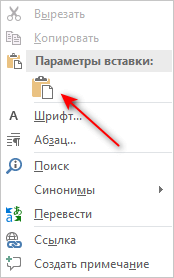
- Щелкните правой кнопкой мыши, в открывшемся контекстном меню, в пункте «Параметры вставки:» нажмите на кнопку «Вставить».
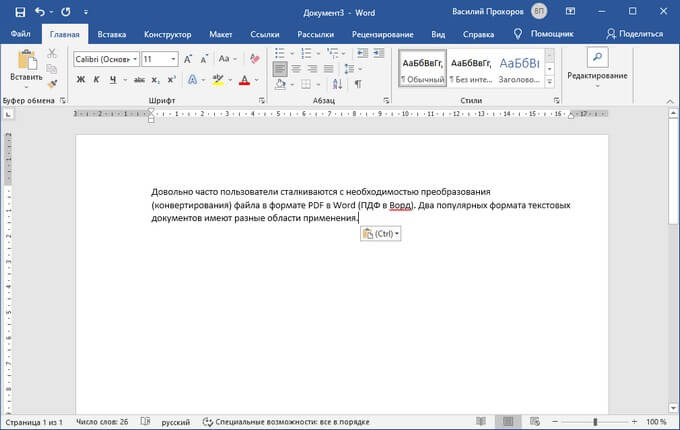
- В документе Word появится скопированный фрагмент текста, который можно редактировать.
Как вставить картинку PDF в Word
Сейчас вы узнаете, как вставить рисунок PDF в Word в виде статического изображения. Предположим, что вам потребовалось вставить PDF в Word в виде картинки или отдельные изображения, извлеченные из данного файла.
Нам потребуется выполнить следующий алгоритм действий:
- Прежде всего, необходимо сделать снимок (скриншот) страницы или извлечь изображение из файла PDF. Сделать это можно несколькими способами, о которых вы можете прочитать в подробной статье на моем сайте.
- После того, как на компьютере появились картинки из PDF, добавьте эти изображения в документ Word.
- В программе Word установите указатель мыши в подходящем месте.
- Зайдите во вкладку «Вставка».
- В группе «Иллюстрации» нажмите на кнопку «Рисунки».
- В выпадающем меню нажимаем на пункт «Это устройство…».
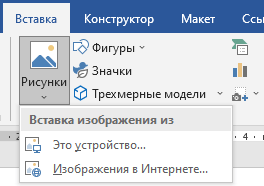
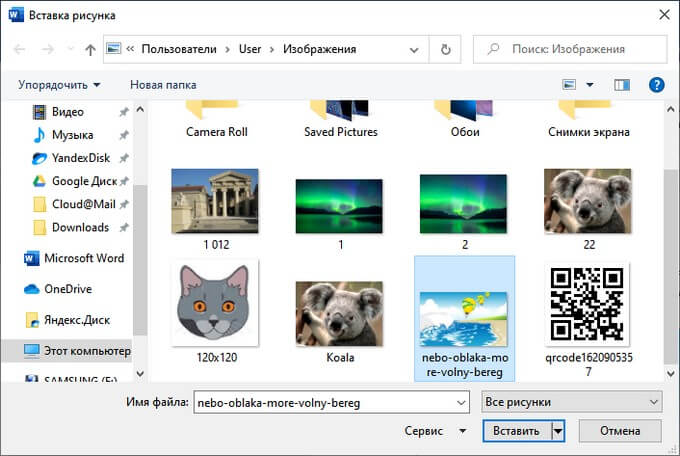
- Выберите в окне Проводника подходящее изображение со своего ПК.
- Нажмите на кнопку «Вставить».
- Откройте месторасположение изображения на компьютере.
- Нажмите на картинку правой кнопкой мыши.
- В контекстно меню выберите команду «Копировать».
- Щелкните курсором мыши по месту вставки на странице открытого документа Word.
- Нажмите на правую кнопку мыши, в опции «Параметры вставки:» выберите «Вставить».
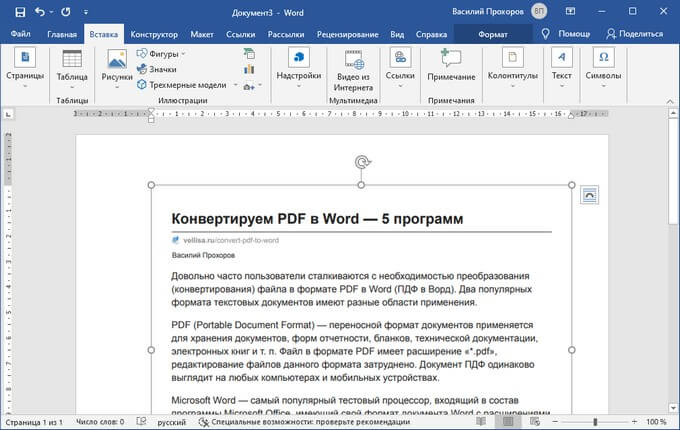
Если необходимо, измените размер рисунка или его ориентацию на странице.
Как вставить несколько страниц PDF в Word
Для того, чтобы вставить несколько страниц ПДФ в Ворд, необходимо конвертировать файл из одного формата в другой формат. Сделать это можно с помощью программного обеспечения, установленного на компьютере, или использовать для этих целей веб-приложения в интернете, работающие на удаленных серверах.
После завершения преобразования, в вашем распоряжении будет редактируемый файл Word с содержимым исходного PDF документа. Вы можете вставить все или несколько страниц в другой документ Word.
Выводы статьи
Пользователи часто используют в работе форматы Word и PDF, в которых сохраняются различные документы. В некоторых ситуациях, пользователю необходимо вставить файл PDF в документ Word. Для решения этой задачи имеется несколько способов, с помощью которых вы можете вставить PDF в документ Word в качестве встроенного или связанного объекта, картинкой или текстом.
Вставляем один документ MS Word в другой

Если вы работаете с большим по объему текстовым документом MS Word, для ускорения рабочего процесса вы можете принять решение разбить его на отдельные главы и разделы. Каждая из этих составляющих может находиться в разных документах, которые явно придется объединить в один файл, когда работа над ним будет близиться к концу. О том, как это сделать, мы расскажем в данной статье.
Наверняка, первое, что вам приходит в голову, когда возникает необходимость объединить два и более документов, то есть, вставить один в другой, это просто копировать текст из одного файла и вставлять его в другой. Решение так себе, ведь данный процесс может занять немало времени, да и все форматирование в тексте, вероятнее всего, будет испорчено.
Другой метод — создание одного основного документа их вложенных в него “составляющих” документов. Метод тоже не самый удобный, да и весьма запутанный. Хорошо, что есть еще один — самый удобный, да и просто логичный. Это вставка содержимого составляющих файлов в главный документ. О том, как это сделать, читайте ниже.
- Откройте тот файл, с которого должен начинаться документ. Для наглядности мы назовем его “Документ 1”.
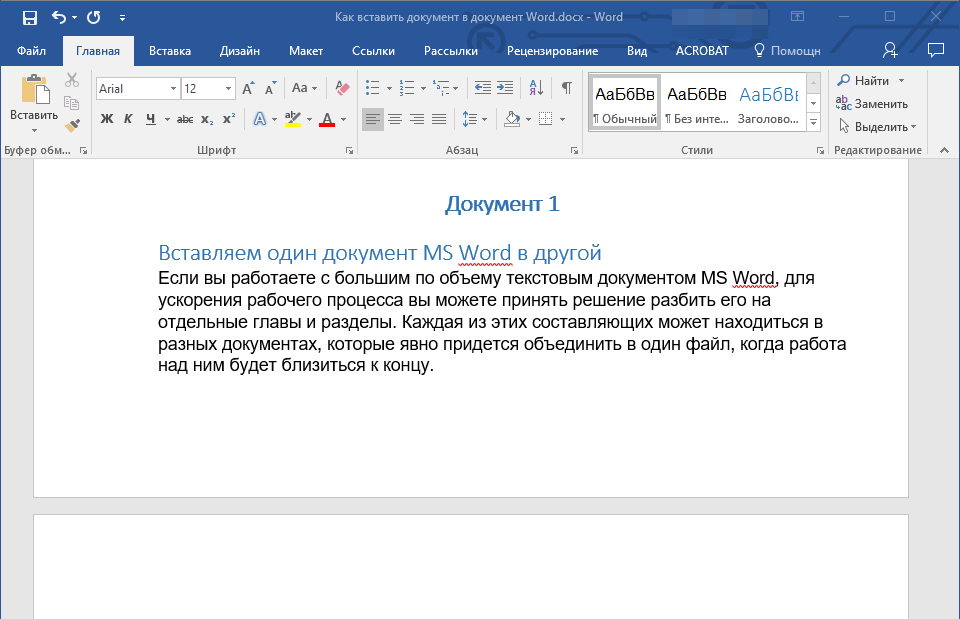
- Установите указатель курсора в том месте, куда необходимо вставить содержимое другого документа.
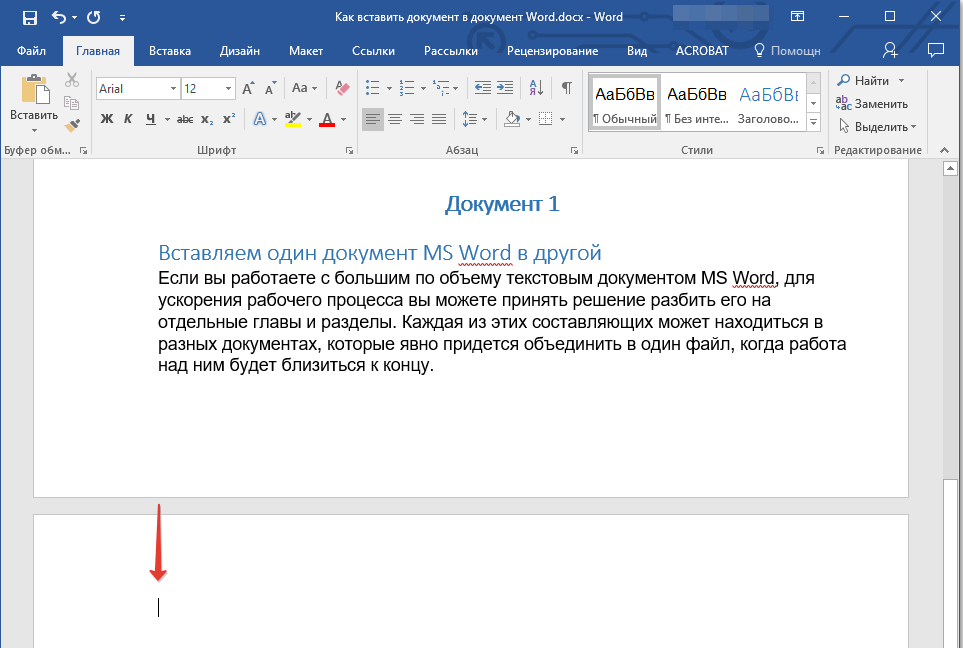
-
Совет: Рекомендуем в этом месте добавить разрыв страницы — в таком случае “Документ 2” будет начат с новой страницы, а не сразу за “Документом 1”.
- кликнуть по команде “Файл”;
- в окне “Вставка файла” найти необходимый текстовый документ;
- нажать на кнопку “Вставить”.
-
Совет: Если форматирование текстового содержимого разных файлов отличается, лучше привести его к единому стилю (конечно,если это необходимо) до того, как вы будете вставлять один файл в другой.
На этом все, из этой статьи вы узнали, как вставить содержимое одного (или нескольких) документа Ворд в другой. Теперь вы можете работать еще продуктивнее.
Еще статьи по данной теме:
Помогла ли Вам статья?
есть некий документ— я его копирую и мне надо дописать в него кое что—- как это сделать.
Сергей, здравствуйте. Уточните, вам нужно сделать именно то, о чем рассказывается в статье, то есть вставить один документ внутрь другого, или задача заключается в банальном копировании текста и его дополнении? Собственно, разницы особой нет — либо Вы делаете то, что предлагается выше, либо копируете содержимое документа (мышка или клавиши CTRL+A для выделения, CTRL+C для копирования), вставляете его в другой документ (CTRL+V), затем переходите к тому месту, в котором требуется что-то дописать и делаете это. Но возможно, я Вас не совсем правильно понял, а потому если такое решение не подходит, уточните, что конкретно требуется сделать.
как вот суда что то напечатать.

Если это изображение или скан, тогда никак. Можно попробовать распознать текст с помощью специальных программ и перевести его в обычный, поддерживаемый Вордом, но это будет далеко от идеала — что-то может быть распознано неправильно, изменятся шрифты, пропадут или сильно исказятся отличные от текста элементы. Проще самостоятельно создать такой же файл, тем более что на сайте этой самой администрации города Воронеж есть немало подобных и наверняка даже есть точно такой же документ. Вот ссылка (искать в разделе «Администрация» — «Нормативная база» — вкладки в шапке сайта). А для того чтобы правильно оформить документ, ознакомьтесь с представленной по ссылке ниже статьей:
Есть и еще более логичное решение — узнать, как называется эта форма документа (наверняка у нее есть какой-то номер, обозначение) и найти ее в интернете.
Добрый день.
Подскажите как вставить фрагмент текста файла Документ 1 в Документ 2 с созданием связи. У меня получается вставить только весь документ, опции диапазон (чтобы выбрать закладку) в этой процедуре нет.
Офис 2016.
Пользуюсь меню Вставка — Объект.
Спасибо
Дмитрий, здравствуйте. Если правильно понимаю задачу, оптимальным решением будет создание ссылки на фрагмент текста из Документа 1 в Документ 2. О том, как это сделать, рассказывается в следующей статье, непосредственно ее части «Создаем гиперссылку на место в стороннем документе или созданной веб-странице»
Нет, Виталий, гиперссылка не пойдет. Мне нужен сам текст из исходного файла (его фрагмент), а не ссылка на него. Есть полу IncludeText, но в нем можно задать имя файла целиком, не нашел возможности указать конкретную закладку
Не совсем понимаю, какого результата требуется достичь, а потому сложно понять, что советовать. Возможно, подойдет такой вариант:
1. Выделите и скопируйте необходимый фрагмент текста из Документа 1.
2. Перейдите к Документу 2 и обозначьте место для вставки текста. Во вкладке «Главная» разверните меню кнопки «Вставить» и выберите «Специальная вставка».
3. В открывшемся окне выберите первый пункт — «Документ Microsoft Word» — и нажмите «ОК».
Текст будет вставлен в виде некоего объекта — это скопированный фрагмент, но вписанный в поле, по двойному клику на который он будет открыт в отдельном документе, а не в его «источнике» Документе 1.
Возможно, вам подойдут другие варианты вставки, доступные в меню той же кнопки «Вставить». Если же это не то, что требуется, можно попробовать сделать закладку на нужный фрагмент текста из Документа 1, но на деле это решение ничем не отличается от рассмотренного выше, то есть связь между документами почему-то не сохраняется. О закладках написано в отдельной статье.
Но если ничего из вышесказанного вам не подходит, опишите, пожалуйста, подробнее то, что требуется получить в итоге. Вполне вероятно, найдем решение.
Как вставить документ в документ в Microsoft Word: Разбираем по полочкам
Конечно, пользователям такая штука требуется крайне редко, но знать все о том, как вставить документ в документ пригодится в жизни. Особенно, если пользователь по роду деятельности часто работает с различными файлами Microsoft Word.
Стоит сразу предупредить, что в этом материале будет рассматриваться исключительно текстовый редактор от компании Microsoft. Именно он является наиболее распространенным.
Он устанавливается как на домашние, так и на офисные компьютеры.
Содержание:
Причем именно Microsoft Word является наиболее удобным текстовым редактором. Есть, конечно, альтернативы вроде OpenOffice или Libre Office, но их эргономика оставляет желать лучшего. Да и пользуются ими очень редко. И в основном те, у кого стоит Linux.
Итак, для чего вставлять документ в документ?
Часто это бывает нужно в тех случаях, если пользователю в процессе написания одного документа необходимо вставить ссылку на другой (допустим, с каким-нибудь подтверждением).
В общем, причина вставки не важна. Для нас сейчас главное – разобрать процесс вставки документа в документ при помощи текстового редактора Microsoft Word. Сразу стоит предупредить, что есть несколько способов для осуществления этого процесса.
Вставка нового документа
Этот способ предполагает, что вы еще не создали документ, а планируете его создать на этапе вставки. Такой вариант, конечно, немного сложнее, но зато можно четко контролировать контент, который планируется написать в дополнительном документе.
Для осуществления этого процесса нам потребуется текстовый редактор Microsoft Word версии 2013, 2016 или 2019. Старые версии тоже так могут, но с новыми будет нагляднее.
Итак, запускаем редактор и открываем нужный файл.
- Теперь ставим курсор в то место, куда планируется вставить новый документ и щелкаем по вкладке «Вставка» на верхней панели инструментов.
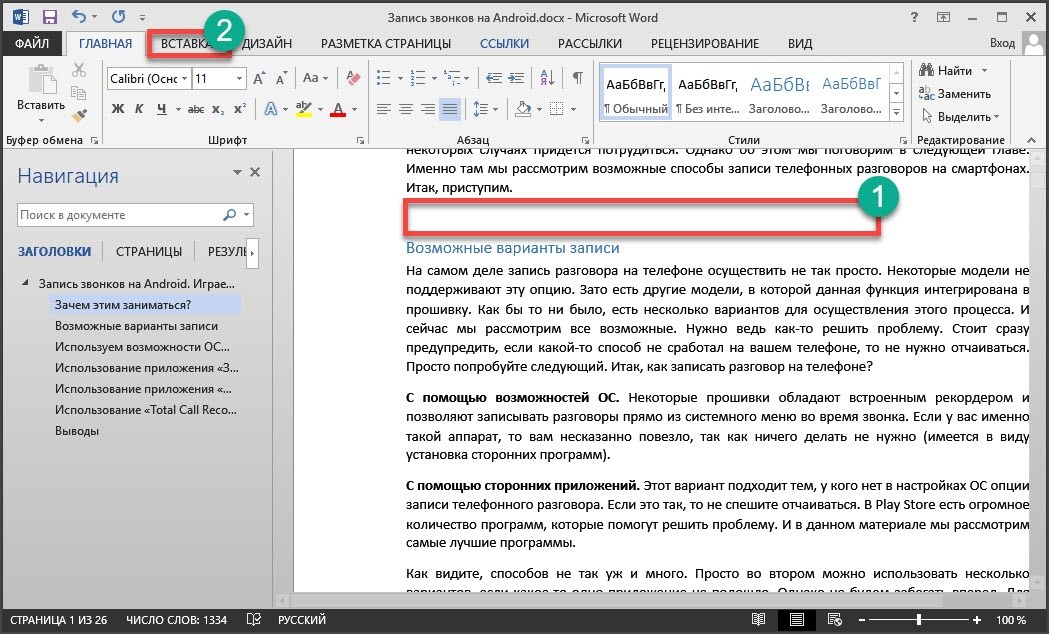
- Далее в разделе «Текст» жмем на кнопку «Объект» .
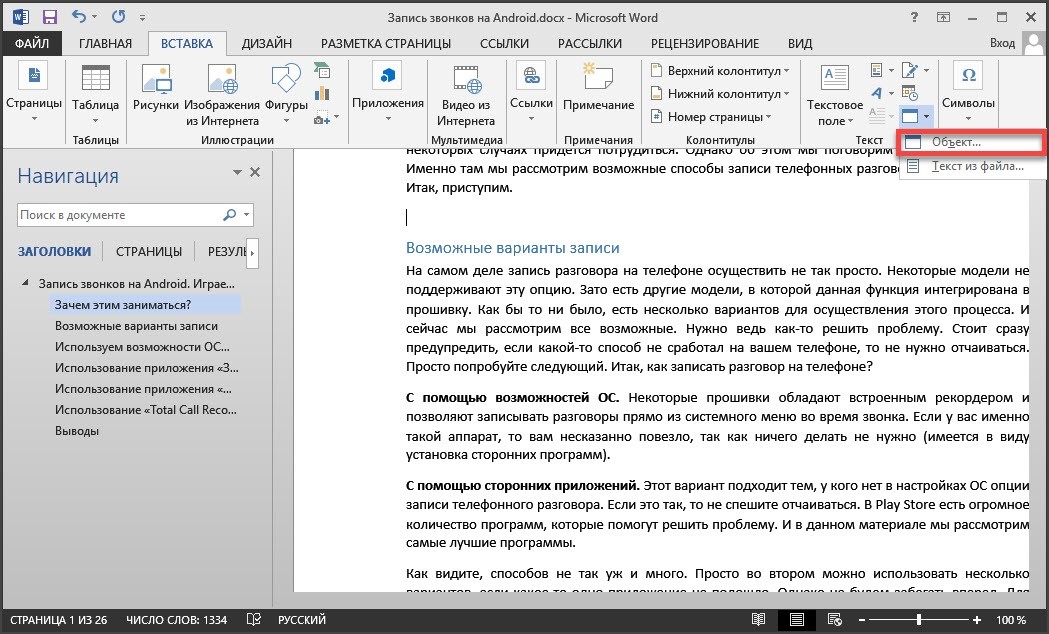
- В окне создания объекта нужно выбрать тип документа, отметить галочкой пункт «В виде значка» и нажать на кнопку «ОК» .
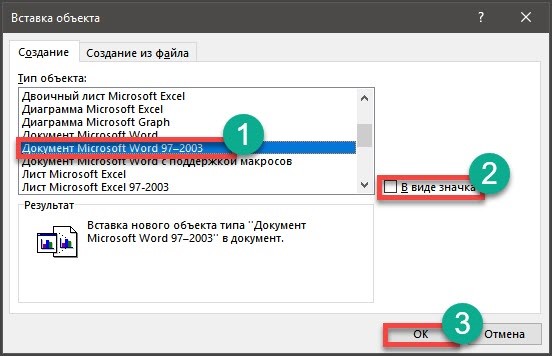
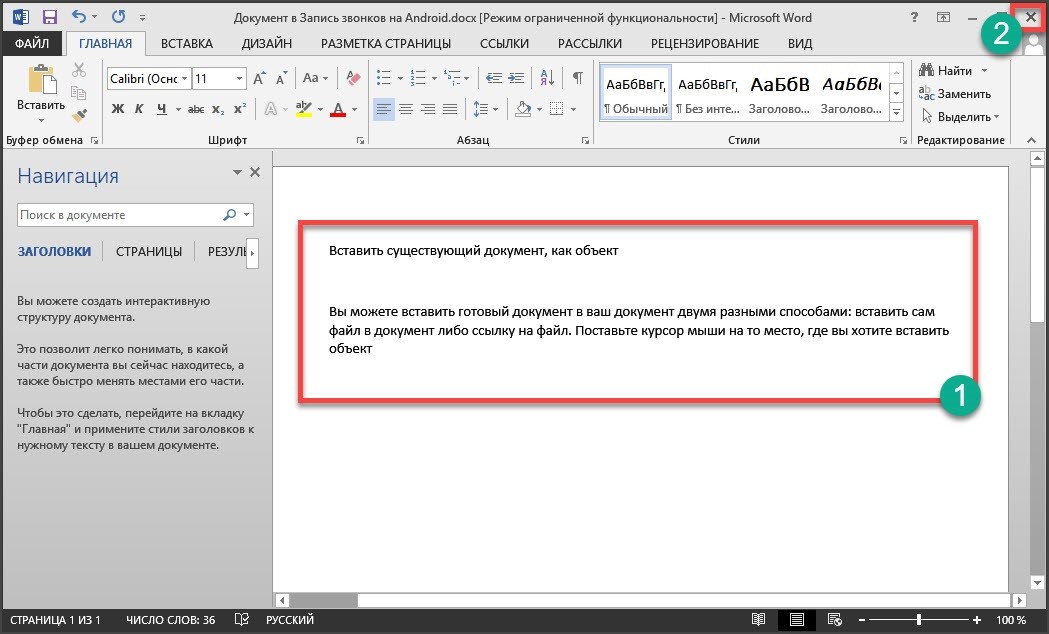
- Сразу же откроется окно для написания нового документа. Вводим нужный текст и просто закрываем окно ввода символов.
- И нужный документ окажется как раз на том месте, куда мы его вставили.
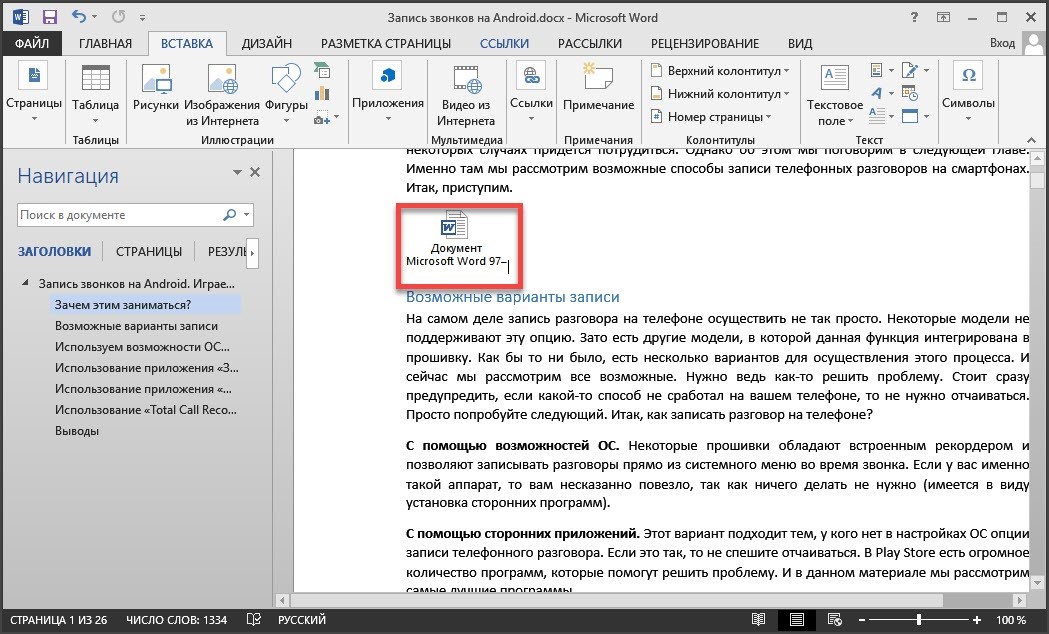
Вот так осуществляется вставка исключительно нового документа в уже готовый текст. Как видите, ничего особенно сложного в этом нет. Не так уж и страшен Word. А теперь рассмотрим другой способ. Он намного интереснее.
Читайте также:
Вставить уже готовый документ как объект или ссылку
Этот вариант интереснее хотя бы тем, что не нужно вводить текст во вставляемом документе. Особенно, если текст и без того готов и просто находится в файле. Такой вариант подойдет большинству пользователей.
Можно также попробовать добавить документ в виде ссылки на файл. Но это не особенно удобно, если планируется использовать данный документ на другом компьютере. Тогда ссылка будет не актуальна. Но попробовать никто не мешает.
- Открываем нужный документ в Word, устанавливаем курсор на то место, где должен быть вставлен файл и щелкаем по вкладке «Вставка» на верхней панели.
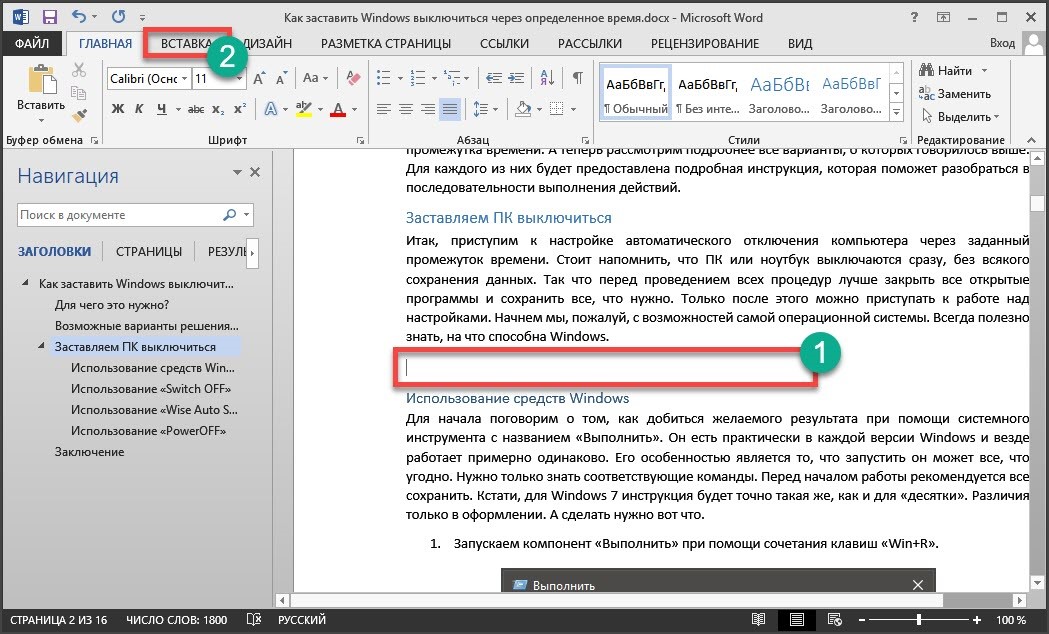
- Далее нажимаем на кнопку «Объект» .
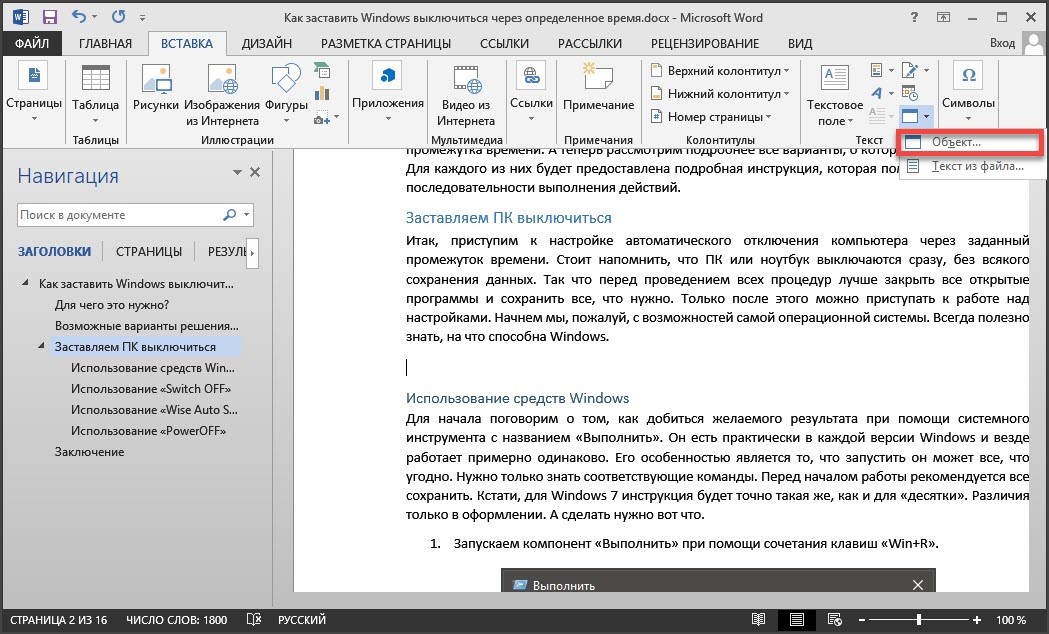
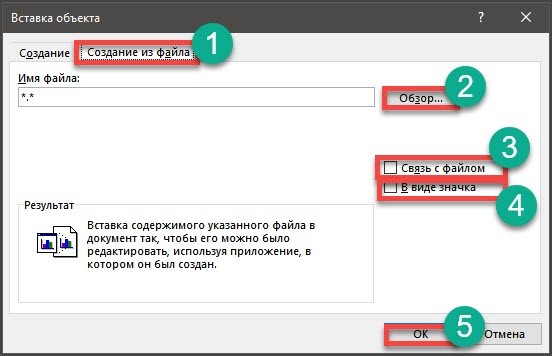
- А вот дальше сразу переходим на вкладку «Создание из файла». Нажимаем на кнопку «Обзор» и выбираем нужный документ. Если нужно вставить объект в виде ссылки, то отмечаем галочкой пункт «Связь с файлом». Если нет – то отмечаем «В виде значка». Затем жмем на «ОК» .
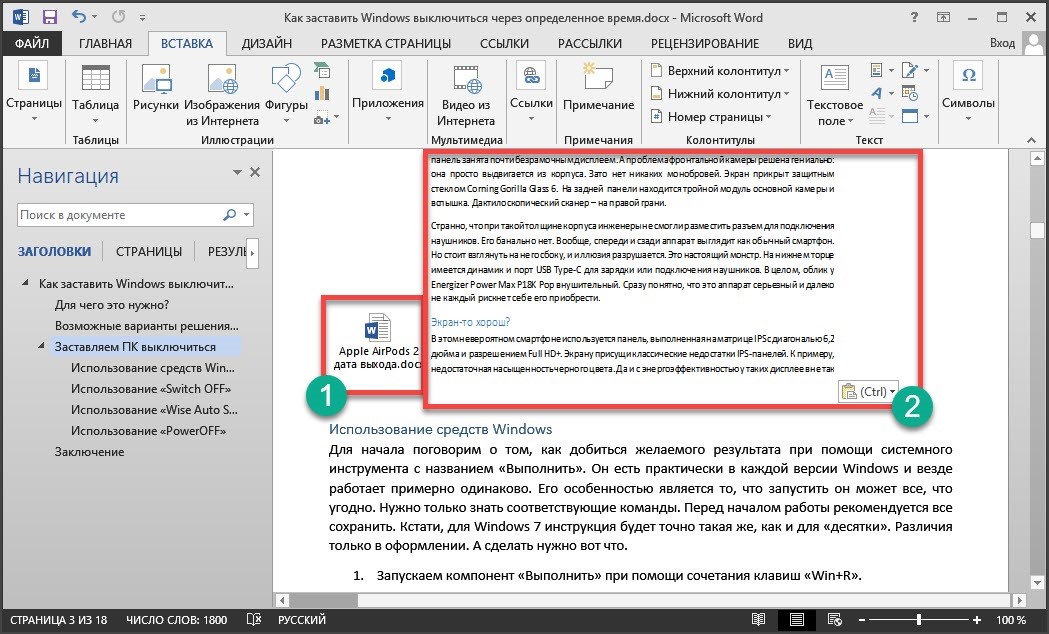
- На следующем скриншоте показано, как выглядят вставленные файлы. №1 – в виде значка, а №2 – в виде ссылки.
И в этом ничего сложного нет.
Вообще, Microsoft Word – это отличный инструмент, который легко справляется практически с любой задачей. Даже со вставкой документа в документ.
Проблем с этим, как видите, нет.
Заключение
Итак, подведем итоги.
Теперь вы знаете все о том, как вставить документ в документ в текстовом редакторе Microsoft Word. Оказалось, что это не так уж и сложно, не так ли? Нужно только следовать инструкции. Глядишь, вам это знание когда-нибудь пригодится. Наверное.
Богдан Вязовский
«Мы живем в обществе, где технологии являются очень важной частью бизнеса, нашей повседневной жизни. И все технологии начинаются с искр в чьей-то голове. Идея чего-то, чего раньше не существовало, но однажды будет изобретено, может изменить все. И эта деятельность, как правило, не очень хорошо поддерживается»
Как прикрепить файл к документу в Word Office 365

При написании документа вы должны внимательно следить за тем, какую информацию вы в него помещаете. Некоторая информация может иметь отношение к делу, но добавлять ее в один и тот же документ — не лучшая идея. Бывает слишком много информации. Было бы неплохо добавить информацию в отдельный документ и прикрепить ее к исходному. Вы можете легко сделать это в Word в Office 365. Приложение позволяет прикреплять к документу файлы любого типа. После прикрепления файл можно открыть из документа в любой системе. Вот как вы можете прикрепить файл к документу в Word Office 365.
Прикрепить файл к документу в Word
Откройте документ Word, к которому вы хотите прикрепить файл. Убедитесь, что у вас есть файл, который вы хотите прикрепить, в вашей системе. После открытия документа перейдите на вкладку «Вставка» на ленте и на панели инструментов «Текст» нажмите кнопку «Объект». В открывшемся меню выберите «Объект». Откроется новое окно. Перейдите на вкладку «Создать из файла». Нажмите кнопку «Обзор» и выберите файл, который хотите прикрепить. Это все, что вам нужно сделать. При желании вы можете выбрать опцию «Отображать как значок».
Файл будет вставлен как объект, и, как и любой другой объект, вы можете переместить его в любую часть документа. Размер объекта можно изменить, но нельзя изменить его имя. Для этого объекта доступно несколько параметров форматирования из контекстного меню, вызываемого щелчком правой кнопкой мыши.

Открытие файла
Файл можно открыть, дважды щелкнув объект, который его представляет. Единственное требование — в вашей системе есть приложение, которое может открывать файлы этого типа. Если это обычный файл, например изображение или текстовый файл, вы сможете открыть его, но для таких форматов, как PSD, вам понадобится приложение, которое может открывать или просматривать файлы данного типа. Когда файл открыт, вы можете сохранить его как копию на рабочем столе.
Если прикрепить файлы к документу, он станет намного больше. Размер прикрепленного файла будет добавлен к документу, поэтому чем больше будет прикрепленный файл, тем больше будет ваш окончательный документ. Если вы прикрепляете файл к документу, может быть хорошей идеей включить подпись, которая инструктирует читателя, как его открыть.