Как восстановить прежнюю версию документа в Word
С помощью встроенной функции Word можно просмотреть всю историю редактирования документа. CHIP расскажет, как это сделать. Откройте в текстовом редакторе Word нужный документ и перейдите на вкладку «Рецензирование». В ленте меню перейдите в группу «Запись исправлений» и нажмите кнопку «Исправления».
Как найти предыдущую версию документа в ворде?
Просмотр предыдущих версий файла
- Откройте файл, который вы хотите просмотреть.
- Щелкните файл > сведения > Журнал версий.
- Выберите версию, чтобы открыть ее в отдельном окне.
- Если вы хотите восстановить предыдущую версию, нажмите кнопку восстановить.
Можно ли восстановить текст в ворде?
Чтобы принудительно восстановить документ Word Используйте одно из следующих действий: При использовании Word 2007: нажмите кнопку Microsoft Office, выберите команду Открыть, выберите документ Word, щелкните стрелку вниз на кнопке Открыть в правом нижнем углу экрана Открытие и выберите команду Открыть и восстановить.
Можно ли восстановить файлы после их замены?
Если файл сохранен
- Откройте файл, с которым вы работали.
- Перейдите в раздел файл > сведения.
- В разделе Управление книгой или Управление презентациейвыберите файл с меткой (при закрытии без сохранения).
- На панели в верхней части файла выберите команду восстановить , чтобы перезаписать сохраненные ранее версии.
Как вернуть старую версию файла?
Как вернуть файлу прежнюю версию
- Щелкните необходимый файл правой кнопкой мыши. Также вы можете щелкнуть на папку, чтобы восстановить все ее содержимое. …
- Далее нажмите «Восстановить предыдущую версию» в контекстном меню. Откроется диалоговое окно «Свойства» файла или папки с вкладкой «Предыдущие версии» вверху. …
- Выберите необходимую версию из списка.
Как посмотреть историю изменения файла?
Как восстановить предыдущую версию файла
- Откройте на компьютере документ, таблицу или презентацию Google.
- В верхней части экрана нажмите Файл История версий Смотреть историю версий.
- Выберите версию на панели справа.
- В верхней части экрана нажмите Восстановить эту версию Восстановить.
Как посмотреть все изменения в ворде?
Отображение всех изменений в тексте
- На вкладке » Рецензирование » перейдите к разделу » Отслеживание».
- Нажмите кнопку Показать исправления.
- Наведите указатель мыши на пункт выноски и выберите Показывать все исправления в тексте.
Как узнать кто создал документ Word?
Чтобы просмотреть свойство «Автор» для документа или книги, щелкните файл > сведения, а затем найдите автора в разделе связанные пользователи справа.
Где сохраняются файлы автосохранения в Word?
Если в Word не производились изменения расположения файлов, то автосохраняемые файлы сохраняются в скрытой папке AppData, полный путь к папке автосохранения: C:UsersИмя_ПользователяAppDataRoamingMicrosoftWord посмотрите и в этой папке.
Как восстановить Несохраненный документ Word Windows 10?
Первый способ Восстановление потерянных документов Word с помощью AutoRecover
Как просмотреть предыдущие версии a. и восстановить их документ Word
Microsoft Word позволил невероятно легко отслеживать изменения, внесенные в любой документ, и возвращаться к предыдущим версиям. Мы покажем вам, как использовать предыдущие версии a. просматривать и восстанавливать документ Word.
Для использования этого метода у вас должна быть активная подписка на Microsoft 365. Это требование, поскольку Microsoft Word включает журнал версий только в том случае, если файлы сохраняются как OneDrive. К счастью, вы получаете 1 ТБ хранилища OneDrive вместе с подпиской на Microsoft 365.
Вам также необходимо сохранить документ как OneDrive, что гарантирует его автоматическое сохранение. Как только это будет сделано, вы можете продолжить редактирование документа и использовать Microsoft Word для сохранения различных версий вашего документа.
Предыдущие версии. Показать документы Word
Первый шаг — загрузить предыдущие версии . для отображения документов Word. Самый быстрый способ сделать это — щелкнуть имя файла на верхней панели Microsoft Word.
Здесь вы должны выбрать «История версий».

Кроме того, вы можете нажать кнопку «Файл» в верхней строке меню.

Теперь выберите «Информация».

Нажмите кнопку История версий.

Это откроет панель истории версий справа. Последняя версия вашего документа отображается вверху. Word также полезен для сортировки изменений по дате, что значительно упрощает отслеживание старых версий больших документов.
Чтобы просмотреть любую версию документа, щелкните Открыть версию. Это откроет эту версию файла. Вы можете подтвердить, что это более старая версия, найдя метку «Предыдущая версия» над документом.

В той же строке вы можете нажать кнопку «Сравнить», чтобы увидеть, что изменилось. Это копирует старую версию файла в новый документ и выделяет изменения из предыдущих версий документа.

Мы покажем вам, как узнать, что именно здесь изменилось. Сначала щелкните стрелку вверх в разделе Редакции.

Это показывает, какие именно изменения были внесены в документ и сколько всего изменений было внесено в эту версию.

Чтобы просмотреть внесенные изменения, прокрутите вниз на левой панели. Это подчеркнет любые изменения.

Справа рядом с некоторыми абзацами вы увидите вертикальную красную линию. Это просто способ показать, что в этой версии документа были внесены изменения. Существует также способ просмотра более подробных изменений.
Перейдите в меню «Оценка».

В разделе «Отслеживание» щелкните стрелку вниз рядом с «Простая разметка».

Теперь выберите «Вся разметка». Это раскроет детали, которые мы искали. Удаленные части выделены красным цветом и перечеркнуты. Дополнения выделены красным цветом и также подчеркнуты.

Когда вы проверите эти изменения, вы можете сохранить документ, если это необходимо.
Восстановление предыдущих версий документов Word
хорошо, тогда закройте этот документ и вернитесь к предыдущему, где мы впервые увидели возможность сравнить более старую версию. Здесь вы можете нажать кнопку «Восстановить», чтобы получить последнюю версию вашего документа Word.

Если вы не хотите, вы всегда можете перейти в раздел «История версий» и восстановить более старые версии, используя тот же метод.
Похожие сообщения

Как проверить гарантийный статус ноутбука?

3 способа проверить, является ли диск GPT или MBR в Windows 10

Zoho Mail через ProtonMail

Как открыть и использовать диспетчер учетных данных в Windows 11/10

Исправлено: приложение не запускалось корректно (0xc0000142)

Как удалить страницу Facebook навсегда

6 лучших способов исправить ноутбук с Windows 11, показывающий неправильный процент заряда батареи

Как остановить запись экрана в QuickTime

Основные советы по устранению неполадок для начинающих в Windows 11/10

Как установить разные обои для каждого виртуального рабочего стола в Windows 10
Случайные сообщения


Мы используем файлы cookie, чтобы предоставить вам лучший опыт на нашем веб-сайте.
Вы можете узнать больше о том, какие файлы cookie мы используем, или отключить их в настройки .
- Обзор конфиденциальности
- Строго необходимые файлы cookie
Этот веб-сайт использует файлы cookie, чтобы мы могли предоставить вам наилучший пользовательский опыт. Информация о файлах cookie хранится в вашем браузере и выполняет такие функции, как распознавание вас, когда вы возвращаетесь на наш веб-сайт, и помощь нашей команде в понимании того, какие разделы веб-сайта вы считаете наиболее интересными и полезными.
Строго необходимые файлы cookie должны быть включены постоянно, чтобы мы могли сохранить ваши предпочтения для настроек файлов cookie.
Если вы отключите этот файл cookie, мы не сможем сохранить ваши настройки. Это означает, что каждый раз, когда вы посещаете этот веб-сайт, вам нужно будет снова включать или отключать файлы cookie.
Управление версиями, сравнение и объединение документов

На последнем уроке в этой серии Geek School мы поговорим о том, как отслеживать версии в Word, а также сравнивать и комбинировать документы.
- Использование шаблонов для обеспечения общего макета и форматирования
- Отслеживание изменений, внесенных в документ
- Использование комментариев для обозначения изменений в документе
- Ограничение и защита документов и шаблонов
- Управление версиями, сравнение и объединение документов
Функция Версии в Word была удалена в последних версиях Word. В Word 2013 единственный способ получить доступ к предыдущим версиям документа в Word — открыть предыдущие автоматически сохраненные (автосохраненные) версии документа. Вы также можете открыть последние несохраненные документы. Однако в Word нет официальной функции управления версиями. Мы покажем вам альтернативу, которую вы можете легко добавить в Word бесплатно, которая обеспечит эту возможность.
Если несколько человек работали над разными копиями одного и того же файла, вместо использования функции отслеживания изменений для одной копии файла, вы можете сравнить две версии файла, чтобы увидеть различия. Word содержит инструмент сравнения, который позволяет сравнивать два файла, если они имеют разные имена файлов. Мы покажем вам, как использовать эту функцию и как читать результаты сравнения.
Помимо сравнения документов, вы можете объединять документы после их сравнения. Мы покажем вам, как объединить две версии одного и того же документа, а также как легко объединить два разных документа, если несколько авторов работали над отдельными частями документа.
После внесения всех изменений, необходимых сравнений и объединения документов вы можете легко поделиться своим документом с помощью Microsoft OneDrive. Вы также можете использовать OneDrive в любой момент процесса совместной работы, чтобы предоставить доступ к документу другим рецензентам.
Отслеживание версий документа
В Word раньше была формальная функция управления версиями, позволяющая сохранять разные версии документа в самом документе. Эта функция исчезла, и единственный способ восстановить предыдущие версии документа — использовать функцию автосохранения или доступ к несохраненным документам, если они доступны.
По умолчанию Word автоматически сохраняет ваш документ через определенные промежутки времени. Это функция автосохранения. Чтобы вернуться к ранее автоматически сохраненной копии вашего документа, перейдите на вкладку «Файл» и выберите пункт «(автосохранение)» из списка в разделе «Версии».
![clip_image001[4]](https://gadgetshelp.com/wp-content/uploads/images/htg/content/uploads/2014/03/xclip_image00141.png.pagespeed.gp+jp+jw+pj+ws+js+rj+rp+rw+ri+cp+md.ic.ZJLoopyyDR.png)
Если вы случайно закрыли свой документ без сохранения или потеряли питание, а компьютер неожиданно выключился, вы можете восстановить несохраненные документы. Для этого перейдите на вкладку «Файл» и нажмите кнопку «Управление версиями» на экране «Информация». Выберите «Восстановить несохраненные документы» в раскрывающемся меню.
![clip_image002[4]](https://gadgetshelp.com/wp-content/uploads/images/htg/content/uploads/2014/03/clip_image00243.png)
Если бы были доступны несохраненные файлы, они были бы перечислены в открывшемся диалоговом окне «Открыть».
![clip_image004[4]](https://gadgetshelp.com/wp-content/uploads/images/htg/content/uploads/2014/03/xclip_image00443.png.pagespeed.gp+jp+jw+pj+ws+js+rj+rp+rw+ri+cp+md.ic.-I6UQVfKvR.png)
Альтернативы для сохранения версий документа Word
Существуют альтернативы для добавления системы контроля версий в Word. Один — это надстройка для Word, которая называется «Сохранить версии», а другой — плагин, который работает с внешней программой управления версиями под названием Perforce.
Надстройка « Сохранить версии» позволяет легко сохранять пронумерованные версии документа Word из файла.
Perforce — это программа контроля версий, которая доступна бесплатно для 20 пользователей. Они предоставляют плагин для Microsoft Office, который позволяет легко сохранять файлы Microsoft Word, Excel, PowerPoint и Project и управлять ими в Perforce из программ.
Сравните две версии одного документа
Если рецензент забыл использовать функцию «Отслеживать изменения», и вы не заблокировали ее в документе, вы все равно можете сравнить две версии документа и принять и отклонить изменения на основе сравнения. Все, что вам нужно, это ваш оригинальный документ и пересмотренный документ. Каждый файл должен иметь свое имя.
Функции «Сравнить» и «Объединить» похожи, но каждая из них имеет свое назначение. Если у вас есть только два документа, которые вы хотите сравнить, и ни один из них не содержит отслеженных изменений, используйте функцию «Сравнить». Если у вас есть два или более документа, которые содержат отслеженные изменения, и вам необходимо отслеживать, кто изменил что и когда, используйте функцию «Объединить», описанную далее в этом уроке.
Чтобы сравнить исходную и пересмотренную версии документа, нажмите «Сравнить» в разделе «Сравнить» на вкладке «Обзор» и выберите «Сравнить» в раскрывающемся меню.
ПРИМЕЧАНИЕ. Невозможно сравнить два документа, если один из них защищен от отслеженных изменений или применен какой-либо вид защиты документов. Снимите защиту документов, чтобы продолжить сравнение документов. См. Урок 2 для получения информации о том, как разблокировать отслеживаемые изменения, и Урок 4 для получения информации об удалении ограничений форматирования и редактирования из документа и пароля, назначенного документу для его открытия.
![clip_image005[4]](https://gadgetshelp.com/wp-content/uploads/images/htg/content/uploads/2014/03/clip_image00541.png)
В диалоговом окне «Сравнить документы» выберите «Исходный документ» из раскрывающегося списка.
![clip_image006[4]](https://gadgetshelp.com/wp-content/uploads/images/htg/content/uploads/2014/03/xclip_image00643.png.pagespeed.gp+jp+jw+pj+ws+js+rj+rp+rw+ri+cp+md.ic.3bP4DbPeui.png)
Выберите «Пересмотренный документ» из выпадающего списка. В разделе «Пересмотренный документ» укажите метку, которая будет применяться к изменениям, чтобы вы знали, кто их внес, в поле редактирования «Метка изменений с помощью». Это может быть имя пользователя или что угодно.
Нажмите «Дополнительно», чтобы получить доступ к дополнительным параметрам.
![clip_image007[4]](https://gadgetshelp.com/wp-content/uploads/images/htg/content/uploads/2014/03/xclip_image00741.png.pagespeed.gp+jp+jw+pj+ws+js+rj+rp+rw+ri+cp+md.ic.XfHFgBAXRI.png)
В разделе «Настройки сравнения» выберите элементы, которые вы хотите сравнить в двух документах. По умолчанию все элементы выбраны.
ПРИМЕЧАНИЕ. Пункт «Вставки и удаления» всегда отображается серым цветом и всегда отмечен. Когда вы используете «Сравнить» или «Объединить», вставки и удаления всегда будут сравниваться.
В разделе «Показать изменения в» выберите для сравнения знак за символом («Уровень символа») или слово за словом («Уровень слова»). «Уровень персонажа» позволяет увидеть точные изменения, которые были сделаны. Например, если в исходном документе есть слово «до», а в пересмотренном документе есть слово «тоже», к которому добавлено «o», настройка «Уровень слова» покажет вам, что «к» было заменено на « тоже. »Однако настройка« Уровень персонажа »будет показывать тот факт, что был добавлен« o ».
По умолчанию функция «Сравнить» помещает изменения в новый документ, как показано в разделе «Показать изменения в». Однако вы можете поместить изменения в «Оригинальный документ» или «Пересмотренный документ».
Нажмите «ОК», как только вы сделали свой выбор.
![clip_image008[4]](https://gadgetshelp.com/wp-content/uploads/images/htg/content/uploads/2014/03/clip_image00842.png)
Произведено сравнение между двумя документами, и изменения отображаются в указанном документе. В нашем примере мы решили принять по умолчанию показ изменений в новом документе. «Исходный документ» и «Пересмотренный документ» отображаются на панели справа от «Сравненного документа», который будет использоваться для справки. Они не могут быть отредактированы.
![clip_image010[4]](https://gadgetshelp.com/wp-content/uploads/images/htg/content/uploads/2014/03/clip_image01043.png)
Если вы не видите панель с исходными и измененными документами, нажмите «Сравнить» в разделе «Сравнить» на вкладке «Обзор». Затем выберите «Показать исходный документ», а затем «Показать оба». Вы также можете выбрать «Показать оригинал» или «Показать исправленные», если вы не хотите просматривать оба.
![clip_image011[4]](https://gadgetshelp.com/wp-content/uploads/images/htg/content/uploads/2014/03/xclip_image01142.png.pagespeed.gp+jp+jw+pj+ws+js+rj+rp+rw+ri+cp+md.ic.4i2SOVKxR6.png)
«Область просмотра», кратко обсужденная на уроке 2 и более подробно на уроке 3, также отображается слева от «Сравненного документа».
![clip_image012[4]](https://gadgetshelp.com/wp-content/uploads/images/htg/content/uploads/2014/03/clip_image01241.png)
В «Сравненном документе» вы можете просмотреть отслеженные изменения, как описано в уроке 2, принимая или отклоняя каждое изменение.
![clip_image013[4]](https://gadgetshelp.com/wp-content/uploads/images/htg/content/uploads/2014/03/clip_image01342.png)
Затем сохраните сравниваемый документ с другим именем, и вы получите документ, содержащий изменения как исходных, так и пересмотренных документов.
Объединить документы
Если у вас есть несколько документов, содержащих отслеживаемые изменения, которые необходимо сравнить, это помогает отслеживать, кто и какие изменения внес и когда. Команда «Объединить» позволяет объединять отслеживаемые изменения из каждого документа по два, пока все изменения из всех документов не будут включены в один документ.
ПРИМЕЧАНИЕ. Это не лучший способ просмотра документов и внесения изменений. Лучше всего делиться документами и заставлять других людей просматривать их последовательно, используя «Отслеживание изменений». Однако, если этого не было сделано, функция «Объединить» может помочь вам собрать и включить изменения, сделанные всеми рецензентами.
Кроме того, как и в случае функции «Сравнить», вы не можете объединять документы, если какой-либо из документов защищен каким-либо образом. Снимите защиту с документов перед их объединением.
Объединить несколько версий одного и того же документа
Чтобы начать объединение первых двух документов, нажмите «Сравнить» в разделе «Сравнить» на вкладке «Обзор» и выберите «Объединить» в раскрывающемся меню.
![clip_image014[4]](https://gadgetshelp.com/wp-content/uploads/images/htg/content/uploads/2014/03/clip_image01441.png)
Диалоговое окно «Объединить документы» по сути аналогично диалоговому окну «Сравнить документы», которое обсуждалось в предыдущем разделе.
Для «Первоначального документа» выберите самую раннюю версию оригинального документа, а затем выберите одну из версий документа рецензентов как «Пересмотренный документ». Введите метки для «Первоначального документа» и «Пересмотренного документа», используя соответствующие Поле «Пометьте неотмеченные изменения с помощью». Это позволяет увидеть, кто сделал какие изменения.
Как и при сравнении документов, выберите «Настройки сравнения», уровень «Показать изменения в» и какой документ «Показать изменения в». При объединении более двух документов может быть хорошей идеей показать изменения в «Оригинальном документе», убедитесь, что вы сначала сделали его копию, и использовали тот же самый оригинальный документ при сравнении с каждым документом рецензента. Это позволяет вам «собрать» все изменения в исходном документе.
![clip_image015[4]](https://gadgetshelp.com/wp-content/uploads/images/htg/content/uploads/2014/03/clip_image01542.png)
«Объединенный документ» отображается со всеми отслеженными изменениями и отмеченными указанными метками и временем. Если изменения в «Пересмотренном документе» не отслеживались, то временем пересмотра будет время, когда документы были объединены, что по существу будет бесполезным.
![clip_image016[4]](https://gadgetshelp.com/wp-content/uploads/images/htg/content/uploads/2014/03/clip_image01642.png)
Вы можете подождать, пока объедините все документы рецензентов, прежде чем просматривать, принимать и отклонять изменения редактирования. Однако перед объединением дополнительных документов необходимо разрешить все изменения форматирования, поскольку Word не может сохранить несколько версий форматирования.
Самый простой способ сделать это — использовать меню «Показать разметку», чтобы отобразить только разметку «Форматирование». Выберите «Комментарии», «Чернила» и «Вставки и удаления», чтобы слева от этих параметров не было галочек. Только опция «Форматирование» должна иметь галочку. Затем просмотрите все отслеженные изменения форматирования и примите или отклоните каждое изменение.
ПРИМЕЧАНИЕ. Если вы не используете планшет, опция «Чернила» не имеет значения. Неважно, включена эта опция или нет.
![clip_image017[4]](https://gadgetshelp.com/wp-content/uploads/images/htg/content/uploads/2014/03/xclip_image01742.png.pagespeed.gp+jp+jw+pj+ws+js+rj+rp+rw+ri+cp+md.ic.B82jLNxCoj.png)
После разрешения всех изменений форматирования вы можете сравнить новый исходный документ со следующим пересмотренным документом. Продолжайте, пока все пересмотренные документы не будут объединены в оригинал. Когда это будет сделано, у вас будет версия, содержащая все изменения, и каждое изменение будет помечено тем, кто это сделал. Опять же, времена, когда были сделаны изменения, являются точными, только если изменения отслеживались в каждом пересмотренном документе.
Теперь вы можете отобразить всю разметку с помощью меню «Показать разметку» (включить «Комментарии» и «Вставки и удаления» — включить «Чернила», только если вы используете планшет) и просмотреть все изменения, принимая или отклоняя каждое изменение.
Объединить два разных документа
Могут быть случаи, когда несколько авторов работают над разными частями документа, и вам необходимо объединить эти отдельные части в один документ. Это легко достигается в Word. Откройте основной документ, в который вы хотите добавить другие документы, и поместите курсор в точку, куда вы хотите вставить другой файл. Нажмите вкладку «Вставить».
![clip_image018[4]](https://gadgetshelp.com/wp-content/uploads/images/htg/content/uploads/2014/03/xclip_image01841.png.pagespeed.gp+jp+jw+pj+ws+js+rj+rp+rw+ri+cp+md.ic.6_I1-4pFhF.png)
В разделе «Текст» нажмите стрелку вниз на кнопке «Объект» и выберите «Текст из файла» в раскрывающемся списке.
![clip_image019[4]](https://gadgetshelp.com/wp-content/uploads/images/htg/content/uploads/2014/03/clip_image01942.png)
В диалоговом окне «Вставить файл» перейдите к местоположению файла, который вы хотите вставить, выберите файл и нажмите «Вставить».
ПРИМЕЧАНИЕ. Также можно вставить ссылку на файл, что рекомендуется, если этот файл будет изменен. Вместо того, чтобы нажимать кнопку «Вставить», нажмите стрелку вниз на кнопке «Вставить» и выберите «Вставить как ссылку». Вставляется код поля «INCLUDETEXT», а не содержимое файла.
![clip_image021[4]](https://gadgetshelp.com/wp-content/uploads/images/htg/content/uploads/2014/03/clip_image02142.png)
Когда вы вставляете содержимое файла с помощью параметра «Текст из файла», стили текущего документа применяются к содержимому входящего файла. Если во входящем файле использовались стили, форматирование вставленного текста, скорее всего, изменится на форматирование текущего документа. Однако любая информация о размере бумаги, ориентации, полях и других настройках макета страницы будет отброшена и заменена настройками из текущего документа.
Поделиться документом с помощью Microsoft OneDrive
Вы можете использовать OneDrive, чтобы поделиться своим документом с другими рецензентами. Документ можно сохранить и открыть из своей учетной записи OneDrive непосредственно из Word, если вы вошли в свою учетную запись Microsoft. Чтобы поделиться своим документом с другими, просто нажмите вкладку «Файл», а затем нажмите «Сохранить как» в списке параметров слева. На экране «Сохранить как» выберите параметр «OneDrive», а затем нажмите кнопку «Обзор» справа.
![clip_image023[4]](https://gadgetshelp.com/wp-content/uploads/images/htg/content/uploads/2014/03/clip_image02341.png)
Если у вас есть подключение к Интернету, отображается диалоговое окно «Сохранить как», в котором отображаются файлы и папки вашей учетной записи OneDrive. Выберите папку для сохранения вашего документа (или создания новой папки), введите имя файла и нажмите «Сохранить».
![clip_image025[4]](https://gadgetshelp.com/wp-content/uploads/images/htg/content/uploads/2014/03/clip_image02541.png)
Чтобы другие люди могли получить доступ к документу в OneDrive, вы должны предоставить общий доступ к файлу или папке, содержащей этот файл. См. Справку на сайте OneDrive для получения информации о том, как это сделать.
Вывод
И это все, что касается руководства How-To Geek School по использованию Word в командной настройке!
Это было весело, мы многому научились, и надеюсь, что вы тоже! Если вы пропустили какую-либо часть этой серии статей или просто хотите что-то еще раз просмотреть, вы можете легко это сделать, щелкнув любую из ссылок в оглавлении в начале статьи.
Восстановление перезаписанного или замененного документа Excel/Word
Расслабьтесь, если вы случайно перезаписали документ Word или Excel файл в Windows 10. На этой страничке вы найдете 3 надежных метода восстановления перезаписанного файла Excel. Вы можете восстановить замененный Excel из временных файлов или восстановить из предыдущей версии файла Excel. Пошагово узнайте как восстановить перезаписанный файл Excel или Word документ.
Как восстановить случайно перезаписанный документ Word или как восстановить замененный файл Excel? Попробуйте эти два эффективных работающих метода.
| Рабочие решения | Пошаговое решение проблемы |
|---|---|
| Исправление 1. Восстановление перезаписанного Excel файла при помощи функции AutoRecover в MS Office | Вы можете восстановить. Пошаговая инструкция |
| Исправление 2. Восстановление Excel файла из временных файлов в Windows 10 | Восстановление предыдущих. Пошаговая инструкция |
| Исправление 3. Восстановление предыдущей версии Excel файла или Word документа | Вы можете восстановить предыдущую. Пошаговая инструкция |
| 3 решения восстановления перезаписанных файлов Excel на Mac | Вы можете восстановить замененные. Пошаговая инструкция |
| Бонусный совет. Восстановление удаленных или поврежденных Word/Excel файлов | Как восстановить потерянные. Пошаговая инструкция |
Проблема пользователя: Нечаянно перезаписанный Word документ
Случай 1. «Я нечаянно перезаписал Excel файл и сохранил его, есть ли какие-то возможности как я могу восстановить перезаписанный Excel файл?»
Случай 2. «Знает ли кто-нибудь, как восстановить Word документ, который был перезаписан в Windows 10, 8, или 7? Я заменил документ Word на рабочем столе и сохранил файл. Мне нужно восстановить перезаписанный Word документ!»
Перезапись и замена Excel или Word файла не является большой проблемой для большинства пользователей ПК на Windows. Тем не менее, проблема знакома, но большинство не может найти решение. Итак, что вы можете сделать, если ваш файл Excel или Word будет перезаписан или заменен? Здесь мы предлагаем два надежных метода восстановления перезаписанных файлов Excel или документов Word.
И, наконец, представлены два интеллектуальных решения для восстановления и резервного копирования Word/Excel, которые помогут вам восстановить удаленный Word/Excel или выполнить резервное копирование файлов Excel для предотвращения потери данных. Вы можете использовать одну из лучших программ для восстановлениячтобы с легкостью восстановить нечаянно удаленные Word документы.
Как восстановить перезаписанный Excel файл при помощи встроенного инструмента в Excel
Обычно, когда вы редактируете Word или Excel файл, Microsoft Office Excel и Word создает временные файлы для резервного восстановления на вашем ПК с Windows, если у вас активизирована функция AutoSave. И временные файлы не перезаписывают предыдущие. Следовательно, если вы сохранили документ Excel или Word, вы можете попытаться восстановить предыдущую версию файла Excel или документа Word с помощью функции автоматического восстановления Microsoft Office.
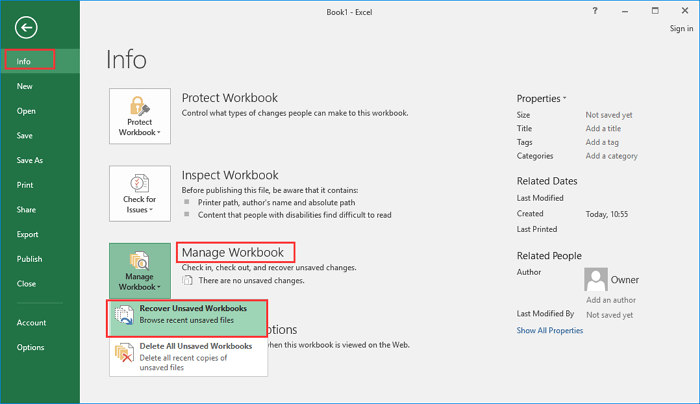
Шаг 1. Откройте Exel и нажмите «Файл» («File») > «Сведения» («Info»). Выберите «Восстановить несохраненные книги» («Unsaved Workbooks») из выпадающего списка.
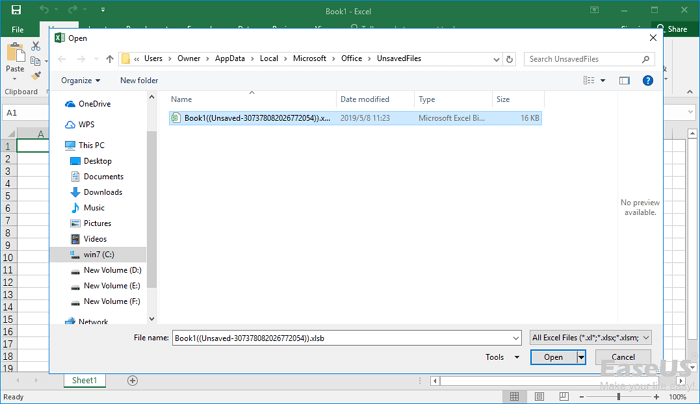
Шаг 2. Выберите несохраненный файл и нажмите на кнопку «Открыть» («Open»).
Шаг 3. Затем выберите «Сохранить как» («Save As») на панели вверху файла, чтобы восстановить его.

Как восстановить замененный Excel файл из временных файлов
Вы можете зайти в папку с временными файлами на вашем ПК с Windows и найти предыдущие версии Excel или Word. Затем откройте и сохраните нужные файлы.
Шаг 1. Откройте папку, в которую Microsoft Office сохраняет временные файлы:
- На Windows 10/8/7/Vista: C:\Users\UserName\AppData\Local\Microsoft\Office\UnsavedFiles
- На Windows XP: C:\Documents and Settings\Local Settings\Application Data\Microsoft\Office\UnsavedFiles
В пути выше замените UserName на имя пользователя в вашем компьютере.
Шаг 2. Найдите временный файл Excel или документа Word, который вам нужен.
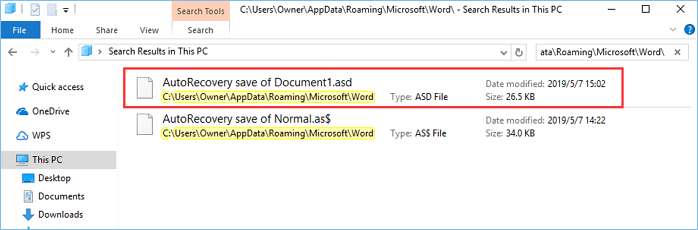
Шаг 3. Откройте целевые файлы и нажмите «Сохранить как» («Save As»), чтобы восстановить замененный файл Excel или документ Word.
После этого вы должны успешно восстановить перезаписанный документ Excel или Word на своем ПК и продолжить его использование в обычном режиме. Если это не сработает, переходите к следующему способу.
Как восстановить предыдущую версию файла Excel или документа Word
Еще один возможный способ восстановить перезаписанные файлы Excel или документы Word — это восстановление файлов из резервной копии. Предыдущая версия открывается из истории файла из пунктов восстановления. Если вы активировали опцию резервного копирования Windows, вы можете восстановить предыдущую версию документа Word или файла Excel, выполнив следующие действия.
Шаг 1. Создайте новый Excel/Word файл с таким же именем как и ваш потерянный Excel/Word файл или найдите свой существующий, перезаписанный файл Excel/Word.
Шаг 2. Правой клавишей мышки на Excel или Word файл и выберите «Свойства» («Properties»).
Шаг 3. Откройте вкладку «Предыдущие версии» («Previous Versions»), найдите и выберите последнюю версию или резервную копию, нажмите «Восстановить» («Restore»).
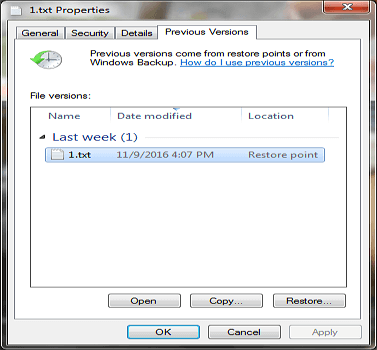
Вот и все, ваш замененный или перезаписанный файл Excel или Word будет восстановлен с тем же именем.
Как восстановить замененный Excel файл на Mac
Как восстановить случайно замененный файл на Mac? Воспользуйтесь следующими тремя решениями для восстановления перезаписанного файла Excel с помощью Time Machine, AutoSave и облачных резервных копий.
Восстановление предыдущей версии Excel файла через Time Machine
Восстановление замененных файлов из локальных резервных копий — самый простой способ. Пользователи Mac используют Time Machine для постепенного резервного копирования фотографий, видео, документов и других файлов. Используйте его для восстановления замененного файла Excel, если вы включили резервное копирование Time Machine.
Шаг 1. Запустите Time Machine из строки меню на вашем Mac. Затем нажмите на Time Machine, чтобы запустить программу.
Шаг 2. Выберите директорию с перезаписанными файлами.
Шаг 3. Нажмите кнопку «Restore» для восстановления замененных файлов Excel на Mac. Затем все восстановленные файлы снова появятся в своих директориях.
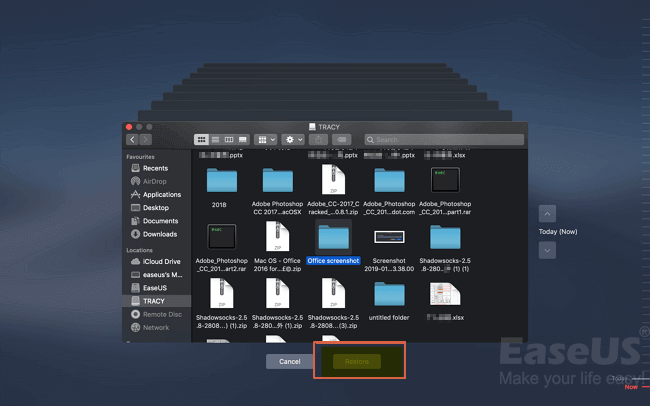
Восстановление перезаписанного Excel файла на Mac через AutoSave
Как и в Windows, в Office на Mac также есть функция автосохранения, которая может автоматически сохранять документы через заданные вами интервалы. Если ваши файлы Word или Excel повреждены или заменены, вы можете использовать файлы AnutoRecovery для их восстановления. Следуйте инструкциям ниже.
Шаг 1. Запустите ваш Mac, откройте «Finder» > «Go» > «Go to Folder».
Шаг 2. Введите
/Library/Containers/com.microsoft.Excel/Data/Library/Preferences/AutoRecovery и нажмите «Go».
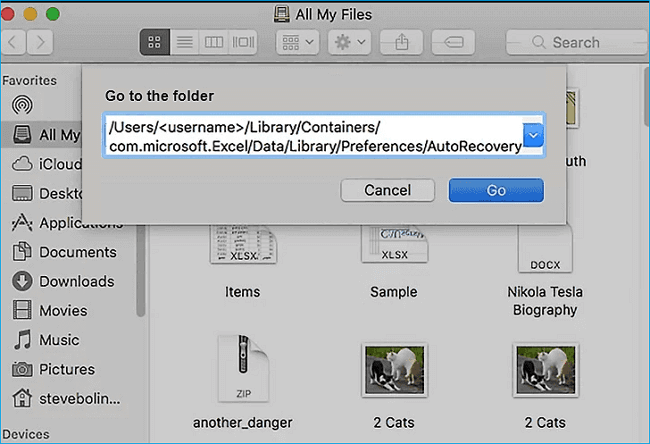
Шаг 3. Выберите файлы, которые вам нужны, и нажмите «Save As» для их восстановления.
Восстановление замененного Excel файла на Mac используя облачные резервные копии
Как восстановить перезаписанные файлы Excel без Time Machine? У вас все еще есть другой способ сделать это с помощью облачных резервных копий, таких как OneDrive, iCloud и Dropbox. Эти облачные сервисы резервного копирования сохраняют историю изменений, внесенных в ваши файлы, позволяя пользователям быстро и легко восстанавливать предыдущие версии файлов.
Здесь мы покажем вам, как восстановить файлы Excel, сохраненные из Dropbox:
Шаг 1. Запустите ваш веб-браузер и откройте dropbox.com. Войдите в свой аккаунт.
Шаг 2. Выберите папку, в которой находятся перезаписанные файлы. Откройте последнюю версию вашего файла.
Шаг 3. Нажмите на три точки в правой панели и выберите «Version history».
Шаг 4. Найдите нужную версию и выберите «Restore».
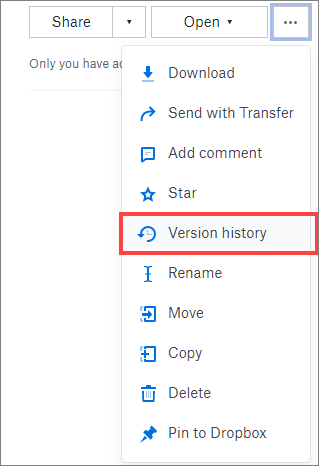
Бонусный совет: Как восстановить удаленные или потерянные Word/Excel файлы
Если ваш документ Excel или Word не перезаписан, он потерян или случайно удален, то вы можете использовать профессиональную программу для восстановления данных. EaseUS Data Recovery Wizard программа имеет хороший интерфейс и имеет высокую репутацию в области восстановления удаленных файлов. Это мощный инструмент для восстановления потерянных данных в сложных обстоятельствах.
Программа EaseUS File Recovery
- Восстановление утерянных или удаленных документов Excel, Word, PPT, PDF и других, пропавших из-за ошибочного удаления, форматирования жесткого диска, потери раздела и т. д.
- Восстанавливает поврежденные Excel, Word, PPT и PDF документы совершенно бесплатно
- Исправляет поврежденные файлы с различных устройств, включая жесткий диск, USB-накопитель, SD-карту, флэш-накопитель, внешний жесткий диск и т. д.
Загрузите это программное обеспечение для восстановления данных, которое поможет вам вернуть все удаленные или потерянные файлы Word и Excel.
1. Загрузите и установите на свой компьютер EaseUS Data Recovery Wizard.

2. Используйте установленную программу для поиска и восстановления потерянных данных. Выберите раздел диска или папку, из которой «пропали» ваши данные. Затем нажмите кнопку «Сканировать».

3. Когда сканирование будет завершено, найдите в списке результатов нужные вам файлы и папки.
Выберите их и нажмите кнопку «Восстановить». При выборе места для сохранения восстановленных данных не следует использовать тот же диск, который вы сканировали!

Резервное копирование файлов Word/Excel во избежание потери данных
Лучший способ избежать повторной потери документов Excel или Word — создать их резервные копии.
Активизируйте автосохранение в Excel или Word
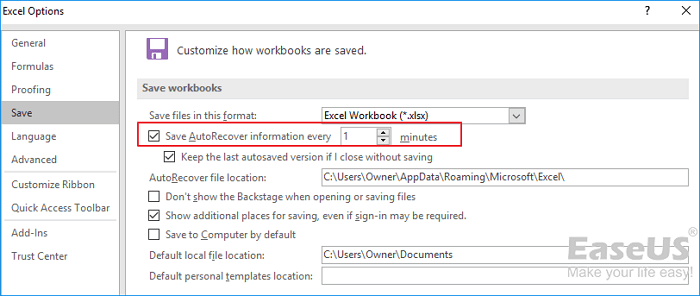
Шаг 1. Откройте Excel, далее «Файл» («File») > «Параметры» («Options») > «Сохранение» («Save»).
Шаг 2. Нажмите на «Автосохранение каждые * минут» («Save AutoRecover information every * minutes») и «Сохранять последнюю автосохраненную версию при закрытии без сохранения» («Keep the last autosaved version if I close without saving»).
Шаг 3. Нажмите «OK» для сохранения настроек.
Резервное копирование сохраненных файлов Excel с помощью программы для автоматического резервного копирования
Хотя Microsoft Office предлагает вам функцию AutoRecover для автоматического резервного копирования несохраненных файлов, она не поможет защитить сохраненный документ. Если у вас есть интеллектуальная резервная копия для сохраненного файла Excel или Word, вы можете восстановить резервную копию, даже если она была перезаписана. В таком случае EaseUS программа для резервного копирования файлов может быть настроена на резервное копирование файлов каждые полчаса. Это полезно:
- Для резервного копирования файлов базы данных, которые часто меняются
- Для резервного копирования часто обновляемых общих файлов
- Чтобы создать несколько точек резервного копирования для восстановления или отката
Если вы часто редактируете важные документы Word и Excel, вам следует выполнить их резервное копирование с помощью этого интеллектуального инструмента.
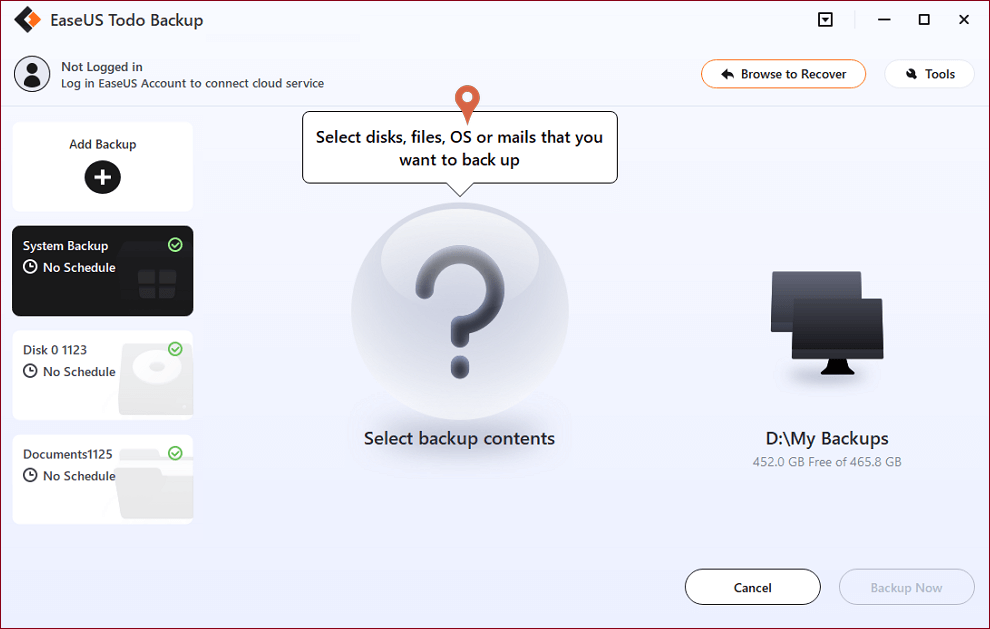
Шаг 1. Нажмите на «выберите данные для резервного копирования» и затем выберите режим резервного копирования среди «Файл», «Диск», «Система» или «Почта» для старта задачи резервного копирования .
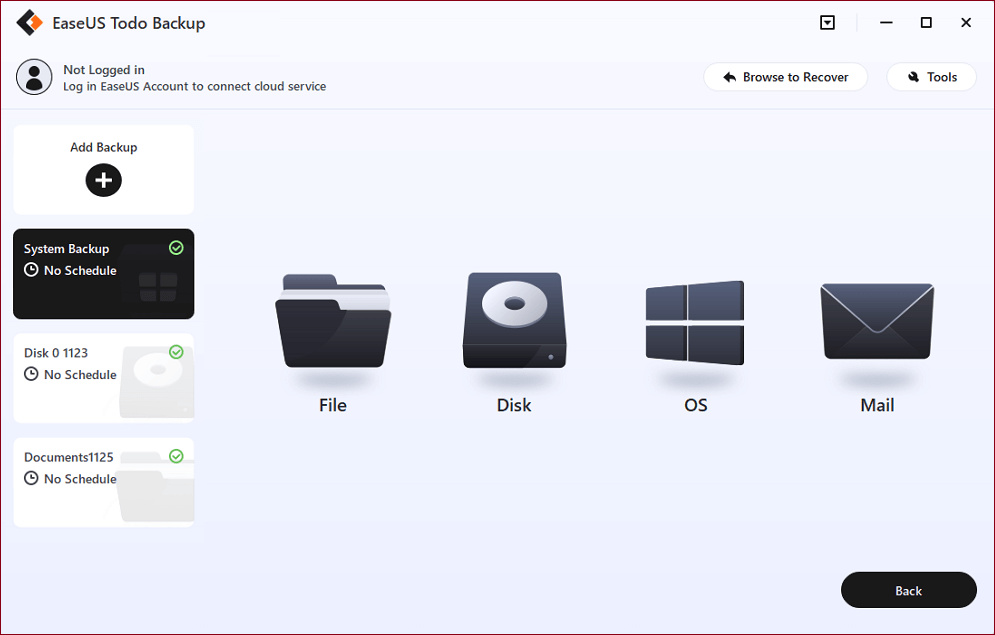
Шаг 2. Выберите отдельные файлы, папки, жёсткие диски или партиции, для которых вы хотите сделать резервную копию, затем нажмите «ОК».
Шаг 3. Следуйте инструкции на экране для выбора места хранения файла резервной копии. Нажмите «начать резервное копирование» и завершенные задачи резервного копирования будут отображены в стиле карточек в левой части экрана.
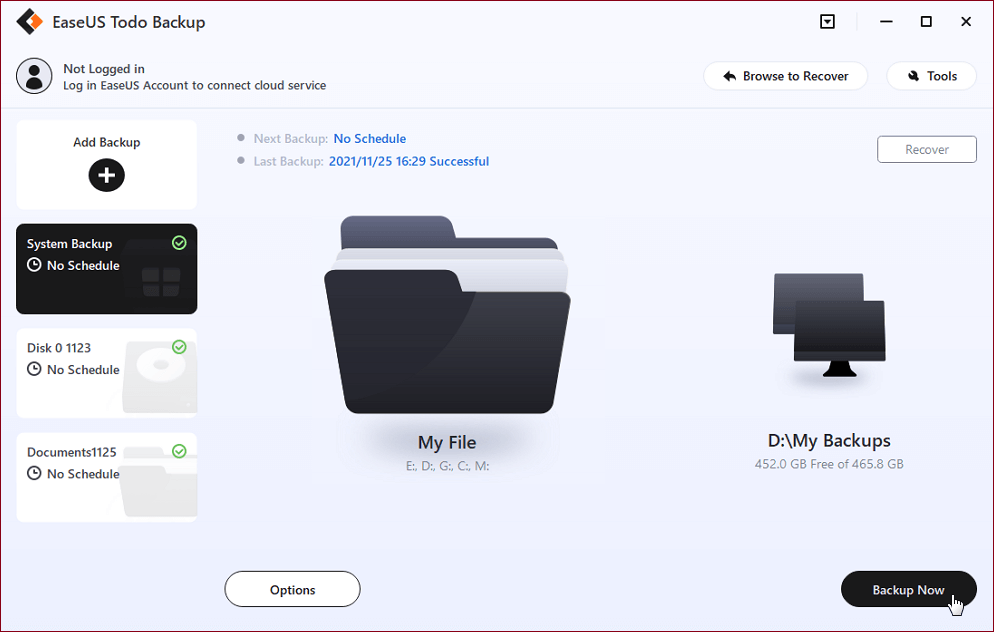
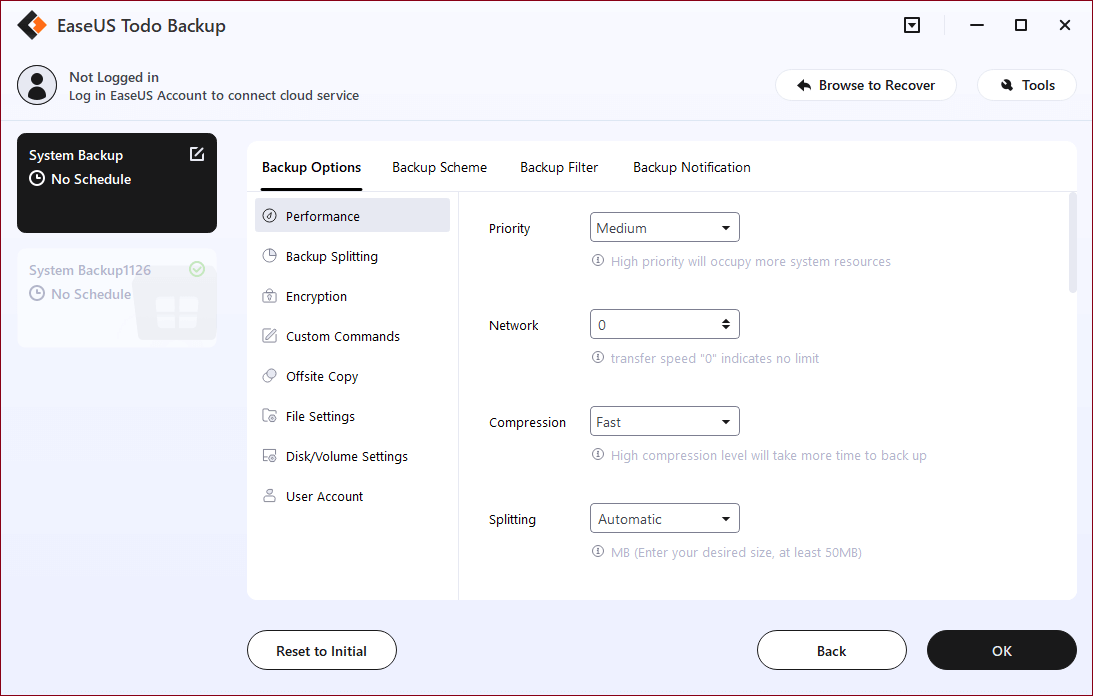
* Для настройки расписания резервного копирования, нажмите «Опции», для защиты резервной копии паролем, нажмите «Опции резервного копирования», в «Схема резервного копирования» установите частоту резервного копирования и выберите при каком событии начать резервное копирование. Помимо этого, есть много других настроек резервного копирования и гибкая настройка под ваши нужды.
Часто задаваемые вопросы о случайно перезаписанном Word документе
Вот наиболее часто задаваемые вопросы о том, как восстановить предыдущую версию файла Excel или документа Word. Если у вас также есть какие-либо из этих проблем, вы можете найти здесь методы решения.
Как мне получить документ Word, который я перезаписал?
Вы можете восстановить перезаписанный Word документ из предыдущих версий:
- Откройте документ Word.
- Перейдите Файл > Сведения.
- В пункте Управление книгой выберите Восстановить несохраненные книги.
- В появившемся окне выберите предыдущий файл для восстановления перезаписанного Word документа.
Можно ли вы восстановить файл, который вы сохранили?
Если вы случайно сохранен поверх документа Word или переименовал файл/папку, вы можете восстановить предыдущую версию этого файла или папки, но вам нужно знать место, где был сохранен файл или папка. Чтобы восстановить перезаписанный файл, выполните восстановление предыдущей версии Excel, используя следующие шаги:
- Найдите папку, которая раньше содержала файл или папку на вашем компьютере, щелкните ее правой кнопкой мыши и выберите «Восстановить предыдущие версии».
- Дважды щелкните на предыдущую версию папки, которая содержит файл или папку, которую вы хотите восстановить.
- Перетащите файл или папку, которые вы хотите восстановить, в другое место, например на рабочий стол или другую папку.
Можно ли отменить сохранение в Word?
Если вы открываете существующий файл в Word для изменения, чтобы создать новый файл, но вы забыли сохранить его под новым именем перед редактированием, вы можете использовать команду Отменить, чтобы восстановить исходное содержимое файла. Этот метод работает, только если файл все еще открыт.
- Сначала выберите текущее содержимое файла и скопируйте его в новый файл. Сохраните этот файл под новым именем.
- В исходном файле используйте Ctrl + Z, чтобы отменить до 20 последних изменений. Если при этом будет восстановлено все исходное содержимое, используйте «Сохранить как», чтобы сохранить файл с исходным именем.
- Если это не сработает, попробуйте отменить сохранение в Excel или Word с резервной копией.
Как мне отменить замененный файл?
Как восстановить перезаписанный файл:
- Щелкните правой кнопкой мыши на перезаписанный или замененный файл и выберите «Свойства».
- Перейдите во вкладку Предыдущие версии.
- Если вы хотите просмотреть старую версию, нажмите «Просмотр». Чтобы скопировать старую версию в другое место, нажмите «Копировать. «. Чтобы заменить текущую версию на старую, нажмите «Восстановить».
Последние статьи — Также в программе EaseUS
Ознакомьтесь с руководством и скачайте самую популярную программу восстановления.
Вот ответ на вопрос, как заставить Мой компьютер распознавать USB-устройство. По.
Мы расскажем о трёх способах восстановления удаленных файлов excel, о том, как ж.
лучшая альтернатива бесплатно скачиваемой полной версии Recuva со взломом — полн.