Как в word отобразить скрытые символы

Соблюдение норм правописания является одним из ключевых правил при работе с текстовыми документами. Дело здесь не только в грамматике или стиле написания, но и в правильном форматировании текста в целом. Проверить, правильно ли вы расставили интервалы между абзацами, не поставили ли лишних пробелов или знаков табуляции в MS Word помогут скрытые знаки форматирования или, говоря проще, невидимые символы.
Урок: Форматирование текста в Ворде
На деле не всегда с первого раза удается определить, где в документе было использовано случайное повторное нажатие клавиши «TAB» или двойное нажатие пробела вместо одного. Как раз непечатаемые символы (скрытые знаки форматирования) и позволяют определить «проблемные» места в тексте. Эти знаки не выводятся на печать и не отображаются в документе по умолчанию, но включить их и настроить параметры отображения очень просто.
Урок: Табуляция в Word
Включение невидимых символов
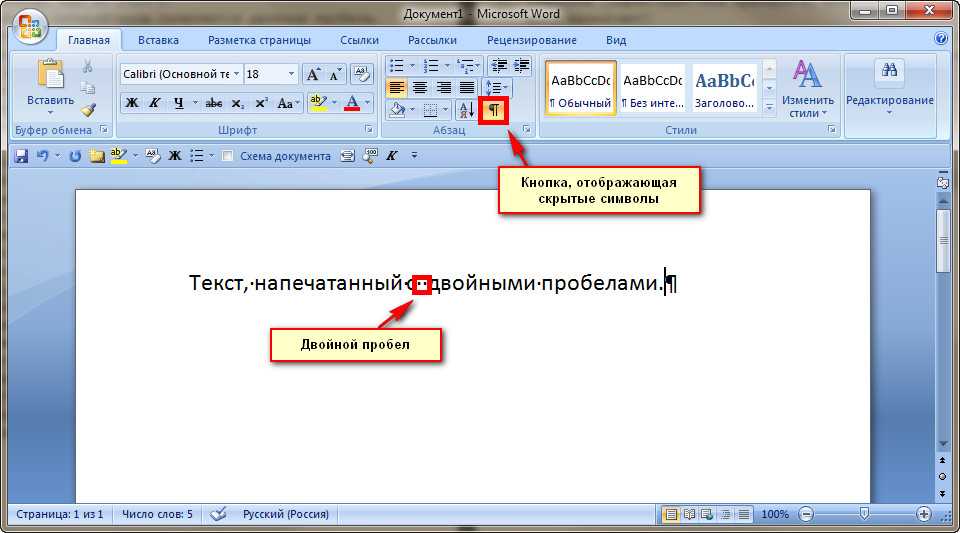
Для включения скрытых знаков форматирования в тексте необходимо нажать всего одну кнопку. Называется она «Отобразить все знаки», а находится во вкладке «Главная» в группе инструментов «Абзац».
Включить этот режим можно не только мышкой, но и с помощью клавиш «CTRL+*» на клавиатуре. Для отключения отображения невидимых символов достаточно повторно нажать эту же комбинацию клавиш или кнопку на панели быстрого доступа.
Урок: Горячие клавиши в Ворде
Настройка отображения скрытых символов
По умолчанию, когда этот режим активен, отображаются все скрытые знаки форматирования. Если же его отключить, будут скрыты все те символы, которые отмечены в настройках самой программы. При этом, можно сделать так, чтобы некоторые из знаков были видимыми всегда. Настройка скрытых символов выполняется в разделе «Параметры».
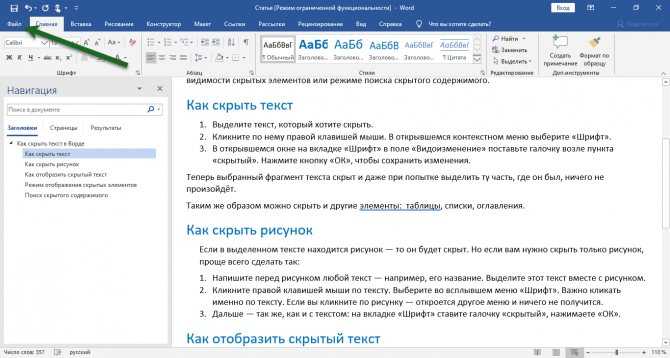
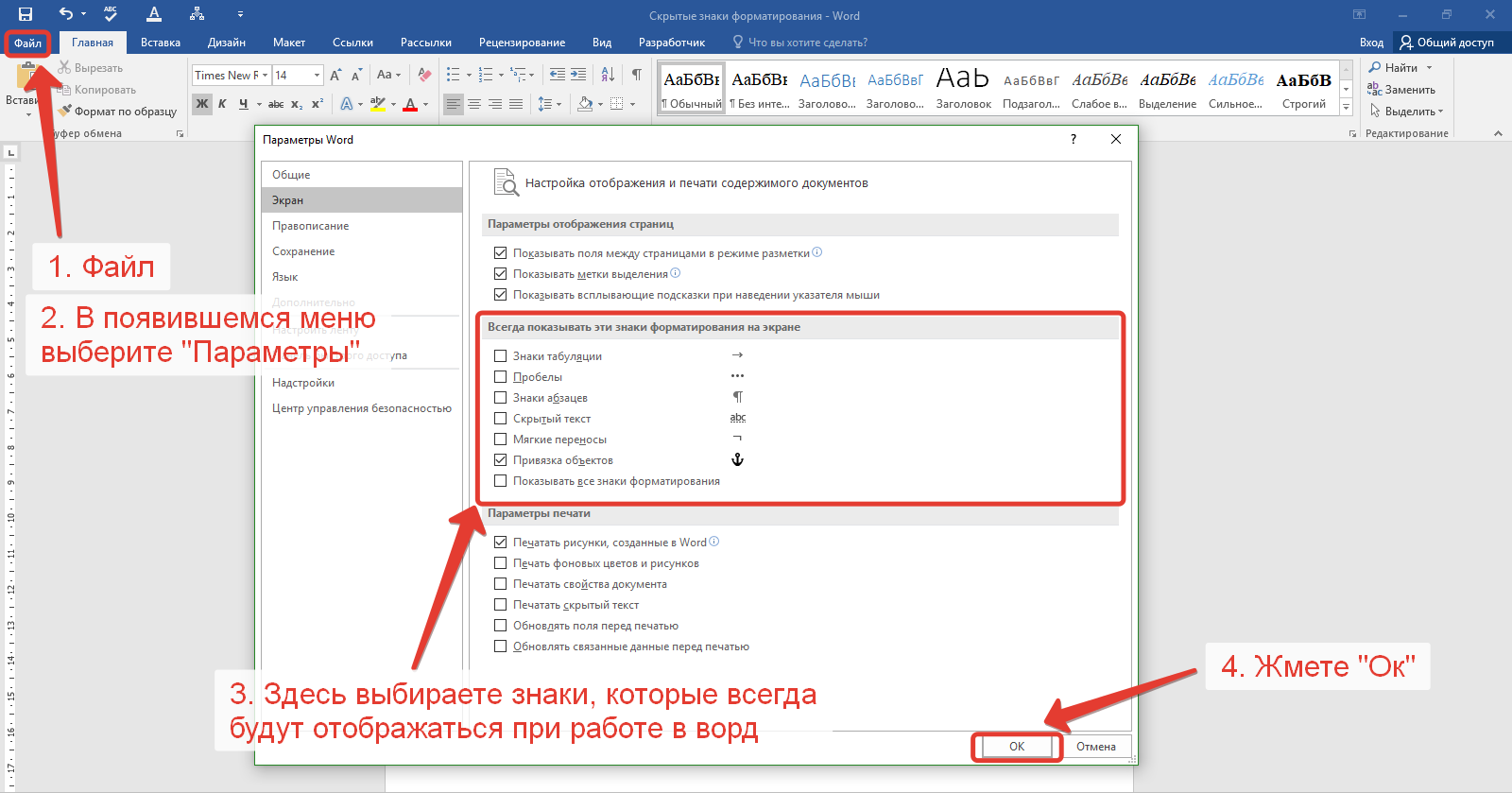
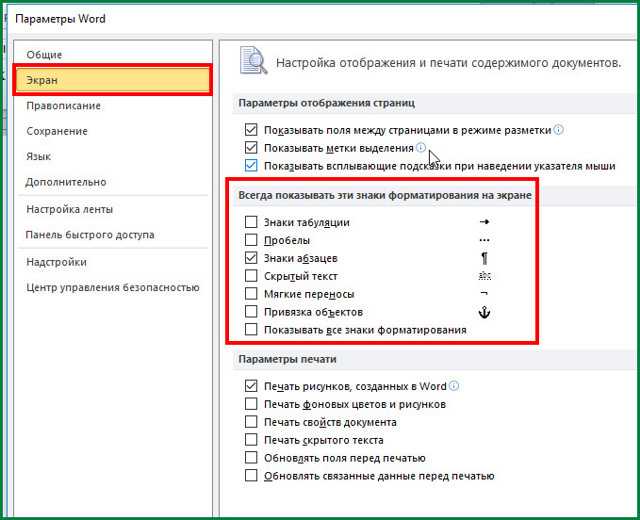
1. Откройте на панели быстрого доступа вкладку «Файл», а затем перейдите в раздел «Параметры».
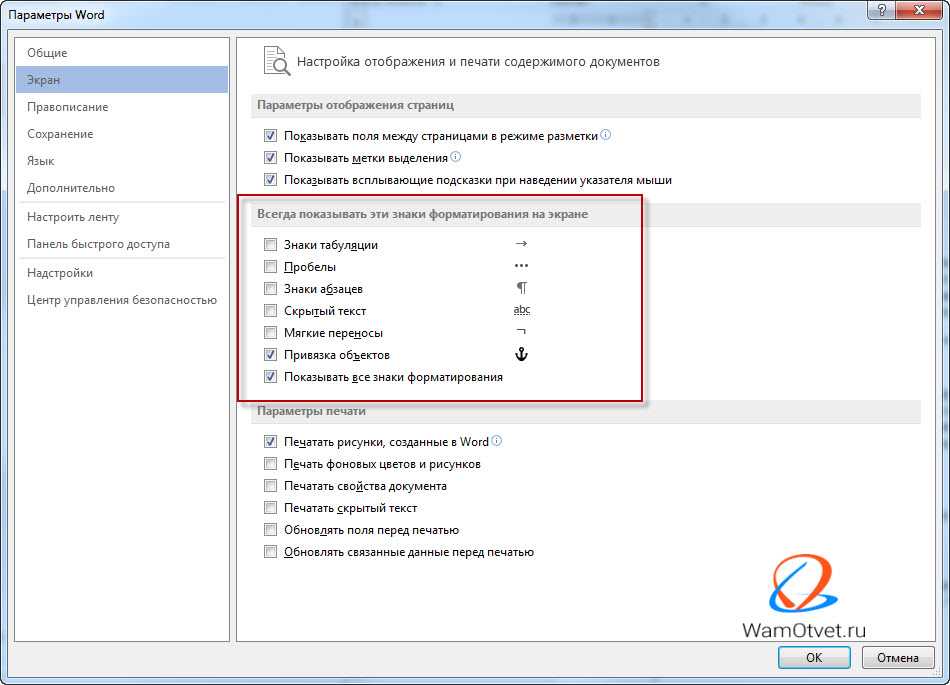
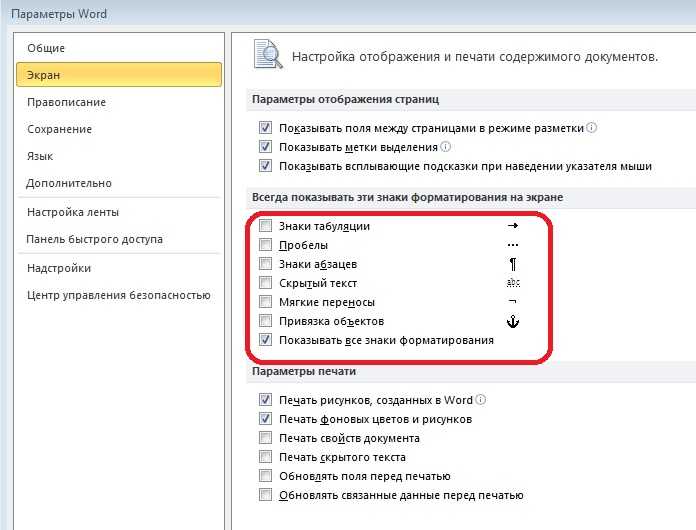
2. Выберите пункт «Экран» и установите необходимые галочки в разделе «Всегда показывать эти знаки форматирования на экране».
Примечание: Знаки форматирования, напротив которых устанавливаются галочки, будут всегда видимыми, даже при отключенном режиме «Отобразить все знаки».
Скрытые знаки форматирования
В разделе параметров MS Word, рассмотренном выше, вы могли видеть, какие есть невидимые символы. Давайте более подробно рассмотрим каждый из них.
Знаки табуляции
Этот непечатаемый символ позволяет увидеть место в документе, где была нажата клавиша «TAB». Отображается он в виде небольшой стрелки, направленной вправо. Более детально ознакомиться с табуляцией в текстовом редакторе от Майкрософт вы можете в нашей статье.
Урок: Табуляция в Ворде
Символ пробела
Пробелы тоже относятся к непечатаемым знакам. При включенном режиме «Отобразить все знаки» они имеют вид миниатюрных точек, расположенных между словами. Одна точка — один пробел, следовательно, если точек больше, во время набора текста была допущена ошибка — пробел был нажат дважды, а то и больше раз.
Урок: Как в Word убрать большие пробелы
Помимо обычного пробела, в Ворде также можно поставить и неразрывный пробел, что может быть полезно во многих ситуациях. Данный скрытый знак имеет вид миниатюрного круга, расположенного в верхней части строки. Более подробно о том, что это за знак, и зачем он вообще может понадобиться, написано в нашей статье.
Урок: Как в Word сделать неразрывный пробел
Знак абзаца
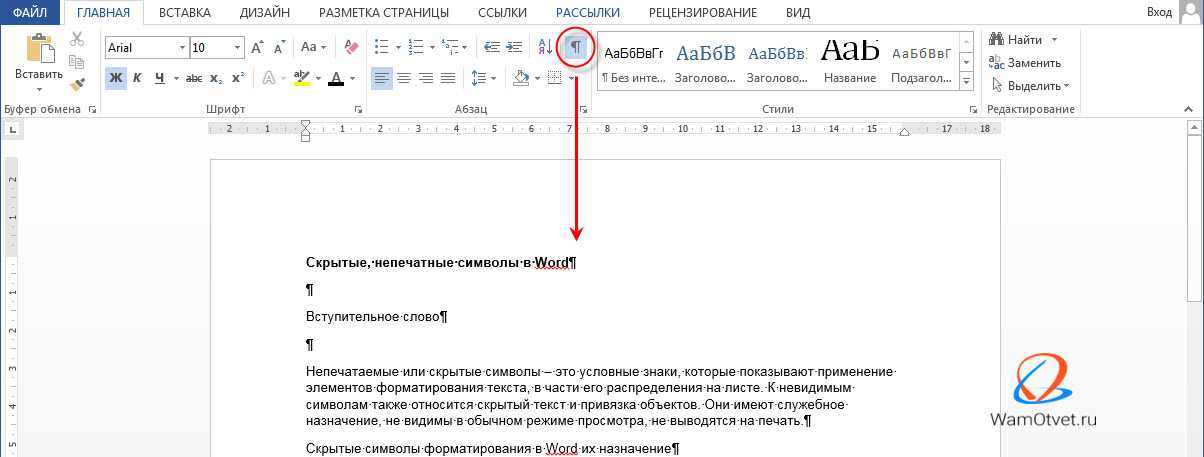
Символ «пи», который, к слову, изображен на кнопке «Отобразить все знаки», представляет собою конец абзаца. Это место в документе, в котором была нажата клавиша «ENTER». Непосредственно после данного скрытого символа начинается новый абзац, указатель курсора помещается в начало новой строки.
Урок: Как в Ворде убрать абзацы
Фрагмент текста, расположенный между двумя знаками «пи», это и есть абзац. Свойства этого фрагмент текста могут быть отрегулированы независимо от свойств остального текста в документе или остальных абзацев. К таким свойствам относится выравнивание, интервалы между строками и абзацами, нумерация, а также ряд других параметров.
Урок: Настройка интервалов в MS Word
Перевод строки
Знак перевода строки отображается в виде изогнутой стрелки, точно такой же, как нарисована на клавише «ENTER» на клавиатуре. Этот символ обозначает место в документе, где обрывается строка, а текст продолжается на новой (следующей). Принудительный перевод строки можно добавить с помощью клавиш «SHIFT+ENTER».
Свойства знака перевода строки аналогичны таковым для знака абзаца. разница лишь в том, что при переводе строк новые абзацы не определяются.
Скрытый текст
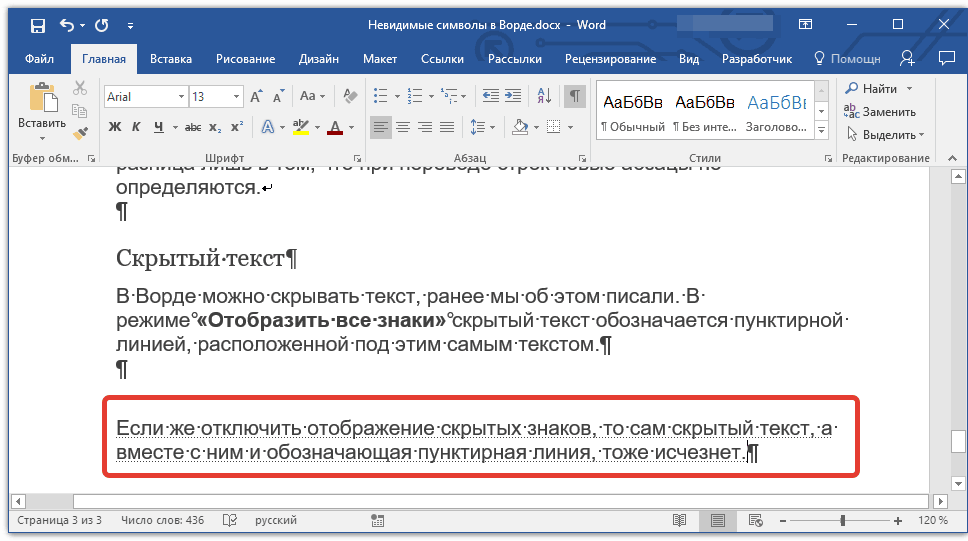
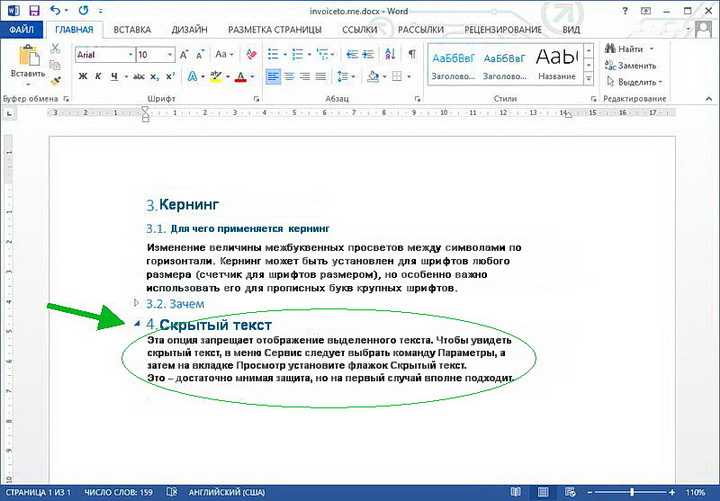
В Ворде можно скрывать текст, ранее мы об этом писали. В режиме «Отобразить все знаки» скрытый текст обозначается пунктирной линией, расположенной под этим самым текстом.
Урок: Скрытие текста в Word
Если же отключить отображение скрытых знаков, то сам скрытый текст, а вместе с ним и обозначающая пунктирная линия, тоже исчезнет.
Привязка объектов
Символ привязки объектов или, как его называют, якорь, обозначает место в документе, в которое была добавлена, а затем изменена фигура или графический объект. В отличии от всех остальных скрытых знаков форматирования, по умолчанию он отображается в документе.
Урок: Знак якоря в Ворде
Конец ячейки
Этот символ можно увидеть в таблицах. Находясь в ячейке, он обозначает конец последнего абзаца, расположенного внутри текста. Также, этот символ обозначает фактический конец ячейки, если она пустая.
Урок: Создание таблиц в MS Word
На этом все, теперь вы точно знаете, что такое скрытые знаки форматирования (невидимые символы) и зачем они нужны в Ворде.
Мы рады, что смогли помочь Вам в решении проблемы.
Опишите, что у вас не получилось. Наши специалисты постараются ответить максимально быстро.
Помогла ли вам эта статья?
Скрытие и отображение скрытого текста (Microsoft Word)
Обратите внимание: Эта статья написана для пользователей следующих версий Microsoft Word: 2007, 2010, 2013, 2016, 2019 и Word в Office 365. Если вы используете более раннюю версию (Word 2003 или более раннюю версию), этот совет может не работать для вы . Чтобы просмотреть версию этого совета, написанного специально для более ранних версий Word, щелкните здесь: Скрытие и отображение скрытого текста.
Скрытый текст — это текст, к которому применен атрибут скрытия. В Word скрытый — это текстовый атрибут, такой же, как курсив или полужирный шрифт. Вы можете управлять отображением или печатью скрытого текста.Когда отображение скрытого текста отключено, текст не удаляется, его отображение просто подавляется — оно не отображается. Когда вы позже отобразите скрытый текст, он будет отображаться снова.
Чтобы отключить отображение скрытого текста на экране, выполните следующие действия:
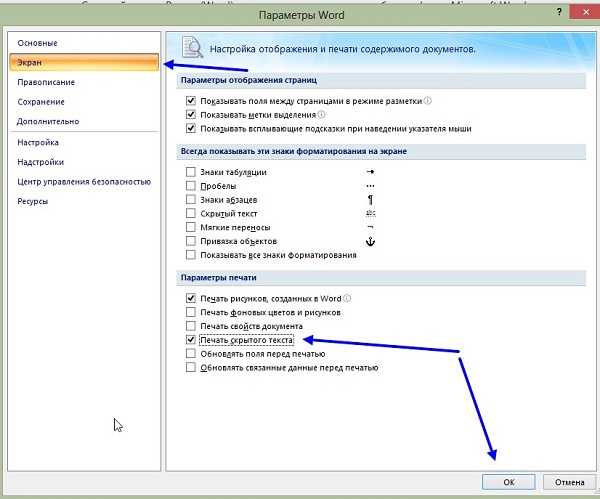
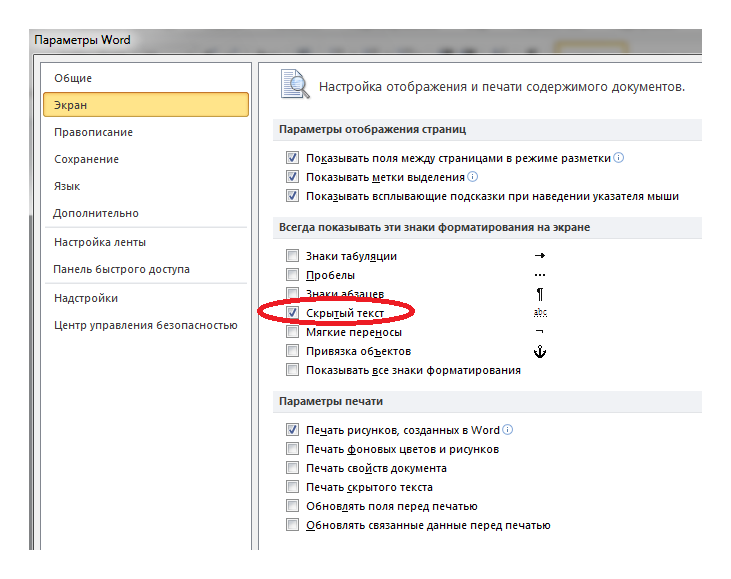
- Отобразить диалоговое окно «Параметры Word». (В Word 2007 нажмите кнопку Office, а затем выберите «Параметры Word». В Word 2010 или более поздней версии откройте вкладку «Файл» на ленте и нажмите кнопку «Параметры».)
- Щелкните «Показать» в левой части диалогового окна.(См. Рисунок 1.)

Рисунок 1. Параметры отображения в диалоговом окне «Параметры Word».
Обратите внимание, что если в диалоговом окне «Параметры Word» установлен флажок «Показать все метки форматирования», на самом деле не имеет значения, установлен ли флажок «Скрытый текст» (шаг 3). Причина в том, что если установлен флажок «Показать все метки форматирования», то отображаются все флажки, которые появляются непосредственно над ним (в разделе «Всегда показывать эти метки форматирования на экране»).
После того, как скрытый текст скрыт, вы можете позже отобразить его, выполнив те же действия, но убедитесь, что установлен флажок «Скрытый текст» (шаг 3). (Применяется то же предостережение относительно флажка Показать все метки форматирования.)
Вы также можете управлять отображением скрытого текста (вместе со всеми другими непечатаемыми символами), щелкнув вкладку «Главная» на ленте в группе «Абзац». (Это инструмент, который содержит символ абзаца; он выглядит как перевернутая буква P и технически называется pilcrow .) Этот инструмент напрямую связан с параметром «Показать все метки форматирования» в диалоговом окне «Параметры Word»; он переключает установку флажка.
Отключение отображения скрытого текста представляет опасность, о которой необходимо помнить. Когда вы его выключаете, на экране не отображается вообще . Это позволяет очень легко удалить скрытый текст, даже не осознавая этого. Это особенно верно, если вы удаляете большие блоки текста, например целые абзацы.
Лучший способ защититься от этого — убедиться, что скрытый текст всегда отображается при разработке или редактировании документа.Таким образом вы можете быть уверены, что случайно не удалите скрытый текст.
WordTips — ваш источник экономичного обучения работе с Microsoft Word. (Microsoft Word — самая популярная программа для обработки текстов в мире.) Этот совет (8998) применим к Microsoft Word 2007, 2010, 2013, 2016, 2019 и Word в Office 365. Вы можете найти версию этого совета для старого интерфейса меню Word здесь: Скрытие и отображение скрытого текста .
Автор Биография
Аллен Вятт — всемирно признанный автор, автор более чем 50 научно-популярных книг и многочисленных журнальных статей. Он является президентом Sharon Parq Associates, компании, предоставляющей компьютерные и издательские услуги. Узнать больше о Allen .
Подготовка файлов для коммерческого принтера
Иногда может потребоваться отправить документы Word на коммерческий принтер для профессионального массового производства.Делаем это .
Открой для себя больше
Общие сведения о подпрограммах
Суть создания мощных программ на VBA — это понимание того, как создавать подпрограммы. Эти конструкции позволяют .
Открой для себя больше
Применение стилей и удаление символов с помощью функции «Найти и заменить»
Возможности Word «Найти и заменить» очень мощные, позволяя выполнять более одной задачи за раз.
Открой для себя больше .
Как показать / скрыть непечатаемые символы в документе Word
Microsoft Word имеет множество типов непечатаемых символов, таких как различные типы пробелов, таблицы, разрывы строк или страниц и т. д. Непечатаемые символы также известны как Пробельные символы типографские символы, непечатаемые символы предыдущие версии продуктов Microsoft или знаков форматирования .
Вы можете показать или скрыть, если вы видите много странных символов в документе, некоторые или все из них символов, нажав кнопку Показать / Скрыть ¶ (или нажав Ctrl + * или Ctrl + Shift + 8 ):
Примечания :
Вы можете выборочно отображать в документе только пробелов , только Табуляцию символа, и т.п.Чтобы показать или скрыть определенные непечатаемые символы, выполните следующие действия:
1. На вкладке Файл щелкните Параметры кнопка:
2. В диалоговом окне Word Options откройте Отобразите вкладку , а затем установите или снимите флажки по своему усмотрению:
-
Символы табуляции или Таблицы : если вы установите этот флажок, все таблицы будет отображаться в виде символа стрелки (→):
См. Идеальное выравнивание текста с помощью вкладок и Настройка вкладок с помощью диалогового окна «Вкладки».
-
При вводе текста обычно вы разделяете слова (предложения или даже слоги в на некоторых языках), нажав клавишу Пробел (также известную как Пробел ).
Обычный или общий пробел отображается в виде точки между словами:
См. Как связать два или несколько слов в документе Word.
Эти места отличаются своей шириной:
- Емкость означает пространство той же ширины, что и строчная м персонаж.
- Пробел означает пробел той же ширины, что и строчная n персонаж.
- ¼ Em space (также известный как mid space) соответственно означает пробел той же ширины, что и строчная м символа, разделенного на 4 — одна четверть площади Em Space шириной.
Пространство Em и Пространство En показаны как общее пространство, как маленькая точка между словами, но с более широкими пробелами до и после них. ¼ Em Space образа как вертикальная черта между словами:
Они вставляются Word в конце каждого абзаца. Другими словами, каждый время при нажатии Введите :
Примечания :
- Как видно из приведенного выше примера, многие электронные письма имеют неправильный формат.Видеть Как удалить символы абзаца для каждой строки в Word.
- Знак абзаца ¶ содержит все форматирование абзаца. Чтобы скопировать весь абзац форматирования, вы можете выбрать этот символ, скопировать его, а затем вставить в другой пункт. Последний в документе содержит форматирование для последнего раздела документ или для всего документа, если он содержит только один раздел.
См. Как скопировать формат абзаца или нумерации без изменения текстового формата и Как сделать что-нибудь с форматом абзаца с помощью клавиатуры.
Скрытый текст подчеркнут пунктирной линией:
Показать или скрыть знаки табуляции в Word
Включение или отключение отображения знаков форматирования
The Показать / Скрыть Кнопка включает и выключает скрытые символы, такие как пробелы, маркеры абзаца или табуляции.
Вы можете настроить их всегда:
Перейти к Файл > Опции > Показать .
В разделе Всегда показывать эти метки форматирования на экране , установите флажок для каждой метки форматирования, которую вы хотите всегда отображать, независимо от того, Показать / скрыть кнопка включена или выключена.Снимите все флажки для тех, которые вы не хотите постоянно отображать.

Office 2010 скоро заканчивается.
Обновитесь до Microsoft 365, чтобы работать где угодно с любого устройства и продолжайте получать поддержку.
Перейдите в Файл > Справка > Параметры > Показать .
В разделе Всегда показывать эти метки форматирования на экране , установите флажок для каждой метки форматирования, которую вы хотите всегда отображать, независимо от того, Показать / скрыть кнопка включена или выключена.Снимите все флажки для тех, которые вы не хотите постоянно отображать.
Перейти к Word > Настройки > Просмотр .
В разделе Показать непечатаемые символы установите флажок для каждой метки форматирования, которую вы хотите всегда отображать, независимо от того, Показать / скрыть кнопка включена или выключена.Снимите все флажки для тех, которые вы не хотите постоянно отображать.
10 скрытых функций Microsoft Word, которые сделают вашу жизнь проще
Клиппи знают все. Но дружите ли вы с Пилкроу? Если да, то вы знаете о Microsoft Word больше, чем большинство людей. Вы знаете о «линиях вдовы»? Расширенный буфер обмена?
Существует множество менее известных функций, о которых вам следует знать, если вы хотите по-настоящему хорошо разбираться в Microsoft Word.Вот несколько важных функций Microsoft Word, которые немного «скрыты», но могут облегчить вашу работу.
1. Не отвлекайтесь
Писатели хотят мира.Визуальный беспорядок в функциях MS Word породил легион редакторов, не отвлекающих внимание, и безмятежный покой. Но если вам нравится Word, вы можете использовать быстрый ярлык, чтобы скрыть визуальный беспорядок на ленте. Нажмите Ctrl + F1 , чтобы убрать ленту из вида.
Настройте его, щелкнув Ribbon Display Option и выбрав Auto-hide Ribbon .Это маленькая стрелка рядом с кнопкой свернуть вверху.
Чтение без отвлекающих факторов — это более специализированная функция в Word, начиная с версии 2013 года.Впрочем, это было и в Word 2010. Модель Read Mode , разработанная для планшетов с сенсорным экраном, также хорошо работает на повседневном ноутбуке. Получите доступ к нему так же быстро с помощью ALT + W-F (одновременно нажмите W и F).
При желании используйте кнопки по умолчанию:
- (в меню ленты) Вид> Режим чтения .
- (в строке состояния) Кнопка Режим чтения справа.
Дважды коснитесь пальцем или дважды щелкните мышью, чтобы увеличить масштаб и заполнить экран графикой, такой как таблицы, диаграммы и изображения.
2. Реорганизуйте с помощью Outline View
Краткое изложение основных идей и быстрое завершение первого черновика — верный совет по повышению продуктивности письма. При правильном использовании Outline View может повысить производительность работы с большими документами на 50%.
Перейдите к View> нажмите кнопку Outline на ленте.
Outline View помогает точно настроить организацию сложных документов, переупорядочивая текстовые блоки и девять уровней заголовков. Outline View вызывает специальную панель инструментов под названием Outlining с элементами управления для повышения или понижения выбранного текста. Используйте элементы управления, чтобы скрыть или отобразить выделенный текст.

- Хотите перейти к определенной точке в длинном документе? Переключитесь в режим структуры и перейдите к определенному уровню заголовка.
- Хотите быстро черновик? Распланируйте основные разделы в Outline View, а затем переключитесь на другие макеты, чтобы написать тело.
- Хотите реорганизовать отчет, переместив огромные блоки текста? Перетащите заголовок, чтобы переместить не только этот заголовок, но и все подуровни под ним и основной текст. Используйте стрелки вверх-вниз, чтобы работать с ними.
- Хотите быстро форматировать заголовки? Используйте заголовки 1, 2 и 3 вместо изменения размера и использования прописных букв.
3.Используйте Word как инструмент быстрого мозгового штурма
Дважды щелкните в любом месте и начните вводить текст. Вам не нужно беспокоиться о размещении курсора, если вы этого не хотите. Это самый близкий MS Word к написанию вольным стилем. Щелкните и введите существует с Word 2002. Эта функция работает только в режиме макета печати или в режиме макета веб-сайта.

Хотя это очень полезно для вставки текста и графики, вы также можете использовать его для импровизированного мозгового штурма в качестве инструмента произвольного отображения разума.
4. Преобразование таблиц в графики в 3 этапа
Выбирайте — аккуратно отформатированную таблицу с большим количеством данных ИЛИ хорошо сделанную диаграмму, визуализирующую эти данные для вас?
Поскольку вы зрительные существа, зачастую нетрудно выбрать последнее. Word упрощает преобразование табличной информации в диаграммы. Когда у вас не так много табличных данных, создайте диаграмму в Word, а не перегружайте себя Excel. Выберите таблицу с данными и выполните три шага .
1.Щелкните вкладку Вставить на ленте.
2. Щелкните инструмент Объект в группе Текст и откройте диалоговое окно Объект .

3. В списке типов объектов выберите Microsoft Graph Chart . Щелкните ОК.

Word отображает табличные данные в виде аккуратной столбчатой диаграммы. Измените появившуюся таблицу.
Вы также можете отформатировать этот график с помощью другого типа диаграммы.Дважды щелкните диаграмму. Щелкните правой кнопкой мыши пустое пространство внутри ограничивающей рамки рисунка и выберите Тип диаграммы .
Вы также можете использовать Microsoft Word для создания потрясающих блок-схем с функцией фигур.
5. Записывайте уравнения в Word
И вы думаете, что только формулы Excel прекрасны. Редактор формул всегда был важной функцией MS Word. В последних версиях Word оно просто известно как Equation (доступно в Insert> Symbols Group> Equation ).
Выберите Вставить> Уравнение> Вставить новое уравнение .

Используйте панель инструментов Equation для создания собственных сложных уравнений математики, физики или химии. Word предоставляет вам множество хорошо известных уравнений, которые можно вставить одним щелчком мыши.

6. Хранить 24 элемента в буфере обмена
Буфер обмена Office может содержать 24 элемента и может взаимодействовать со всеми файлами Office. На вкладке Home щелкните маленькую стрелку раскрывающегося списка рядом с буфером обмена, чтобы открыть панель слева.Для ярлыка дважды нажмите Ctrl + C , чтобы открыть панель буфера обмена.
Эта удерживающая способность позволяет вырезать и копировать несколько элементов и перемещать их в любом месте документа или между открытыми программами Office.

Используйте параметры буфера обмена для управления его функциями. Например, вы можете отключить «Показывать статус рядом с панелью задач при копировании» , которая отображает количество скопированных вами элементов в правом нижнем углу окна Word.По умолчанию он включен.
7. Переводите языки на ходу
Microsoft Office использует Microsoft Translator для обработки всех переводов. Воспользуйтесь функцией Translate на вкладке Review . Переведите слово или предложение. Или переведите весь документ и отобразите его в отдельном документе Word.
Вкладка Translator появляется справа, и вы можете выбирать и изменять языки. Используйте эту боковую панель, чтобы выделить каждое слово и полностью изучить их значение.

8. Украсить шрифты с помощью кернинга
Кернинг регулирует расстояние между двумя отдельными буквами для лучшего визуального вида. При разработке документа для каждого шрифта требуется свой собственный кернинг. Кернинг становится важным, когда вы разрабатываете в Word с использованием больших шрифтов, например обложка электронной книги.
Word по умолчанию отключил кернинг, и обычно вам не нужно с этим возиться. Но допустим, вам нужно отправить домашнее задание на пяти страницах. Сэкономьте силы, увеличив ширину между буквами вместо того, чтобы писать пустые слова!
Щелкните маленькую всплывающую стрелку на Font (на вкладке Home ).Или: нажмите Ctrl + D . Перейдите на вкладку Advanced . Установите флажок Кернинг для шрифтов . Поэкспериментируйте, введя в поле маленький размер. Помните, что некоторые гарнитуры и размеры шрифтов не подходят для кернинга.

Если вы действительно хотите улучшить кернинг и шрифты, попробуйте игру Kern Type, которую мы упоминали в предыдущей статье о Font Games.
9. Проверьте свой документ
Сегодня важной функцией MS Word является совместная работа, но вы также должны уделять внимание безопасности. Document Inspector в Word поможет вам проверить ваш документ на наличие любой информации, которую вы хотите сохранить в тайне.
Каждый раз, когда вы создаете или даже редактируете документ, некоторая информация о пользователе добавляется в файл автоматически. Инспектор документов помогает стереть такую информацию перед отправкой документа.
Для доступа к инспектору документов:
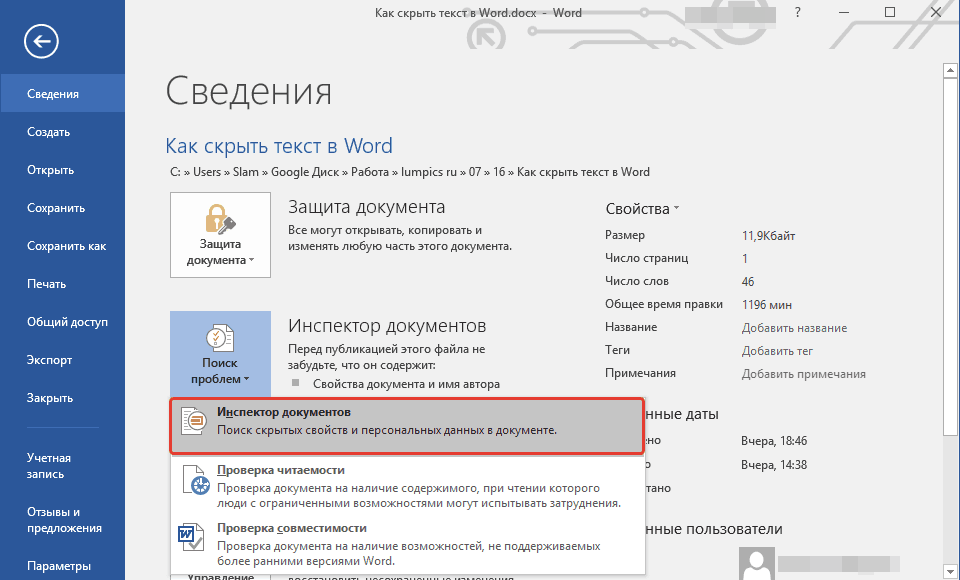
Перейдите в Файл > Информация> Проверить документ> Проверить наличие проблем> Проверить документ .

Проверьте скрытое содержимое, установив флажки.После проверки все категории с конфиденциальными данными получают восклицательный знак. Кнопка «Удалить все» для каждой категории удаляет данные и завершает документ.

Служба поддержки Office пошагово расскажет, как использовать Document Inspector.
10. Воспользуйтесь преимуществами скрытого текста
О, да. Эта функция действительно скрыта. Скрытый текст — это атрибут непечатаемого символа, который имеет свою полезность. Скрытие текста может быть полезно во многих ситуациях:
- Создайте простой тест, скрывая ответы.
- Управляйте макетом для определенного задания на печать, вставляя скрытый текст.
- Распечатать две версии документа. С одной стороны, скрыть части текста. Вам не нужно создавать две копии или удалять какую-либо часть документа.
- Временно скрыть конфиденциальную информацию, которую вы не хотите, чтобы другие видели.
С другой стороны, мы показали, как добавить водяной знак в Word для текста, который люди не могут удалить.
Скрыть или показать текст
- Выделите текст, который нужно скрыть, или скрытый текст.
- Щелкните Главная> Диалоговое окно Шрифт> Шрифт> Установите или снимите флажок Скрытый .
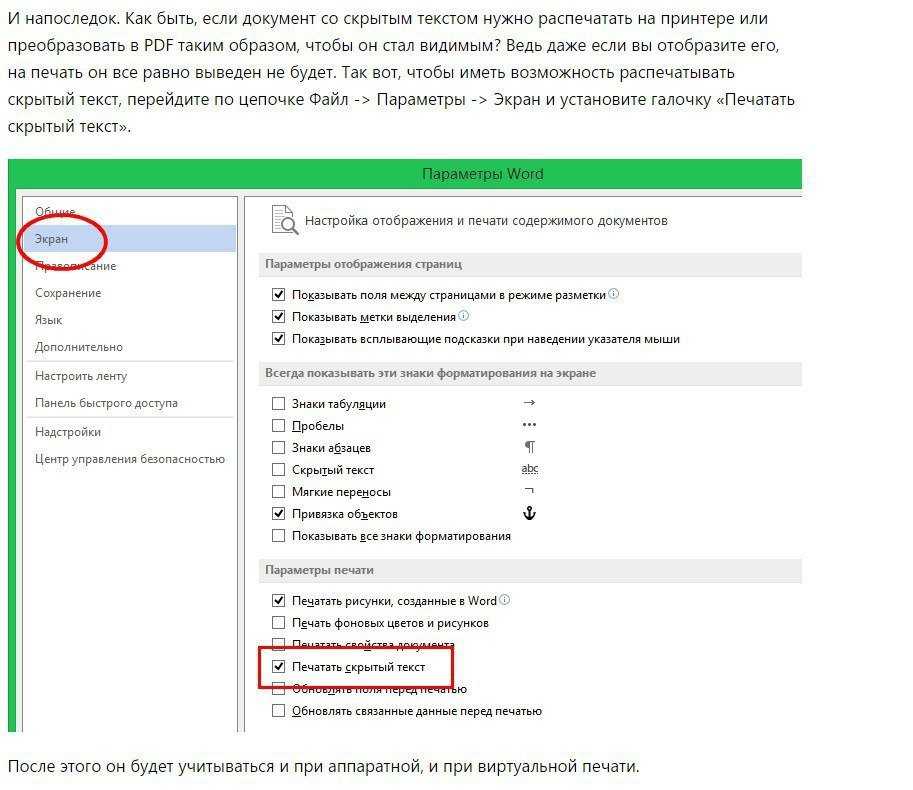
- Печать скрытого текста: перейдите на вкладку Файл> Параметры> Отображение> Установите флажок Скрытый текст > Установите флажок Печать скрытого текста > Щелкните Ok .
Непечатаемые символы — это «знаки форматирования», которые позволяют пользователю устранять неполадки и настраивать макет документа.
Например, слова должны быть через одинарный интервал; ваши абзацы должны быть разделены правильным переносом строки; все вкладки должны быть выровнены; ячейки таблицы должны быть аккуратно отформатированы; разбивка на страницы должна течь и т. д.
Pilcrows, маркеры табуляции, пробелы, разрывы строк, разрывы страниц, привязки объектов и скрытый текст — это лишь некоторые из непечатных элементов, которые удобны для управления макетом документа Word.При необходимости вы можете удалить разрывы страниц или отобразить непечатаемые символы, нажав кнопку Pilcrow на вкладке Home . Или нажмите Ctrl + * .
Примечание. В Word 2013 и более поздних версиях вы также можете разворачивать или сворачивать части документа для выборочного отображения информации.
Используйте эти секреты производительности в Word
Знаете ли вы о ежегодном чемпионате Microsoft Office Championship? Участники являются экспертами в использовании этого пакета, и вы можете поспорить, что они нашли более быстрые или более эффективные способы использования таких инструментов, как Word, в своей повседневной работе.Наверное, внутри тебя есть чемпион.
Чтобы углубиться, почему бы не проверить скрытую вкладку «Разработчик» на ленте Word, которая откроет новые возможности использования Word. И если вы создаете профессиональный документ, обязательно узнайте о титульных страницах.
Google обновляет внешний вид мобильных приложений Meet
Пользователи Google Meet заметят очень знакомый интерфейс на Android и iOS.
Об авторе  Сайкат Басу (Опубликовано 1536 статей)
Сайкат Басу — заместитель редактора по Интернету, Windows и производительности.После того, как он избавился от грязи MBA и десятилетней маркетинговой карьеры, он теперь увлечен тем, что помогает другим улучшить свои навыки рассказывания историй. Он ищет пропавшую оксфордскую запятую и ненавидит плохие скриншоты. Но идеи фотографии, фотошопа и производительности успокаивают его душу.
Ещё от Saikat Basu
Подпишитесь на нашу рассылку новостей
Подпишитесь на нашу рассылку, чтобы получать технические советы, обзоры, бесплатные электронные книги и эксклюзивные предложения!
Еще один шаг…!
Подтвердите свой адрес электронной почты в только что отправленном вам электронном письме.
Как (и почему) использовать скрытый текст в документе word
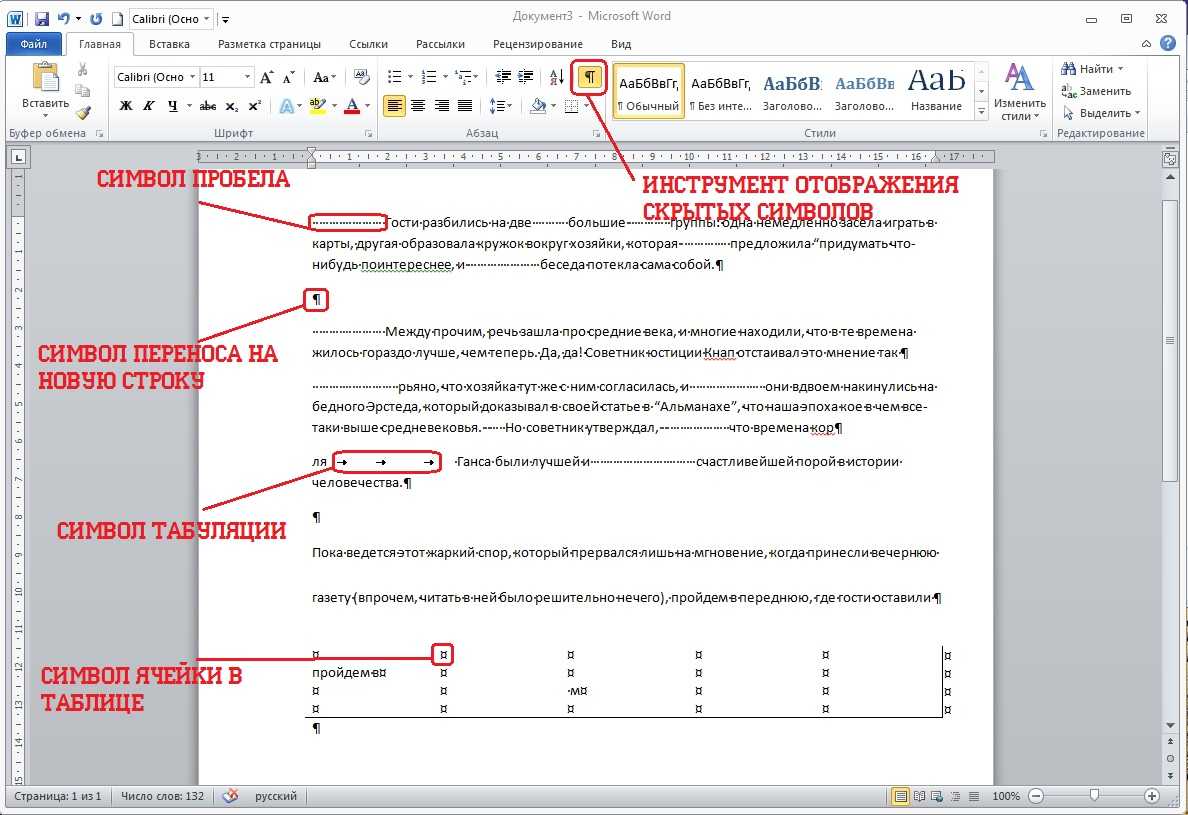
Как включить непечатные символы, было показано выше, убрать их можно новым нажатием на кнопке «Отобразить все значки» « ¶ », с этим вопросов не должно возникнуть. В этом разделе, узнаем что они означают и как обозначаются.
Для того чтобы уметь читать (понимать) текст с условными знаками форматирования и скрытым текстом, надо знать внешний вид и функции каждого из них.
Ниже приведены условные обозначения, принцип работы и функционал символов:
Знаки табуляции « → »
Непечатаемый знак табуляции изображает стрелочку вправо « → » и служит для одновременного создания отступа и выравнивания текста в строке. Для ввода используется клавиша «Tab».
На линейке также есть возможность корректировать табуляцию (в тексте, где есть отступы), передвигая значок в виде перевернутых букв «г» или «т».
Символ пробела « • »
Символ пробела « • » располагается между словами, где одна точка означает один пробел, две точки, два пробела и тд.
Используется для разделения слов или других объектов. Появляется при нажатии клавиши «Space» или в просторечии самая длинная клавиша на клавиатуре.
Ввиду того, что при выравнивании текста по ширине, расстояния между словами увеличиваются, чтобы не перепутать с двойным пробелом (который нежелательно использовать в тексте), применяется проверка включения символов.
Знак абзаца « ¶ »
Знак абзаца « ¶ », используется для отделения одного связного текста, от другого. Выполняется клавишей «Enter». В обычном режиме просмотра, абзац можно перепутать с переводом текста на другую строку.
Перевод строки « ⤶ »
Выполняется в том случае, если необходимо перейти на другую строку без создания нового абзаца. Помогает выровнять текст в тех строках, которые заполнены не полностью или для оформления стихов.
Выполняется нажатием клавиш Shift+Enter.
Скрытый текст
Выполняется набором текста и включением функции «скрытый текст» в меню программы «Шрифт». Служит для скрытия определенного текста при печати, скрывает текст, который нарушает структуру либо затрудняет его восприятие.
Привязка объектов « »
Служит для закрепления (привязки) графических объектов к тексту документа, с целью сохранения его композиции. Если изменять текст, будет передвигаться графический объект и наоборот.
Настройка выполняется использованием команд группы «Упорядочить» в закладке «Разметка страницы».
Конец ячейки в таблице « ¤ »
Применяется в таблицах для Word. Определяет конец введенного текста в ячейке. Отражает ее форматирование. Выполняется при вставке таблицы в документ, после этого знака ввод текста невозможен.
Удаление примечаний
В случае, когда примечания в документ были добавлены другими пользователями (об этом упоминалось в самом начале статьи) посредством команды “Принять все изменения”, сами примечания из документа никуда не исчезнут. Удалить их можно следующим образом:
1. Кликните по примечанию.
2. Откроется вкладка “Рецензирование”, в которой необходимо нажать на кнопку “Удалить”.
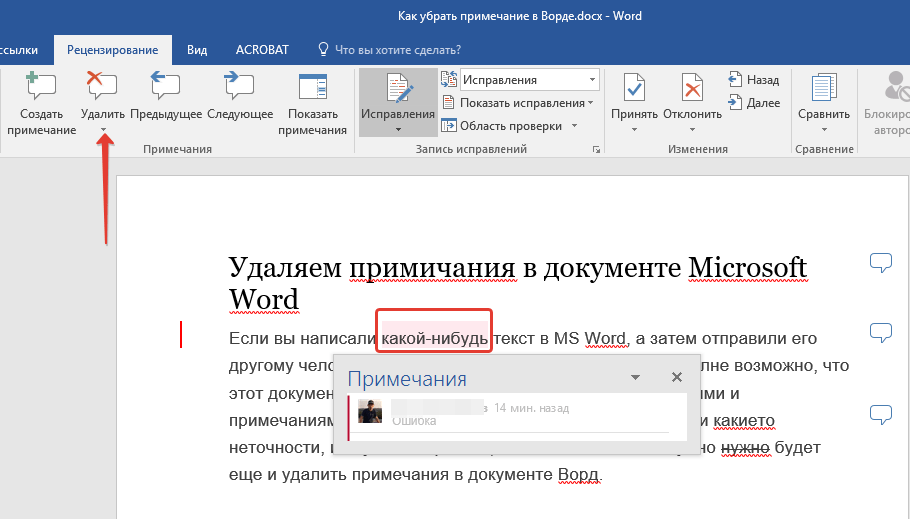
3. Выделенное примечание будет удалено.
Как вы наверное поняли, таким образом можно удалять примечания по одному. Для удаления всех примечаний проделайте следующее:
1. Перейдите во вкладку “Рецензирование” и разверните меню кнопки “Удалить”, нажав на стрелку под ней.
2. Выберите пункт “Удалить примечания”.
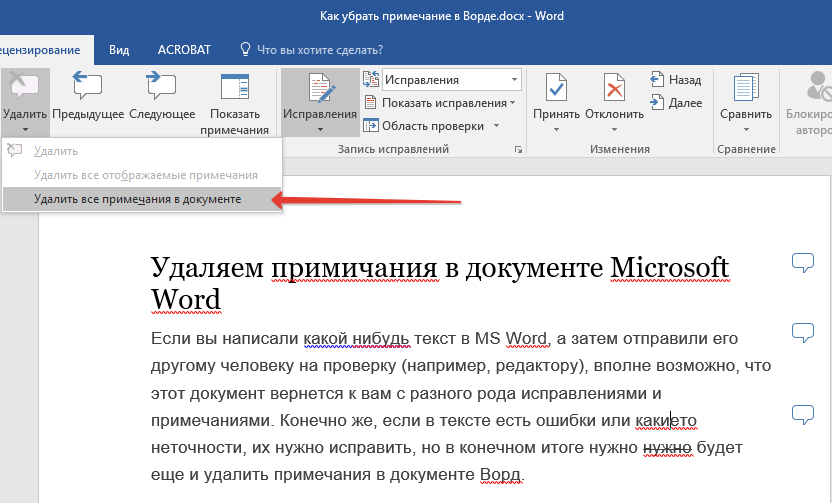
3. Все примечания в текстовом документе будут удалены.
На этом, собственно, и все, из этой небольшой статьи вы узнали, как удалить все примечания в Ворде, а также о том, как можно их принять или отклонить. Желаем вам успехов в дальнейшем изучении и освоении возможностей самого популярного текстового редактора.
Быстрый поиск невидимого объекта в Word
Данная инструкция будет полезной для тех, кто планирует работать с большими документами и искать в них скрытые объекты. Для этого нужно произвести несколько действий, после чего вы получите корректный документ.
- Воспользуйтесь встроенным инспектором редактора. Перейдите во вкладку «Файл», при этом не выделяя никаких элементов на странице.

- Затем нажмите «Инспектор документов» дважды, в диалоговом окне вам будет предложено сохранить изменения. Подтвердите предложение нажатием на кнопку «ОК».
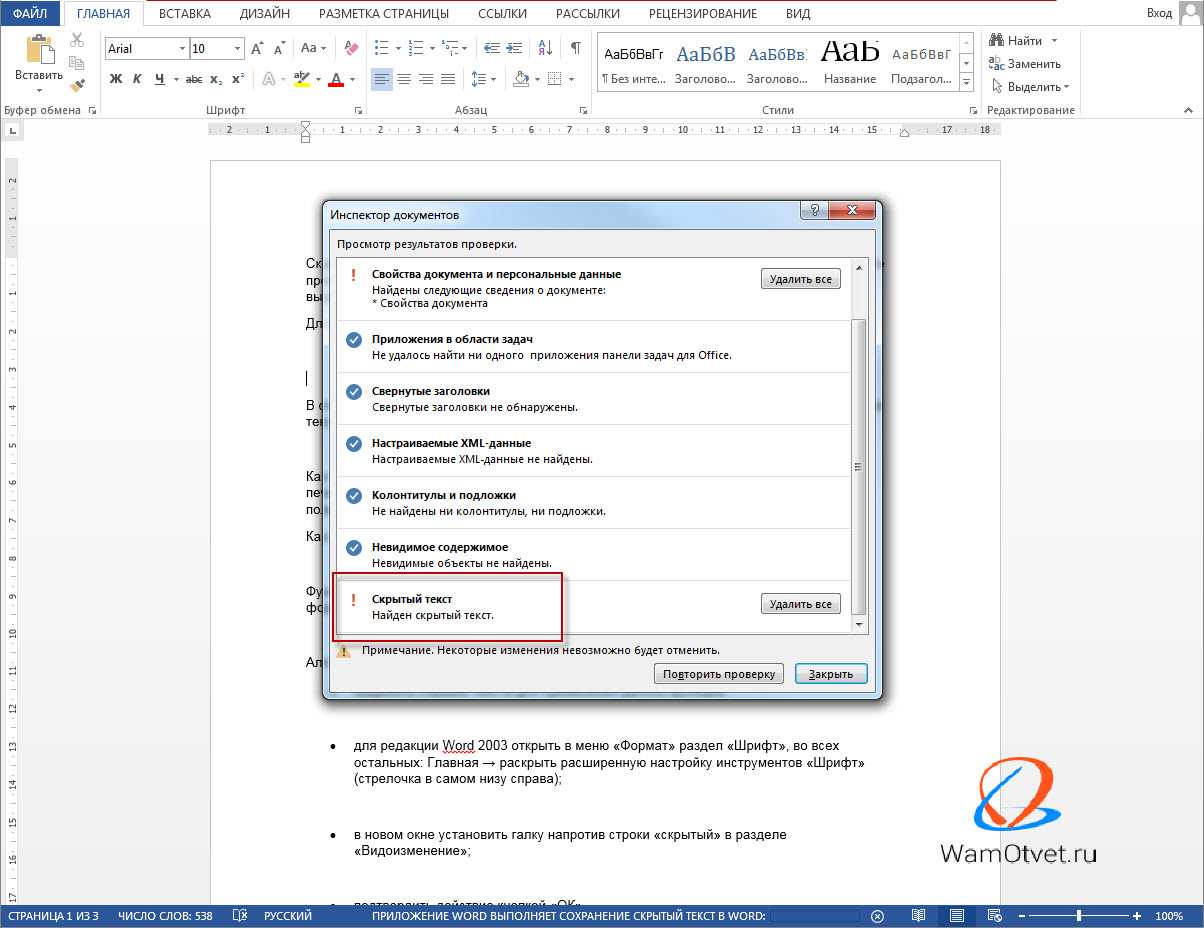
- Далее появится окно, в котором нужно подставить галочки напротив блоков «Невидимое содержимое» и «Скрытый текст». Затем нажмите кнопку «Проверить».
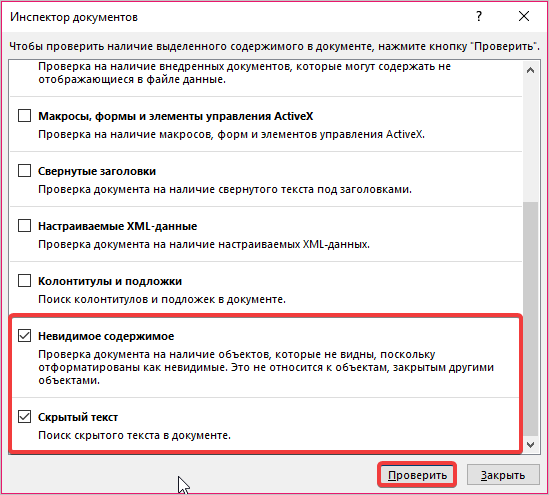
- Дождитесь ответа текстового редактора и получите отчет о поиске. Если в вашем документе найден скрытый текст, вы увидите сообщение на экране: «Найден скрытый текст».
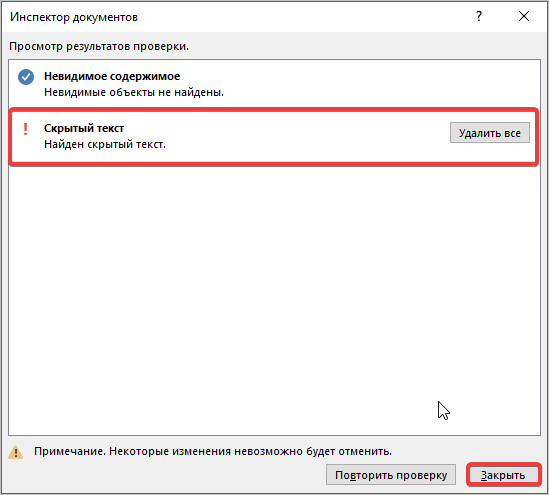
К сожалению, на программном уровне открыть необходимый объект не получится. Пользователю остается создать резервную копию документа и перенести его в новый документ. В противном случае вы можете удалить текст.
Атрибуты файлов и папок
Как видно на рисунке выше, в свойствах файлов и папок отображаются только два атрибута – «Скрытый» и «Только чтение».
Как посмотреть атрибуты
Все атрибуты можно увидеть, добавив в файловом менеджере столбец «Атрибуты».
Каждой букве соответствует атрибут:
- R — «Только чтение» (Read-only)
- A — «Архивный» или готов для архивирования (Archived). Подробнее об этом атрибуте .
- S — «Системный» (System)
- H — «Скрытый» (Hidden)
- I — «Неиндексированное содержимое» (Index)
Кроме того, папки обозначаются буквой D (Directory), а ссылки – буквой L (Link). К ссылкам мы еще обязательно вернемся.
Как изменить атрибуты
С помощью команды attrib можно отображать и изменять атрибуты файлов, на изменение которых у вас есть права. Например, команда
показывает, что этот файл системный и скрытый (я предварительно задал эти атрибуты), а также готов для архивирования.
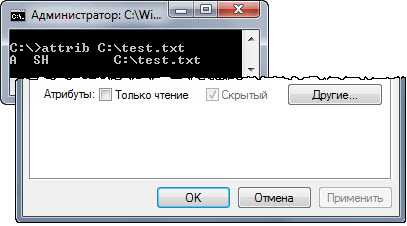
Когда файл является системным, в свойствах невозможно изменить атрибут «Скрытый» — флажок затенен.
Я задал атрибуты файла так:
Чтобы установить атрибут, перед ним нужно поставить плюс, а чтобы снять – минус. В одной команде можно сразу указать несколько атрибутов.
Почему у папок флажок «Только для чтения» имеет три состояния
Если вы посмотрите свойства любой папки, то увидите, что флажок «Только для чтения» не установлен, а заполнен голубым цветом.
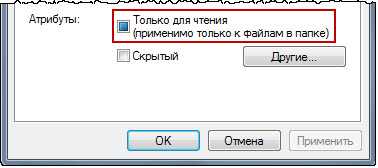
Начиная с Windows Vista, флажок «Только для чтения» всегда имеет такой вид.
- установите флажок, все файлы внутри папки станут только для чтения, т.е. их невозможно будет изменить
- снимете флажок, все файлы лишатся этого атрибута
Эти действия эквиваленты команде
где ключ /S обеспечивает обработку файлов во вложенных папках.
В любом случае, когда вы откроете свойства папки в следующий раз, флажок опять будет заполнен цветом. Любопытно, что эти действия никак не отражаются на атрибуте самой папки, который нельзя сменить в свойствах на вкладке «Общие».
Однако его можно задать исключительно для папки все той же командой attrib
Это никак не повлияет на возможность переименования, удаления папки или записи в нее, потому что Windows игнорирует атрибут в этих случаях.
Например, это папки:
- Документы, Избранное, Шрифты
- любые другие папки, внешний вид которых вы изменяете в свойствах на вкладке «Настройка»
Так, когда вы задаете папке свой значок, Windows автоматически создает скрытый файл desktop.ini и назначает папке атрибут «Только для чтения». Это можно увидеть командой:
Подробнее об атрибутах папок «Только для чтения» и «Системный» рассказывается в KB326549, но ее русская версия представляет собой машинный перевод.
Надеюсь, тема атрибутов раскрыта, и самое время перейти к вопросу, который я уже пять лет вижу в форумах клиентских операционных систем.
Скрываем текст в Ворде
Прежде чем приступить к решению задачи, озвученной в заголовке статьи, отметим, что возможность скрытия текста, таблиц, графиков и графических объектов присутствует в текстовом редакторе от Microsoft отнюдь не конспирации ради — в этом плане от нее не так уж много толку. Основная задача данной функции — расширение возможностей оформления текстового документа. Особенно актуально ее применение, когда в файл Word, с которым вы работаете, необходимо вставить что-то, что явно испортит его внешний вид, стиль, в котором выполнена его основная часть. Как раз в таком случае и может понадобиться скрыть текст.
Скрытие текста
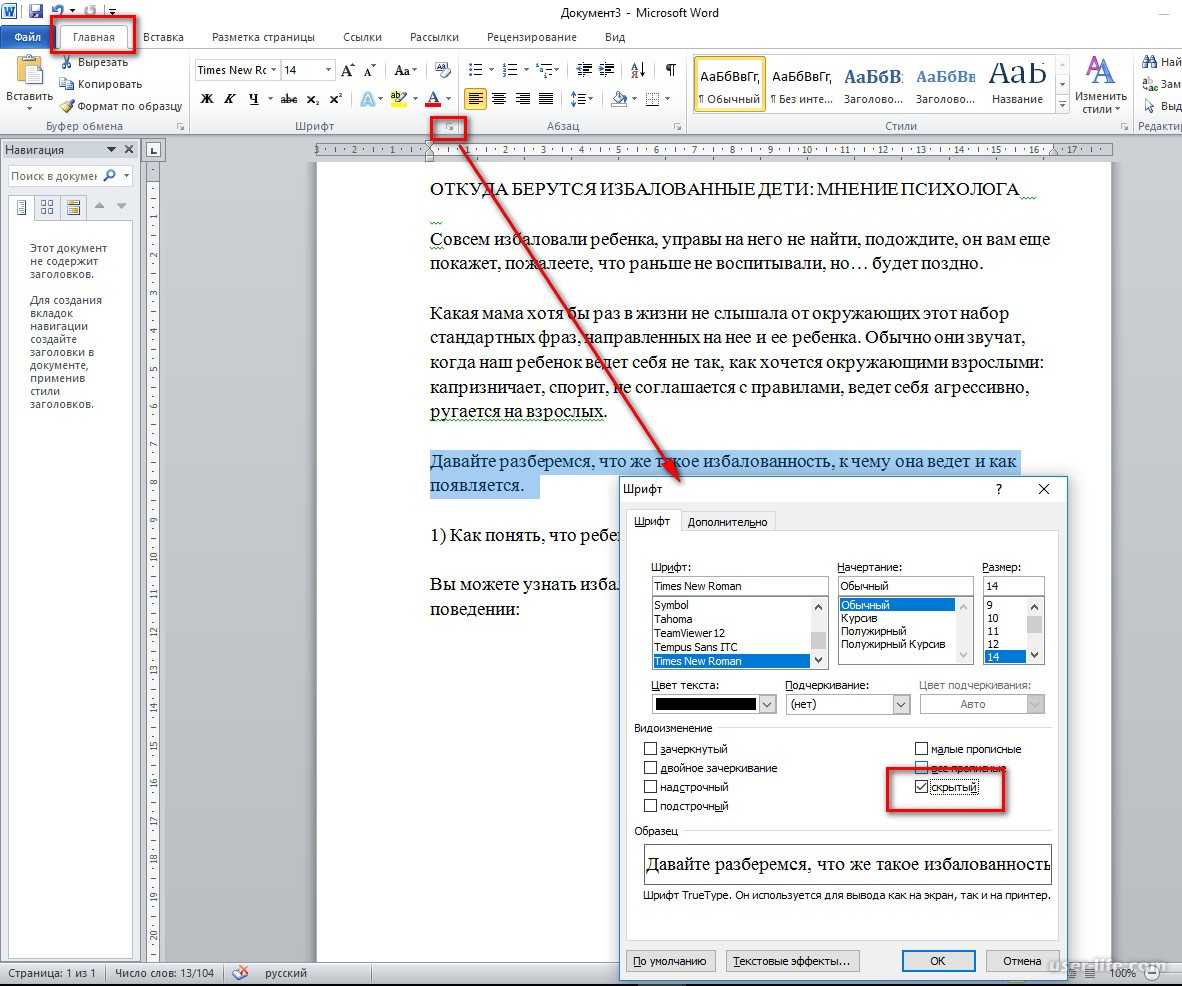
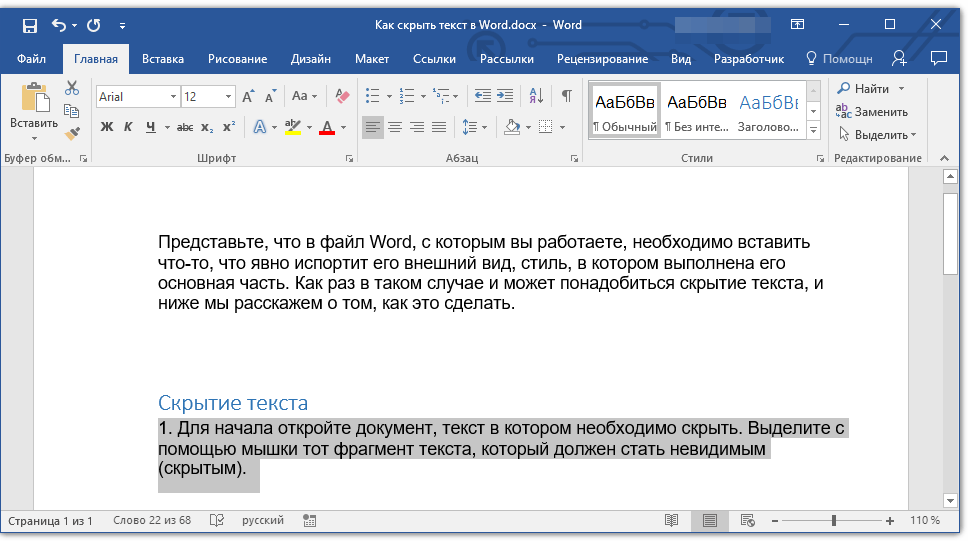
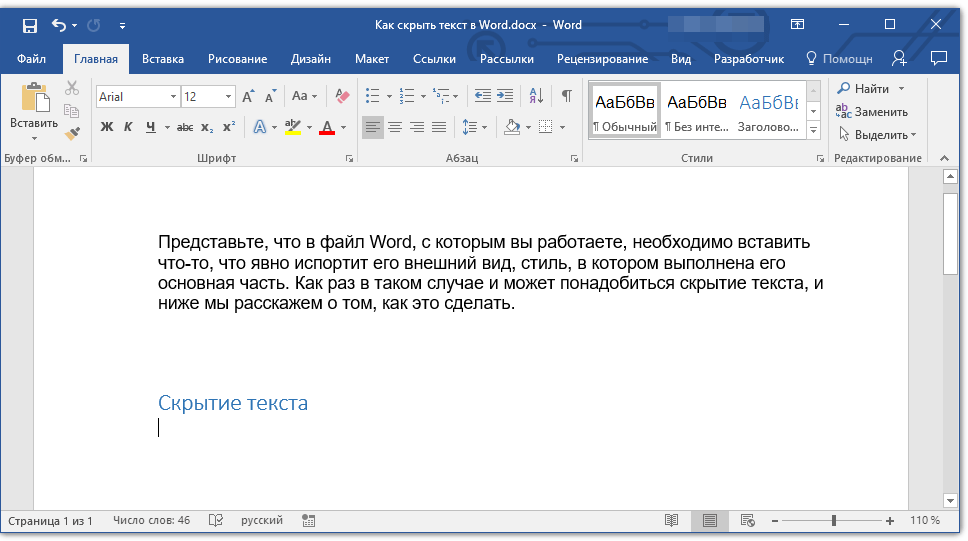
Итак, у вас есть текстовый документ Microsoft Word, фрагмент которого необходимо скрыть. Для этого выполните следующие действия:
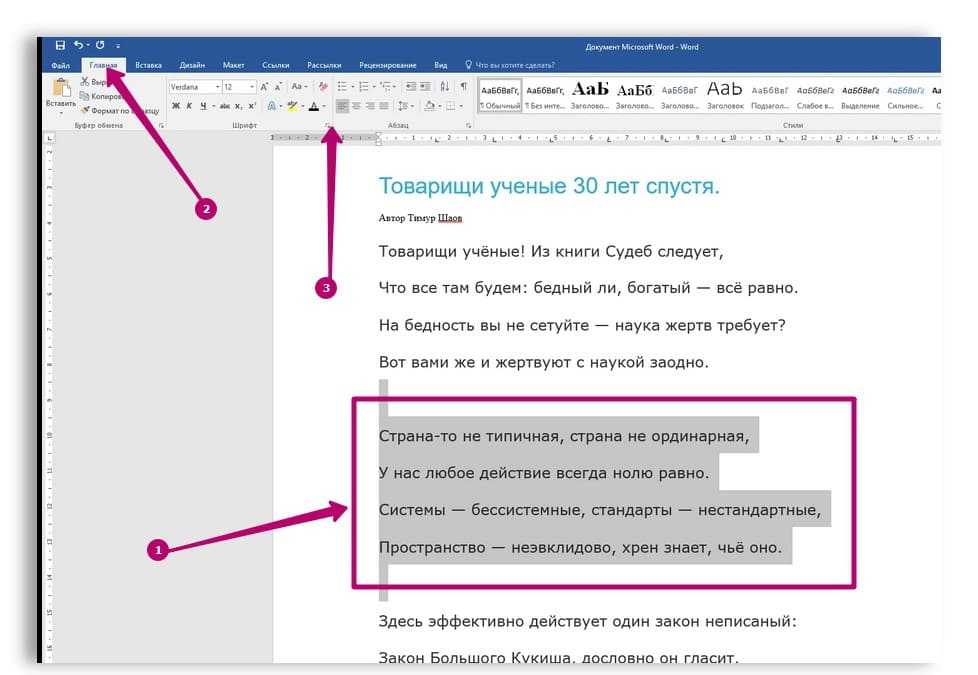
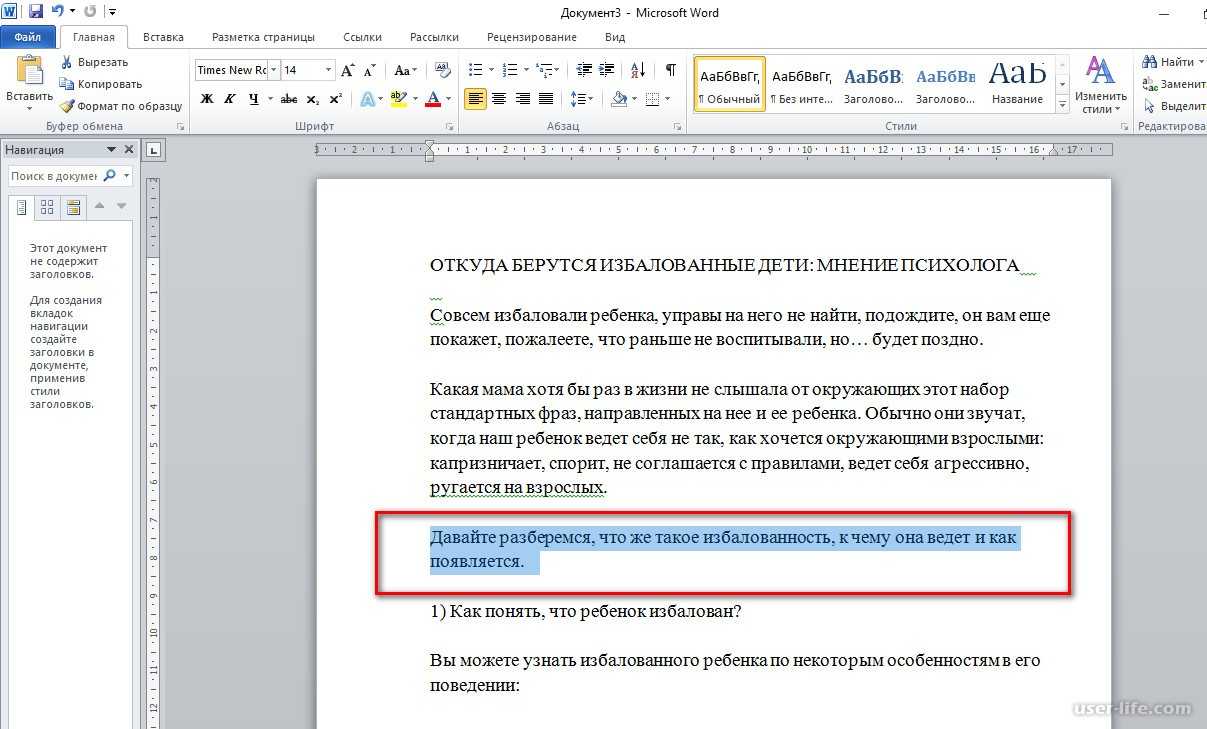
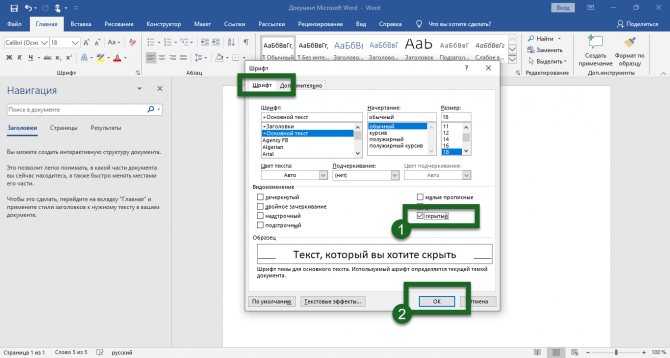
- Выделите с помощью мышки тот фрагмент текста (возможно и вместе с объектами), который должен стать невидимым (скрытым).
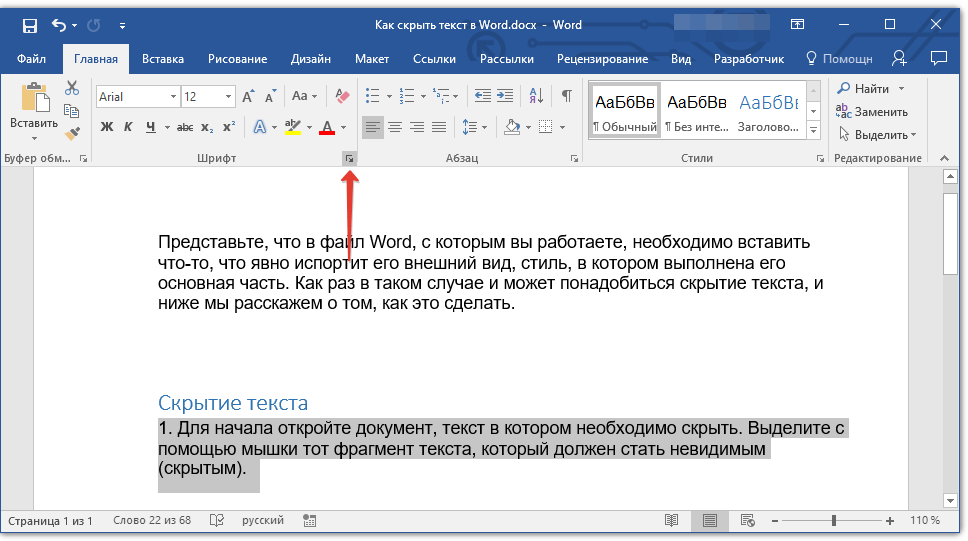
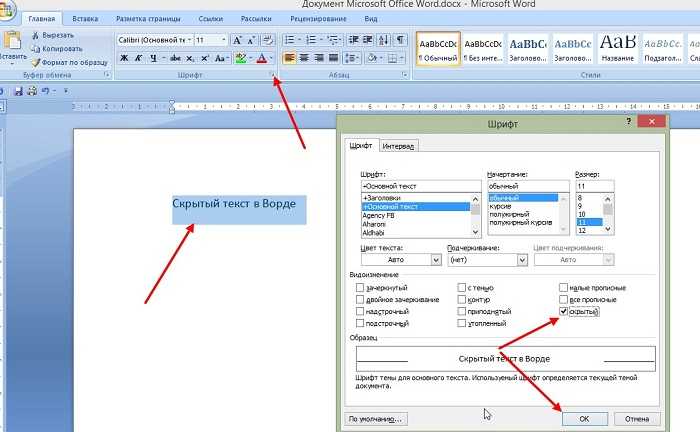
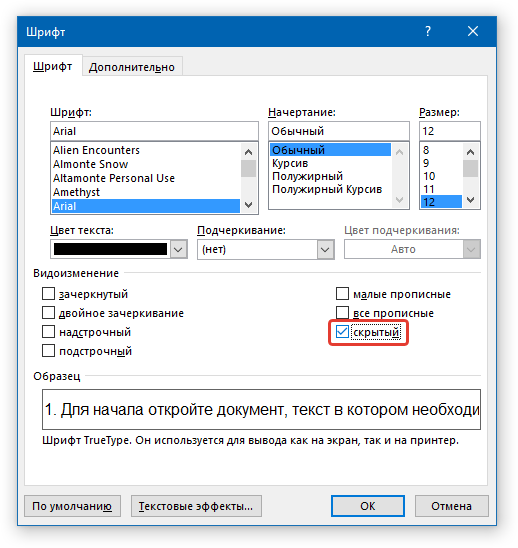
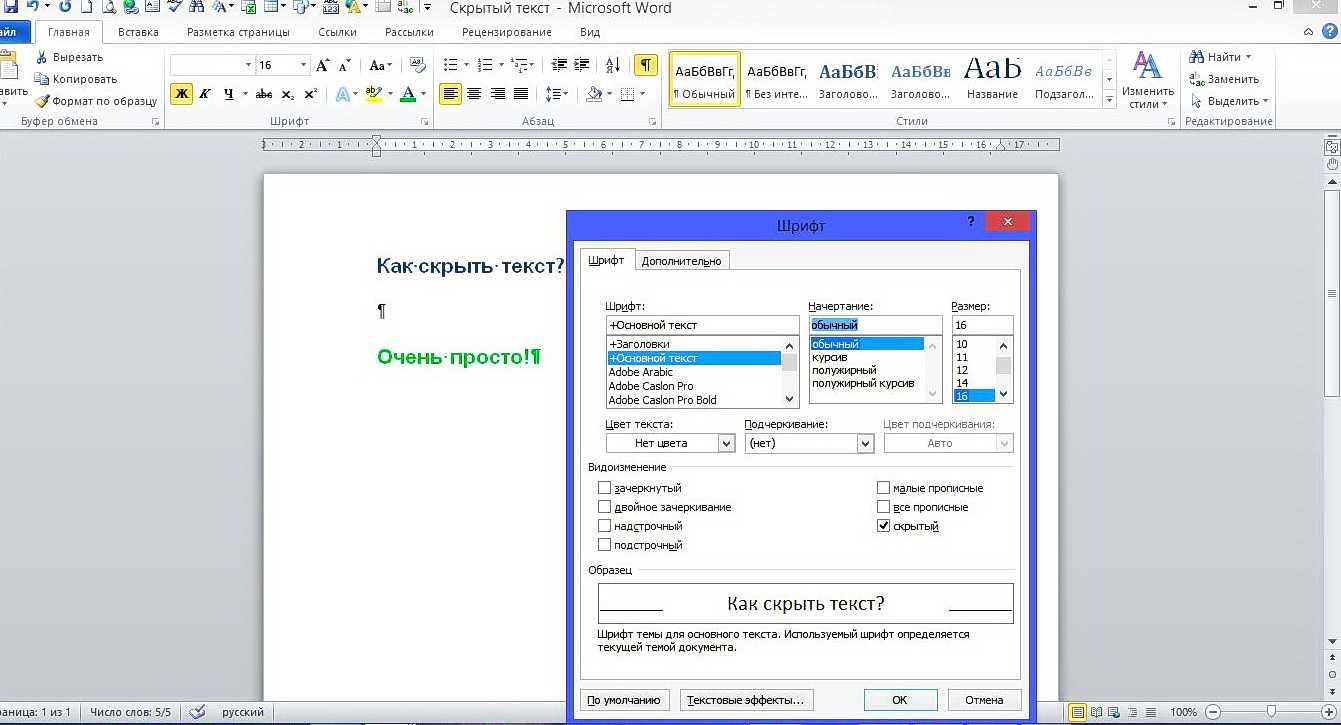
Во вкладке «Шрифт» одноименного окна установите галочку напротив пункта «Скрытый», расположенного в группе «Видоизменение». Нажмите «ОК» для применения внесенных изменений.
Выделенный фрагмент текста будет скрыт. Как мы уже сказали выше, аналогичным образом можно скрывать и любые другие объекты, содержащиеся на страницах документа.
Отображение скрытых элементов
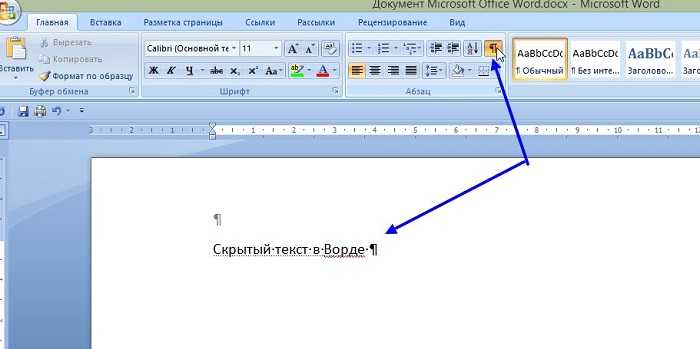
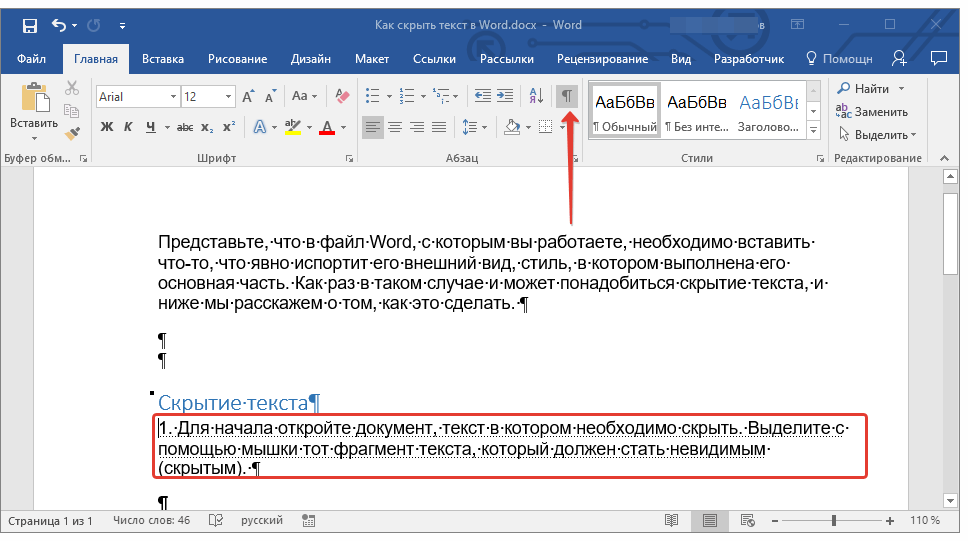
Для того чтобы отобразить ранее скрытые элементы в документе, достаточно нажать всего одну кнопку на панели быстрого доступа — «Отобразить все знаки». Она расположенная в группе инструментов «Абзац» во вкладке «Главная» и показана на изображении ниже.
Быстрый поиск скрытого содержимого в больших документах
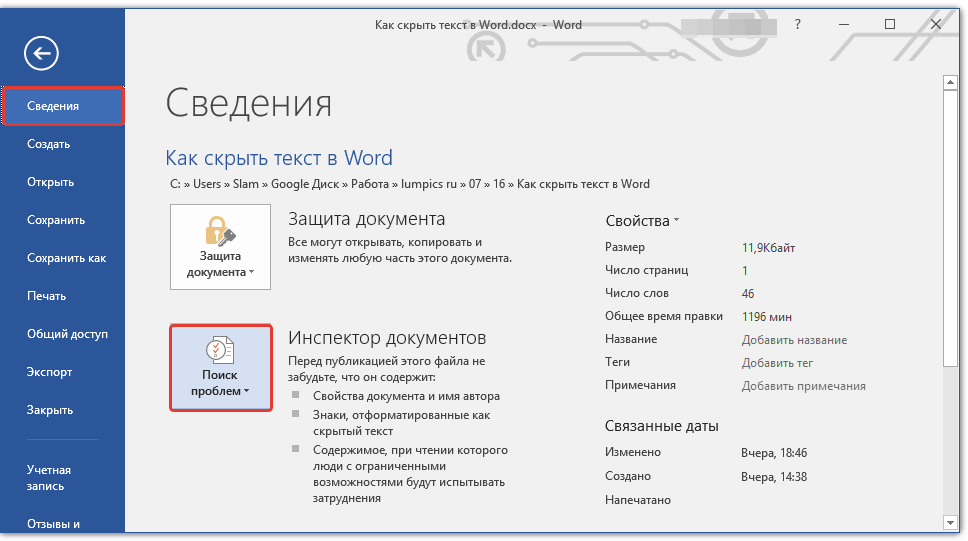
Если вам довелось столкнуться с довольно большим по объему и количеству страниц документом, содержащим скрытый текст, будет полезно знать о том, как быстро его найти. Делать это вручную, включив режим отображения всех знаков, о котором мы рассказали выше, будет затруднительно, да и по времени этот процесс может затянуться надолго. Оптимальное решение в такой ситуации — обратиться ко встроенному в Ворд «Инспектору документов». Это средство поиска различных проблем форматирования, рецензирования и не только, и скрытый текст тоже относится к их числу.
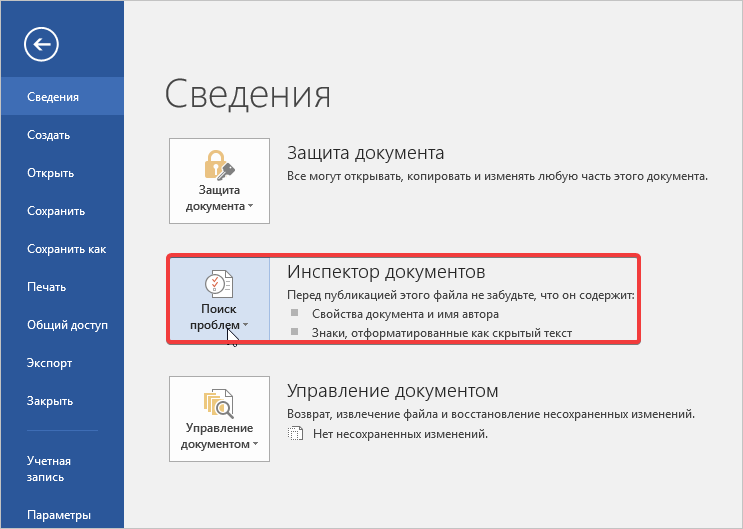
- Откройте меню «Файл» и в разделе «Сведения» нажмите на кнопку «Поиск проблем».
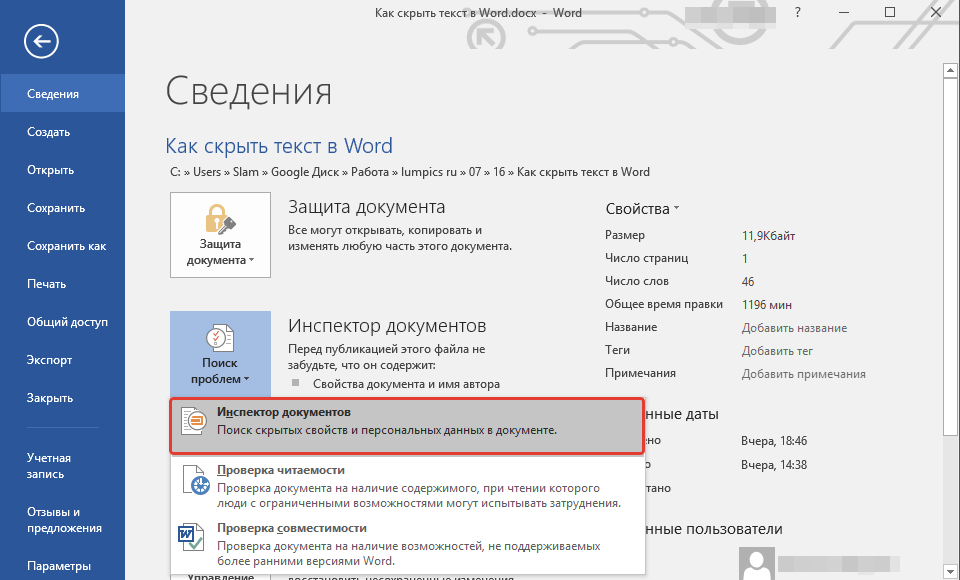
В меню этой кнопки выберите первый пункт — «Инспектор документов».
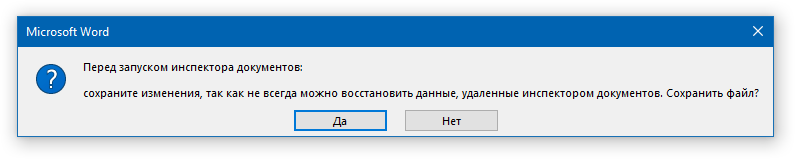
Если программа предложит сохранить документ, обязательно сделайте это.
Где находятся скрытые данные?
Следующий вопрос, возникающий у пользователей — как найти файловый сейф на смартфоне. По умолчанию личная папка находится на рабочем столе. Она отмечена желтым кружочком с изображением замка ́. Просто кликаем по ярлыку и сразу попадаем в конфиденциальное хранилище. На стартовой странице расположены вкладки «Фотографии», «Аудио», «Документы» и «Другое». Заходим в любой пункт и просматриваем материалы.
Если же папки нет на рабочем столе, открываем «Настройки» — «Конфиденциальность» — «Файловый сейф». После ввода пароля конфиденциальности появится экран со всеми категориями. Для зашифрованных материалов доступно две функции: «Отметить как «Для всех»» и «Удалить».
Скрытие и отображение текста в Word
Редактор Microsoft Office Word имеет интересную возможность, про которую знают не все пользователи. Вы можете скрывать и снова отображать фрагменты текста, чтобы защитить его от просмотра другими пользователями. Это также можно сделать на этапе печати, чтобы не переносить на бумагу определённые фрагменты текста.

В некоторых случаях пользователям нужно скрыть личные данные в документе
Следует учитывать, что эта функция не является полноценной защитой данных. Каждый пользователь, который обладает правами редактирования текста, может включить отображение скрытых данных и прочитать их.
Другая полезная возможность с невидимыми символами в Word заключается в удалении личных данных при отправлении файла другому человеку. По умолчанию в документе находится большое количество временных и постоянных личных сведений, таких как рукописные примечания, маршруты передачи и элементы системы разметки. Любой пользователь, который имеет право изменять медиафайл, может просмотреть их. В некоторых случаях это недопустимо, поэтому нужно специальным образом подготовить текст перед отправкой.
Как найти скрытый текст в документе
Узнать существует ли в документе скрытый текст (без отображения его на мониторе), можно несколькими способами.
1. Увидеть скрытый текст можно выделив текст документа и открыть окно «Шрифт» одним из способов, указанным в предыдущем разделе статьи. Если напротив строки «скрытый» стоит галочка серого цвета, значит, документ имеет скрытый текст.
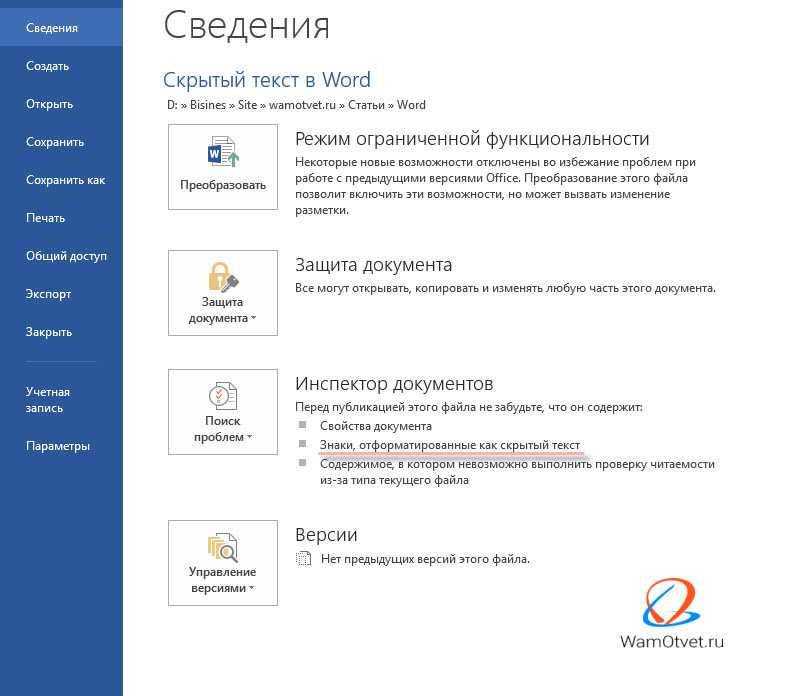
2. Для поиска в документе скрытого текста в Word предназначена функция «Инспектор документов». Находится она в меню «Файл», в разделе «Подготовить» для редакции Word 2007 года, для всех остальных: Файл → Сведения.
Данная функция предусмотрена для удаления персональных данных и тех объектов форматирования, которые нежелательны к просмотру другими пользователями перед размещением документа в общем доступе или пересылкой.
Для того, чтобы воспользоваться функциями «Инспектора документов» необходимо:
- выбрать эту функцию или нажать на «Поиск проблем»;
- нажать «Да» в информационном окне для сохранения документа;
- поставить галки напротив «скрытый текст» и «невидимое содержимое»;
- нажать «Проверить».
После выполнения анализа, откроется окно, где будет отражен результат проверки. Строка с восклицательным знаком и фразой «Найден скрытый текст», означает, что он присутствует в документе. Если нет необходимости удалять скрытый текст, надо закрыть окно, кнопкой «Закрыть».
После этого скрытый текст будет отображен.
Чем опасно применение скрытых символов
Антиплагиат может легко найти скрытые символы в ворде. И если их будет много, система просто поставит отметку “Подозрительный документ”. Такой документ не будет зачтен в качестве реферата, диплома или ВКР.
Убрать невидимые символы в ворде Антиплагиат не сможет. Если всё-таки придется чистить текст от таких ошибок, то надо будет либо прописывать замену символов, либо отображать их через поиск и потом удалять. Это в любом случае потребует времени.
С добавлением текста в надпись еще проще. Если руководитель откроет текст, он обнаружит большой фрагмент документа, который можно будет найти через поиск. Антиплагиат поможет ему увидеть скрытые символы в ворде и удалить их. Результат — работу придется переписывать, отношение преподавателя испортится.
Как скрыть текст в Ворде
Функция скрытия текста расположена в группе «Шрифты» как расширенная опция форматирования.
Вставить скрытый текст можно следующим образом:
- выделить отрывок текста для применения данной функции;
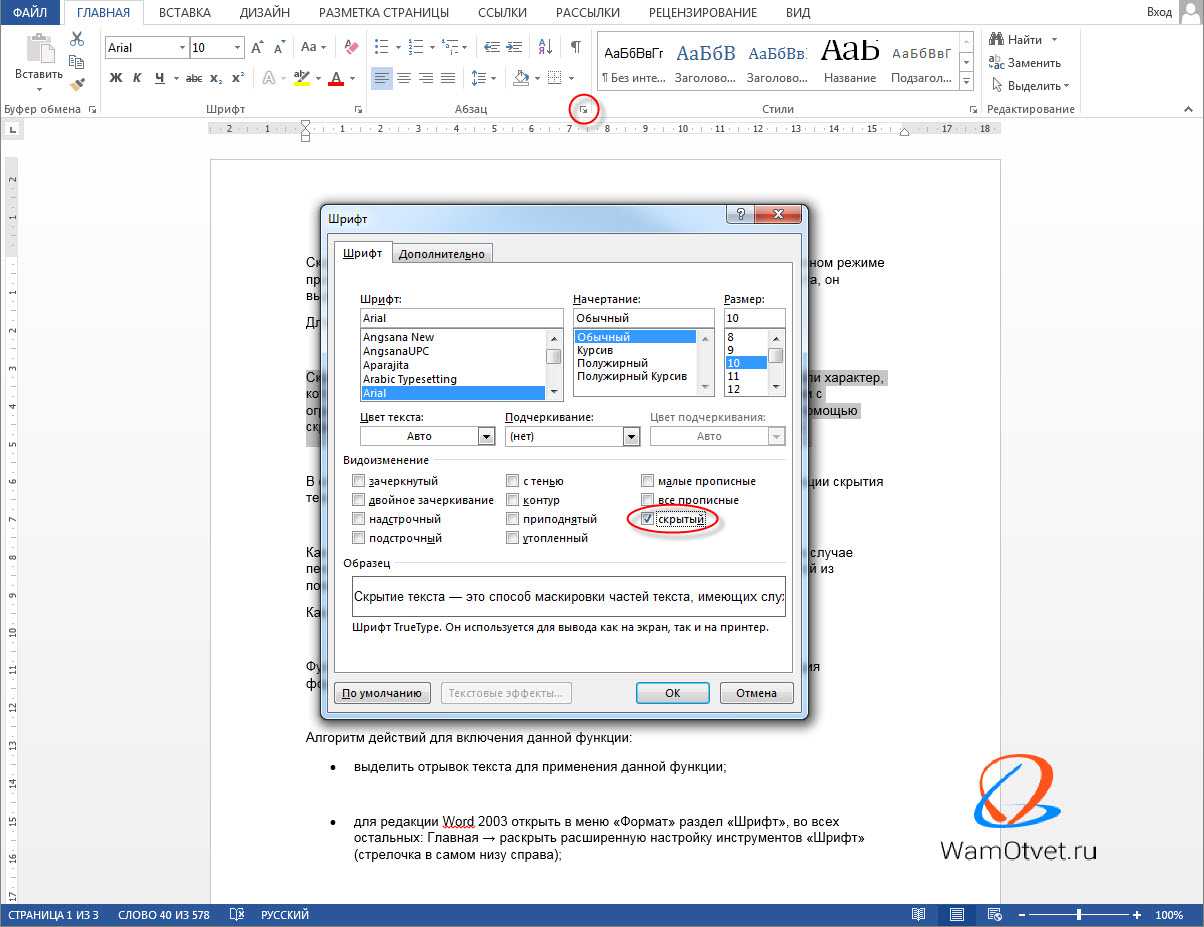
- для редакции Word 2003 открыть в меню «Формат» раздел «Шрифт», во всех остальных: Главная → раскрыть расширенную настройку инструментов «Шрифт» (стрелочка в самом низу справа);
- в новом окне установить галку напротив строки «скрытый» в разделе «Видоизменение»;
- подтвердить действие кнопкой «ОК».
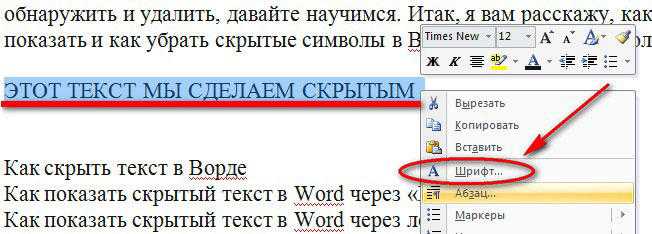
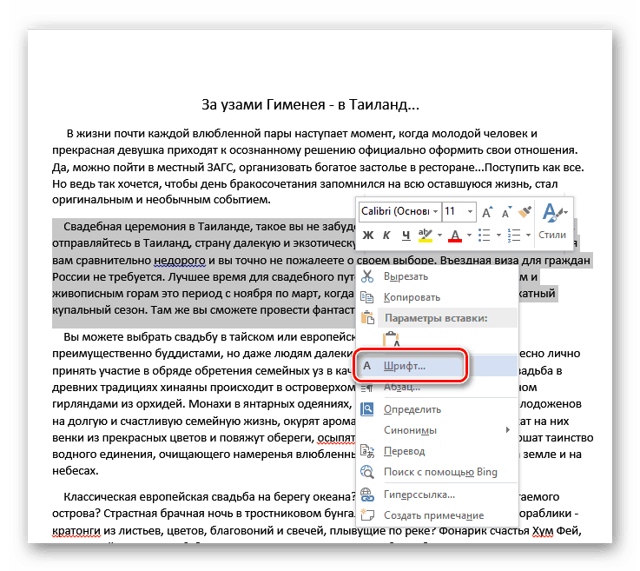
Примечание: вызов окна «Шрифт» может быть осуществлен одновременным нажатием «Ctrl» + «D» на клавиатуре (вне зависимости от установок языка), либо вызовом контекстного меню, нажатием правой клавиши мыши и выбором пункта «Шрифт» после выделения отрывка текста.
Этими действиями мы сделали фрагмент текста скрытым, но если включена кнопка «Отобразить все знаки», он продолжит отображаться в документе.
Чтобы убрать скрытый текст из документа (не удалить, а убрать, тобишь скрыть), нужно деактивировать кнопку «Отобразить все знаки».
Скрываем текст в Ворде
Прежде чем приступить к решению задачи, озвученной в заголовке статьи, отметим, что возможность скрытия текста, таблиц, графиков и графических объектов присутствует в текстовом редакторе от Microsoft отнюдь не конспирации ради — в этом плане от нее не так уж много толку. Основная задача данной функции — расширение возможностей оформления текстового документа. Особенно актуально ее применение, когда в файл Word, с которым вы работаете, необходимо вставить что-то, что явно испортит его внешний вид, стиль, в котором выполнена его основная часть. Как раз в таком случае и может понадобиться скрыть текст.
Скрытие текста
Итак, у вас есть текстовый документ Microsoft Word, фрагмент которого необходимо скрыть. Для этого выполните следующие действия:
- Выделите с помощью мышки тот фрагмент текста (возможно и вместе с объектами), который должен стать невидимым (скрытым).
Можно ли удалить весь скрытый текст сразу?
Да, и ранее мы показали вам, как это сделать с помощью функции «Найти и заменить». Вы можете использовать этот метод, чтобы выбрать, какой скрытый текст удалить, но если вы просто хотите гарантировать, что любой скрытый текст будет удален, перейдите в меню «Файл»> «Проверить наличие проблем»> «Проверить документ».
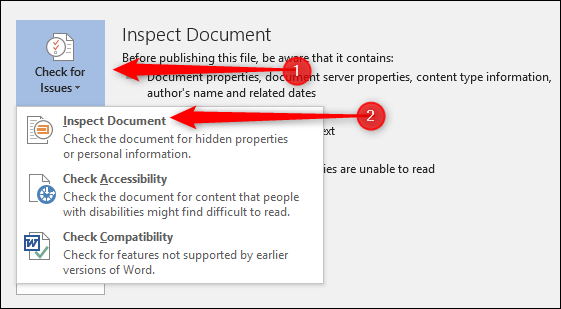
Вариант, который вы ищете, находится прямо внизу и называется «Скрытый текст». Убедитесь, что все остальные параметры отключены (если вы не хотите использовать их одновременно), и нажмите кнопку «Проверить».
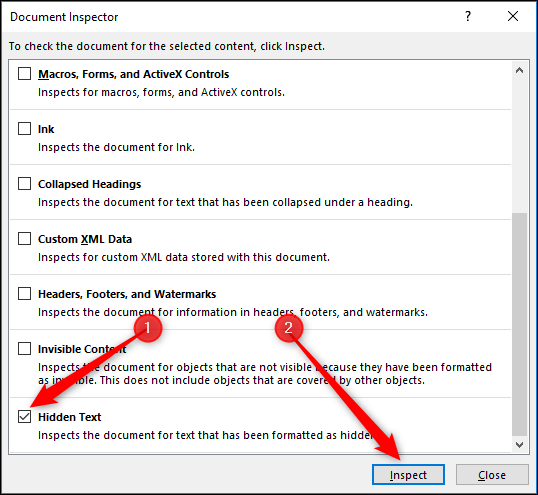
Если Инспектор документов обнаруживает скрытый текст, он показывает кнопку «Удалить все». Щелкните здесь, чтобы удалить весь скрытый текст в документе.
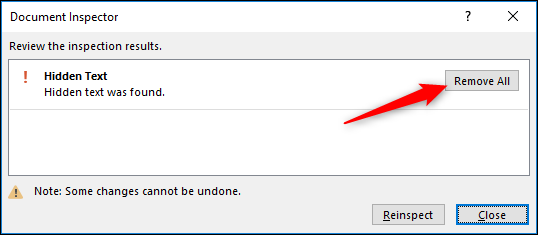
Вы не можете отменить это действие, поэтому убедитесь, что вы действительно хотите удалить весь скрытый текст или что вы сначала сохранили еще одну копию документа.
Скрываем личные данные
Ниже будут представлены подробные инструкции, воспользовавшись которыми, вы быстро спрячете конфиденциальную информацию.
Фотографии и видео
Фото можно скрыть из Галереи или файлового менеджера. Действия абсолютно идентичные.
- Открываем приложение «Галерея» или «Проводник». Ищем нужный альбом.
- Отмечаем галочками изображения/видеоролики.
- В появившемся нижнем меню кликаем по иконке замка́ с надписью «Отметить как личное». Готово. Выбранные фотографии и видео больше не будут отображаться в приложении. Теперь вы сможете найти их только в личном хранилище.
Другие файлы (архивы, документы, загрузки)
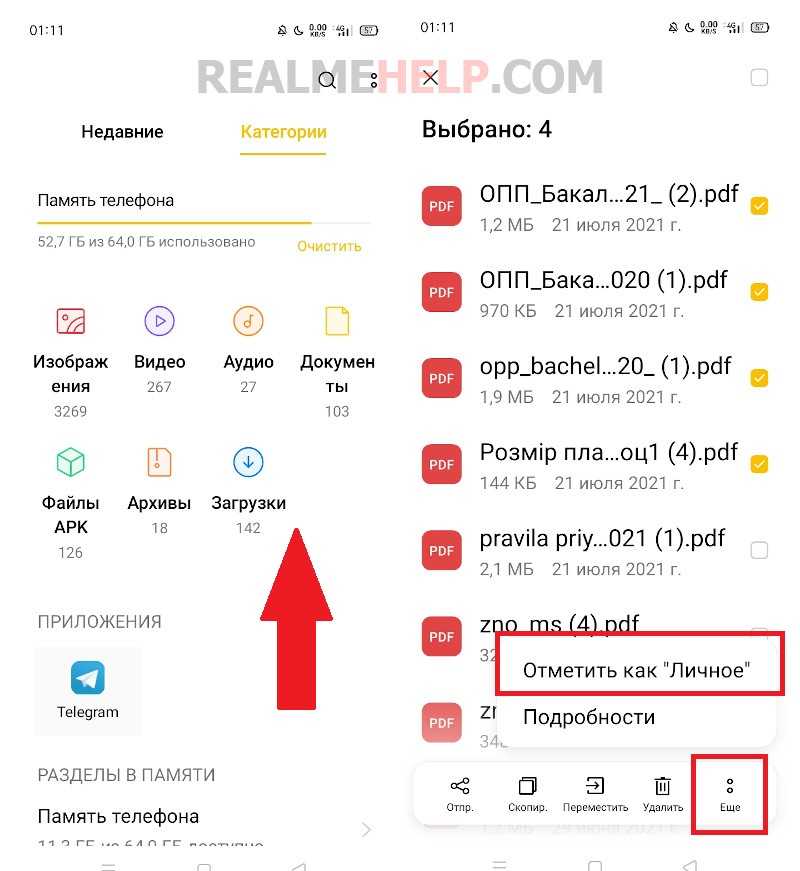
Таким же образом скрываются и все остальные материалы. В сейф можно поместить аудио, документы, архивы, загрузки, неустановленные приложения в формате apk. Для скрытия вышеуказанных данных нужно:
- Зайти в проводник и на главной странице выбрать категорию, например, документы;
- Зажать файл на несколько секунд и проставить галочки напротив необходимых материалов;
- Внизу кликнуть «Еще» и выбрать «Отметить как «Личное»». Файлы автоматически перенесутся в защищенный раздел.
Приложения
Теперь выясним, как скрыть приложения на Realme. Процедура отличается от защиты обычных файлов.
- В «Настройках» открываем пункт «Конфиденциальность».
- Находим вкладку «Блокировка приложений».
- Вводим пароль конфиденциальности, который указывался при создании сейфа.
- Выставляем галочки напротив программ, доступ к которым хотим ограничить.
- Внизу жмем «Заблокировать».
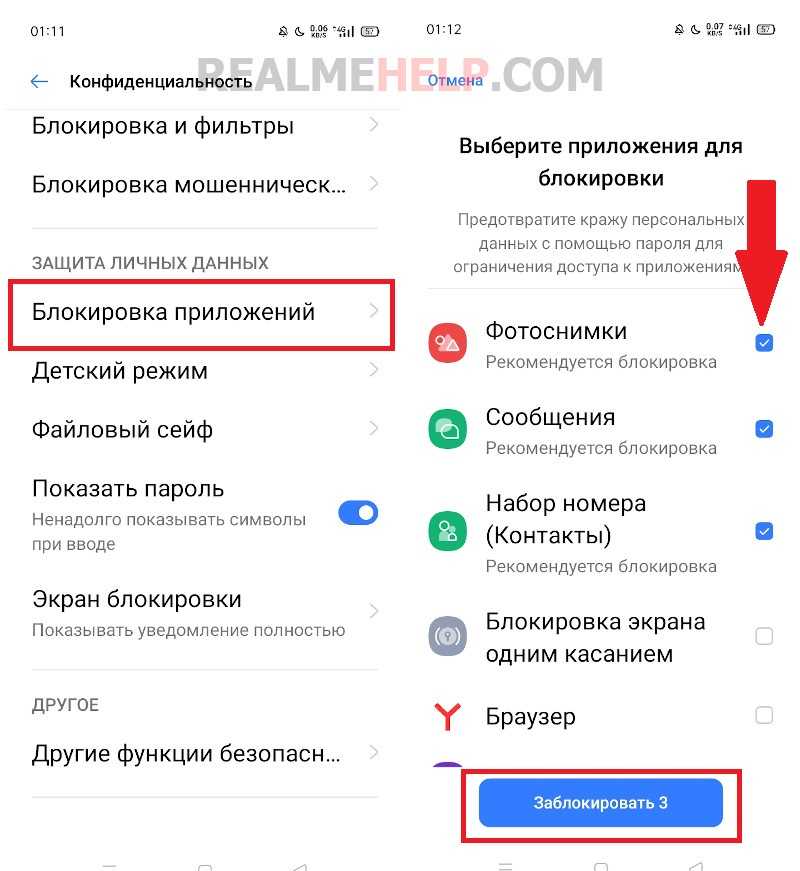
Теперь при открытии приложения будет запрашиваться пароль. Но для большей безопасности также рекомендуем убрать ярлык программы с главного экрана.
- Вновь открываем вкладку «Блокировка приложений».
- Нажимаем по скрытому приложению.
- Активируем функцию «Убрать с главного экрана».
- Придумываем цифровой код доступа (от 1 до 16 цифр). Пароль должен начинаться символом # и заканчиваться им.
- Жмем «Готово» в правом верхнем углу.
- Обязательно запоминаем код доступа, иначе открыть приложение не получится.
- Чтобы зайти в зашифрованную программу, переходим в системный номеронабиратель и вводим ранее указанный код доступа. Появится папка под названием «Скрытые программы». Теперь просто открываем нужное приложение. Вводить пароль конфиденциальности не требуется.
Теперь вы знаете, как пользоваться скрытыми приложениями на ColorOS (телефоны OPPO) и Realme UI.
Как сделать невидимым текст в Ворде — 1 способ
Самый простой способ скрыть текст — установите белый цвет для букв скрываемого фрагмента, который ничем не отличается от цвета фона. Это не канонический способ, но он имеет право на существование, потому что этот методом часто применяют пользователи.
Для повышения конфиденциальности, дополнительно можно уменьшить шрифт, чтобы пустота не бросались в глаза, если невидимый фрагмент текста находится в середине документа. Если использовать подобный метод при печати, скрытый текст не будет виден на бумаге.
Выполните следующие действия:
- Выделите фрагмент текста, который необходимо скрыть, в документе Word.
- Во вкладке «Главная», в группе «Шрифт» щелкните по стрелке, расположенной на кнопке «Цвет шрифта».
- В выпадающем меню «Цвета темы» выберите белый цвет.
- После применения настройки фрагмент текста станет невидимым, потому что он имеет цвет одинаковый с фоном.
Можно изменить размер шрифта, предварительно выделив сокрытый фрагмент, чтобы уменьшить интервалы между абзацами на том месте, где находится скрытый текст.
После этого невидимый текст станет незаметным. Если читатель не подозревает о проделанной операции, то он визуально почти ничего не заметит.
Как удалить пометки в документе Microsoft Word | Small Business
Microsoft Word встраивает в документ специальную разметку, чтобы указать, где человек внес изменения или добавил к нему комментарии. Встраивание выполняется только в том случае, если рецензент включил инструмент редактирования Word, называемый «Отслеживание изменений». Этот инструмент позволяет организациям, в которых несколько товарищей по команде просматривают документ, вносить изменения или комментировать. Это может привести к тому, что документ будет трудно читать, поскольку отображаются все изменения и комментарии.В какой-то момент нотации разметки необходимо удалить, чтобы документ можно было завершить в чистой версии, готовой к распространению.
Щелкните вкладку «Обзор», затем щелкните «Показать разметку» в группе «Отслеживание». Убедитесь, что рядом с каждым элементом стоит галочка; добавьте его, просто щелкнув по нему, если необходимо. Убедитесь, что последний пункт «Рецензенты» отмечен галочкой напротив «Все рецензенты».
Нажмите «Принять» в разделе «Изменения», затем с помощью стрелки перейдите к «Принять все изменения в документе» и выберите «Принять все изменения в документе», если вы одобряете все изменения и хотите, чтобы Word автоматически принял их полностью.Принимая все изменения, Word удаляет их пометки. Таким образом, вы увидите, что обозначения разметки больше не отображаются в документе.
Щелкните «Отклонить», также в разделе «Изменения», затем с помощью стрелки перейдите к «Отклонить все изменения в документе» и выберите «Отклонить все изменения в документе», если вы не одобряете изменения и хотите, чтобы Word автоматически отменил изменения в их целиком. Word отклонит их и удалит их пометки из документа.
Используйте цвет, чтобы добавить интерес к вашему документу Word
Microsoft Word больше не позволяет устанавливать цвет фона исключительно для отображения – тот, который вы видите на экране, но он не печатается, когда вы исчерпываете документ. В ранних версиях Word можно было установить синий цвет фона и белый цвет текста, просто для отображения, но когда пришло время печатать документ, текст печатался как обычно без оттенка фона. Причиной включения этой опции было то, что белый текст на синем фоне был легче для глаз во время работы. Вы не смогли сделать это с Word 2003. Более поздние версии Word имеют опции для изменения цветов фона и текста, но эти цвета распечатываются как часть документа. Многие документы Word просматриваются в цифровом, а не в печатном виде, поэтому нет смысла стесняться добавлять цвета. Вот некоторые из изменений цвета, которые вы можете сделать в Word 2013.
Изменить цвет фона документа Word
Перейдите на вкладку Дизайн .
Нажмите “ Цвет страницы “, чтобы отобразить список параметров цвета, доступных в качестве оттенков фона.
Выберите нужный цвет из « Стандартных цветов » или « Цвета темы ».
Чтобы добавить собственный цвет, нажмите « Больше цветов » и выберите цвет.
Чтобы удалить цвет страницы, выберите « Без цвета » на панели «Цвет страницы».
Вы не ограничены однотонными цветами фона документа. Вы можете добавить шаблон, текстуру или изображение в качестве фона. Для этого нажмите «Эффекты заливки» и выберите « Градиент », « Текстура ,» « Шаблон » или « Изображение ». Когда вы находитесь в правильном разделе, нажмите на опции, которые вы хотите применить.
Изменить цвет текста в Microsoft Word
Использование цветного текста в документе – это простой способ привлечь внимание к частям документа. Microsoft предоставляет вам элементы управления для изменения всего или части текста на цвета, отличные от черного.
Выберите текст, с которым вы хотите работать.
Перейдите на вкладку Главная и нажмите раскрывающийся индикатор Цвет шрифта, чтобы открыть меню Цвет шрифта .
Когда вы наводите указатель мыши на цвета, вы можете увидеть предварительный просмотр цвета выбранного вами текста.
Чтобы увидеть дополнительные цвета, выберите « Больше цветов » в нижней части меню, чтобы открыть диалоговое окно «Цвета».
Нажмите на цвет, который вы хотите применить к выделенному тексту.
Выделите текст в цвете
Еще один способ подчеркнуть важную информацию в вашем документе – выделить ее. Вспомните дни желтых маркеров и бумажных учебников, и вы поймете идею.
Выберите текст, который вы планируете выделить.
Перейдите на вкладку Главная и нажмите раскрывающийся индикатор Цвет выделения текста , чтобы открыть меню Цвет выделения .
Нажмите на любой цвет в меню, чтобы применить эффект выделения к выделенному тексту.
Нажмите “ Нет цвета “, чтобы удалить выделение.
Если у вас есть много текста, который нужно выделить, быстрее поменять курсор на маркер. Нажмите значок Цвет выделения текста в меню «Цвет выделения», чтобы изменить курсор на маркер. Затем просто нажмите и удерживайте, когда вы перетаскиваете текстовые строки, которые хотите выделить.
Применить стандартную цветовую тему
Microsoft Word поставляется с несколькими стандартными цветными темами, которые вы можете выбрать для своего документа. Чтобы увидеть их, перейдите на вкладку « Дизайн » в Word и выберите « Цвета ». Цветовая палитра в верхнем левом углу показывает используемую в настоящее время цветовую тему, но вы можете выбрать любой из параметров, отображаемых в окне вашего документа.
Применить пользовательскую цветовую тему
Если вы предпочитаете создать собственную цветовую тему, нажмите “ Настроить цвета ” в нижней части окна Стандартный цвет . Вы можете искать захватывающие теплые цвета, дружественные нейтральные оттенки или успокаивающие прохладные цвета. Нажмите стрелку рядом с любым из цветов в текущей теме, чтобы открыть палитру Цвета темы , в которой можно выбрать и изменить цвета для настройки темы. Чтобы сохранить собственную цветовую тему, введите запоминающееся имя в поле « Имя » и нажмите « Сохранить ».
Скрытые символы в ворд
Чем дольше используется проверка оригинальности, тем больше появляется методов обхода антиплагиата. На что только не идут студенты — и меняют кодировки, и добавляют нечитаемые фрагменты текста, чтобы программа не распознала копирование материала. Некоторые даже добавляют белым шрифтом фрагменты, никак не относящиеся к теме. Сегодня мы хотим рассказать о скрытых символах в антиплагиате — как их можно использовать и чем они опасны.
Какие есть варианты использования скрытых символов?
Выделяют несколько основных видов применения скрытых символов в ворде для обхода антиплагиата :
1. Добавление белого текста в надпись. Отличительной особенность надписи является то, что ее не видно при выделении текста, но она копируется в проверку. Как результат — повышается оригинальность за счет фрагмента, который не видно визуально. Увидеть такие скрытые символы в ворде не получится без использования поиска по тексту, а антиплагиат их распознает. То есть, если не знать, что именно искать и где, то можно и не найти эту надпись.
2. Добавление невидимых символов в ворде , которые видит антиплагиат . Для этого могут использоваться знаки чужих алфавитов, которые в действующих кодировках текстового редактора не распознаются. Их видно как небольшие пробелы, которые меньше обычных. Такими знаками можно делить слова на части или вписывать между ними. При изменении цвета текста они остаются незамеченными, но все равно видно, что некоторые интервалы выглядят не так. Не подойдет в том случае, если текст будут вычитывать.
3. Использование еврейской точки. Это символ из иврита, который ставится над словами. Если такие точки расставить по тексту, изменив их цвет и размер, то антиплагиат увидит эти невидимые символы , а проверяющий — нет.
4. Греческий алфавит. Система проверки оригинальности научилась определять латинские буквы. Но греческие она пока не распознает. Поэтому некоторые студент заменяют часть букв в тексте на греческие, чтобы получить нужные показатели оригинальности. Такая замена символов в антиплагиате еще не значит , что работа будет оригинальной — алгоритмы постоянно дорабатываются и улучшаются.
Чем опасно применение скрытых символов
Антиплагиат может легко найти скрытые символы в ворде . И если их будет много, система просто поставит отметку “ Подозрительный документ ”. Такой документ не будет зачтен в качестве реферата, диплома или ВКР.
Убрать невидимые символы в ворде Антиплагиат не сможет. Если всё-таки придется чистить текст от таких ошибок, то надо будет либо прописывать замену символов, либо отображать их через поиск и потом удалять. Это в любом случае потребует времени.
С добавлением текста в надпись еще проще. Если руководитель откроет текст, он обнаружит большой фрагмент документа, который можно будет найти через поиск. Антиплагиат поможет ему увидеть скрытые символы в ворде и удалить их. Результат — работу придется переписывать, отношение преподавателя испортится.
Можно ли обойти антиплагиат без скрытых символов
Чтобы пройти проверку на оригинальность без использования таких методов, используйте Антиплагиат Экспресс. Он работает с документом на уровне кода и меняет его таким образом, чтобы текст оставался читаемым, но давал нужные показатели уникальности. Заказать повышение оригинальности очень просто — достаточно загрузить текст в личном кабинете и через несколько минут получить готовый к сдаче документ.
Если у вас имеются какие-то вопросы — позвоните нам, у нас круглосуточная поддержка клиентов!
Сегодня 8 студентов повысили уникальность своих работ. А всего — 533396 студентов
Скрываем отображение непечатаемых знаков в документе Microsoft Word
Функция скрытого текста в документе Microsoft Word позволяет скрыть текст в ворде. Текст остается частью документа, но он не отображается, если вы не решите его отобразить. В этой статье мы рассмотрим, как сделать скрытый текст в ворде. В сочетании с параметрами печати эта функция может быть полезна по ряду причин. Например, вы можете распечатать две версии документа. В одном вы можете опустить части текста (скрытый текст). Вам не нужно сохранять две копии на вашем жестком диске. Итак, перейдем к вопросу, как скрыть текст в ворде.


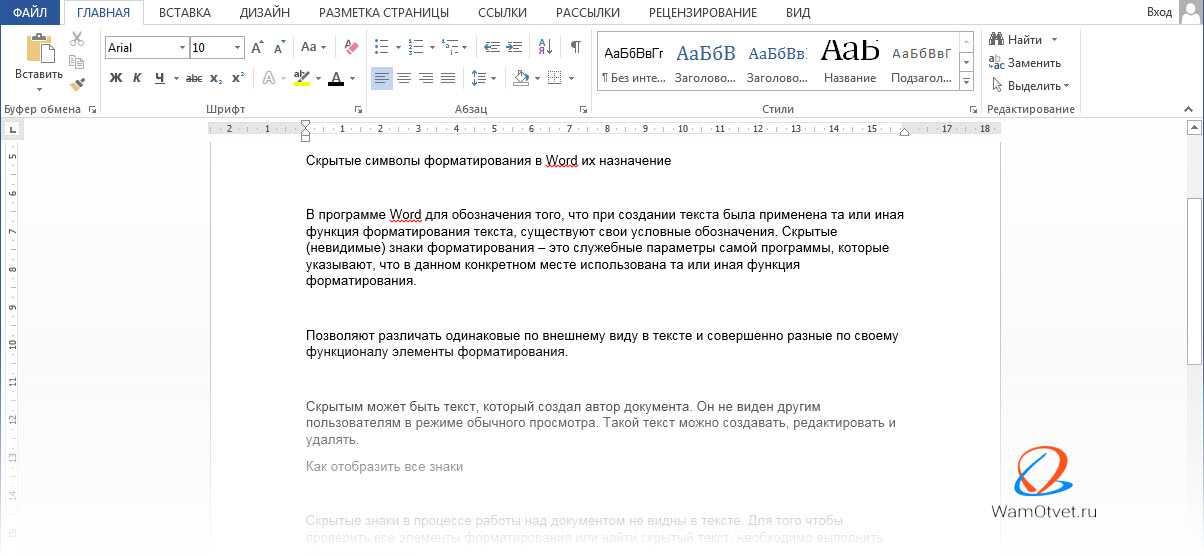
Скрытые символы форматирования в Word их назначение
В программе Word для обозначения того, что при создании текста была применена та или иная функция форматирования текста, существуют свои условные обозначения.
Скрытые (невидимые) знаки форматирования — это служебные параметры самой программы, которые указывают, что в данном конкретном месте использована та или иная функция форматирования.
Позволяют различать одинаковые по внешнему виду в тексте и совершенно разные по своему функционалу элементы форматирования.
Скрытым может быть текст, который создал автор документа. Он не виден другим пользователям в режиме обычного просмотра. Такой текст можно создавать, редактировать и удалять.
Как сделать скрытый текст в ворде
Шаги в этой статье покажут вам, как скрыть выделенный текст в ворде. Это означает, что текст будет скрытый, но он все равно будет доступен для тех, кто знает, как его искать.
- Выберите текст в документе, который вы хотите скрыть.

Как сделать скрытый текст в Word – Текст, который нужно скрыть в ворде
- Перейдите на вкладку « Главная » в верхней части окна.
Как сделать скрытый текст в Word – Вкладка Главная
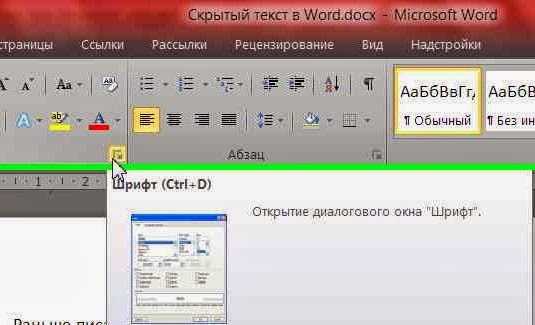
- Нажмите кнопку « Шрифт » в нижнем правом углу раздела « Шрифт ». Или нажмите сочетание клавиш Ctrl+D .
Как сделать скрытый текст в Word – Открыть параметры шрифта, чтобы скрыть текст в ворде
Также открыть параметры шрифта, чтобы сделать скрытый текст в ворде, вы можете, нажав правой кнопкой мыши и выбрав пункт
Как сделать скрытый текст в Word – Открыть окно настроек, чтобы скрыть текст в ворде
- Для того чтобы скрыть текст в ворде, в открывшемся окне установите флажок для пункта «скрытый» в группе « Видоизменение » и нажмите кнопку « ОК » внизу окна.

Как сделать скрытый текст в Word – Скрыть текст в ворде
- Теперь вы можете видеть, что выделенный текст стал скрытым текстом.

Как сделать скрытый текст в Word – Скрытый текст в ворде


Как скрыть текст в текстовом редакторе
Функция невидимого текста — это возможность обычного и расширенного редактирования текста и любого другого вида информации. Она потребуется, если то, что вы планируете внедрить, может испортить оформление. В дальнейшем этот объект можно сделать не просто невидимым, а слегка просвечивающимся на поверхности страницы, если в качестве объекта выбран рисунок или фото.
- Чтобы произвести условное удаление текста или объекта, необходимо открыть файл, который уже имеет готовую структуру, и отформатированный текст. Выберите тот фрагмент, который планируется спрятать. Затем перейдите во вкладку «Главная», в блоке «Шрифт» кликните на ярлык в нижнем углу.

- Запустится мастер редактирование шрифтов, которые используются в статье. Затем найдите пункт «скрытый», напротив которого необходимо поставить галочку, затем нажать кнопку «ОК», чтобы сохранить изменения. После произведенных действий текст, который мы выделяли, исчез с листа.

Полезно знать!
Таким образом удаляется любой объект, который был сделан в редакторе. Если вставляете какой-то скопированный объект, стоит учитывать, что при несовместимости его с версией Word, он не будет скрыт.
Как найти скрытый текст в ворде
Для того чтобы увидеть скрытый текст в ворде, нажмите на вкладке « Главная » кнопку « Отобразить все знаки ».
Как сделать скрытый текст в Word – Посмотреть скрытый текст в ворде
Отображается скрытый текст ворде с пунктирными линиями.

Как сделать скрытый текст в Word – Отображение скрытого текста в ворде
Удаляем или заменяем лишние пробелы
Одной из наиболее распространённых ошибок является выравнивание абзацев документа в Word’е не с помощью линейки, расположенной над текстом, или инструментов выравнивания (по левому краю, по центру, по ширине , по правому краю), а с помощью пробелов. Выравнивание абзаца с помощью пробелов, во-первых, более трудоёмко, во-вторых, не всегда позволяет добиться одинакового размера «красной строки» всех абзацев текста, в-третьих, усложняет возможные будущие изменения в выравнивании (с помощью линейки можно за несколько секунд выровнять все абзацы текста, тогда как используя пробелы нужно выравнивать отдельно каждый абзац).
Пробелу при включении отображения скрытых символов соответствует символ точки по центру знака:
Ниже на картинке показан пример выравнивания текста с помощью пробелов.

Выравнивание текста с помощью пробелов
Использование функции показа скрытых символов позволяет определить, что в работе название раздела («Вступ») вместо выравнивания по центру выровнено с использованием пробелов; то же самое можно сказать и о абзацах, где линейка вообще не использовалась.
Для удаления лишних пробелов в нужных местах необходимо выделить символы пробелов с последующим нажатием кнопки «Delete».
Есть случаи, когда лишние пробелы используются хаотично в самом тексте, что усложняет его восприятие. Часто это связано либо с механической ошибкой при наборе текста, либо при копировании определённых участков текста с Интернета, либо при незнании автора работы, что между отдельными словами нужно ставить только один пробел (см. пример ниже).

Множественное использование пробелов
Очень неудобно вручную удалять пробелы по всему тексту, поэтому целесообразно воспользоваться инструментом «Найти и заменить», для чего нажимаем на «Расширенный поиск» на ленте «Главная» как показано ниже на картинке.
Выбираем расширенный поиск в Word’е
Далее делаем следующие шаги:
1) в появившемся окне переходим на вкладку «Заменить»;
2) в поле «Найти» печатаем с использованием клавиатуры два пробела;
3) в поле «Заменить на» печатаем с использованием клавиатуры один пробел;
4) нажимаем на кнопку «Заменить все» (см. картинку ниже).

Убираем лишние пробелы с использованием «Найти и заменить»
После нажатия кнопки «Заменить всё» увидим окно с количеством проведённых замен. После этого повторяем операцию (нажимаем «Заменить всё») до тех пор, пока число выполненных замен не будет равно нулю.

После осуществления вышеуказанных действий все лишние пробелы в тексте будут убраны.
В дальнейших моих уроках будут рассмотрены примеры удаления или замены других лишних символов с использованием функции показа скрытых (непечатаемых) символов в программе Microsoft Word.
Как убрать скрытый текст в ворде
Для того чтобы убрать скрытый текст в ворде, выделите весь документ нажав сочетание клавиш Ctrl +A , щелкните правой кнопкой мыши на любой выделенной части и снова выберите « Шрифт ». Для того чтобы убрать скрытый текст в ворде, снимите галочку для пункта «Скрытый».

Как сделать скрытый текст в Word – Убрать скрытый текст в ворде
После этого весь текст в ворде будет не скрытый.
Исправляем иероглифы на текст
Браузер
Вообще, раньше Internet Explorer часто выдавал подобные крякозабры, современные же браузеры (Chrome, Яндекс-браузер, Opera, Firefox) — довольно неплохо определяют кодировку, и ошибаются очень редко.
Скажу даже больше, в некоторых версиях браузера уже убрали выбор кодировки, и для «ручной» настройки этого параметра нужно скачивать дополнения, или лезть в дебри настроек за 10-ток галочек.
И так, предположим браузер неправильно определили кодировку и вы увидели следующее (как на скрине ниже ).
Неправильно выбранная кодировка
Чаще всего путаница бывает между кодировками UTF (Юникод) и Windows-1251 (большинство русскоязычных сайтов выполнены в этих кодировках).
Поэтому, я рекомендую в ручном режиме попробовать их обе. Например, чтобы это сделать в браузере Firefox, нужно:
- нажать левый ALT — чтобы сверху показалось меню. Нажать меню «Вид» ;
- выбрать пункт «Кодировка текста» , далее выбрать Юникод . И, ву-а-ля — иероглифы на странички сразу же стали обычным текстом (скрин ниже ) !
В помощь! Если у вас иероглифы в браузере Chrome — ознакомьтесь с этим
Смена кодировки в Firefox
Еще один совет : если в браузере не можете найти, как сменить кодировку (а дать инструкцию для каждого браузера — вообще нереально!) , я рекомендую попробовать открыть страничку в другом браузере. Очень часто другая программа открывает страницу так, как нужно.
Текстовые документы
Очень много вопросов по крякозабрам задаются при открытии каких-нибудь текстовых документов. Особенно старых, например, при чтении Readme в какой-нибудь программе прошлого века (скажем, к играм) .
Разумеется, что многие современные блокноты просто не могут прочитать DOS‘овскую кодировку, которая использовалась ранее. Чтобы решить сию проблему, рекомендую использовать редактор Bread 3.
Простой и удобный текстовый блокнот. Незаменимая вещь, когда нужно работать со старыми текстовыми файлами.
Bred 3 за один клик мышкой позволяет менять кодировку и делать не читаемый текст читаемым! Поддерживает кроме текстовых файлов довольно большое разнообразие документов. В общем, рекомендую! ✌
Попробуйте открыть в Bred 3 свой тексто вый документ (с которым наблюдаются проблемы) . Пример показан у меня на скрине ниже.
Иероглифы при открытии текстового документа
Далее в Bred 3 есть кнопка для смены кодировки: просто попробуйте поменять ANSI на OEM — и старый текстовый файл станет читаемым за 1 сек.!
Исправление иероглифов на текст
Для работы с текстовыми файлами различных кодировок также подойдет еще один блокнот — Notepad++. Вообще, конечно, он больше подходит для программирования, т.к. поддерживает различные подсветки, для более удобного чтения кода.
Надежный, удобный, поддерживающий громадное число форматов файлов блокнот. Позволяет легко и быстро переключать различные кодировки.
Пример смены кодировки показан ниже: чтобы прочитать текст, достаточно в примере ниже, достаточно было сменить кодировку ANSI на UTF-8.
Смена кодировки в блокноте Notepad++
WORD’овские документы
Очень часто проблема с крякозабрами в Word связана с тем, что путают два формата Doc и Docx . Дело в том, что с 2007 года в Word (если не ошибаюсь) появился формат Docx (позволяет более сильнее сжимать документ, чем Doc, да и надежнее защищает его).
Так вот, если у вас старый Word, который не поддерживает этот формат — то вы, при открытии документа в Docx, увидите иероглифы и ничего более.