Как поменять страницы местами в Word
Редактируя документ Word, пользователи иногда сталкиваются с необходимостью поменять расположение страниц (листов). К сожалению, в текстовом редакторе Word не существует простого и быстрого способа, чтобы поменять страницы местами. Такая функция просто не предусмотрена в данной программе. В Word текст никак не привязан к страницам и перемещается отдельно от листов, а порядок самих листов фактически зафиксирован. Поэтому просто нельзя просто так взять и поменять страницы местами в Word.
В этой статье мы рассмотрим несколько вариантов, которые вы можете использовать, чтобы решить эту проблему. Статья будет актуальной для всех последних версий Word, в частности для Word 2007, 2010, 2013, 2016, 2019 и 2021.
Как перемещать текст в Word
Поскольку менять страницы местами нельзя, то нужно перемещать текст. Для этого нужно выделять текст и использовать функции « Вырезать » (комбинация клавиш CTRL-X ) и « Вставить » ( CTRL-V ). Таким образом можно вырезать содержимое в одном месте и вставить в другом.
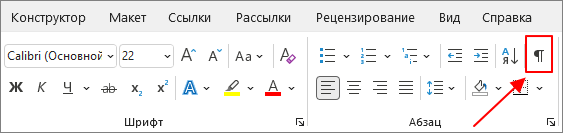
Но, сначала желательно включить отображение непечатаемых символов, это позволит правильно выделить текст и не пропустить переносы строк в начале или конце текста. Для этого перейдите на вкладку « Главная » и нажмите на кнопку « Отобразить все символы ».
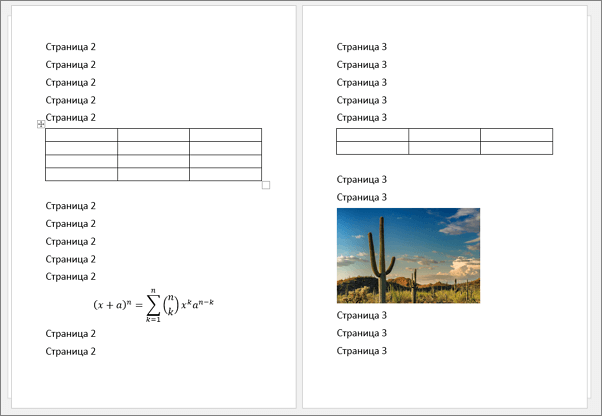
Предположим, у нас есть какой-то документ, и мы хотим поменять местами страницы 2 и 3.
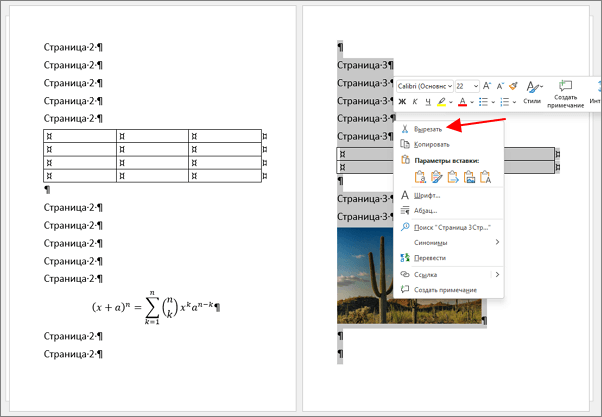
Для этого нужно выделить все содержимое на странице 3, нажать правой кнопкой мышки и выбрать « Вырезать » или нажать CTRL-X .
Текст нужно выделять сверх вниз, так вы сможете выделить все переносы строк (все пустые строки) как в начале, так и в конце листа.
После этого нужно установить курсор в самое начало страницы 2 и вставить здесь текст. Для этого можно кликнуть правой кнопкой мышки и выбрать « Вставить » или нажать CTRL-V .
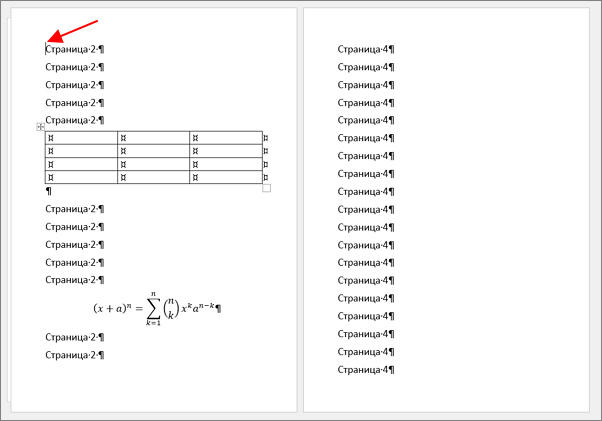
Если вы вырезали все строки, то текст переместится без значительного смещения.
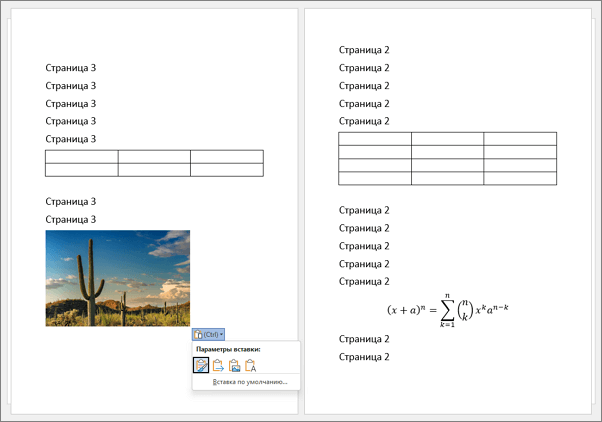
Дальше, если это необходимо, эту процедуру можно повторить для текста со страницы 2, для того чтобы разместить его на старом месте страницы 3.
Как изменить порядок глав в Word
Еще одним вариантом для перемещения страниц может быть изменение порядка глав. Дело в том, что в Word реализована функция быстрого изменения порядка глав с помощью перетаскивания на панели « Навигация ». Поэтому если каждая страница будет оформлена как отдельная глава, то мы сможем без проблем поменять страницы местами.
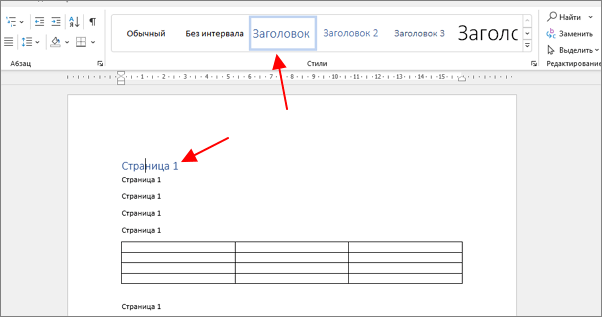
Чтобы оформить страницу как отдельную главу нужно установить курсор ее на первую строку, перейти на вкладку « Главная » и в блоке « Стили » выбрать вариант оформления « Заголовок ». То же самое нужно сделать с первой строкой следующей страницы, а также со страницей, с которой вы хотите поменять ее местами.
Обратите внимание, чтобы это сработало перемещаемые листы должны начинаться и закачиваться заголовком.
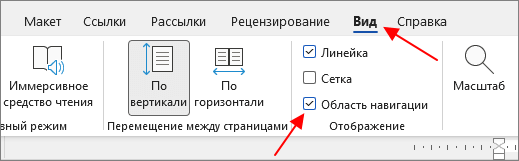
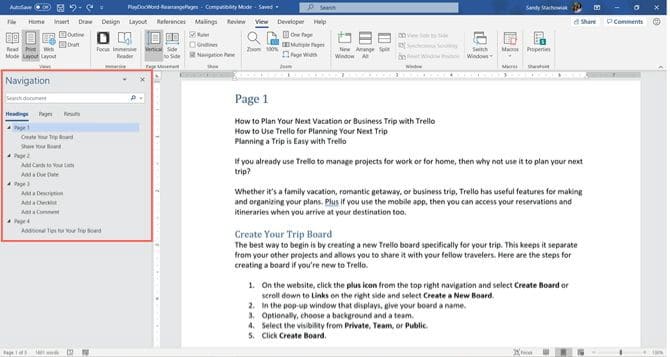
Когда все нужные страницы будут размечены как главы, нужно перейти на вкладку « Вид » и включить функцию « Область навигации ».
После этого появится боковая панель « Навигация ». Здесь на вкладке « Заголовки » будет список всех глав в вашем документе.
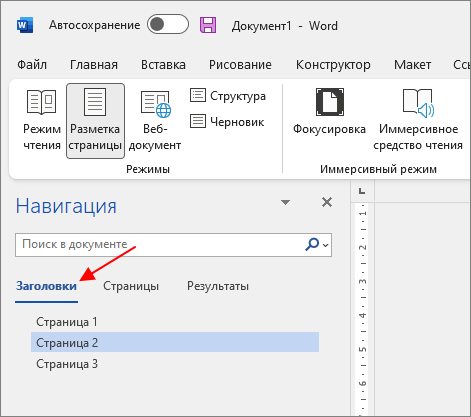
Для того чтобы изменить порядок глав и тем самым поменять страницы местами нужно нажать на одну из глав левой кнопкой мышки и не отпуская перетащить в нужное расположение. При таком переносе глава перемещается целиком, со всем текстом, картинками, таблицами и другими объектами.
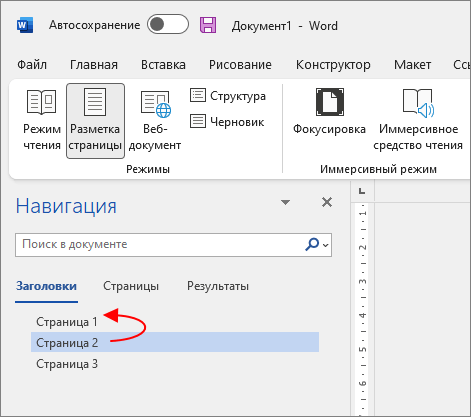
После перемещения страниц заголовки можно убрать.
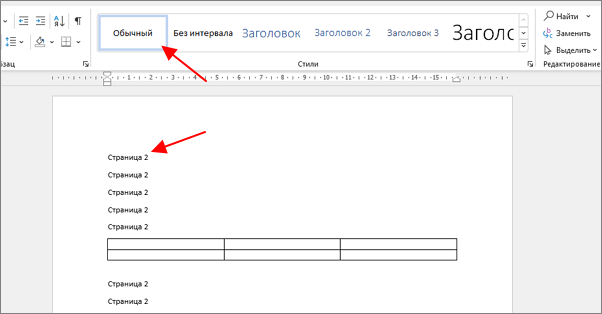
Для этого устанавливаете курсор на первую строку, переходите на вкладку « Главная » и выбираете стиль « Обычный ».
- Как перевернуть страницу в Word
- Как построить график в Excel
- Как сделать альбомную страницу в Word
- Как сделать вертикальный текст в Word
- Как закрепить область в Экселе
Создатель сайта comp-security.net, автор более 2000 статей о ремонте компьютеров, работе с программами, настройке операционных систем.
Задайте вопрос в комментариях под статьей или на странице «Задать вопрос» и вы обязательно получите ответ.
Меняем местами страницы в документе Microsoft Word

Нередко во время работы с документами в программе MS Word возникает необходимость перенести те или данные в пределах одного документа. Особенно часто такая потребность возникает, когда вы сами создаете большой документ или же вставляете в него текст из других источников, по ходу структурируя имеющуюся информацию.
Бывает и такое, что вам просто нужно поменять страницы местами, сохранив при этом исходное форматирование текста и расположение в документе всех остальных страниц. О том, как это сделать, мы расскажем ниже.
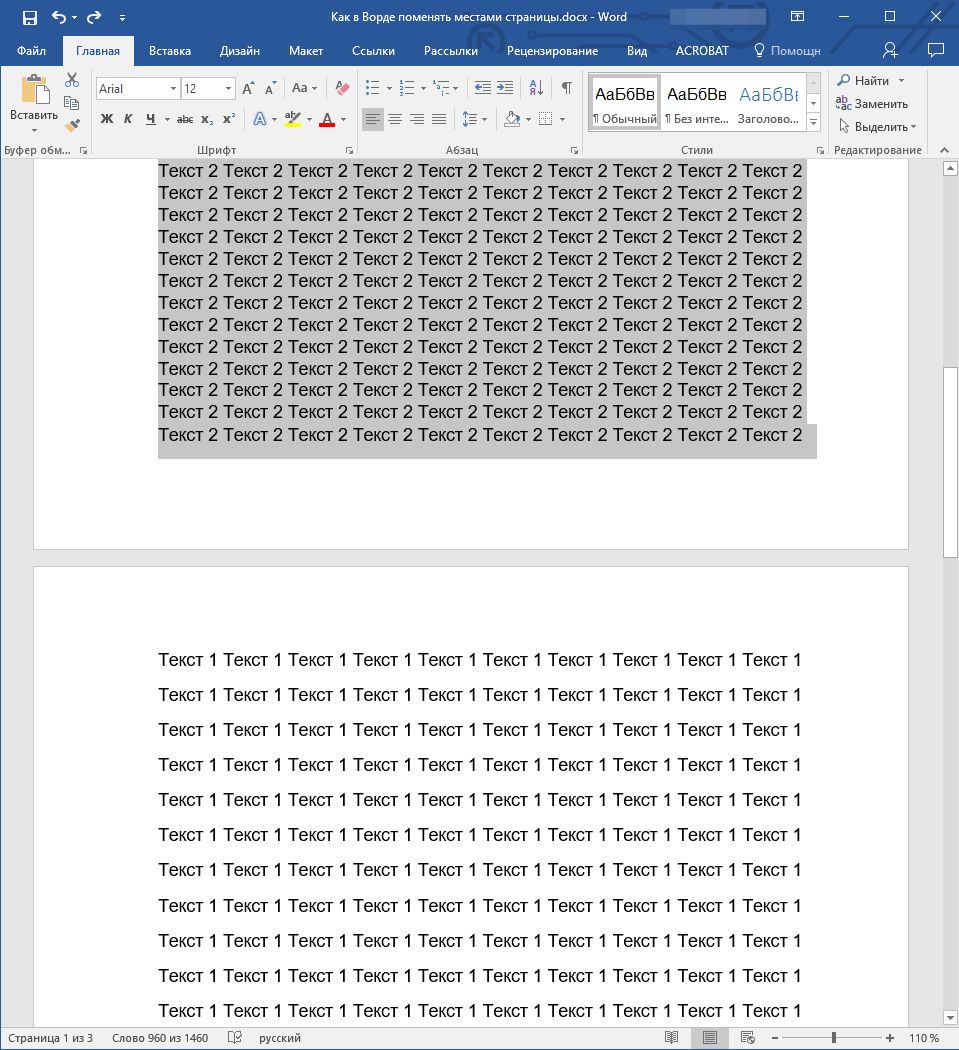
Самое простое решение в ситуации, когда необходимо в Ворде поменять листы местами, это вырезать первый лист (страницу) и вставить его сразу после второго листа, который после этого станет первым.
-
Выделите с помощью мышки содержимое первой из двух страниц, которые вы хотите поменять местами.
К слову, точно таким же образом вы можете не только поменять страницы местами, но и переместить текст из одного места документа в другое, а то и вовсе вставить его в другой документ или другую программу.
-
Совет: Если текст, который вы хотите вставить в другое место документа или в другую программу, должен остаться на своем месте, вместо команды “Вырезать” (“Ctrl+X”) используйте после его выделения команду “Копировать” (“Ctrl+C”).
Вот и все, теперь вы знаете еще больше о возможностях Word. Непосредственно из этой статьи вы узнали о том, как поменять местами страницы в документе. Желаем вам успехов в дальнейшем освоении этой продвинутой программы от Microsoft.
Как перемещать, реорганизовывать и переупорядочивать страницы в Microsoft Word
Можете ли вы перемещать страницы в приложении Word? В зависимости от типа документа, который вы создаете в Microsoft Word, вы можете оказаться в такой ситуации. Это особенно вероятно для длинных документов; Перемещение страницы в Word может создать документ в нужных обстоятельствах или даже уничтожить его.
В отличие от PowerPoint, в Word нельзя переставлять слайды. Это потому, что Word — это текстовый процессор, поэтому он помогает создать один длинный документ с возможностью прокрутки. В отличие от PowerPoint, которое представляет собой приложение, в котором слайды являются собственными элементами.

Но есть способы переставлять и перемещать страницы Microsoft Word. Вы можете переупорядочивать страницы Word онлайн или офлайн тремя простыми способами.
Как переключаться между страницами в Word с помощью области навигации
Панель навигации в Word — это полезная функция для перехода к определенным местам в документе без необходимости прокрутки или поиска.
По этой причине метод панели навигации — это вариант, который можно использовать, если вы используете заголовки в своем документе. Это очень полезно, если у вас есть заголовок вверху каждой страницы.
- Щелкните вкладку для отображения И установите флажок Включить панель навигации.
- Когда инструмент откроется в левой части документа, щелкните Адреса в части.
- Выберите заголовок страницы, которую вы хотите переместить, и перетащите его на новое место в списке адресов.
При перетаскивании заголовка вы увидите жирную линию. Когда строка окажется в том месте, куда вы хотите переместить заголовок (страницу), отпустите ее.
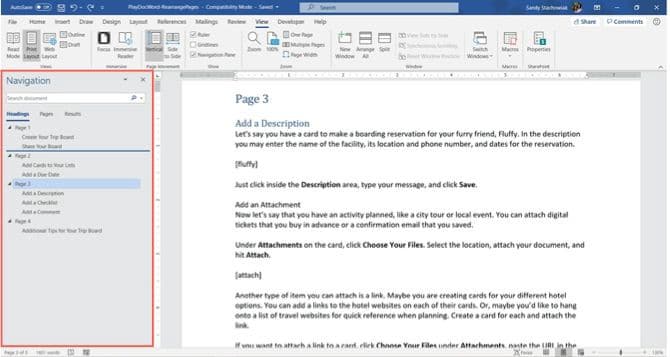
После этого вы увидите заголовок и его содержимое в новой позиции; В вашем документе также будет отражено это изменение.
Советы по переключению между страницами в Word с помощью метода области навигации
Вот несколько советов, которые помогут вам изменить порядок страниц. Word предлагает больше, чем несколько вариантов форматирования.
Форматировать текст с заголовками
Если вы хотите использовать этот метод для изменения порядка страниц Word, но в настоящий момент у вас нет текста в формате заголовка:
- Щелкните вкладку «Главная».
- Выделите текст и выберите заголовок в разделе «Стили» на ленте в Microsoft Word.
- Переставьте страницы, удалите заголовки, если хотите.
Расположите заголовки на панели навигации
Помните, что все адреса в области навигации перечислены в порядке убывания. Таким образом, заголовок 1 будет сверху, затем заголовок 2, заголовок 3 и т. Д. Чтобы переместить всю страницу или раздел, используйте заголовок верхнего уровня для этого раздела.
Как перемещать страницы в документе Word с помощью вырезания и вставки на клавиатуре
Считаете ли вы, что использование области навигации нецелесообразно для вашего типа документа? Итак, вы можете спросить: как я могу изменить порядок страниц в Word без него?
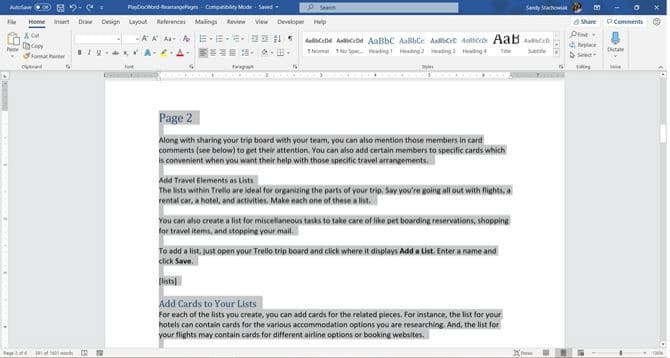
В Word есть много вариантов. Вы можете переставлять страницы, вырезая и вставляя, если необходимо. Если вы предпочитаете маневрировать таким образом с помощью клавиатуры, вот как расположить страницы в Microsoft Word в этом стиле.
- Поместите курсор в начало текста на странице, которую вы хотите переместить.
- Удерживайте нажатой клавишу. Shift и нажмите клавишу. Страница вниз (Pg Dn). Это выберет тексты на экране.
- Если вам нужно выбрать больше, удерживайте клавишу. Shift И нажмите Page Down снова. Вы можете делать это, пока не получите все.
- Нажмите на Контрол (Ctrl) + X Чтобы вырезать выделенный текст.
- Переместите курсор в то место, куда вы хотите переместить страницу, и нажмите Контрол (Ctrl) + V чтобы переместить страницу. Все остальное Word сделает за вас.
Как изменить порядок страниц в Word с помощью вырезания и вставки с помощью мыши
Возможно, вы профессионал в области мыши и предпочли бы использовать ее вместо клавиатуры при перемещении страниц в Word. Вы сделаете то же самое для вырезания и вставки текста, но немного по-другому.
Как изменить порядок страниц в Word с помощью мыши:
- Поместите курсор в начало текста на странице, которую вы хотите переместить.
- Удерживая левую кнопку мыши, перетаскивайте весь текст на странице, затем отпустите.
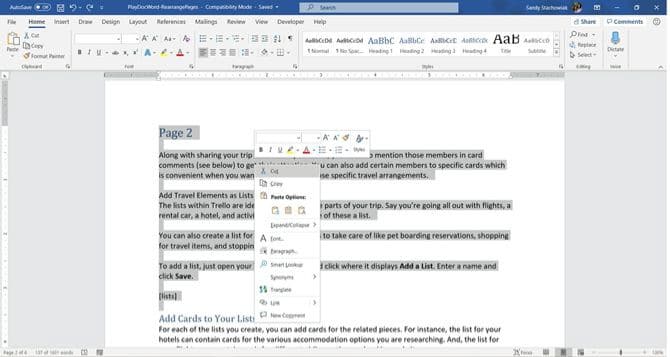
- Щелкните правой кнопкой мыши и выберите Он сказал Или нажмите «Вырезать» на вкладке «Главная» в разделе «Буфер обмена».
- Переместите курсор туда, куда вы хотите переместить страницу, щелкните правой кнопкой мыши и выберите вставить В контекстном меню нажмите «Вставить» на вкладке «Главная» под буфером обмена.
Как перемещать страницы в Word методами вырезания и вставки
Вам может быть интересно, как более эффективно перемещать страницы в Word с помощью этих средств. Независимо от того, используете ли вы клавиатуру или мышь, вот несколько советов, которые помогут вам переместить любую страницу в Word с помощью этого метода.
Не забудьте отменить любое изменение
Если вы допустили ошибку в процессе вырезания и вставки, помните, что вы можете отменить то, что только что сделали. Нажмите кнопкуОтменить передачуна панели быстрого доступа. Это отменит последнее изменение, которое вы только что сделали, но вы можете щелкнуть стрелку рядом с кнопкой, чтобы вернуться к истории изменений.
Если вы хотите переключать страницы в Word с пользовательскими настройками, такими как панель быстрого доступа, вот несколько советов, которые стоит проверить.
Копировать вместо вырезания
Если вырезание текста из документа заставляет вас нервничать, вы можете использовать метод копирования, вставки и удаления вместо реорганизации страниц в Word. Выполните те же действия, чтобы использовать клавиатуру или мышь для выделения текста, но вместо выбора «Вырезать» выберите копии.
Затем, вставив этот конкретный текст в нужное место, вы можете вернуться и удалить его с того места, откуда вы его изначально скопировали. Это займет больше времени, чем простой процесс вырезания и вставки. Однако этот способ изменения страниц в Word может быть для вас более безопасным.
Как переключать страницы в Word с помощью истории буфера обмена
Еще один отличный способ упорядочить страницы в Word — использовать инструмент история буфера обмена в Windows.
- Переместите курсор в то место в документе Word, где вы хотите, чтобы страница, которую вы только что вырезали (или скопировали) в Word.
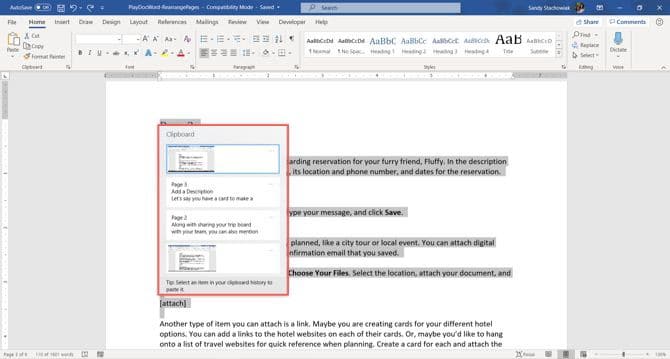
- Перемещайте страницы с помощью сочетания клавиш Windows + V Чтобы открыть историю буфера обмена.
- Затем щелкните элемент в окне истории, чтобы вставить его и переместить страницы в Word.
Осторожно обращайтесь со страницами Word
Вы должны уметь упорядочивать страницы Word, используя один из этих трех методов. Каждый пользователь Microsoft Word сможет перемещать страницу по-своему.
Эти советы могут помочь вам Реорганизуйте страницы брошюры , рукопись, которую вы создали, или даже просто домашнее задание. Мы только что обсудили некоторые способы переупорядочения страниц Word; У каждого есть свои преимущества.
К счастью, есть способ изменить порядок страниц в Word независимо от типа проекта, над которым вы работаете. Также проверьте Лучшие бесплатные альтернативы Microsoft Word, которые вы должны попробовать
Word как поменять страницы местами

Нередко во время работы с документами в программе MS Word возникает необходимость перенести те или данные в пределах одного документа. Особенно часто такая потребность возникает, когда вы сами создаете большой документ или же вставляете в него текст из других источников, по ходу структурируя имеющуюся информацию.
Урок: Как сделать страницы в Ворде
Бывает и такое, что вам просто нужно поменять страницы местами, сохранив при этом исходное форматирование текста и расположение в документе всех остальных страниц. О том, как это сделать, мы расскажем ниже.
Урок: Как скопировать таблицу в Word
Самое простое решение в ситуации, когда необходимо в Ворде поменять листы местами, это вырезать первый лист (страницу) и вставить его сразу после второго листа, который после этого станет первым.
1. Выделите с помощью мышки содержимое первой из двух страниц, которые вы хотите поменять местами.
2. Нажмите “Ctrl+X” (команда “Вырезать”).
3. Установите указатель курсора на строке, следующей сразу после второй страницы (которая должна стать первой).
4. Нажмите “Ctrl+V” (“Вставить”).
5. Таким образом страницы поменяются местами. Если между ними возникнет лишняя строка, установите на ней курсор и нажмите клавишу “Delete” или “BackSpace”.
Урок: Как изменить междустрочный интервал в Word
К слову, точно таким же образом вы можете не только поменять страницы местами, но и переместить текст из одного места документа в другое, а то и вовсе вставить его в другой документ или другую программу.
Урок: Как вставить таблицу Ворде в презентацию
-
Совет: Если текст, который вы хотите вставить в другое место документа или в другую программу, должен остаться на своем месте, вместо команды “Вырезать” (“Ctrl+X”) используйте после его выделения команду “Копировать” (“Ctrl+C”).
Вот и все, теперь вы знаете еще больше о возможностях Word. Непосредственно из этой статьи вы узнали о том, как поменять местами страницы в документе. Желаем вам успехов в дальнейшем освоении этой продвинутой программы от Microsoft.
Мы рады, что смогли помочь Вам в решении проблемы.
Опишите, что у вас не получилось. Наши специалисты постараются ответить максимально быстро.
Помогла ли вам эта статья?
Как изменить порядок страниц в Word | Small Business
Написание эффективного бизнес-документа иногда может показаться схваткой, особенно когда речь идет о перемещении страниц в Microsoft Word 2010. Хотя Word автоматически добавляет страницы по мере ввода, программа действительно не видит страниц, а видит блоки текста. Переупорядочивание страниц в Word может быть выполнено путем вырезания и вставки больших текстовых блоков документа и предоставления программе возможности повторной разметки страниц при вырезании и вставке.В Word 2010 есть новая функция, называемая панелью навигации, которая приближена к перетаскиванию и перетаскиванию страниц, но она работает хорошо, только если вы добавили заголовки в свой документ.
Используйте панель навигации
Щелкните вкладку «Вид» в группе «Показать» и затем установите флажок «Область навигации». Панель навигации появляется в левой части экрана.
Щелкните вкладку «Обзор заголовков» на панели навигации. Это похоже на одну длинную страницу.Ваш документ разбит на заголовки в области навигации. Если вы не назначили своему документу стили заголовков, вы увидите только документ и подзаголовки.
Щелкните заголовок раздела, который нужно переместить, и перетащите его в новое место на панели. Черная линия появляется, когда вы перемещаетесь по заголовкам в документе. Когда вы отпускаете мышь, заголовок и информация в нем опускаются ниже черной линии, чтобы изменить порядок страниц.
Вырезание и вставка с клавиатуры
Откройте Word и документ со страницами, которые нужно переупорядочить.Прокрутите до целевой страницы, которую хотите переместить. Поместите курсор в начало текста, который вы хотите переместить.
Одновременно нажмите клавиши Shift-Page Down на клавиатуре. Это выбирает один экран информации. Если вы не получили весь требуемый текст, продолжайте удерживать клавишу Shift и нажимайте клавишу «Стрелка вниз» на клавиатуре, чтобы продолжить выделение строк.
Нажмите «Ctrl-X», чтобы вырезать выделение и остальную часть документ автоматически переформатируется. Переместите курсор в область, где должна появиться новая страница, и нажмите «Ctrl-V», чтобы вставить вырезанную информацию.Word автоматически перемещает текст и графику вправо и вниз, чтобы освободить место для вырезанной информации.
Вырезание и вставка мышью
Откройте Word и документ для изменения порядка. Прокрутите до страницы, которую хотите переместить. Удерживая левую кнопку мыши, потяните вправо, чтобы выделить всю страницу. Отпустите кнопку мыши, и страница будет выделена.
Щелкните вкладку «Главная», а затем щелкните «Вырезать» в группе «Буфер обмена». Ваш документ адаптируется к удалению информации.
Прокрутите до места в документе для вырезанного текста и щелкните, чтобы переместить точку вставки в то место, где вы хотите разместить вырезанную информацию. Щелкните вкладку «Главная», а затем «Вставить» в группе «Буфер обмена», чтобы поместить вырезанную информацию обратно в документ.
Как перемещать страницы в Word 2007 | Small Business
Когда вы создаете документ в Microsoft Word 2007, вы видите на экране то, что выглядит как страница. Однако в отличие от настольных издательских программ Word видит ваш документ в виде текстовых блоков, а не страниц. Если вы хотите переместить эти страницы, вам нужно вырезать и вставить текстовые блоки. Или используйте функцию структуры Word для перемещения страниц в документе.
Вырезать и вставить мышью
Откройте Word, а затем ваш документ.Переместите курсор в крайний левый верхний угол страницы, которую вы хотите переместить. Удерживая левую кнопку мыши, перетащите вниз в правую нижнюю часть экрана, пока не выделите всю страницу. Отпустите мышь. Ваша страница выделена другим цветом.
Щелкните вкладку «Главная», а затем щелкните команду «Вырезать» в области буфера обмена.
Переместите курсор в то место, где должна располагаться новая страница. Щелкните вкладку «Главная», а затем команду «Вставить» в области буфера обмена, чтобы вставить страницу в нужное место.
Вырезать и вставить с клавиатуры
Откройте Word, а затем ваш документ. Перейдите на страницу, которую нужно переместить, и щелкните в самом верху страницы. Удерживая нажатой клавишу «Shift» и стрелку вниз в конец страницы. Вы также можете нажать клавишу «PageDown», которая выбирает один экран за раз. Отпустите клавишу в конце страницы, которую необходимо переместить.
Нажмите «Control-X», чтобы вырезать страницу
Перейдите на страницу, на которой вы хотите разместить информацию. Нажмите «Control-V», чтобы вставить вырезанную информацию в новое место.
Outline Method
Щелкните вкладку «View», а затем щелкните «Outline» в разделе Document Views. Хотя вы, возможно, не использовали верхние и нижние колонтитулы и уровни структуры документа, вы все равно можете использовать функцию Outline, чтобы изменить порядок страниц Word. После того, как вы нажмете «Outline», ваш экран изменится на вид Outline, и в вашем документе теперь есть маленькие маркеры для каждой строки текста.
Выделяйте фрагменты текста, щелкая и перетаскивая их мышью. После того, как вы выбрали текст, вы можете копировать и вставлять с помощью вырезания и копирования.Если вы хотите переместить только одну строку, переместите указатель мыши в крайнюю левую часть экрана, пока она не превратится в двойную стрелку. Продолжайте удерживать кнопку мыши и перетащите текст в нужное место.
Отпустите кнопку мыши, когда текст расположен правильно.
Как добавить, изменить или удалить границу страницы в Microsoft Word
Обновлено: 16.05.2020, Computer Hope
Microsoft Word предоставляет вам сотни вариантов границ страницы, позволяя окружить страницу чистой или красивой рамкой. Вы также можете установить границу для создания тени или 3D-эффекта.
Добавить границу
- Откройте Microsoft Word.
- Щелкните вкладку Макет страницы . В Word 2013 и 2016 щелкните вкладку Design вместо этого.
- В группе Фон страницы щелкните параметр Границы страницы .
- В окне Borders and Shading (показано ниже), если он еще не выбран, щелкните вкладку Page Border .
- Выберите Поле , если вы хотите, чтобы вокруг страницы была квадратная рамка.
- Выберите Стиль границы, которую вы хотите на странице, которая может быть сплошной, точечной или пунктирной. Выберите Color и Width границы.Если вы хотите выбрать иллюстрацию для использования в качестве границы, щелкните стрелку вниз для раскрывающегося меню Art . В приведенном ниже примере мы используем сердечки в качестве границы.
По умолчанию границы применяются ко всему документу, что означает, что каждая страница имеет одинаковую границу. Щелкнув стрелку вниз на Применить к , вы можете выбрать только первую страницу, выбранную страницу, все страницы, кроме первой, и другие параметры.