Инструкция, как напечатать почтовый конверт с адресом в Word через принтер

Печать конвертов в Word может быть сложной для пользователей, которые ранее не выполняли подобных задач. Такие проблемы чаще встречаются среди офисных работников, чьи работодатели ведут или начали вести переписку с партнерами или государственными учреждениями по обычной почте.
Если такие задачи (распечатать конверт с адресом в Word с помощью принтера) возникают часто и регулярно, следует установить обратный адрес. Это позволит вам использовать шаблон каждый раз в будущем. В одном из разделов этой статьи показано, как установить и выбрать шаблон. Это также относится к популярным моделям C5 и A4.
Редактор сохранит адрес, чтобы вы могли использовать его каждый раз, когда захотите добавить его в документ.
Создание конверта
Конверт создается в несколько этапов. Пользователь должен следовать инструкциям.
- Перейдите на вкладку “Рассылки” в разделе “Создать” и нажмите на “Конверты”.
- Введите адрес назначения в поле “Адрес получателя”. Если вы хотите взять адрес из электронной книги, которая находится на вашем компьютере, нажмите “Вставить адрес”.
- Чтобы отформатировать текст, выделите его, нажмите ПКМ, а затем выберите “Шрифт”.
- В строке “Обратный адрес” введите адрес или выберите готовый шаблон.

Если у пользователя есть электронная печать, ее можно прикрепить к документу.
Добавление почтовой марки
- Установите флажок рядом с пунктом “Добавить почтовый штемпель”. Если специальный инструмент отсутствует на вашем компьютере, редактор попросит вас установить его и подключить к системе. Более подробная информация и ссылки на ресурсы, где можно получить электронные марки, доступны на сайте Office.com.
- Чтобы настроить параметры для работы со штампами, если программа уже доступна на вашем компьютере, нажмите “Свойства штампа”.

Настройки печати
Важно: Для печати рекомендуется использовать Microsoft Word, а не другие редакторы. Этот вариант считается предпочтительным, поскольку в программе есть дополнительные настройки, недоступные у других производителей. Это облегчает работу с ним.
Параметры конверта
Выберите необходимый размер:
- Откройте редактор Word. Если она не установлена на вашем компьютере, вам необходимо загрузить программу с официального сайта Microsoft, купить лицензию (или воспользоваться пробной версией) и установить ее на свой компьютер.
- Затем перейдите в раздел “Список рассылки”.
- Нажмите на значок “Конверты” на вкладке “Создать”.
- В новом окне нажмите на “Настройки”, затем перейдите к “Настройки конверта”.
- В полях размеров вы выбираете значения, с которыми хотите работать.

Адрес получателя и обратный адрес можно ввести в соответствующие поля, если вы не создали шаблон для этих данных.
Размеры
Самый простой способ определить, шаблон какого размера вам нужен, – заменить начальную букву формата бумаги “A” на “C”. Например, если вы работаете с конвертом размером 162 мм x 229 мм, выберите C5 (эквивалент бумаги формата A5).
Это стандартный размер офисного листа бумаги. Он может быть включен в список C4. Технические характеристики: 229 x 324 мм. Вы также можете выбрать “Размер 10″ – самый популярный размер. Он равен листу формата A4, сложенному в три раза. Размер 6” эквивалентен тому же размеру A4, но сложенному пополам вдвое.
Если размеры, предлагаемые программой, недостаточны для пользователя, ему следует выбрать опцию “пользовательские размеры”. Появится окно, в котором можно ввести ширину и высоту.
Параметры печати
Выбор положения конверта в лотке принтера
- Способ подачи определяет, в каком положении вставляется лист (справа, в центре, слева) и с какой стороны (длинной или короткой).
- Форма должна быть обращена вверх или вниз. На лицевой стороне будет размещен адрес.
- Даже если шаблон сначала представлен на короткой стороне, вполне допустимо, что его придется перевернуть (в этом случае текст не будет напечатан вверх ногами на лицевой стороне).

Подача
- Поместите конверт в лоток, используя метод, указанный в настройках, или выберите соответствующий конверт, если в принтере их несколько.
- Нажмите кнопку “OK”.
- Чтобы проверить настройки, введите любой текст в строку “Адрес получателя”, а затем нажмите “Печать”, чтобы напечатать его на конверте.
После печати рекомендуется проверить правильность напечатанного текста.
Печать

Для печати подготовьте текст, вставьте лист в аппарат, откройте “Printing Preferences”, затем “Envelope Preferences” и нажмите на “Print”.
Ваш принтер не хочет печатать из Word: объясним, почему и что делать.
Печать конвертов в Word
Хотя письма обычным воздушным путем сегодня уже практически никто не пишет, иногда компаниям нужно делать почтовые рассылки, и чтобы не покупать конверты и сэкономить на этом определенные средства, предлагаем вам сделать их собственноручно в текстовом редакторе Word. Так что, сегодня мы поговорим о том, как создать и распечатать конверты в Ворде.
Почтовые письма всегда были актуальны, даже когда об электронной почте никто и не помышлял, сообщениями обменивались все и повсюду. И даже в наше время, в условиях тотального распространения Интернета, письма все еще в цене.
Как создать и распечатать конверт в Word 2016, 2013, 2010, 2007?
-
Чтобы создать конверт, для начала зайдем в раздел верхнего меню под названием «Рассылки». Эта секция тесно интегрирована с Outlook’ом, дабы можно было осуществлять в том числе и электронную рассылку прямо из Ворда через почтовый клиент. Но нас здесь интересуют в первую очередь именно конверты, поэтому сосредоточимся на них.


Еще один кандидат на модификацию – это шрифты адреса получателя и обратного адреса. Доступны штатные гарнитуры Windows, коих в действительности огромное множество. Разумеется, любой из нас хоть раз изменял шрифт текста в Ворде, так что вы сразу же поймете, что мы имеем в виду.


Важно: чтобы заданная в шаблоне информация (прежде всего, обратный адрес) сохранилась в настройках конверта, нужно подтвердить это действие в специальном диалоговом окне, появляющемся перед генерацией нового конверта на листе. Сделайте это, если не хотите каждый раз вводить обратный адрес при создании нового экземпляра конверта из шаблона.

Еще одно существенное замечание: чтобы добавить электронную марку при помощи встроенных средств Word, понадобится инсталляция дополнительного программного обеспечения с веб-сайта Office.com (в частности, подразумевается установка надстройки stamps.com). Данная инструкция – это тема для отдельной статьи, и она не входит в рамки представленного материала.
Как сделать конверт в Word 2003
В старых версиях Word принцип создания конвертов несколько отличен от принятого в современных версиях данного ПО.
Заходим в верхнее меню в раздел «Сервис» и выбираем категорию «Письма и рассылки» -> «Конверты и наклейки».

Далее видим уже ставшее нам привычным окно (правда, слегка с другим расположением контролов на форме, но сути это не меняет). Продолжаем все действия по описанной выше инструкции.
Ну что же, вот и все, что касается алгоритма генерирования конвертов для почтовых отправлений. Как видите, ничего сложного и экстраординарного.
Печать адреса на конверте
Самый простой метод решения поставленной задачи заключается в использовании Microsoft Word.
-
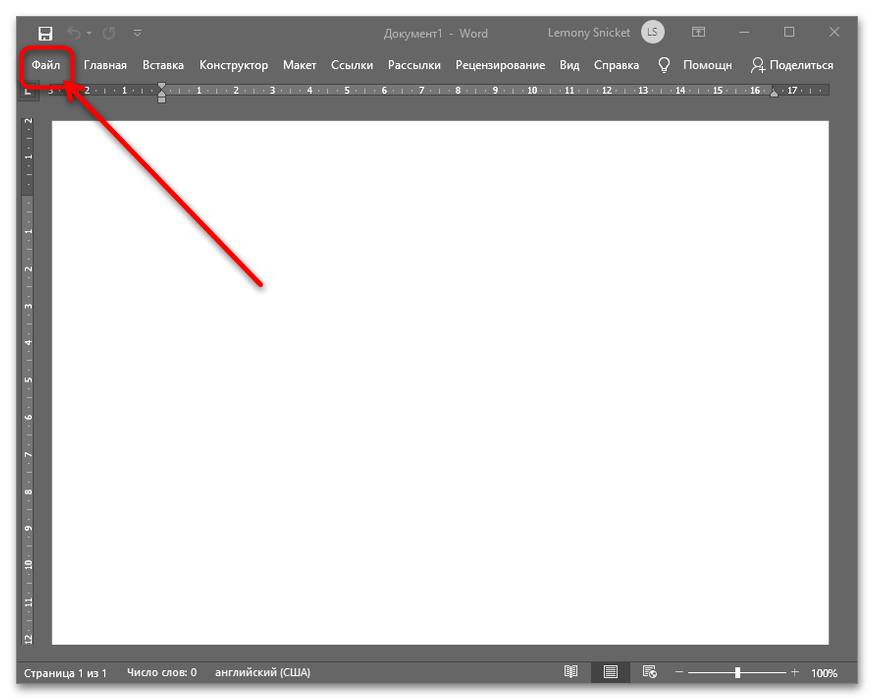
Первым делом понадобится ввести адрес отправителя – делается это в настройках программы. Для доступа к ним воспользуйтесь пунктом «Файл».
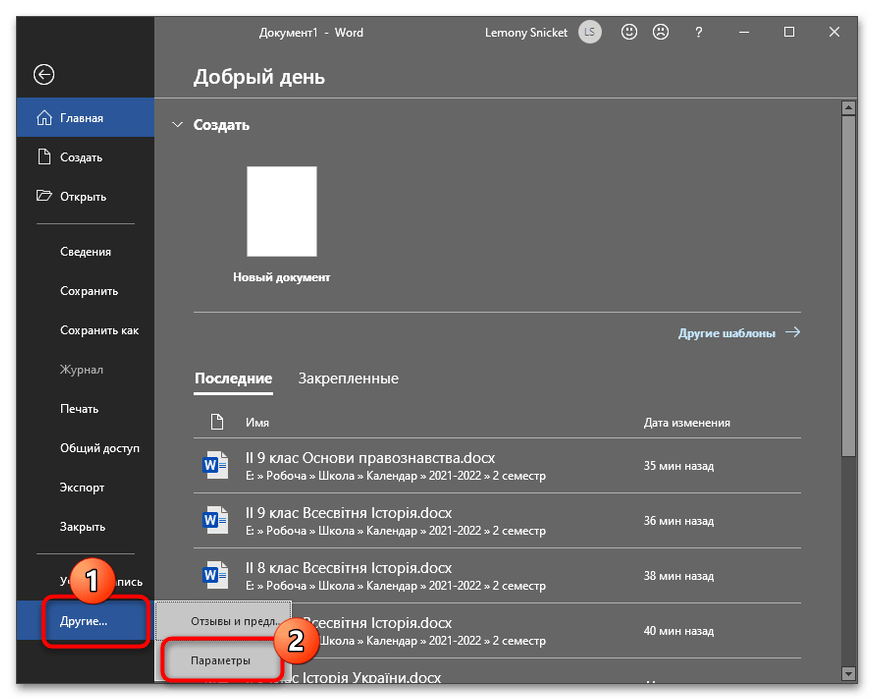
Далее выберите «Параметры». При работе в окне для выбора нужного пункта потребуется нажать на ссылку «Другие».
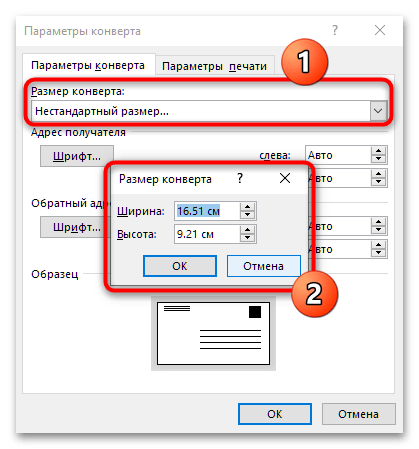
Выберите вкладку «Параметры конверта» и воспользуйтесь выпадающим меню «Размер конверта», в котором укажите конкретно ваш.
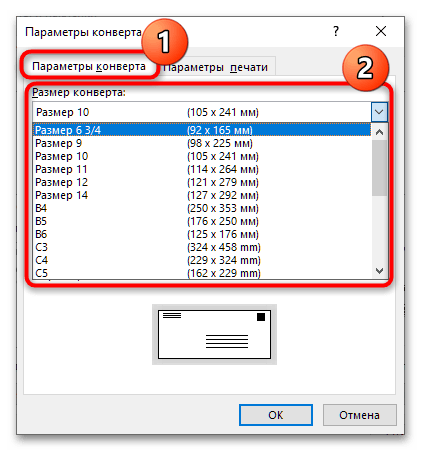
Если варианта с нужными параметрами нет, укажите тип «Нестандартный размер» и вручную задайте ширину, высоту и местоположение всех необходимых элементов.
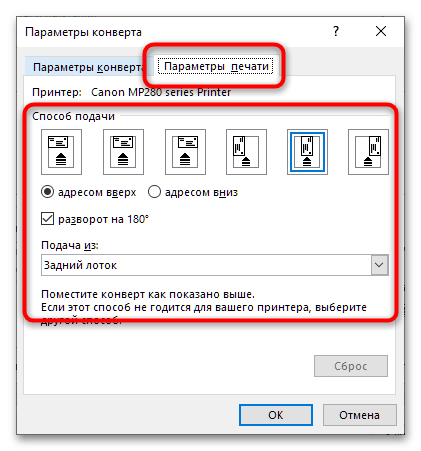
Также откройте вкладку «Параметры печати» – здесь можно задать как способ подачи конверта, так и источник бумаги.
Способ 2: Softmaker Office
Если говорить об альтернативных офисных пакетах, то в большинстве из них действия, требуемые для решения нашей задачи, почти не отличаются. Для примера воспользуемся текстовым редактором Textmaker из пакета Softmaker Office.
-
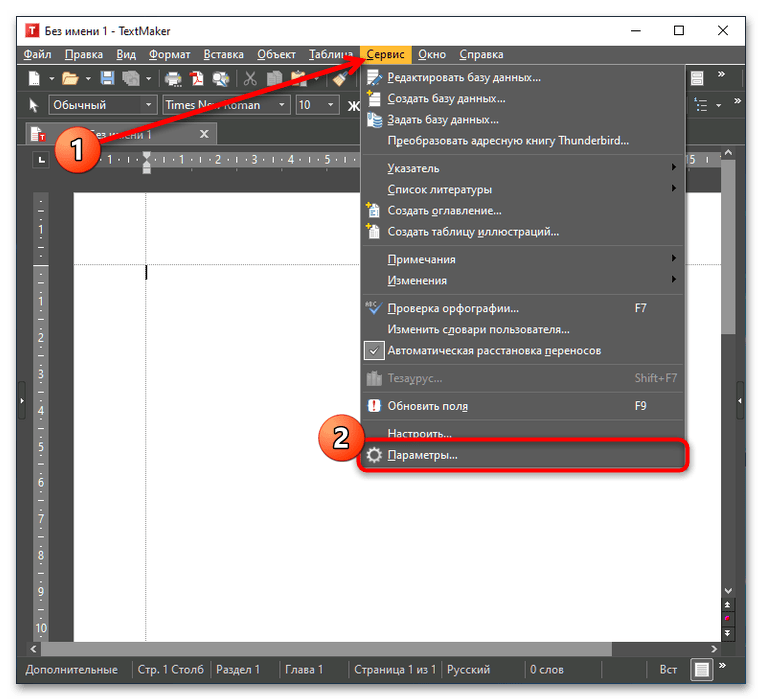
Как и в случае с Вордом, перед началом операций нужно ввести адрес отправителя: выберите на панели инструментов «Сервис» – «Далее».
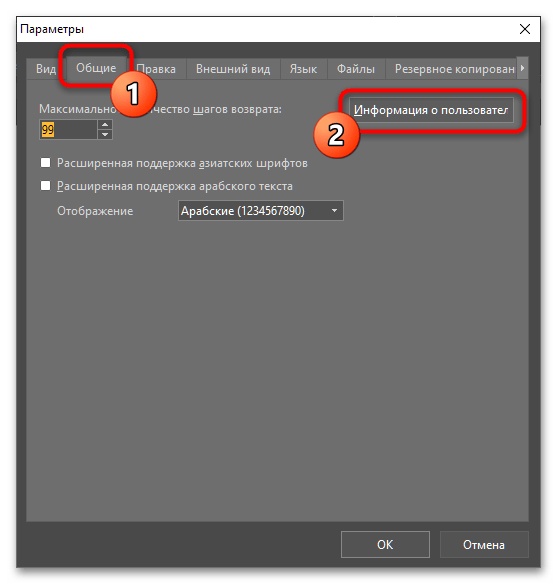
Перейдите на кладку «Общие» и кликните «Информация о пользователе».
Дальнейшие действия достаточно просты. Введите в соответствующие поля нужную информацию: имя, основной и дополнительный адреса, почтовый индекс, город и страну. Несколько нюансов:
- область (край, штат) вводится в поле «Город», после собственно названия города;
- номер дома указывается в поле «Адрес…», после названия улицы.
Внимание! Приложение не вставляет автоматически перевод строки, поэтому после вставки позиции самостоятельно нажимайте Enter!
Способ 3: LibreOffice
Нашу задачу можно решить также с помощью свободного программного обеспечения – рассмотрим процедуру для популярного пакета LibreOffice.
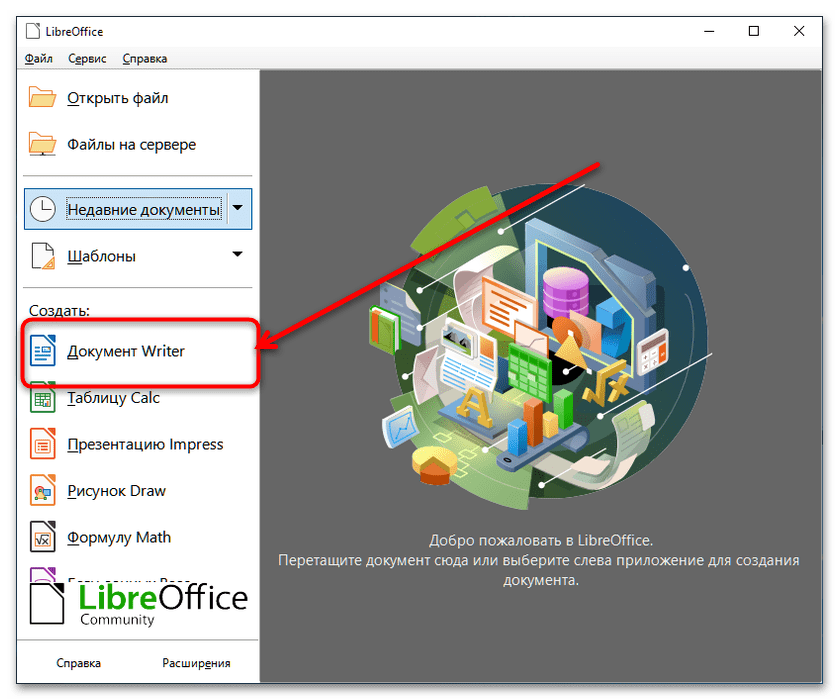
- Так как нам нужен текстовый редактор, в стартовом окне выберите пункт «Документ Writer».
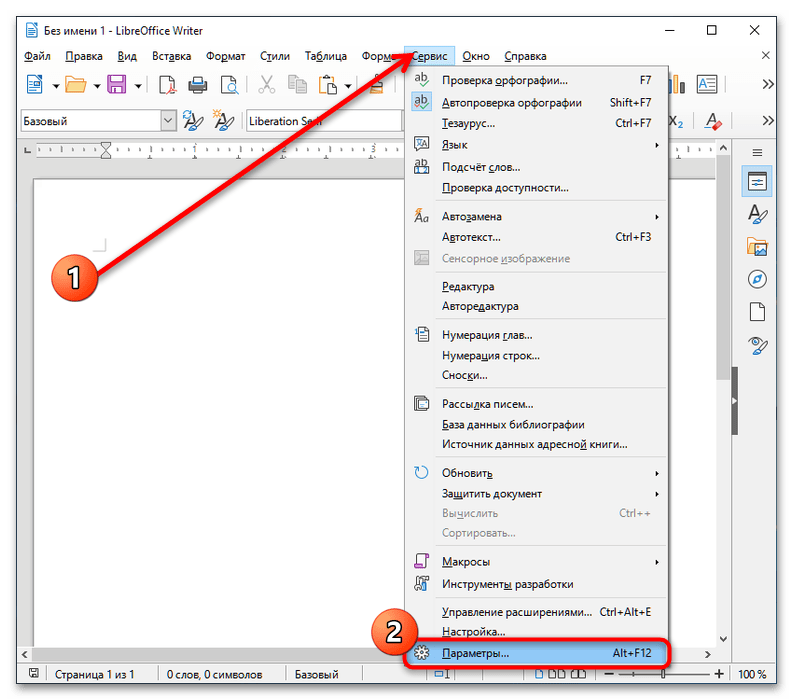
- Если вы уже вводили адрес пользователя, переходите к следующему шагу, в противном случае воспользуйтесь пунктами «Сервис» – «Параметры» или сочетанием клавиш Alt+F12.
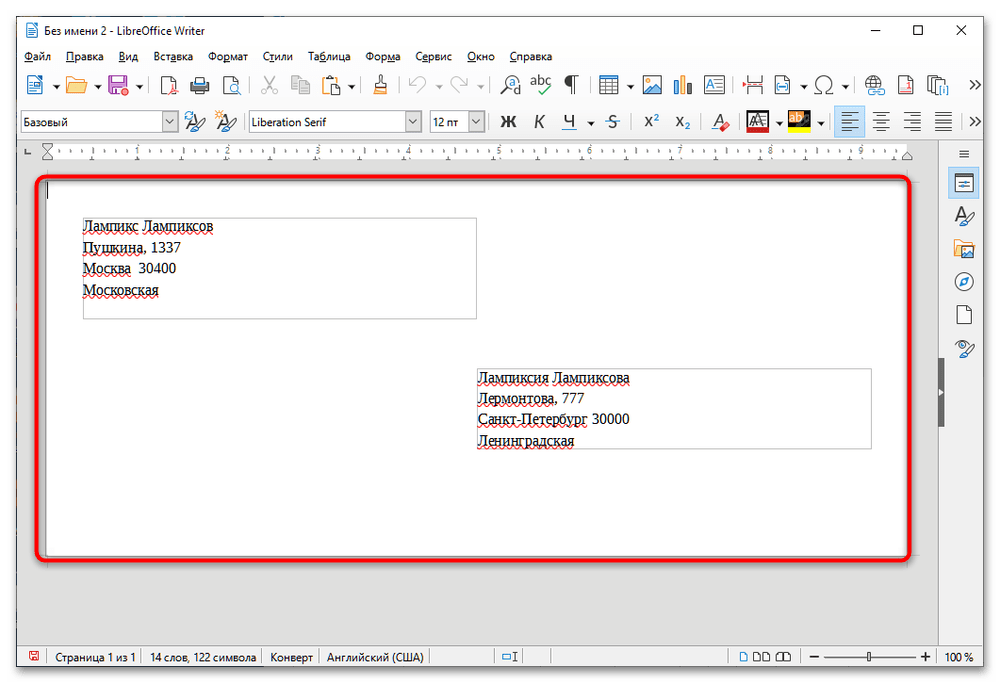
Откроется окно нового файла Writer с шаблоном конверта.
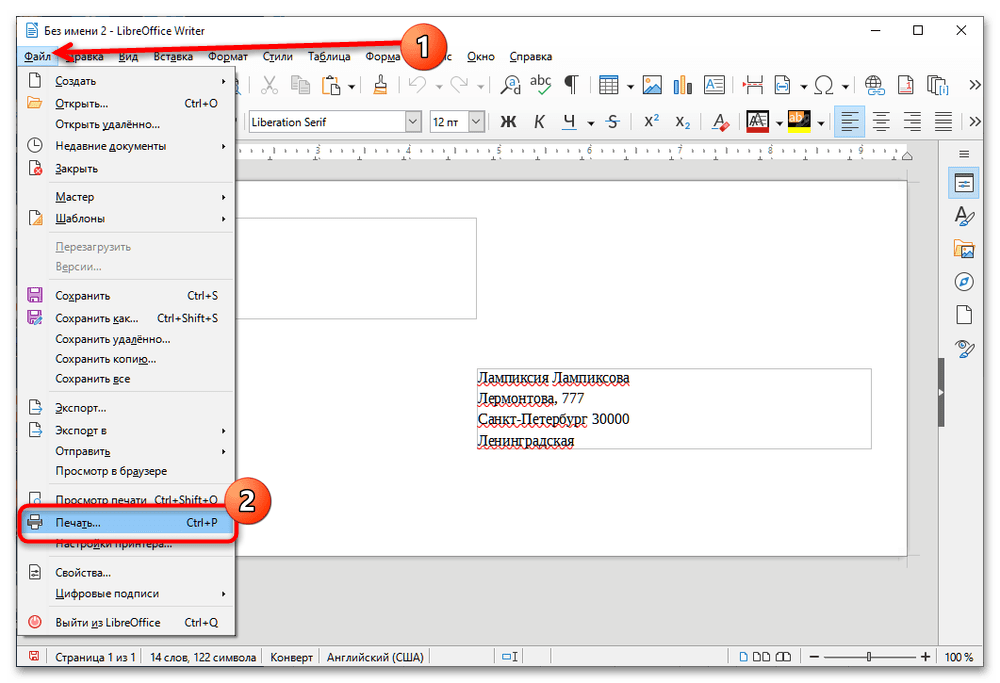
Для его распечатки воспользуйтесь пунктами «Файл» – «Печать».
Решение возможных проблем
Теперь рассмотрим ряд проблем, с которыми можно столкнуться в ходе решения задачи.
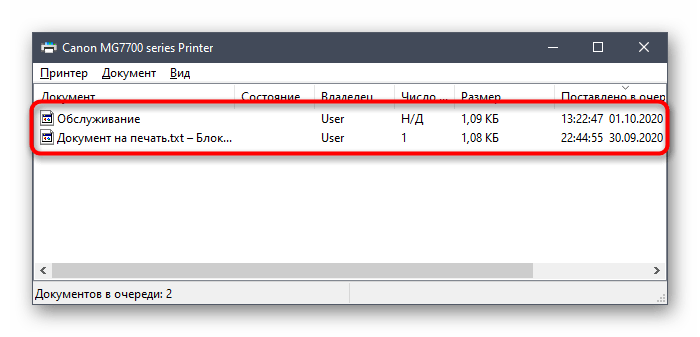
Принтер не печатает
Данный сбой относится к категории самых распространённых и возникает по совершенно разным причинам, начиная от зависшего текстового процессора и заканчивая аппаратными неполадками с печатающим устройством.
Поля конверта печатаются не в заданных местах
Если случилось так, что поля с адресами напечатаны не там, где нужно, в большинстве случаев это означает неправильно заданы размеры и/или тип конверта. Решение проблемы простое: ещё раз перечитайте инструкцию, которая отвечает вашему офисному пакету, и установите на соответствующем этапе корректные показатели.
Также нельзя исключать и конфликт настроек текстового редактора со значениями параметров печати драйверов принтера. Чтобы устранить это, откройте панель управления служебным ПО устройства и задайте совпадающие значения.
Инструкция, как напечатать почтовый конверт с адресом в Word через принтер
Печать конвертов в программе «Ворд» может вызывать сложности у пользователей, которые ранее не выполняли подобных заданий. Чаще подобные проблемы возникают у работников офисов, работодатели которых ведут или начали переписку с партнерами или государственными учреждениями через обычную почту.
Если подобные задания (напечатать почтовый конверт с адресом в Word через принтер) поступают часто и регулярно, то следует выполнить настройку обратного адреса. Это позволит в дальнейшем пользоваться уже заготовкой каждый раз. В одном из разделов статьи показано, как произвести настройку и выбор шаблона. В том же числе популярных С5 и А4.
-
4.2.1 Выбор положения конверта в лотке принтера
Сохраняем данные обратного адреса
Для настройки своего адреса нужно:
- Открыть редактор Word.
- Перейти в раздел «Файл».
- Найти вкладку «Параметры».


Редактор сохранит введенный адрес – им можно будет пользоваться каждый раз, когда понадобится добавить его на документ.


Создание конверта
Конверт создается в несколько этапов. Пользователю нужно следовать инструкциям.
- Перейти в раздел «Рассылки» во вкладке «Создать» и кликнуть на «Конверты».
- В поле «Адрес получателя» вставить адрес назначения. Если пользователь хочет взять адрес из электронной книги, которая находится на ПК, то нужно щелкнуть на «Вставить адрес».
- Для форматирования текста его нужно выделить, нажать ПКМ, потом выбрать «Шрифт».
- В строке «Обратный адрес» вставить адрес или выбрать готовый шаблон.

Если у пользователя имеется электронная марка, то ее можно прикрепить к документу.
Как сделать конверт в Word 2003
В старых версиях Word принцип создания конвертов несколько отличен от принятого в современных версиях данного ПО.
Заходим в верхнее меню в раздел «Сервис» и выбираем категорию «Письма и рассылки» -> «Конверты и наклейки».

Далее видим уже ставшее нам привычным окно (правда, слегка с другим расположением контролов на форме, но сути это не меняет). Продолжаем все действия по описанной выше инструкции.
Ну что же, вот и все, что касается алгоритма генерирования конвертов для почтовых отправлений. Как видите, ничего сложного и экстраординарного.
Добавление почтовой марки
- Поставьте галочку рядом с «Добавить почтовую марку». Если специальной утилиты нет на ПК, то редактор предложит ее установить и подключиться к системе. На сайте Office.com доступны дополнительные данные и ссылки на ресурсы, где имеются электронные марки.
- Для настройки параметров работы с марками, если программа уже имеется на ПК, нужно кликнуть на «Свойства марки».

Настройки печати
Важно! Для печати рекомендуется использовать Microsoft Word, а не другие редакторы. Вариант считается предпочтительным, поскольку внутри программы имеются дополнительные настройки, которыми не могут похвастаться аналоги. Это упрощает работу.
Параметры конверта
Для выбора размера нужно:
- Открыть редактор Word. Если он не установлен на компьютер, то программу придется скачать с официального сайта Microsoft, купить лицензию (или воспользоваться триал-версией) и установить на ПК.
- Далее перейти в раздел «Рассылки».
- Кликните на вкладке «Создание» иконку «Конверты».
- В новом окне придется нажать на «Параметры», дальше перейти в «Параметры конверта».
- В полях с размерами выбираются значения, необходимые для работы.

Адрес получателя и обратный можно ввести в соответствующие поля, если Вы не делали создание шаблонов этих данных.
Размеры
Самый простой способ определить, какой шаблон размера нужен – это заменить начальную букву бумажного формата «А» на «С». То есть если пользователь работает с конвертом, который должен быть 162 х 229 мм, то он выбирает С5 (эквивалент бумаге А5).
Это стандартный размер офисного бумажного листа. В перечне он может быть отмечен как С4. Характеристики: 229 х 324 мм. А также можно выбрать «Размер 10»– самый популярный. Он равен листу А4, сложенном втрое. Размер 6 соответствует тому же А4, но согнутому дважды пополам.
Нестандартные
Если пользователю недостаточно размеров, предложенных программой, то он выбирает параметр «Нестандартные размеры». На экране появится поле, в котором можно ввести собственные значения ширины и высоты.
Параметры печати
Выбор положения конверта в лотке принтера
- Способ подачи определяет, в каком положении вставляется лист (справа, в середине, слева) и сторону (длинная или короткая).
- Бланк должен быть установлен вверх лицевой или задней стороной. Передней считается та, на которой будет находиться адрес.
- Даже если шаблон будет подан сперва короткой стороной, то допускается, что его придется перевернуть (тогда текст не будет печататься на фронтальной стороне вверх ногами).

Подача
- Положите конверт в лоток способом указанным в настройках или выберите подходящий, если их у Вашего принтера несколько.
- Кликнуть на «OK».
- Чтобы проверить настройки, нужно вбить любой текст в строку «Адрес получателя», а потом, чтобы напечатать его на конверте – кликнуть на «Печать».
После завершения печати рекомендуется убедиться, что текст перенесен правильно.
Подробнее о функциях программы:
— Печать адресов, логотипов, надписей, картинок на конвертах.
* Полезный совет: если в настройках задать размер логотипа равным размеру конверта, то можно печатать праздничные или фирменные конверты с фоновым изображением на весь конверт. А если логотип расположить в районе марки, то можно напечатать на конверте свою «марку». ** Замечание: изображение конверта на главной странице является схематичным предварительным просмотром печатаемых данных, поэтому если что-то расположено не на своих местах или имеет не те размеры, пропорции — не обращайте внимание — это условное отображение, при печати всё будет на своих местах.
— Печать почтовых бланков.
Уведомление, Реестр, Опись, Почтовый перевод наложенного платежа и других существующих и ещё не существующих бланков. Вы можете создавать абсолютно любые бланки сами в Microsoft Word (либо любом другом текстовом редакторе, поддерживающим экспорт в формат Microsoft Word), в том числе не связанные с темой почты, например договоры, в которые автоматически будут впечатываться данные из базы программы. Подробнее о том, как создавать свои бланки, описано в самой программе, с примерами.
— Печать штрихкодов на конвертах и в реестре писем.
Вам теперь не надо наклеивать вручную почтовые штрихкоды и заполнять руками реестр. Вы просто заводите полученный на почте диапазон штрихкодов (два значения от N и до N) и всё. Программа будет последовательно печатать штрихкоды на конвертах из указанного диапазона (если Вы включите печать штрихкодов в настройках). Кроме того, она запомнит какому адресату соответствовал при печати какой штрихкод и при распечатке реестра подставит его.
— Создание своих форматов конвертов или корректировка существующих.
Вы можете очень легко создать конверт своего собственного формата или скорректировать положение полей на существующих.
— Печать разными шрифтами, в том числе красивыми рукописными.
* Примечание: шрифт индексов на конверте изменить нельзя, так как в случае использования художественных, крупных, мелких и т.д. шрифтов, индекс должен оставаться максимально читаемым.
— Корректировка положения распечатываемых данных для каждого используемого принтера индивидуально.
Например, струйный принтер печатает конверт нормально, а лазерный смещает всё на несколько миллиметров. Вам не надо перестраивать все поля конверта под каждый принтер. Вы просто задаёте для каждого принтера свои корректирующие значения (если это вообще необходимо) и при начале печати на том или ином принтере выбираете соответствующую коррекцию для него.
— Мощный и простой фильтр для поиска по базе адресатов.
Подробнее его функции описаны в программе.
— Неограниченное количество отправителей, поиск с помощью фильтра и выбор нужного в качестве текущего.
— Загрузка/выгрузка данных из/в Excel (Очень просто! Никаких форм, конструкторов и т.д.!).
— Загрузка данных из 1С.
В 1С выгружаете контрагентов в xls или csv файл и из этого файла загружаете данные в программу печати конвертов.
— В программе есть подсказки по используемым функциям.
— Программа не требует установки, переносится простым копированием папки с программой, может запускаться с флэшки.
— Можно установить несколько копий программы на одном компьютере (в разные папки).
Это удобно, если у Вас несколько разных баз с данным или если Вы хотите использовать программу для печати разного рода информации.
— Отдельно хочется остановиться на использовании программы не по почтовому назначению.
В программе есть возможность распечатывать различные виды документов, вставляя в необходимые места документа данные из базы программы. Простота этой функции заключается в том, что Вам не надо изучать конструктор форм, как в других аналогичных программах. Вы просто берёте любой Ваш готовый документ и в него вставляете переменные в которые при распечатке будут подставляться данные из базы. Самой простой пример использования данной функции — печать однотипных договоров, где меняется часть данных в зависимости от контрагента.
Так же функционал программы очень удобен для решения вопроса автоматизации процессов в сфере ЖКХ (жилищно-коммунального хозяйства), а именно организация и проведение общих собраний собственников помещений (жилые/нежилые) многоквартирных домов. Актуальность данной темы заключается в том, что ряд глав Гражданского кодекса и жилищного кодекса, а также постановлений Правительства РФ регулируют правоотношения в этой сфере, в которых достаточно подробно изложен бумажный механизм. В частности в п.4. ст. 45 ЖК (жилищного кодекса) РФ указано, что уведомление о проведении общего собрания собственников помещений в многоквартирном доме должно быть направлено каждому собственнику помещения в данном доме заказным письмом. В среднем в МКД (многоквартирном доме) проживают около 1000 собственников. Порядок предоставления услуги почтовой связи России РПО (Регистрируемое Почтовое Отправление) «Заказное» предусматривает в обязательном порядке нанесение штрих кода на каждый конверт для его заведения в систему Почты России (например отслеживание писем). Как правило, отправители, получают листы со штрих кодами на почте, затем вырезают и клеят с клеем на каждый конверт, при этом необходимо составлять реестр писем на отправку по адресатам с указанием в этом реестре штрих кода, который наклеен на конверт. Без реестра, как правило, почта не принимает коробки с письмами на отправку. Однако, для отправителя, этот реестр очень важный документ. На нём ставится отметка почты. Это становится значимым доказательством в возможных будущих судах того факта, что каждый собственник, который обжалует решения общих собраний по тем основаниям, что решение общего собрания нарушает его права, поскольку он не был уведомлен о нём, что это не так. Такой реестр опровергает это утверждение. Кстати актуальна эта темя для ТСН (Товариществ собственников недвижимости), ТСЖ (Товариществ собственников жилья), поскольку организация и проведение собрания подразумевает много бумаг (уведомления, объявления, письма, бюллетени и т.д.). Функционал программы позволяет решать эту проблему путем того, что можно менять и создавать свои документы, которые для всех одинаковы (жителя), а меняется только ФИО, адрес, площадь помещения и доля в праве, основание права собственности и все.
Программа продолжает развиваться, поэтому предложения по доработке принимаются на почту.
Сайт создан студией 1000-saitov.ru , если Вам тоже нужен сайт, пишите: [email protected]
*Часть функций программ работает в тестовом режиме. Программы выложены для свободного скачивания пользователями без гарантий их работоспособности, без гарантий отсутствия в них ошибок или иного неожиданного для пользователя поведения программы. Ключ, открывающий дополнительные функции программы, для версии программы и компьютера, для которых его создавали, действует бессрочно. При смене компьютера или оборудования компьютера необходим новый ключ. Ключ обмену и возврату не подлежит. Любые последствия использования программ как позитивные, так и негативные пользователь принимает на себя добровольно без претензий к разработчику. Скачивать и использовать программы разрешается только при согласии с написанным выше. Если программа работает не так, как Вы ожидали, или у Вас есть какая-то другая неудовлетворённость программой — просьба удалить программу с компьютера и/или написать Ваши пожелания разработчику.
Печать

Для печати нужно подготовить текст, вставить лист в оборудование, открыть «Параметры печати», затем «Параметры конверта» и щелкнуть на «Печать».