Как отправить на Whatsapp с компьютера сообщение, фото, гифку, видео, музыку или документ

Приветствую всех, кто заглянул в мой блог itswat.ru . Сегодня я расскажу о том, как отправить на Whatsapp с компьютера сообщение, некий документ, графический, аудио или видеофайл – это может сделать любой человек, даже не имеющий не только «Ватсапа» на смартфоне, но и самого смартфона. Затем поговорим о том, как сделать действующую ссылку на свой Whatsapp для размещения в соцсетях и рабочих ресурсах, чтобы облегчить партнёрам и клиентам процесс обращения к вам в мессенджере. Ещё разберёмся, можно ли запаролить приложение, чтобы спрятать сообщения от чужих глаз. А напоследок вкратце рассмотрим особенности Whatsapp Business. Вот такая насыщенная получилась статья. Дочитайте её до конца и откроете для себя массу нового и интересного.
- Читайте также: Как проще перенести фото из одноклассников в компьютер: скачать, отправить, скопировать >>>
Сообщения
Начнём с основной задачи Whatsapp — отправки текстовых сообщений – поговорим, как послать их с компьютера контакту из смартфона или любому пользователю мессенджера, номер которого не сохранён на устройстве.
Десктопное приложение
Один из самых удобных, на мой взгляд, способов – это установить на ПК десктопное приложение Whatsapp (ссылка для скачивания https://www.whatsapp.com/download ).

После скачивания и установки приложение попросит вас зайти в настройки мессенджера (три точки) на телефоне, выбрать Whatsapp Web и отсканировать код с экрана ПК. Так осуществляется синхронизация устройств, вся ваша переписка на смартфоне теперь будет отображаться и в десктопной версии.

С помощью установленного приложения вы сможете отправить сообщение любому контакту, изображения с компьютера или что-то ещё.
Браузер
Примерно к тому же результату можно прийти, не скачивая приложение, а зайдя на сайт https://web.whatsapp.com/ и отсканировав код там. Вы также увидите свои переписки, но только уже в браузере.

Через официальный сайт Whatsapp можно также отправить текстовое сообщение на любой номер, даже не имеющейся в списке контактов на вашем смартфоне. Одно условие – человек должен быть пользователем мессенджера.
- https://api.whatsapp.com/send?phone=79NNNNNNNNN (после равно идёт номер телефона адресата именно в таком формате – без плюса). Эту ссылку нужно скопировать в адресную строку браузера, удалить NNNNNNNNN, дописать вместо них номер и нажать на Enter.

- Вы окажетесь на странице мгновенных сообщений с указанным контактом. Если на вашем ПК установлено приложение, то браузер предложит открыть его, в противном случае на странице обнаружится зелёная кнопка «Начать чат».

Второй способ аналогичен первому, но подразумевает моментальную отправку сообщения. Это удобно, если нужно сообщить о чём-то человеку всего один раз, не регистрируясь в мессенджере и не переходя к переписке. Итак:
- https://wa.me/79NNNNNNNNN?text=Любое%20послание%20 (вместо NNNNNNNNN дописываете номер, а после ?text= пишете своё послание, разделяя слова символами %20).

- Сообщение сразу же пропишется в чате.

Эмулятор Android
Есть ещё один вариант для тех, чей смартфон не работает, «тупит» или его вовсе нет, а сообщение отправить очень нужно. Сейчас я вам расскажу, как написать на Whatsapp кому-то с компьютера без телефона, используя его эмулятор, с которого и проводится регистрация в приложении:
- Скачайте эмулятор – BlueStacks ( https://www.bluestacks.com/ru/index.html ) или Leapdroid.

- Установите его на свой ПК (нужно будет подождать несколько минут, пока он загрузится и запустится).
- Войдите в свой аккаунт Google (если у вас его нет, то предварительно создайте в любом браузере).
- Зайдите в Google Play Store и скачайте Whatsapp.
- Зайдите в мессенджер и пройдите стандартную регистрацию, только смс не придёт, нужно будет подождать, пока появится предложение входящего звонка, и женский голос продиктует пароль.
- Отправляйте сообщения через эмулятор так, как будто это смартфон. Единственный минус – все номера контактов придётся забивать в эмулятор вручную.
Файлы
Переходим к следующей «повестке дня» — разберёмся, как отправить изображение, видео, музыку или другой файл с компьютера на Whatsapp.
Изображения и документы
Отправить пользователю мессенджера документ или картинку с ПК можно посредством десктопного приложения, о котором я писал чуть выше. Для этого:
- Запустите программу и считайте в смартфоне код с экрана, чтобы начать сессию на ПК.
- Зайдите в чат с нужным контактом.
- Нажмите на скрепку в верхней части окна, выберите картинку, документ или значок камеры, чтобы сделать фото.

- Пользуясь открывшимся менеджером, найдите на ПК нужное изображение (документ), выберите его и нажмите «Открыть».

Есть ещё один метод – перетаскивание. Найдите на компьютере нужные файлы, сделайте папку уже. Сделайте меньше окно мессенджера и просто перетащите в него картинки или документы. Таким способом гораздо проще добавлять сразу несколько фото в одно сообщение (альтернатива персональному добавлению или нажатию Ctrl).

Музыка
Друзья, может, вы уже обратили внимание, что десктопное приложение предлагает отправлять только фото и видео, документ или контакт, как же тогда через него отправить музыку? Очень просто – перетащить музыкальный файл точно так же, как и изображение.

А его формат мессенджер определит сам.

Можно, конечно, скинуть песню, как документ, но тогда получившему для прослушивания нужно будет предварительно её скачать.

Гифки
Отправить свою gif с ПК можно, используя скрепку и инструмент «послать документ».

Если вы попробуете гифку перетащить, то она передастся как обычная картинка, о чём мессенджер честно вас предупредит.

В качестве альтернативы он предложит выбрать что-то из внутренней коллекции гифок.

Видео
Отправить контактам из Whatsapp видео, хранящееся в недрах компьютера тоже можно, но с ограничением в 65 Мб. Нужно использовать скрепку, затем первый инструмент «Фото и видео».

Большое и длинное видео можно переслать ссылкой, загрузив его предварительно на «Гугл.Диск» или в любое облачное хранилище:
- Загрузите видео в облако от «Майл».
- Щёлкните на нём правой кнопкой мыши и выберите команду «Настроить доступ».

- Скопируйте ссылку, щёлкнув по ней.

- Вставьте её в мессенджер и отправьте.

Ещё один способ – загрузить в ватсап видео через DropBox, который предварительно нужно скачать ( https://www.dropbox.com/ru/downloading ), установить, зарегистрироваться и подтвердить адрес почты. После этого скопируйте видео в папку «Дропбокс», нажмите на него правой кнопкой мыши и выберите действие «Получить ссылку» или «Поделиться». В любом случае вам нужно скопировать ссылку и вставить её в чат с нужным контактом.

Электронная почта
Отправить письмо или прикреплённые в нём файлы с электронной почты в мессенджер напрямую не получится. Альтернатива – сохранить их на ПК или сделать скриншот текста, а уже потом пересылать. Послать файл из «Ватсапа» на электронный ящик можно только со смартфона, для чего следует выделить его долгим нажатием в чате, выбрать в отобразившемся в верхней части окна меню команду «Поделиться», а далее нужную почту.
Ссылка
Друзья, наверняка многие из вас сталкивались с необходимостью поделиться где-то ссылкой на свой Whatsapp, чтобы человек мог быстро найти вас в случае необходимости, начать общение и отправить сообщение. Обрадую, такая возможность есть – ссылку можно создать. Для этого:
- Зайдите сюда https://watsap.me/user/dashboard и пройдите простую регистрацию – укажите почту и придумайте пароль.

- Войдите в инструмент и нажмите кнопку «Добавить новую ссылку» (всего их может быть не более пяти).

- Заполните предложенные поля – имя, номер телефона, привязанный к вашему мессенджеру и сообщение, которое будет выходить автоматом у того, кто перейдёт по готовой ссылке, например, «Здравствуйте, расскажите подробнее о вакансии». Нажмите на кнопку «Отправить».

На альтернативных ресурсах есть возможность сделать то же самое в русскоязычной версии, но за такую услугу придётся разово заплатить энную сумму.
Пароль
К сожалению, разработчики мессенджера не предусмотрели возможность установки паролей, поэтому отправить что-то запароленое или полностью закрыть от посторонних глаз все сообщения не получится. На смартфоне можно закрыть доступ к «Ватсапу» посредством сторонних приложений – «Запирать», Lock и других, которые можно скачать в маркете. Я, честно говоря, не вижу в этом особого смысла, так как знающий человек может просто отключить их в настройках устройства, сняв тем самым блокировку.

Whatsapp Business

Напоследок, как и обещал, коротко расскажу о том, что такое Whatsapp Business – это ещё одно приложение от разработчиков, созданное специально для удобного бизнес-общения. С его помощью можно организовать быструю и продуктивную связь с клиентами, сотрудниками и партнёрами, создав профиль компании и подключив её стационарный телефон, отправлять автоответы и много ещё чего. Кроме того, Whatsapp Business позволяет просматривать статистику по сообщениям, то есть отслеживать, сколько их было отправлено, прочитано и на какие послания получен ответ.
На этом всё. Спасибо за внимание. Если у вас есть чем дополнить приведённую мной информацию (или опровергнуть, почему нет…), то пишите в комментариях. До свидания.
Как с компьютера отправить фото на WhatsApp
Как отправить документ ворд с компьютера на Ватсап?
Чтобы отправить документ в Android-версии WhatsApp, необходимо зайти в беседу и нажать на изображение скребки вверху. Появится меню с сеткой из шести кнопок, первой из которых будет «Документ».
Чтобы отправить фото, видео, документы, контакты или ссылки на комнаты Messenger: Откройте индивидуальный или групповой чат. Нажмите Прикрепить или , затем нажмите: Фото и видео, чтобы выбрать фото или видео на своём компьютере.
Как отправить фото с ПК
Отправить фото с компьютера на Ватсап можно несколькими способами:
- через WhatsApp Web;
- через официальную программу для Windows;
- при помощи эмулятора.
Способы отличаются внешне, но по смыслу они схожи: открываем нужный чат, нажимаем «скрепку» и выбираем фото с компьютера для отправки.
Через WhatsApp Web
WhatsApp Web – это веб-версия мессенджера, которая открывается в браузере. Она не требует установки, но требует синхронизации с мобильной версией:
- открываем страницу https://web.whatsapp.com;
- на ней появится QR-код;
- запускаем WhatsApp на телефоне и переходим в настройки приложения;
- нажимаем кнопки «WhatsApp Web» и «Привязка устройства»;
- наводим камеру телефона на QR-код.
Всё, после этого телефон нам больше не нужен, отправлять фотографии мы будем напрямую через WhatsApp Web с компьютера.

Отправка фото в WhatsApp Web
Слева от окна ввода текста нажимаем кнопку «Прикрепить», выбираем тип прикрепляемого файла «Фото и видео» и указываем нужный файл.
Через официальную программу для Windows
Помимо «вебки», для компьютера существует также устанавливаемая программа. Казалось бы, зачем она нужна, если есть «вебка», работающая из браузера? Дело в том, что в полновесном WhatsApp для ПК есть чуть больше функций, например, аудио- и видеозвонки.
Официальная программа WhatsApp для Windows требует установки и синхронизации с мобильной версией мессенджера. Синхронизация выполняется точно так же, как и в случае с WhatsApp Web: посредством сканирования QR-кода.
Для того чтобы отправить фото или видео через WhatsApp для ПК, нужно:
- запустить установленное приложение;
- открыть чат с абонентом, которому мы хотим отправить фото;
- нажать «скрепку»;
- выбрать тип «фото и видео» и указать путь к нужному файлу.
В сухом остатке: отправка фотографий выполняется точно так же, как в «вебке».
Использование эмулятора
Самым изощренным, но, возможно, не самым удобным способом отправить фото является использование сторонних программ – эмуляторов Android.
Самая известная программа такого класса – BlueStacks. Она позволяет запускать Андроид-версию Ватсапа прямо с компьютера.
Как это сделать:
- Скачать на компьютер две программы BlueStacks и Dropbox, затем открыть BlueStacks и загрузить туда Dropbox и WhatsApp (для этого прямо в Блюстаксе есть Google Play).
- Открыть на компьютере папку Dropbox и перенести туда все фото или видео, которые должны быть отправлены.
- Через BlueStacks открыть Dropbox и обновить файлы (нажать на кнопку «файлы» в меню слева), появятся выбранные фото и видео.
- Напротив нужно файла высветится иконка, при нажатии на котором откроется меню, необходимо выбрать «Экспортировать» и «WhatsApp «.
- Выбрать контакт, которому будет отправлены файлы.
Одним словом, мудрёно. По сути, нет ни одной объективной причины, чтобы предпочесть такой способ «вебке» или Ватсапу для ПК.
Отправка фото с сохранением качества
Необходимо понимать, что при отсылке фотографии в Ватсапе теряется ее качество. При этом другому пользователю удобно открыть чат и сразу увидеть присланный снимок. Но иногда возникает потребность переслать фотографию без потери качества. В таком случае пользователю придется его скачать для того, чтобы просмотреть. О том, как отправить полноразмерную фотографию мы поговорим далее.
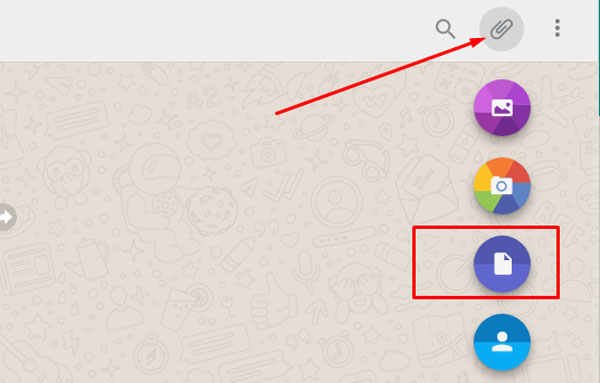
Зайдя в ватсап с компьютера или с телефона, выбираем чат с нужным пользователем. Нажимаем на значок скрепки, который находится в верхней части экрана, если вы зашли с компьютера или в поле для ввода текста, если зашли с мобильного устройства. Выбираем из предложенных вариантов «Документ».
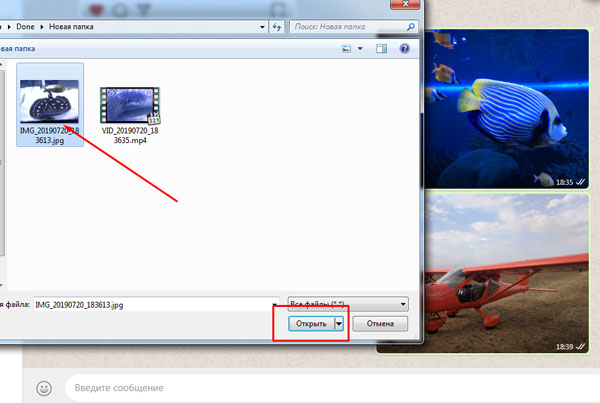
Останавливаем свой выбор на понравившейся фотографии. Нажимаем кнопку «Открыть».
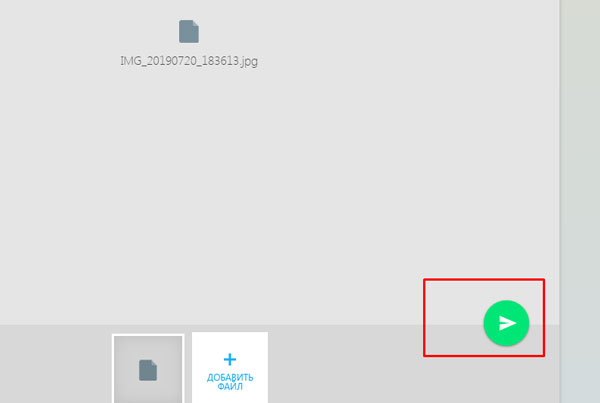
Остается только клацнуть мышью по значку отправки.
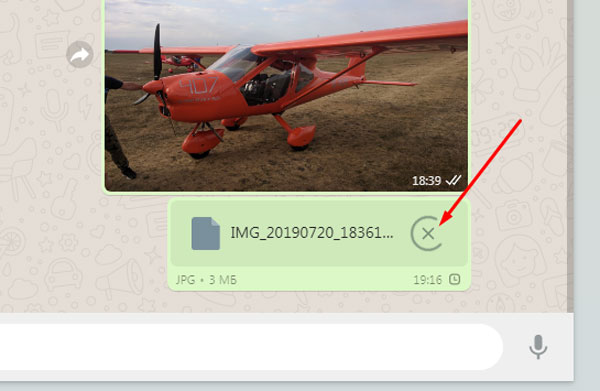
Обращаем внимание, что процесс загрузки более длительный, чем при простых отправках. Это связано с тем, что теперь фото отправляется в полноразмерном состоянии.
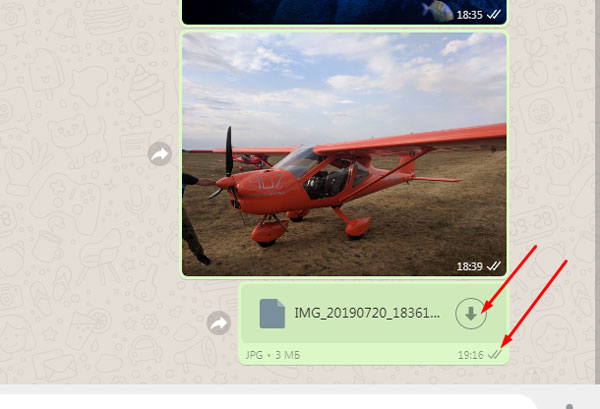
Когда снимок будет полностью отправлен, появится значок загрузки и знакомые две галочки в уголке, указывающие на то, что отправка прошла успешно.
Теперь вы знаете, как отправить картинку в ватсап. Помните о том, что если вы хотите переслать изображение, то у вас есть несколько вариантов для данного действия. Если вам удобнее отправлять фотографии с компьютера, и используйте такой вариант, делитесь с друзьями своими эмоциями, демонстрируя отличными снимками события из своей жизни.
Как отправить с компьютера на Ватсап ссылку
Чтобы отправить с ПК в Ватсап ссылку, не нужно вводить её вручную. Для вставки ссылки достаточно её скопировать в буфер обмена из источника:
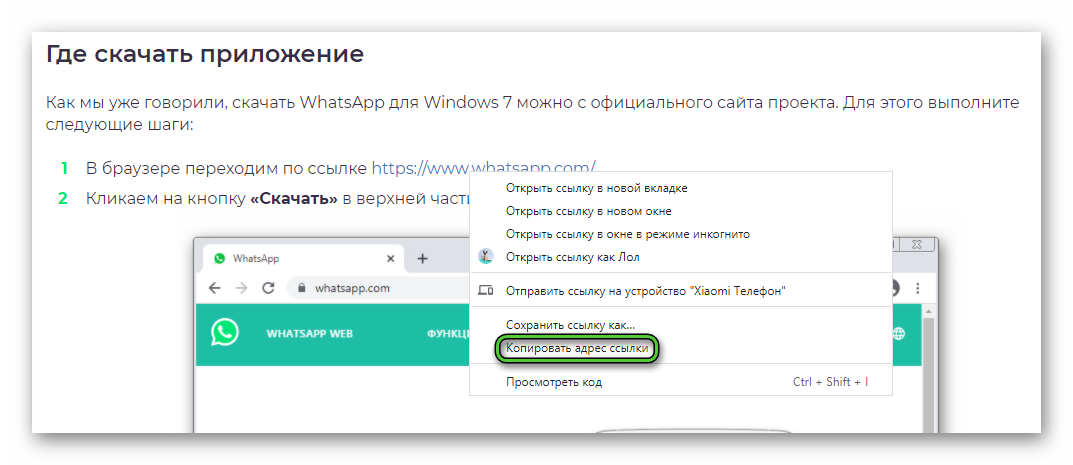
- Выделите курсором мышки ссылку и нажмите правой клавишей мыши. В контекстном меню выберите «Копировать» или нажмите комбинацию клавиш Ctrl + С .
- А чтобы вставить ссылку из буфера обмена, поставьте курсор мыши в поле для ввода сообщения в Ватсап на компьютере и нажмите комбинацию клавиш Ctrl + V , или выполните правый клик мыши и в контекстном меню выберите «Вставить».
- Ссылка отобразится как обычный текст. Чтобы отправить сообщение в чат нажмите на стрелочку справа от поля для ввода сообщения или нажмите клавишу Enter .


В последнем обновлении мессенджера WhatsApp пользователи устройств под управлением iOS и Android получили возможность отправлять файлы.
Чтобы отправить документ в приложении WhatsApp для Android необходимо в диалоге нажать на «скрепку», после чего появится меню, первым пунктом в котором будет «Документ». На iPhone соответствующее меню можно вызвать нажатием на «стрелку» слева от поля ввода сообщения. В появившемся списке нужно выбрать «Поделиться документом».
Помимо этого, теперь пользователи могут пересылать любые фотографии и изображения без сжатия качества, а также выбрать начертание шрифта (жирный или курсив) нажав на нужное слово или участок текста.
Как скинуть сообщение в мессенджере анонимно
Для того чтобы бесследно входить в чаты, прежде необходимо установить специальное приложение hide for WhatsApp. Благодаря ему можно легко совершать переписку между друзьями, находясь якобы в режиме «оффлайн».
Обязательно после установки этого расширения необходимо предоставить ему права для использования любых данных от аккаунта WhatsApp. Иначе отправка не будет фиксироваться в статусе «Инкогнито».
Как отправить файлы Word с помощью WhatsApp
С поддержкой любого расширения файла, вы, безусловно, можете отправлять файлы Word с помощью WhatsApp. Система обмена мгновенными сообщениями, по сути, поддерживает все расширения, которые могут быть созданы с помощью пакета Microsoft Office, включая doc, docx, xls, xlsx, ppt, pptx, txt, csv и другие.
Поэтому, помимо совместного использования PDF, P7M и других документов, если у вас есть бизнес-потребности, не просматривайте WhatsApp. Вы можете поделиться документами Word с коллегами, не беспокоясь о том, что они будут автоматически сжаты или отредактированы приложением иным образом. Нет, они не будут выглядеть искаженными или непонятными. Так что давай посмотрим, как ты сможешь поделиться.
Как отправить файлы Word с помощью WhatsApp
Android
Если вы хотите отправить файлы Word с WhatsApp на Android, сначала вы должны войти в разговор и выбрать опцию Прикрепить, кнопку с иконкой скрепки.
Теперь нужно выбрать параметр Документы, чтобы получить доступ к файловому менеджеру, в котором будут показаны Все файлы, Последние файлы или файлы, хранящиеся в приложениях для облачного хранения, таких как Google Drive. В списке необходимо найти документ, созданный с помощью Microsoft Word, который имеет расширение doc или docx.
Выбрав файл Word, вы можете перенести его в другой контакт одним касанием. Просто подтвердите загрузку, нажав кнопку «Отправить».
Если вы хотите предоставить совместный доступ к нескольким документам Word одновременно, необходимо нажать и удерживать палец на выбранном файле, который будет выделен. Затем с помощью одного прикосновения необходимо также выбрать другие.
После того, как вы их выбрали, вы сможете поделиться файлами Word несколько раз, нажав Открыть, а затем Отправить. Ваши офисные документы будут автоматически загружены в выбранный вами чат или группу.
В разговоре появится мини-просмотр файла Word. Вы и получатель также увидите количество страниц документа, его размер, название и тип расширения.
iPhone
Даже для отправки файлов Word с WhatsApp на iOS, вы должны войти в чат и нажать кнопку Share, тот, со стрелкой, указывающей вверх (рядом с текстовой полосой).
На этом этапе необходимо выбрать опцию Общий доступ к документу, чтобы отобразить раскрывающееся меню, которое подключает вас к iCloud Drive, Dropbox, Google Drive или другим приложениям для облачного хранения данных, установленным на вашем iPhone.
Вы должны выбрать архив, в котором хранится документ, к которому вы хотите предоставить общий доступ. Когда вы нашли документ с расширением doc или docx, вы можете отправить файлы Word с расширением WhatsApp, нажав на него и нажав кнопку Отправить. С тобой покончено.
Опять же, те, кто получит или прикрепит файл Word с WhatsApp, смогут предварительно просмотреть его в разговоре. Кроме того, они смогут прочитать количество страниц, заголовок, расширение и размер документа.
WhatsApp Web или WhatsApp Desktop
Даже с помощью WhatsApp Web или WhatsApp Desktop, так что с вашего компьютера (Windows или Ubuntu/Linux не имеет значения) или Mac, вы можете отправлять документы Word. Просто подключитесь к службе обмена сообщениями со своего компьютера.
После этого он входит в чат или группу. Затем щелкните скрепку и выберите параметр Документ. Затем выберите файл .doc или .docx, которым вы хотите поделиться в чате. Он может быть расположен на рабочем столе или в другой ячейке памяти вашего ПК.
После того, как вы выбрали его, вы можете поделиться им в чате, нажав кнопку Отправить. В зависимости от его размера и скорости загрузки вашего интернет-соединения, вам, возможно, придется подождать несколько секунд, прежде чем он будет полностью передан на мобильный телефон получателя.
Как отправить документ Word в WhatsApp

Вы когда-нибудь пытались отправить документ Microsoft Word в WhatsApp? Если это так, то вы, вероятно, сталкивались с различными проблемами. К счастью для пользователей, существуют простые и надежные способы отправки документов Word в мобильное приложение WhatsApp. В этом руководстве вы увидите, как просто шаг за шагом отправлять документы Word в WhatsApp.
1. Как поделиться документом Word в WhatsApp
Отправить документ Word в WhatsApp
Пользователи Word могут делиться своими документами по всему миру через мир быстрого обмена сообщениями, такой как WhatsApp. Это один из самых полезных способов передачи документов туда и обратно без использования компьютера. С современными смартфонами это уже не кажется далекой мечтой.
1 совета: Первый шаг, чтобы поделиться документом из Word в WhatsApp, — убедиться, что документ находится в приложении WordforWindows или в мобильной версии для iOS или Android. Это означает, что пользователи должны будут создать документ в одной из версий Word, прежде чем делиться им в WhatsApp.
2 совета: Когда документ будет готов, откройте приложение WhatsApp и выберите экран бесед. Выберите человека или человека, с которым вы хотите поделиться документом Word. Как только они окажутся в одном и том же разговоре, пользователь может нажать кнопку «Прикрепить» в нижней части экрана.
3 совета: В меню «Прикрепить» нажмите «Файл», чтобы найти документ Word, которым вы хотите поделиться. Выберите нужный документ и нажмите кнопку Отправить. После завершения получатель получит документ Word для загрузки на свои устройства.
2. Какие инструменты вам нужны для отправки документа Word в WhatsApp?
Чтобы отправить документы Word через WhatsApp, вам понадобится инструмент для преобразования документа в совместимый формат для обмена через приложение для обмена сообщениями на вашем смартфоне. Это означает, что документы должны быть преобразованы в формат PDF, изображение или текстовый документ.
Вот несколько инструментов, которые помогут вам преобразовать файл Word в формат, поддерживаемый WhatsApp:
- Adobe Acrobat Reader: Используйте этот инструмент для преобразования файла Word в PDF. Это позволит вам поделиться файлом в WhatsApp. Это приложение находится в свободном доступе.
- Microsoft Word: Microsoft Word также может конвертировать файлы Word в PDF. Кроме того, он также предлагает возможность конвертировать файлы в текстовые документы, которыми можно поделиться через WhatsApp за считанные секунды.
- Google Docs: вы можете использовать Google Docs для обмена документами Word прямо из Whatsapp. Все, что вам нужно сделать, это загрузить файл на Google Диск, а затем поделиться им по ссылке.
Как только документ будет в поддерживаемом формате, все, что вам нужно сделать, чтобы поделиться им через WhatsApp, — это открыть приложение, перейти к «Открыть файл» и импортировать файл, которым вы хотите поделиться. Файл появится в беседе, и вы сможете отправить его любому контакту, с которым хотите поделиться документом.
3. Как работает процесс публикации документа Word в WhatsApp?
Шаг 1: Подготовьте документ в Word
Прежде чем поделиться документом Word в WhatsApp, рекомендуется убедиться, что в нем нет орфографических ошибок. Напишите окончательную версию вашего документа в Microsoft Word, проверьте и исправьте, если это необходимо. После того, как документ будет готов, сохраните изменения на своем компьютере.
Шаг 2. Преобразуйте документ в файл, совместимый с WhatsApp.
vWhatsApp поддерживает некоторые форматы медиафайлов, например изображения и PDF-документы. Если документ Word необходимо отправить через WhatsApp, его необходимо сначала преобразовать в файл поддерживаемого типа. Для этого вы можете использовать сторонние инструменты преобразования, такие как PDF Converter Pro или Zamzar. После преобразования документа его можно загрузить в WhatsApp для совместного использования.
Шаг 3: Поделитесь документом
Теперь, когда документ преобразован в поддерживаемый формат, вы можете поделиться им через WhatsApp. Начните разговор с человеком, которому вы хотите отправить документ Word, и щелкните значок файла в нижней части экрана. Выберите файл, и он готов к отправке другому человеку.
4. Расширенные методы обмена документами Word в WhatsApp
Поделиться в прямом сообщении WhatsApp
- Войдите в приложение WhatsApp.
- Найдите контакт, с которым вы хотите поделиться документом.
- Выбрав контакт, нажмите кнопку «+» в нижней части экрана.
- Отобразится список параметров, включая: Документ, Документ веб-страницы, Изображение, Галерея, И т.д.
- Выберите опцию Документ.
- Выберите документ на своем компьютере.
- нажми на кнопку ОТПРАВИТЬ.
- Готово, настроено, ваш контакт получит ваш документ.
Поделиться документом прямо из Word
- Получите доступ к документу из Microsoft Word.
- Когда документ открыт, найдите параметр Поделиться в боковой панели меню.
- Появится окно с различными вариантами совместного использования документа: Facebook, Эл. адрес, онлайн-ссылка о Пригласить людей.
- Выберите опцию WhatsApp.
- В другом окне будет отображаться прямая веб-ссылка на документ Word.
- Скопируйте ссылку и откройте приложение WhatsApp.
- Найдите контакт, с которым вы хотите поделиться документом.
- Выберите контакт, которому вы хотите отправить документ.
- Выбрав контакт, вставьте ссылку на документ, как она была ранее скопирована.
- Нажмите на кнопку отправки.
- Подождите, пока контакт откроет документ, чтобы увидеть правку и внесенные изменения.
Добавить документ непосредственно в группу WhatsApp
- Введите документ из Microsoft Word.
- Когда документ открыт, найдите параметр Поделиться в боковой панели меню.
- Появится окно с различными вариантами совместного использования документа: Facebook, Эл. адрес, онлайн-ссылка о Пригласить людей.
- Выберите опцию WhatsApp.
- В другом окне будет отображаться прямая веб-ссылка на документ Word.
- нажми на кнопку пригласить людей.
- Появится окно со всеми контактами и группами WhatsApp, которым можно отправить веб-ссылку на документ.
- Выберите группу или группы, которым будет отправлен документ, и нажмите кнопку ОТПРАВИТЬ.
- Пользователи в группе будут иметь доступ к документу по общей ссылке.
5. Какие документы вы можете отправить контакту WhatsApp?
Отправить текст и мультимедиа
У пользователей WhatsApp есть множество вариантов отправки контента своим контактам. Когда дело доходит до общения, они могут отправлять текстовые сообщения, мультимедийные файлы, документы и многое другое.
Текстовые сообщения
Текстовые сообщения, возможно, являются наиболее широко используемым средством общения в WhatsApp. Вы можете писать текстовые сообщения отдельным лицам или целым группам через приложение. Эта форма связи удобна, поскольку она доступна, быстра, конфиденциальна и позволяет вам связаться с людьми, которых вы любите, не используя номер телефона.
Медиафайлы
В WhatsApp у вас также есть возможность отправлять мультимедийные файлы. К ним относятся, помимо прочего, видеоклипы, фотографии, GIF-файлы, мемы, голосовые заметки и аудиофайлы. Вы можете отправлять медиафайлы отдельным лицам или группам через приложение, что особенно полезно, когда вы хотите передать что-то деликатное, например, рассказать забавный анекдот кому-то, кто вам небезразличен.
6. Резюме: как поделиться документом Word в WhatsApp
Если вы хотите поделиться документом Word через WhatsApp, выполните следующие действия:
- Сначала откройте документ Word и сохраните его как файл в папке локального устройства.
- Загрузите приложение для сжатия, например WinZip или 7Zip, если вам нужно сжать размер документа.
- В разделе параметров документа убедитесь, что формат совместим с компрессорами.
Теперь, когда вы заархивировали документ Word, выполните следующие действия, чтобы поделиться им через WhatsApp:
- Запустите приложение WhatsApp на своем мобильном устройстве.
- Выберите контакт, которому вы хотите отправить документ Word.
- Нажмите пункт меню «Прикрепить», чтобы выбрать сжатый документ.
Чтобы избежать проблем с переносом документов, помните об этих советах:
- Если вы делитесь документом Microsoft Word, обязательно сначала сохраните его как файл Word в формате .docx, чтобы избежать изменений форматирования.
- Сохраняйте размер файла сжатия менее 100 МБ, чтобы повысить скорость передачи.
- Если компрессор дает вам возможность, выберите самое высокое сжатие для достижения наилучших результатов.
Теперь мы надеемся, что у вас есть инструменты, чтобы понять, как отправить документ Word в WhatsApp. Это простая и все чаще используемая практика для обмена информацией и достижения большей производительности в мобильных приложениях, а также безопасного хранения ваших файлов. Помните, что вы всегда должны проверять файлы, чтобы убедиться, что они полны, и вы не получите вирусы или вредоносное ПО, если они есть на вашем телефоне. Если у вас есть какие-либо вопросы, спросите друга или обратитесь за помощью к руководству WhatsApp. На этом мы завершаем нашу статью о том, как отправить документ Word в WhatsApp. Удачи!