Как открыть документ Word в Google Документах

Google Документы — это бесплатный сервис, который позволяет просматривать, создавать и редактировать документы онлайн. Это, наверное, самый используемый онлайн офисный пакет. Достоинство Google Docs в том, что он совместим с форматом файлов Microsoft Office Word (.docx).
Поскольку Google Docs — это онлайн-сервис, вы не можете использовать его в автономном режиме. Это ограничение не относиться к браузеру Google Chrome, для него существует специальное расширение, которое позволяет работать с Google Документы в офлайн.
Пользователи, которым нужны более богатый функционал, создают документы в автономном режиме с помощью Microsoft Office или LibreOffice, а затем загружают их на Google Диск, чтобы была возможность открывать и иметь доступ к документам в любое время из любого места.
Вот как использовать Google Документы для работы с файлом .docx.
Открыть документ Office Word (.docx) в Google Документах
Шаг 1: Зайдите на сайт Google Диск и войдите в свою учетную запись Google (если у вас еще нет учетной записи Google, создайте ее.). Да, я не ошибся, сначала нужно войти именно в Google Диск, так как необходимо туда загрузить документ Word, чтобы потом получить доступ к нему из Google Документов.
Шаг 2: Теперь нажмите на кнопку «Новый» (как показано на рисунке), а затем выберите опцию «Загрузить файл». Выберите файл Word, который вы хотите открыть и отредактировать с помощью Google Docs, и нажмите кнопку «Открыть». Это позволит загрузить выбранный документ в вашу учетную запись Google Drive. Кстати, таким способом вы можете загрузить несколько документов.
Шаг 3: Через несколько секунд файл отобразится в разделе «Файлы» в Google Диске. Кликните правой кнопкой мышки по документу и выберите «Открыть с помощью», а затем чтобы открыть документ с помощью Документов Google и начать редактирование выберите пункт «Google Документы», .
Кроме того, после загрузки документа в свою учетную запись Google Диск вы можете открыть сайт Google Docs, а затем войти в систему, чтобы просмотреть и изменить недавно загруженный документ.
How to import your Word file into Google Docs
Microsoft Word files are still very common. Even if you’re not using them, you might be working with people who are- and you’ll need to be able to edit those files. In this article I will show you how to open a Word doc in Google Docs so that you can edit it online.
How to Open a Word Document (DOCX) in Google Docs
Importing your work from Word to Docs is very straightforward
- From Drive, use ‘Open with’ to open the Word document file in Google Docs
- Select ‘Save as Google Docs.’
I’ll walk you through both the processes of converting Word documents to Google Docs so that you can start using all of your Word files (DOCX) in Google Docs. ��
Upload and Open Word Docs in Google Docs
Choose your Microsoft Word document and upload to Google Drive or Docs
- Select your Word document file and open it with Google Docs.
- Under the file menu, select ‘Save as Google Docs,’ and the conversion is complete.
Automatically convert word DOCX to Google Docs
Users who open a word doc in Google Docs frequently can save time by configuring Drive to automatically convert future uploads.
- Open settings from the main Google Drive interface.
- Check the box to ‘Convert uploaded files to Google Docs editor format.’
Once you’ve confirmed this setting, all future file uploads will be automatically converted to their corresponding Google Doc file type.
Use-case example: Moving email templates from Microsoft Word to Gmail
If you used mail merge in Microsoft Office, you’ll likely have many email templates saved in Microsoft Word. For some emails, you might not be able to simply copy and paste it into Gmail without breaking the formatting.
You can solve this problem by first moving the document into Google docs, which can more consistently copy and paste into Gmail without breaking formatting or style.
Use Google Docs to compose important emails
Because it can so easily paste content into Gmail, I think Google Docs is the perfect tool for writing better emails in Gmail. Compared to the standard Gmail compose experience, drafting with Google Docs will give far greater formatting and style options, while also providing real time collaboration, suggestions, and cloud sync. We’ve written an in depth guide to demonstrate, if you’re curious.
Как открыть документ Microsoft Word (.DOCX) с помощью Google Документы.
Google Документы позволяют вам бесплатно — просматривать, создавать и редактировать документы онлайн. Это, вероятно, самый часто используемый — онлайн офисный пакет. Прелесть Google Docs в том, что он совместим с форматом файлов документов Microsoft Office Word (.docx).
Поскольку Документы Google — это онлайн-сервис, вы не сможете использовать его в автономном режиме. Хотя для Chrome доступно расширение Google Docs, которое позволяет работать в автономном режиме, но, и оно не идеально.
Пользователи, которым нужны расширенные параметры форматирования, сначала создают документ в автономном режиме с помощью Microsoft Word, а затем загружают их на Google Диск, чтобы открывать документы и получать к ним доступ в любое время из любого места.
Если у вас есть документ Microsoft Word (.docx), который вы хотите открывать и редактировать с помощью Google Docs, вы можете сделать это с легкостью. Вот как открыть документ Office Word с помощью Документов Google.
Открыть документ Microsoft Office Word (.docx) с помощью сервиса «Документы Google».
Шаг 1: Перейдите на веб-сайт Google Диска и войдите в свою учетную запись Google.
Примечание: Сначала нам нужно войти в сервис Google Диск, так как нам нужно загрузить документ Office Word, чтобы получить доступ к нему из Документов Google. Если у вас еще нет аккаунта Google, просто создайте его.
Шаг 2: Теперь нажмите на кнопку «Создать» (как показано на рисунке), а затем выберите опцию «Загрузить файлы». Выберите файл Word, который вы хотите открыть и отредактировать с помощью Документов Google, и нажмите кнопку «Открыть». Это позволит загрузить выбранный документ в вашу учетную запись Google Диск. Конечно, вы можете загрузить сразу несколько документов.
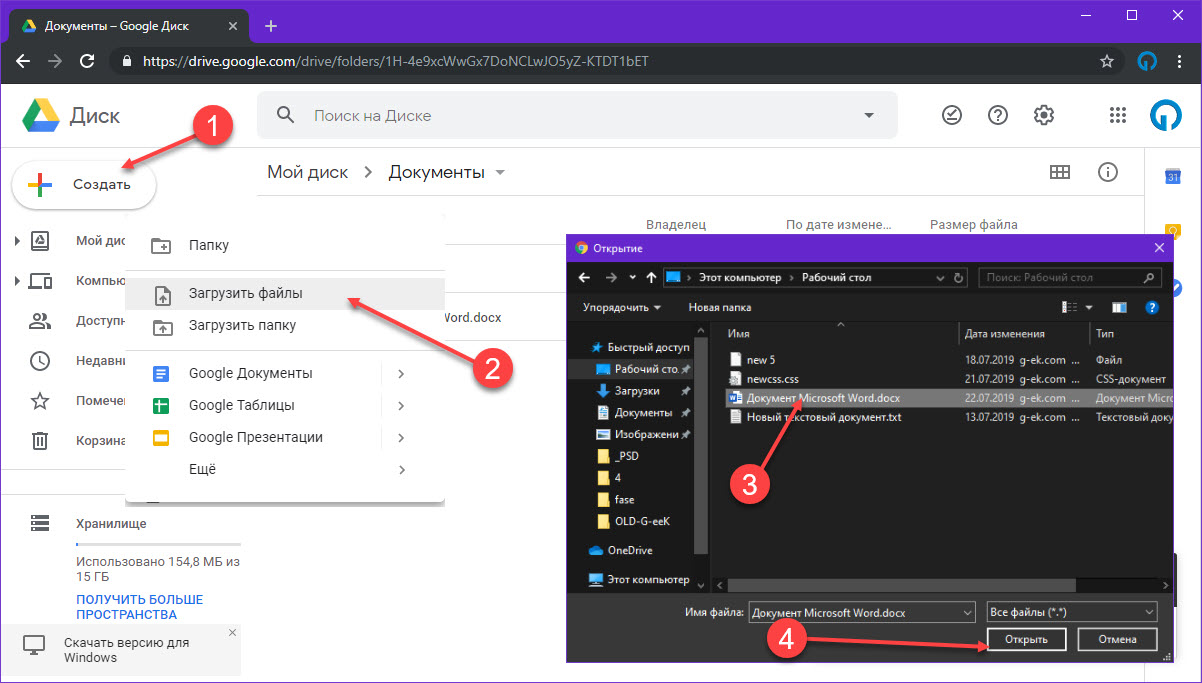
Шаг 3: Через несколько секунд файл будет загружен и отобразится в разделе «Файлы» на Google Диске. Кликните правой кнопкой мыши нужный документ, выберите «Открыть с помощью», а затем выберите параметр «Google Документы», чтобы открыть документ и начать редактирование.
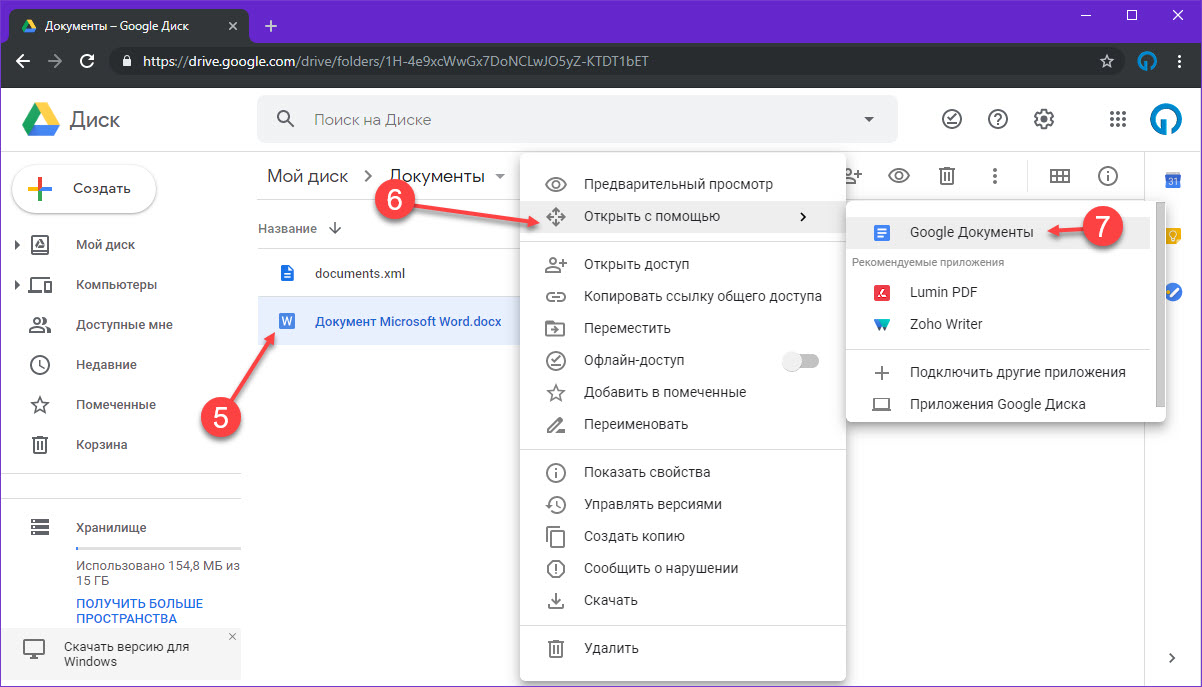
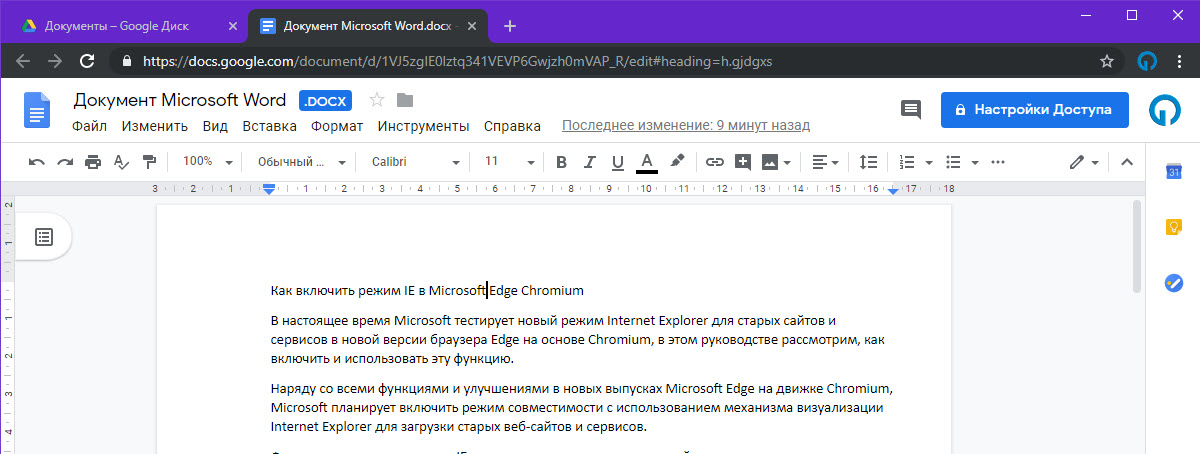
Кроме того, после загрузки документа в свою учетную запись Google Диска вы можете открыть страницу Google Документы, а затем войти в систему, чтобы просмотреть и изменить недавно загруженный документ.
Как импортировать документ Word в Google Docs

Кто-то отправил вам документ Word, но у вас нет Word? Отказаться от Word и внести изменения в Google Docs? Нет проблем; Документы Google позволяют легко импортировать документы Word. И хотя он может не поддерживать некоторые более продвинутые функции и форматирование некоторых документов Word, он работает довольно хорошо.
Как импортировать документ Word в Google Docs
Чтобы просмотреть документ Word в Документах Google, сначала необходимо загрузить этот файл на свой диск Google. Откройте Google Диск , нажмите «Создать», а затем нажмите «Загрузка файла», чтобы начать.

Перейдите к своим файлам и нажмите «Открыть».

Кроме того, вы можете перетащить файл со своего компьютера прямо в веб-браузер для удобной загрузки.

После загрузки файла щелкните его правой кнопкой мыши, выберите «Открыть с помощью» в контекстном меню и выберите «Документы Google».

Затем Google преобразует ваш документ Word в файл Google Docs.
После того, как вы закончили редактирование файла, вы можете поделиться им с другими или загрузить и экспортировать документ обратно в формат Microsoft Word, перейдя в меню «Файл»> «Загрузить как» и выбрав опцию «Microsoft Word».

Если вы хотите загрузить документ в формате PDF, ODT, TXT или в другом формате, вы можете сделать это тоже.