Как объединить два и более документа Word

Если документы не содержат в себе много текстовых, табличных или графических данных, а их форматы совпадают, то можно объединить их ручным способом. Это гораздо быстрее, чем разбираться с функциями Microsoft Word. Инструкция крайне проста:
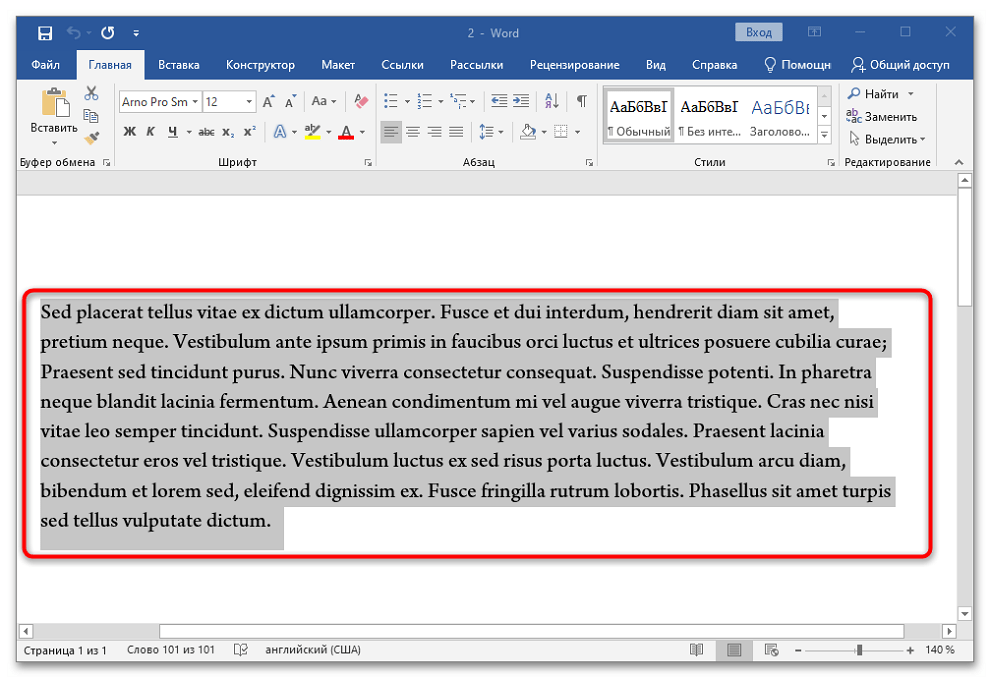
- Откройте оба файла. В нашем случае это «1.docx» и «2.docx». Выберите, из какого и в какой нужно скопировать данные для объединения. Например, возьмем текст из «2.docx» и перенесем его в «1.docx». Для этого откройте второй документ и выделите текст и прочие данные сочетанием клавиш «Ctrl + A» или зажатой левой кнопки мыши, проведя от верхнего левого до правого нижнего конца окна просмотра.
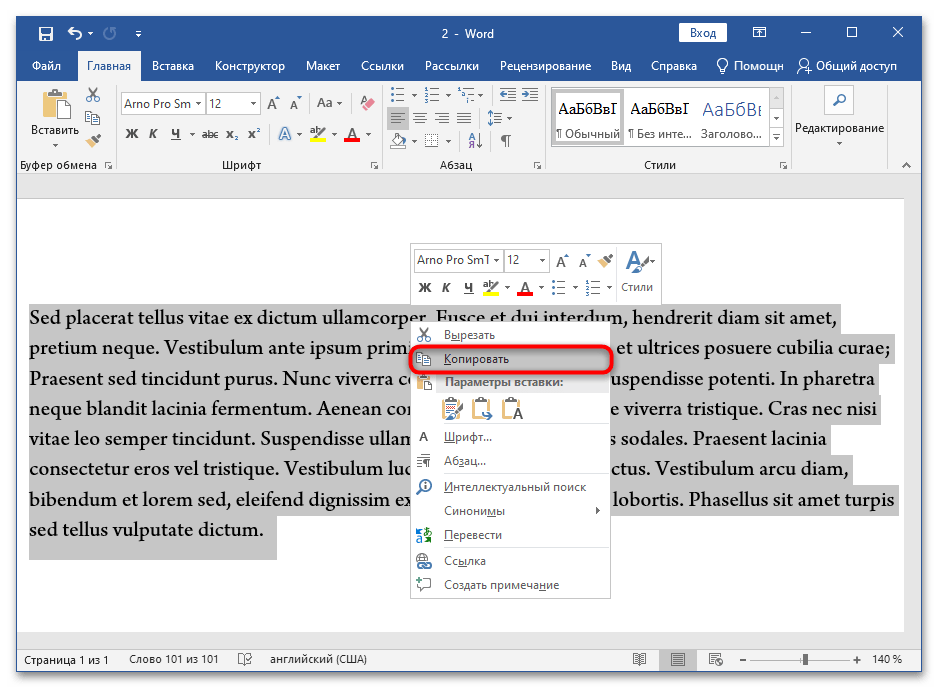
- Воспользуйтесь сочетанием клавиш «Ctrl + С» для сохранения фрагмента в буфер обмена операционной системы или кликните ПКМ по выделенному набору данных и выберите из появившегося контекстного меню пункт «Копировать».

- Перейдите в другой файл и вставьте фрагмент в любое место, будь то начало, середина или конец документа. В нашем случае добавляем текст после основного. Для этого установите курсор под имеющимися данными и нажмите сочетание клавиш «Ctrl + V» или по аналогии с предыдущим пунктом кликните ПКМ и выберите в пункте «Параметры вставки» последнюю кнопку «Вставить только текст».
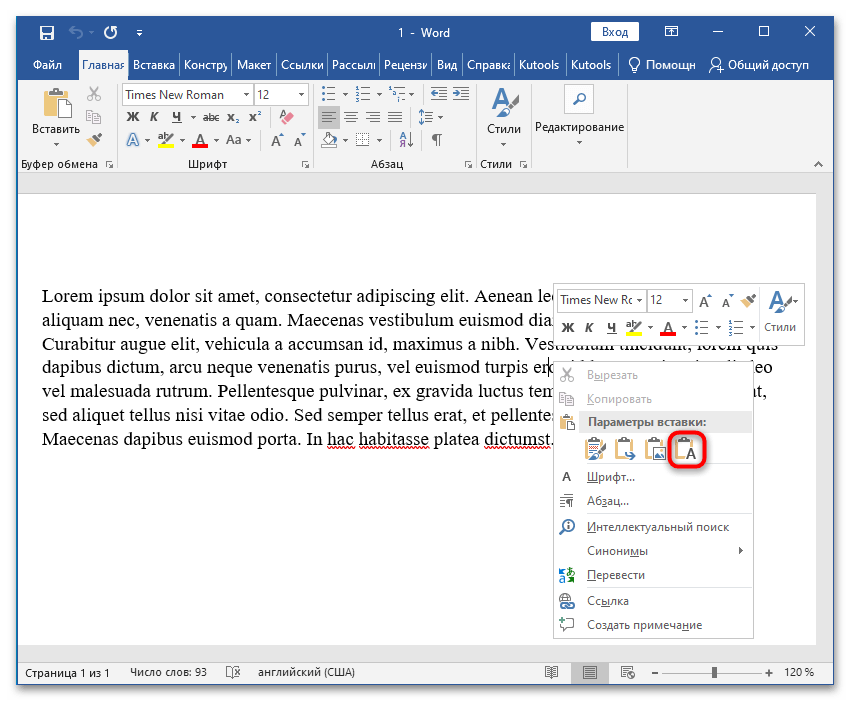
Ворд позволяет вставлять из другого файла не только текст. Если бы вы копировали фрагмент с картинками, графиками или таблицами, то после применения такого параметра вставки в главном файле сохранились бы исключительно текстовые данные и то, что удалось конвертировать из диаграмм без форматирования.
Воспользоваться можно и другими тремя способами вставки, доступными в контекстном меню: «Сохранить исходное форматирование», «Объединить форматирование» и «Рисунок». В первом случае текст и другие данные будут вставлены так, как они отформатированы во втором документе. Второй способ позволяет применить к вставляемому фрагменту те же стили, которые настроены для работы с первым файлом. В последнем случае текстовые и графические данные объединяются в рисунок и вставляются в PNG-формате.
- Перейдите в один из документов и скопируйте данные по аналогии с предыдущей инструкцией.
- Откройте документ, куда необходимо выполнить вставку, и в любом его месте установите курсор мышки. Нажмите ПКМ, затем кнопку «Сохранить исходное форматирование» в пункте контекстного меню «Параметры вставки».
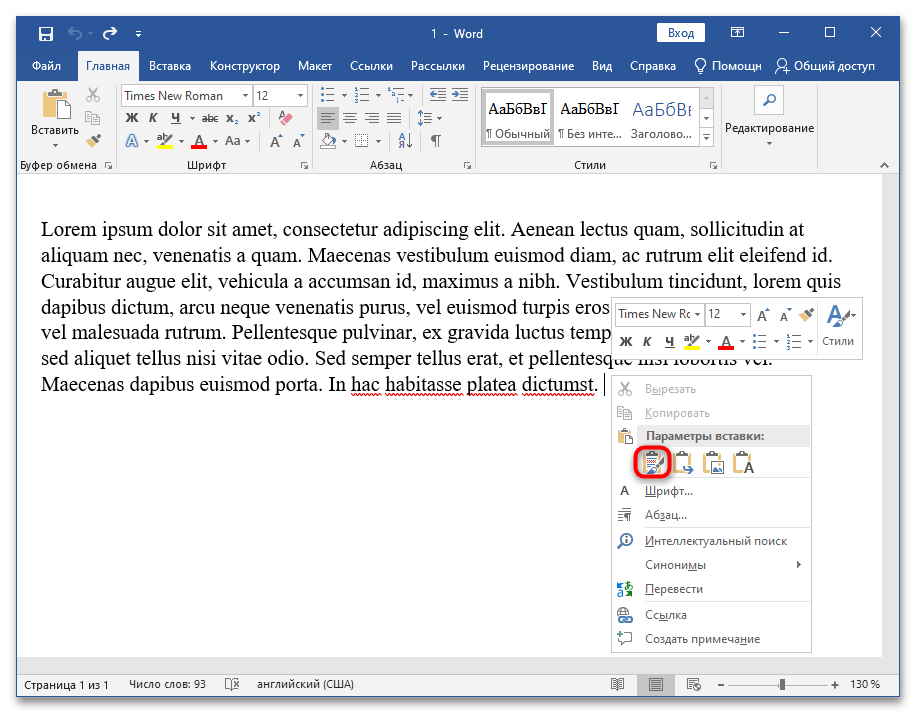
- Фрагмент будет вставлен без форматирования стилей и сохранит свои настройки отображения текста и других элементов документа.
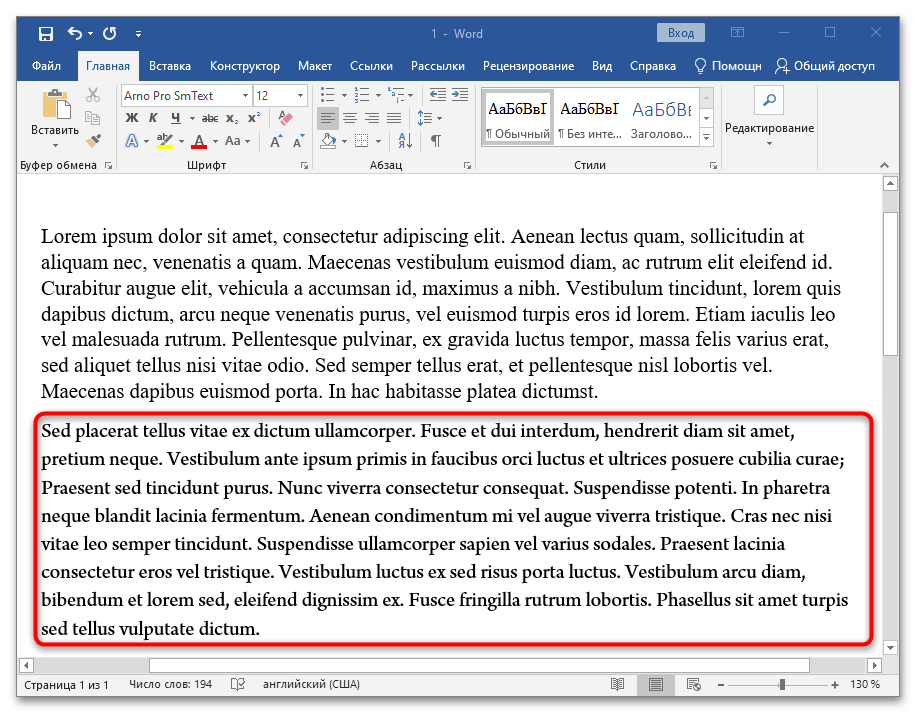
Пользоваться ручным способом удобно, если копируется и вставляется текст, а документы небольшие, сохранены в одном формате или созданы в одной и той же версии программы. Во всех остальных случаях рекомендуется воспользоваться стандартной функцией Microsoft Word по объединению файлов.
Способ 2: Слияние средствами Microsoft Word
Помимо ручного объединения, в новых версиях Ворд у вас есть возможность проделать операцию более изящно. Приоритет лучше всего отдавать именно этому способу. Пошаговая инструкция такова:
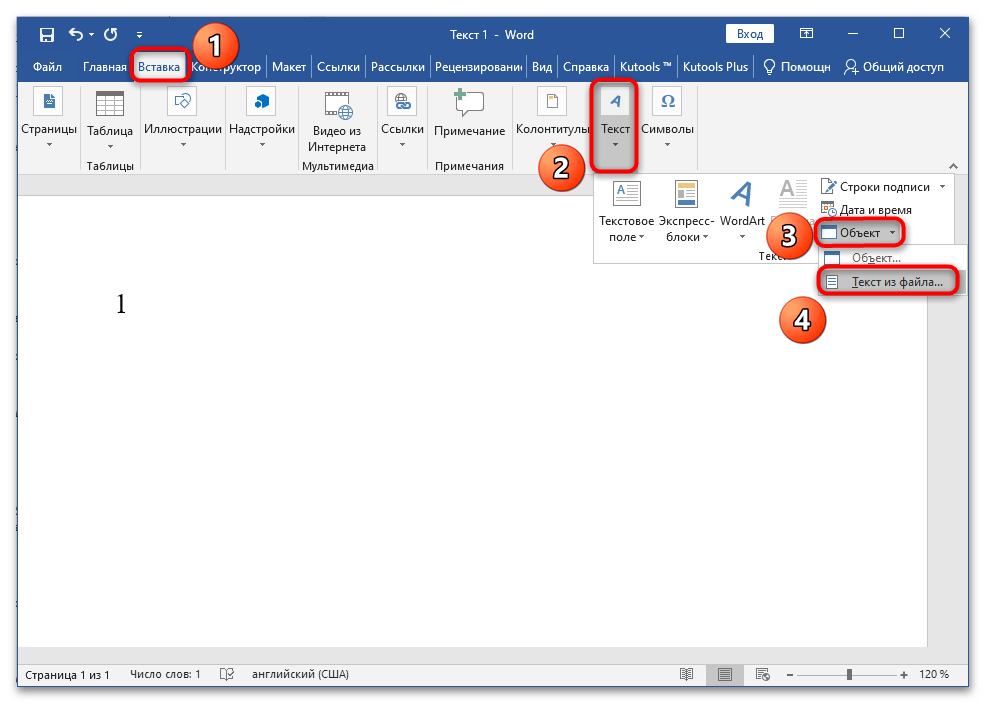
- Откройте первый документ. Он будет своего рода контейнером для объединения данных. Второй файл открывать не нужно. Выберите на панели инструментов вкладку «Вставка», перейдите в раздел «Текст» (находится справа) и около пункта «Объект» нажмите на значок треугольника. Выберите подпункт «Текст из файла…».

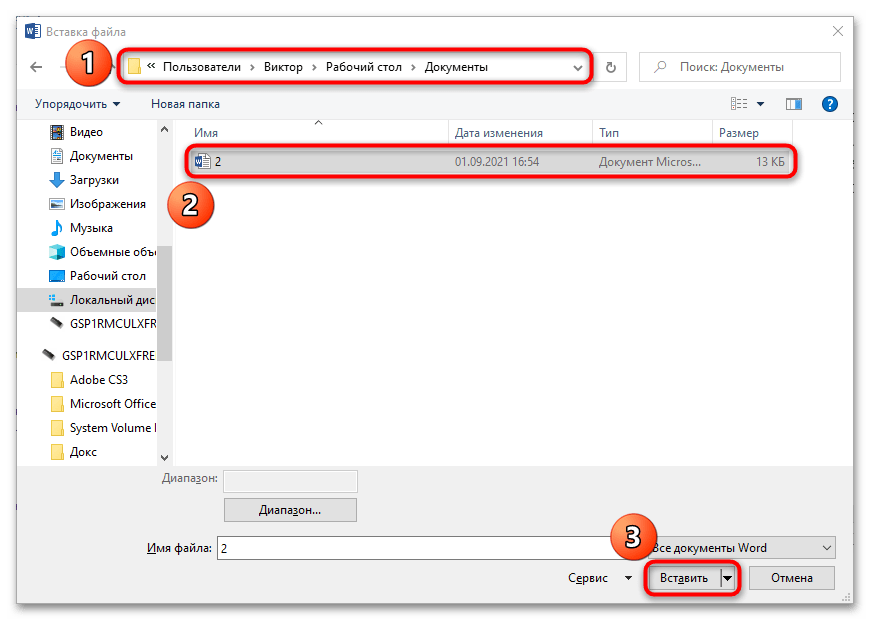
- В «Проводнике» найдите и укажите файл, который нужно объединить с первым.
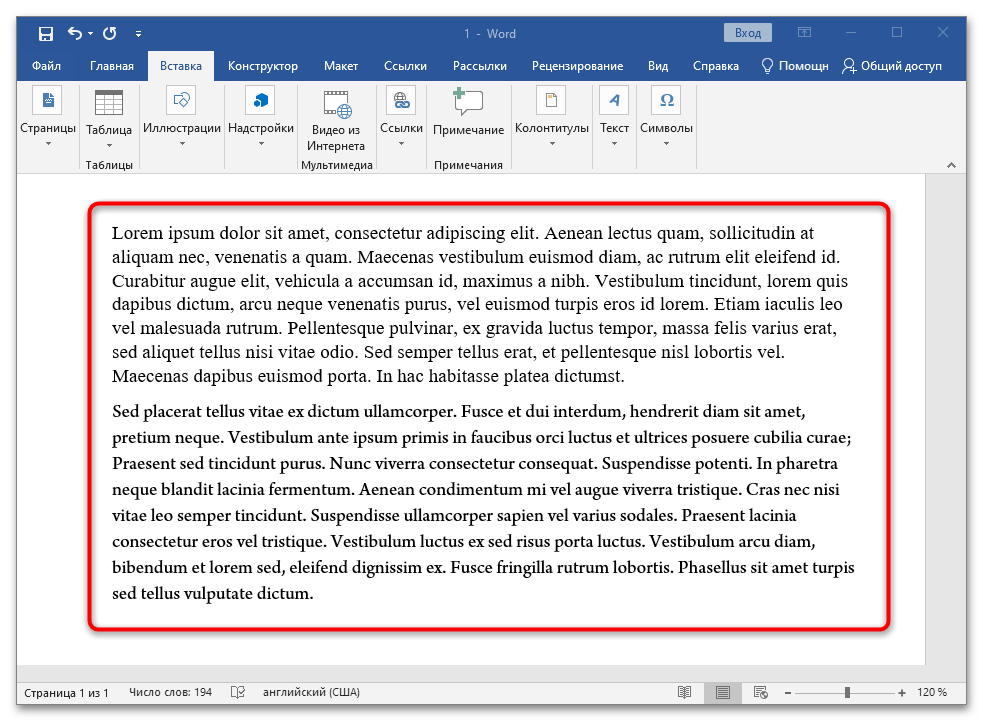
- Наблюдайте результат объединения с сохранением форматирования второго файла.
Важно! По желанию можно объединить документы в любом месте. Это значит, что доступна вставка данных из второго файла в любое место первого, а не только в конец.
Еще одна важная деталь: в «Проводнике» можно выбрать не один, а целых два и более файлов для объединения в первом открытом контейнере. Важно учитывать порядок выбора, который отображается в строке «Имя файла:», чтобы вставка выполнялась правильно. В этом поле документ, который будет вставлен первым, смещается правее. Самый последний находится слева.
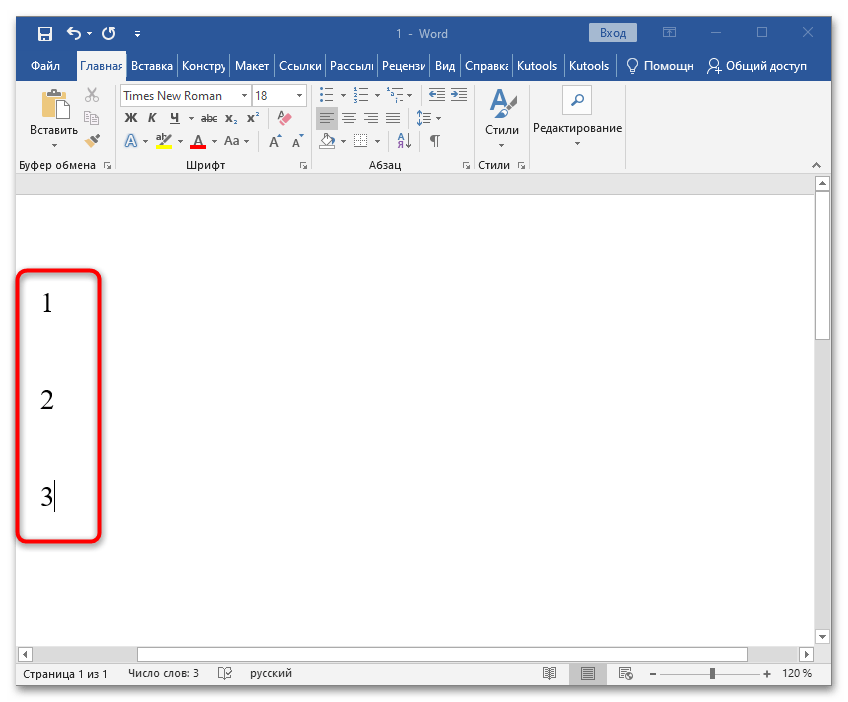
На примере объединения трех документов, в которых записаны числа от 1 до 3, продемонстрировано, как происходит операция:
- Откройте первый файл и нажмите Enter, чтобы перевести курсор на новую строку для корректной вставки данных с целью более понятной демонстрации работы средства объединения документов.

- Найдите на панели инструментов вкладку «Вставка», воспользуйтесь разделом «Текст» и рядом с пунктом «Объект» кликните на треугольник. Тут вам нужен подпункт «Текст из файла…».
- Зажмите клавишу Ctrl и последовательно левой кнопкой мыши кликните на два остальных файла. Их названия будут отображены ниже. Нажмите на кнопку «Вставить».

- Наблюдайте слияние нескольких документов в выбранном порядке и вставки данных в позицию курсора.
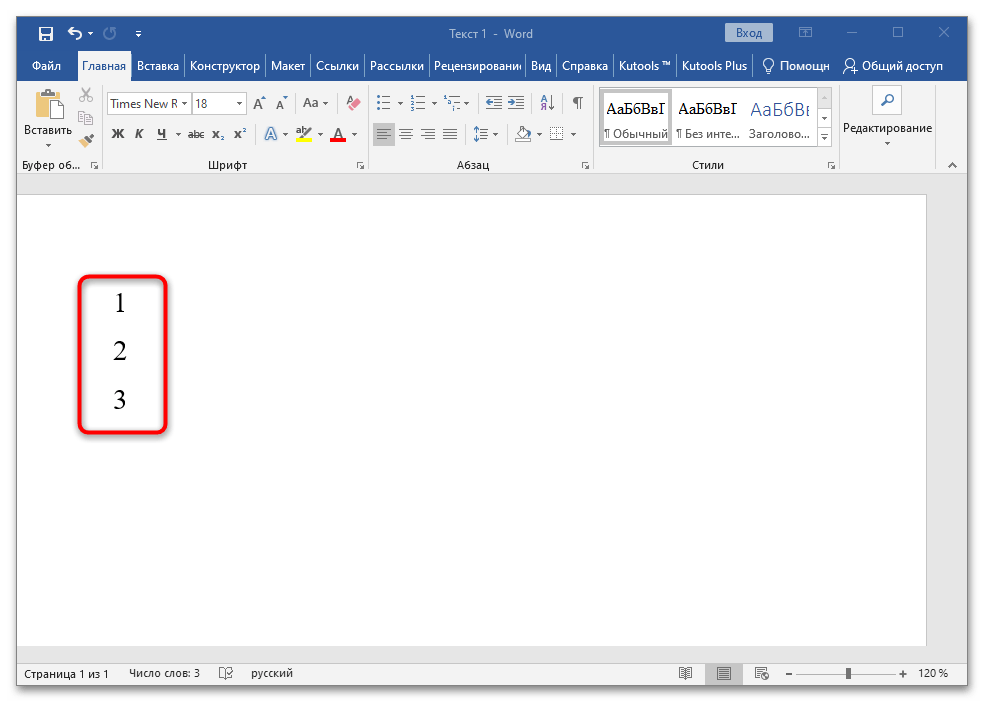
Как уже было сказано, лучше пользоваться именно этим способом, чем ручной вставкой. Все благодаря скорости выполнения операции, возможности слияния нескольких документов одновременно, сохранении форматирования исходного и добавляемых документов.
Способ 3: Надстройка Kutools for Word
Kutools — это удобная надстройка для Microsoft Word. Она существенно упрощает работу с документами и предлагает те функции, которые не реализованы в текстовом редакторе по умолчанию. Инструкция по работе с надстройкой описана ниже:
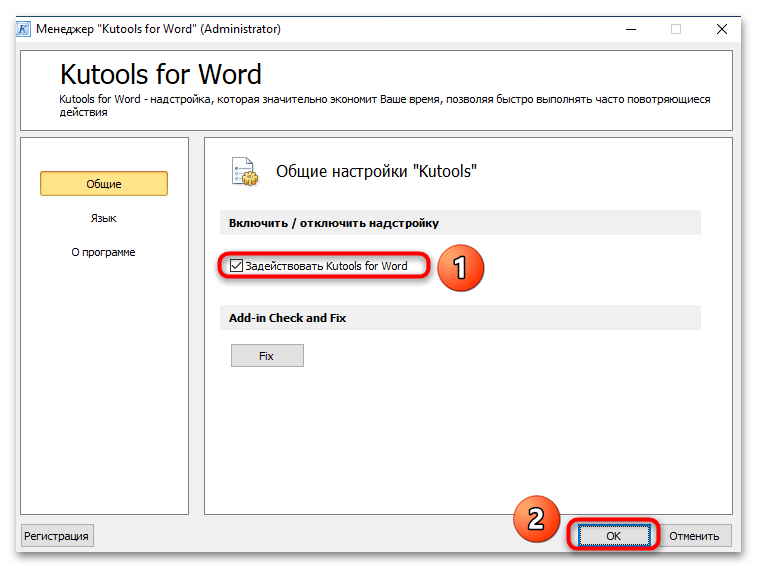
- Скачайте Kutools for Word с официального сайта и запустите файл формата EXE через браузер или папку, куда сохраняются загрузки. Следуйте простой инструкции установщика и после инсталляции в появившемся окне надстройки установите галочку напротив пункта «Задействовать Kutools for Word», затем нажмите кнопку «ОК».
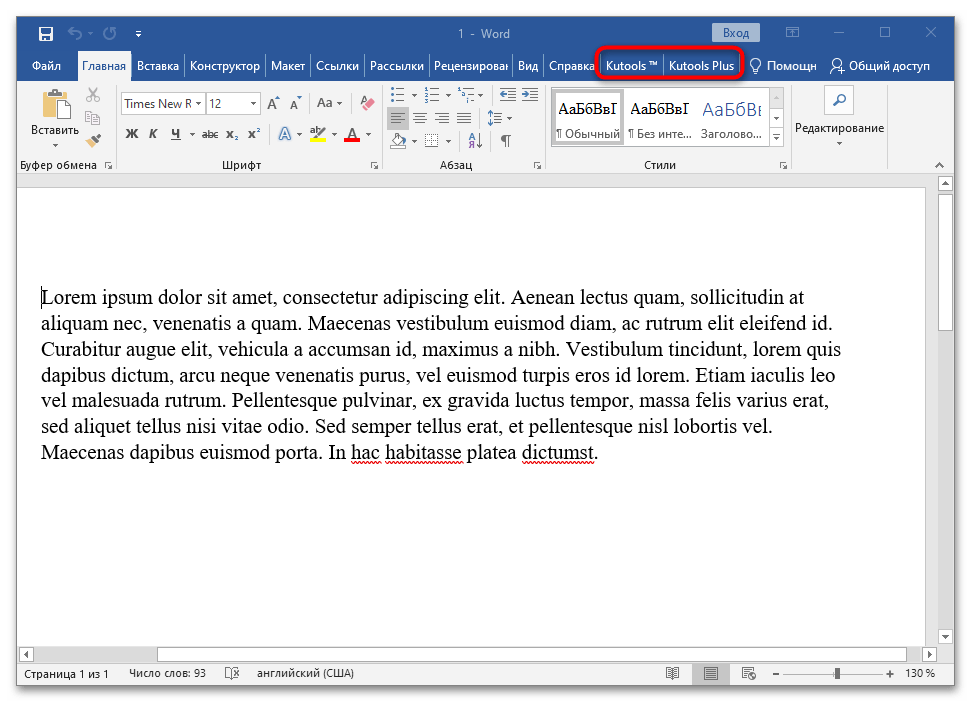
- Перезапустите Ворд, если программа была открыта, чтобы на верхней панели инструментов появились новые вкладки: «Kutools» и «Kutools Plus».
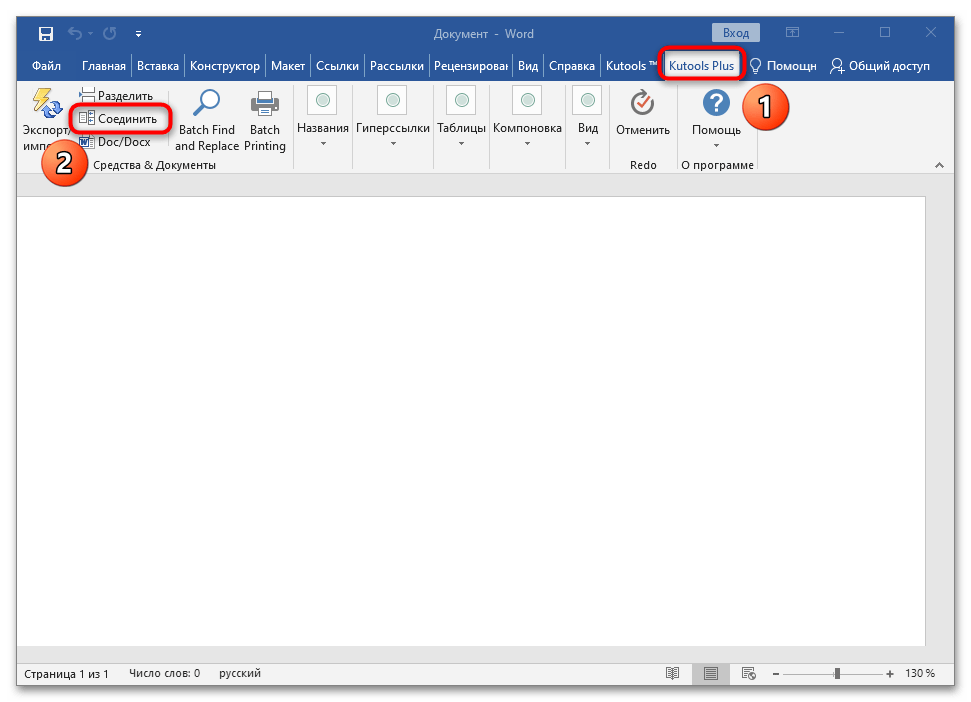
- Создайте новый файл. Щелкните по вкладке «Kutools Plus» и выберите в левой части в разделе «Средства & Документы» пункт «Соединить».
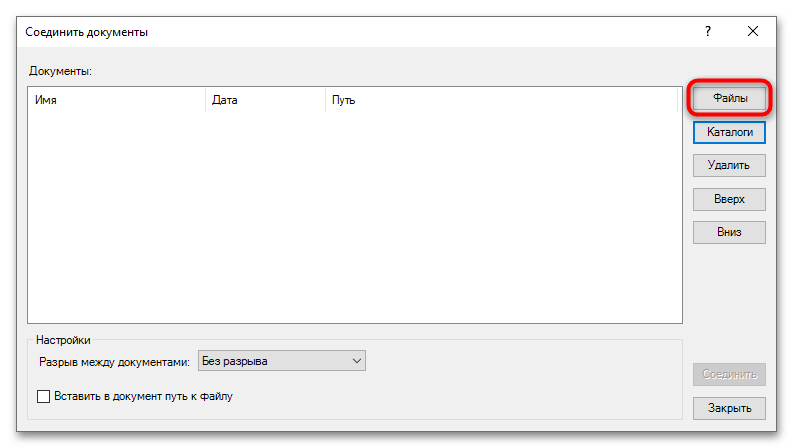
- Дождитесь появления окна с соответствующим инструментарием. Нажмите на кнопку «Файлы».
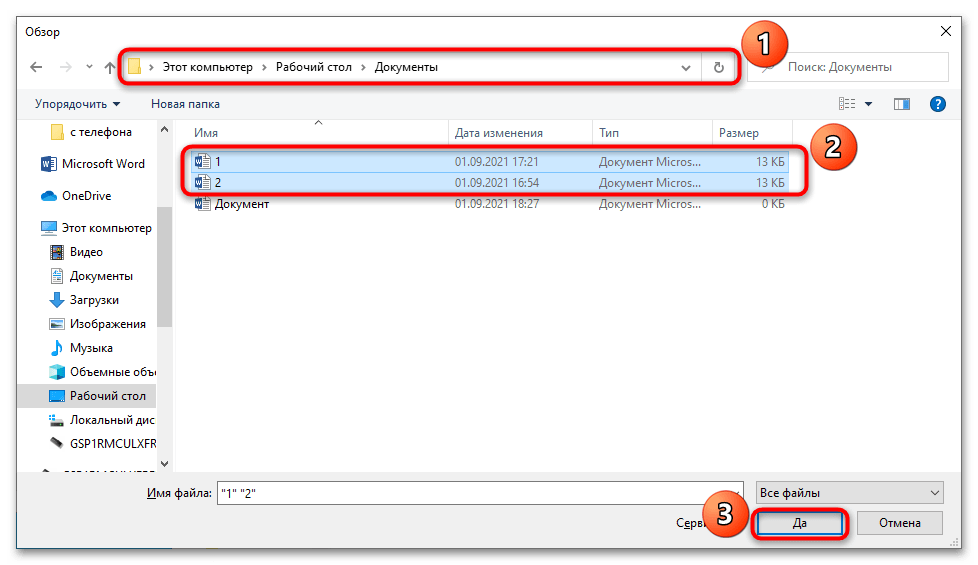
- Через окно «Проводника» выберите все документы, которые нужно объединить, и нажмите «ОК». Если нужно выбрать все файлы из открытого каталога, то перед этим кликните на «Каталоги».
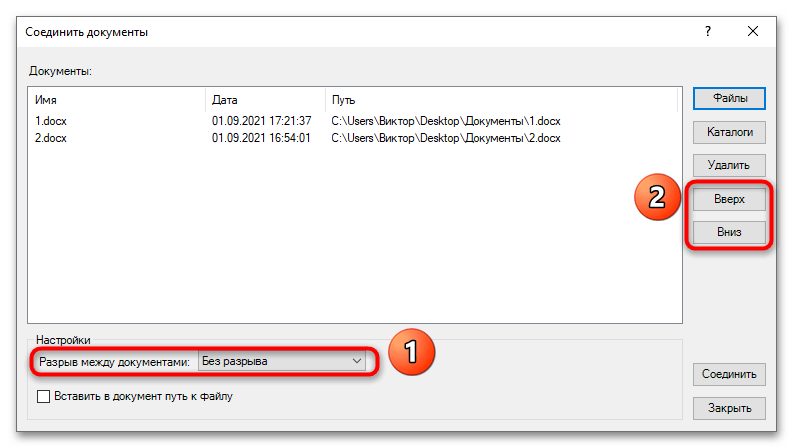
- Переместите документы в нужном порядке кнопками «Вверх» и «Вниз» при необходимости. Укажите тип разрыва между ними.
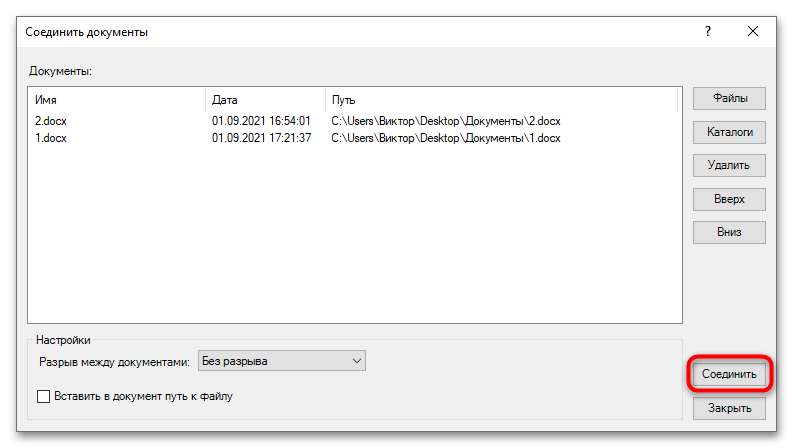
- Кликните на кнопку «Соединить» после применения всех настроек.
- Произойдет объединение файлов по заданным настройкам.
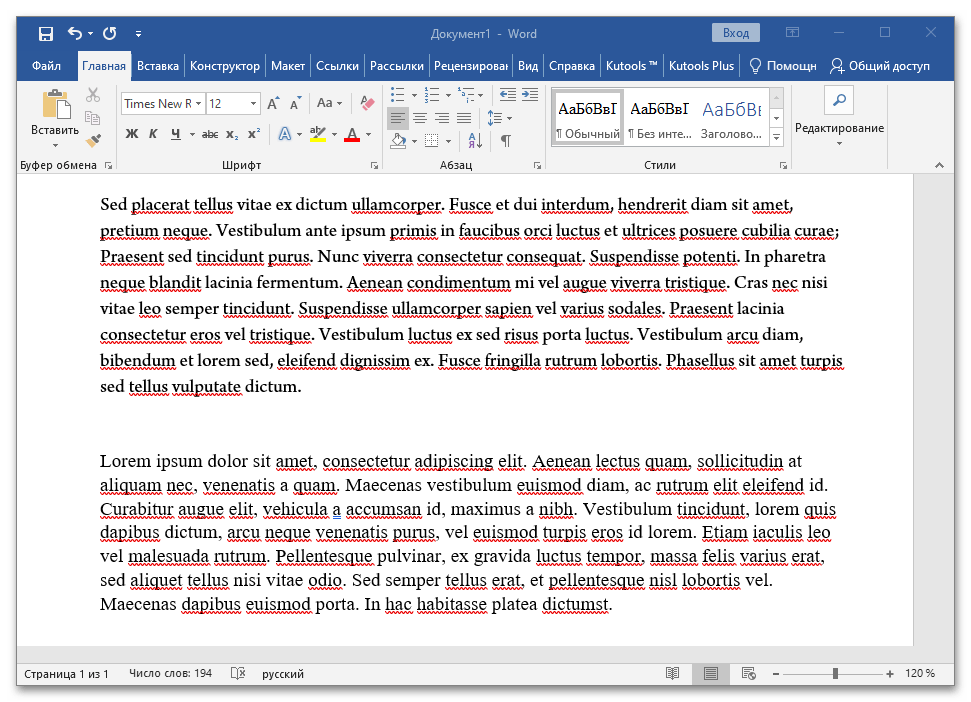
Важно! Программа не работает с одним документом. Если открыть сначала первый файл, а потом попытаться добавить в него содержимое второго, то ничего не выйдет. Как и сказано в инструкции выше, необходимо создавать отдельный документ для объединения.
Способ 4: Язык программирования VBA
Встроенный в программы из пакета Microsoft Office язык программирования VBA (Visual Basic for Applications) — довольно простой, но мощный инструмент для упрощения работы с документами. Он берет всю рутину на себя и может даже объединить файлы. Пошаговая инструкция:
- Скопируйте или перенесите все файлы, подлежащие объединению в одну папку. Лучше дайте ей название на латинице.
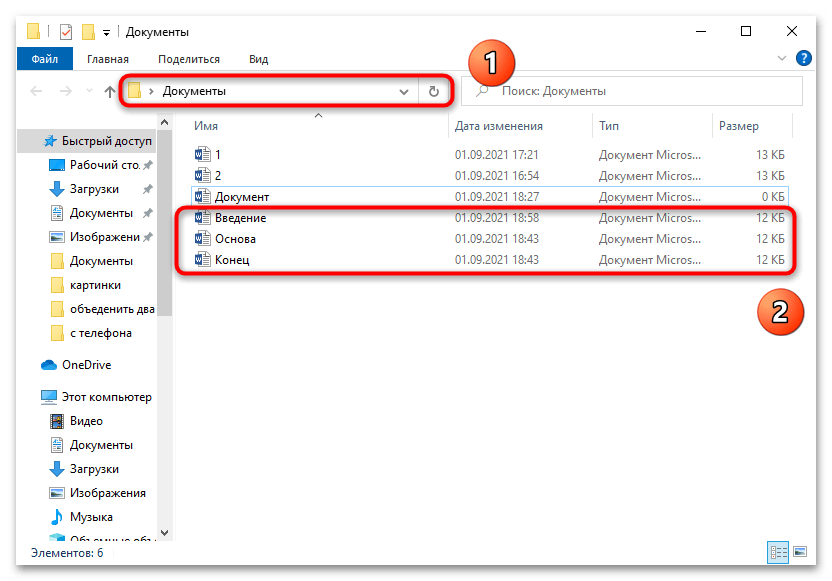
- Измените название файлов так, чтобы они шли последовательно друг за другом и сортировались в том порядке, в котором их нужно объединить. Например, назовем их номерами от 1 до 3 для наглядности, а старые документы удалим.

- Откройте первый документ, к которому будут присоединены остальные. Для этого просто кликните по нему левой кнопкой мыши два раза.

- После открытия нажмите сочетание клавиш «Alt + F11» и дождитесь запуска программной среды VBA. Выберите в верхнем меню пункт «Insert» и подпункт «Module», чтобы создать исполняемый модуль для работы с документами.
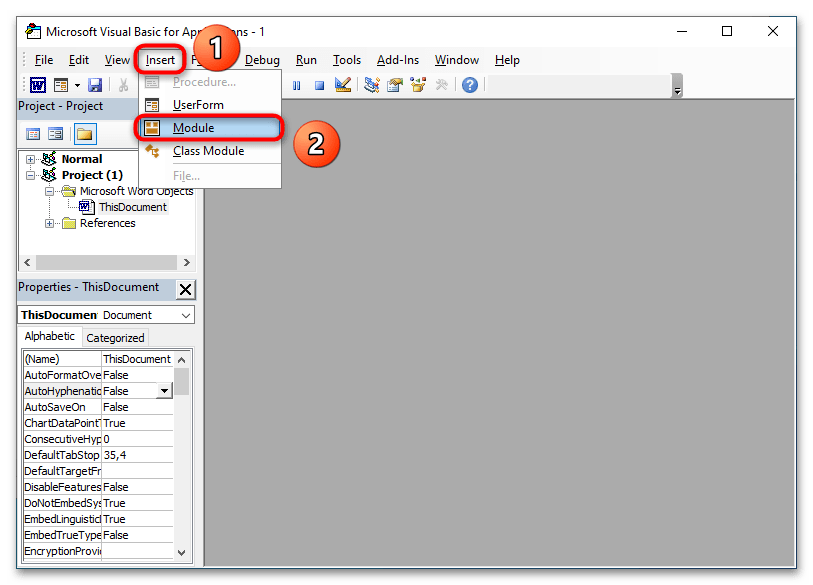
- Скопируйте следующий код и вставьте его в поле ввода:
Sub MergeDocuments()
Application.ScreenUpdating = False
MyPath = ActiveDocument.Path
MyName = Dir(MyPath & «\» & «*.docx»)
i = 0
Do While MyName «»
If MyName ActiveDocument.Name Then
Set wb = Documents.Open(MyPath & «\» & MyName)
Selection.WholeStory
Selection.Copy
Windows(1).Activate
Selection.EndKey Unit:=wdLine
Selection.TypeParagraph
Selection.Paste
i = i + 1
wb.Close False
End If
MyName = Dir
Loop
Application.ScreenUpdating = True
End Sub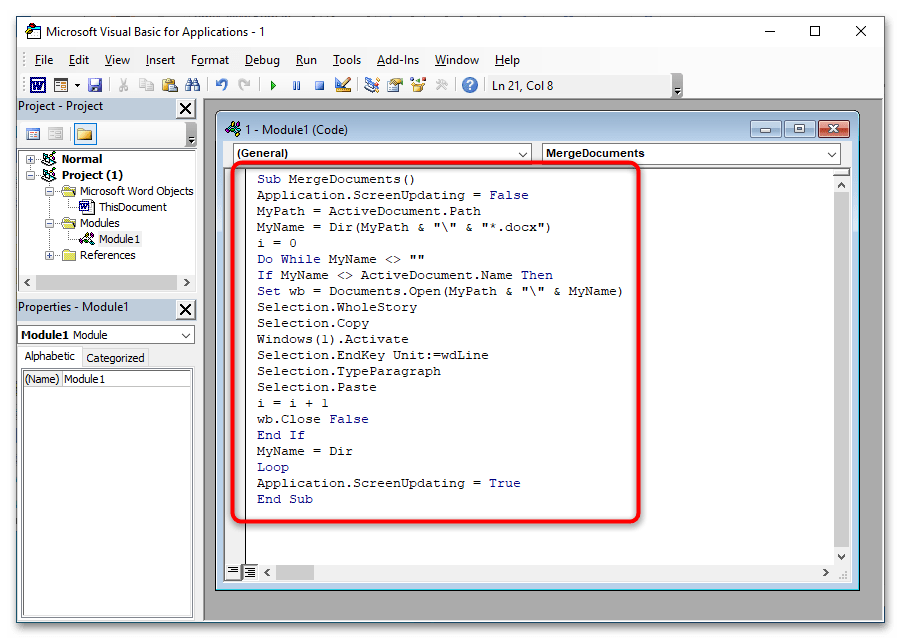
- Нажмите клавишу F5 или кнопку «Выполнить», которая имеет иконку зеленого треугольника.

- Дождитесь обновления файла и слияния документов с отступом в одну строку.
Важно! Программа может обработать только файлы с разрешением *.docx. Чтобы объединить формат DOC, в строке MyName = Dir(MyPath & «\» & «*.docx») следует заменить аргумент «*.docx» на «*.doc».
VBA — мощный инструмент для работы не только с Microsoft Word, но и Excel, PowerPoint и другими программами линейки Office. Если освоить основные функции этого языка программирования, то работать с редакторами текста и таблиц от Майкрософт станет намного проще.
Как объединить несколько файлов Word в один
Очень часто приходится работать над проектом с командой или группой коллег. И появляется вопрос, как объединить несколько файлов ворд в один. Конечно можно просто открыть эти файлы, скопировать содержимое, и вставить. Или же найти сервис, где можно объединить несколько документов ворд онлайн. Но есть способ, как автоматизировать этот процесс в ворде. В этой статье мы рассмотрим, как объединить несколько файлов ворд в один, используя специальный инструмент, который является частью программы Word.
Как объединить несколько файлов ворд в один
В приведенных ниже шагах вы узнаете, как объединить несколько документов ворд в один файл, который уже открыт. Вы сможете указать местоположение в первом документе, где вы хотите вставить информацию из нескольких файлов. В нашем примере, мы объединим несколько файлов в конце текущего документа.
- Откройте первый файл, в котором вы хотите объединить несколько файлов ворд.
- Установите курсор в том месте документа, где вы хотите вставить содержание нескольких документов Word.

Как объединить несколько файлов Word в один – Курсор на месте, где вы хотите вставить другие файлы
- Перейдите на вкладку « Вставка » в верхней части окна.

Как объединить несколько файлов Word в один – Вкладка Вставка
- В разделе «Текст» щелкните по стрелочке раскрывающегося меню « Объект » и выберите « Текст из файла ».

Как объединить несколько файлов Word в один – Объединить несколько документов ворд
- В открывшемся окне выберите все файлы, которые вы хотите объединить в один. И нажмите кнопку « Вставить ».

Как объединить несколько файлов Word в один – Выделение нескольких документов для объединения в текущем файле ворд
- В результате выбранные файлы будут объединены в один документ.

Как объединить несколько файлов Word в один – Пример нескольких объединенных файлов ворд в одном документе
Вот, как быстро объединить несколько файлов ворд в один. Используя данный метод, вы можете указывать место в документе, где хотите объединить несколько документов.
Как объединить два или несколько документов Word в один: инструкция
Руководство по объединению двух или больше документов Word в один.
Microsoft Word на сегодняшний день считается самым распространенным и эксплуатируемым редактором на всей планете. Его используют ученики средней школы и студенты для написания докладов и дипломных работ, журналисты для написания статей, сотрудники научных организаций и обычные копирайтеры. У всех этих людей, время от времени, возникает необходимость объединить несколько документов Word в один. Особенно такая необходимость возникает, когда файлы содержат большой объем информации или когда необходимо объединить работы разных людей на одну и ту же тему в один общий документ
В нашей статье Вы найдете подробную инструкцию по объединению двух или несколько документов Word в один.

Изображение 1. Можно ли и как совместить, объединить два файла или много файлов, документов Ворд | Word в один?
Как объединить два или несколько документов Word в один: инструкция
Существует несколько способов объединить несколько документов Word в один общий. Каждый из этих способов имеет как свои преимущества, так и недостатки. Если Вы работаете с малым количеством файлов, которые содержат текст небольшого объема, то Вам подойдет метод обычного копирования текста и вставки его в нужное место другого документа. Однако, если у Вас в работе находится большое количество файлов или же Вы сравниваете два документа на одну и ту же тему и хотите увидеть их отличия, то в таких случаях придется прибегнуть к специальным функциям текстового редактора Microsoft Word. Но, обо всем по порядку.
Метод 1. Копирование и вставка текста из одного документа в другой
Пожалуй, самый распространенный и известный многим способ объединить два документа Word в один – это копирование/вставка. Происходит это следующим образом:
Шаг 1.
- Откройте основной документ Word и тот, из которого Вам необходимо скопировать часть текста или весь текст целиком.
- Во второстепенном документе выделите мышкой текст, предназначенный для копирования, после чего щелкните по выделенной области правой кнопкой мышки и в появившемся меню щелкните по строчке «Копировать».
- Также для копирования можно использовать комбинацию клавиш «Ctrl+C».
- Если Вам необходимо скопировать все содержимое документа, воспользуйтесь комбинацией клавиш «Ctrl+A».
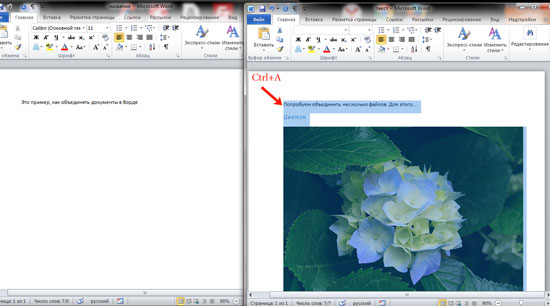
Изображение 2. Копирование текста из документа.
Шаг 2.
- Теперь переключитесь на основной документ, в который требуется добавить выделенный ранее текст, установите курсор в нужное Вам место, щелкните по этому месту правой кнопкой мышки и из меню выберите строчку «Вставить».
- Также для вставки можно использовать комбинацию клавиш «Ctrl+V».
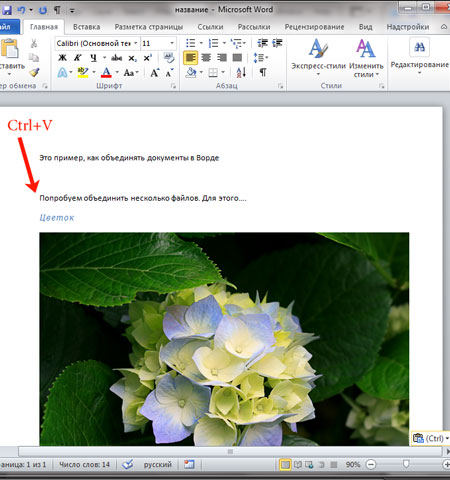
Изображение 3. Вставка текста в документ.
- Как Вы можете видеть, выделенный текст был вставлен в нужное место вместе с изображением. Такой способ объединения документов подойдет тем, кто работает с небольшим количеством файлов малого объема и кому не нужно вносить поправки в текст.
Метод 2. Использования функции Microsoft Word «Вставка»
ВАЖНО: Перед началом использования инструмента «Вставка» убедитесь, что все документы, с которыми Вы собираетесь работать, находятся в одной папке.
Если в Вашем распоряжении есть 100 или 200 документов Word, которые необходимо объединить в один, то используя метод копирования текста, Вы потратите на это огромное количество времени. Гораздо проще прибегнуть к такому полезному инструменту текстового редактора, как «Вставка». Работает он следующим образом:
Шаг 1.
- Откройте основной документ Word и поставьте курсор в то место, куда будет добавляться текст из других документов.
- В верхней части окна редактора разверните вкладку «Вставка» и щелкните по маленькой стрелочке рядом с кнопкой «Объект».
- В появившемся списке Вам необходимо выбрать строчку «Текст из файла».
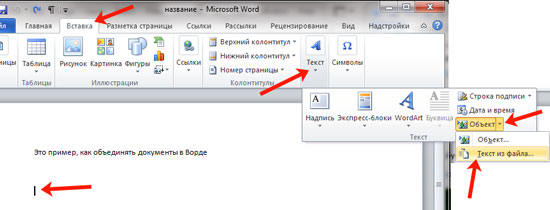
Изображение 4. Вставка текста из файла в документ Word.
Шаг 2.
- Перед Вами появится окошко проводника. Откройте папку с рабочими документами Word, выберите один из них или несколько и щелкните по кнопке «Вставить».
- Если Вы хотите выбрать сразу несколько элементов, выделите один из них, после чего зажмите клавишу «Shift» и щелкните по последнему файлу. Таким образом, выделятся все документы по порядку.
- Если Вам требуется выбрать документ в хаотичном порядке, вместо клавиши «Shift», используйте зажатую клавишу «Ctrl» и поочередно кликайте на нужные файлы.
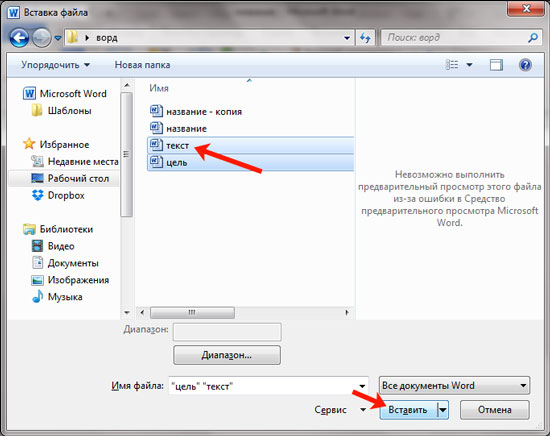
Изображение 5. Выбор файлов для вставки в документ Word.
Шаг 3.
- Текст из выбранных файлов будет добавлен в основной документ Word. Обратите внимание, что текст будет вставлен в основной документ в том порядке, в каком Вы выделяли файлы в проводнике.
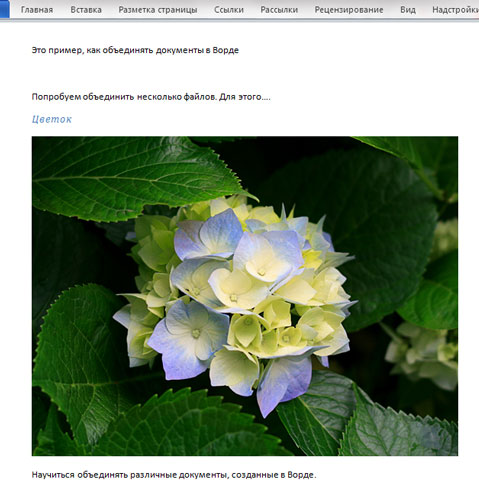
Изображение 6. Результаты вставки текста из файлов в документ Word.
- Для удобства рекомендуем перед началом объединения пронумеровать файлы по порядку.
Метод 3. Слияние двух различных версий одного и того же документа Word
Данный метод подойдет тем, у кого есть две разные версии одного и того же текста и кому необходимо выявить их различия, внести соответствующие корректировки и в конечном итоге объединить их в один. Для этого используется инструмент «Рецензирование» и работает он следующим образом:
Шаг 1.
- Создайте новый документ Word, в верхней части основного окна текстового редактора раскройте вкладку «Рецензирование», щелкните по кнопке «Сравнить» и в появившемся списке выберите строчку «Объединить».
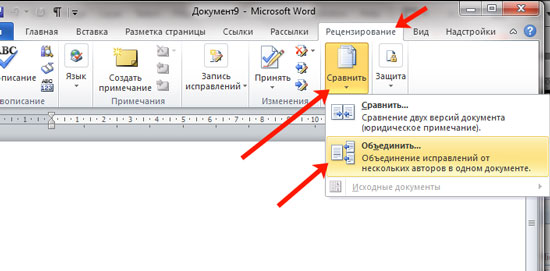
Изображение 7. Переход к инструменту «Рецензирование».
Шаг 2.
- В раскрывшемся окошке нажмите на кнопку «Больше» и установите маркеры напротив тех параметров, в которых программа должна будет искать отличия между двумя документами.
- В графе «Исходный документ» щелкните по значку в виде папки, в окне проводника выберите основную версию документа и щелкните по кнопке «Открыть».
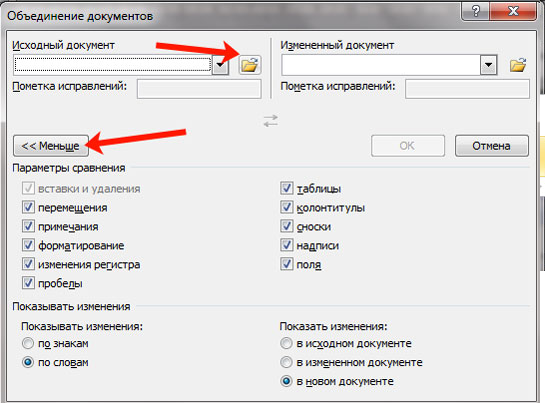
Изображение 8. Настройка параметров и загрузка исходного документа.
Шаг 3.
- Далее Вам необходимо в графе «Измененный документ» также щелкнуть по значку в виде папки и в окне проводника выбрать документ для сравнения.
- Как только оба документа будут выбраны, щелкните по кнопке «Ок».
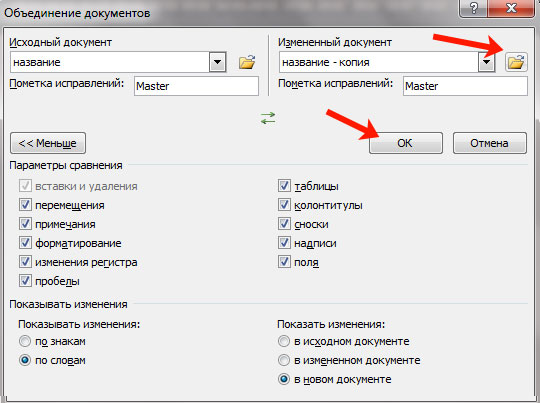
Изображение 9. Загрузка измененного документа.
Шаг 4.
- Перед Вами появится окно из трех частей. В левой колонке под названием «Сводка» будут отображаться все изменения, которые Вы будете вносить в документ.
- В центральной колонке с названием «Объединенный документ» будет отображаться текст объединенного документа с подчеркнутыми различиями.
- В правой колонке находятся оригинальные версии исходного и измененного документов.
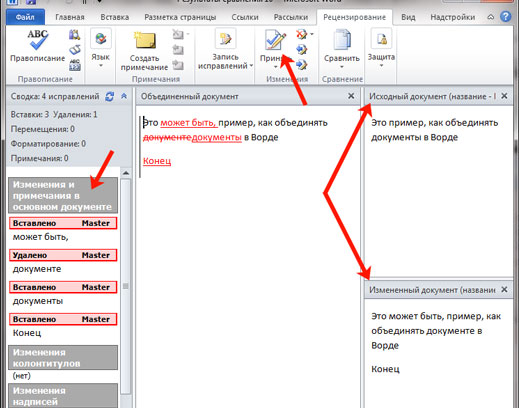
Изображение 10. Обзор рабочей области для объединения документов.
Шаг 5.
- Если подсветить первое различие, то сверху на панели инструментов появится кнопка «Принять», нажав на которую в объединенный документ будут внесены корректировки из измененного документа и автоматически будет подсвечено следующее различие.
- Для отклонения изменения необходимо щелкнуть по кнопке с красным крестом, которая находится справа от кнопки «Принять».
- Таким образом, Вы с легкостью сможете объединить две разные версии одного документа в один, внося по ходу дела необходимые изменения.
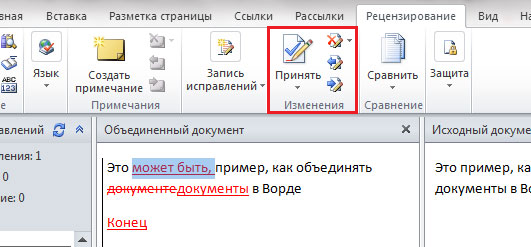
Изображение 11. Процесс объединения двух документов в один.
Подводя итоги, следует сказать, что все описанные выше методы объединения документов подходят абсолютно для всех версий текстового редактора Microsoft Word (2003, 2007, 2010, 2013, 2016). Интерфейс в разных версиях немного отличается между собой, но весь процесс также осуществляется через вкладки «Вставка» и «Рецензирование».
Как объединить несколько документов Word в один

Работая с документами, удобнее отправлять их коллегам в виде одного файла. При этом не обязательно, чтобы этот один файл был в формате документа Word, не всем удобно работать с большим текстом. В этой статье мы рассмотрим варианты, как из нескольких документов Word сделать один, либо как объединить несколько текстовых файлов в один, но при этом не создавать большой документ в Word.
Как объединить несколько файлов в Word
Создатели Word подумали над тем, что в процессе работы над документом может потребоваться вставить в него другой документ. При этом вставить не ссылкой, а прямо текстом. Конечно, можно просто скопировать стандартным образом текст и графику из одного документа в другой, открыв его, выделив весь текст и используя комбинацию Ctrl+C — Ctrl+V. Но это долго и неудобно, плюс всегда есть риск потерять часть текста из-за неправильного копирования.
Есть более удобный способ объединить несколько файлов в Word или вставить один файл в другой. Откройте документ Word в том месте, куда вы хотите вставить другой документ и сделайте свободную строку.
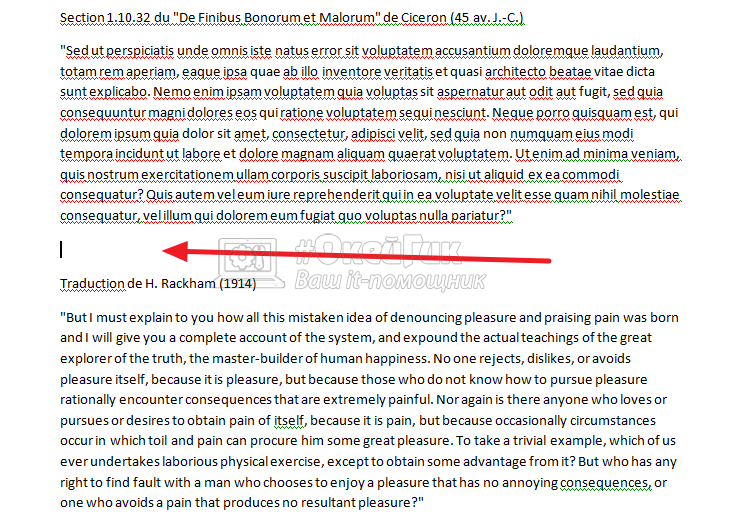
Выберите “Вставка” в верхнем меню, нажмите на стрелку около пункта “Объект” и выберите “Текст из файла”.

Откроется стандартное окно проводника Windows, где нужно выбрать файл, из которого вы хотите вставить текст в данный документ.
Нажав “Вставить” в окне проводника, в указанном месте отобразится текст из документа, который вы вставляете.
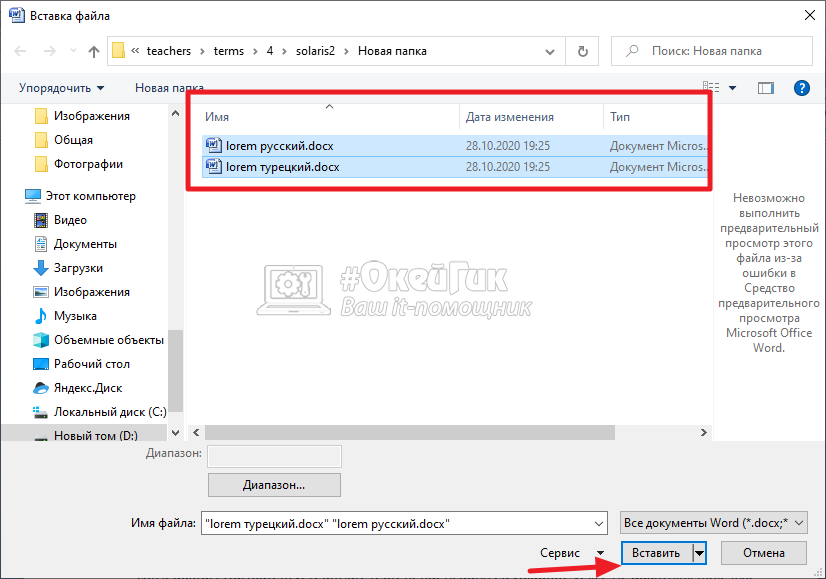
Вставив таким образом все необходимые документы в общий файл Word, который вы хотите направить на проверку или переслать другому человеку, остается сохранить этот общий документ.
Если в ходе такой вставки в документе оказалось много изображений, графики, текстов, он будет иметь большой вес. Отправлять в таком виде файл по почте будет затруднительно, поэтому можно его предварительно уменьшить.
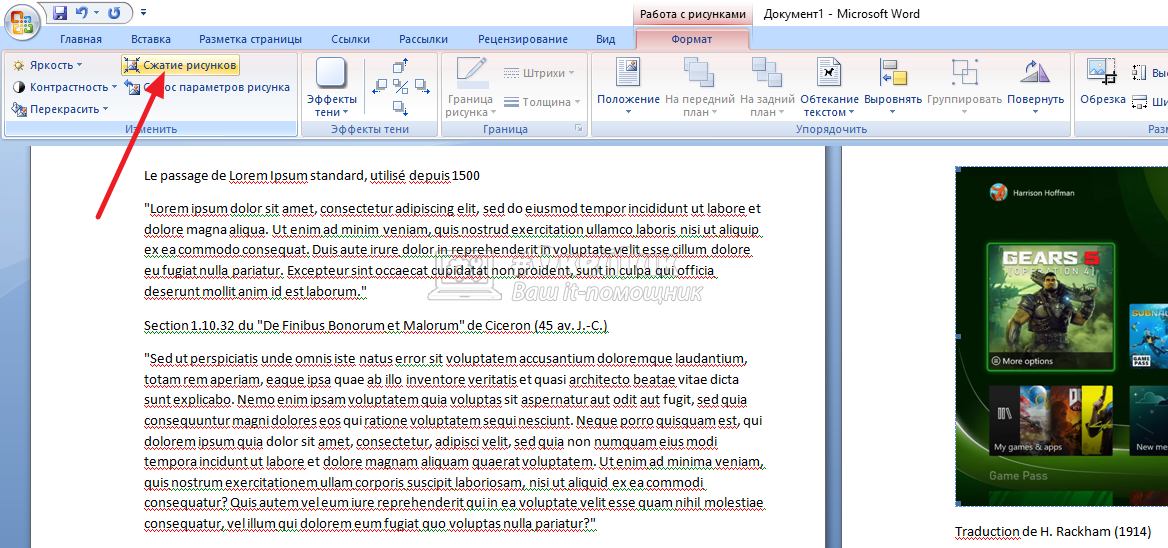
Чтобы уменьшить размер изображений, которые добавлены в файл Word, выделите любое изображение в документе (кликнут на него дважды) и нажмите в верхнем меню “Сжатие рисунков”.
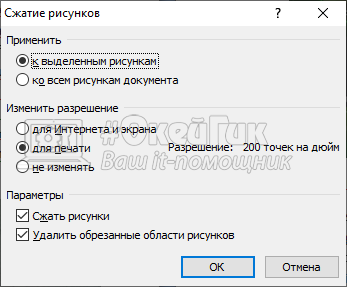
Откроется окно, в нем нужно выбрать для одного или для всех изображений применять сжатие. Также можно указать различные варианты сжатия. Укажите нужные настройки и нажмите “ОК”.
Теперь можно сохранить документ — его размер станет меньше.
Еще один совет, если размер документа все равно внушительный, воспользуйтесь обычным RAR или ZIP архиватором, чтобы добавить документ в архив. Тогда его размер удастся еще немного уменьшить, что сделает его более удобным для передачи по почте.
Как объединить несколько документов Word в один файл
Не всегда удобно работать с общим объединенным документом Word. Иногда проще объединить несколько документов в один файл, чтобы переслать его.
Оптимальный способ объединить документы Word — использовать обычный архиватор ZIP или RAR.
Чтобы несколько документов Word объединить в один файл, выделите их в папке, где они находятся, нажмите правой кнопкой мыши. Появится контекстное меню. В нем нужно выбрать пункт “Отправить” — “Сжатая ZIP-папка”.
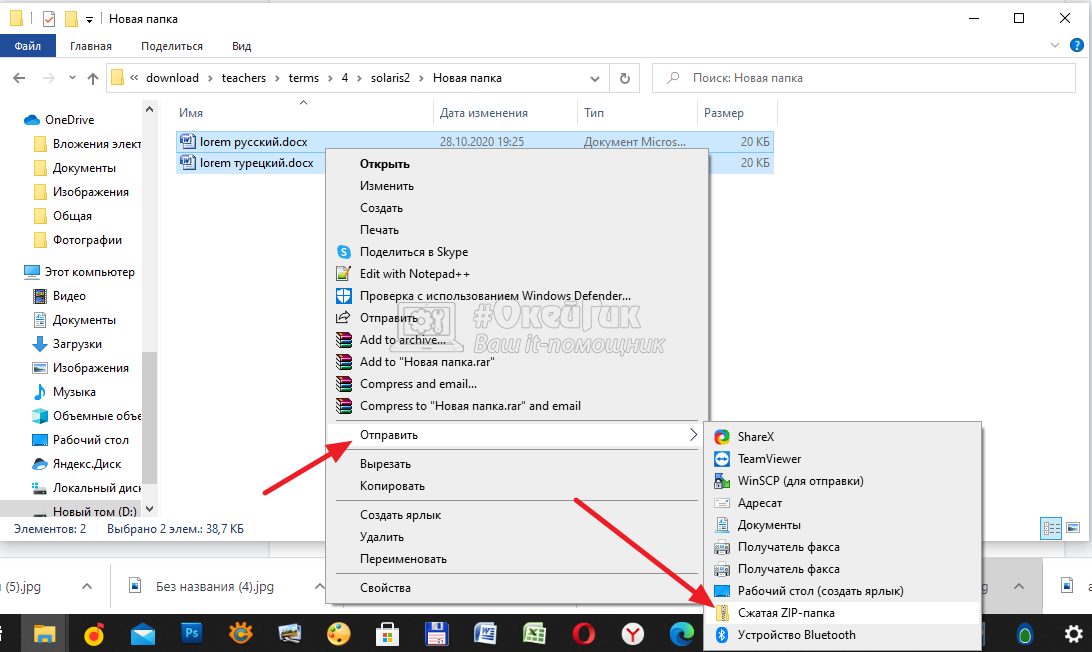
В этой же папке появится ZIP файл, которому тут же предложат присвоить название.
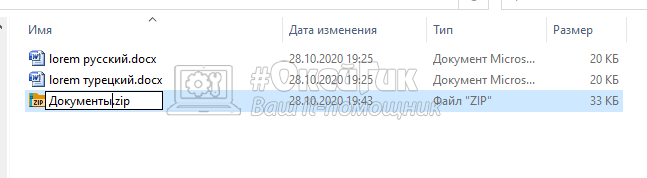
Указав название, файл будет готов к отправке. Как можно видеть на скриншоте выше — его размер меньше размера исходных документов Word. Особенно это заметно при большом количестве файлов.