Как найти одинаковый текст в ворде?
На вкладке Начальная страница (главная) в группе Редактирование выберите команду Найти. В поле Найти введите текст, который требуется найти. Нажмите кнопку Выделение при чтении, а затем выберите параметр Выделить все. Примечание.May 5, 2011
Чтобы сделать весь текст в ворде одинаковым, нужно выделить весь текст документа, а потом применить к нему нужное форматирование — изменение цвета, фота, шрифта или кегля. Как выделить весь текст в ворде разом? Если размер текста небольшой, это можно сделать мышью, зажав левую клавишу, либо зажав шифт и стрелку вправо.
Блин, что то я не догадался. думал просто «подсветит», но не выделит;) ВСЕМ ОГРОМНЫЕ СПАСИБЫ! Правка/найти. В диалоговом окне поставите галочку чтобы выделить эти слова. А можно Правка/заменить. Как найти и выделить в Word все одинаковые слова в тексте.
Это сделать можно на верхней панели инструментов: выбирайте один определённый шрифт и стиль, размер, конкретный интервал, отступы, цвет и так далее. После этих действий текст будет одинаковым. Нажимаем Ctrl + A или выделить все. Далее устанавливаем для всего текста одинаковое форматрирование: шрифт, размер шрифта, перенос строк, отступы и абзацы.
1) Выделить нужный текст (с помощью опции в меню или с помощью Ctrl + A). 2) Применить к нему нужное форматирование с помощью специальных кнопок на панели инструментов (например, выравнивание) или в контекстном меню выбрать нужную опцию форматирования (например, отступ). В деловых документах текст в Ворде обычно должен быть совершенно одинаковым.
Как найти повторяющийся текст в ворде?
Нажмите клавиши Ctrl и F потом нажмите на треугольник около значка лупы и выберите «Расширенный поиск». У Вас появиться окно поиска в которым Вы можете найти все дубликаты.
Как найти и выделить слова в ворде?
Быстрое поиск выделенного текста Если вы используете Word 2016 или Word 2013, выберите Найти > Расширенный поиск. Если вы используете Word 2010, выберите Найти. Появится поле Найти и заменить. Выберите Формат >выделить.
Как найти ключевые слова в тексте в ворде?
Чтобы открыть область Поиск в режиме редактирования, нажмите сочетание клавиш CTRL+F или выберите Главная > Поиск. Чтобы найти текст, введите его в поле Поиск в документе. Word Web App приступит к поиску, как только вы начнете вводить текст.
Как найти одинаковый текст в word
Предположим, у вас есть большой документ Word, который может содержать сотни страниц, теперь вы хотите проверить, есть ли повторяющиеся абзацы, а затем выделить их, чтобы сделать их выдающимися, чтобы вы могли иметь дело с повторяющимися предложениями. Как быстро и легко найти и выделить повторяющиеся абзацы в документе Word?
Найдите и выделите повторяющиеся абзацы в документе Word с кодом VBA
Чтобы найти и выделить повторяющиеся абзацы в документе Word, следующий код VBA может оказать вам услугу, сделайте следующее:
1. Удерживайте ALT + F11 , чтобы открыть Microsoft Visual Basic для приложений окно.
2. А затем нажмите Вставить > Модули, скопируйте и вставьте приведенный ниже код в открытый пустой модуль:
Код VBA: найдите и выделите повторяющиеся абзацы в документе Word:
3, Затем нажмите F5 нажмите клавишу для запуска этого кода, все повторяющиеся предложения выделяются сразу, первые отображенные повторяющиеся абзацы выделяются зеленым цветом, а другие дубликаты выделяются желтым цветом, см. снимок экрана:

Рекомендуемые инструменты для повышения производительности Word


Kutools For Word — Более 100 расширенных функций для Word, сэкономьте 50% времени
- Сложные и повторяющиеся операции можно производить разово за секунды.
- Вставляйте сразу несколько изображений из папок в документ Word.
- Объединяйте и объединяйте несколько файлов Word из папок в одну в желаемом порядке.
- Разделите текущий документ на отдельные документы в соответствии с заголовком, разрывом раздела или другими критериями.
- Преобразование файлов между Doc и Docx, Docx и PDF, набор инструментов для общих преобразований и выбора и т. Д.
Спасибо за помощь
Но как мне найти такие же предложения в моем тексте?
Спасибо за помощь
Но как мне найти такие же предложения в моем тексте?
Мне нужно было обработать очень длинный документ, приведенный выше код занял бы не менее 100 дней, и я заблокировал все, пока работал над ним. Основным виновником является «Set xRng = .Paragraphs(J).Range», который очень медленный. Я сделал альтернативную версию, которая работала всего за 4 часа и представляла непрерывный отчет о статусе обработки и времени до ее окончания. (Чтобы увидеть отчет в режиме реального времени, вы должны открыть «немедленное окно», нажав Ctrl+G в окне Microsoft Visual Basic для приложений.) Код работает хорошо, за исключением того, что он предсказывает большее время до окончания, чем на самом деле. случае (зависит от документа). Код выглядит следующим образом:
Как выделить одинаковые слова в Ворде?
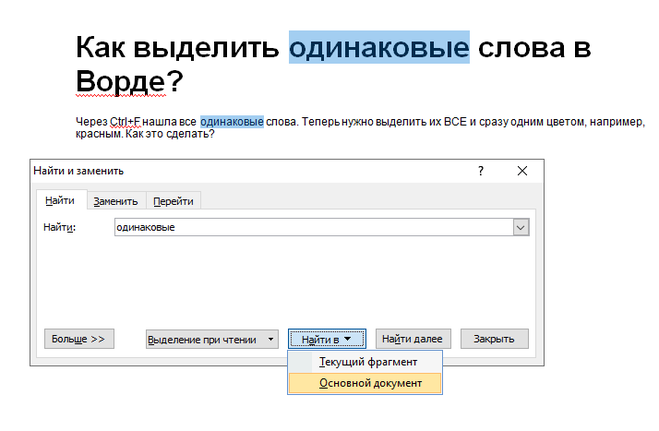
Через Ctrl+F нашла все одинаковые слова. Теперь нужно выделить их ВСЕ и сразу одним цветом, например, красным. Как это сделать?
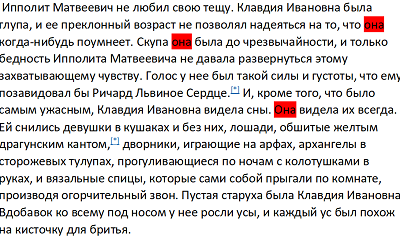
Объясню на примере. Допустим, у нас есть текст (я взяла отрывок из «12 стульев»), и нам нужно найти и выделить красным цветом все встречающиеся в нем местоимения ед.ч. ж.р. — «она».
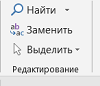
1) Заходим во вкладку «Главная», в верхней панели в крайнем правом окошке жмем «заменить»:
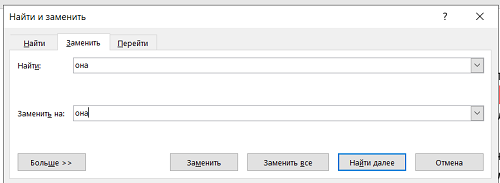
2) Во всплывающем окне в поле «найти» пишем она. И опять пишем она в поле «заменить на»
3) Нажимаем кнопку «больше» и выбираем: формат/выделение цветом.
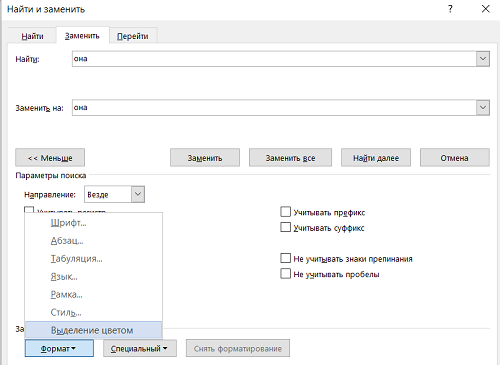
4) Теперь ниже фразы «заменить на» должно появиться — выделение цветом:
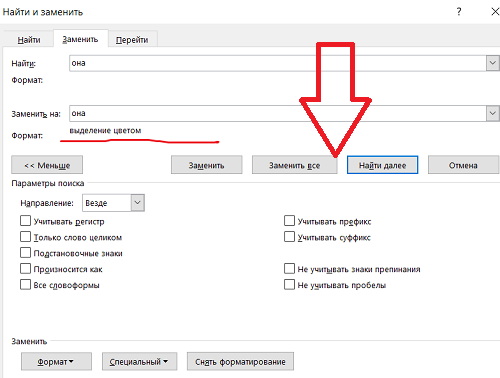
5) Наконец жмем кнопку «заменить все».
Теперь все слова «она», имеющиеся в тексте выделены нужным нам цветом.
Кстати, можно выделять не только целые слова, но и части слов — например, только корень или только несколько цифр в длинных числах и т.д.
Чтобы выделить все необходимые слова необходимо после нажатия CTRL+F нажать кнопку <Найти в> и в открывшемся меню выбрать пункт <основной документ> .
Выбираем команду изменение цвета текста, теперь изменение цвета текста будет происходить одновременно во всех найденных словах:
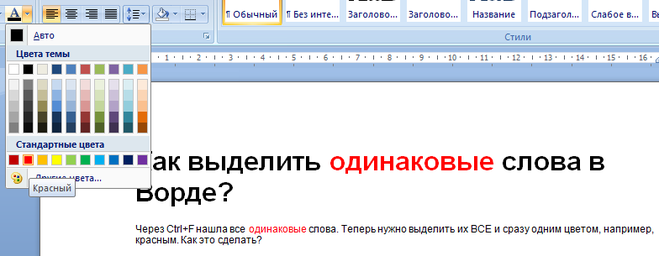
Выделение всех одинаковых слов в ворде происходит следующим методом. Нажмите Ctrl + f, после чего в выберите пункт «найти в» и в всплывающем меню выбрать основной документ. После чего ввести слово, которое вам нужно в графу поиска. Всё одинаковые слова выделяется, после чего можно делать с ними что угодно, изменить цвет, подчеркнуть, выделить жирным и тд.
В разных версиях предварительный просмотр расположен в разных меню:
- файл/печать/предва<wbr />рительный просмотр
- кнопка MS Office/ далее печать/предварител<wbr />ьный просмотр
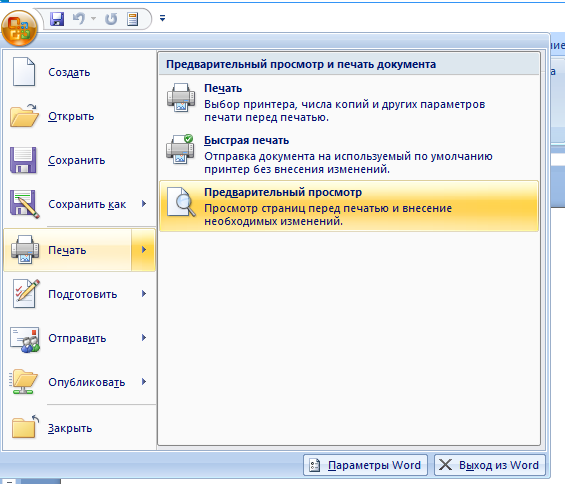
Предварительный просмотр требуется очень часто, поэтому для облегчения работы в любой версии удобно использовать комбинацию клавиш Ctrl+F2.
Весь текст в Windows выделяется единым приемом и это работает не только в MS Word, но и в Google Chrome, и во множестве других приложений.
Единственное, что нужно при этом четко отслеживать — где установлен фокус. То есть, если вы кликнули мышкой на адресную строку, то по сочетанию клавиш Ctrl+A, где A — латынь (или ENG), будет выделена вся адреснуя строка, если вы кликнули мышкой по основному тексту окна — будет выделено все его содержимое (включая рисунки).
Итак, пробуйте — Ctrl+A
Во-первых, выделив фрагмент списка, можно изменить его уровень:
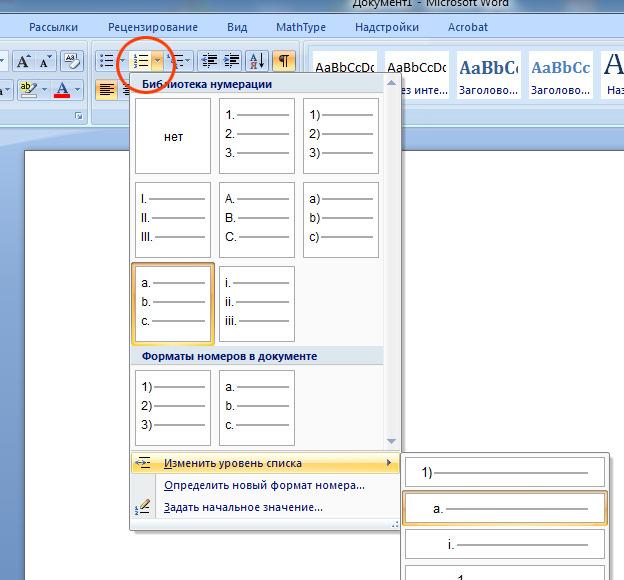
Во-вторых, обратить внимание на ползунки горизонтальной на линейке:
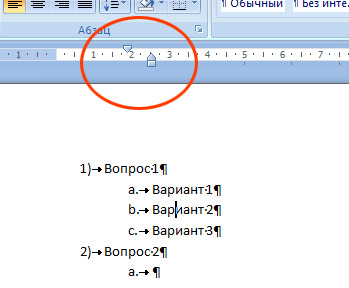
В-третьих, обратить внимание на параметры абзаца выделенного текста:
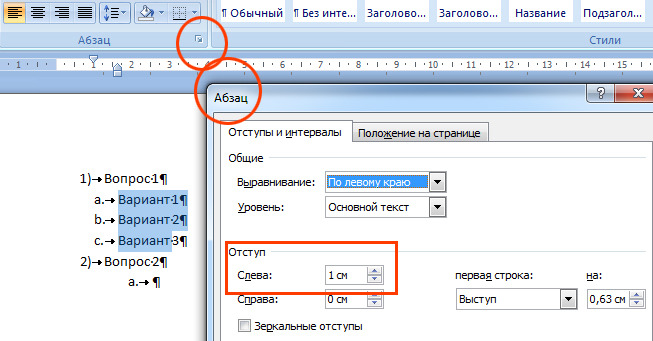
Кроме того, рядом с кнопкой библиотеки нумерации (рис.1) есть кнопки увеличения и уменьшения отступов списка.
При работе с программой Ворд (Word) иногда возникает необходимость изменять нумерацию в документе.
Например, требуется изменить стиль номера и его положение на странице, формат номера и др.
Также нередко бывает необходимо исключить из нумерации первые страницы документа (обычно 1 и 2 страницы).
Рассмотрим, как это можно сделать.
Как изменить нумерацию (параметры нумерации) страниц в Ворде (Word)
Для того, чтобы изменить параметры нумерации в документе, нужно:
1) Выбрать пункт главного меню «Вставка».
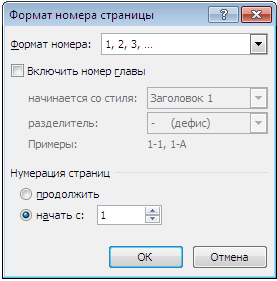
2) Далее выбираем «Номер страницы» -> «Формат номеров страниц».
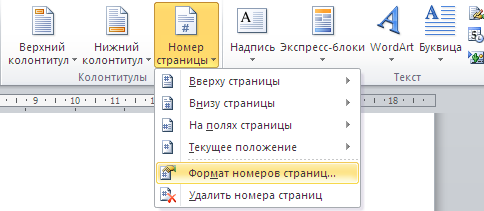
Откроется окно, в котором можно изменять формат номера и номер, с которого начинается нумерация страниц.
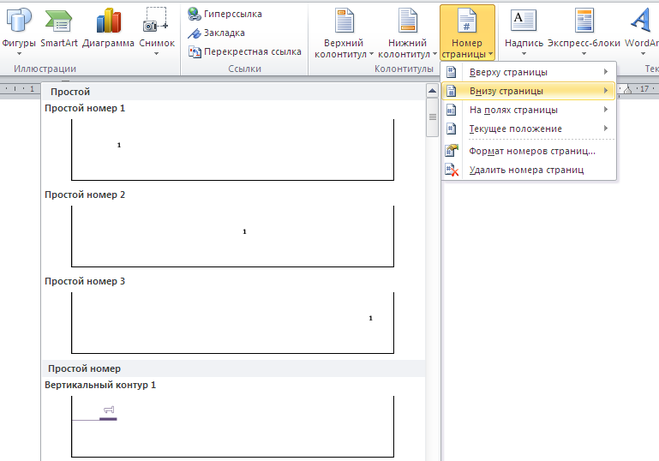
Чтобы изменить расположение номера на странице, нужно выбрать необходимый пункт в том же самом меню.
Как изменить внешний вид номера страницы в Ворде
Для того, чтобы изменить оформление нумерации на странице (шрифт, цвет, размер и др.) документа Ворд, нужно:
1) Щёлкнуть на любом номере левой кнопкой мыши, после чего откроется окно колонтитулов.
2) Нужно выделить номер и с помощью стандартных инструментов сделать нужное вам оформление.
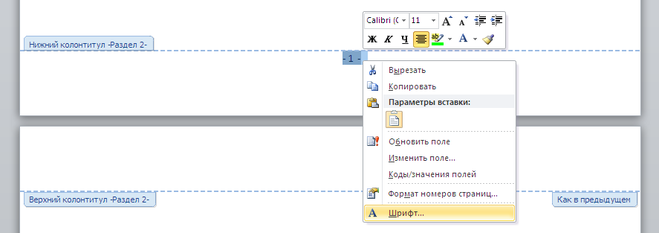
Также можно щёлкнуть правой кнопкой мыши на номере — откроется окно форматирования, с помощью которого вы сможете поменять оформление номера страницы Word.
Как сделать нумерацию со 2 страницы в Ворде
При оформлении научных работ в Ворде нередко возникает необходимость сделать нумерацию не с 1 страницы, а со 2.
Для этого нужно:
1) Зайти в конструктор колонтитулов (щёлкнуть мышкой на номере страницы).
2) На верхней панели инструментов выбрать пункт «Особый колонтитул для первой страницы».

В результате этого нумерация в документе Word будет со 2 страницы.
Если вам нужно не убрать номер страницы с 1 листа, а вообще исключить его из нумерации, то нужно зайти в параметры нумерации и выбрать пункт «Начать с 0». В этом случае на 2 странице будет стоять цифра 1 — как раз то, что нужно.
Как сделать нумерацию с 3 страницы в Ворде
Если вам нужно, чтобы номер отсутствовал не только на 1 странице, но и на 2 странице (а в некоторых случаях требуется сделать нумерацию даже с 4 листа), то необходимо будет создать новый раздел.
1) Нужно поставить курсор в конец 2 страницы.
2) В главном меню Word выбрать пункт «Разметка страницы».
3) На панели инструментов выбрать «Разрывы» -> «Следующая страница».
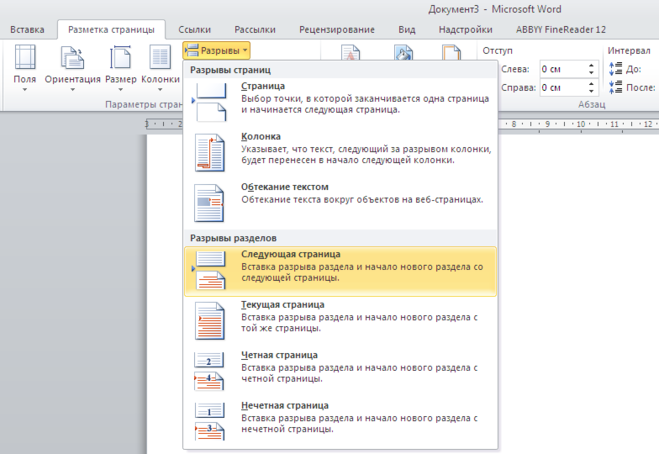
Таким образом, с 3 страницы начнётся новый раздел.
4) Теперь заходим в конструктор колонтитулов — щёлкаем мышкой по номеру на 3 странице.
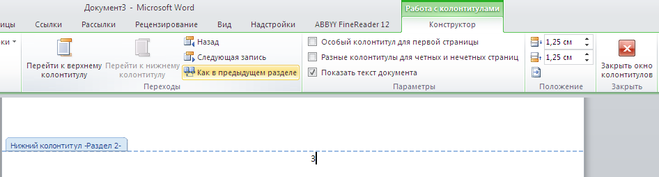
Отключаем опцию «Как в предыдущем разделе».
В результате этого, на 1 и 2 странице будут одни колонтитулы, на 3 странице и последующих страницах — другие колонтитулы.
Теперь осталось убрать номера с первых двух страниц.
Если требуется сделать, чтобы на 3 странице нумерация начиналась не с цифры 3, а с 1, то нужно:
1) Поставить курсор на 3 страницу.
2) Зайти в «Формат номеров страниц» и в разделе «Нумерация страниц» выбрать: «Начать с 1».
В результате этого, нумерация страниц в Ворде будет начинаться с 3 страницы.
Как сделать нумерацию с 4 страницы в Ворде
В некоторых случаях бывает нужно сделать нумерацию с 4 страницы. Порядок действий аналогичен:
1) Ставим курсор в конец 3 страницы и создаём новый раздел. Он начнётся с 4 страницы.
2) Заходим в колонтитулы, расположенные на 4 странице.
3) Отключаем опцию «Как в предыдущем разделе».
4) Убираем номера с первых страниц. Ставим курсор на 4 страницу и устанавливаем начало нумерации.
Как в word найти одинаковые слова и выделить их

Как заменить повторяющиеся слова в Ворде? » Помощь по Word и Excel
- «Направление» — в каком направлении осуществлять замену относительно текущего положения курсора;
- «Учитывать регистр» — брать ли в расчет большие и маленькие буквы в тексте;
- «Только слово целиком» — с этим параметром вы можете не ставить пробел при замене;
- «Шрифт» — позволит выбрать текст с конкретными примененными изменениями, например, только полужирный, курсив и так далее;
- «Подстановочные знаки» — упростит процесс поиска. Введя «а*б», вы замените все фразы, начинающиеся на «а» и заканчивающиеся на «б». Используя символ «<», поменяете все слова, которые начинаются с введенной фразы. Полный перечень подстановочных знаков доступен в справке для Microsoft Word;
- «Произносится как» — поможет найти и заменить слова, похожие по звучанию, но разные по написанию;
- «Все словоформы» поменяет слова во всех падежах и с разными окончаниями.
Как считать слова в Microsoft Word
В настоящее время в колледжах и университетах печатать рефераты и тезисы на компьютере обязательно. Большинство академических документов ограничены по длине, будь то 1000 или 80 000 слов. Важно оставаться в пределах лимита, так как превышение лимита может повлечь за собой штраф. Точно так же написание слишком малого количества слов может стоить вам баллов [источник: Городской университет]. Большинство людей печатают свои документы в Microsoft Word. Однако не все знакомы с множеством маленьких уловок Word.Вот как подсчитать количество слов в вашем документе с помощью Microsoft Word.
Чтобы считать слова, компьютер должен знать, какие слова вы хотите считать. Вы сообщаете ему эту информацию, выделяя соответствующий текст. Если это весь документ, нажмите клавишу Ctrl и одновременно нажмите клавишу A . Это выделит весь текст. Вы можете убрать пальцы, и текст останется выделенным.
Вот как считать слова в Microsoft Word 2003:
- Выберите Tools на панели инструментов в верхней части страницы.
- Выберите Word Count из раскрывающегося меню. Появится поле с информацией о выделенном вами тексте, включая количество содержащихся в нем слов.
- Включите слова в сноски и концевые сноски, если эти слова входят в общее количество слов, разрешенное в вашей статье. Просто щелкните Включить сноски и концевые сноски в нижнем левом углу поля, и эти слова будут включены в общее количество слов [источник: Microsoft].
Вот как считать слова в Microsoft Word 2007:
- Выделите текст, слова которого вы хотите посчитать. Количество выделенных вами слов будет отображаться в строке состояния в нижней части экрана в виде доли от общего количества слов в документе.
- Включите сноски в количество слов, выбрав Просмотр на панели инструментов. Затем выберите Proofing , а затем Word Count .Выберите Включить текстовые поля, сноски и концевые сноски . Общее количество подсчитанных слов будет отображаться в строке состояния [источник: Microsoft].
Дескремблер поиска слов для Scrabble, WWF и других игр в слова
В Word Finder есть множество инструментов, которые помогут вам выиграть любую игру со словами, в которую вы играете . и развлечь вас. Устали проигрывать в словах с друзьями? Попробуйте слово descrambler, которое поможет вам найти слова с наибольшим количеством очков, учитывая ваш набор стеллажей. Затем вы можете выбрать сортировку результатов по длине или по количеству очков (варианты оценки для Scrabble и WWF). Пользователи также могут вводить известными буквами в качестве дополнительной строки., Таким образом, если на доске есть «G», из которой вы хотите построить, введите свои буквы, а также «G» в поле дополнительной строки. Хотите улучшить свой скрэбл-счет? Изучите списки Scrabble Word, чтобы повысить производительность во время игры в реальном времени. Для конкретной помощи WWF у нас есть чит-код «Слова с друзьями». Хотите создать свой собственный поиск слов? Загляните в комнату действий, чтобы узнать о других интересных трюках. Мы хорошо ввели генератор случайных слов, который будет выдавать набор слов из разных частей речи.Вы можете сохранить слова, которые вы выбрали. С генераторами слов мы можем использовать уникальный инструмент с генератором свадебных хэштегов. Пары могут составить список креативных свадебных хэштегов. Здесь находится один из наших любимых сайтов кроссвордов. Кроме того, если вы ищете решатель кактусов для FFXIV, у нас есть еще один ресурс.
Если вы хотите создать свои собственные палиндромы, вы можете использовать Обратный текстовый конвертер. Инструмент обратного текста также интересен, если вы хотите просто отправить другу или члену семьи «закодированный» текст для расшифровки.Если вы хотите найти каждое слово в словаре, которое начинается с определенной буквы, этот сайт может предоставить вам вывод всех этих слов. Вы также можете найти каждое слово, которое начинается со строки букв, например, начиная с «Qu» и заканчивая «ness». В английском языке более 600 000 слов, и в среднем человек знает менее 20% этих слов. Мы стараемся помочь расшифровщиком слов на 80% всеми возможными способами.
Если вы используете Scramble With Friends, у нас есть инструмент, который решит всю вашу доску.Во время игры нажмите на паузу, обратите внимание на все буквы в вашей сетке и введите их в схватку с друзьями. Оттуда решатель перечислит все возможные слова, и пользователи принимают решение, какие слова играть в отведенный период 2 минуты. Пользователи могут даже сортировать по очкам или по алфавиту, в зависимости от того, что удобнее. Например, предположим, что на вашей доске есть тройная буква M: в этом случае вы можете отсортировать по алфавиту, чтобы у вас был доступ ко всем словам, начинающимся с M, для получения дополнительных баллов.Вы также можете использовать решатель схватки с друзьями, чтобы помочь запутаться, так как игра работает с той же базовой предпосылкой. Если вы играете в мобильное приложение Wheel of Fortune, мы рекомендуем этот сайт читов Wheel of Fortune. Вы также можете создать свою собственную головоломку WOF с нашим колесом фортуны gen
Настоящие друзья в английском и немецком словаре
Здесь вы найдете слова, одинаковые в немецком и английском языках.
Эта таблица не полная. Технические и географические слова перечислены лишь в очень небольшом количестве из-за ясности.
Если вы знаете другие слова, пришлите их по электронной почте.
| Английский | Немецкий |
|---|---|
| алфавит | Алфавит |
| алтарь | Алтарь |
| анг | Ангст |
| анорак | Анорак |
| Апрель | Апрель |
| рычаг | Рука |
| август | августа |
| младенец | Детские |
| мяч | Мяч |
| балет | Балет |
| полоса | Группа |
| банк | Банк (Гельдинститут) |
| баскетбол | Баскетбол |
| горькое | горький |
| слепой | слепой |
| блицкриг | Блицкриг |
| блондин | блондин |
| выступ | Босс |
| принести | приносить (митбринген) |
| автобус | Автобус |
| масло | Масло сливочное |
| шанс | шанс |
| код | Код |
| компьютер | Компьютер |
| двоюродный брат | Двоюродный брат |
| десерт | Десерт |
| двойник | Доппельгангер |
| драма | Драма |
| элегантный | элегантный |
| опыт | Эксперимент |
| дополнительно | экстра |
| ярмарка | ярмарка |
| вентилятор | Вентилятор |
| пленка | Пленка |
| найти | Finden |
| палец | Палец |
| фирма | Фирма |
| подходит | подходит |
| мороз | Мороз |
| функция | Функция |
| газ | Газ |
| поколение | Поколение |
| gesundheit | Gesundheit! |
| клей | Glühwein |
| золото | Золото |
| гольф | Гольф |
| молот | Молот |
| рука | Рука |
| внутренние районы | Внутренние районы |
| гостиница | Гостиница |
| голод | Голод |
| идеально | идеальный |
| иллюзия | Иллюзия |
| инструмент | Инструмент |
| интеллектуальный | умный |
| джинс | Джинсы |
| детский сад, дошкольный | Детский сад |
| китч | Китч |
| материал | Материал |
| психическое | психическое |
| мягкая | мягкий |
| минус | минус |
| минут | Минуты |
| современные | современный |
| момент | Момент |
| музей | Музей |
| наименование | Имя |
| нация | Нация |
| национальный | национальный |
| гнездо | Гнездо |
| нейтраль | нейтральный |
| нормальный | нормальный |
| Ноябрь | Ноябрь |
| оранжевый | оранжевый |
| овал | овал |
| упаковка | упаковка |
| параллельно | параллельно |
| партнер | Партнер |
| партия | Вечеринка |
| человек | Человек |
| пилот | Пилот |
| планета | Планета |
| плюс | плюс |
| пони | Пони |
| пост | Сообщение |
| пудинг | Пудинг |
| пуловер | Пуловер |
| радио | Радио |
| региональный | региональный |
| актуально | актуально |
| остальное | Остальное |
| кольцо | Кольцо |
| безымянный палец | Звонок |
| роза | Роза |
| рюкзак | Рюкзак |
| песок | Песок |
| квашеная капуста | Квашеная капуста |
| сентябрь | Сентябрь |
| лыжи | Лыжи |
| диван | Диван |
| спрей | Спрей |
| штоллен | Штоллен |
| напряжение | Напряжение |
| талант | Талант |
| такси | Такси |
| команда | Команда |
| тест | Тест |
| текст | Текст |
| тигр | Тигр |
| тост | Тост |
| туалет | Туалет |
| толерантный | толерантный |
| тренажер | Тренажер |
| прозрачный | прозрачный |
| униформа | Униформа |
| ваза | Ваза |
| видео | Видео |
| волейбол | Волейбол |
| Вальдстербен | Вальдстербен |
| теплый | теплый |
| Weltanschauung | Weltanschauung |
| дикий | дикий |
| ветер | Ветер |
| зима | Зима |
| волк | Волк |
| зебра | Зебра |
| дух времени | Zeitgeist |
Спасибо Альмуту, Франку, Хольгеру, Яну, Йоханнесу, Юдифь, Саймону, Стефану, Сюзанне и Свену.
Использование подстановочных знаков — Microsoft Word 2016
Подстановочный знак символа и операторов уточняют поиск в Microsoft Word. Простые комбинации вопросительный знак и звездочка позволяют искать различные словоформы. Более продвинутые параметры, такие как персонаж диапазоны и вхождения min / max делают его еще более мощным.
Знак вопроса соответствует любому одиночному символу; звездочка соответствует любой группе символов (обычно называется текстовой строкой ). Word просматривает звездочку, чтобы узнать, ограничивают ли другие символы Поиск.
Например, поиск wo * d найдет такой текст, как word , world и поклонялись .
Нажмите Ctrl + H , чтобы открыть диалоговое окно Найти и заменить :
Чтобы использовать подстановочные знаки, нажмите кнопку Дополнительно>> и выберите Использовать подстановочные знаки , флажок в диалоговом окне Найти и заменить :
Эти подстановочные знаки удобны для поиска слов, которые вы не умеете писать.
Например, если вы не знаете, как писать по буквам «получить», вы можете ввести rec ?? ve . Затем Word находит любое слово, которое начинается с rec , за которым следуют любые два символа, за которыми следует ve .
Поисковые операторы
- ? — Любой одиночный символ.
Например, d? G находит раскопок , собак и выкопал , но не препарат и гребень .
Например, des * t находит спуск , пустыню , судьбу , десерт , и уничтожают и даже исключают , коды — до .
Например, b [aeiu] t находит bat , bet , bit и но , но не долг и загрузка .
Например, [a-m] end находит bend , fend , lend и исправить (первый символ в данном случае — , , , или любая буква между их), но не rend и end .
Например, t [! Ae] ll находит – и платных , но не высотой и скажи .
Например, m [! O-z] st находит мачту и Mist , но не самое или должно .
Например, от до найдет тоже и , инструмент , но не –.
Например, a находит четыре или более букв a подряд.
Примечание : В этом примере запятые работают как разделитель списка. Если вы видите сообщение Word что был использован недопустимый символ, ваши конфигурации используют другой символ как список разделитель, обычно точка с запятой. Следовательно, все запятые, разделяющие список, необходимо заменить. (например, для вам нужно будет использовать ). Смотрите также как изменить разделитель списка в Windows 10.
Например, 10 находит 100 и 1000 , но не 10 .
Например, находит предварительно отсортированных и предотвращает , но не репрессировали и прецедент .
См. Также этот совет на французском языке: Utilization de caractères génériques pour rechercher.