Как в word изменить цвет диаграммы

В текстовом редакторе MS Word можно создавать диаграммы. Для этого в программе имеется достаточно большой набор инструментов, встроенных шаблонов и стилей. Однако иногда стандартный вид диаграммы может показаться не самым привлекательным, и в таком случае можно всегда изменить ее цвет. О том, как это сделать, мы расскажем сегодня.
Меняем цвет диаграммы в Ворде
Текстовый редактор Microsoft Word позволяет менять как в целом цветовую гамму, в которой выполнена диаграмма, сохраняя при этом общий стиль, так и «раскрашивать» отдельные ее элементы. Рассмотрим подробнее оба варианта.
Читайте также: Как в Ворд создать диаграмму
Вариант 1: Цвет всей диаграммы
В первую очередь расскажем о том, как смешить цвет всей диаграммы в рамках одной цветовой гаммы, то есть с сохранением единого стиля.
-
Кликните по диаграмме, чтобы активировать элементы работы с ней, и перейдите во вкладку «Конструктор».
Примечание: Цвета, которые отображаются в разделе «Стили диаграмм» (кнопка с кисточкой) зависят от выбранного стиля диаграммы, а также от ее типа. То есть, цвет, в котором отображается одна диаграмма, может быть неприменимым для другой и наоборот.
Аналогичные действия по изменению цветовой гаммы всей диаграммы можно проделать и через панель быстрого доступа Microsoft Word.
- Кликните по диаграмме, чтобы появилась вкладка «Конструктор».
- В этой вкладке в группе «Стили диаграмм» нажмите на кнопку «Изменить цвета».
- Из выпадающего меню выберите подходящие «Разные цвета» или «Монохромные» оттенки.
Читайте также: Как создать блок-схему в Ворде
Вариант 2: Цвета отдельных элементов
Если вы не желаете довольствоваться шаблонными цветовыми параметрами и встроенными стилями, а хотите, что называется, раскрасить все элементы диаграммы на свое усмотрение, тогда действовать придется немного иным образом. Изменить цвет каждого из элементов можно следующим образом:
-
Выделите диаграмму, а затем правой кнопкой мышки кликните по отдельному элементу, цвет которого необходимо изменить.
Примечание: Помимо стандартного диапазона цветов, вы также можете выбрать любой другой, нажав для этого на пункт «Другие цвета заливки…» Кроме того, вы можете использовать в качестве стиля заливки текстуру или градиент (два последних пункта в списке опций).
После выполнения вышеописанных манипуляций диаграмма примет необходимый цвет.
Читайте также: Как создать гистограмму в Ворд
Заключение
Как видите, изменить цвет диаграммы в Microsoft Word совсем несложно. К тому же программа позволяет менять не только цветовую гамму всей диаграммы, но и цвет каждого из ее элементов.
Мы рады, что смогли помочь Вам в решении проблемы.
Опишите, что у вас не получилось. Наши специалисты постараются ответить максимально быстро.
Помогла ли вам эта статья?
Редактирование цветовой палитры в диаграмме (Microsoft Word)
Microsoft Graph позволяет создавать полноцветные диаграммы на основе любых цветов, содержащихся в палитре. При желании вы можете изменить цвета в палитре.Это делается следующим образом:
- Выберите «Параметры» в меню «Инструменты». Microsoft Graph отображает диалоговое окно «Параметры графика».
- Убедитесь, что выбрана вкладка Цвет. (См. Рисунок 1.)

Рис. 1. Вкладка «Цвет» диалогового окна «Параметры графика»

Рисунок 2. Диалоговое окно «Цвета».
WordTips — ваш источник экономичного обучения работе с Microsoft Word.(Microsoft Word — самая популярная программа для обработки текстов в мире.) Этот совет (686) применим к Microsoft Word 97, 2000, 2002 и 2003.
Автор Биография
Аллен Вятт — всемирно признанный автор, автор более чем 50 научно-популярных книг и многочисленных журнальных статей. Он является президентом Sharon Parq Associates, компании, предоставляющей компьютерные и издательские услуги.Узнать больше о Allen .
Размер шрифта увеличения экрана
Иногда объекты, появляющиеся на экране, слишком мелкие для чтения. Одно из возможных решений — отрегулировать размер .
Открой для себя больше
Использование тегов с файлами документов
Теги — это способ хранения ключевых слов или метаданных в файлах документов. Они могут быть полезны, когда вы пытаетесь это сделать.
Открой для себя больше
Регулировка ширины столбца с помощью ленты
Если вы хотите изменить ширину столбцов таблицы, вы можете сделать это с помощью мыши, но вы можете получить более точную ширину .
Открой для себя больше
Изменение границ для серии данных
Microsoft Graph позволяет легко добавлять диаграммы в документ Word без использования Excel. Этот совет объясняет, как это можно сделать.
Открой для себя больше
Указание цветов на диаграмме
Microsoft Chart — удобная программа, которая позволяет отображать числа и диаграммы без использования Excel. Если вам нужно .
Открой для себя больше
Отображение легенды диаграммы
Легенда может помочь объяснить различные линии или объекты, видимые на диаграмме. Microsoft Chart позволяет включать или выключать .
Открой для себя больше ,
Изменение цвета маркеров данных одной серии на диаграмме
Важно: Для успешного выполнения этих процедур у вас должна быть существующая диаграмма. Дополнительные сведения о выборе и добавлении диаграмм см. В разделе Доступные типы диаграмм в Office.
Автоматически изменять все цвета маркеров данных по точкам или срезам
На диаграмме щелкните, чтобы выбрать ряд данных, для которого вы хотите изменить цвета.
На вкладке Формат в группе Текущий выбор щелкните Формат выбора .
На панели Format Data Series нажмите Fill & Line вкладку, разверните Заполните , а затем выполните одно из следующих действий:
Чтобы изменить цвета маркеров данных на диаграмме с одной серией, установите флажок Изменять цвета по точке .
Чтобы отображать все точки данных в серии данных одним цветом на круговой или кольцевой диаграмме, снимите флажок Различать цвета по срезу .
Изменение цвета отдельных маркеров данных вручную
На диаграмме выберите отдельный маркер данных, который вы хотите изменить.
На вкладке Формат в группе Стили фигур щелкните Заливка формы .
Выполните одно из следующих действий:
Чтобы использовать другой цвет заливки, в разделе Цвета темы или Стандартные цвета щелкните цвет, который хотите использовать.
Совет: Прежде чем применить другой цвет, вы можете быстро просмотреть, как этот цвет повлияет на диаграмму. Когда вы указываете на цвета, которые вы можете использовать, выбранный элемент диаграммы будет отображаться на диаграмме этим цветом.
Чтобы удалить цвет с выбранного элемента диаграммы, щелкните Без заливки .
Чтобы использовать цвет заливки, недоступный в Цвета темы или Стандартные цвета , щелкните Дополнительные цвета заливки . В диалоговом окне Colors выберите цвет, который вы хотите использовать на вкладке Standard или Custom , а затем нажмите OK .
Пользовательские цвета заливки, которые вы создаете, добавляются в Недавние цвета , чтобы вы могли использовать их снова.
Чтобы заполнить фигуру изображением, щелкните Изображение . В диалоговом окне Insert Picture найдите и выберите изображение, которое вы хотите использовать, а затем щелкните Insert .
Чтобы использовать эффект градиента для выбранного цвета заливки, наведите указатель на Градиент , а затем щелкните стиль градиента, который хотите использовать.
Чтобы использовать заливку текстурой, наведите указатель на Текстура , а затем щелкните текстуру, которую вы хотите использовать.
Повторите эти шаги для каждого маркера данных, который вы хотите изменить.
Важно: Для успешного выполнения этих процедур у вас должна быть существующая диаграмма.Дополнительные сведения о выборе и добавлении диаграмм см. В разделе Доступные типы диаграмм в Office.
Автоматически изменять все цвета маркеров данных по точкам или срезам
На диаграмме щелкните, чтобы выбрать ряд данных, для которого вы хотите изменить цвета.
Щелкните вкладку Format и щелкните серию в раскрывающемся списке элементов диаграммы, а затем щелкните Format Pane на ленте.
На панели Format Data Series нажмите Fill & Line вкладку, разверните Заполните , а затем выполните одно из следующих действий в зависимости от типа диаграммы:
Чтобы изменить цвета маркеров данных на диаграмме с одной серией, установите флажок Изменять цвета по точке .
Чтобы отображать все точки данных в серии данных одним цветом на круговой или кольцевой диаграмме, снимите флажок Различать цвета по срезу .
Изменение цвета отдельных маркеров данных вручную
На диаграмме выберите отдельный маркер данных, который вы хотите изменить.
На вкладке Формат щелкните Заливка фигуры .
Выполните одно из следующих действий:
Чтобы использовать другой цвет заливки, в разделе Цвета темы или Стандартные цвета щелкните цвет, который хотите использовать.
Совет: Прежде чем применить другой цвет, вы можете быстро просмотреть, как этот цвет повлияет на диаграмму. Когда вы указываете на цвета, которые вы можете использовать, выбранный элемент диаграммы будет отображаться на диаграмме этим цветом.
Чтобы удалить цвет с выбранного элемента диаграммы, щелкните Без заливки .
Чтобы использовать цвет заливки, недоступный в Цвета темы или Стандартные цвета , щелкните Дополнительные цвета заливки . В диалоговом окне Colors используйте доступные параметры для создания пользовательского цвета заливки, а затем нажмите OK .
Пользовательские цвета заливки, которые вы создаете, добавляются в Недавние цвета , чтобы вы могли использовать их снова.
Чтобы заполнить фигуру изображением, щелкните Изображение . В диалоговом окне Insert Picture щелкните изображение, которое вы хотите использовать, а затем нажмите Insert .
Чтобы использовать эффект градиента для выбранного цвета заливки, наведите указатель на Градиент , а затем щелкните стиль градиента, который хотите использовать.
Чтобы использовать заливку текстурой, наведите указатель на Текстура , а затем щелкните текстуру, которую вы хотите использовать.
Повторите эти шаги для каждого маркера данных, который вы хотите изменить.
Как изменить цвет таблицы в Word 2013
Таблицы — отличный способ отображать группы информации в документе Word. Макет сетки предлагает организационный вариант, который трудно реализовать с помощью структуры абзацев, обычно связанной с документами Word.
Но таблица в Microsoft Word может выглядеть немного скучной с ее настройками по умолчанию, поэтому вы можете решить изменить цвет своей таблицы Word. Вы можете добиться этого, настроив цвета границ, а затем применив это изменение ко всей таблице.
Изменить цвет таблицы в Microsoft Word 2013
Действия, описанные в этой статье, покажут вам, как изменить цвет таблицы в Word 2013. Это повлияет на цвет строк в ваших строках и столбцах. Если вы хотите изменить цвет текста в таблице, вы можете выполнить действия, описанные в этой статье, но выбрать только таблицу, а не весь документ.
Шаг 1. Откройте документ, содержащий таблицу, для которой вы хотите изменить цвет.
Шаг 2: Щелкните внутри одной из ячеек таблицы, в верхней части окна отобразится меню Инструменты таблицы .

Шаг 3. Щелкните вкладку Layout под Table Tools в верхней части окна.

Шаг 4. Нажмите кнопку Свойства в разделе Таблица в левой части навигационной ленты.

Шаг 5: Нажмите кнопку Borders and Shading .

Шаг 6: Щелкните Все в левой части окна.

Шаг 7. Щелкните раскрывающееся меню под цветом, затем щелкните цвет, который вы хотите использовать для таблицы.
 .
.
Способы изменения данных диаграммы в Microsoft Word

Самый простой способ изменить данные в диаграмме – это использование верхней рабочей панели Microsoft Word. Для работы активируется специальная вкладка, которая предусматривает «Конструктор» и «Формат». Чтобы внести изменения в созданную диаграмму в Ворде, действуйте следующим образом:
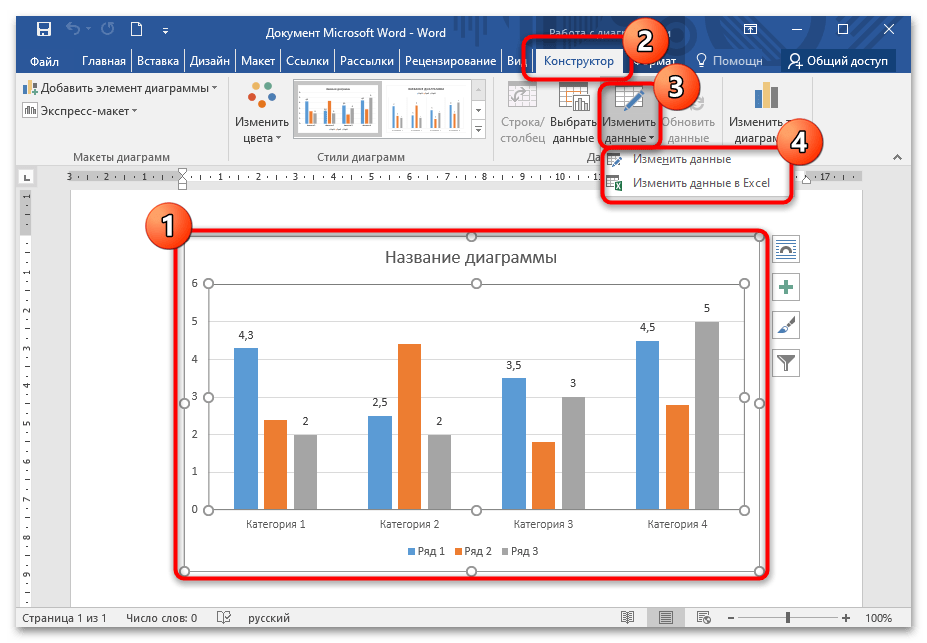
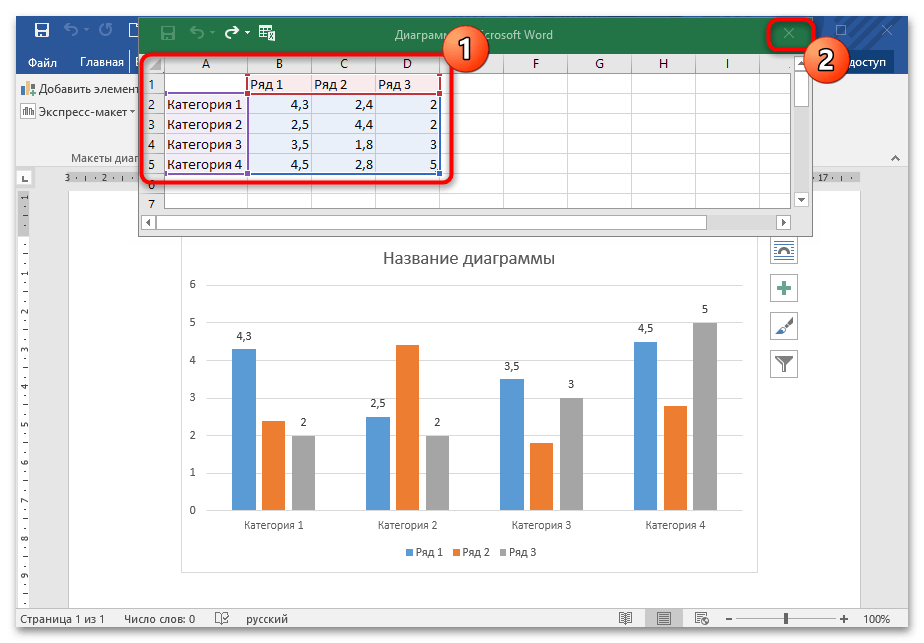
Для удобства можно запустить программу Excel со всеми доступными функциями, если выбрать соответствующую кнопку.
На вкладке «Конструктор» возможно изменить не только данные, но и добавить новые элементы в диаграмму, а также редактировать ее стиль или тип.
Читайте также: Как изменить цвет диаграммы в Ворде
Способ 2: Контекстное меню диаграммы
Перейти в окно Excel для редактирования данных можно через контекстное меню диаграммы. Для этого щелкните по ее изображению правой кнопкой мыши и наведите указатель на пункт «Изменить данные», затем выберите нужную опцию. 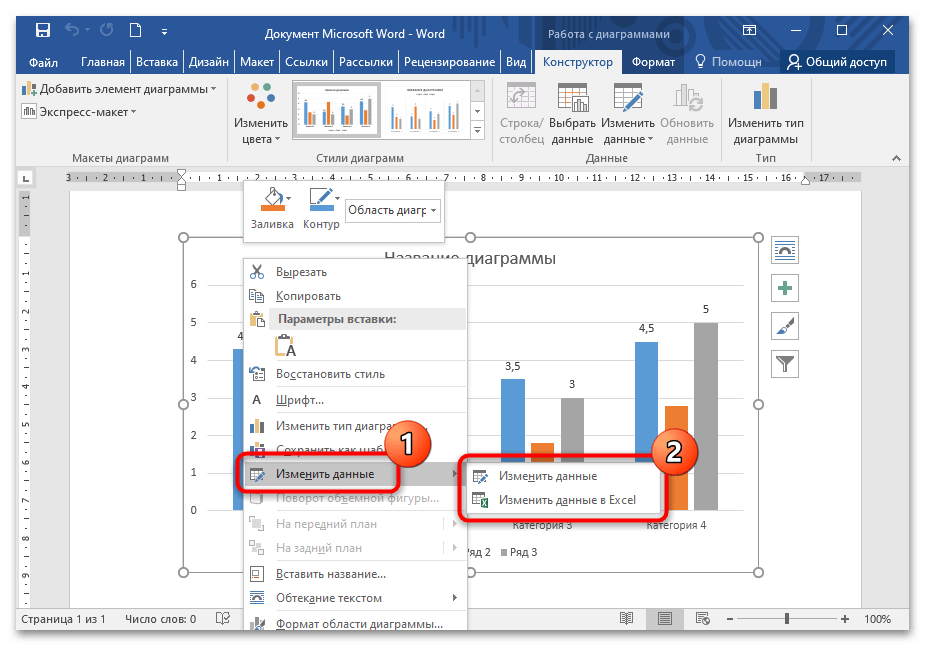
Способ 3: Изменяем название и легенду диаграммы
Поменять название готовой диаграммы можно двумя методами. Самый простой – выделить его прямо на диаграмме, затем отредактировать текст. При этом у названия должен отобразиться курсор мыши. Есть также вариант редактирования названия через панель управления:
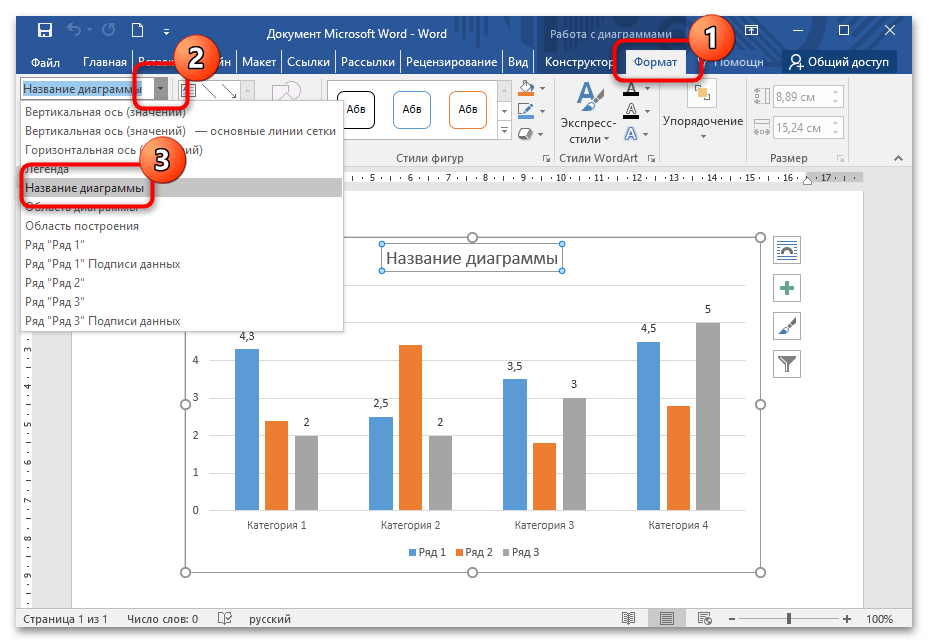
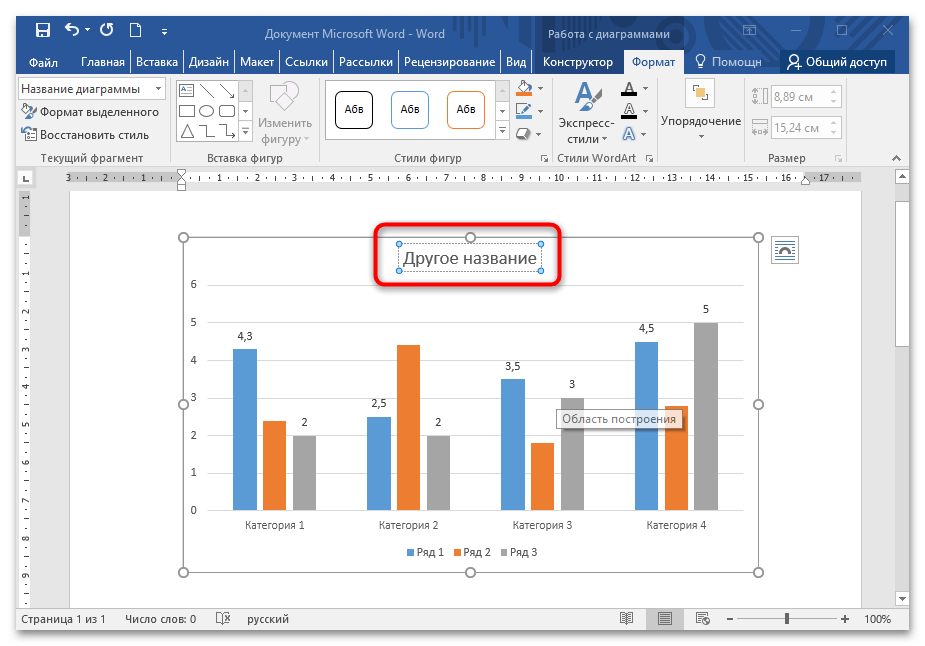
Таким же образом можно изменить легенду: выделить ее на диаграмме нажатием мыши или воспользоваться вкладкой «Формат».
Способ 4: Изменение текста диаграммы
Встроенные инструменты MS Word позволяют изменить стиль шрифта, его размер, интервал. Чтобы задать новый стиль тексту, который используется в диаграмме, действуйте согласно инструкции:
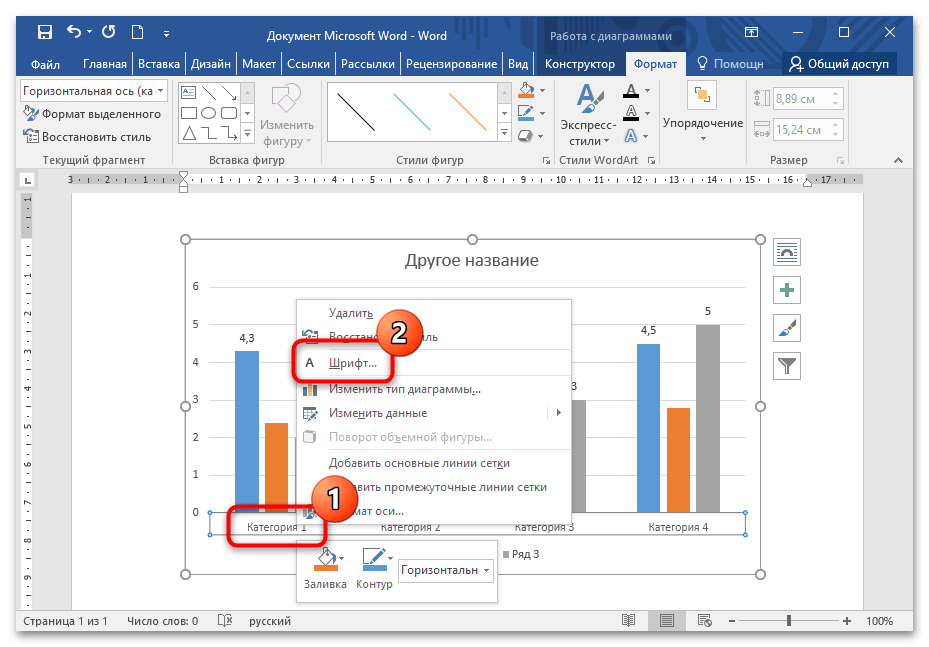
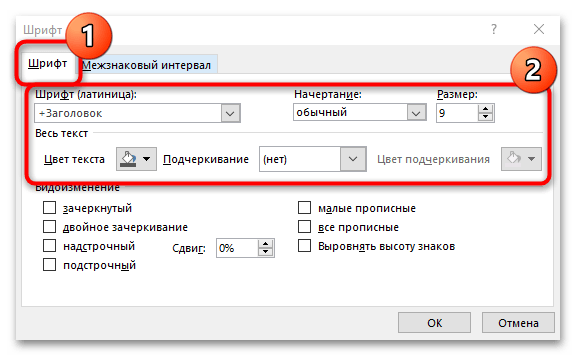
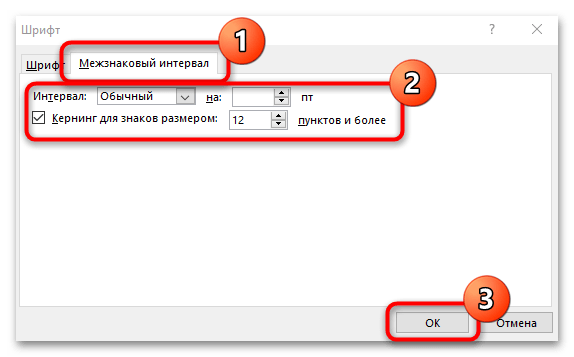
Изменить стиль или размер шрифта возможно через вкладку «Главная» на рабочей панели, расположенную вверху. Для этого достаточно выделить нужные данные, затем внести изменения в блоке «Шрифт».
Как построить диаграмму в Ворде?
Пакет Microsoft Office включает несколько продуктов для полноценной обработки данных — от всем известных Word и Excel до менее востребованных Access и Publisher. И хотя каждое приложение имеет своё назначение, часть функций дублируется: например, можно вставить в текстовый документ диаграмму или гистограмму, не открывая редактор электронных таблиц. Как это сделать — попробуем разобраться.
Как создать диаграмму в Ворде?
В отличие от работы в Экселе, перед тем как нарисовать диаграмму в Ворде, пользователь не должен составлять таблицу исходных данных — всё делается постепенно, и первый шаг — создание нового документа или выбор уже существующего. Создать визуальное представление распределения данных в Word не сложнее, чем зафиксировать строку в Excel; и чем аккуратнее будет юзер следовать рекомендациям, тем скорее он добьётся идеального оформления.
Важно: создать круговую диаграмму, график или гистограмму в Ворде, не пользуясь возможностями Экселя, нельзя — поэтому в отдельных случаях проще применять связанные данные, о которых будет рассказано в следующем разделе.
Создание базовой диаграммы
Начать строить базовую диаграмму в Ворде можно следующим образом:
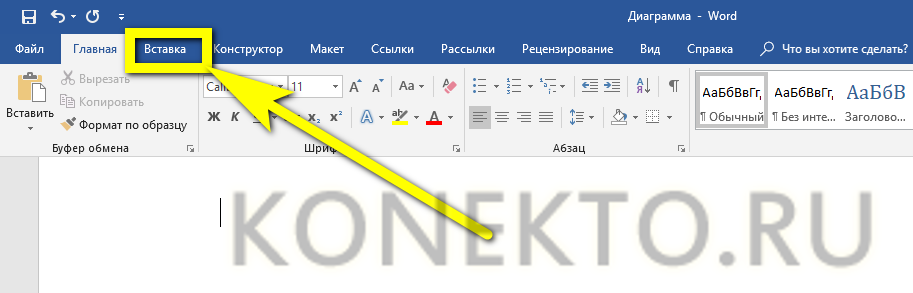
- Открыть или создать текстовый документ MS Word, выбрать место для вставки изображения и перейти на вкладку «Вставка».
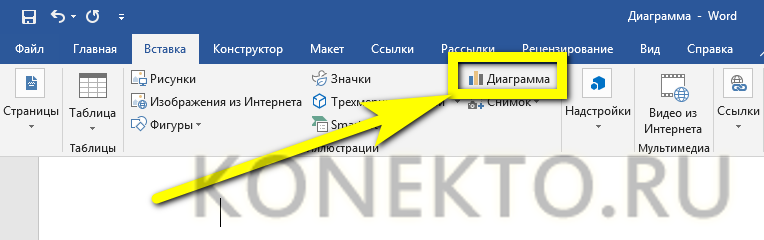
- В разделе «Иллюстрации» найти кнопку «Диаграмма» и щёлкнуть по ней левой клавишей мыши.
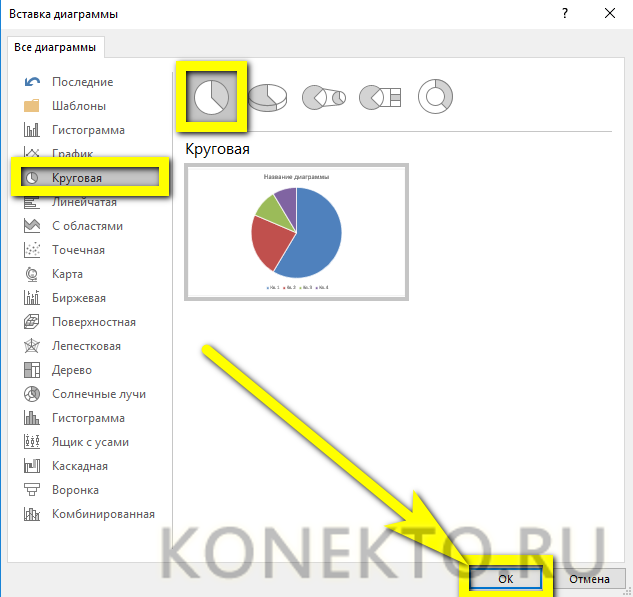
- В новом окне выбрать тип представления данных (объёмную, плоскую круговую диаграмму, гистограмму, график или любой другой), выделить его кликом мыши и нажать на кнопку «ОК».
- На листе появится приглянувшийся юзеру тип диаграммы, а рядом с ним — окошко с автоматически заполненной таблицей Excel.
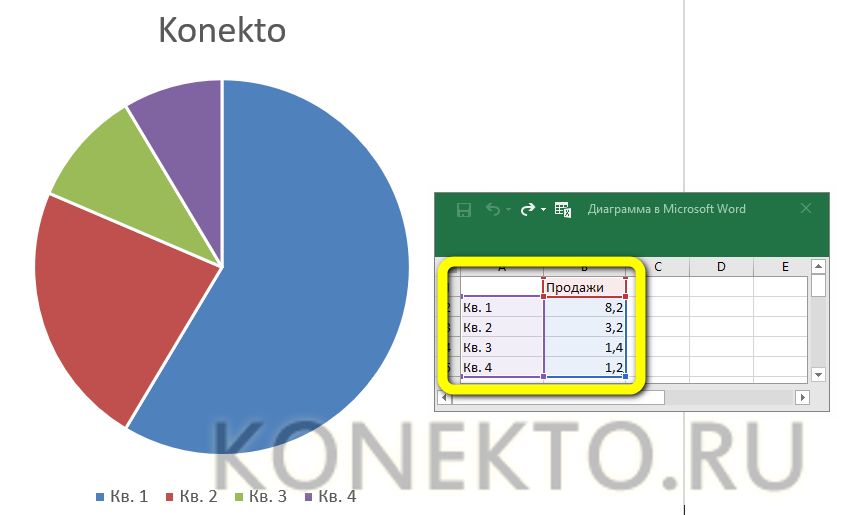
- Чтобы получить на рисунке нужные данные, следует отредактировать данные в ячейках в соответствии с имеющейся информацией. Параллельно с этим не помешает дать новые названия заголовкам таблицы.
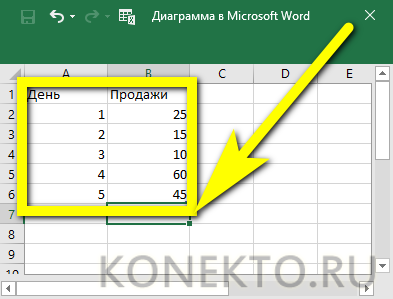
- Как только пользователь внесёт изменения в таблицу, круговая диаграмма приобретёт новый вид — делать каких-либо отдельных правок в рисунке не требуется.

- Если требуется добавить на диаграмму новые секторы, достаточно дополнить таблицу Excel, заполняя следующие по порядку строки.
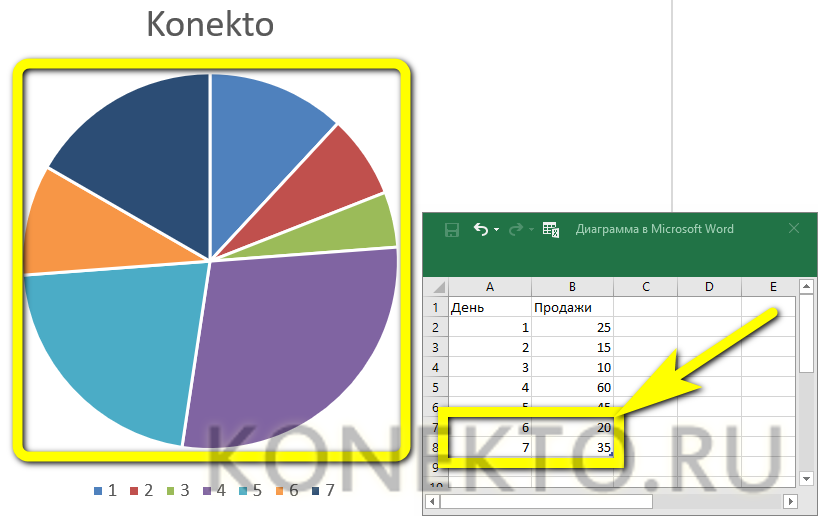
- А удалить любой ставший ненужным ряд данных можно, выделив соответствующую строку Excel и воспользовавшись клавишей Delete.
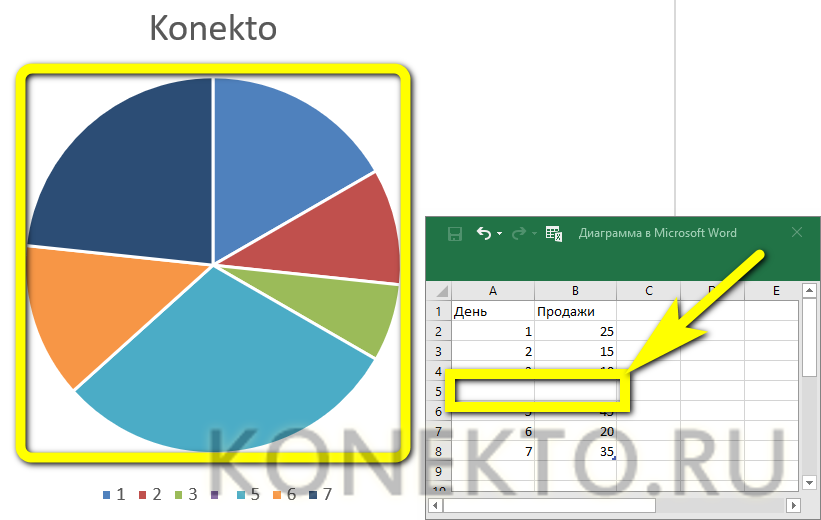
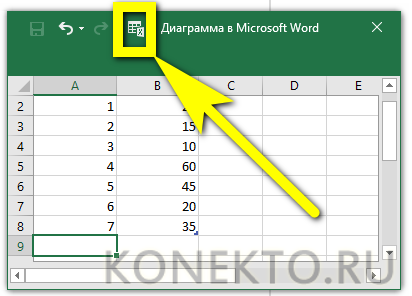
- Теперь нужно сохранить внесённые сведения. Юзеру следует кликнуть по кнопке «Изменение данных в Microsoft Excel», расположенной в верхней части окошка редактора таблиц.
- Дождавшись, пока откроется основное окно Экселя, нужно перейти на вкладку «Файл».
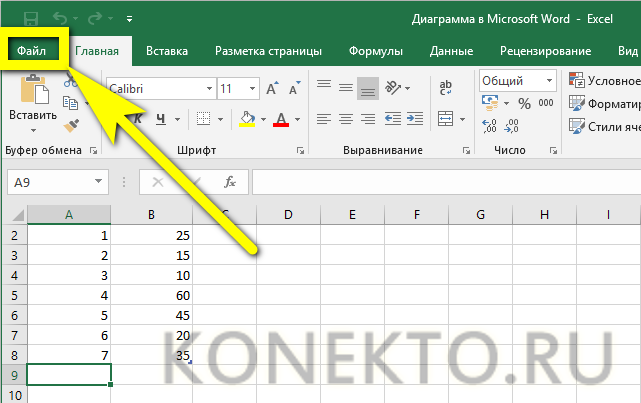
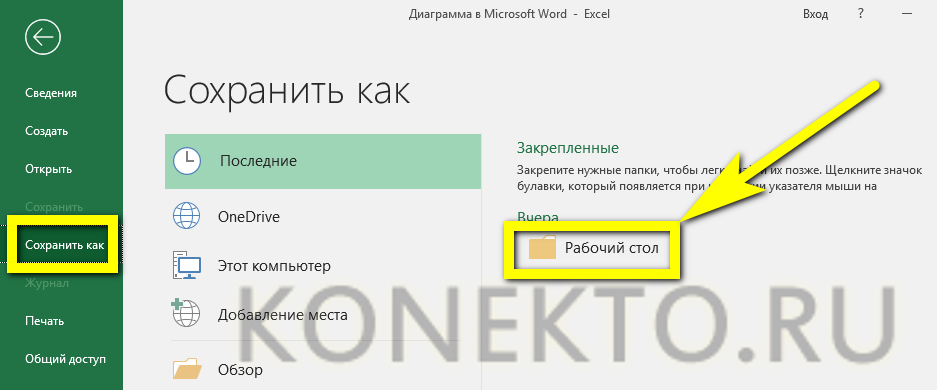
- Выбрать раздел «Сохранить как», указать папку на жёстком диске и задать желаемое имя таблицы.
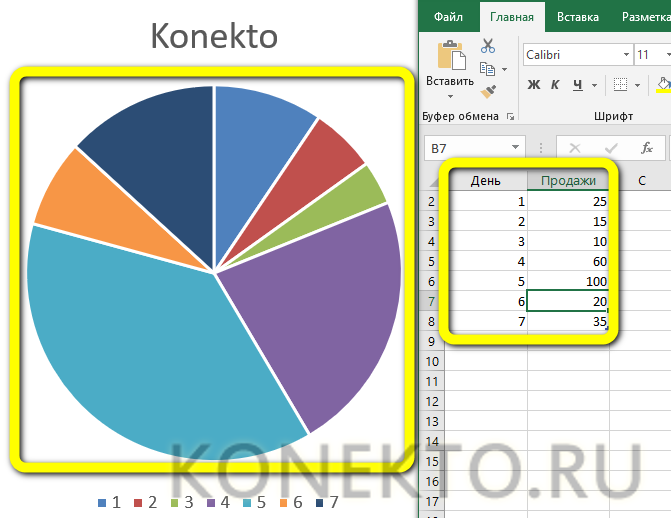
Важно: текстовый документ и лист Excel остаются связаны между собой и после сохранения. Изменяя значения в строках таблицы, пользователь одновременно преобразует и внешний вид круговой диаграммы, гистограммы или графика.
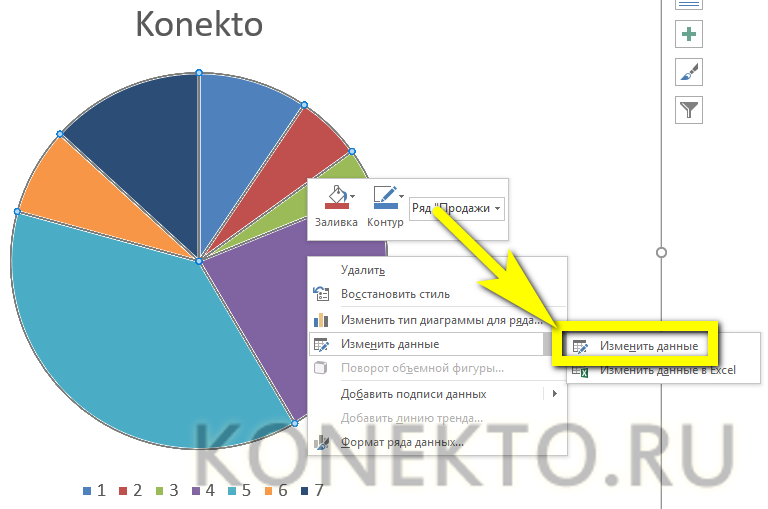
Если подкорректировать изображение требуется уже после закрытия Ворда, необязательно запускать обе программы; достаточно щёлкнуть правой клавишей по полю диаграммы и выбрать в контекстном меню пункт «Изменить данные в Excel».
Изменение макета и стиля
Итак, сделать диаграмму в Word не сложнее, чем скопировать текст с помощью клавиатуры; но не всегда изначально выбранный формат представления данных оказывается самым подходящим. Пользователю может потребоваться построить не плоскую, а объёмную диаграмму или вовсе гистограмму — и чтобы сделать это, не нужно начинать всё сначала.
Чтобы изменить тип диаграммы в Ворде, нужно:
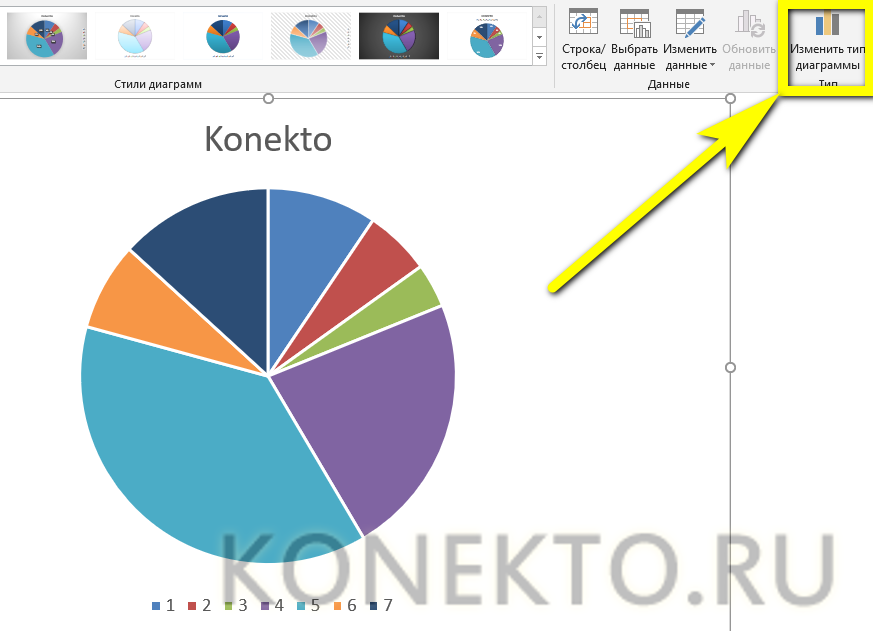
- Выделить рисунок и на автоматически открывшейся вкладке «Конструктор» щёлкнуть по кнопке «Изменить тип диаграммы».
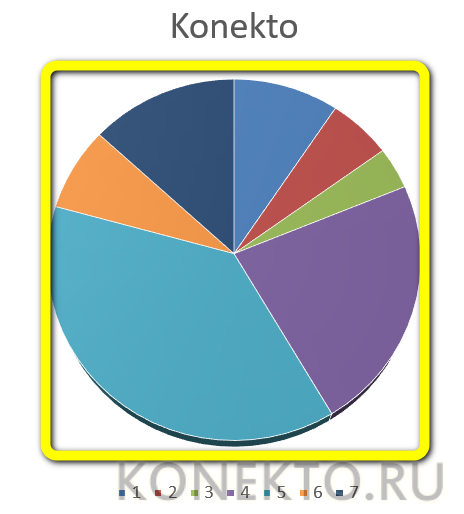
- Сделать представление данных объёмным можно, перейдя в раздел «Диаграммы» и выбрав параметр «Объёмная круговая».

- На рисунке появятся соответствующие корректировки — изображение станет чуть менее плоским.
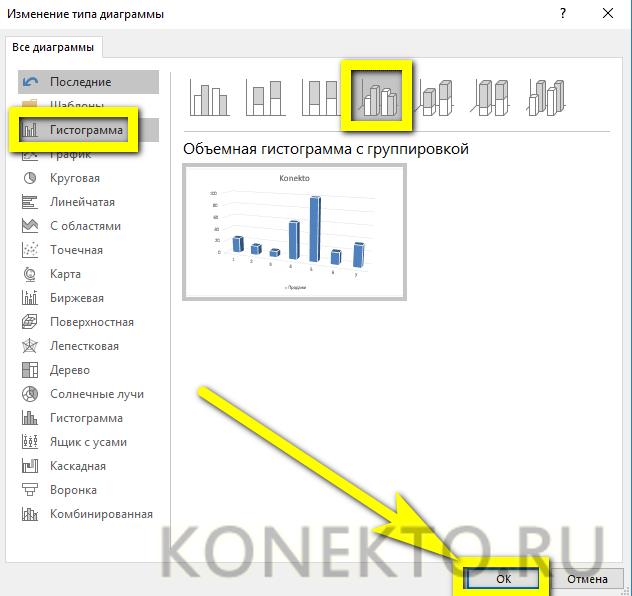
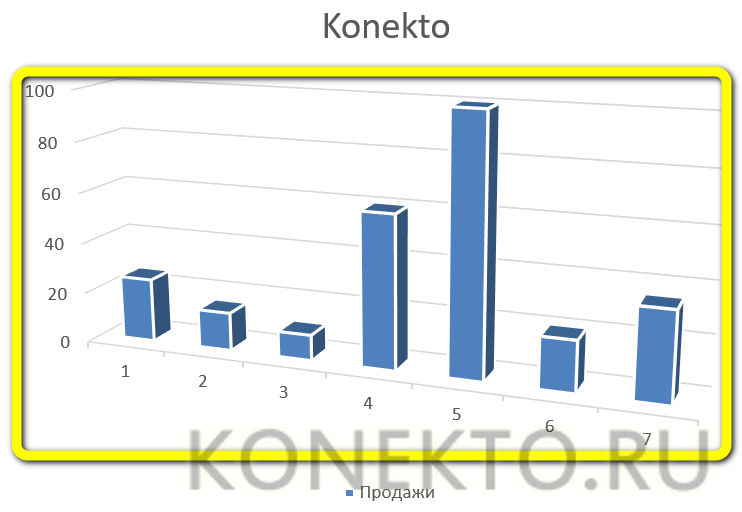
- Необязательно и строить отдельную гистограмму — соответствующий параметр можно найти, кликнув по той же кнопке.
- Рисунок, как и диаграмма, может быть плоским, объёмным и с некоторыми другими важными параметрами.
- Преобразовать круговую диаграмму в график (плоский или с маркерами) также можно за пару щелчков мышью.
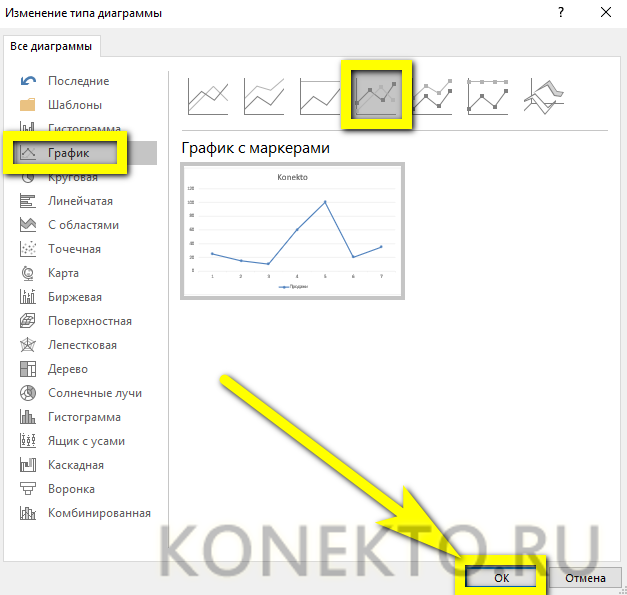
- Теперь в поле изображения будет находиться привычный график с осями абсцисс и ординат.
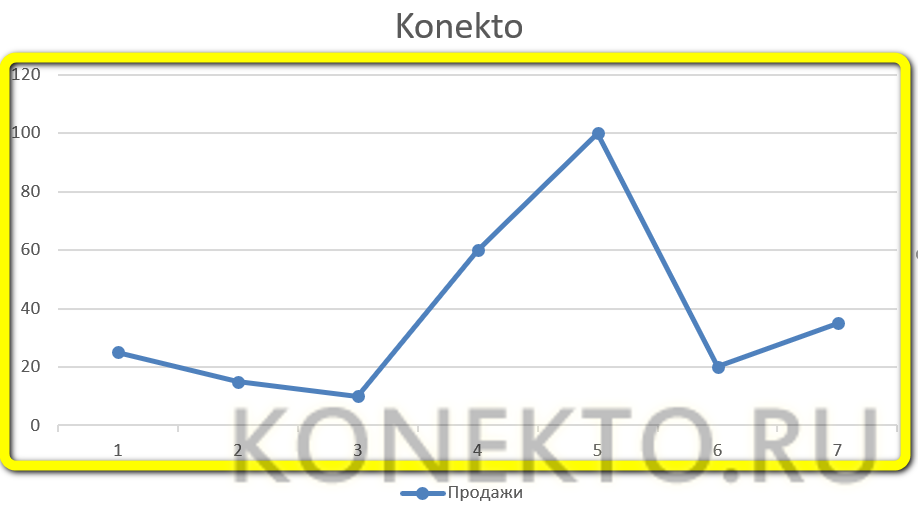
Важно: любые изменения, сделанные в ходе работы с диаграммой в Ворде, можно отменить, воспользовавшись комбинацией клавиш Ctrl + Z.
Самый простой способ изменить макет круговой диаграммы в Word — это:
- Вызвать на вкладке «Конструктор» выпадающее меню «Экспресс-макет» и выбрать в нём любой понравившийся вариант.
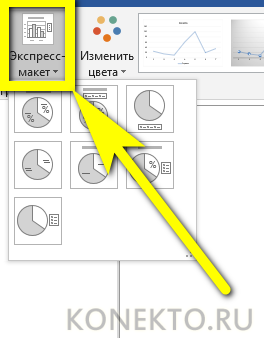
- К примеру, в секторах рисунка могут быть отображены одновременно значения осей X и Y — в данном случае это дни и число продаж.
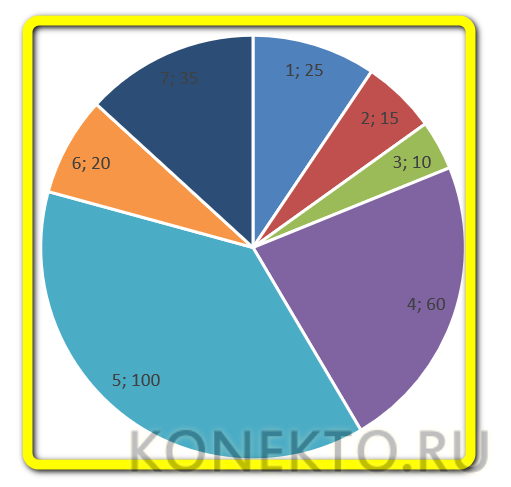
Изменить стиль диаграммы в Ворде можно следующим образом:
- Выделить щелчком мыши изображение, дождаться, пока откроется вкладка «Конструктор», и выбрать в разделе «Стили диаграмм» требуемый вид.
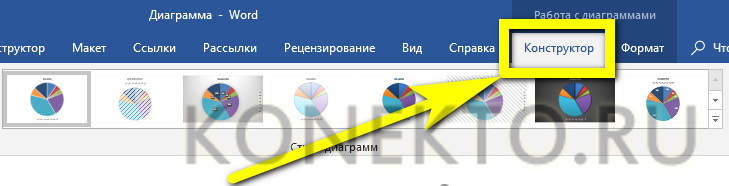
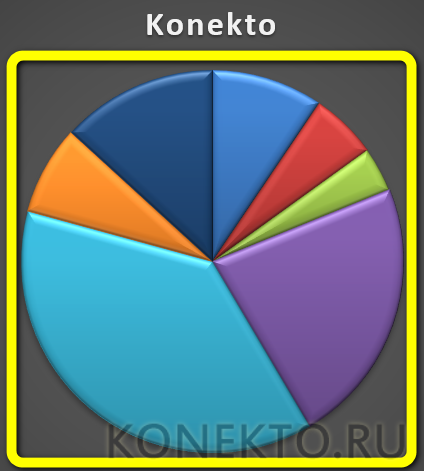
- В результате рисунок станет более привлекательным и удобным для восприятия — как минимум с точки зрения пользователя.
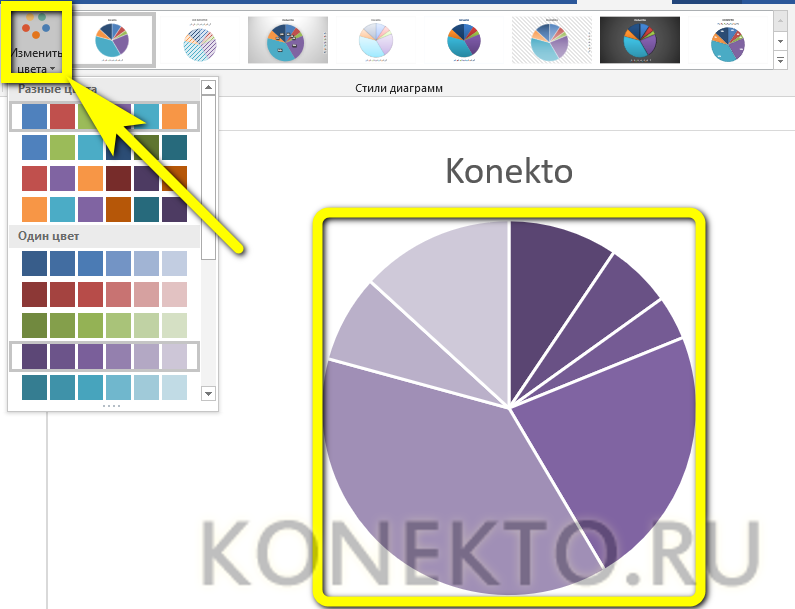
- «Перекрасить» изображение, выбрав другую цветовую схему или сделав его однотонным, можно с помощью расположенного в том же разделе выпадающего меню «Изменить цвета».
- Чтобы просмотреть возможные варианты изменений, не нужно каждый раз щёлкать по кнопкам: достаточно лишь навести указатель мыши на заинтересовавший вариант — диаграмма перестроится в течение нескольких долей секунды.
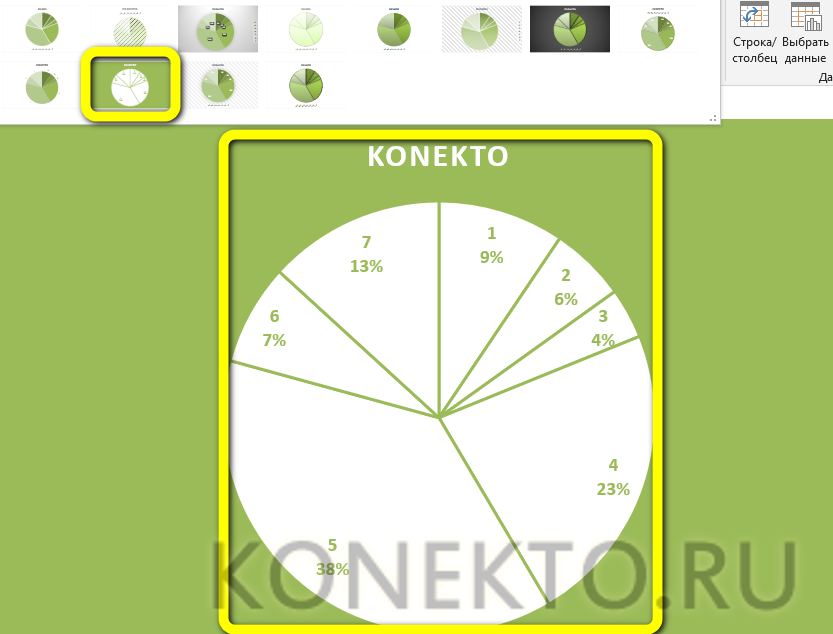
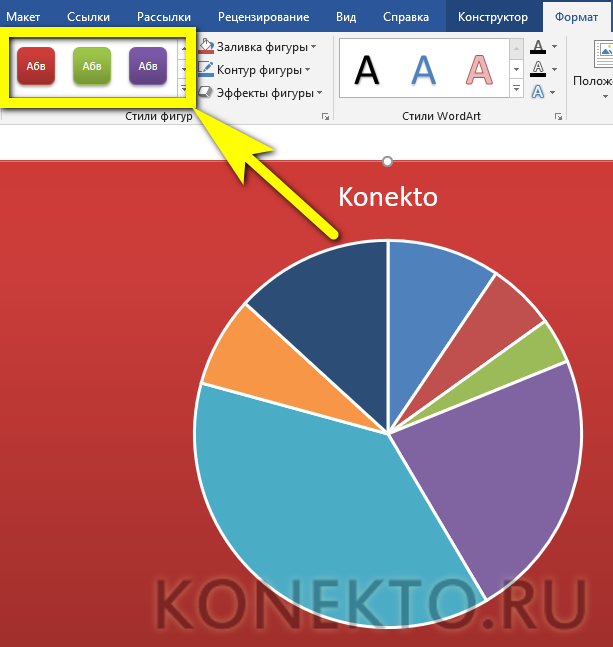
- Поэкспериментировать с заливкой фона диаграммы можно, перейдя на соседнюю вкладку «Формат» и выбрав в выпадающем меню в разделе «Стили фигур» самый интересный вид.
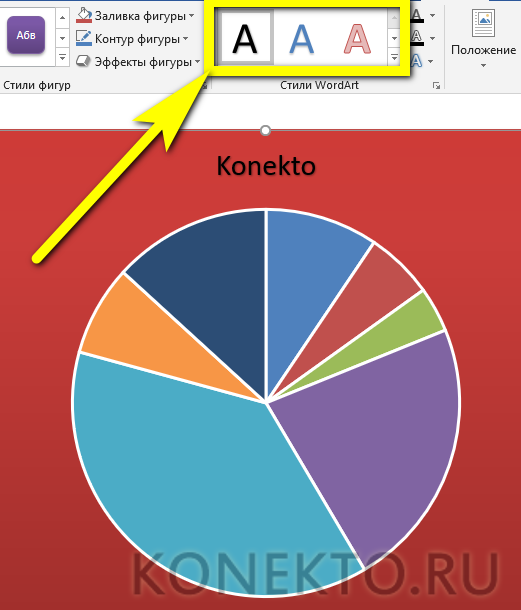
- Изменить поясняющие надписи на рисунке юзер сможет в разделе «Стили WordArt», расположенном на той же вкладке.
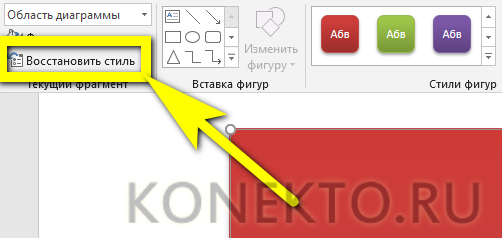
Совет: все сделанные преобразования стиля пользователь, уже знающий, как сделать диаграмму в Ворде, без проблем отменит, воспользовавшись кнопкой «Восстановить стиль», находящейся в левом верхнем углу всё той же вкладки «Формат».
Добавление названий и меток данных
Создать круговую диаграмму, гистограмму или график в Excel мало; нужно ещё сделать так, чтобы представленные на ней данные были понятны каждому смотрящему на рисунок. Для этого следует настроить основное название и метки данных.
Сделать это можно следующим образом:
- Щёлкнуть по полю диаграммы, после чего нажать на появившийся рядом с ним «плюсик».
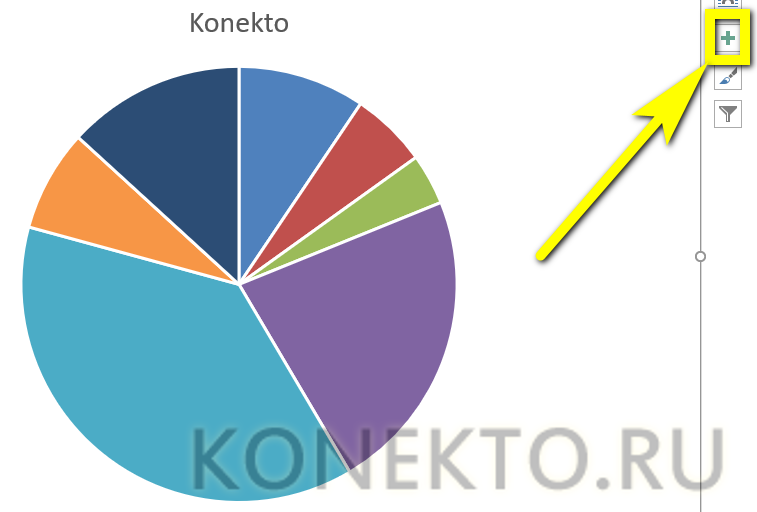
- Точно того же результата можно добиться, перейдя на вкладку «Конструктор» и вызвав выпадающее меню «Добавить элемент диаграммы». Пункты, содержащиеся там и там, совпадают; в следующем примере будет использован «плюсик».

- Добавить название диаграммы можно, установив галочку в верхнем чекбоксе; вызвав вложенное меню, юзер получит возможность определить место размещения заголовка.
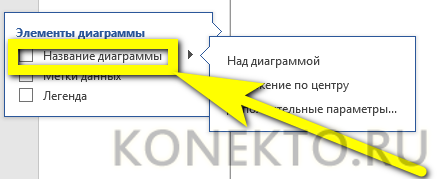
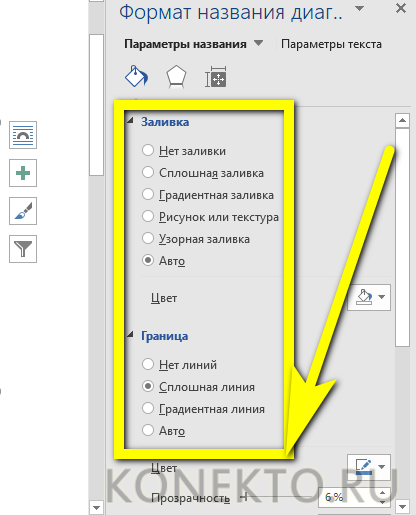
- А щёлкнув по нижней строчке «Дополнительные параметры», удастся сделать название рисунка максимально привлекательным — в боковом списке появится множество тонких настроек.
- Второй чекбокс позволяет определить размещение и способ представления меток данных — с указанием абсолютных значений, долей в общей массе или данных оси абсцисс.
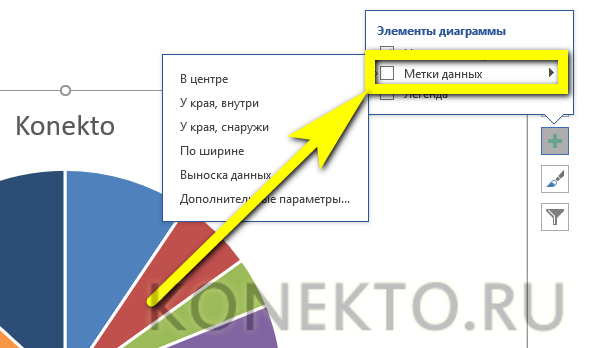
- Отчасти эта опция схожа с «Экспресс-макетами» — соответствующие сведения появятся на секторах или около них (по выбору).

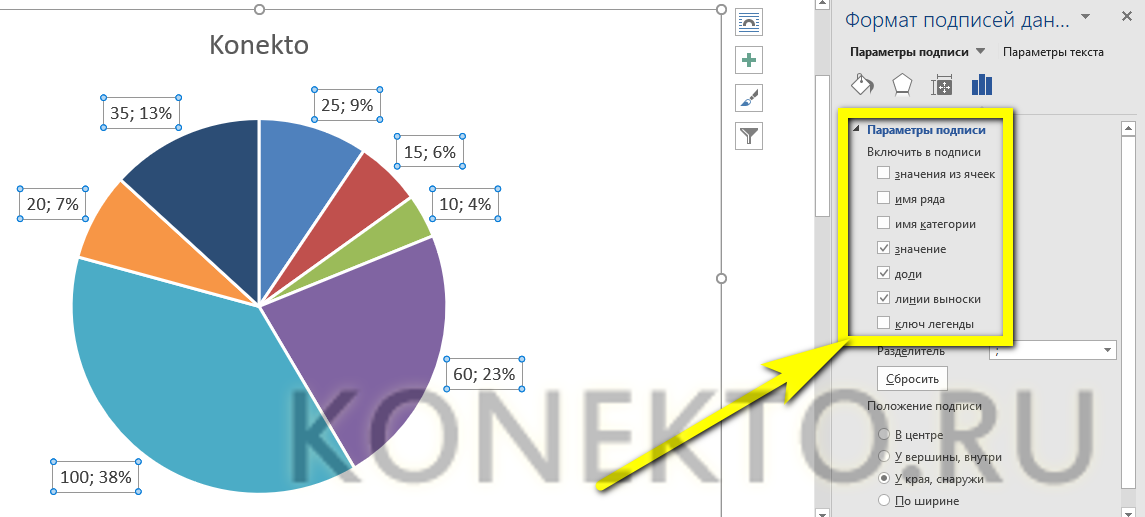
- «Дополнительные параметры» позволяют сделать рисунок ещё красивее — например, вынести метки данных за границы секторов и добавить в них дополнительные значения.
- Отредактировать любое текстовое поле (например, добавить в него поясняющие надписи) можно, щёлкнув по нему левой клавишей мыши, установив в нужном месте указатель и напечатав или вставив требуемые дополнения.
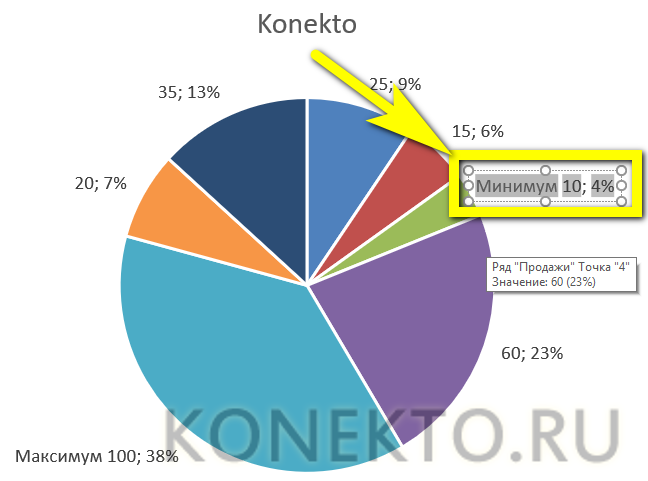
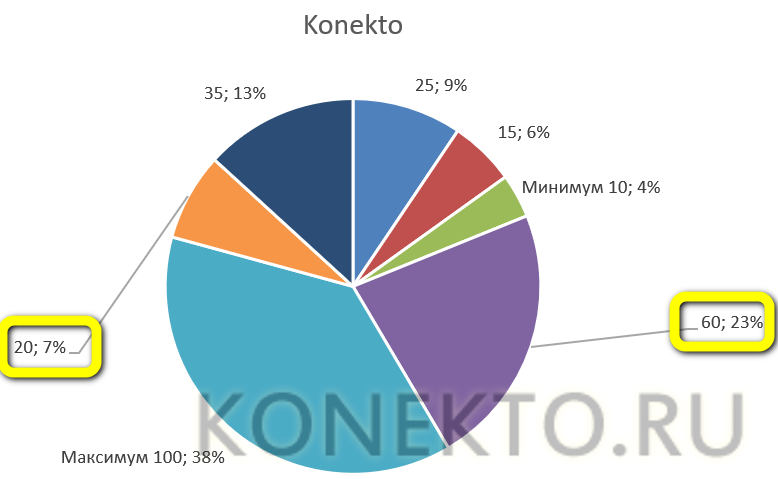
Важно: перемещая поля с метками данных, пользователь сможет сохранить связь между ними и секторами — Ворд сам добавит линии выноски. Правда, действует эта опция до тех пор, пока поле находится в зоне «прямой видимости» сектора — переносить его на другую сторону не стоит.
Отображение и скрытие легенды
Легенда — ещё один инструмент, позволяющий упростить чтение диаграммы, гистограммы или графика. Добавить её в Ворде можно следующим образом:
- Снова нажать на «плюсик» и выбрать в открывшемся меню чекбокс «Легенда». Вызвав вложенный список, пользователь сможет сразу определить, где будет располагаться новое поле — слева, справа, снизу или сверху.

- Запретить наложение легенды на рисунок и настроить текстовые эффекты можно с помощью «Дополнительных параметров», находящихся в том же вложенном меню.

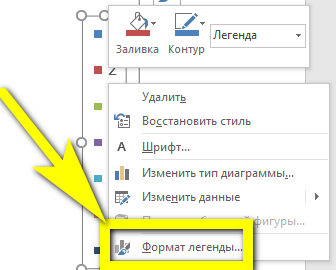
- Ещё один способ вызвать тонкие настройки поля — щёлкнуть по диаграмме правой клавишей мыши и выбрать раздел «Формат легенды».
- Если требуется настроить размер и начертание шрифта (как легенды, так и названия или меток данных), достаточно в том же контекстном меню щёлкнуть по строке «Шрифт».
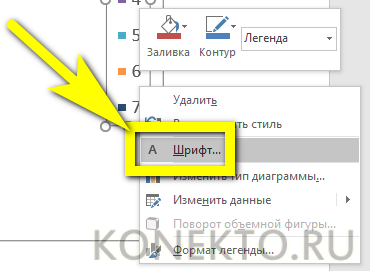
- Указав предпочитаемые параметры надписей, пользователь, решивший сделать диаграмму в Word, может смело нажимать на «ОК» — корректировки будут применены немедленно.

Совет: скрыть легенду можно, в очередной раз нажав на «плюсик» и сняв галочку в соответствующем чекбоксе. Но можно поступить и проще: выделить поле кликом мыши и воспользоваться клавишей Delete.
Отображение и скрытие осей и линий сетки
Для круговой диаграммы оси и сетка по понятным причинам не нужны; другое дело — гистограмма или график. Чтобы добавить на рисунок указанные элементы, следует:
- При необходимости — преобразовать один формат визуального представления данных в другой описанным ранее способом.
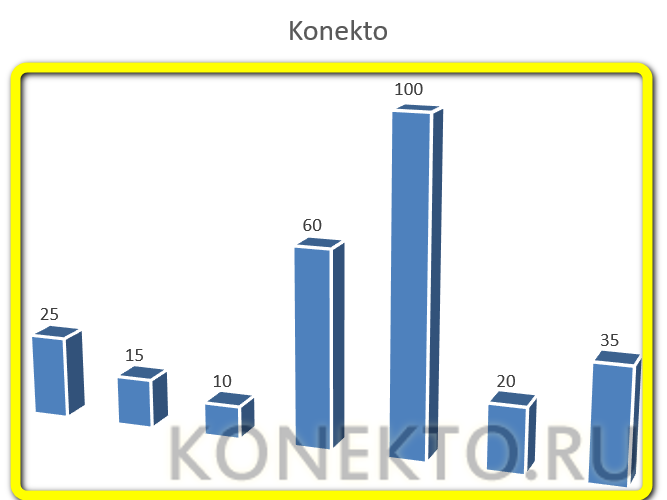
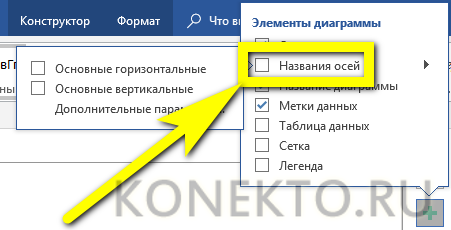
- Выделить щелчком мыши поле рисунка, кликнуть по «плюсику» и выбрать в выплывающем меню чекбокс «Оси». Развернув вложенный список, пользователь сможет указать, нужна на диаграмме только ось абсцисс, ординат или обе сразу.

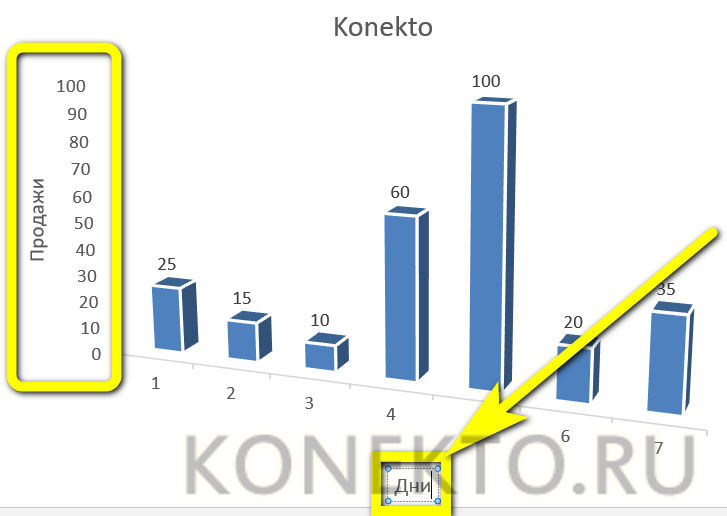
- Ещё более упростить чтение графика можно, добавив в том же меню опцию «Названия осей».
- Юзер легко отредактирует надписи в блоках, выделив их щелчком мыши и внеся нужные исправления.
- Добавить сетку можно, установив галочку в одноимённом чекбоксе, а при желании — выбрав во вложенном меню дополнительные линии.

- В итоге график или гистограмма будут выглядеть значительно аккуратнее; скрыть оси и сетки можно в обратном порядке, просто снимая галочки в чекбоксах.

Вопросы от новичков по создания диаграмм в Ворде
Ниже будут даны ответы на самые популярные вопросы, касающиеся создания и настройки диаграмм в Ворде.
Как добавить связанную диаграмму?
Связанная диаграмма, в отличие от создаваемой непосредственно в Word, хранится в документе Excel; как только производятся изменения в исходном листе, преобразуются рисунки в обоих документах — до тех пор, пока пользователь хранит файлы в заданных папках и не переименовывает их.
Добавить связанный рисунок можно в несколько простых шагов:
- Составить таблицу с данными и сделать диаграмму в Excel, а затем выделить щелчком поле изображения и скопировать его с помощью комбинации клавиш Ctrl + C.
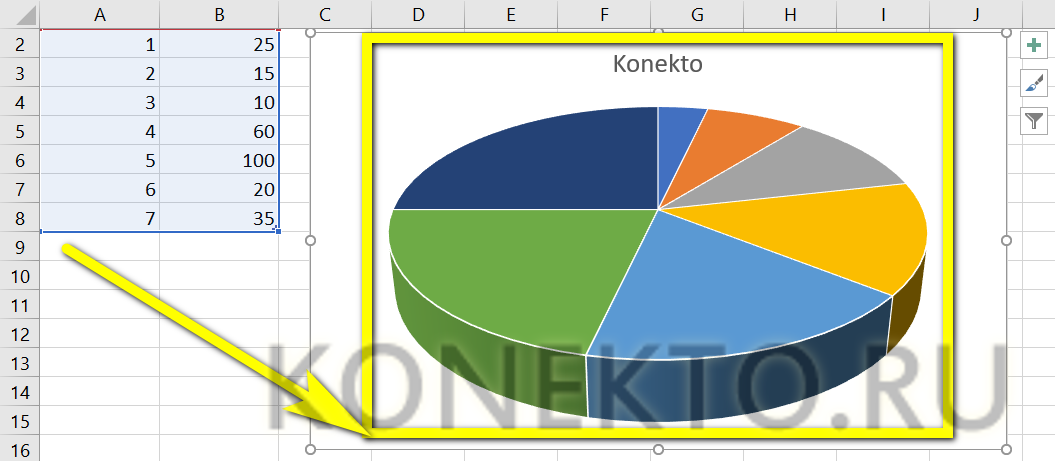
- Вставить картинку в Word, используя сочетание Ctrl + V.
Важно: вид связанной диаграммы можно настраивать тем же путём, что и созданной в Ворде; рисунка, хранящегося в Экселе, эти изменения не коснутся.
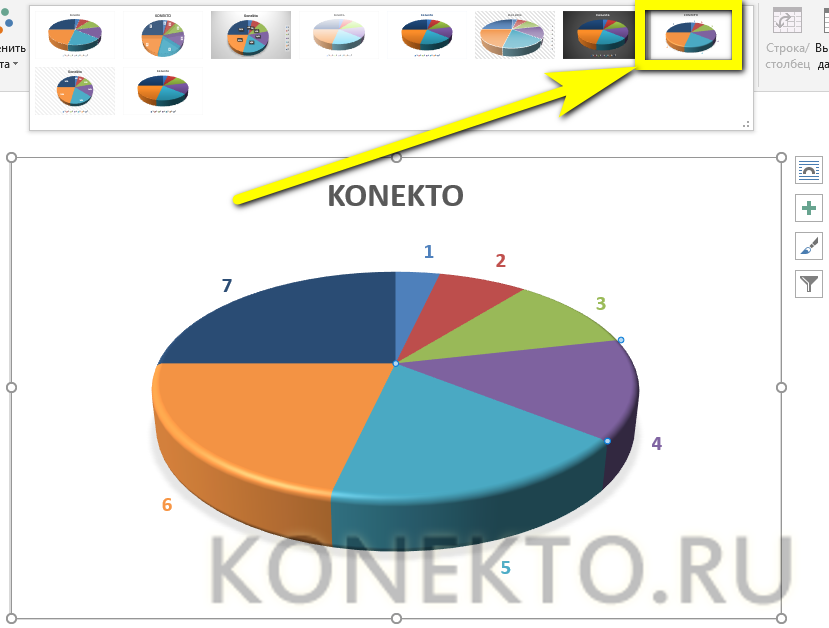
Как вручную изменить макеты?
MS Word позволяет юзеру изменять большинство настроек готовых макетов — редактировать названия и подписи данных, изменять начертание шрифта, подбирать оптимальные цветовые схемы. Как это сделать, было подробно рассказано в предыдущем разделе; несомненный плюс программы — отсутствие влияния текущих тонких настроек на сохранённые макеты — можно не бояться, что одно неправильное решение раз и навсегда испортит приглянувшуюся заготовку.
Как вручную изменить формат элементов?
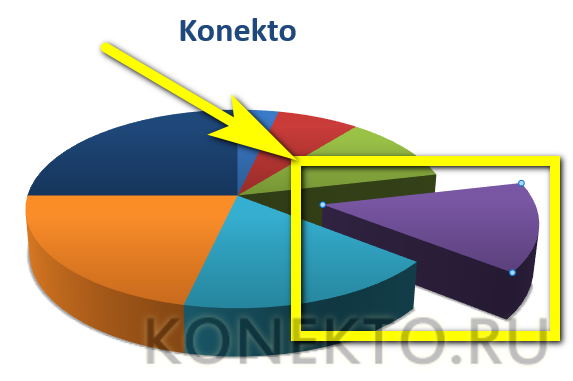
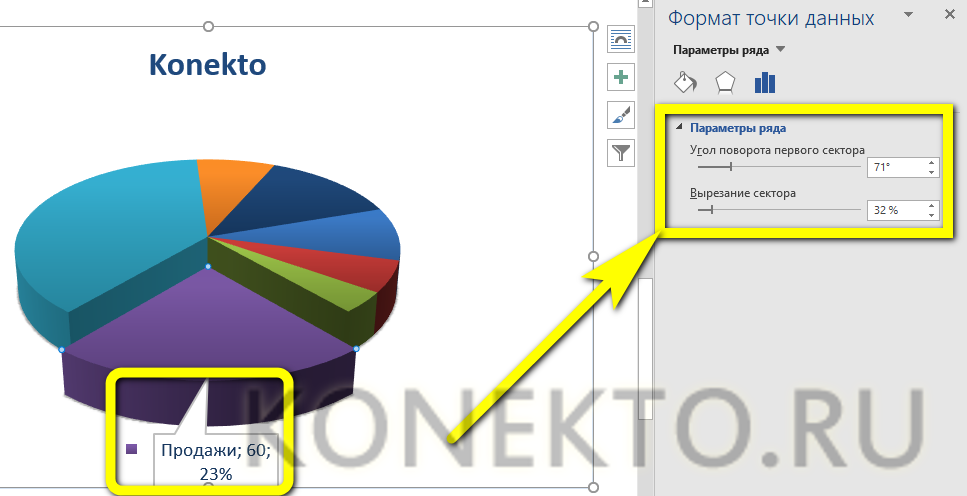
Пользователь может без всяких сложностей преобразовать любой элемент диаграммы в Ворде, выделив его щелчком мыши и используя ранее описанные инструменты. Наибольший интерес представляют секторы круговой диаграммы; изменять их можно следующим образом:
- Кликнуть по нужному «кусочку» и, перетаскивая его мышью, обособить от остальных.
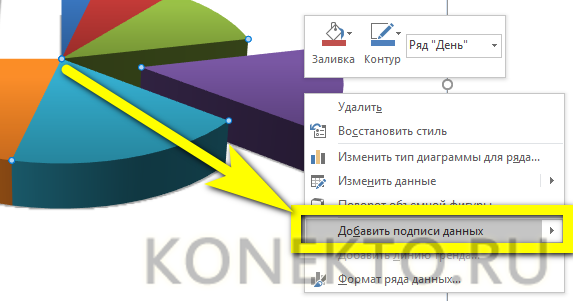
- Подписать, щёлкнув по нему правой клавишей мыши и выбрав в контекстном меню строчку «Добавить подписи данных».
- В результате поясняющая надпись появится только возле выделенного фрагмента.
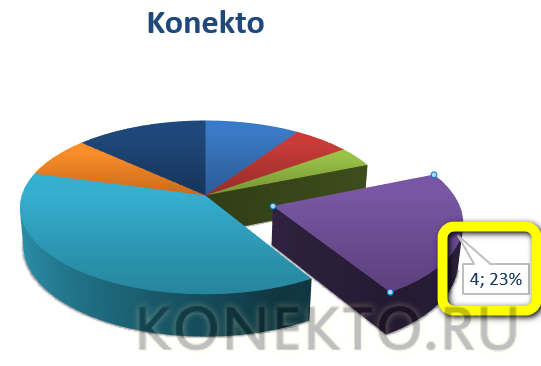
- В «Дополнительных параметрах» юзер легко настроит текстовое поле, добавив в него абсолютное значение, показатель доли, линию выноски и так далее.

- А чтобы развернуть диаграмму отделённым сектором к зрителю, следует в том же контекстном меню щёлкнуть по пункту «Формат ряда данных» и подобрать в открывшемся окошке угол поворота и глубину вырезания.
Как сохранить диаграмму в качестве шаблона?
Если диаграмма отлично получилась, не помешает сохранить её как шаблон:
- Щёлкнуть правой клавишей мыши по полю вне рисунка и выбрать одноимённый пункт.
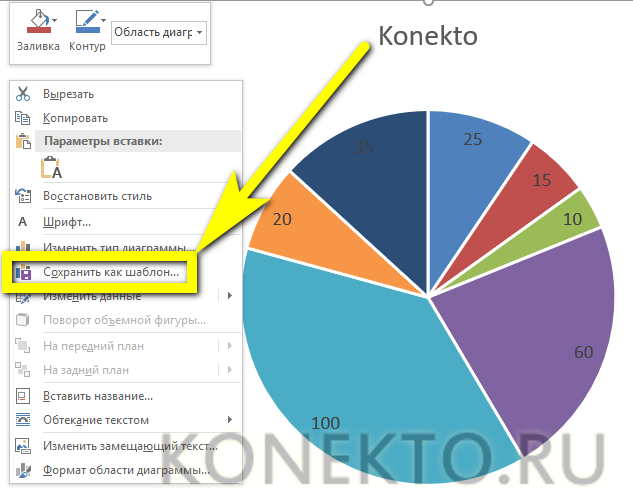
- Указать в новом окне название заготовки и место сохранения; последнее крайне рекомендуется оставить по умолчанию.

- Найти шаблон можно, щёлкнув по кнопке «Изменить тип диаграммы» и перейдя в открывшемся окне в раздел «Шаблоны»; отсюда же пользователь получает возможность применить заготовку, кликнув по ней и нажав «ОК».
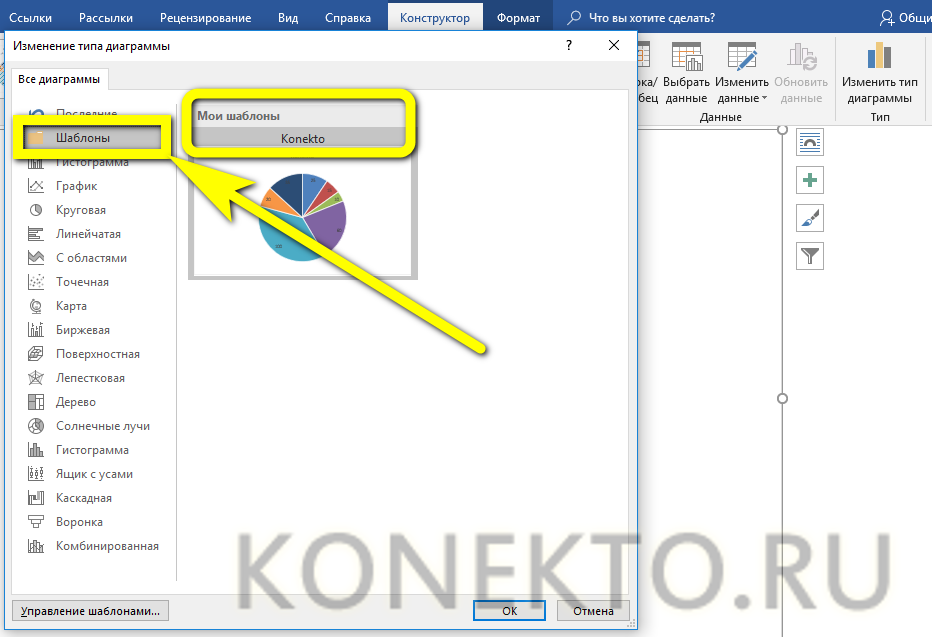
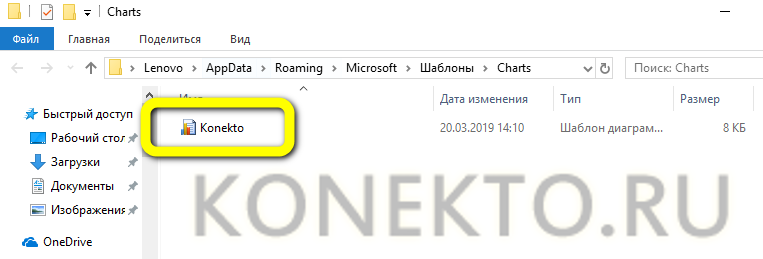
Важно: найти файл шаблона (например, если хочется сохранить его на флеш-карте или поделиться с товарищем) можно, щёлкнув по кнопке «Управление шаблонами». Случайно удалив или переместив файл из папки, юзер уже не сможет пользоваться им — до тех пор, пока не восстановит на прежнем месте.
Подводим итоги
Сделать диаграмму в Ворде можно, перейдя на вкладку «Вставка» и щёлкнув по кнопке «Диаграмма». Таблица с исходными данными заполняется в Экселе; пользователь может работать сразу в редакторе электронных таблиц, а затем скопировать рисунок в текстовый файл. Пользуясь вкладками «Конструктор» и «Формат», легко настроить диаграмму по своему вкусу — изменяя цвет фона, начертание шрифта, способы отображения данных и множество иных параметров.
Как изменить цвет диаграммы в ворде: Изменение цвета или стиля диаграммы в Office
Изменять цвета маркеров данных одного ряда на диаграмме
Excel для Microsoft 365 Word для Microsoft 365 Outlook для Microsoft 365 PowerPoint для Microsoft 365 Excel для Microsoft 365 для Mac Word для Microsoft 365 для Mac PowerPoint для Microsoft 365 для Mac Excel 2021 Word 2021 Outlook 2021 PowerPoint 2021 Excel 2021 for Mac Word 2021 for Mac PowerPoint 2021 for Mac Excel 2019 Word 2019 Outlook 2019 PowerPoint 2019 Excel 2019 для Mac Word 2019 для Mac PowerPoint 2019 для Mac Excel 2016 Word 2016 Outlook 2016 PowerPoint 2016 Excel 2016 для Mac Word 2016 для Mac PowerPoint 2016 для Mac Excel 2013 Word 2013 Outlook 2013 PowerPoint 2013 Excel 2010 Word 2010 Outlook 2010 PowerPoint 2010 Еще…Меньше
При создании одно рядов диаграммы все маркеры данных, точки данных данных в этой диаграмме ряд данных отображаются одним цветом. Чтобы использовать разные цвета для каждого маркера данных, вы можете автоматически изменять цвета с помощью параметра Изменять цвета по точкам или Изменять цвета по срезам.
По умолчанию цвета срезов в круговой и кольцевой диаграммах могут быть различными, но при необходимости этот параметр можно отключить. Например, может потребоваться отобразить каждое кольцо на кольцевой диаграмме одним цветом, а не различными цветами.
Вы также можете изменять цвета, изменяя цвет каждого маркера данных вручную.
Важно: Для успешного выполнения этих процедур у вас должна быть существующая диаграмма. Дополнительные сведения о выборе и добавлении диаграмм см. в Office.
Автоматически изменять все цвета маркера данных по точкам или по срезам
Щелкните на диаграмме, чтобы выбрать ряд данных, для которого вы хотите изменить цвета.
На вкладке Формат в группе Текущий фрагмент нажмите кнопку Формат выделенного фрагмента.
В области Формат ряда данных перейдите на вкладку Заливка & линия , разойдите на вкладку Заливка исделайте следующее:
Чтобы изменить цвета маркеров данных на одно ряде диаграмм, выберите пункт Изменять цвета по точкам.
На диаграмме выберите отдельный маркер данных, который вы хотите изменить.
На вкладке Формат в группе Стили фигур выберите элемент Заливка фигуры.
Чтобы изменить цвет заливки, в разделе Цвета темы или Стандартные цвета выберите нужный цвет.
Совет: Перед применением другого цвета можно быстро посмотреть, как изменится диаграмма. При наведении указателя на разные цвета соответственно меняется цвет выделенного элемента на диаграмме.
Чтобы удалить цвет выделенного элемента диаграммы, выберите вариант Нет заливки.
Чтобы использовать рисунок для заливки фигуры, выберите элемент Рисунок. В диалоговом окне Вставка рисунка найдите и выберите нужный рисунок, а затем нажмите кнопку Вставить.
Чтобы использовать текстурную заливу, найдитепункт Текстура и выберите нужный текстуру.
Повторите эти действия для каждого маркера данных, который вы хотите изменить.
Совет: Дополнительные сведения об изменении внешний вид элементов диаграммы см. в Office.
Важно: Для успешного выполнения этих процедур у вас должна быть существующая диаграмма.  Дополнительные сведения о выборе и добавлении диаграмм см. в Office.
Автоматически изменять все цвета маркера данных по точкам или по срезам
Щелкните на диаграмме, чтобы выбрать ряд данных, для которого вы хотите изменить цвета.
На вкладке Формат щелкните ряд в списке Элементы диаграммы и выберите на ленте кнопку Формат области .
В области Формат ряда данных перейдите на вкладку Заливка & линия , разведите кнопку Заливка исделайте следующее в зависимости от типа диаграммы:
Чтобы изменить цвета маркеров данных на одно ряде диаграмм, выберите пункт Изменять цвета по точкам.
Чтобы все точки данных ряда данных отображались одинаковым цветом на круговой или поножной диаграмме, с помощью этого флага можно сделать так, чтобы отображались разные цвета по срезам.
Изменять цвета отдельных маркеров данных вручную
Выполните одно из указанных ниже действий.
Чтобы изменить цвет заливки, в разделе Цвета темы или Стандартные цвета выберите нужный цвет.
Совет: Перед применением другого цвета можно быстро посмотреть, как изменится диаграмма. При наведении указателя на разные цвета соответственно меняется цвет выделенного элемента на диаграмме.
Чтобы удалить цвет выделенного элемента диаграммы, выберите вариант Нет заливки. 
Чтобы использовать цвет заливки, которого нет в разделе Цвета темы или Стандартные цвета, щелкните Другие цвета заливки. В диалоговом окне Цвета создайте пользовательский цвет заливки с помощью доступных параметров и нажмите кнопку ОК.
Создаваемые вами настраиваемые цвета заливки добавляются в раздел Последние цвета, чтобы их можно было использовать еще раз.
Чтобы использовать рисунок для заливки фигуры, выберите элемент Рисунок. В диалоговом окне Вставка рисунка щелкните нужное изображение и нажмите кнопку Вставить.
Чтобы использовать текстурную заливу, найдитепункт Текстура и выберите нужный текстуру.
Повторите эти действия для каждого маркера данных, который вы хотите изменить.
Совет: Дополнительные сведения об изменении внешний вид элементов диаграммы см. в этой таблице.
Как изменить цвета диаграммы в Microsoft Word? Пошаговое руководство
Microsoft Word отличается в основном большим количеством инструментов, которые он предлагает своим пользователям во время создание текстов , будь то добавлять таблицы данных, изображения, фигуры, SmartArt , ссылки, графика , среди других элементов.  Все это, несомненно, позволяет получить более профессиональный опыт.
Во многих случаях во время написание текстового документа, это необходимо добавить графику , либо для показать поведение ряда данных, либо для выполнения определенного анализа, необходимого в тексте . К счастью, Word предлагает разные типы графики что поможет вам достичь желаемых результатов.
Поскольку эти предметы так важно в тексте , важно знать, как изменить цвета этой графики , потому что это позволит вам лучший стиль и, следовательно, лучший дизайн ваших текстов . Для этого подробно следуйте всему, чему мы вас научим ниже:
О чем следует помнить, прежде чем менять цвета диаграммы в Word?
Переключатель цвета графики в Word очень важно, тем более что они обычно отображаются с предопределенными цветами Word , что может привести вас к они не очень нравятся или это не те цвета, которые вы ищете для своих текстов.  Важно отметить, что здесь вы найдете большой каталог графических моделей что вы можете использовать и которые вы можете изменить их цвета .
Однако перед выполнением этих цвет меняет это очень важно принять имеет определенные аспекты . Выбранные вами цвета должны хорошо контрастируют с буквами, Survout Si Vous Uisisez Des цвета заливки для них. Важно, чтобы текст не выглядит карнавалом.
Также важно добавить цвета, создающие гармонию с дизайном , что значит пользователь чувствует себя непринужденно и непринужденно, читая все, что там появляется. И наконец, мы должны позаботиться о легенда графа , Он должен иметь мягкие цвета, не мешающие чтению отображаемых там данных .
Как изменить цвета диаграммы, чтобы сделать ее более привлекательной в Word
Принимая во внимание все упомянутые выше аспекты , мы идем сейчас вы шоу как вы можете добавить эту графику на свой текстовый лист, а затем как вы можете изменить цвет чтобы они были более яркими, и чтобы вы могли много писать более профессиональный и привлекательный . 
Для этого выполните каждый из следующих шагов, которым мы научим вас ниже:
- Как только вы начнете работать Лист Word, и вы хотите добавить диаграмму для представления в нем некоторых данных , вам нужно будет перейти в «Словесная лента», выберите вкладку там «Вставлять».
- Теперь вам нужно войти в Раздел «Иллюстрации» и там вы выбираете иконку «Графика».
«ОБНОВЛЕНИЕ ✅ Хотите узнать больше о том, как изменить цвета диаграммы в Microsoft Word? ⭐ ВОЙДИТЕ ЗДЕСЬ ⭐ и узнайте все о SCRATCH! »
- Как вы можете видеть здесь, появится новое окно, в котором вы найдете доступны все типы графиков , в этом случае вы должны выбрать категорию, которую вы ищете, и понравившуюся модель . После выбора щелкните «Принимать».
- Один таблица Excel откроется автоматически вам, и он появится на половине экрана, в то время как на стороне Word вы сможете увидеть выбранную вами графику.
 В этом случае вы делитесь экраном с Листы Word и Excel как показано ниже:
- Сейчас в Excel, вы сможете увидеть, как все части появится доступная графика, в этом случае вам просто нужно поместить необходимые значения в каждое из этих полей.
- После изменения всех значений вы должны закройте таблицу Excel, чтобы изменения вступили в силу . В этом случае, графика следующий:
- Когда у вас есть графикаготов в вашей таблице , следующее, что нужно сделать, — это выбрать его, щелкнув по нему, желательно с одной из его сторон.
- один раз выбрано, он появится следующим образом:
- Как вы можете видеть в ленте, по отношению к графику появляются разные разделы, здесь вам нужно перейти к «Стиль дизайна».
- Вы найдете все доступные стили et доступные цвета чтобы вы могли применить их, чтобы увидеть каждый из них, вы можете нажать на любой из две стрелки, которые появляются с правой стороны поля .
 Здесь вы можете выбрать тот, который вам больше всего нравится, чтобы придайте предпочтительный стиль вашему графическому элементу в тексте.
- После выбора он будет следующим:
- Таким образом вы можете начать изменить цвета и стили каждой вашей графики, добавленной в Word , и таким образом начать давать больше привлекательный для каждого из ваших текстов быстро и легко.
Если у вас есть какие-либо вопросы, оставляйте их в комментариях, мы свяжемся с вами как можно скорее, и это будет большим подспорьем для большего числа участников сообщества. Je Vous remercie!
Указание цветов на диаграмме (Microsoft Word)
Автор Allen Wyatt (последнее обновление 4 сентября 2020 г.)
Этот совет относится к Word 97, 2000, 2002 и 2003
графический формат, он автоматически выбирает цвета для каждого из рядов данных (строк данных), которые он отображает.  Палитра, из которой вы можете выбирать цвета, состоит из 56 вариантов. Чтобы изменить цвета, выполните следующие действия:
- Убедитесь, что ваша диаграмма видна на экране и вы выбрали ее. (Вы делаете это, щелкая по диаграмме.)
- Выберите ряд данных, щелкнув мышью по графическому представлению этого ряда. Например, если ваши данные отображаются в виде гистограммы, щелкните столбец, представляющий ряд, цвет которого вы хотите изменить.
- Выберите «Выбранный ряд данных» в меню «Формат». Microsoft Graph отображает диалоговое окно «Формат» для выбранного элемента. Должна быть выбрана вкладка Шаблоны. (См. рис. 1.)
Рис. 1. Диалоговое окно «Формат ряда данных»
WordTips — ваш источник недорогого обучения работе с Microsoft Word. (Microsoft Word — самая популярная в мире программа для обработки текстов.) Этот совет (685) относится к Microsoft Word 97, 2000, 2002 и 2003.
Биография автора
На его счету более 50 научно-популярных книг и множество журнальных статей. Аллен Вятт является всемирно признанным автором. Он является президентом Sharon Parq Associates, компании, предоставляющей компьютерные и издательские услуги. Узнайте больше об Allen…
Подробное руководство по VBA Visual Basic для приложений (VBA) — это язык, используемый для написания макросов во всех программах Office. Это полное руководство показывает как профессионалам, так и новичкам, как освоить VBA, чтобы настроить весь пакет Office под свои нужды. Выезд Осваиваем VBA для Office 2010 уже сегодня!
Подписаться
БЕСПЛАТНАЯ УСЛУГА: Получайте подобные советы каждую неделю в WordTips, бесплатном информационном бюллетене по продуктивности.  Введите свой адрес и нажмите «Подписаться».
Просмотреть последний информационный бюллетень.
(Ваш адрес электронной почты никому и никогда не передается.)
Комментарии
Этот сайт
Есть версия Word, которая использует интерфейс меню (Word 97, Word 2000, Word 2002 или Word 2003)? Этот сайт для вас! Если вы использовать более позднюю версию Word, посетите наш сайт WordTips посвящен ленточному интерфейсу.
Видео
Посетите WordTips Канал на YouTube
Подписаться
Бесплатный сервис: Получите советы, такие как каждую неделю в WordsTips, Бесплатный продукт для продуктивности. Введите свой адрес и нажмите «Подписаться».
(Ваш адрес электронной почты никому и никогда не передается.)
Просмотреть самый последний информационный бюллетень. 
Ссылки и обмен
- Часто задаваемые вопросы о WordTips
- Вопросы или комментарии
- Отличные идеи брендинга
- Бесплатные календари
Авторское право © 2023 Sharon Parq Associates, Inc.
Как изменить внешний вид диаграммы в Office 365
Нажмите кнопку справа от диаграммы или перейдите на вкладку (Инструменты работы с диаграммами) Дизайн или Формат, чтобы изменить внешний вид диаграммы. 
На этих страницах объясняется, как изменить внешний вид и макет диаграммы в программах Microsoft Off 365, начиная с самого большого изменения, которое вы можете сделать — замены одного типа диаграммы другим.
Как изменить тип диаграммы
- Щелкните диаграмму, чтобы выбрать ее.
- На вкладке «Дизайн» (Инструменты для работы с диаграммами) нажмите кнопку «Изменить тип диаграммы» или щелкните правой кнопкой мыши диаграмму и выберите «Изменить тип диаграммы» в контекстном меню. Появится диалоговое окно «Изменить тип диаграммы». Это выглядит знакомо? Это то же самое диалоговое окно, которое вы использовали для создания диаграммы.

- Выберите новый тип диаграммы и нажмите OK. Не все типы диаграмм могут быть успешно преобразованы в другие типы диаграмм. Возможно, вы создали монстра, и в этом случае вернитесь к шагу 1 и начните все сначала или нажмите кнопку «Отменить».
Как изменить размер и форму диаграммы
- Щелкните периметр диаграммы, чтобы выбрать ее, а затем перетащите маркер сбоку, чтобы сделать ее шире, или маркер вверху или внизу, чтобы сделать ее выше.
- Перейдите на вкладку Формат (Инструменты для работы с диаграммами) и введите размеры в поля Высота и Ширина. Вы можете найти эти поля в группе «Размер» (возможно, вам придется нажать кнопку «Размер», чтобы увидеть их, в зависимости от размера вашего экрана).
Как выбрать новый вид для карты
- Выберите стиль диаграммы: На вкладке «Дизайн» (Инструменты для работы с диаграммами) выберите параметр в галерее «Стили диаграмм».
 Или нажмите кнопку «Стили диаграммы» и выберите стиль в раскрывающемся меню. Эти варианты галереи довольно сложны. Самостоятельно составить эти диаграммы было бы непросто.
 - Изменение цветовой схемы: На вкладке «Дизайн» (Инструменты для работы с диаграммами) нажмите кнопку «Изменить цвета» и выберите цвет в раскрывающемся списке. Или нажмите кнопку «Стили диаграммы» и выберите цвет в раскрывающемся меню.
Если ваш файл содержит несколько диаграмм, сделайте их согласованными друг с другом. Придайте им похожий вид, чтобы ваш файл не превратился в показ мод в чарте. Вы можете сделать диаграммы согласованными друг с другом, выбрав аналогичные параметры для диаграмм в галерее стилей диаграмм.
Как изменить макет диаграммы
Диаграммы состоят из разных элементов — легенды, меток и заголовков. На следующем рисунке показаны элементы диаграммы. Где появляются эти элементы, зависит от вас. Включать ли их тоже решать вам. Вы можете, например, разместить легенду в правой части диаграммы или обойтись без легенды.  Выбирая, какие элементы включать и где размещать элементы, вы формируете макет диаграммы.
Элементы макета диаграммы.
Выберите свою диаграмму и поэкспериментируйте с этими методами, чтобы выбрать макет:
- На вкладке «Дизайн» (Инструменты для работы с диаграммами) нажмите кнопку «Быстрый макет» и выберите параметр в галерее.
- На вкладке «Дизайн» (Инструменты диаграммы) нажмите кнопку «Добавить элемент диаграммы». Затем выберите элемент в раскрывающемся списке и в подменю выберите, следует ли размещать элемент (параметр «Нет») или где его размещать.
- Нажмите кнопку «Элементы диаграммы», выберите элемент в раскрывающемся меню и укажите, нужно ли его размещать (параметр «Нет») или где его размещать. Например, на следующем рисунке показано, как выбрать место для размещения легенды.
Нажатие кнопки «Элементы диаграммы» — это один из способов управления макетами диаграммы. 
Наведите указатель мыши на параметры в меню «Элементы диаграммы» и взгляните на диаграмму. Вы можете сразу увидеть, что каждый вариант делает с вашим графиком.
Чтобы удалить имена рядов или категорий из диаграммы, нажмите кнопку «Фильтры диаграммы» и в раскрывающемся меню отмените выбор кнопки выбора столбца или строки.
Как обращаться с линиями сетки
Используйте эти методы для обработки линий сетки:
- На вкладке «Дизайн» (Инструменты для работы с диаграммами) нажмите кнопку «Добавить элемент диаграммы», выберите «Сетка» в раскрывающемся списке и выберите или отмените выбор параметра в подменю.

- Нажмите кнопку «Элементы диаграммы», выберите «Сетка» и установите или снимите флажок в подменю, как показано на рисунке.
Выбор параметра «Сетка» с помощью кнопки «Элементы диаграммы».
Отмена выбора всех параметров линий сетки приводит к удалению линий сетки с диаграммы. Выберите «Дополнительные параметры» в подменю, чтобы открыть область задач «Формат основных линий сетки», где можно изменить цвет линий сетки, сделать их полупрозрачными, а также сделать их шире или уже.
Линии сетки необходимы для облегчения чтения диаграмм, но будьте очень, очень осторожны при отображении второстепенных линий сетки на диаграммах. Эти линии могут сделать вашу диаграмму нечитаемой. Они могут превратить отличный график в безвкусный костюм в тонкую полоску.
Как изменить цвет элемента диаграммы, шрифт или другие особенности
На вкладке Формат (Инструменты диаграммы) можно изменить цвет, толщину линии, шрифт или размер шрифта элемента диаграммы.  Перейдите на вкладку Формат (Инструменты для работы с диаграммами), например, чтобы изменить цвет столбцов на линейчатой диаграмме, цвет текста или цвет фона диаграммы.
Выполните следующие основные шаги, чтобы изменить цвет, толщину линии, шрифт или размер шрифта в части диаграммы:
- Перейдите на вкладку Формат (Инструменты для работы с диаграммами).
- В раскрывающемся списке Элементы диаграммы выберите элемент диаграммы, который требует обновления. Вы можете найти этот список в верхнем левом углу экрана, как показано на рисунке.
- Нажмите кнопку Выбор формата. Откроется панель задач Формат.
- Отформатируйте выбранный элемент диаграммы. В области задач Формат вы можете найти все инструменты, необходимые для изменения цвета, контура и размера элемента диаграммы.
Выберите, что вы хотите отформатировать, в раскрывающемся списке Элементы диаграммы. 