Как добавить слово в словарь Word, работа со словарем в документе
Как добавить слово в словарь Word? В статье разберемся с данной темой. Кроме того я поясню, что такое словарь в Ворде и где он находится. Эта информация поможет новичкам пополнить документ новыми словами и тем самым исправить ошибку в документе.
Что такое словарь в Ворде
Здравствуйте, читатели! Словарь в Ворде – это слова, которые были внесены ранее в документ или уже в нем есть. С помощью словаря, можно добавить новое слово во время работы с текстом. К примеру, вы пишете текст и хотите зашить в текст гиперссылку. Но это у вас не получается, поскольку слово выделяется красным.
Так вот, чтобы этого избежать и придумали функцию словаря. Как только вы добавите туда слово, ошибка сразу исправится и появится возможность вставлять ссылку.
Вместе с тем, словарь в Ворде используется для вставки новых синонимов в слово, такую функцию еще называют тезаурусом. Но эта тема для другой статьи.
Где находится словарь в Ворде
Итак, чтобы найти словарь в Ворде, откройте документ и нажмите «Файл», далее «Параметры Word».

Здесь выбираете раздел «Правописание» и далее «Вспомогательные словари».

В окне программы кликните «Изменить список слов», после чего увидите слова, которые были добавлены в документ. Для того, чтобы снова их туда внести, в поле выше «Слова» вводите текст и жмите кнопку «Добавить». Ваше слово будет добавлено в список словаря.

Как добавить слово в словарь Word
Как добавить слово в словарь Word? Выделяете подчеркнутый текст левой кнопкой мыши, далее кликните правой.

После этого нажмите на кнопку в меню – «Добавить в словарь». Тогда слово с ошибкой будет отменено, и вы сможете его использовать в документе.
Заключение
В небольшой статье мы разобрали процесс добавления слова в словарь Ворд. Как видите, это легко сделать. Используйте эту информацию и тогда ваши тексты будут без ошибок. Кроме того, программа Ворд их будет принимать, даже если слова нет в русском языке.
Как работать с пользовательскими словарями в Word 2013
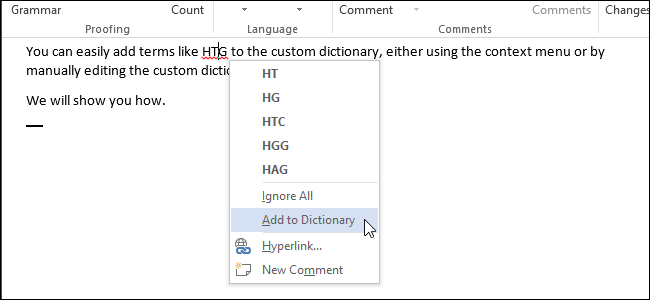
Если у Вас включена опция проверки правописания во время набора текста в Word 2013, то Вы легко можете добавлять слова в словарь, используя контекстное меню. Однако, бывают ситуации, когда необходимо добавить или удалить сразу множество слов или даже целый специализированный словарь. Как быть в таком случае?
Мы покажем Вам, как добавлять и удалять слова из словаря в Word 2013, создавать новые пользовательские словари и даже добавлять сторонние словари.
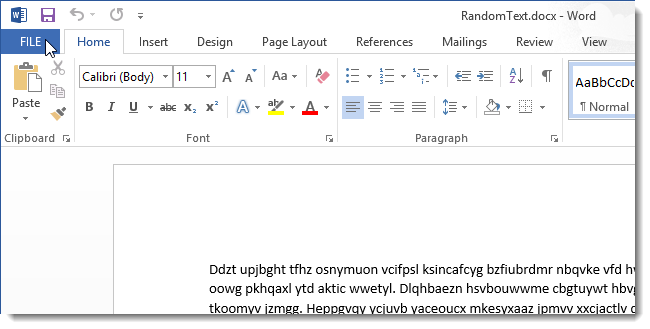
Чтобы получить доступ к настраиваемым словарям в Word 2013, откройте вкладку File (Файл).
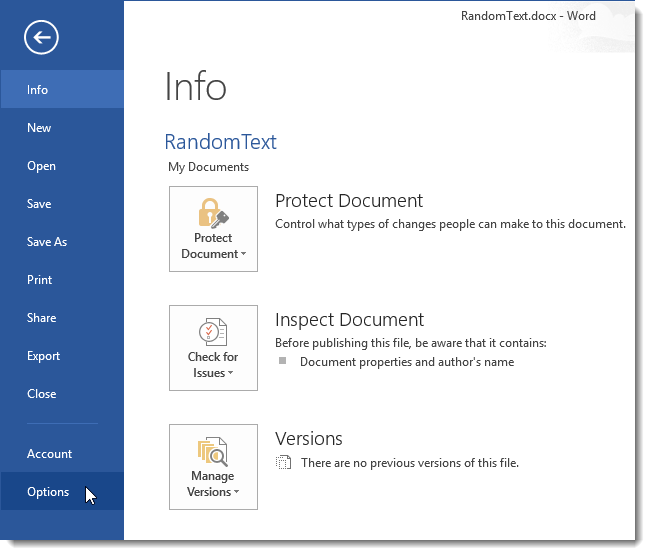
Нажмите Options (Параметры).
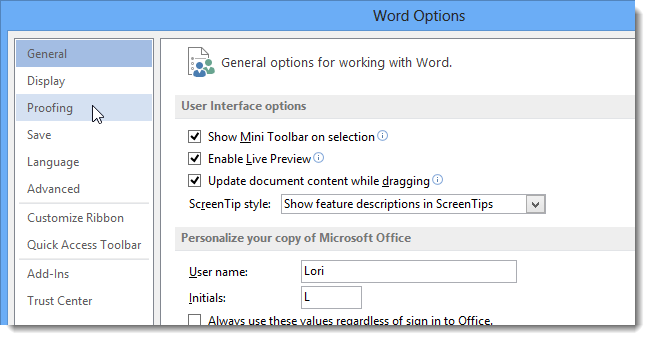
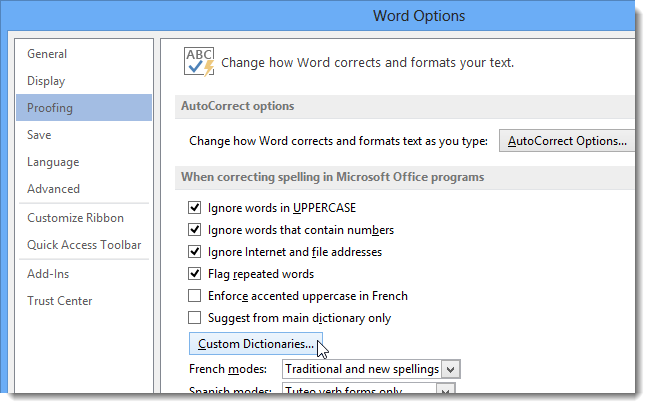
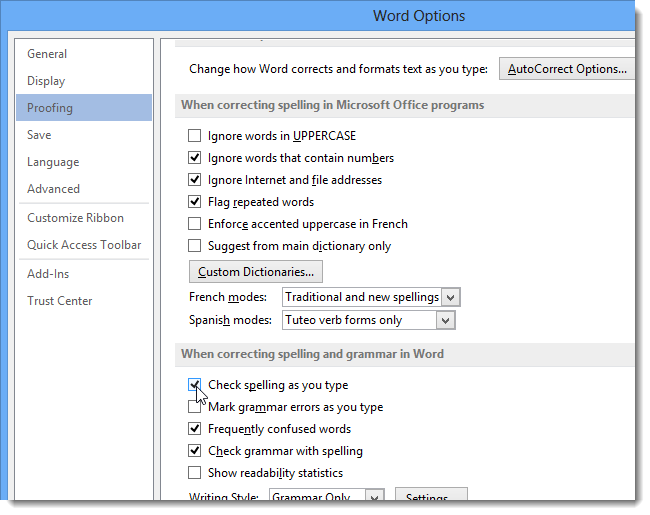
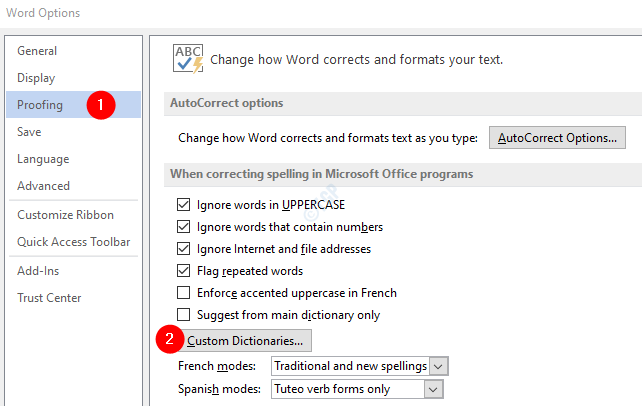
В левой части диалогового окна Word Options (Параметры Word) выберите категорию Proofing (Правописание).
Пролистайте вниз до раздела When correcting spelling in Microsoft Office programs (При исправлении орфографии в программах Microsoft Office) и нажмите кнопку Custom Dictionaries (Настраиваемые словари).
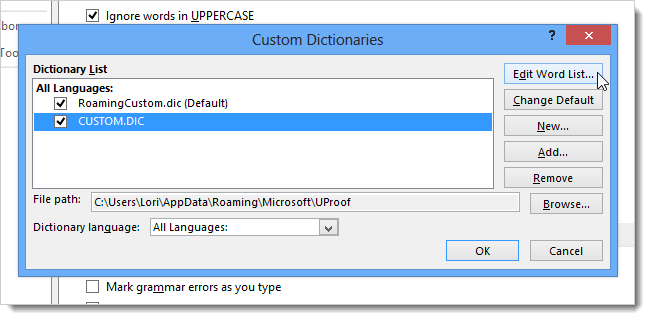
В диалоговом окне Custom Dictionaries (Настраиваемые словари) Вы можете вручную редактировать слова в каждом из настраиваемых словарей. Выберите нужный словарь в списке и нажмите Edit Word List (Изменить список слов).
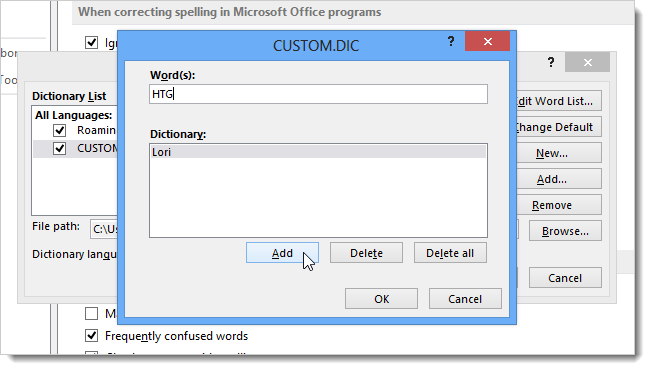
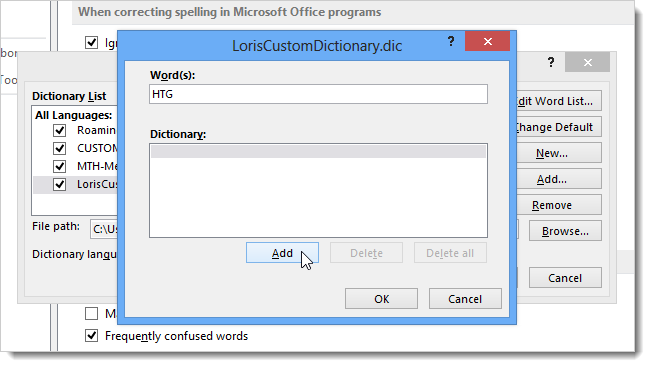
Чтобы добавить слово к выбранному словарю, введите его в поле Word(s) (Слова) и нажмите Add (Добавить). Чтобы удалить слово, выберите его в списке словаря и нажмите Delete (Удалить). Если Вы хотите удалить все слова из выбранного словаря, нажмите Delete all (Удалить все).
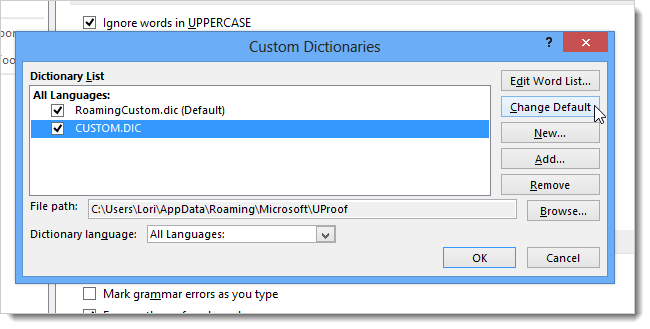
Вы можете добавить слово в словарь, кликнув правой кнопкой мыши по слову, подчёркнутому красной волнистой линией, и выбрав Add to Dictionary (Добавить в словарь). Таким образом, слово будет добавлено к словарю, выбранному по умолчанию. Чтобы изменить установленный по умолчанию словарь, выберите желаемый словарь из списка и нажмите Change Default (По умолчанию).
Опция Add to Dictionary (Добавить в словарь) будет доступна только в том случае, если включена проверка правописания во время набора текста. Эта опция находится в диалоговом окне Word Options (Параметры Word) на вкладке Proofing (Правописание) в разделе When correcting spelling and grammar in Word (При исправлении правописания в Word).
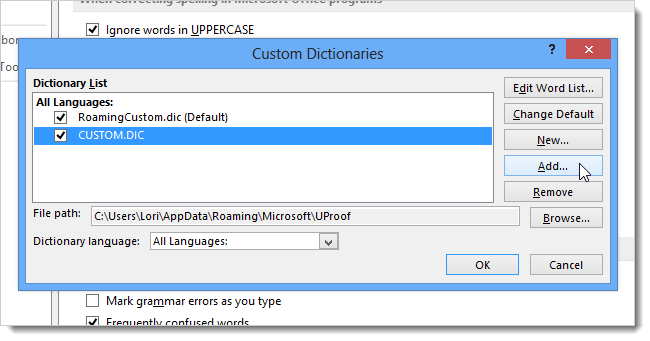
Чтобы расширить словарный запас, с которым работает Word проверяя правописание, Вы можете включить в Word сторонние словари. Для этого нажмите Add (Добавить) в диалоговом окне Custom Dictionaries (Настраиваемые словари).
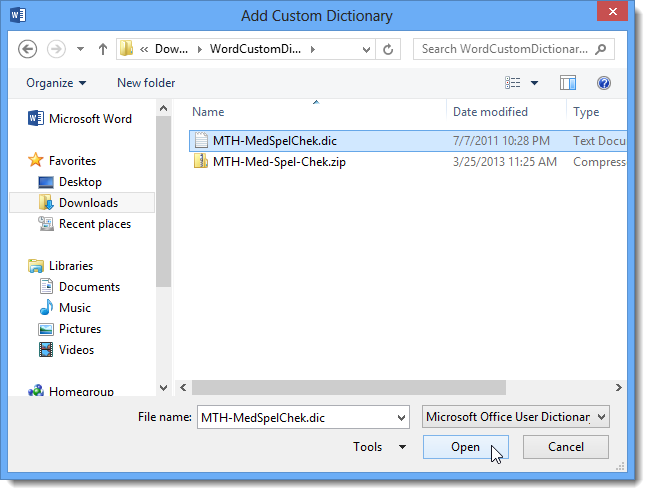
Откройте расположение стороннего словаря, который Вы хотите добавить, выберите файл с расширением .dic и нажмите Open (Открыть).
В качестве примера мы нашли и решили добавить в Word бесплатный медицинский словарь.
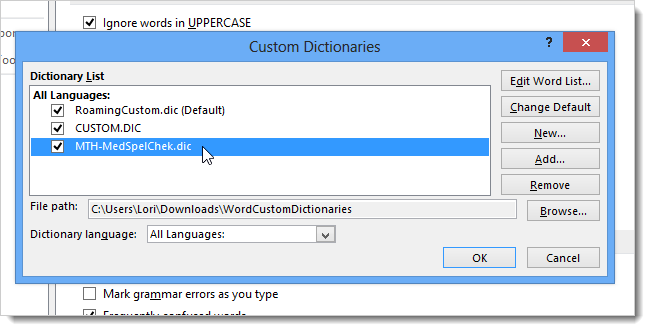
Добавленный словарь появится в окне Dictionary List (Список словарей).
Вы также можете создать несколько новых пользовательских словарей, если, например, хотите разбить слова по наборам. Чтобы создать новый пользовательский словарь, нажмите New (Создать) в диалоговом окне Custom Dictionaries (Настраиваемые словари).
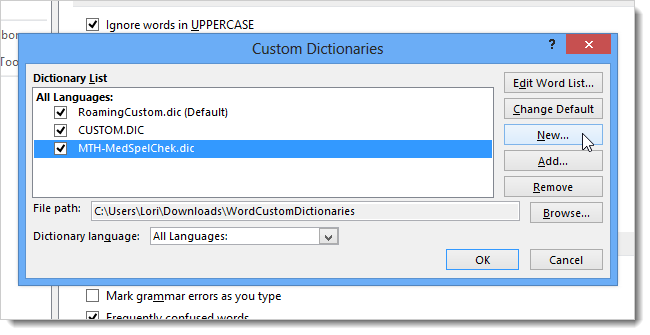
По умолчанию настраиваемые словари располагаются в папке:
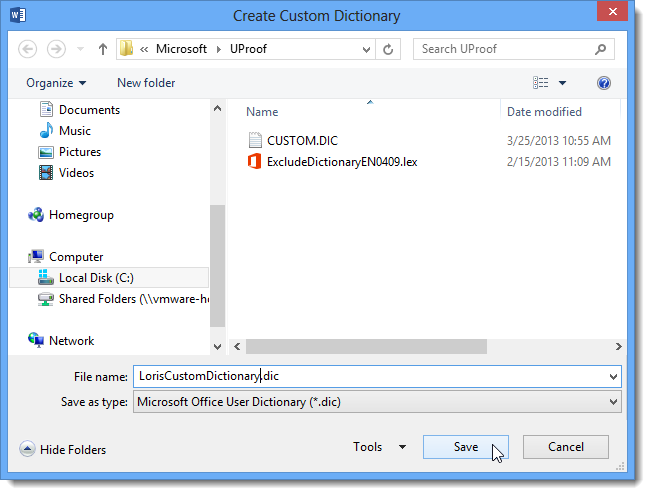
Путь к этой папке откроется в диалоговом окне Create Custom Dictionary (Создание вспомогательного словаря). Введите имя для нового словаря и нажмите Save (Сохранить).
Убедитесь, что выбран тип файла .dic (пользовательский словарь Microsoft Office).
Чтобы добавить слова в новый пользовательский словарь, выберите его в списке и нажмите Edit Word List (Изменить список слов). Добавьте все желаемые слова при помощи кнопки Add (Добавить) и нажмите ОК, чтобы закрыть диалоговое окно.
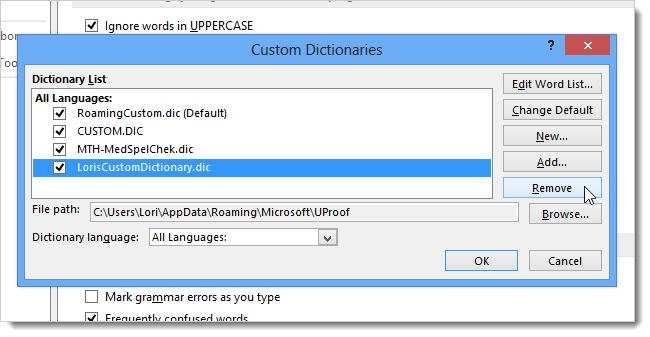
Чтобы удалить пользовательский словарь, который Вам больше не нужен, выберите его в списке и нажмите Remove (Удалить).
Файл словаря .dic НЕ удаляется с жёсткого диска – удаляется только словарь из списка словарей, используемых в Word.
Когда Вы создаёте новый пользовательский словарь, Word связывает с ним все языки. Это значит, что этот словарь используется для проверки правописания текста на всех языках. Вы можете связать конкретный язык с конкретным словарём, чтобы Word использовал этот словарь только для проверки правописания текста на этом языке.
Чтобы изменить язык, связанный с пользовательским словарём, выберите нужный словарь и задайте язык в выпадающем списке Dictionary language (Язык словаря).
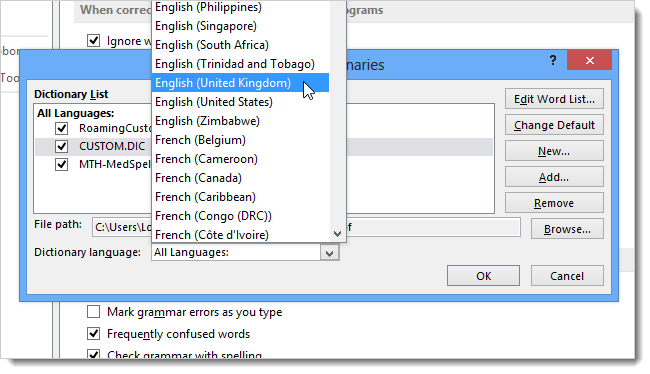
После того, как Вы закончите настраивать словари, нажмите ОК в диалоговом окне Custom Dictionaries (Настраиваемые словари), чтобы сохранить изменения и закрыть диалоговое окно.
Настроив свои пользовательские словари максимально удобно, Вы можете сохранить их, чтобы не пришлось настраивать всё заново. Кроме этого, теперь их можно перенести на любой другой компьютер. Передача и перенос пользовательских словарей в Office 2010 и 2013 происходит так же, как и в Office 2003 и 2007.
Как добавить или удалить слова из словаря Microsoft Word
Автозамена — очень хорошая функция, которую Windows предлагает своим пользователям. Если мы ошибемся в написании определенного слова, сделаем грамматические или пунктуационные ошибки, автокоррекция покажет слово с красным или зеленым подчеркиванием, когда мы щелкаем правой кнопкой мыши по слову, отображается список предложений по исправлению их. Мы можем просто выбрать тот, который нам нужен. Однако это может раздражать, когда вы пишете команду или синтаксис. Иногда вы можете захотеть написать слово определенным образом по какой-то причине. Допустим, вы собираетесь использовать это слово снова и снова в своем документе, вместо того, чтобы игнорировать его из контекстного меню, вы можете добавить это слово в словарь.
В этой статье мы рассмотрим различные способы добавления или удаления слова из словаря.
Метод 1. Добавьте слова в словарь из контекстного меню.
Шаг 1: Откройте любое приложение MS Word. Для демонстрации мы будем использовать Microsoft Word. Внесение изменений в любое другое приложение должно быть аналогичным.
Шаг 2. В разделе текстового редактора
- Введите слово который вы хотите добавить в словарь.
- Щелкните это слово правой кнопкой мыши
- В контекстном меню выберите вариант Добавить в словарь
Например, допустим, мы хотим использовать краткую форму слова пример т.е. например в документе и хотите добавить это слово в словарь. Вы можете заметить красное подчеркивание под этим словом. Когда вы щелкаете по нему правой кнопкой мыши, появляется контекстное меню с предложениями слов. Выбирать Добавить в словарь вариант и слово «например» будет добавлено в словарь
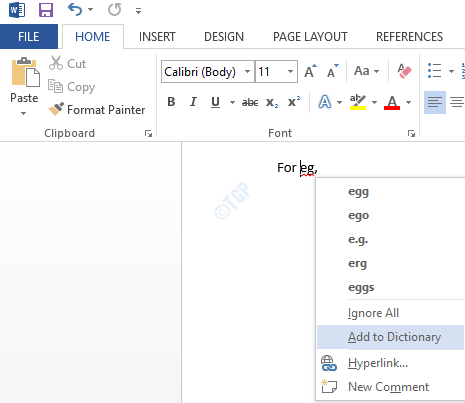
ПРИМЕЧАНИЕ: Иногда Добавить в словарь опция неактивна в системе. Чтобы сделать эту опцию доступной, сделайте следующее:
1. Нажми на Файл пункт меню из верхнего меню.
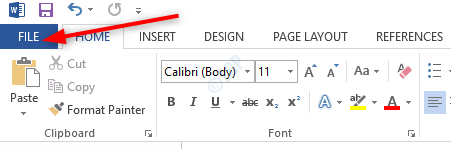
2. В открывшемся окне выберите Параметры из меню слева.
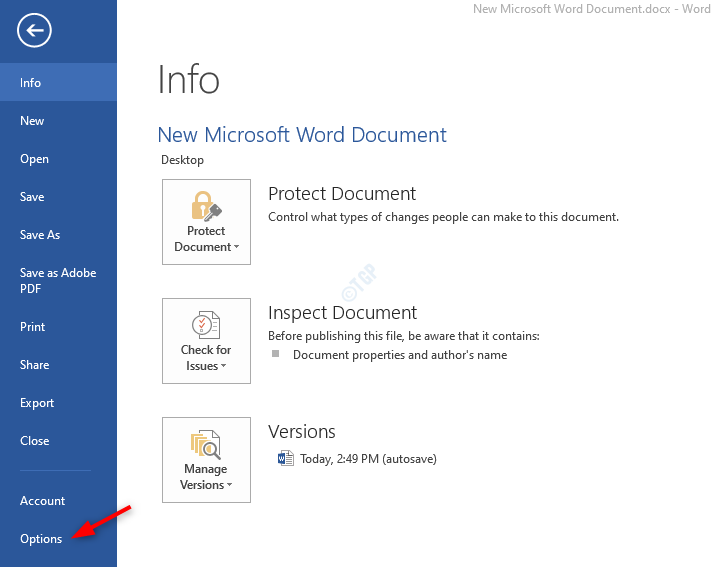
3. в Параметры Word открывающееся окно,
- Выбирать Проверка из меню слева
- Нажмите на Пользовательские словари
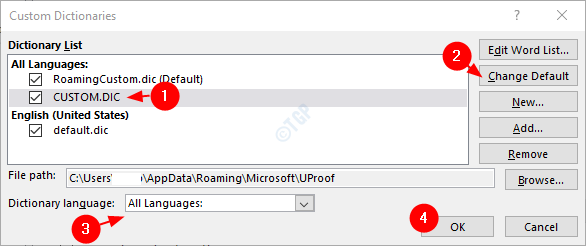
4. Откроется окно «Пользовательские словари».
- Под Список словарей, Выберите CUSTOM.DIC
- Нажмите на Изменить значение по умолчанию
- в Язык словаря раскрывающийся список выберите Все языки
- Нажмите на ОК
5. Наконец, нажмите ОК в окне параметров Word
С этими изменениями Добавить в словарь опция будет включена в контекстном меню.
Метод 2: добавить или удалить слова из файла словаря DEFAULT.dic
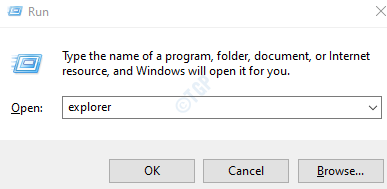
Шаг 1. Откройте окно запуска, удерживая Windows + R ключи одновременно.
Шаг 2: Введите команду, исследователь, и нажмите Enter
Шаг 3. В окне проводника скопируйте и вставьте следующий адрес в адресную строку и нажмите Enter.
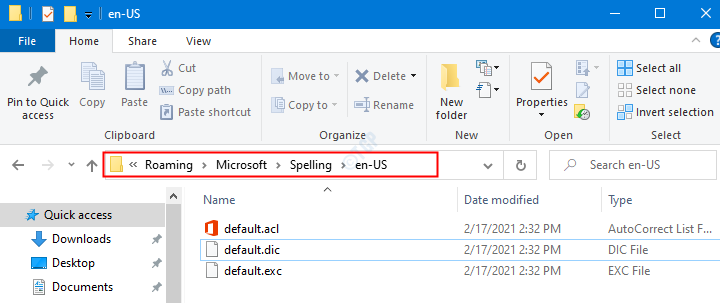
Шаг 4: Откройте файл default.dic.
1. Щелкните правой кнопкой мыши default.dic файл
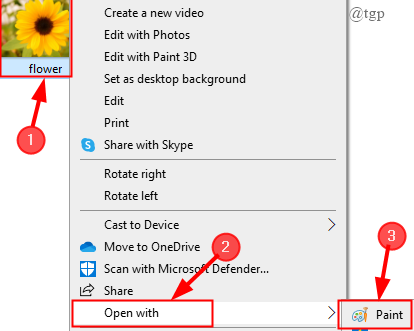
2. Выбирать Открыть с из контекстного меню
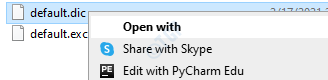
3. в Как вы хотите открыть этот файл в появившемся окне нажмите на Больше приложений
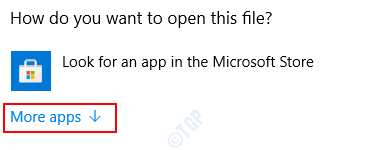
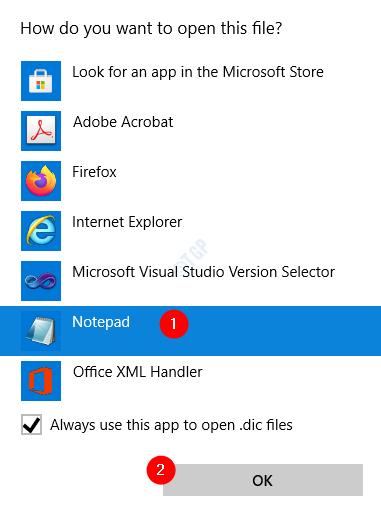
4. В окне найдите Блокнот и щелкните по нему.
Шаг 5. Чтобы добавить слово в словарь,
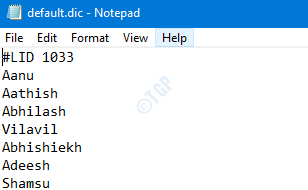
- Введите слова вы хотите добавить. В одной строке должно быть только одно слово.
- Держать Ctrl + s ключи вместе, чтобы сохраните файл
- Закрывать файл.
Файл default.dic должен выглядеть примерно так:
Шаг 5: Чтобы удалить слово из словаря, просто удалите слово из файла.
Если вы хотите удалить все слова из словаря, вы можете просто удалить этот файл.
Метод 3: добавить или удалить слово в диалоговом окне «Пользовательские словари»
Шаг 1: Откройте любое приложение MS Word. Для демонстрации мы будем использовать Microsoft Word. Внесение изменений в любое другое приложение должно быть аналогичным.
Шаг 2: нажмите на Файл пункт меню из верхнего меню.
Шаг 3: В открывшемся окне выберите Параметры из меню слева.
Шаг 4: в Параметры Word открывающееся окно,
- Выбирать Проверка из меню слева
- Нажмите на Пользовательские словари
Шаг 5: в Пользовательские словари окно,
- Нажмите на CUSTOM.DIC или словарь по вашему выбору
- Нажмите на «Редактировать список слов».
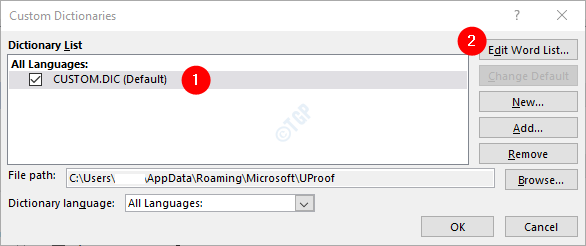
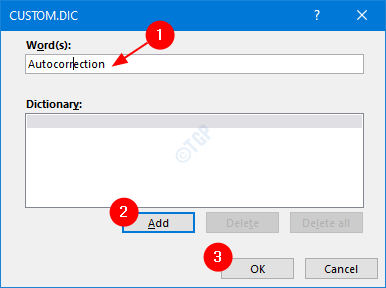
Шаг 6. В окне «Редактировать список слов»
- Под Слово (а) раздел введите слово, которое вы хотите добавить в словарь
- Нажми на Добавлять кнопка. Если вы хотите добавить больше слов, просто повторите 1 и 2.
- Когда все слова добавлены, нажмите на ОК кнопка
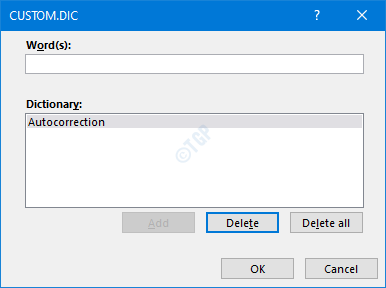
Шаг 7: Как только слово добавлено в словарь, вы можете увидеть его в разделе «Словарь».
Шаг 8: Если вы хотите удалить слово из словаря,
- Под Словарь раздел, нажмите на слово, которое хотите удалить
- нажмите Удалить кнопка. Если вы хотите удалить больше слов, просто повторите 1 и 2.
- Как только все слова будут удалены, нажмите на ОК кнопка
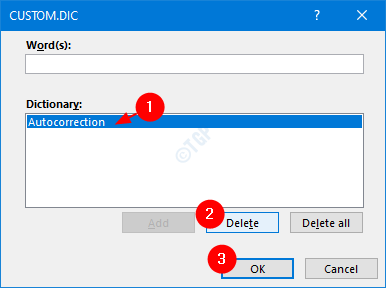
Шаг 9: Наконец, нажмите ОК в окне «Пользовательские словари» и в окне «Параметры Word».
Теперь изменения будут отражены.
Это все. Надеемся, эта статья была информативной. Спасибо за чтение. Просьба прокомментировать и сообщить нам, какой из вышеперечисленных методов помог.

Простые способы уменьшить размер документа Microsoft Word Microsoft Word
Хотите уменьшить размер документа Word? В большинстве случаев размер файла не является проблемой, поскольку они не занимают много памяти по сравнению с играми, видео и другими большими файлами. Одн.
Как создать логотип в Microsoft Word шаг за шагом Microsoft Word
Логотип — это графический символ, который представляет собой комбинацию стилизованных букв, форм и изображений, используемых для идентификации фирмы, организации, продукта или бизнеса. Хорошо проду.
Как инвертировать цвет изображения в Microsoft Word / Paint Microsoft Word
Microsoft word предлагает широкий спектр инструментов для написания и сохранения текстовых документов. Он также имеет набор встроенных инструментов для работы с изображениями и картинками. Предполо.
Как добавить слово в словарь Word, работа со словарем в документе. Как добавить слово в словарь в ворде.
Теперь достаточно поместить указатель мыши в нужное поле и ввести вариант написания символа или фразы, заменить его и сохранить. Давайте рассмотрим пример. Чтобы быстро записать символ (a) как «@», необходимо сначала добавить и указать, на какой символ вы хотите его заменить.
Проверка орфографии в ворде
При написании статьи программа обработки текстов Word подчеркивает слова, указывающие на грамматические или пунктуационные ошибки. Если слово написано неправильно и уже существует в словаре программы, оно заменяется (если активирована автоматическая замена). Бывают случаи, когда вам нужно проверить орфографию в Wordboard, но автокоррекция не включена, и программа вообще не выделяет неправильные слова. В этом случае рассмотрим, как можно проверить документ на наличие словесных и пунктуационных ошибок.
Чтобы автоматически подчеркивать орфографические и грамматические ошибки, необходимо сделать следующее:
- Перейдите на вкладку Файл и нажмите кнопку Параметры,
- В левой части нового окна выберите «Орфография»,
- В области «При исправлении орфографии Word» установите флажки «Проверять орфографию по мере ввода», «Использовать проверку орфографии … или «Отметить грамматические ошибки …»,
- В этом подразделе вы можете поставить все галочки, так как все перечисленные варианты помогут вам в работе с текстом.
Предупреждение. Если Wordboard перестал отмечать ошибки красной линией, вам нужно снять пометку в подразделе «Исключения файлов». Зайдите в «Файл» — «Опции» — «Правописание» и, наконец, «Исключение файла». Снимите флажок «Скрыть орфографию и грамматику…. в этом документе».
После этой настройки подчеркиваются не только орфографические, но и пунктуационные ошибки в документе.
Как включить автоматическую проверку ошибок
Эта функция облегчает исправление всех ошибок сразу. Вы можете активировать «Проверку орфографии и грамматики в тексте», нажав F7 или щелкнув на «Орфография» на вкладке «Ревизия» в разделе «Орфография».

Откроется новое окно и отобразится первая ошибка. Вы можете исправить его непосредственно в разделе «Не в словаре» или указать правильный формат в разделе «Параметры» и нажать кнопку «Заменить».
Предупреждение. MS Word не способен автоматически исправлять знаки препинания. Если вы встретите в тексте зеленую или синюю пунктирную линию, вы должны внести изменения самостоятельно, т.е. вручную. Программа также дает подсказку, после какого слова пропущена запятая.
Затем появится новое окно с новой ошибкой, и так будет продолжаться до тех пор, пока все ошибки не будут исправлены. После внесения всех изменений появится окно, информирующее о завершении проверки орфографии. Нажмите кнопку «Ок».
После этого Word предоставит статистику читабельности. Скройте это уведомление, нажав Ok.
Ручная проверка ошибок
Подчеркнутая красная линия означает, что вы, вероятно, допустили орфографическую ошибку или что фраза не известна Word и не сохранена в словаре. Исправить ошибки вручную легко следующим образом:
1) Щелкните правой кнопкой мыши на выделенном слове и выберите правильную версию в открывшемся окне.
2) Добавьте новое слово в словарь программы. Щелкните правой кнопкой мыши на неправильном слове и выберите «Добавить в словарь», чтобы подчеркивание исчезло. Если вы продолжите использовать это слово, подчеркивание не появится.
3) В нижней части Wordboard найдите книгу с буквой X (если она содержит ошибки) и нажмите на нее.
Отображаются правильные написания, вы должны указать слово, которое написано правильно.
Теперь достаточно поместить указатель мыши в нужное поле и ввести вариант написания символа или фразы, заменить его и сохранить. Давайте рассмотрим пример. Чтобы быстро записать символ (a) как «@», необходимо сначала добавить и указать, на какой символ вы хотите его заменить.
Как добавить слово в словарь Word, работа со словарем в документе
Как добавить слово в словарь Word? В данной статье мы рассмотрим эту тему. Я также объясню, что такое словарь в Word и где он находится. Эта информация поможет новичкам добавить в документ новые слова и тем самым исправить ошибки в документе.
Здравствуйте, дорогие читатели! Словарь в Wordboard состоит из слов, которые были добавлены в документ ранее или уже находятся в документе. С помощью словаря можно добавить новое слово во время работы с документом. Например, вы пишете текст и хотите добавить к нему гиперссылку. Однако это невозможно, поскольку слово выделено красным цветом.
Чтобы избежать этого, была изобретена функция словаря. Как только вы добавите туда слово, ошибка будет немедленно исправлена, и вы сможете вставить ссылку.
В то же время словарь в Word используется для добавления новых синонимов к слову, эта функция также называется тезаурусом. Но это тема для другой статьи.
Где находится словарь в Ворде
Итак, чтобы найти словарь в Wordboard, откройте документ и нажмите Файл, а затем Параметры Word.
Здесь выберите «Орфография», а затем «Вспомогательные словари».
В окне «Параметры Word» нажмите на «Редактировать список слов», и на экране появятся слова, которые вы добавили в документ. Чтобы добавить их туда, введите текст в поле над «Словами» и нажмите «Добавить». Ваше слово будет добавлено в список словаря.
Как добавить слово в словарь Word
Как добавить слово в список слов? Выделите подчеркнутый текст левой кнопкой мыши, а затем нажмите правую кнопку мыши.
Затем нажмите на опцию «Добавить в словарь» в меню. После этого неправильно написанное слово будет удалено, и вы сможете использовать его в своем документе.
Добавьте слова в новый словарь так же, как вы бы вручную добавили слова в существующий словарь. Нажмите Редактировать список слов, добавьте свои слова, а затем нажмите OK в обоих диалоговых окнах.
Добавление или удаление слов из файла DEFAULT.dic
Откройте проводник Windows с помощью команды explorer из окна Win+R.
Вставьте указанный путь в проводник и нажмите Enter: %AppData%\Microsoft\Spelling\en-RU.
Щелкните правой кнопкой мыши на файле default.dic и выберите «Открыть с помощью» из контекстного меню. В следующем окне «Как вы хотите открыть этот файл» нажмите на Другие программы и выберите Блокнот.
Введите слова, которые вы хотите добавить, или найдите слова, которые вы хотите удалить. Обратите внимание, что в строке может быть только одно слово.
Затем нажмите Ctrl+S, чтобы сохранить изменения и закрыть файл.
Добавление или удаление слов с позиции настраиваемых словарей
В документе Word перейдите на вкладку Файл. На левой панели перейдите к пункту Параметры. Затем выберите Орфография — Пользовательские словари.
Нажмите на CUSTOM.DIC или другой файл по вашему выбору. Нажмите Изменить список слов.
В текстовом поле «Слова» введите слово, которое нужно добавить. Затем нажмите кнопку Добавить. Если вы хотите добавить больше, повторите следующие шаги. Когда слова будут добавлены, нажмите «OK». Чтобы удалить слово, выделите его и нажмите соответствующую кнопку.
Затем нажмите OK в окнах Пользовательские словари и Параметры Word, чтобы сохранить изменения.
Добавьте слова в новый словарь так же, как вы бы вручную добавили слова в существующий словарь. Нажмите Редактировать список слов, добавьте свои слова, а затем нажмите OK в обоих диалоговых окнах.
Как подключить сторонний словарь
Включение такого словаря важно для написания специальных текстов. Например, при написании юридической или медицинской информации. Специализированные, редкие слова проверяются на орфографию и грамматику, поскольку используется специальный словарь. Чтобы связать словарь стороннего производителя, необходимо сначала загрузить его с веб-сайта стороннего производителя:
- Нажмите на «Настройки Нажмите на «Настройки» и выберите «Орфография.;
- Нажмите «Настройки» и выберите «Синтаксис». Вспомогательные словари». и нажмите на «Добавить».;
- В открывшемся диалоговом окне добавьте нужный словарь,
- Нажмите «Настройки» и выберите «Синтаксис». «Открыто» и нажмите на «OK» для подтверждения выбора.
Можно подключить словарь к Word Online и добавлять новые слова различными способами. Вы можете изменить словарь вручную, если он не распознает неизвестные термины. Также при необходимости можно добавить специальные словари сторонних разработчиков. Используйте один из двух вариантов и следуйте предложенной процедуре.
В диалоговом окне Параметры Word нажмите кнопку Тест слева. Затем прокрутите страницу вправо и нажмите Пользовательские словари в разделе Проверка правописания программ Microsoft Office.
Добавить сторонний пользовательский словарь
Если вы пишете документы особого типа, например, медицинские или юридические документы, вы можете добавить в Word иностранный словарь. Это быстрый и простой способ добавить множество специальных слов для проверки орфографии в Word.
Чтобы добавить иностранный словарь, откройте диалоговое окно Пользовательские словари. Для нашего примера мы добавим бесплатный медицинский словарь от Raj & Co,
Для добавления пользовательского словаря должен быть выбран пользовательский словарь. Выберите один из словарей в списке и нажмите кнопку Добавить ,
В диалоговом окне Добавить пользовательский словарь перейдите к расположению пользовательского словаря стороннего производителя, который вы хотите добавить. Затем выберите файл .dic и нажмите Открыть,
Добавленный словарь появится в списке словарей, нажмите OK,
Добавить новый дополнительный пользовательский словарь
Как мы уже показали, у вас может быть много пользовательских словарей, которые Word использует при проверке орфографии. Помимо словарей сторонних производителей, вы также можете поделиться своими собственными пользовательскими словарями. Например, вам может понадобиться один словарь для личного пользования и один для работы.
Чтобы создать новый пользовательский словарь, откройте диалоговое окно Пользовательские словари, затем нажмите кнопку Новый ,
По умолчанию местоположение пользовательских словарей — C:Users AppData Roaming Microsoft UProof (измените » На имя пользователя Windows), и этот каталог выбран в диалоге Create Custom Dictionary. Введите имя для нового пользовательского словаря в поле редактирования Имя файла и нажмите Сохранить,
ПРИМЕЧАНИЕ: Вы должны сохранить расширение .dic в имени файла.
Добавьте слова в новый словарь так же, как вы бы вручную добавили слова в существующий словарь. Нажмите Редактировать список слов, добавьте свои слова, а затем нажмите OK в обоих диалоговых окнах.
Удалить пользовательский словарь
Если вы больше не используете пользовательский словарь, вы можете удалить его из Word.
Откройте диалоговое окно Пользовательские словари, выберите словарь, который вы хотите удалить, затем нажмите Удалить.
ПРИМЕЧАНИЕ: Файл .dic НЕ удаляется с жесткого диска, только из списка пользовательских словарей в Word.