Что такое перекрестная ссылка в Ворде, как и где ее использовать
Перекрестная ссылка в Ворде широко распространена среди пользователей Майкрософт Офис Ворд. Она помогает людям быстро находить объекты документа. В данной статье разберем, как и где использовать перекрестную ссылку в Ворде, как ее устанавливать.
Перекрестная ссылка в Ворде (Word), что это такое

Здравствуйте, друзья! Перекрестная ссылка в Ворде – это ссылка внутри документа, с помощью которой связываются различные объекты в документе. Объектами могут быть картинки, текст, ссылки, видео и другое. Благодаря таким ссылкам, люди быстро ориентируется в тексте. То есть, нажав, например, на номер рисунка, данная ссылка перебросит на картинку, текст и так далее.
Ранее на блоге мы публиковали статью «что такое сноски в Ворде». В ней был раздел о перекрестной ссылке. В нем мы кратко рассказали, как ее устанавливать. А сегодня, сделаем по ней более подробную инструкцию. По представленным ниже шагам, вы сможете сделать перекрестную ссылку на картинку, таблицу и текст.
Перекрестная ссылка в Word на название картинок, примеры
Итак, рассмотрим создание перекрестной ссылки на название картинок.
Открываете документ Ворд и вставляете туда изображение. В статье рассказано, «как вставить картинку в Ворде». Далее нажимаете по вставленной картинке правой кнопкой мыши и кнопку «Вставить название» (скрин 1).

В открытом окне нажмите кнопку «Создать», чтобы прописать путь и название для картинки, например, «рисунок.1.1» (скрин 2).

После чего нажимаете кнопку «OK». Затем, мы пропишем для примера текст, который будет вести на данную картинку. Пример: Далее смотрите на рисунке 1.1. Последние инициалы и будут перекрестной ссылкой.
Выделяем левой кнопкой мыши слово рисунок 1.1. и заходим в раздел «Ссылки» документа Ворд 2007. Далее нажимаем «Перекрестная ссылка» (скрин 3).

Выбираете из типа ссылок название картинки «Рисунок 1.1» далее, нажимаете кнопку «Вставить» и закрываете окно крестиком. Теперь, чтобы перейти на картинку, нажмите клавишу CTRL и щелкните по ссылке.
Объекты в Ворде на названии таблиц
Перекрестная ссылка в Ворде устанавливается по названию таблиц. Чтобы установить перекрестную ссылку для таблицы, необходимо создать для нее название. Делается это так же, как и через картинку (выше рассмотрели скрин 2) .
Далее выделяем в тексте слово, в которое будет зашит объект таблицы, например, «выше таблица 1.1». Затем выбираете «Перекрестная ссылка» в разделе «Ссылки». Далее тип ссылки «Таблица 1» и нажимаете «Вставить» (скрин 4).

После чего можно нажать клавишу CTRL и удерживая ее, кликнуть левой кнопкой мыши по слову «выше таблица 1.1». Через несколько секунд документ перенесет нас на первую таблицу.
Внутренняя ссылка в Ворде для списка литературы
Для списка литературы вы так же установите перекрестную ссылку. В документе Ворд должны быть их источники и созданы закладки. Далее, выделяете любой список из добавленной литературы и создаете для нее закладку. Сделать это можно через кнопку «Вставка», далее «Закладка». Перед этим выделяете текст или номер страницы (скрин 5).

Пишите название закладки, например, Л.Н.Толстой и нажимаете добавить. Затем находите любое место в тексте и пишете сноску, чтобы добавить перекрестную ссылку на литературу. Также выделяете слово левой кнопкой мыши, кликните по разделу «Ссылки» и «Перекрестная ссылка» (скрин 6).

В окне выбираете тип ссылки «Закладки». В категории «Для какой закладки», устанавливаете источник литературы. После чего жмите кнопку «Вставить» для сохранения. Когда внутренняя ссылка будет добавлена, вы сможете перейти на список литературы по данному тексту.
Заключение
В статье мы рассмотрели, что такое перекрестная ссылка в Ворде. Также, перекрестную ссылку установили на картинку, таблицу и список литературы. Если вы часто работаете с документом Ворд, по данной инструкции сможете быстро перемещаться в тексте и не только.
4.8. Создание перекрестных ссылок и оглавления в редактореWord
Для создания перекрестной ссылки надо поместить курсор в то место документа, в котором будет расположена ссылка и выполнить команду Перекрестная ссылкав подменю командыСсылкаменюВставка. В раскрывающемся спискеТип ссылкидиалогового окнаПерекрестные ссылкинадо выбрать тип ссылки (абзац, заголовок, закладка и т.д.), а затем в полеВставить ссылку назадать на что конкретно будет ссылаться ссылка данного типа (например, на текст абзаца, заголовка или закладки).
Оглавлениепредставляет собой список, в который заносятся заголовки структурных частей документа (глав, разделов, подразделов, пунктов и т.п.) и номера страниц документа, на которых находятся эти заголовки.
В Wordпредусмотрена возможность автоматического создания оглавления документа с помощью стилей заголовков Заголовок 1,Заголовок 2,Заголовок 3и т.д. или базирующимися на этих стилях стилями пользователя.
Для создания оглавления надо поместить курсор в то место документа, в котором будет расположено оглавление, выполнить команду Оглавление и указателив подменю командыСсылкаменюВставкаи выбрать в диалоговом окне команды вкладкуОглавление. Из списка в полеФорматвкладки можно выделить один из предлагаемых вариантов оформления оглавления. Оформление оглавления для выделенного варианта выводится в полеОбразец. Переключатели и поля в нижней части вкладки включают/выключают выравнивание номеров страниц по правому краю и показ номеров страниц в оглавление, а также задают количество уровней выводимых заголовков, начиная с первого уровня, и вид символа-заполнителя в оглавлении.
Кнопка Параметрыиспользуется для того, чтобы использовать в заголовках стили, отличные от предлагаемыхWord, а кнопкаИзменитьпозволяет изменить стили, используемые в строках оглавления по форматуИз шаблона.
Пример создания оглавления:
Лабораторная работа 1-08 1
Работа с текстовым процессором Word 1
(вставка диаграмм, формул и оформление документа) 1
1. Цель работы 1
2. Состав рабочего места 1
3. Подготовка к выполнению лабораторной работы 1
4. Краткие теоретические сведения 1
5. Порядок выполнения работы 13
6. Содержание отчета 18
7. Вопросы для самоконтроля 19
Для изменения внешнего вида оглавления или при изменении документа надо установить курсор на оглавление и повторить процедуру его создания.
5. Порядок выполнения работы
Порядок выполнения работы:
Откройте документ Раздел-2.docи вставьте после таблицы абзац «Данные в таблице можно представить также в виде диаграммы:».
Используя средство вставки диаграмм Microsoft Graph Chartзадайте после вставленного абзаца диаграмму для своего варианта таблицы (все надписи задаются шрифтом, используемым в стилеНормальныйвашего варианта):
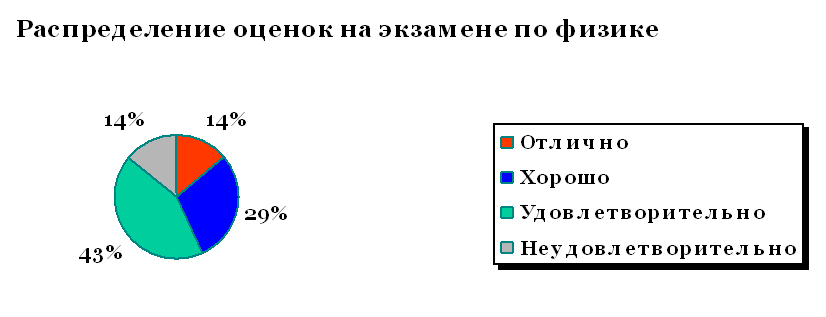
Категории: оценки – отлично (5), хорошо (4), удовлетворительно (3), неудовлетворительно (2).
Данные: количество оценок каждой категории.
Тип диаграммы: круговая.
Надписи: доли (проценты).

Данные: количество баллов у первых 4 студентов таблицы.
Тип диаграммы: гистограмма, объемная, с накоплением.
Надписи: значения баллов.

Данные: средняя, максимальная и минимальная зарплата сотрудников.
Тип диаграммы: график с маркерами, помечающими точки данных.
Надписи: значения зарплаты.

Данные: зарплата сотрудников.
Тип диаграммы: график с маркерами, помечающими точки данных.
Надписи: значения зарплаты.

Данные: материнская плата, процессор, видеокарта, монитор.
Тип диаграммы: график с маркерами, помечающими точки данных.
Надписи: значения стоимости компонента.
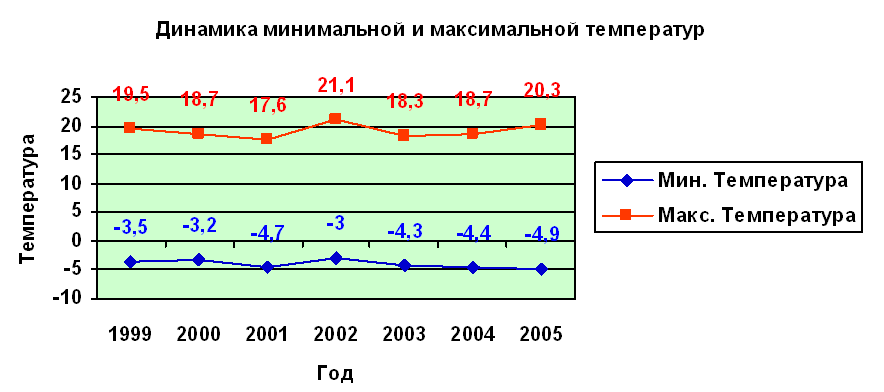
Категории: годы наблюдений.
Данные: минимальная и максимальная температуры.
Тип диаграммы: график с маркерами, помечающими точки данных.
Надписи: значения температур.

Категории: месяцы наблюдений.
Данные: температура по декадам месяца.
Тип диаграммы: гистограмма, объемная.
Надписи: значения температур.

Категории: ФИО сотрудников.
Тип диаграммы: гистограмма, объемная.
Надписи: значения зарплат в 2002 и 2005 годах.

Тип диаграммы: цилиндрическая.
Надписи: значения доходов в 1999 и 2005 годах.

Категории: годы наблюдений.
Данные: средняя температура месяца.
Тип диаграммы: график с маркерами, помечающими точки данных.
Надписи: значения температур.

Тип диаграммы: цилиндрическая.
Надписи: значения доходов в 2001 и 2005 годах.

Категории: годы наблюдений.
Данные: средняя температура времени года.
Тип диаграммы: график с маркерами, помечающими точки данных.
Надписи: значения температур.
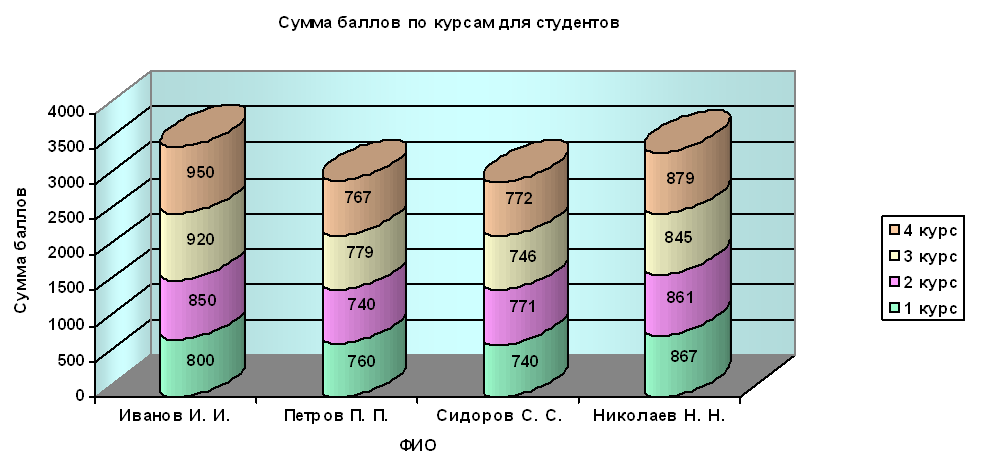
Категории: студенты (ФИО).
Данные: сумма баллов.
Тип диаграммы: цилиндрическая, с накоплением.
Надписи: значения суммы баллов по курсам.

Тип диаграммы: цилиндрическая.
Надписи: значения стоимости комплектации.
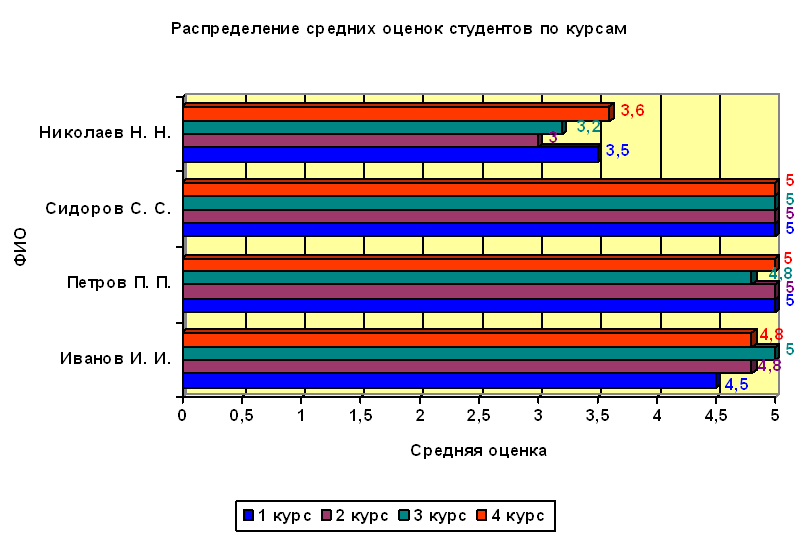
Категории: средняя оценка.
Данные: студенты (ФИО).
Тип диаграммы: линейчатая, объемная.
Надписи: значения средних баллов по курсам.
Вставьте после слов Определение функции F:«, используя средства вставки символов и формул вWord, одну из следующих формул (в соответствии со своим вариантом):
Как обновить перекрестные ссылки в Word за 4 шага
Перекрестные ссылки — это инструмент в Microsoft Word, который позволяет вам ссылаться на рисунки и таблицы в одном и том же документе. Если вы пишете или редактируете длинный документ с большим количеством таблиц и рисунков, важно обновлять перекрестные ссылки, чтобы читатели видели нужные места в документе. Если вы используете Word для написания текстов с рисунками и таблицами, вам будет полезно узнать больше о перекрестных ссылках и о том, как их обновлять. В этой статье мы объясним, что такое перекрестные ссылки, подробно расскажем, как их обновлять, и дадим советы по эффективному использованию Word.
Что такое перекрестные ссылки в Word?
Перекрестные ссылки в Word — это функции, которые позволяют вам ссылаться на другие части одного и того же документа. Это может быть полезно для оглавления или при ссылке на важную информацию в других разделах документа. Работа перекрестных ссылок в Word с рисунками и таблицами с использованием системы подписей Word для этих элементов. В функции перекрестных ссылок есть множество настроек и инструментов, позволяющих указать, как должны функционировать ссылки.
Как обновить перекрестные ссылки в Word
Вы можете обновить перекрестные ссылки в Word, чтобы читатели увидели правильный рисунок или таблицу, соответствующую информации. Вот некоторые шаги, которые можно выполнить для обновления перекрестных ссылок в Word:
1. Запустите Word и откройте свой проект
Первый шаг к обновлению перекрестных ссылок в Word — запуск программы и открытие проекта или нового документа. Чтобы открыть сохраненный документ, можно щелкнуть по имени документа в разделе Последние список в Главная страница вкладка. Если вы хотите открыть новый проект, вы можете нажать кнопку Новый вкладку под Главная вкладка. В Новый на вкладке Вставка можно выбрать готовый шаблон или пустой документ для использования.
2. Создавайте перекрестные ссылки по мере написания
Если вы работаете с пустым документом, вы можете создавать перекрестные ссылки по мере написания и редактирования информации. Чтобы создать перекрестные ссылки в документе, вы можете выбрать опцию Вставить вкладка в ленте. Сайт Вставить вкладка находится между Главная и Нарисовать вкладки. Чтобы создать перекрестные ссылки, вы можете выбрать опцию Перекрестная ссылка опция в Ссылки раздел Вставить вкладка.
Для создания перекрестных ссылок важно убедиться, что вы создали подписи к таблицам и рисункам. Если у статей нет подписей, функция перекрестных ссылок может определить их неправильно. Чтобы создать подписи для таблиц и рисунков в вашем документе, вы можете щелкнуть на них правой кнопкой мыши и выбрать команду Вставить надпись опция. В зависимости от того, какие графики и таблицы у вас уже есть, окно caption может сгенерировать имя для элемента. Вы можете изменить его или сохранить, выбрав вкладку OK .
3. Выделите перекрестную ссылку, чтобы обновить ее
В процессе написания вы можете редактировать, удалять и добавлять в документ таблицы, графики и рисунки. Чтобы обновить перекрестную ссылку, чтобы она показывала и ссылалась на правильный элемент, вы можете выделить текст ссылки и щелкнуть по нему правой кнопкой мыши. В выпадающем меню между Вставьте и Редактирование поля опции, это опция Обновить поле.
Когда вы выбираете эту опцию, программа автоматически оценивает перекрестную ссылку и обновляет ее в соответствии с внесенными вами изменениями. Например, если вы вставите две таблицы и создадите ссылку на вторую таблицу, перекрестная ссылка может выглядеть следующим образом См. таблицу 2. Вы можете удалить первую таблицу в процессе редактирования, а при обновлении перекрестных ссылок добавить ссылку, которая гласит См. таблицу 2 обновления См. таблицу 1 и переводит читателя в нужное место в документе, когда он нажимает на нее.
4. Обновите все перекрестные ссылки сразу
Если в документе имеется несколько перекрестных ссылок, можно сэкономить время, выбрав их все и обновив одновременно. Для этого вы можете выделить одну перекрестную ссылку, как это было сделано в предыдущем шаге. В Главная На вкладке ленты в верхней части программы выберите пункт Выберите опция в Редактирование раздел. В выпадающем меню выберите между Выберите объекты и Панель выбора это опция Выделить весь текст с похожим форматированием . При выборе этой опции программа выделяет все перекрестные ссылки в документе.
Чтобы обновить все перекрестные ссылки, щелкните правой кнопкой мыши исходную ссылку, которую вы выделили. В выпадающем меню между Вставить и Редактировать поле находится опция Обновить поле . При выборе этой опции программа автоматически оценивает перекрестные ссылки во всем документе и обновляет их в соответствии с внесенными вами изменениями.
Советы по эффективному использованию Microsoft Word
Вот несколько советов по эффективному использованию Microsoft Word:
Экономьте время с помощью сочетаний клавиш: Клавиатурные сокращения — это набор клавиш, которые вы можете нажать для выполнения задачи, и их использование может сэкономить вам время каждый раз, когда вы выполняете действие, для которого вы могли бы использовать мышь. Например, вместо щелчка правой кнопкой мыши можно использовать Ctrl + C и Ctrl + P для копирования и вставки текста внутри документа.
Используйте встроенный редактор для вычитки: В программе есть встроенный редактор, который предлагает вам предложения по улучшению вашего письма. Он также выявляет грамматические и орфографические ошибки и показывает предложения по их устранению.
Создайте шаблоны для форматирования: Если вы часто создаете документы, в которых используется одно и то же форматирование, вы можете сэкономить время, создав документ, который будет служить шаблоном. Когда вы хотите создать тот же документ с другой информацией, вы загружаете этот шаблон, а не переформатируете его заново.
Используйте облачное сохранение документов: Word предлагает возможность последовательного сохранения вашей работы в облаке. Это поможет вам избежать потери работы, если ваше устройство или компьютер сломается.
Обратите внимание, что ни одна из компаний, упомянутых в этой статье, не связана с Indeed.
Создание перекрестных ссылок в MS Word
Перекрестные ссылки в MS Word полезны при указании ссылок на таблицы, абзацы и разделы, к которым необходимо обратиться читателю для получения более подробной информации. Созданные в MS Word штатно, перекрестные ссылки отличаются двумя очень полезными особенностями:
- Во-первых автоматически обновляются при изменении исходных данных в документе.
- Во-вторых, обеспечивают читателю все прелести работы с гипертекстом, то есть мгновенный переход между разными местами в документе.

Инструмент «Перекрестная ссылка» в MS Word
Как вставить перекрестную ссылку в MS Word
Создать перекрестную ссылку » с нуля» у вас не получится. Перед тем как попытаться на что-то сослаться, сперва убедитесь, что объект на который вы ссылаетесь (таблица, заголовок, номер страницы, т. д.) присутствует в документе.
Перейдите на вкладку «Вставка» и в группе инструментов «Ссылки» выберите инструмент «Перекрестная ссылка». В открывшемся диалоговом окне выберите тип ссылки (для какого элемента документа она создается), то, как вставляется ссылка, и непосредственно для какого именно абзаца, заголовка и т.д. она создается.
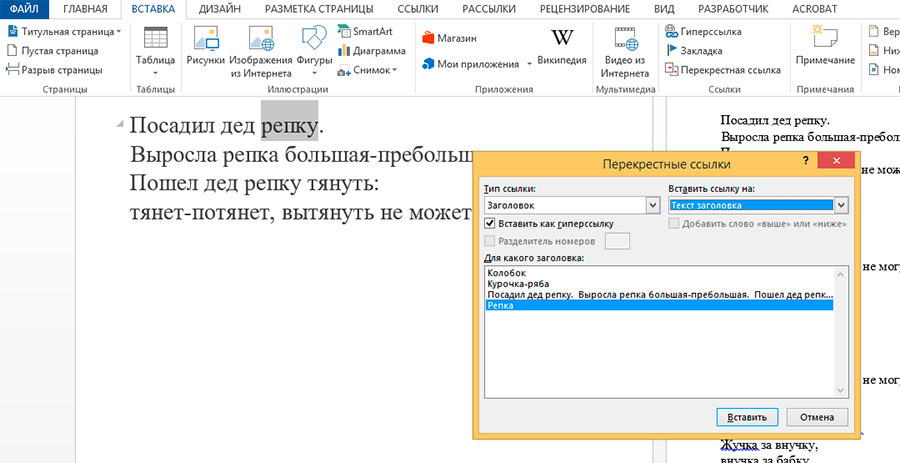
Вставка в документ перекрестной ссылки
По умолчанию перекрестная ссылка будет создана в режиме гиперссылка, и пользователи смогут переходить к интересующему их разделу, используя зажатую клавишу «Ctrl» и щелчок мышкой по гиперссылке. Однако проблема чаще всего в том, что проставленная ссылка никак себя не выдает до тех пор, пока к ней не поднесен курсор мыши.
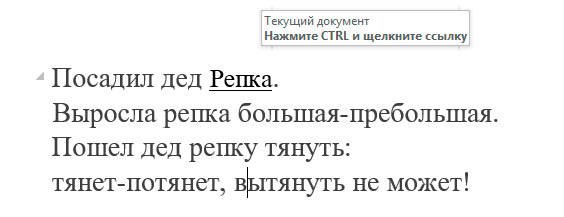
Если не «украсить» перекрестную ссылку подчеркиванием, её не так-то легко найти в тексте
Чтобы исправить ситуацию, рекомендую помечать вставленные ссылки цветовым выделением, подчеркиванием и т.п. действиями.