MathType 7.5.0.125 на русском + активация

MathType — приложение позволяющее работать с математическими формулами. Данный интерактивный инструмент содержит набор специальных символов и математических формул, которые вы не найдёте в стандартном текстовом редакторе или офисном приложении.
Программа обучена совместной работе с Microsoft Word и другими популярными решениями для создания документов. Созданные формулы и специальные символы можно использовать в курсовой работе, учебных материалах, презентациях и в других печатных изданиях и документах.
Интерфейс приложения максимально простой и на русском языке. Русская версия MathType отображает на главном экране наиболее популярные и часто используемые технические символы и математические формулы. Поддерживается создание сложных уравнений, матриц, корней и т.д.
Как встроить редактор формул MathType в Word 2013
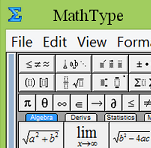
В статье дан ответ на вопрос: что делать, если Вы установили редактор формул MathType, а вкладка MathType в строке меню редактора Word не появилась. Также дано несколько советов по использованию MathType.
Каждый, имеющий или получающий техническое образование, наверняка сталкивался с необходимостью набора текста, содержащего формулы. Для этих целей в текстовом редакторе Word имеется встроенный редактор формул. Однако, возможности его ограничены, и пользоваться им не очень удобно.
Безусловно, лучшим внешним редактором для набора формул является редактор формул MathType. Этот редактор содержит множество символов и большое число инструментальных панелей для ввода и редактирования формул. Имеется возможность гибкой настройки редактора. При этом редактор прост и удобен в использовании, так как настройки по умолчанию подойдут большинству пользователей. Подробное описание редактора MathType требует написания отдельной статьи.
Обычно после установки MathType встраивается в Word с появлением в строке меню дополнительной вкладки с названием MathType. У меня на компьютере установлены ОС Windows 8.1, Office 2013 и MathType 6.8. Первоначально после установки MathType дополнительная вкладка в строке главного меню отсутствует. Редактор формул MathType нужно было вызывать командой ВСТАВКА½Объект½MathType 6.0 Equation.
Для появления в строке меню вкладки MathType необходимо сделать следующее: открыть каталог
c:\Program Files (x86)\MathType\Office Support\64\
MathType Commands 6 For Word 2010.dotm
c:\Program Files\Microsoft Office\Office15\STARTUP\
и перезапустить редактор Word. Соответствующая вкладка в меню Word появится. В результате нажатия на нее откроется панель для работы с редактором формул

После выбора команды, указанной стрелкой, откроется окно для ввода и редактирования формул (ниже показан фрагмент окна с примером формулы)
Для переноса формулы в текстовый документ нужно либо закрыть это окно, либо выбрать пункт меню File½Update, либо воспользоваться буфером обмена, либо просто перетащить формулу мышкой. Чтобы изменить имеющуюся в документе формулу, достаточно дважды щелкнуть по ней мышкой. После этого откроется окно редактирования MathType.
Для вставки формулы непосредственно в текст можно использовать комбинацию клавиш Alt+Ctrl+Q, для вставки формулы с нового абзаца – комбинацию Alt+Q.
Русские Блоги
Недавно я должен написать, я хочу использовать Mathtype, давайте изменим компьютер, Office2019 не поддерживает Mathtype6.9, в течение длительного времени бросается, чтобы установить MathType 7.4, поделиться им людям, которые вам нужны
1. Загрузите и установите MathType 7.4.2.480 и установите
Источник ресурсов:Мозг [Примечание. Если вы сделаете это, пожалуйста, ищите его самостоятельно. Текущий код активации был недействительным. Пожалуйста, ищите его самостоятельно, по оценкам, в ближайшем будущем не существует эффективного активации.]
Другая информация Источник: Самоподокс [Автор сдал использование Mathtype », используется для использования латекса]
2. Определите версию Office и количество цифр
СамОфис 2019 32-битныйКонкретная ссылка ссылки:Опыт Baidu — Офисная версия
3. Добавить место доверия
Открытое слово,Файл -> Опции -> Центр доверия -> Настройка доверия центра -> Доверенное местоположениеДобавить путь (Просмотр вашего собственного расположения установки)
Создание электронных документов — MathType 7.4.4.516
Сегодня мы поговорим еще об одной очень интересной программе, которая является единственным вариантом для полноценной работы с формулами на компьютере. При этом данное приложение существует как отдельно, так и в качестве надстройки для различных офисных пакетов. К примеру, в виде Tab-меню это реализовано для Word 2010, 2013, 2020, 2020. Итак, давайте немножко подробнее разберемся с программой, а в самом конце данной странички предложим бесплатно и без регистрации скачать русскую версию MathType v7.4.4.516 Final для вашего персонального компьютера, работающего под управлением операционной системы Windows XP, 7, 8 или 10.
Описание MathType
Программа «Маттайп», как мы уже успели сказать, являет собой профессиональное решение для работы с формулами любой сложности в операционных системах от Microsoft. При этом поддерживается не только запись математических выражений, но и вычисление каких-либо величин. Для реализации выражений поддерживается множество математических символов, общее количество которых близится к 500. Поддерживаются дроби, радикалы, в качестве разделяющих элементов применяются скобки, как круглые, так и квадратные.

Разбираться со всем обилием инструментов вам придется уже самостоятельно, когда вы приступите к работе либо изучению описываемого инструмента.
MathType 6.9b

MathType — это программа являющаяся профессиональным инструментом для записи формул и уравнений в документах. Данная программа совместима с любым текстовым редактором. Работает с более чем трёхсот приложениями и интернет-ресурсами, такими как: Microsoft Office, MATLAB, Wikipedia, Gmail, Maple, Google Docs, OpenOffice, Mathcad, Adobe InDesign.
Эту утилиту будет полезно скачать школьникам, студентам, учителям математики и алгебры, преподавателям технических дисциплин, а также людям, работающих с технической документацией.
MathType поддерживает огромную коллекцию разнообразных математических выражений и символов, которые позволяют особого без труда написать абсолютно любое уравнение (более 500 математических шаблонов и символов: дроби, векторы, неравенства, радикалы, суммы, логарифмы, интегралы, произведения, факториалы, матрицы, различные виды квадратных и фигурных скобок). Основные особенности:
- Имеет более широкий функционал по сравнению со стандартным инструментом Microsoft Equition встроенным в Microsoft Word.
- Малый размер для скачивания программы.
- Широкий выбор шрифтов, размера, стиля, интервала и расположения текста и цифр во время набора уравнения.
- Имеется возможность ввода выражений вручную. Эта функция доступна в операционных системах Windows 7 и выше, в которых имеется функция распознавания рукописного текста.
- Все написанные вами уравнения и формулы сохраняются в виде рисунка, что позволяет вам беспрепятственно просматривать их на любом персональном компьютере (даже при отсутствии на ПК данной программы).
- Вкладка с программой в виде инструмента можно встроить в пользовательские интерфейсы приложений Word и PowerPoint.
- Программа позволяет редактировать уже написанные раннее формулы и уравнения любому пользователю на любом компьютере у которого установлен MathType.
- Позволяет преобразовывать документы в форматы на языке TeX, LaTeX, а также электронного формата MathML.
- Изменение цвета формул.
- Простое и понятное управление программой.
Утилита поддерживается всеми версиями Microsoft Office.
Данная программа является условно бесплатной, период бесплатного использования программы составляет один месяц, после чего потребуется активация программы. Для того чтобы активировать программу можно скачать активатор, который будет находиться в архиве с программой.
Возможности
В первую очередь давайте рассмотрим возможности MathType Equation. Их список выглядит примерно следующим образом:
- Поддерживается настройка внешнего вида формул. вы устанавливаете тип шрифта, его размер, начертание и цвет.
- Программа автоматически подбирает размер тех или иных элементов таким образом, чтобы формула гармонично вписалась на свое место.
- В главном меню вы найдете огромное количество функций, позволяющих произвести конфигурацию приложения таким образом, чтобы работать с ним было удобно именно вам.
- Поддерживается экспортирование готового результата во множество форматов, которые потом будут с легкостью отображаться на различных устройствах и в разных приложениях.
- Сама формула в приложении может сохраняться в виде изображения, что делает результат универсальным для просмотра на любых компьютерах, телефонах и так далее.

Более подробно знакомиться с функционалом данной программы вы сможете, посмотрев обучающий курс, который можно найти в бесплатном доступе на том же YouTube.
Совместимость
MathType работает с более чем 700 приложениями и веб-сайтами в таких областях, как образование, электронное обучение, расчеты, обработка текстов, презентации, электронная почта, блоги и вики. Среди новых поддерживаемых приложений и веб-сайты Google Docs, Gmail и многие другие.
Однако, существуют значительные проблемы с совместимостью с Adobe Acrobat и созданием PDF файлов из документов, содержащих элементы MathType. Для получения дополнительной информации пользователи могут ознакомиться с рекомендациями на официальном сайте.
Как пользоваться
Теперь давайте переходить непосредственно к инструкции по работе с MathType, которая, в свою очередь, будет состоять из трех основных частей.
Скачиваем программу
Изначально нам необходимо загрузить и установить приложение, о котором мы сегодня говорим. Алгоритм реализации данного процесса выглядит так:
- Прокрутив данную страничку ниже, нажимаем кнопку, по которой скачивается торрент-раздача с интересующей нас программой.
- Запускаем исполняемый файл и производим инсталляцию MathType.
- Проводим активацию программы, скопировав несколько файлов из папки «Кряк» в директорию с установленным приложением. При этом обязательно подтверждаем замену.

- На следующем этапе добавляем русский язык. Для этого, точно также как и в предыдущем случае, копируем файлы из папки русификации в папку с локализацией установленной программы.

В результате просто запустите программу по появившемуся на рабочем столе ярлыку и переходите к работе с ней.
Как пользоваться
Принцип работы с MathType можно охарактеризовать следующим образом:
- Мы открываем программу и начинаем работу с нашей формулой. Для этого используем набор кнопок, который находится на верхней панели рабочего окна.
- Когда формула будет готова и правильность вычислений проверена, необходимо настроить внешний вид выражения.
- Далее сохраняем готовый результат в виде изображения для того, чтобы мы с легкостью могли просматривать его на любых платформах.

Если вы только знакомитесь с данным приложением, с первого раза все выходить не будет. Во-первых, необходимо хорошо разбираться в математике, а во-вторых, обязательно практиковаться. Именно методом проб и ошибок вы добьетесь положительного результата.
Как удалить
Для того чтобы удалить данное приложение, как и любую другую программу, установленную в операционной системе Windows, вам необходимо воспользоваться функционалом панели управления:
- Запускаем панель управления.
- В правом верхнем углу переключаем режим отображения на категорию.
- Нажмем по ссылке удаления программ.
- Производим деинсталляцию нашего приложения, найдя его в списке программ и, сделав правый клик для того, чтобы выбрать нужный пункт из контекстного меню.


Как встроить редактор формул MathType в Word 2013
В статье дан ответ на вопрос: что делать, если Вы установили редактор формул MathType, а вкладка MathType в строке меню редактора Word не появилась. Также дано несколько советов по использованию MathType.
Каждый, имеющий или получающий техническое образование, наверняка сталкивался с необходимостью набора текста, содержащего формулы. Для этих целей в текстовом редакторе Word имеется встроенный редактор формул. Однако, возможности его ограничены, и пользоваться им не очень удобно.
Безусловно, лучшим внешним редактором для набора формул является редактор формул MathType. Этот редактор содержит множество символов и большое число инструментальных панелей для ввода и редактирования формул. Имеется возможность гибкой настройки редактора. При этом редактор прост и удобен в использовании, так как настройки по умолчанию подойдут большинству пользователей. Подробное описание редактора MathType требует написания отдельной статьи.
Обычно после установки MathType встраивается в Word с появлением в строке меню дополнительной вкладки с названием MathType. У меня на компьютере установлены ОС Windows 8.1, Office 2013 и MathType 6.8. Первоначально после установки MathType дополнительная вкладка в строке главного меню отсутствует. Редактор формул MathType нужно было вызывать командой ВСТАВКА½Объект½MathType 6.0 Equation.
Для появления в строке меню вкладки MathType необходимо сделать следующее: открыть каталог