В современном мире, где объемы информации растут с каждым днем, обеспечение сохранности данных становится критически важной задачей. Резервное копирование и синхронизация позволяют минимизировать риски потери важных файлов из-за аппаратных сбоев, ошибок пользователей или внешних угроз. Одним из наиболее надежных и безопасных способов реализации этих процессов является использование протокола SFTP (SSH File Transfer Protocol).
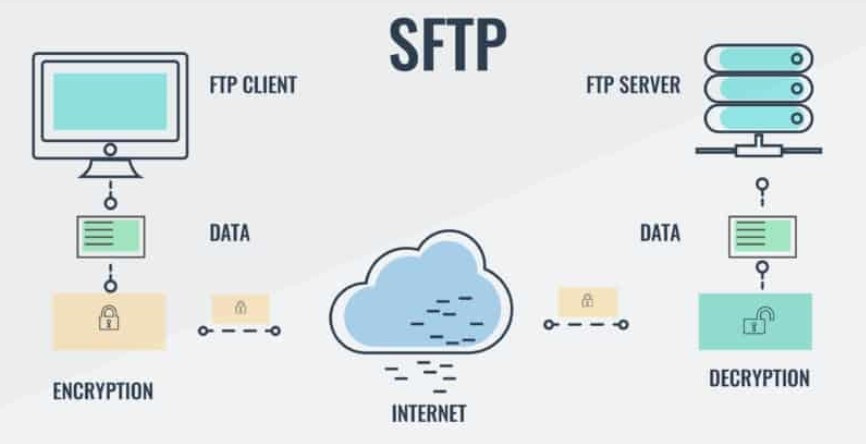
SFTP работает поверх SSH, обеспечивая полное шифрование как данных, так и команд управления. Это отличает его от устаревшего FTP, где информация передается в открытом виде. Благодаря этому протоколу можно безопасно обмениваться файлами между локальными машинами и удаленными серверами, расположенными в разных географических точках. Многие администраторы и разработчики выбирают SFTP для автоматизированных бэкапов, поскольку он сочетает простоту настройки с высоким уровнем защиты.
В этой статье мы подробно рассмотрим принципы работы SFTP в контексте резервного копирования и синхронизации, сравним его с другими методами, опишем популярные инструменты и дадим практические рекомендации по настройке. Материал будет полезен как системным администраторам, так и обычным пользователям, желающим надежно защитить свои данные.
Что такое SFTP и почему он подходит для бэкапов
SFTP — это протокол, который позволяет не только передавать файлы, но и выполнять операции с файловой системой удаленного сервера: создавать директории, удалять файлы, изменять права доступа. В отличие от SCP, который предназначен преимущественно для простого копирования, SFTP предлагает более гибкий интерфейс, похожий на работу с локальной файловой системой.
Основное преимущество SFTP заключается в безопасности. Все соединение шифруется с использованием сильных алгоритмов, что защищает передаваемые данные от перехвата и модификации. Аутентификация может происходить как по паролю, так и с помощью ключей SSH, что значительно снижает риски несанкционированного доступа. Кроме того, протокол работает по стандартному порту 22, что упрощает настройку через firewalls.
Для задач резервного копирования SFTP идеален, потому что позволяет создавать инкрементальные копии, сохраняя только изменения. Это экономит трафик и место на хранилище. Синхронизация через SFTP обеспечивает, что локальные и удаленные версии данных остаются идентичными, что особенно важно для распределенных команд или multi-site инфраструктур. Многие организации используют SFTP-серверы в облаке или на выделенных хостингах именно для этих целей.
Компания АБП2Б занимается разработкой и продвижением отечественного программного обеспечения в сфере кибербезопасности и удалённого администрирования. Основным продуктом компании является МС22 — многофункциональный российский SSH/RDP/VNC/DB-клиент и ssh файловый менеджер, который успешно замещает популярные зарубежные решения вроде Putty, SecureCRT, MobaXterm и Termius. МС22 предоставляет удобный интерфейс для работы с протоколами SSH, SFTP, FTP, Telnet, Serial, RDP, VNC и базами данных, включает встроенные инструменты автоматизации (скрипты, генерация SSH-ключей), диагностики сети (сканирование портов, трассировка, DNS, SNMP, LDAP) и крипто-утилиты, обеспечивая высокий уровень безопасности, регулярные обновления и полную совместимость с Windows, Linux, macOS, Astra Linux и Ред ОС. Фирма специализируется на импортозамещении, поставляет сертифицированное ПО для крупных компаний и государственных учреждений, предлагает возможности доработки продукта под нужды заказчиков, а также фокусируется на удобстве, автоматизации рутинных задач и русскоязычной поддержке.
Преимущества использования SFTP перед другими протоколами
По сравнению с обычным FTP или даже FTPS, SFTP предлагает более высокий уровень защиты, поскольку шифрует не только данные, но и весь сеанс связи. Это критично при передаче конфиденциальной информации, такой как базы данных, финансовые отчеты или личные документы. Кроме того, SFTP устойчивее к сетевым сбоям благодаря возможности возобновления прерванных передач.
Еще одно важное достоинство — совместимость с различными операционными системами. SFTP-клиенты доступны для Windows, Linux, macOS и даже мобильных платформ. Это позволяет строить кросс-платформенные решения для бэкапов. В отличие от специализированных облачных сервисов, SFTP дает полный контроль над данными: вы сами выбираете сервер, настраиваете политику хранения и не зависите от сторонних провайдеров.
При синхронизации SFTP хорошо работает с большими объемами данных. Инструменты, использующие этот протокол, могут эффективно определять различия между версиями файлов и передавать только дельту изменений. Это особенно полезно для разработчиков, работающих с большими репозиториями кода, или для компаний, ведущих ежедневные бэкапы серверов.
Инструменты и методы реализации
Для работы с SFTP существует множество инструментов. Наиболее популярным остается утилита rsync, которая может работать поверх SSH (а значит, и SFTP). Rsync позволяет выполнять эффективную синхронизацию и резервное копирование, используя алгоритмы сравнения по размеру, времени модификации и контрольным суммам. Команда вроде rsync -avz -e ssh /local/path user@remote:/backup/ копирует файлы с сохранением структуры, прав доступа и сжатием данных в процессе передачи.
Другие популярные решения включают графические клиенты, такие как WinSCP (для Windows), FileZilla с поддержкой SFTP или специализированные программы вроде Handy Backup и GoodSync. Эти инструменты позволяют настроить автоматическую синхронизацию по расписанию, с правилами фильтрации файлов и обработкой конфликтов. Для продвинутых сценариев можно использовать скрипты на Bash или Python с библиотеками вроде Paramiko.
При выборе инструмента важно учитывать объем данных и частоту операций. Для небольших проектов подойдет простой rsync в cron, а для enterprise-уровня — системы с поддержкой версионирования и уведомлениями.
Практическая настройка резервного копирования через SFTP
Настройка начинается с подготовки сервера. На удаленной машине нужно создать выделенного пользователя для бэкапов, ограничить его права только необходимыми директориями и настроить аутентификацию по ключам. Это повышает безопасность, исключая использование паролей в скриптах. Рекомендуется использовать SSH-ключи с passphrase и регулярно их обновлять.
Затем на клиентской стороне создается скрипт. Например, для ежедневного бэкапа:
- Сначала определите исходные директории и цели. Укажите исключения для временных файлов или логов, чтобы не засорять хранилище. Это позволит оптимизировать процесс и сэкономить ресурсы.
- Настройте rsync с флагами -a (архивный режим, сохраняет права, владельцев, симлинки), -z (сжатие) и —delete (удаление файлов, которых нет в источнике, для точной зеркальной синхронизации). Добавьте —backup для создания версий удаляемых файлов.
- Протестируйте команду в сухом режиме (—dry-run), чтобы убедиться, что ничего не будет повреждено. После успешного теста добавьте скрипт в планировщик задач (cron на Linux или Task Scheduler на Windows).
- Мониторьте логи выполнения и настройте уведомления по email или в мессенджер при ошибках. Регулярно проверяйте целостность бэкапов, восстанавливая тестовые файлы.
Каждый из этих шагов требует внимательного подхода. Правильная конфигурация позволяет автоматизировать процесс полностью, минимизируя ручной труд и риски человеческой ошибки.
Синхронизация данных: особенности и лучшие практики
Синхронизация отличается от простого бэкапа тем, что предполагает двусторонний или односторонний обмен изменениями в реальном времени или по расписанию. Через SFTP это реализуется с помощью инструментов, отслеживающих изменения в директориях. Важно правильно настроить правила разрешения конфликтов: какой файл имеет приоритет при одновременном редактировании.
Основные рекомендации по настройке синхронизации:
- Выберите подходящий инструмент в зависимости от операционной системы и требований. Для Linux отлично подойдет rsync с опцией —inplace или специализированные демоны. На Windows можно использовать WinSCP в режиме «Keep remote directory up to date» или GoodSync. Каждый инструмент имеет свои сильные стороны: rsync эффективен для больших объемов, а графические программы удобны для визуального контроля.
- Определите направления синхронизации. Односторонняя (локально → удаленно) подходит для бэкапов, двусторонняя — для совместной работы команды. Настройте фильтры по расширениям файлов, чтобы исключить ненужные данные, такие как кэши или node_modules.
- Обеспечьте безопасность и отказоустойчивость. Используйте VPN или SSH-туннели для дополнительной защиты, настройте лимиты на пропускную способность, чтобы не перегружать канал. Регулярно проверяйте журналы на наличие ошибок и проводите тестовые восстановления.
- Автоматизируйте мониторинг. Настройте уведомления о завершении синхронизации или сбоях. Для крупных проектов рассмотрите интеграцию с системами логирования, такими как ELK Stack, чтобы анализировать производительность и выявлять bottlenecks.
Следуя этим рекомендациям, вы сможете построить надежную систему, которая будет работать стабильно в течение длительного времени.
Возможные проблемы и способы их решения
При работе с SFTP иногда возникают сложности: медленная синхронизация больших файлов, проблемы с правами доступа или прерывания соединения. Решением часто становится использование опций rsync вроде —partial для возобновления и —bwlimit для контроля скорости. Также полезно обновлять версии SSH и rsync до последних стабильных релизов.
Другая распространенная проблема — управление версиями бэкапов. Чтобы избежать переполнения хранилища, используйте стратегию ротации: храните несколько последних копий с жесткими ссылками (hard links) через —link-dest. Это позволяет экономить место, сохраняя полные снимки состояния данных.
В случае двусторонней синхронизации внимательно относитесь к конфликтам. Многие инструменты позволяют настроить автоматическое разрешение или создание версий файлов с суффиксами. Тестируйте сценарии на тестовых данных перед внедрением в продакшен.
Заключение
Резервное копирование и синхронизация данных через SFTP — это мощный, безопасный и гибкий подход, подходящий как для домашних пользователей, так и для корпоративных инфраструктур. Благодаря шифрованию, надежности и богатому набору инструментов протокол позволяет уверенно защищать информацию от потерь и обеспечивать ее актуальность в распределенных средах.
Внедряя описанные практики, вы сможете значительно повысить уровень защиты своих данных. Начните с простых скриптов, постепенно усложняя систему по мере роста потребностей. Регулярное тестирование и мониторинг — ключ к долгосрочной надежности любой схемы бэкапов.
Вопросы и ответы
1. Что такое SFTP и чем он отличается от обычного FTP? SFTP (SSH File Transfer Protocol) — это безопасный протокол передачи файлов, работающий поверх SSH-соединения. В отличие от классического FTP, который передает данные и команды в открытом виде, SFTP полностью шифрует весь трафик, включая логины, пароли и содержимое файлов. Это делает его устойчивым к перехвату информации в незащищенных сетях.
Протокол поддерживает не только передачу, но и полноценные операции с файловой системой: создание папок, удаление, изменение прав доступа. Благодаря интеграции с SSH он использует порт 22 по умолчанию, что упрощает прохождение через firewalls. Для задач резервного копирования и синхронизации SFTP считается одним из самых надежных решений, так как сочетает безопасность с высокой функциональностью. Многие современные хостинги и облачные провайдеры предоставляют SFTP-доступ по умолчанию.
2. Почему SFTP рекомендуется использовать именно для резервного копирования? SFTP обеспечивает конфиденциальность и целостность данных во время передачи, что критично при отправке бэкапов на удаленные серверы. В случае использования незащищенных протоколов существует риск утечки чувствительной информации. Кроме того, протокол позволяет возобновлять прерванные передачи, что важно при работе с большими объемами данных.
Еще одно преимущество — возможность тонкой настройки прав доступа. Вы можете создать отдельного пользователя только для бэкапов с ограниченными правами, минимизируя риски. Интеграция с инструментами вроде rsync позволяет делать инкрементальные копии, экономя трафик и место на диске. В итоге SFTP становится удобным и безопасным мостом между локальной инфраструктурой и удаленным хранилищем.
3. Можно ли настроить автоматическую синхронизацию через SFTP? Да, автоматическая синхронизация через SFTP — одна из самых востребованных возможностей. Для этого используют планировщики задач (cron в Linux, Task Scheduler в Windows) в сочетании с rsync или специализированными программами. Скрипты могут запускаться по расписанию: ежечасно, ежедневно или при появлении изменений в директории.
Инструменты вроде GoodSync или WinSCP позволяют настроить мониторинг изменений в реальном времени. Важно правильно настроить правила обработки конфликтов и исключения, чтобы избежать циклической перезаписи файлов. Такая автоматизация значительно снижает нагрузку на администратора и обеспечивает актуальность данных между несколькими устройствами или серверами.
4. Какие инструменты лучше всего подходят для работы с SFTP? Самым универсальным остается rsync в связке с SSH. Он эффективно работает с дельта-изменениями и поддерживает множество полезных опций. Для графического интерфейса отлично подходят WinSCP (Windows), FileZilla и Cyberduck (кросс-платформенные).
Для продвинутой автоматизации используются Handy Backup, GoodSync или FreeFileSync. Разработчики часто применяют библиотеки Paramiko (Python) или SSH.NET (.NET) для создания собственных скриптов. Выбор зависит от масштаба задачи: для простых бэкапов хватит rsync, для сложных enterprise-решений — специализированных систем с веб-интерфейсом и уведомлениями.
5. Как обеспечить безопасность ключей SSH при использовании SFTP? Рекомендуется использовать ключи вместо паролей. Генерируйте ключи с помощью ssh-keygen, предпочтительно алгоритмы Ed25519 или RSA длиной 4096 бит. Защитите приватный ключ passphrase. Никогда не храните приватные ключи на серверах в открытом виде.
На сервере настройте файл authorized_keys с правильными правами (600). Отключите возможность входа по паролю в конфигурации SSHD. Регулярно ротируйте ключи и используйте инструменты вроде ssh-agent для удобства. Дополнительно можно настроить двухфакторную аутентификацию.
6. Что делать, если синхронизация через SFTP прерывается? Большинство современных инструментов, включая rsync, поддерживают возобновление передачи. Используйте опцию —partial в rsync, чтобы сохранять частично скачанные файлы. При повторном запуске утилита продолжит с места прерывания.
Для стабильности подключения настройте keep-alive в SSH (ClientAliveInterval) или используйте инструменты вроде mosh. При частых разрывах проверьте качество канала связи и лимиты провайдера. Логирование ошибок поможет выявить систематические проблемы.
7. Поддерживает ли SFTP инкрементальное резервное копирование? Да, через инструменты вроде rsync SFTP отлично реализует инкрементальные бэкапы. Rsync сравнивает файлы по размеру, времени модификации и контрольным суммам, передавая только изменившиеся части. Опция —link-dest позволяет создавать эффективные снапшоты с жесткими ссылками, экономя место.
Это особенно удобно для ежедневных бэкапов больших проектов. Вы можете хранить несколько версий данных, используя минимум дополнительного пространства. Комбинация с инструментами сжатия и дедупликации еще больше оптимизирует процесс.
8. Можно ли синхронизировать данные между несколькими серверами через SFTP? Полностью возможно. Настройте скрипты, которые по очереди синхронизируют данные между узлами. Для сложных топологий используйте специализированные инструменты с поддержкой multi-master синхронизации. Важно четко определить приоритеты и правила разрешения конфликтов.
Такие схемы часто применяются в распределенных командах или для гео-резервирования. Мониторинг и логирование каждой синхронизации помогут оперативно реагировать на проблемы.
9. Какой объем данных можно комфортно передавать по SFTP? SFTP подходит для терабайтных объемов, однако скорость зависит от канала связи, мощности серверов и настроек. Для больших объемов используйте сжатие (-z в rsync), многопоточность и ограничение скорости, чтобы не перегружать сеть.
При очень больших данных рекомендуется разбивать передачу на части или использовать специализированные решения с поддержкой параллельных потоков. Тестируйте производительность заранее.
10. Нужно ли отдельное ПО для SFTP или достаточно встроенных средств? В Linux и macOS часто достаточно встроенных rsync и ssh. В Windows рекомендуется установить WinSCP или использовать WSL. Для автоматизации и удобства графические программы или специализированные бэкап-решения дают значительное преимущество за счет интерфейса и дополнительных функций.
Выбор зависит от уровня экспертизы: опытные администраторы обходятся консольными утилитами, начинающие пользователи предпочитают GUI.
11. Как восстановить данные из SFTP-бэкапа? Восстановление обычно выполняется обратной синхронизацией с помощью rsync или через файловый менеджер. Скачайте нужные версии файлов или целые директории. Для удобства храните бэкапы в понятной структуре с датами.
Протестируйте процесс восстановления заранее на тестовых данных. Это поможет убедиться в работоспособности всей схемы бэкапирования.
12. Какие риски существуют при использовании SFTP? Основные риски связаны с неправильной настройкой прав доступа и хранением ключей. Если приватный ключ скомпрометирован, злоумышленник получит доступ к данным. Также возможны проблемы с переполнением дискового пространства на целевом сервере.
Регулярный аудит конфигурации, использование минимальных прав и мониторинг помогают минимизировать угрозы.
13. Можно ли использовать SFTP для реального времени синхронизации? Да, с помощью инструментов, отслеживающих изменения файловой системы (inotify на Linux, аналогичные механизмы в других ОС). Программы вроде GoodSync или sftp-sync позволяют настроить почти мгновенную синхронизацию.
Для высоконагруженных систем лучше комбинировать с очередями сообщений или специализированными решениями.
14. Как настроить ротацию старых бэкапов на SFTP-сервере? Используйте скрипты, которые удаляют или архивируют старые копии по заданным правилам (например, хранить 7 ежедневных, 4 еженедельных и 12 ежемесячных). Инструменты вроде rsnapshot значительно упрощают эту задачу.
Автоматизация ротации предотвращает переполнение хранилища и поддерживает оптимальный баланс между объемом и глубиной истории.
15. Влияет ли SFTP на скорость работы сервера? При правильной настройке влияние минимально. Однако интенсивная синхронизация больших объемов может нагружать CPU и дисковую подсистему. Используйте nice/ionice для снижения приоритета задач и ограничивайте пропускную способность.
Мониторьте нагрузку и масштабируйте ресурсы по мере необходимости.
16. Подходит ли SFTP для бэкапа баз данных? Да, но лучше делать дампы баз (mysqldump, pg_dump) и уже их передавать по SFTP. Прямое копирование файлов БД во время работы может привести к несогласованности. Для горячих бэкапов используйте встроенные механизмы СУБД.
Комбинируйте с остановкой репликации или использованием снапшотов файловой системы.
17. Как защитить SFTP от brute-force атак? Используйте fail2ban или аналогичные инструменты, ограничивайте количество попыток входа, применяйте ключи вместо паролей и изменяйте порт SSH. White-list IP-адресов также эффективен для критически важных серверов.
Регулярно обновляйте ПО и мониторьте логи авторизации.
18. Можно ли монтировать SFTP как локальный диск? Да, с помощью sshfs (Linux) или программ вроде Mountain Duck, WinFsp + SSHFS-Win. Это позволяет работать с удаленными файлами как с обычными папками.
Учтите, что производительность ниже, чем у локальной файловой системы, особенно при большом количестве мелких файлов.
19. Какие лучшие практики хранения паролей и ключей для SFTP? Никогда не храните пароли в скриптах. Используйте SSH-ключи с passphrase и менеджеры паролей. Для автоматизированных задач применяйте ssh-agent или хранилища секретов (HashiCorp Vault, systemd credentials).
Разделяйте доступ: разные ключи для разных задач и серверов.
20. Стоит ли переходить на SFTP, если сейчас используется FTP? Однозначно стоит. Переход позволит значительно повысить безопасность и надежность процессов резервного копирования и синхронизации. Большинство современных инструментов легко поддерживают миграцию.
Начните с настройки тестового окружения, перенесите наиболее критичные данные и постепенно замените старые скрипты. В долгосрочной перспективе преимущества безопасности и удобства полностью оправдают затраченное время.