Overview of the SQL Server Browser service
A new service, SQL Server Browser, was introduced with SQL Server 2005 and is also used with SQL Server 2008. In this tip I will cover what this is and how to use this service to improve your SQL Server environment.
Solution
The SQL Server Browser service introduced in SQL Server 2005, runs as a Windows service and it is an extension of SQL Server Resolution Protocol (SSRP) of SQL Server 2000. Like SSRP it plays an important role while working with more than one SQL Server instance installed on the same machine. The basic purpose of the SQL Server Browser service is to provide instance and port information to incoming connection requests.
To configure a better and safe access mechanism for SQL Server, a DBA should have proper understanding of the SQL Server Browser service.
Below I will discuss the access mechanism with reference to the TCP/IP protocol.
How to access SQL Server Browser service
SQL Server Browser service can be configured during installation or after installation it can be accessed in number of ways. Here are couple of common ways to access the SQL Server Browser service.
- Through Windows Services MMC. Access Windows services through the control panel or enter services.msc in the run box.
- Through a command prompt
- Through SQL Server Configuration Manager (SQL Server 2005/2008)
- Through Surface Area configuration (SAC, SQL Server 2005 only)
It should be noted that SAC just provides access to start/stop or to change the startup type for the SQL Server Browser service. For management of all other parameters like ports, paths you have to use SQL Server Configuration Manager. Also SQL Server Browser service can be started by using command prompt.
What if SQL Server Browser service is stopped?
The SQL Server Browser service is installed with installation of SQL Server 2005/2008. It also serves earlier versions installed on the same machine if there any. The SQL Server Browser service has different impact in different situations, such as:
- If you have just one instance installed on machine and it is running on default port 1433, then status of SQL Server Browser service does not make any difference in your connection parameters.
- If there are more than one instances running on the same machine, in that case either you have to start SQL Server Browser service or provide the port number along with IP (or server name) and instance name, to access any other instance than default.
- If SQL Server Browser service is stopped and IP along with port number is not provided then connection will be refused.
- If SQL Server instance is configured using dynamic ports then browser service is required to connect to correct port number.
- Also your named instances will not be published in the list of SQL Server instances on the network (which could be a good thing)
Best practices for using SQL Server browser service
The way you use SQL Server Browser service affects the access to your SQL Server instances, hence the security of installed instances. At one end, the most security conscious approach may be to use customized static ports for your instances and access SQL Server with fully qualified connection parameters. It would include IP + InstanceName + Port. In this configuration your instance would not be exposed to the network also more parameters are required in the connection string.
It would be a secure configuration compared to having the SQL Server Browser service running and serving the incoming connection requests with instance and port information. If you have no problem in using fully customized connection strings (IP + Name + Port), then you can stop the browser service permanently and access the instance through a fully qualified connection string.
In another type of configuration, if the instance is configured to use dynamic ports each time, then SQL Server Browser service should be running, otherwise there would be no way to keep track of the dynamic ports that are assigned.
If you have just a default instance installed (with default port) on your machine then SQL Server Browser service may be stopped to avoid overhead.
As part of best practices, always run SQL Server Browser service with a minimum privileged account. According to BOL any Windows user having the following rights would be capable to run the SQL Server Browser service.
- Deny access to this computer from the network
- Deny logon locally
- Deny logon as a batch job
- Deny logon through Terminal Services
- Log on as a service
- Read and write the SQL Server registry keys related to network communication (ports and pipes)
You can change the default account of the browser service (local system), to any other user having the above mentioned rights on the machine.
Limitations and further considerations
- SQL Server Browser service operates at the OS level. You can not have the browser service started for one instance and stopped for others on the same machine. If SQL Server Browser service is started, it would be serving all incoming connection requests.
- Same concept may be applied in case of clustering. You have to separately install and start the browser service on each node of the cluster.
- If you are using any type of firewall then do not forget to include UDP port 1434 in the exception list. UDP port 1434 is a port used by the SQL Server Browser service.
- If you are running SQL Server 2000 instance side by side along with SQL Server 2005/2008, then make sure to apply service pack 3 for the SQL Server 2000 instance. SP3 is required to work correctly with the SQL Server Browser service.
- It would be better if you have SQL Server Browser service with same settings on both development and production servers. It would prevent any problems due to differences of connection string information.
Testing the configurations
I have a named instance with the following customized static port as shown in TCP/IP properties of instance in SQL Server Configuration Manager.
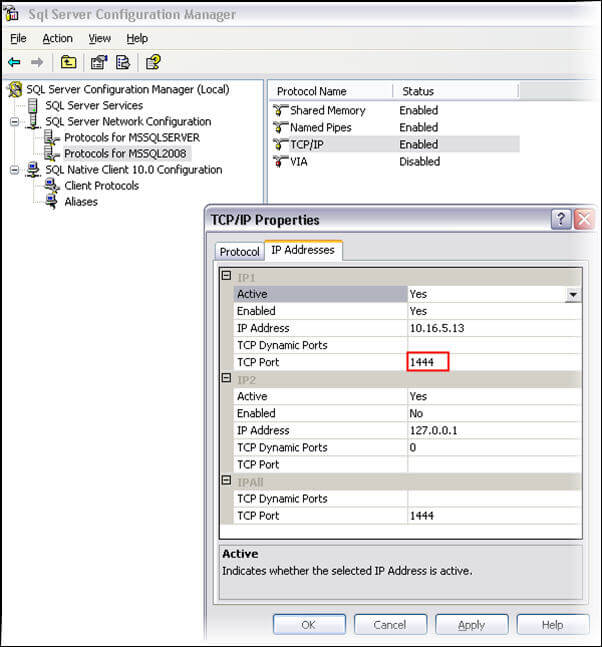
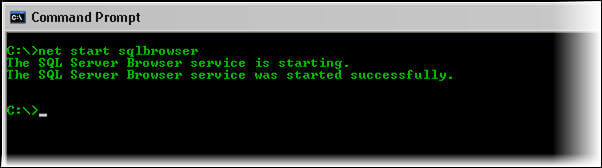
If SQL Server Browser service is not running then start it through the command prompt or any of the other ways mentioned above.
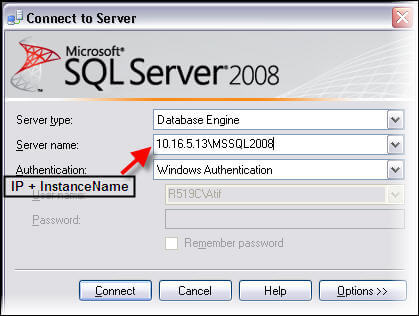
When the browser service is running, I can access the instance without a specifying the port. I can successfully login with the following connection parameters (IP + InstanceName).
Now stop the SQL Server Browser service with net stop sqlbrowser command in the command prompt or one of the other ways that were mentioned above. Also exit SSMS and reopen it. Try to login again with the same parameters as before. This time you will get a message like the following.
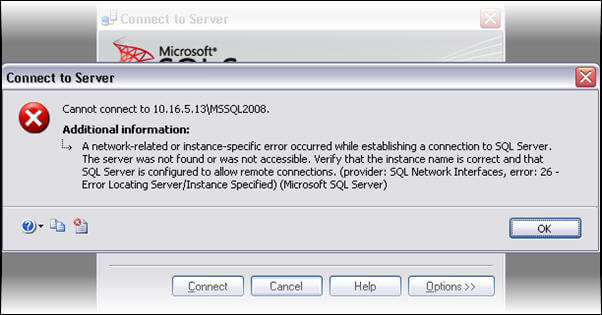
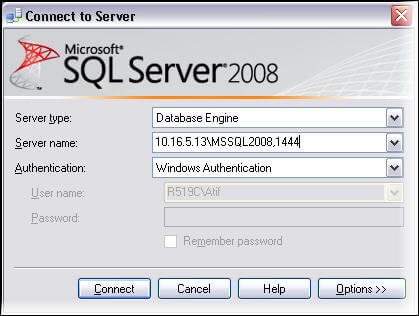
The reason is that the browser service is not running and the customized static port is also missing in the connection parameters. To login successfully we have to provide the customized port number in the following way. The server name field would need IP\InstanceName,PortNumber.
Hopefully this has given you enough information to understand how the browser service runs and when and when you do not need to have this service running.
Next Steps
Before making any changes to the SQL Server Browser service make sure that connection strings in existing code are changed to meet the changed configurations, otherwise you may have some connection issues.
- Click here to learn more about how to start and stop the SQL Server Browser service through Windows services MMC and command prompt.
- Click here to read further about network protocols and libraries of SQL Server. to further read about assigning a static port to SQL Server instance. to read further about adding SQL Server Browser service in exception list of the Windows firewall


About the author
 Atif Shehzad is a passionate SQL Server DBA, technical reviewer and article author.
Comments For This Article
Very helpful, thanks Much.
�Hi I am getting this message from ATT. I am hosting a web application on the server.�Do I have to stop the� Sql Server BRowser in order not to get this message?�� I do not think that I need the service since I am only hosting a web application.
AT&T has received information indicating that one or more hosts using your Internet connection are running an MS-SQL Server Resolution Service (MC-SQLR) that is open to the Internet.
The IP address� xxx.xx.xx�� was observed with publicly accessible MC-SQLR on December 31, 2017 at 11:44 PM CST. Our records indicate that this IP address was assigned to you at this time.�
MC-SQLR can be abused to reveal details about your computers, and also for denial-of-service attacks against other computers. Please consider using a firewall to restrict access to port 1434 to specific IP addresses; or disabling MC-SQLR on your computer(s) if it is not needed. Detailed information about MC-SQLR abuse and how to mitigate it is available at http://tools.cisco.com/security/center/viewAlert.x?alertId=37132.�
Thank you, this post addressed the issues I was having to connect to my database using Go with the go-mssqldb API.
Thank you so much sir..
i was stuck on this error 26. i tried many ways to solve out this error but ur solution IP\InstanceName,PortNumber worked for me.
Excellent Article about SQL Server Browser.
its very useful. Thank you
I had installed SQl Server 2008 and 2012 on the same sytem and i was unable to login to SQL Server 2012. This post really helped me to solve this issue. This post is explained in a simple and perfect manner.
Once again Thanks
The mentioned issue points towards domain authentication problem. You may try restart of browser service. If not helpfull the verify the domain and login status of processes that are generating this error.
My DB production server is there and getting following error.
SSPI handshake failed with error code 0x80090311, state 14 while establishing a connection with integrated security; the connection has been closed. Reason: AcceptSecurityContext failed.
Need to restart sql browser services .what wil affect currenty request ??
Really nice article. Clears any ambiguity on browser service. A quick questions — In my .net web application iam using 127.0.0.1 to connect to sql server and it works fine for some time. After some time i keep noticiing errors like the below
A network-related or instance-specific error occurred while establishing a connection to SQL Server. The server was not found or was not accessible. Verify that the instance name is correct and that SQL Server is configured to allow remote connections. (provider: Named Pipes Provider, error: 40 — Could not open a connection to SQL Server)
After that i noticed that the browser service is disabled. Is it possible that this is causing this error to happen.
I had stopped SQL Browser, but I could connect to sqlinstances from remote computers if I wrote static ports in protocols.
You need to set the SQL Browser service to Autostart, it defaults to OFF. Not only does distributed/Subscription SSRS reporting need it but also there are Powershell advantages/requirements to have it running. If you install SSRS by itself on one machine and use the DB engine/Agent on a second machine, SQL Browser is required to allow full capabilities of SSRS.
“SQL Server Agent is required if you want to use the Reporting Services background processing application for subscriptions and scheduled reporting. SQL Server Agent should be running in the instance of the Database Engine that hosts the report server database. You can specify SQL Server Agent in the Server Configuration page when you install Database Engine.”
“SQL Server Browser is required if you are installing an instance of the Database Engine that will be used to host a report server database for a report server instance that is on a different computer. You can specify SQL Server Browser in the Server Configuration page when you install Database Engine.”
It looks that previous version installation is pending in registry. To clear the registry values please try the steps as mentioned by WeiLin in following forum link on msdn
I had the following error when installing SQL server and all which are related to SQL Browser:
TITLE: Microsoft SQL Server 2008 Setup
1. SQL Browser could not be started. Reason: SQL Browser could not be started. Reason:Service ‘SQLBROWSER’ start request failed.
2. Service ‘SQLBrowser’ start request failed.
3. SQL Server Browser configuration for feature ‘SQL_Browser_Redist_SqlBrowser_Cpu32’ was cancelled by user after a previous installation failure. The last attempted step: Starting the SQL Server Browser service ‘SQLBrowser’, and waiting for up to ‘900’ seconds for the process to complete. .
Can you please give some ideas on how to resolve this.
Besides I’ve given the following shots as part of trouble shooting
1. deleted MSXML 4.0 SP2, as this could be blocking the sql browser installation
2. uninstalled and reinstalled sql server by deleteing all the traces of sql using regedit
Very well explained. I always had some confusion regarding the browser service, you made it clear now. Thanks a lot 🙂
Nice explanation. Thanks.
Refreshed my concepts. thanks.
Thank you for your tips,
I’m a regular follower for this site, It was nice explanation, it’ll use lot for me.
realy nice article, keep it up
Nice explantaion. Helped a lot.
@Nagesh, Please try with following two points.
- Make sure SQL browser service is running
- Also check under ‘Network Servers’ tabl along with ‘Local Servers’ tab
Then let us know the result.
Iam facing an issue after installed SQL Server 2008 standard edition 64 bit with sp3..
The problem is after i installed the default instance iam unable to browse the instance(management studio) but i can connect through dot(.) or local or manual entry of server name. So after that i had installed sp3 and tried so. same above way only i can connect.
Could you pls help me from this situation to get it resolve!
@Divya. Thanks for appreciation. If you have following very security concious policy and also could manage the ports numbers and IPs in application code for all of your instances then you may stop the SQL Server browser service and use customized connection string.
But if that is not the case then keep browser service stated and let it serve you for port info about your instances.
Nice Article. I was having less knowledge of Browser service. I thought its just for making our server accessible across network. But, your post has cleared it can be accessed through port number if the service is not started.
By the way, which should be a better option for production having huge number of servers.?
our standard SQL Server build process always disables this service. We dont require it on our 300 servers as they are all default instance.
Что такое sqlbrowser.exe?
Процесс, известный как служба обозревателя SQL EXE или обозреватель SQL Server, относится к программному обеспечению Microsoft SQL Server (версия 2005 Express Edition, 2005 Express, 2005) или Microsoft SQL Server VSS Writer или обозреватель Microsoft SQL Server или обозреватель SQL Server для SQL Server (версия 2012 г.)., 2014) или Microsoft SQL Server Native или Microsoft SQL Server Native Client от Microsoft (www.microsoft.com).
Описание: Sqlbrowser.exe не является необходимым для ОС Windows и вызывает относительно немного проблем. Sqlbrowser.exe находится в подпапках "C: \ Program Files (x86)", в основном C: \ Program Files (x86) \ Microsoft SQL Server \ 90 \ Shared \ . Известные размеры файлов в Windows 10/8/7 / XP составляют 238 944 байта (50% всех случаев), 254 808 байтов и еще 9 вариантов. Он работает как служба SQLBrowser в фоновом режиме. Служба предоставляет информацию о соединении с SQL Server клиентским компьютерам.
Программа не имеет видимого окна. Файл имеет цифровую подпись. Это не системный файл Windows. Процесс использует порты для подключения к локальной сети или Интернету. Вы можете удалить эту программу в панели управления. Sqlbrowser.exe способен мониторить приложения. Поэтому технический рейтинг надежности 29% опасности. Однако вы должны также прочитать отзывы пользователей.
Удаление этого варианта: Если возникают проблемы с sqlbrowser.exe, вы можете сделать следующее:
1) удалить программное обеспечение Microsoft SQL Server 2005 Express Edition или Microsoft SQL Server 2005 Express с помощью функции удаления программы панели управления Windows (Windows: «Пуск», «Настройка», «Панель управления», «Удаление программы»).
2) обратиться за советом к разработчику программного обеспечения Microsoft.
Важно: некоторые вредоносные программы маскируют себя как sqlbrowser.exe, особенно если они находятся в папке C: \ Windows или C: \ Windows \ System32. Таким образом, вы должны проверить файл sqlbrowser.exe на вашем ПК, чтобы убедиться, что это угроза. Мы рекомендуем Security Task Manager для проверки безопасности вашего компьютера. Это был один из лучших вариантов загрузки The Washington Post и PC World .
Аккуратный и опрятный компьютер — это главное требование для избежания проблем с sqlbrowser. Это означает запуск сканирования на наличие вредоносных программ, очистку жесткого диска с использованием 1 cleanmgr и 2 sfc / scannow, 3 удаления ненужных программ, проверку наличия программ автозапуска (с использованием 4 msconfig) и включение автоматического обновления Windows 5. Всегда не забывайте выполнять периодическое резервное копирование или, по крайней мере, устанавливать точки восстановления.
Если вы столкнулись с реальной проблемой, попробуйте вспомнить последнее, что вы сделали, или последнее, что вы установили до того, как проблема появилась впервые. Используйте команду 6 resmon, чтобы определить процессы, которые вызывают вашу проблему. Даже для серьезных проблем, вместо переустановки Windows, лучше восстановить вашу установку или, для Windows 8 и более поздних версий, выполнить команду 7 DISM.exe / Online / Cleanup-image / Restorehealth. Это позволяет восстанавливать операционную систему без потери данных.
Security Task Manager показывает все запущенные сервисы Windows, включая внедренные скрытые приложения (например, мониторинг клавиатуры или браузера, авто вход). Уникальный рейтинг риска безопасности указывает на вероятность того, что процесс является потенциальным шпионским ПО, вредоносным ПО или трояном. B Malwarebytes Anti-Malware обнаруживает и удаляет спящие шпионские, рекламные программы, трояны, клавиатурные шпионы, вредоносные программы и трекеры с вашего жесткого диска.
Чтобы восстановить поврежденную систему, вам необходимо Скачать PC Repair & Optimizer Tool
ietoolbar.dll atkkbservice.exe sppextcomobj.exe sqlbrowser.exe avgcsrva.exe dsmonitor.exe pctbrowserdefender.dll kmses.exe comcastantispyservice.exe tuneuputilitiesservice64.exe etdservice.exe
Мы рекомендуем использовать этот инструмент для решения ошибок на вашем ПК. Эта программа исправляет распространенные ошибки компьютера, защищает вас от потери файлов, вредоносных программ, сбоев оборудования и оптимизирует ваш компьютер для максимальной производительности. Вы можете быстро исправить проблемы с вашим ПК и предотвратить появление других ошибок с этим программным обеспечением.
2.Нажмите «Начать сканирование», чтобы найти проблемы реестра Windows, которые могут вызывать проблемы с ПК.
3.Нажмите «Восстановить все», чтобы исправить все проблемы.
Sql server browser как включить: служба «SQL Server, браузер» — SQL Server
Применимо к:Applies to: SQL ServerSQL Server (все поддерживаемые версии) SQL ServerSQL Server (all supported versions) — только Windows Управляемый экземпляр SQL AzureAzure SQL Managed InstanceУправляемый экземпляр SQL AzureAzure SQL Managed InstanceПрименимо к:Applies to: SQL ServerSQL Server (все поддерживаемые версии) SQL ServerSQL Server (all supported versions) — Windows only Управляемый экземпляр SQL AzureAzure SQL Managed InstanceУправляемый экземпляр SQL AzureAzure SQL Managed Instance
Браузер SQL ServerSQL Server выполняется как служба Windows.  The SQL ServerSQL ServerBrowser program runs as a Windows service. SQL ServerSQL Server прослушивает входящие запросы к ресурсам MicrosoftMicrosoft SQL ServerSQL Server и предоставляет сведения об экземплярах SQL ServerSQL Server, установленных на компьютере.Browser listens for incoming requests for MicrosoftMicrosoft SQL ServerSQL Server resources and provides information about SQL ServerSQL Server instances installed on the computer. SQL ServerSQL Server предназначен для выполнения трех задач:Browser contributes to the following actions:
просмотра списка доступных серверов;Browsing a list of available servers
соединения с нужным экземпляром сервера;Connecting to the correct server instance
соединения с конечными точками через выделенное административное соединение (DAC).Connecting to dedicated administrator connection (DAC) endpoints
Компонент Database EngineDatabase Engine и Службы SSASSSAS получают от службы «Браузер SQL ServerSQL Server» (sqlbrowser) имя и номер версии для каждого экземпляра.  For each instance of the Компонент Database EngineDatabase Engine and Службы SSASSSAS, the SQL ServerSQL Server Browser service (sqlbrowser) provides the instance name and the version number. Браузер SQL ServerSQL Server устанавливается вместе с SQL ServerSQL Server.SQL ServerSQL Server Browser is installed with SQL ServerSQL Server.
Браузер SQL ServerSQL Server настраивается в ходе установки или с помощью диспетчера конфигурации SQL ServerSQL Server.SQL ServerSQL Server Browser can be configured during setup or by using SQL ServerSQL Server Configuration Manager. По умолчанию служба «Браузер SQL ServerSQL Server» запускается автоматически:By default, the SQL ServerSQL Server Browser service starts automatically:
при обновлении установки;When upgrading an installation.
при установке в кластере;When installing on a cluster.
при установке именованного экземпляра компонента Компонент Database EngineDatabase Engine, включая все экземпляры SQL Server Express;When installing a named instance of the Компонент Database EngineDatabase Engine including all instances of SQL Server Express. 
при установке именованного экземпляра служб Службы Analysis ServicesAnalysis Services.When installing a named instance of Службы Analysis ServicesAnalysis Services.
Историческая справкаBackground
До версии SQL Server 2000 (8.x)SQL Server 2000 (8.x)на компьютер мог быть установлен только один экземпляр SQL ServerSQL Server .Prior to SQL Server 2000 (8.x)SQL Server 2000 (8.x), only one instance of SQL ServerSQL Server could be installed on a computer. SQL ServerSQL Server прослушивал входящие запросы через порт 1433, назначенный для SQL ServerSQL Server комитетом IANA.listened for incoming requests on port 1433, assigned to SQL ServerSQL Server by the official Internet Assigned Numbers Authority (IANA). Порт может использоваться только одним экземпляром SQL ServerSQL Server , поэтому после появления в SQL Server 2000 (8.x)SQL Server 2000 (8.x) поддержки нескольких экземпляров SQL ServerSQL Serverбыл разработан протокол разрешения SQL ServerSQL Server (SSRP) для прослушивания UDP-порта 1434.  Only one instance of SQL ServerSQL Server can use a port, so when SQL Server 2000 (8.x)SQL Server 2000 (8.x) introduced support for multiple instances of SQL ServerSQL Server, SQL ServerSQL Server Resolution Protocol (SSRP) was developed to listen on UDP port 1434. Эта служба прослушивания отвечала на клиентские запросы, передавая им имена установленных экземпляров с указанием портов или именованных каналов, используемых экземпляром.This listener service responded to client requests with the names of the installed instances, and the ports or named pipes used by the instance. Чтобы избавиться от ограничений протокола SSRP, в SQL Server 2005 (9.x)SQL Server 2005 (9.x) она была заменена службой браузера SQL ServerSQL Server .To resolve limitations of the SSRP system, SQL Server 2005 (9.x)SQL Server 2005 (9.x) introduced the SQL ServerSQL Server Browser service as a replacement for SSRP.
Как работает служба «Обозреватель SQL Server»How SQL Server Browser Works
Если SQL ServerSQL Server настроен на использование протокола TCP/IP, то при запуске экземпляра SQL ServerSQL Serverсерверу назначается порт TCP/IP.  When an instance of SQL ServerSQL Server starts, if the TCP/IP protocol is enabled for SQL ServerSQL Server, the server is assigned a TCP/IP port. Если включен протокол именованных каналов, SQL ServerSQL Server прослушивает указанный именованный канал.If the named pipes protocol is enabled, SQL ServerSQL Server listens on a specific named pipe. Этот порт или «канал», используется конкретным экземпляром для обмена данными с клиентскими приложениями.This port, or «pipe,» is used by that specific instance to exchange data with client applications. Экземпляру по умолчанию при установке назначается TCP-порт 1433 и канал \sql\query , но затем эти значения могут быть изменены администратором сервера при помощи диспетчера конфигурации SQL ServerSQL Server .During installation, TCP port 1433 and pipe \sql\query are assigned to the default instance, but those can be changed later by the server administrator using SQL ServerSQL Server Configuration Manager. Поскольку порт или канал может использоваться только одним экземпляром SQL ServerSQL Server , именованным экземплярам, включая SQL Server ExpressSQL Server Express, назначаются другие номера портов и имена каналов.
  Because only one instance of SQL ServerSQL Server can use a port or pipe, different port numbers and pipe names are assigned for named instances, including SQL Server ExpressSQL Server Express. По умолчанию, если и именованные экземпляры и SQL Server ExpressSQL Server Express настроены для работы с динамическими портами, это означает, что доступный порт назначается при запуске SQL ServerSQL Server .By default, when enabled, both named instances and SQL Server ExpressSQL Server Express are configured to use dynamic ports, that is, an available port is assigned when SQL ServerSQL Server starts. При необходимости экземпляру SQL ServerSQL Serverможет быть назначен конкретный порт,If you want, a specific port can be assigned to an instance of SQL ServerSQL Server. и при соединении клиенты смогут указать именно его. Но если порт назначается динамически, то он может измениться в любой момент после перезапуска SQL ServerSQL Server , поэтому клиент может и не знать правильного номера порта.When connecting, clients can specify a specific port; but if the port is dynamically assigned, the port number can change anytime SQL ServerSQL Server is restarted, so the correct port number is unknown to the client.
После запуска SQL ServerSQL Server запускается браузер и пытается занять UDP-порт 1434.Upon startup, SQL ServerSQL Server Browser starts and claims UDP port 1434. SQL ServerSQL Server читает реестр, находит все экземпляры SQL ServerSQL Server на данном компьютере и помечает используемые ими порты и именованные каналы.Browser reads the registry, identifies all instances of SQL ServerSQL Server on the computer, and notes the ports and named pipes that they use. Если сервер имеет несколько сетевых плат, браузер SQL ServerSQL Server возвращает первый допустимый порт, который найден для SQL ServerSQL Server.When a server has two or more network cards, SQL ServerSQL Server Browser returns the first enabled port it encounters for SQL ServerSQL Server. SQL ServerSQL Server поддерживает протоколы ipv6 и ipv4.Browser support ipv6 and ipv4.
При запросе клиентом SQL ServerSQL Server ресурсов SQL ServerSQL Server клиентская сетевая библиотека передает на сервер UDP-сообщение через порт 1434. When SQL ServerSQL Server clients request SQL ServerSQL Server resources, the client network library sends a UDP message to the server using port 1434. SQL ServerSQL Server Браузер в ответ сообщает TCP/IP-порт или именованный канал запрошенного экземпляра.Browser responds with the TCP/IP port or named pipe of the requested instance. Затем сетевая библиотека клиентского приложения завершает соединение, отправляя запрос на сервер с указанием номера порта или имени канала, относящегося к нужному экземпляру.The network library on the client application then completes the connection by sending a request to the server using the port or named pipe of the desired instance.
Дополнительные сведения о запуске и остановке службы браузера SQL ServerSQL Server см. в электронной документации SQL ServerSQL Server .For information about starting and stopping the SQL ServerSQL Server Browser service, see SQL ServerSQL Server Books Online.
Применение обозревателя SQL ServerUsing SQL Server Browser
Если служба « SQL ServerSQL Server , браузер» не запущена, то возможность соединения с SQL ServerSQL Server остается только при указании верного номера порта или именованного канала.  If the SQL ServerSQL Server Browser service is not running, you are still able to connect to SQL ServerSQL Server if you provide the correct port number or named pipe. Например, к экземпляру SQL ServerSQL Server по умолчанию можно подключиться по порту TCP/IP, если он прослушивает порт 1433.For instance, you can connect to the default instance of SQL ServerSQL Server with TCP/IP if it is running on port 1433.
Однако если служба « SQL ServerSQL Server , браузер» не запущена, следующие соединения невозможны.However, if the SQL ServerSQL Server Browser service is not running, the following connections do not work:
Если какой-либо компонент пытается подключиться к именованному экземпляру без полного указания всех параметров (номера порта TCP/IP или именованного канала).Any component that tries to connect to a named instance without fully specifying all the parameters (such as the TCP/IP port or named pipe).
Если компонент формирует или сохраняет сведения о сервере и экземпляре, которые затем используются другими компонентами для повторного соединения.  Any component that generates or passes server\instance information that could later be used by other components to reconnect.
При соединении с именованным экземпляром без указания номера порта или канала.Connecting to a named instance without providing the port number or pipe.
При использовании выделенного административного соединения с именованным экземпляром или экземпляром по умолчанию без использования порта TCP/IP 1433.DAC to a named instance or the default instance if not using TCP/IP port 1433.
При использовании службы перенаправителя OLAP.The OLAP redirector service.
При перечислении серверов в среде SQL Server Management StudioSQL Server Management Studio, программе Enterprise Manager или Query Analizer.Enumerating servers in SQL Server Management StudioSQL Server Management Studio, Enterprise Manager, or Query Analyzer.
В клиент-серверном режиме работы SQL ServerSQL Server (например, если приложения обращаются к SQL ServerSQL Server по сети) при остановке или отключении службы « SQL ServerSQL Server , браузер» необходимо назначить каждому экземпляру определенные номера портов и указывать их в коде клиентских приложений.  If you are using SQL ServerSQL Server in a client-server scenario (for example, when your application is accessing SQL ServerSQL Server across a network), if you stop or disable the SQL ServerSQL Server Browser service, you must assign a specific port number to each instance and write your client application code to always use that port number. Такой подход приводит к следующим проблемам.This approach has the following problems:
Необходимо обновлять и поддерживать код клиентских приложений, чтобы они соединялись по соответствующим номерам портов.You must update and maintain client application code to ensure it is connecting to the proper port.
Порт, указанный для экземпляра, может быть уже занят другой службой или приложением, работающим на сервере, что может привести к недоступности экземпляра SQL ServerSQL Server .The port you choose for each instance may be used by another service or application on the server, causing the instance of SQL ServerSQL Server to be unavailable. 
КластеризацияClustering
SQL ServerSQL Server не является кластеризованным ресурсом и не поддерживает отработку отказа с одного узла кластера на другой.Browser is not a clustered resource and does not support failover from one cluster node to the other. Следовательно, при использовании кластера браузер SQL ServerSQL Server необходимо устанавливать и включать для каждого узла.Therefore, in the case of a cluster, SQL ServerSQL Server Browser should be installed and turned on for each node of the cluster. При работе на кластерах браузер SQL ServerSQL Server прослушивает порт IP_ANY.On clusters, SQL ServerSQL Server Browser listens on IP_ANY.
Если указан порт IP_ANY, при включении прослушивания на определенных IP-адресах пользователь должен настроить тот же TCP-порт на каждом из IP-адресов, поскольку браузер SQL ServerSQL Server возвращает каждую найденную пару «адрес-порт».When listening on IP_ANY, when you enable listening on specific IPs, the user must configure the same TCP port on each IP, because SQL ServerSQL Server Browser returns the first IP/port pair that it encounters. 
Установка, удаление и запуск из командной строкиInstalling, Uninstalling, and Running from the Command Line
По умолчанию браузер SQL ServerSQL Server устанавливается в C:\Program Files (x86)\Microsoft SQL Server\90\Shared\sqlbrowser.exe.By default, the SQL ServerSQL Server Browser program is installed at C:\Program Files (x86)\Microsoft SQL Server\90\Shared\sqlbrowser.exe.
Служба браузера SQL ServerSQL Server удаляется при удалении последнего экземпляра SQL ServerSQL Server .The SQL ServerSQL Server Browser service is uninstalled when the last instance of SQL ServerSQL Server is removed.
SQL ServerSQL Server В целях диагностики браузер можно запустить из командной строки с параметром -c :Browser can be started from the command prompt for troubleshooting, by using the -c switch:
БезопасностьSecurity
Права доступа учетной записиAccount Privileges
SQL ServerSQL Server Браузер прослушивает UDP-порт и принимает запросы без проверки подлинности с использованием протокола разрешения SQL ServerSQL Server (SSRP).  Browser listens on a UDP port and accepts unauthenticated requests by using SQL ServerSQL Server Resolution Protocol (SSRP). SQL ServerSQL Server должен запускаться в контексте безопасности непривилегированного пользователя, чтобы минимизировать ущерб при возможном проникновении злоумышленника.Browser should be run in the security context of a low privileged user to minimize exposure to a malicious attack. Учетную запись входа можно изменить при помощи диспетчера конфигурации SQL ServerSQL Server .The logon account can be changed by using the SQL ServerSQL Server Configuration Manager. Права, которые необходимо назначить браузеру SQL ServerSQL Server .The minimum user rights for SQL ServerSQL Server Browser are the following:
Запретить сетевой доступ к этому компьютеру.Deny access to this computer from the network
Запретить локальный вход в систему.Deny logon locally
Запретить вход в систему в качестве пакетного задания.Deny Log on as a batch job
Запретить вход в систему через службы терминалов.  Deny Log On Through Terminal Services
Вход в систему в качестве службы.Log on as a service
Разрешить чтение и запись разделов реестра SQL ServerSQL Server , связанных с сетью (порты и каналы).Read and write the SQL ServerSQL Server registry keys related to network communication (ports and pipes)
Учетная запись по умолчаниюDefault Account
Программа установки настраивает браузер SQL ServerSQL Server для использования учетной записи, выбранной для служб при установке.Setup configures SQL ServerSQL Server Browser to use the account selected for services during setup. Можно указать другую учетную запись:Other possible accounts include the following:
Любая учетная запись домен\локальная .Any domain\local account
Учетная запись локальной службыThe local service account
Учетная запись локальной системы (не рекомендуется за избыточностью прав доступа).  The local system account (not recommended as has unnecessary privileges)
Скрытие экземпляра SQL ServerHiding SQL Server
Скрытые экземпляры SQL ServerSQL Server — это экземпляры, которые поддерживают только соединения через общую память.Hidden instances are instances of SQL ServerSQL Server that support only shared memory connections. В SQL ServerSQL Serverустановите флаг HideInstance , чтобы браузер SQL ServerSQL Server не выдавал сведения об этом экземпляре сервера.For SQL ServerSQL Server, set the HideInstance flag to indicate that SQL ServerSQL Server Browser should not respond with information about this server instance.
Применение брандмауэраUsing a Firewall
Для связи со службой браузера SQL ServerSQL Server на сервере, защищенном брандмауэром, в дополнение к TCP-порту SQL ServerSQL Server (например 1433) откройте UDP-порт 1434.To communicate with the SQL ServerSQL Server Browser service on a server behind a firewall, open UDP port 1434, in addition to the TCP port used by SQL ServerSQL Server (e.  g., 1433). Сведения о работе с брандмауэром см. в разделе «Практическое руководство. Настройка брандмауэра для доступа SQL ServerSQL Server» в документации по SQL ServerSQL Server.For information about working with a firewall, see «How to: Configure a Firewall for SQL ServerSQL Server Access» in SQL ServerSQL Server Books Online.
См. также:See Also
Сетевые протоколы и библиотекиNetwork Protocols and Network Libraries
Как настроить SQL Server 2008 R2 для удаленных подключений Sql Browser Блог программиста
Запустите «SQL Server Configuration Manager» (меню Пуск -> Все программы -> Microsoft SQL Server 2008 R2 -> Configuration Tools).
В окне конфигурации SQL Server выберите ветку «SQL Server Network Configuration»-> «Protocols for MSSQLSERVER» Затем включите необходимые порты. Обычно достаточно TCP/IP.
После этого перейдите в ветку «SQL Native Client 10.0 Configuration» -> «Client Protocols».  Произведите настройку необходимых протоколов. Обычно достаточно TCP/IP с настройками по умолчанию. Если вы измените номер порта, его нужно будет разблокировать в файрволе, а также указывать при соединении с SQL сервером. Рекомендуется оставить номер порта по умолчанию – 1433.
После конфигурации протоколов, перейдите в ветку «SQL Server Services». В списке будет как минимум три службы. Необходимо запустить службу «SQL Server Browser» (SQL Server обозреватель), а также перезапустить сам SQL Server.
Для запуска службы «SQL Server Browser» кликните по ней два раза (либо используйте контекстное меню «Свойства»). В появившемся окне, на первой вкладке — «Log On» в разделе «Log On as:» выберите учетную запись «Сетевая служба» (Network Service). Затем перейдите на вкладку «Service», в разделе «Start Mode» поставте «Автоматически» (Automatic).
Нажмите «Ok», после чего службу «SQL Server Browser» можно будет запустить. Сделать это можно через контекстное меню «Start», либо основное меню Действие -> Запустить, либо кликнув на иконку с изображением стрелочки на панели инструментов.
После этого перезапустите основную службу «SQL Server» через соответствующие пункты меню, либо кнопку с изображением полукруглой стрелочки на панели инструментов.
Запустите Microsoft SQL Server Management Studio и подключитесь к серверу. Кликните правой кнопкой мышки по серверу. В появившемся меню выберите «Properties».
В разделе «Security» поставьте Server authentication «SQL Server and Windows Authentication mode».
В разделе «Connections» установите опцию «Allow remote connetcions to this server».
Если у вас включен Windows Firewall (или любой другой), необходимо открыть порт 1433 (ранее указанный в параметрах конфигурации портов). Чтобы запустить Windows Firewall, нажмите меню Пуск -> Панель управления -> Windows Firewall (Windows Брандмауэр).
В появившемся окне перейдите на вкладку «Исключения», нажмите на кнопку «Добавить порт», затем введите описание правила, например «SQL Server», номер порта – 1433 (указанный в настройках выше) и тип порта «TCP».  Нажмите «Ok».
Затем, не закрывая окно брандмауэра, нажмите на кнопку «Добавить программу». Выберите в списке программ «SQL Browser», если её нет в списке, используйте кнопку «Обзор», чтобы выбрать файл на диске. Обычно файл SQLBrowser.exe расположен по адресу «C:\Program Files\Microsoft SQL Server\90\Shared\sqlbrowser.exe». Аналогично добавьте «SQL Server», который может располагаться по адресу «C:\Program Files\Microsoft SQL Server\MSSQL10.SQLEXPRESS\MSSQL\Binn\sqlservr.exe», в зависимости от версии.
Убедитесь, что у всех добавленных вами правил стоят галочки (правила включены). После чего нажмите на кнопку «Ok».
Теперь вы можете подключаться к вашему SQL Server через IP-адрес сервера.
Включить удаленные подключения для SQL Server Express 2012
Я только что установил SQL Server Express 2012 на своем домашнем сервере. Я пытаюсь подключиться к нему из Visual Studio 2012 с моего рабочего стола PC и неоднократно получаю хорошо известную ошибку:
При установлении соединения с сервером SQL произошла ошибка, связанная с сетью или конкретным экземпляром.
Сервер не был найден или не был доступен. Убедитесь, что имя экземпляра указано правильно и что сервер SQL настроен для разрешения удаленных подключений. (поставщик: поставщик именованных каналов, ошибка: 40 — не удалось открыть соединение с сервером SQL)
Что я сделал, чтобы попытаться исправить это:
- Запустить SQL диспетчер конфигурации сервера на сервер и включить браузер серверов SQL
- Добавьте исключение брандмауэра Windows на сервере для TCP, портов 1433 и 1434 в локальной подсети.
- Убедитесь, что у меня есть логин на экземпляре сервера SQL для пользователя, который вошел в систему как на рабочем столе.
- Убедитесь, что я использую проверку подлинности Windows на экземпляре сервера SQL.
- Повторно перезагрузите SQL сервер и весь сервер dang.
- Выдерни все мои волосы.
Как я могу получить SQL Server 2012 Express для разрешения удаленных подключений!?
sql-server-2012 remote-connection sql-server-2012-express
Поделиться Источник Ryan Lundy 30 июня 2012 в 22:21
17 ответов
Ну, хорошо, что я спросил . Решение, которое я наконец нашел, было здесь:
Как настроить SQL Server Express для разрешения удаленных подключений tcp / ip на порту 1433?
- Запустите Диспетчер Конфигурации Сервера SQL.
- Перейдите в раздел SQL конфигурация сети сервера > протоколы для SQLEXPRESS.
- Убедитесь, что включен параметр TCP / IP.
Пока все шло хорошо и вполне ожидаемо. Зато:
- Щелкните правой кнопкой мыши на TCP/IP и выберите пункт Свойства .
- Убедитесь, что в разделе IP2 IP-адрес установлен на адрес IP компьютера в локальной подсети.
- Прокрутите вниз до IPAll.
- Убедитесь, что параметр TCP Dynamic Portsпуст . (Мой был установлен на какой-то 5-значный номер порта.)
- Убедитесь, что порт TCP имеет значение 1433 . (Мой был пуст.)
(Кроме того, если вы выполните следующие действия, не обязательно включать браузер сервера SQL, и вам нужно только разрешить порт 1433, а не 1434.  )
)
Эти дополнительные пять шагов — это то, что я не могу вспомнить, когда-либо приходилось делать в предыдущей версии SQL Server, Express или как-то иначе. Они кажутся необходимыми, потому что я использую именованный экземпляр (myservername\SQLEXPRESS) на сервере вместо экземпляра по умолчанию. Видеть здесь:
Настройка сервера для прослушивания определенного порта TCP (SQL Server Configuration Manager)
Поделиться Ryan Lundy 30 июня 2012 в 22:21
Правильный способ подключения к удаленному серверу SQL (без открытия порта UDP 1434 и включения браузера SQL Server) — использовать ip и порт вместо именованного экземпляра .
Использование ip и порта вместо именованного экземпляра также безопаснее, так как это уменьшает площадь поверхности атаки.
Возможно, 2 картинки говорят 2000 слов.  ..
..
Этот метод использует указанный порт (это то, что большинство людей хотят, я считаю)..
Этот метод требует открытия порта 1434 UDP и запуска браузера сервера SQL..
Поделиться Rosdi Kasim 04 июня 2013 в 17:02
еще одна вещь. ..
Киралесса предоставляет отличную информацию, но у меня есть еще одна вещь, чтобы добавить, где я был озадачен даже после этой статьи.
В разделе SQL конфигурация сети сервера > протоколы для сервера > TCP / IP включено. Щелкните правой кнопкой мыши TCP/IP и выберите пункт Свойства. В разделе IP-адреса необходимо установить значение Enabled в Yes для каждого используемого типа подключения.
Поделиться Pete 08 мая 2014 в 19:57
Вы можете использовать это для решения этой проблемы:
Перейдите к START > EXECUTE и запустите CLICONFG.  EXE.
EXE.
Протокол именованных каналов будет первым в list.Demote it, и продвигать TCP/IP.
Тщательно протестируйте приложение.
Я надеюсь, что это поможет.
Поделиться Ageu 20 мая 2013 в 04:22
Вы также можете установить
в диалоговом окне протокола затем в адресе IP IP1 (скажем)
установите значение Включено в Да,
определите адрес yr IP,
установите TCP Dynamic в пустое значение и
TCP порт 1433 (или как там)
Поделиться johnroster 26 ноября 2012 в 11:52
Поделиться JGilmartin 14 августа 2013 в 20:28
У меня недавно была такая проблема.  2015 авг
Решается путем открытия SQL Server Configuration Manager
- SQL конфигурация сети сервера — > протоколы для SQLEXPRESS
- Свойства на вкладке TCP/IP -> IP-адреса
- Все остается по умолчанию, только установите порт IPALL: TCP на 1433
Может подключиться к with SQL Server Manager to machine: [hostaddress], 1433
Поделиться DDan 20 августа 2015 в 16:42
На моей установке SQL Server 2012 Developer Edition, установленной с настройками по умолчанию, мне просто нужно было загрузить SQL Server Configuration Manager — > SQL Server Network Configuration — > Protocols for MSSQLSERVER и изменить TCP / IP с отключенного на включенный.
Поделиться Phil 04 января 2013 в 14:27
Мне пришлось добавить правило входящего порта брандмауэра, чтобы открыть порт UDP 1434.  Это тот самый Sql серверный браузер, который слушает.
Поделиться tom redfern 10 июля 2014 в 13:28
Я предпочитаю путь «Rosdi Kasim», так как это не требует детальной настройки на IP.
Я определенно забуду об этом снова, когда попытаюсь снова запустить другой сервер.
Держите его простым глупым (KISS), просто включив службу браузера сервера Sql, а затем добавьте \SQLEXPRESS позади IP при подключении сервера.
Прямое использование IP без «\SQLEXPRESS » было моей точкой отказа, так как он не использует порт по умолчанию.
Поделиться ALien 03 марта 2014 в 16:46
У меня была та же проблема с локально установленным именованным экземпляром SQL Server 2014. Подключение с помощью FQDN\InstanceName не удалось бы, в то время как подключение с помощью только моего hostname\InstanceName работало.  Например: подключение с помощью mycomputername\sql2014 сработало, а с помощью mycomputername.mydomain.org\sql2014 -нет. DNS разрешен правильно, TCP/IP был включен в SQL Configuration Manager, добавлены правила брандмауэра Windows (а затем отключен брандмауэр для тестирования, чтобы убедиться, что он ничего не блокирует), но ни один из них не исправил проблему.
Наконец, мне пришлось запустить службу «SQL Server Browser» на сервере SQL, и это исправило проблему подключения.
Я никогда не понимал, что Служба браузера SQL Server на самом деле помогает серверу SQL устанавливать соединения; у меня сложилось впечатление, что она просто помогает заполнить выпадающие списки, когда вы нажимаете «browse for more» серверов для подключения, но на самом деле она помогает выровнять запросы клиентов с правильным портом # для использования, если порт # явно не назначен (подобно тому, как привязки веб-сайтов помогают решить одну и ту же проблему на веб-сервере IIS, на котором размещается несколько веб-сайтов). 
Этот пункт подключения дал мне ключ к разгадке службы браузера сервера SQL: https://connect.microsoft.com/SQLServer/feedback/details/589901/unable-to-connect-on-localhost-using-fqdn-machine-name
- когда вы используете wstst05\sqlexpress в качестве имени сервера, клиентский код отделяет имя машины от имени экземпляра, и wstst05 является сравнивается с именем netbios. Я не вижу никаких проблем для них, чтобы соответствовать причем соединение считается локальным. Оттуда мы извлекаем то, что необходимая информация WITHOUT связаться с SQL браузером и подключиться к SQL экземпляр через общую память без каких-либо проблем.
- при использовании wstst05.capatest.local\sqlexpress клиентский код не выполняет сравнение имени (wstst05.capatest.local) с именем пользователя. netbios-имя (wstst05) и учитывает соединение «remote». Это по дизайну и мы обязательно рассмотрим возможность улучшения этого в будущем. будущее. Во всяком случае, из-за учета удаленности соединения и факта то, что это именованный экземпляр, клиент решает, что он должен использовать SQLBrowser для разрешения имен.
 Он пытается связаться с браузером SQL на wstst05.capatest.local (UDP порт 1434) и, по-видимому, эта часть не работает. Отсюда и ошибка, которую вы получаете.
Причина для службы «SQL Server Browser» из TechNet (Курсив мой добавлен): https://technet.microsoft.com/en-us/library/ms181087 (v=sql.120).aspx
Из раздела «Using SQL Server Browser»:
- Любой компонент, который пытается подключиться к именованному экземпляру без полного указания всех параметров (например, порт TCP / IP или имя труба) .
- Любой компонент, который генерирует или передает информацию server\instance, которая впоследствии может быть использована другими компонентами для повторного подключения.

- Подключение к именованному экземпляру без указания номера порта или канала.
- DAC для именованного экземпляра или экземпляра по умолчанию, если не используется порт 1433 TCP/IP.
- Служба перенаправления OLAP.
- Перечисление серверов в среде SQL Server Management Studio, Enterprise Manager или Query Analyzer.
- Необходимо обновить и поддерживать код клиентского приложения, чтобы обеспечить его подключение к соответствующему порту.
- Порт, выбранный для каждого экземпляра, может быть использован другой службой или приложением на сервере, что приведет к возникновению экземпляра SQL Сервер будет недоступен.
И больше информации из той же статьи из раздела «How SQL Server Browser Works»:
Потому что только один экземпляр SQL Server может использовать порт или канал , для named назначаются различные номера портов и имена каналов экземпляров, в том числе SQL Server, Экспресс-выпуск. По умолчанию, когда включено, как именованные экземпляры, так и SQL Server Express настроены на используйте динамические порты, то есть доступный порт назначается при SQL Сервер запускается. Если вы хотите, то определенный порт можно назначить к экземпляр сервера SQL. При подключении клиенты могут указать специфический порт; но если порт динамически назначен, то порт номер может измениться в любое время при перезапуске сервера SQL, поэтому правильный порт номер неизвестен клиенту. … Когда клиенты сервера SQL запрашивают SQL серверные ресурсы, клиентская сетевая библиотека отправляет сообщение UDP на сервер через порт 1434.
SQL серверный браузер отвечает следующим образом: TCP / IP-порт или именованный канал запрашиваемого экземпляра. Сеть библиотека в клиентском приложении затем завершает соединение с помощью отправка запроса на сервер с использованием порта или именованного канала нужный экземпляр
Поделиться BateTech 20 октября 2015 в 18:08
Мне пришлось добавить порт через Configuration Manager и добавить номер порта в моем sql соединении [хост]\[имя экземпляра БД], 1433
Обратите внимание на, (запятую) между именем экземпляра и портом
Поделиться dynamiclynk 30 апреля 2015 в 21:43
У меня была другая проблема, чем все ответы, которые до сих пор упоминались!
Я должен начать с того, что у меня это было в Visual Studio, а не SQL Server Express, но решение должно быть точно таким же. 
Ну, Боже, это действительно очень просто и, может быть, немного глупо. Когда я попытался создать базу данных и Visual Studio предложила имя сервера SQL, он дал мне имя пользователя Windows, и поскольку это на самом деле имя сервера, я пошел на него.
На самом деле это было мое имя пользователя Windows + \SQLEXPRESS . Если вы не изменили никаких настроек, это, вероятно, тоже ваше. Если это сработает, перестаньте читать; вот мой ответ. Если это не сработает, возможно, название будет другим.
Если, как и я, у вас была эта проблема только в Visual Studio, чтобы проверить, что является вашим выполните следующие действия:
- Откройте значок SQL Server Management Studio .
- Если ваш сервер не отображается (по умолчанию закреплен слева), нажмите F8 или перейдите в меню Вид — > объект Explorer .
- Щелкните правой кнопкой мыши на имени сервера и выберите пункт Свойства (последний пункт)
- В левом нижнем углу вы можете увидеть фактическое имя вашего сервера в разделе «сервер» (не соединение, но выше него).

Это имя сервера, и это то, к чему вы должны попытаться подключиться! не то, что предлагает Visual Studio!
Поделиться MasterMastic 24 января 2013 в 12:20
Поделиться Matt Burrell 19 июня 2014 в 10:35
В моем случае база данных работала на нестандартном порту. Убедитесь, что подключаемый порт совпадает с портом, на котором работает база данных. Если существует больше экземпляров SQL server, проверьте правильный.
Поделиться Tomas Kubes 02 сентября 2015 в 19:22
Все, что вам нужно сделать, это открыть соответствующий порт на брандмауэре сервера.
Поделиться user1968210 10 января 2013 в 21:43
Возникли проблемы с подключением к серверу SQL?
Попробуйте отключить брандмауэр. 
Если вы можете подключиться с отключенным брандмауэром, возможно, вы пропустите некоторые правила ввода, такие как» sql Service broker», добавьте эти правила ввода в свой брандмауэр:
«SQL ADMIN CONNECTION» TCP порт 1434
«SQL ADMIN CONNECTION» UDP порт 1434
«SQL ANALYSIS SERVICE» TCP порт 2383
«SQL BROWSE ANALYSIS SERVICE» TCP порт 2382
«SQL DEBUGGER/RPC» TCP порт 135
«SQL сервер» TCP порт 1433 и другие, если у вас есть динамические порты
«SQL SERVICE BROKER» TCP порт 4022
Поделиться Pau Dominguez 08 января 2019 в 10:00
Похожие вопросы:
Как получить удаленный доступ к SQL Server 2012 Express
Я использую SQL Server 2012 Express, и я включил удаленные соединения, а также следовал инструкциям, приведенным в LINK Однако я не могу получить удаленный доступ к серверу, и какое имя сервера.  ..
..
SQL Server Configuration Manager express 2012
Я хочу включить TCP/IP на моем SQL Server Express 2012, но не могу найти SQL Server Configuration Manager. У меня есть windows 8, и я искал SQL Server Configuration Manager, но ничего не вышло….
поставщик: поставщик именованных каналов, ошибка: 40 — не удалось открыть соединение с SQL Server 2012 express
Я получал приведенную ниже ошибку при попытке подключиться к моей базе данных SQLEXPRESS с помощью мастера создания базы данных EF. При установлении соединения с сервером SQL произошла ошибка,…
Включить удаленные подключения tcp\ip к уже установленной базе данных sql server express с помощью кода или скрипта(запрос)
Я развертываю sql express вместе со своим приложением. Мне бы хотелось, чтобы этот компонент database engine принимал удаленные подключения. Я знаю, как настроить это руководство, запустив диспетчер…
Oracle Server 11g: Как отключить удаленные подключения?
Как отключить удаленные подключения к серверу Oracle 11g? Один из способов, я могу использовать брандмауэр для порта 1521.  Можно ли отключить удаленные соединения и оставить только локальное…
Для подключения к файлам базы данных сервера SQL требуется SQL Server 2005 Express или SQL Server 2008 asp net
Я использую Windows 8.1 64 бит, Visual Studio 2012 и SQL Server 2012. Когда я пытаюсь добавить базу данных сервера SQL в решение mvc в Visual Studio, это дает мне следующую ошибку: Для подключения к…
SQL Server Express : как разрешить удаленные подключения
Я пытаюсь разрешить удаленные соединения для SQL Server Express. Когда я подключаюсь с машины а для подключения к SQL Server на машине В с помощью Visual Studio, я получаю сообщение об ошибке: При…
Не удается соединить Yii с локальным SQL Server 2012
У меня установлен SQL Server Express 2012 sp2 на Windows 10, PHP версии 5.5.28, Yii версии 1.1.16, Sql Native Client 11 Я следовал инструкциям в следующей ссылке Включить удаленные подключения для…
Включить удаленные подключения для SQL Server 2014 Express
У меня установлен Экспресс-сервер SQL Server 2014, и я хочу разрешить удаленные подключения. Я прочитал этот ответ , но я не могу найти диспетчер конфигурации, установленный в системе. Итак, мой…
Может ли SQL Server 2012 Express сосуществовать с SQL Server 2008 Express
Если я установлю SQL Server 2012 Express (на Windows 7), где у меня уже есть SQL Server 2008 Express, будут ли они сосуществовать? И смогу ли я использовать SSMS 2016 подключиться к одному или…
Установка SQL Server и настройка доступа по сети
Установка SQL Server и настройка доступа по сети
3 июля 2014 в 15:27
В этой статье мы установим SQL Server 2012 Express на Windows Server 2008 R2 и настроим доступ по сети к этому экземпляру БД.
- Установка SQL Server 2012 Express
- Установка .NET Framework 3.5
- Включение TCP/IP
- Запуск SQL Server Browser
- Разрешение входящих соединений в Брандмауэре Windows
- Настройка свойства экземпляра в MS SQL Server Management Studio
1. Установка SQL Server 2012 Express
1. Запустить программу-установщик с правами администратора, на этапе Установки (Installation) выбрать New SQL Server stand-alone installation or add features to an existing installation (Установку нового экземпляра SQL Server):
2. Затем нужно будет ознакомиться с лицензией и принять ее условия.
3. Далее программа предложит скачать обновления (Product Updates), если такие будут обнаружены на данный момент. На данном шаге я их отклонила (сняла флажок).
4. После нужно выбрать компоненты (Feature Selection). Оставим те, которые отмечены по умолчанию:
5. На следующем этапе Installation Rules указано, что требуется установить .Net Framework 3.5:
Оставим открытым данное окно и приступим к установке недостающего элемента.
Установка .NET Framework 3.5 на Windows Server 2008
- Откроем Server Manager, располагающийся в меню Start -> Adminisrtative Tools
(Пуск -> Администрирование). В дереве элементов выбрать Features, затем в главной части окна нажать на «Add Features»:
 - В открывшемся окне отметить следующие пункты:
- На шаге Select Role Services оставим значения по умолчанию:
- После успешной установки увидим такой экран:
6. Чтобы продолжить установку SQL Server, нажмем на кнопку Re-run (Перезапуск) шага Installation Rules. На появившемся шаге Instance Configuration (Конфигурация экземпляра) укажем его имя (можно оставить его по умолчанию):
7. В конфигурации сервера (Server Configuration) оставим все по умолчанию:
8. На следующем шаге конфигурации выберем Смешанный режим аутентификации — Mixed Mode (после установки данный выбор нельзя будет изменить) и укажем пароль для аккаунта sa. Пароль должен содержать буквы и цифры:
Переходим к следующему шагу.
9. На шаге Reporting Services Configuration я выбрала Install Only:
10. На шаге Error Reporting просто нажимаем «Next»:
После того как система уведомит о завершении установки, можно приступать к дальнейшей настройке. 
2. Настройка доступа к экземпляру SQL для Windows Server 2008 R2
2.1. Включение TCP/IP и SQL Server Browser в SQL Server Configuration Manager
SQL Server Configuration Manager находится в меню Start -> All Programs -> MS SQL Server 2012 -> Configuration Tools.
2.2. Разрешение входящих соединений в Брандмауэре Windows (Windows Firewall)
Брандмауэр Windows (Windows Firewall with Advanced Security) находится в меню
Start -> Administrative Tools.
На клиентском компьютере, в SQL Server Management Studio, не обязательно вручную вводить адрес нужного экземпляра БД (поле Server Name). Чтобы созданный нами экземпляр был доступен для выбора, нужно создать еще одно правило в брандмауэре с подобными параметрами, что и предыдущее, но для порта UDP с номером 1434:
Теперь можно подключаться с клиента к данной базе данных.
2.3. Настройка свойства экземпляра в MS SQL Server Management Studio
Если удаленный доступ получить до сих пор не удалось, нужно проверить следующее:
- На сервере подключиться в MS SQL Server Management Studio к экземпляру (указав ранее заданный для sa пароль).

- В свойствах экземпляра, на странице подключений (Connections), убедиться, что стоит флажок у «Allow remote connections to this server»:
← Оптимизация SQL-запросов (Часть 2)
Наблюдение за базами данных MS SQL Server в приложениях .NET →
Мы всегда готовы на основе своего опыта и компетенции помочь с решением возникающих трудностей при разработке и эксплуатации вашего ПО
- Консультации по технологиям
- Индивидуальное обучение в офисе и онлайн
- Помощь в решении проблем
- Оптимизация и ускорение кода
Вакансии: в офисе
Вакансии: удаленная работа
Настройка сервера баз данных—Руководство по установке сервера базы данных (Desktop)
Сервер баз данных – это экземпляр SQL Server Express, для которого было включено хранение баз геоданных. Запустите мастер установки сервера баз данных для инсталляции экземпляра SQL Server Express, включите хранение баз геоданных и (для ArcGIS for Server Workgroup) авторизуйте сервер баз данных.
Помните, что если вы используете ArcGIS for Server Workgroup, ArcGIS for Server и сервер баз данных (экземпляр SQL Server Express) должны быть установлены на одной машине.
Запустите мастер установки
Запустите ESRI.exe для запуска мастера инсталляции.
- Войдите в операционную систему из-под пользователя с привилегиями администратора.
- Закройте все приложения на вашем компьютере.
- Найдите программу установки.
- Если вы загрузили файл установки с My Esri, разархивируйте файл и запустите ESRI.exe.
- Если у вас имеется файл ISO, используйте приложение для извлечения информации из образов диска ISO, чтобы получить доступ к файлам и запустить приложение ESRI.
/sscm-51dbfbd6a35949acaa51d039b043f94a.jpg) exe.
exe. - Если у вас есть DVD-диск ArcGIS for Server Workgroup, ArcGIS for Desktop или ArcGIS Engine, вставьте его в соответствующий привод и запустите ESRI.exe.
Появится диалоговое окно Опции установки (Installation Options).
Откроется мастер установки Сервер баз данных (Database Server).
Если у вас уже имеется экземпляр SQL Server Express, который вы хотите использовать, отключите опцию Microsoft SQL Server Express Edition в диалоговом окне Опции установки (Installation Options) и перейдите к шагу Включить хранение баз геоданных (Enable geodatabase storage). В противном случае выполните установку SQL Server Express. 
Установка SQL Server Express
Выполните следующие действия для установки SQL Server Express на ваш компьютер с помощью мастера установки сервера баз данных.
-
Оставьте включенной опцию Microsoft SQL Server Express Edition в диалоговом окне Опции установки ArcSDE for SQL Server Express (ArcSDE for SQL Server Express Installation Options) и нажмите кнопку Далее (Next).
Откроется мастер установки Microsoft SQL Server 2012.
Примечание:
Если вы не примите условия соглашения, процесс установки будет прерван.
Мастер установки проверяет, установлены ли на компьютере необходимые компоненты, такие как .  NET Framework и Windows PowerShell. Если они не установлены, мастер инсталлирует их.
- Убедитесь, что выбрана опция Сервисы Database Engine (Database Engine Services).
- Вы можете использовать папки по умолчанию или указать другие папки.
Примечание:
Имя экземпляра не должно быть длиннее 16 символов, должно начинаться с буквы, не может содержать пробелов или специальных символов, а также не должно дублироваться с существующими именами экземпляров. 
- Выберите учетные записи для запуска сервисов Database Engine и Browser или согласитесь с учетными записями, предложенными по умолчанию. Обратитесь к документации Microsoft SQL Server для получения дополнительной информации об учетных записях, которые используются при запуске сервисов.
- Убедитесь, что сервисы Database Engine и Browser настроены на автоматический запуск.
- Экземпляр SQL Server Express использует стандартные правила сравнения текста (collation) компьютера, на котором он установлен.
 Если необходимо указать другую сортировку, перейдите на закладку Сортировка (Collation) и измените язык базы данных (Database Engine language) перед тем, как продолжить. Убедитесь, что вы используете сортировку, нечувствительную к регистру (case-insensitive collation), так как сортировки, чувствительные к регистру (case-sensitive collations), не поддерживаются в ArcGIS.
Вы не сможете продолжить установку, если не добавите пользователя с правами администратора.
Продолжите установку, включив опцию хранения баз геоданных на экземпляре SQL Server.
Включить хранение базы геоданных
Укажите экземпляр SQL Server Express для его использования в качестве сервера баз данных и добавьте администратора сервера баз данных.  Если вы настраиваете сервер баз данных на хранение баз геоданных рабочей группы, авторизуйте сервер баз данных с лицензией Workgroup ArcGIS for Server.
Подсказка:
Укажите экземпляр и администратора
Укажите экземпляр SQL Server Express, который вы будете использовать в качестве сервера баз данных. Вы также можете добавить другую учетную запись администратора сервера.
-
Выберите имя экземпляра SQL Server Express, который будет использоваться для хранения баз геоданных из списка Имя экземпляра SQL Server (SQL Server instance name), например, MyServer\SQLExpress.
Внимание:
Убедитесь, что вы выбрали правильный экземпляр. Если вы выбрали не тот экземпляр, например, экземпляр SQL Server Enterprise Edition, то экземпляр будет неправильно настроен, и вы не сможете создать базы геоданных в SQL Server Express.
Вы добавили учетную запись администратора при установке SQL Server Express. Вам понадобится добавить здесь другую учетную запись, только если вы захотите создать дополнительного администратора.
Имя учетной записи должно состоять из имени домена или компьютера, символа обратной косой черты (\) и имени пользователя, например, WORLD\David. Этот пользователь не получит дополнительных разрешений на уровне операционной системы, но получит разрешения для выполнения всех необходимых административных функций на сервере баз данных.
Авторизуйте сервер баз данных рабочей группы
Вы можете воспользоваться лицензией рабочей группы ArcGIS for Server, полученной от Esri, или файлом keycodes, созданном вами при авторизации ArcGIS for Server Workgroup для авторизации сервера баз данных. 
При авторизации ArcGIS for Server используйте этот файл keycodes для авторизации сервера баз данных.
- В диалоговом окне Опции авторизации (Authorization Options) выберите опцию, которая подходит для вашей ситуации:
- Выберите первую опцию регистрации Я установил программное обеспечение и хочу его авторизовать (I have installed my software and need to authorize it), если вы используете лицензию ArcGIS for Server Workgroup, предоставленную Esri, для авторизации сервера баз данных. Для продолжения нажмите Далее (Next).
- Выберите вторую опцию регистрации Я получил файл авторизации от Esri и готов завершить процесс авторизации (I have received an authorization file from Esri and am now ready to finish the authorization process), если вы уже авторизовали ArcGIS for Server или запросили файл лицензии у Esri по электронной почте. Введите вручную или укажите путь и имя файла лицензии или файл keycodes, который находится в папке \\Program Files\ESRI\License<ArcGIS release#>\sysgen. Щелкните Далее (Next) и перейдите к шагу 8.
- Если вы выбрали Программное обеспечение установлено, требуется его авторизовать(I have installed my software and need to authorize it), выберите опцию в диалоговом окне Метод авторизации (Authorization Method):
- Если у вас имеется доступ к сети Интернет с компьютера, на котором вы запускаете данный мастер, выберите опцию Авторизовать на сервере Esri, используя Интернет (Authorize with ESRI now using the Internet). Выбор этого метода позволит автоматически авторизовать ваше программное обеспечение на сервере Esri.
- Если у вас нет доступа к сети Интернет с компьютера, на котором вы запустили мастер, выберите опцию Авторизовать и получить файл авторизации на сайте Esri или по электронной почте (Authorize at Esri’s website or by email to receive your authorization file). Эта опция позволяет вам сохранить информацию об авторизации, которую затем вы можете отправить на электронный адрес Esri или ввести на веб-сайте Esri с компьютера, у которого есть доступ к сети Интернет.
 Вам будет выслан файл авторизации и вам будет необходимо запустить мастер снова, чтобы настроить ArcSDE и сервер баз данных.
- Вы должны будете предоставить информацию о вашей учетной записи для авторизации на сервере Esri. Введите необходимую информацию и нажмите Далее (Next), чтобы продолжить.
- Введите информацию о вашей организации и работе, которую она выполняет, а затем нажмите Далее (Next).
- В диалоговом окне Номер авторизации программного обеспечения (Software Authorization Number) вам потребуется ввести номер авторизации ArcGIS Server.
Этот номер был выслан вам вместе с информацией о том, как получить программное обеспечение. Если у вас нет этого номера, обратитесь к сотруднику, который ответственный за покупки программного обеспечения и технической поддержки.
Когда вы получили файл авторизации от Esri, запустите мастера снова, выбрав опцию Файл авторизации от Esri получен, нужно завершить процесс авторизации (I have received an authorization file from Esri and am now ready to finish the authorization process) в диалоговом окне Опции авторизации (Authorization Options).
Что дальше
Теперь ваш экземпляр SQL Server Express будет установлен и настроен на хранение баз геоданных, и вы можете настроить клиент ArcGIS for Desktop для использования сервера баз данных.
Отзыв по этому разделу?
Использование SQLEXPRESS как сервера базы данных в fitness365
1. Установка SQLEXPRESS для использования в fitness365
Понадобится, если система работает на нескольких рабочих местах или требуется перенос базы с онлайн версии.
Скачать SQLEXPRESS можно по этой ссылке.
Инструкция по установке доступна по этой ссылке.
При установке необходимо будет выбрать режим смешанной проверки подлинности. Более подробно почитать о режиме смешанной проверки подлинности.
Также необходимо будет настроить службу SQLEXPRESS.
Для установки соединения удаленного рабочего места с базой данных необходимо указать настройках конфигурации адрес сервера и название базы.  Для этого необходимо перейти в меню «Пуск — Программы — Devpark — Конфигурация-Fitness365» далее нужно нажать кнопку «Настройка строки подключения».
В поле «Имя сервера» необходимо ввести IP адрес сервера (если сервер база находится на этом же компьютере, то вместо адреса достускается ставить символ «.») и через слеш имя SQL сервера, если этот компьютер находится не в одной локальной сети, то необходимо присвоить компьютеру статический IP адрес.
В поле «База данных» необходимо заполнить имя база данных. По умолчанию имя базы fitness365.
Иногда брандмауэр Windows блокирует доступ к SQL сереру и должен быть настроен или выключен. Также необходимо включить службу «SQL Browser» и протокол ТСР.
3. Присвоение номера для удаленного рабочего места
Для присвоения ВТОРОМУ и следующим удаленному рабочему месту настроек, выполненных в программе на сервере, нужно в файле конфигурации прописать соответствующий идентификатор рабочего места. Для редактирования конфигурационного файла нужно в Конфигураторе (Пуск — Программы — Девпарк — Конфигуратор) выбрать пункт «Редактировать файл конфигурации».  В открывшемся файле в строке <add key=«WorkPlaceID» value=«3» /> в значении поля «value» проставляется соответствующий идентификатор рабочего места.
4. Настройка или выключение брандмауэра Windows
Такая настройка необходима на всех рабочих местах и сервере. Также может понадобится настройка портов на роутере (по умолчанию 1433 и 1434)
5. Включение службы «SQL Browser»
Такая настройка необходима на сервере базы данных.
6. Включение сетевого протокола TCP/IP
Такая настройка необходима на сервере базы данных.
7. Изменить аутентификацию на смешанную
Такая настройка необходима на сервере базы данных.
Если была пропущена пометка в первом пункте или если SQK server был установлен до того как установили клиент.
sql-docs.ru-ru/install-sql-server-on-server-core.md at live · MicrosoftDocs/sql-docs.ru-ru · GitHub
Установка SQL Server в Server Core | Документация Майкрософт
Можно установить SQL Server в установке Server Core. Вариант установки Server Core предусматривает наличие среды, минимально необходимой для запуска конкретных ролей сервера.
Sql server browser что это
Служба обозревателя SQL Server
- просмотра списка доступных серверов;
- соединения с нужным экземпляром сервера;
- соединения с конечными точками через выделенное административное соединение (DAC).
- при обновлении установки;
- при установке в кластере;
- при установке именованного экземпляра ядра СУБД, включая все экземпляры SQL Server Express;
- при установке именованного экземпляра служб SQL Server Analysis Services.
Как работает служба обозревателя SQL Server
Применение обозревателя SQL Server
- Если какой-либо компонент пытается подключиться к именованному экземпляру без полного указания всех параметров (номера порта TCP/IP или именованного канала).
- Если компонент формирует или сохраняет сведения о сервере и экземпляре, которые затем используются другими компонентами для повторного соединения.
- При соединении с именованным экземпляром без указания номера порта или канала.
- При использовании выделенного административного соединения с именованным экземпляром или экземпляром по умолчанию без использования порта TCP/IP 1433.
- При использовании службы перенаправителя OLAP.
- Перечисление серверов в SQL Server Management Studio или Azure Data Studio.
- Необходимо обновлять и поддерживать код клиентских приложений, чтобы они соединялись по соответствующим номерам портов.
- Порт, указанный для экземпляра, может быть уже занят другой службой или приложением, работающим на сервере, что может привести к недоступности экземпляра SQL Server.
- Запретить сетевой доступ к этому компьютеру.
- Запретить локальный вход в систему.
- Запретить вход в систему в качестве пакетного задания.
- Запретить вход в систему через службы терминалов.
- Вход в систему в качестве службы.
- Разрешить чтение и запись разделов реестра SQL Server, связанных с сетью (порты и каналы).
- Любая учетная запись домена\локальная учетная запись.
- Учетная запись локальной службы.
- Учетная запись локальной системы (не рекомендуется за избыточностью прав доступа).
Скрытие экземпляра SQL Server
Overview of the SQL Server Browser service
A new service, SQL Server Browser, was introduced with SQL Server 2005 and is also used with SQL Server 2008. In this tip I will cover what this is and how to use this service to improve your SQL Server environment.
Solution
The SQL Server Browser service introduced in SQL Server 2005, runs as a Windows service and it is an extension of SQL Server Resolution Protocol (SSRP) of SQL Server 2000. Like SSRP it plays an important role while working with more than one SQL Server instance installed on the same machine. The basic purpose of the SQL Server Browser service is to provide instance and port information to incoming connection requests.
To configure a better and safe access mechanism for SQL Server, a DBA should have proper understanding of the SQL Server Browser service.
Below I will discuss the access mechanism with reference to the TCP/IP protocol.
How to access SQL Server Browser service
SQL Server Browser service can be configured during installation or after installation it can be accessed in number of ways. Here are couple of common ways to access the SQL Server Browser service.
- Through Windows Services MMC. Access Windows services through the control panel or enter services.msc in the run box.
- Through a command prompt
- Through SQL Server Configuration Manager (SQL Server 2005/2008)
- Through Surface Area configuration (SAC, SQL Server 2005 only)
It should be noted that SAC just provides access to start/stop or to change the startup type for the SQL Server Browser service. For management of all other parameters like ports, paths you have to use SQL Server Configuration Manager. Also SQL Server Browser service can be started by using command prompt.
What if SQL Server Browser service is stopped?
The SQL Server Browser service is installed with installation of SQL Server 2005/2008. It also serves earlier versions installed on the same machine if there any. The SQL Server Browser service has different impact in different situations, such as:
- If you have just one instance installed on machine and it is running on default port 1433, then status of SQL Server Browser service does not make any difference in your connection parameters.
- If there are more than one instances running on the same machine, in that case either you have to start SQL Server Browser service or provide the port number along with IP (or server name) and instance name, to access any other instance than default.
- If SQL Server Browser service is stopped and IP along with port number is not provided then connection will be refused.
- If SQL Server instance is configured using dynamic ports then browser service is required to connect to correct port number.
- Also your named instances will not be published in the list of SQL Server instances on the network (which could be a good thing)
Best practices for using SQL Server browser service
The way you use SQL Server Browser service affects the access to your SQL Server instances, hence the security of installed instances. At one end, the most security conscious approach may be to use customized static ports for your instances and access SQL Server with fully qualified connection parameters. It would include IP + InstanceName + Port. In this configuration your instance would not be exposed to the network also more parameters are required in the connection string.
It would be a secure configuration compared to having the SQL Server Browser service running and serving the incoming connection requests with instance and port information. If you have no problem in using fully customized connection strings (IP + Name + Port), then you can stop the browser service permanently and access the instance through a fully qualified connection string.
In another type of configuration, if the instance is configured to use dynamic ports each time, then SQL Server Browser service should be running, otherwise there would be no way to keep track of the dynamic ports that are assigned.
If you have just a default instance installed (with default port) on your machine then SQL Server Browser service may be stopped to avoid overhead.
As part of best practices, always run SQL Server Browser service with a minimum privileged account. According to BOL any Windows user having the following rights would be capable to run the SQL Server Browser service.
- Deny access to this computer from the network
- Deny logon locally
- Deny logon as a batch job
- Deny logon through Terminal Services
- Log on as a service
- Read and write the SQL Server registry keys related to network communication (ports and pipes)
You can change the default account of the browser service (local system), to any other user having the above mentioned rights on the machine.
Limitations and further considerations
- SQL Server Browser service operates at the OS level. You can not have the browser service started for one instance and stopped for others on the same machine. If SQL Server Browser service is started, it would be serving all incoming connection requests.
- Same concept may be applied in case of clustering. You have to separately install and start the browser service on each node of the cluster.
- If you are using any type of firewall then do not forget to include UDP port 1434 in the exception list. UDP port 1434 is a port used by the SQL Server Browser service.
- If you are running SQL Server 2000 instance side by side along with SQL Server 2005/2008, then make sure to apply service pack 3 for the SQL Server 2000 instance. SP3 is required to work correctly with the SQL Server Browser service.
- It would be better if you have SQL Server Browser service with same settings on both development and production servers. It would prevent any problems due to differences of connection string information.
Testing the configurations
I have a named instance with the following customized static port as shown in TCP/IP properties of instance in SQL Server Configuration Manager.
If SQL Server Browser service is not running then start it through the command prompt or any of the other ways mentioned above.
When the browser service is running, I can access the instance without a specifying the port. I can successfully login with the following connection parameters (IP + InstanceName).
Now stop the SQL Server Browser service with net stop sqlbrowser command in the command prompt or one of the other ways that were mentioned above. Also exit SSMS and reopen it. Try to login again with the same parameters as before. This time you will get a message like the following.
The reason is that the browser service is not running and the customized static port is also missing in the connection parameters. To login successfully we have to provide the customized port number in the following way. The server name field would need IP\InstanceName,PortNumber.
Hopefully this has given you enough information to understand how the browser service runs and when and when you do not need to have this service running.
Next Steps
Before making any changes to the SQL Server Browser service make sure that connection strings in existing code are changed to meet the changed configurations, otherwise you may have some connection issues.