Удаление Microsoft SQL Server
Для удаления Microsoft SQL Server перейдите в Панель управления и выберите Программы и компоненты (Установка и удаление программ).
Windows 7: Пуск → Панель управления → Программы и компоненты (Установка удаление программ).
Windows 10: Пуск → Служебные — Windows → Панель управления → Программы и компоненты.
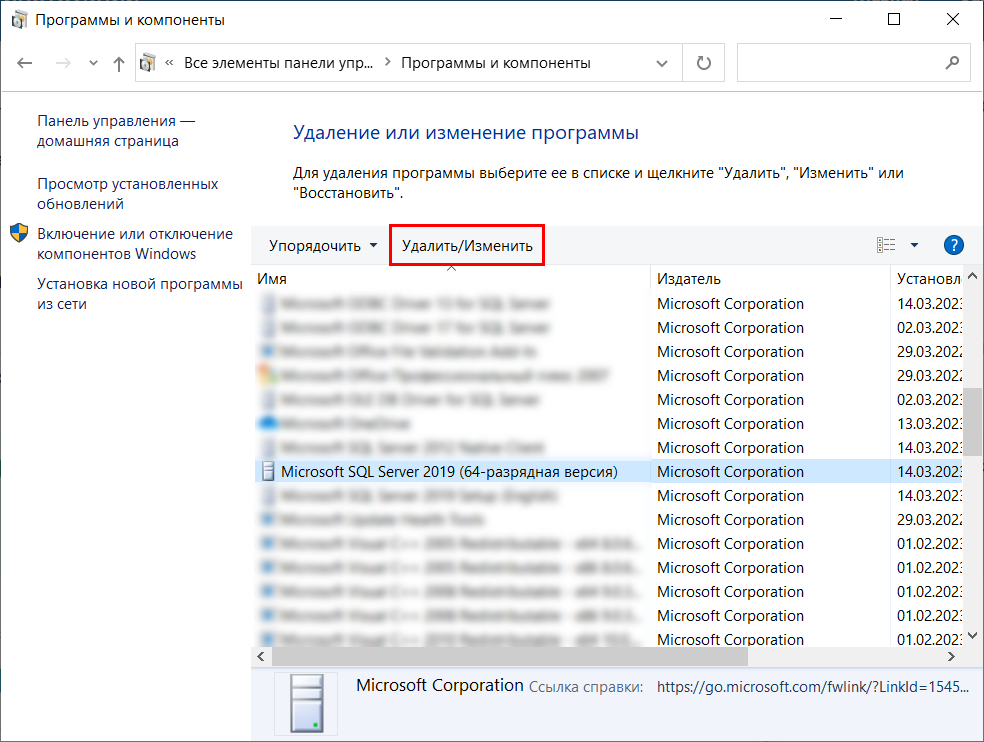
В списке программ найдите Microsoft SQL Server. Выберите его и нажмите кнопку Удалить/Изменить:
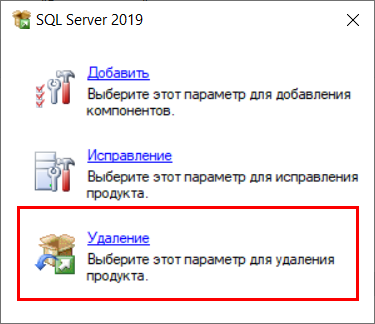
Выберите пункт Удаление:
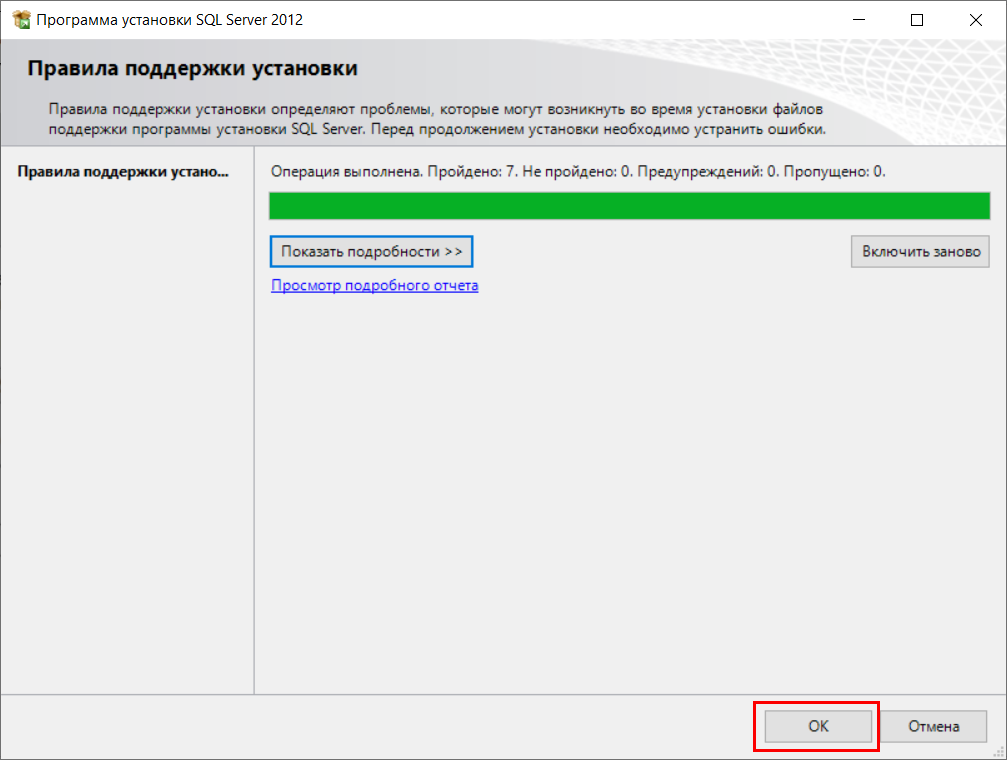
Начнется проверка возможности удаления. По её завершении нажмите кнопку Ок:
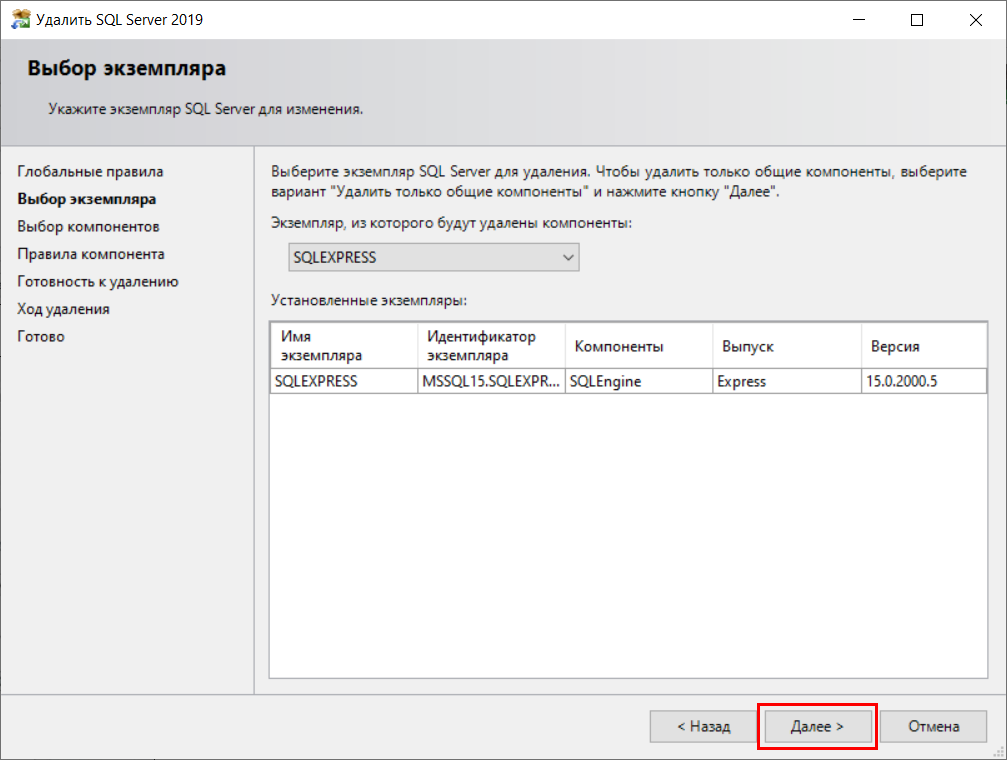
Появится окно выбора экземпляра. Нажмите кнопку Далее:
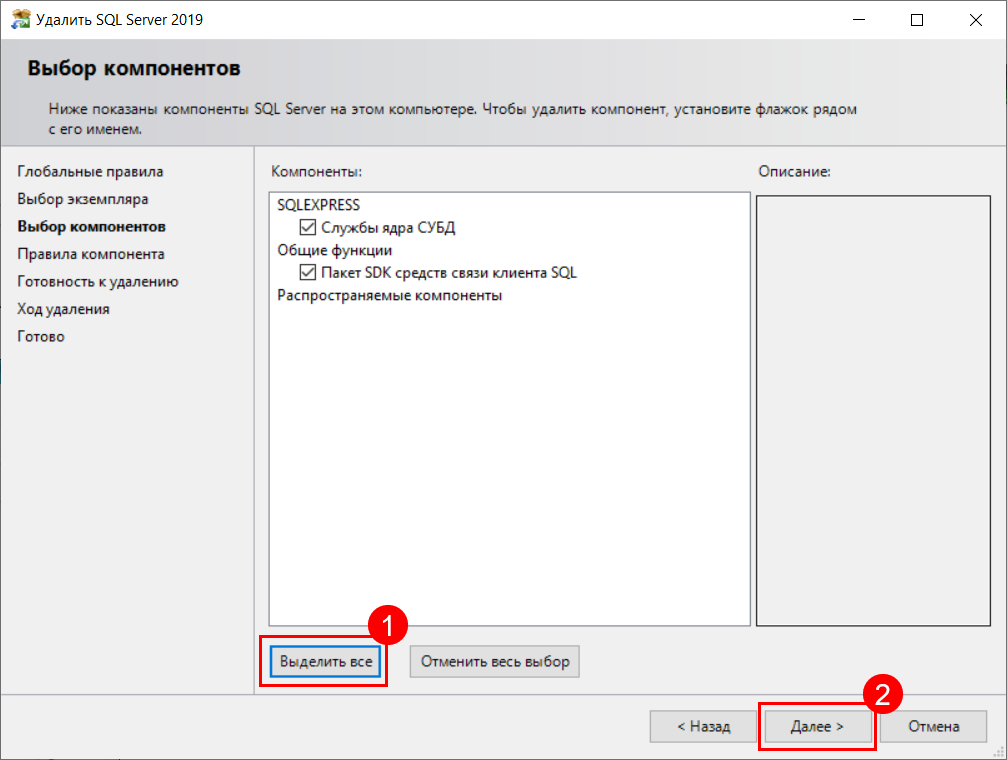
На шаге Выбор компонентов нажмите Выделить все (1), затем Далее (2):
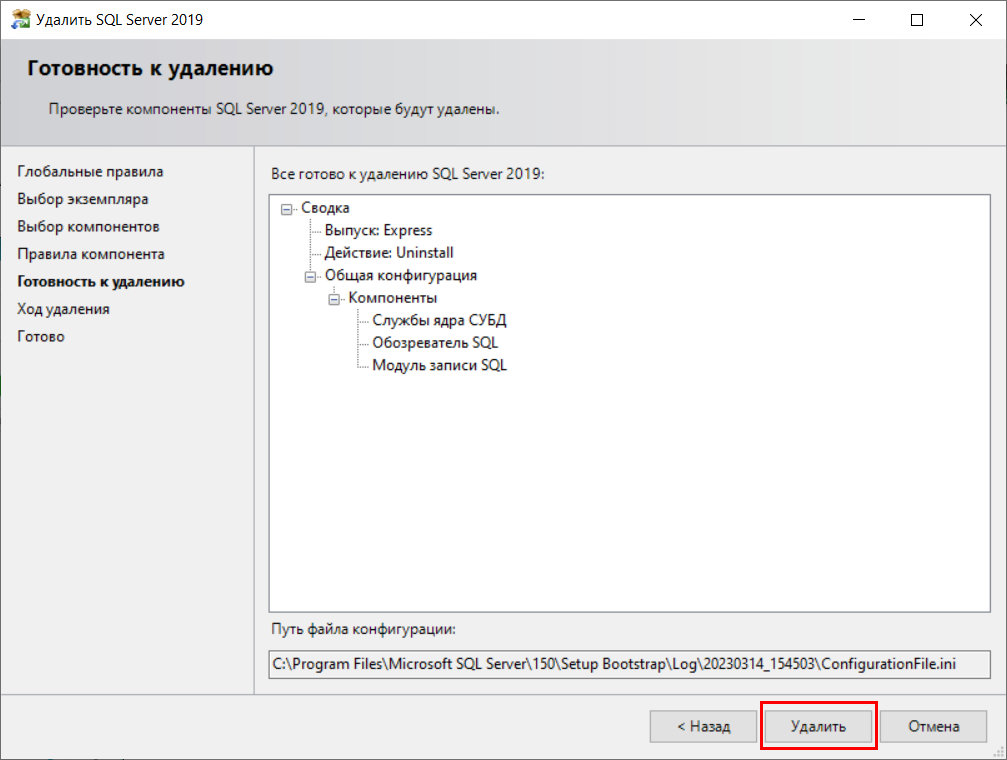
На шаге Готовность к удалению нажмите кнопку Удалить:
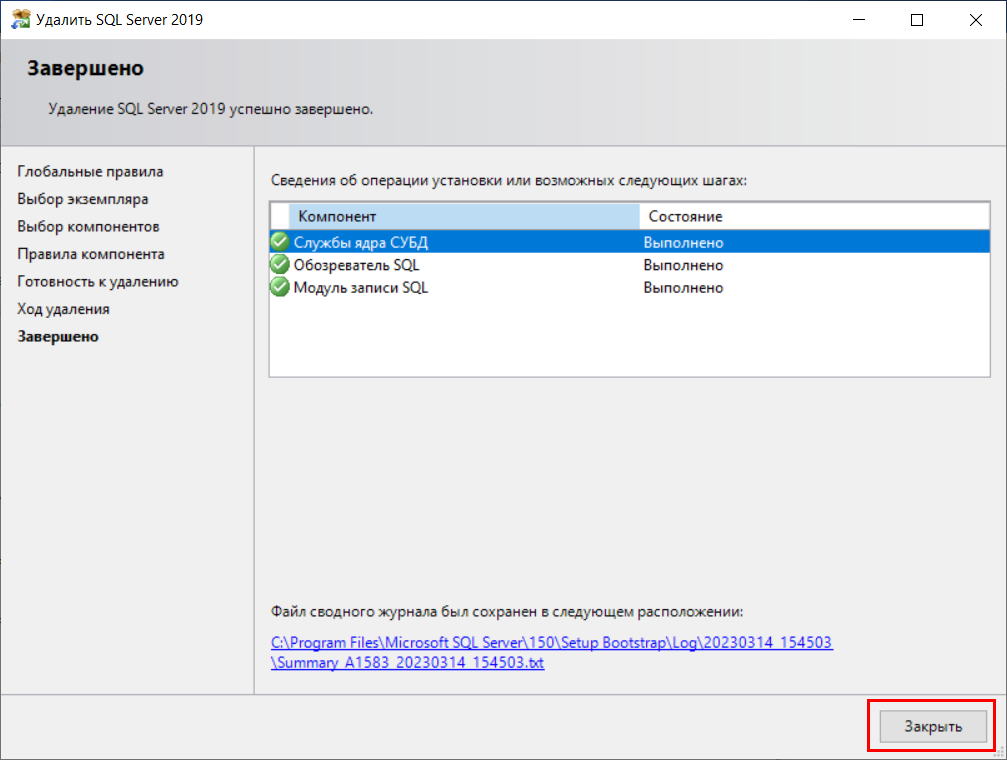
Дождитесь окончания удаления. После успешного удаления нажмите кнопку Закрыть:
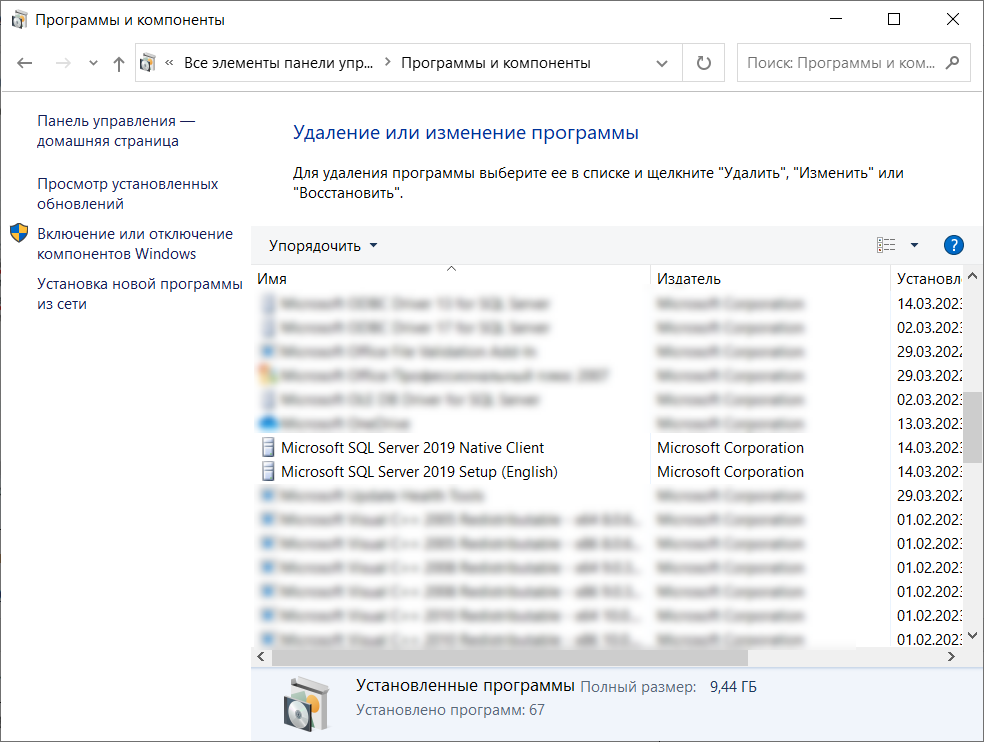
Далее необходимо удалить все компоненты SQL. Выберите компонент и нажмите Удалить:
После удаления компонентов SQL закройте окно Программы и компоненты.
Далее необходимо удалить папки SQL из директории Program Files. Зайдите в раздел C:\Program Files и удалите папку Microsoft SQL Server.
Если у вас 64-разрядная система, то папку необходимо также удалить из директории C:\Program Files (x86):
Удаление MS SQL Server
Есть несколько способов удалить MS SQL Server с компьютера. Лично я предпочитаю использовать для удаления штатную программу установки.
Удаление с помощью штатной программы установки
Для этого на сервере должен находится установочный образ. Монтируем его, открываем командную строку и запускаем команду установки. Полный формат команды выглядит так:
Соответственно для удаления дефолтного экземпляра SQL Server надо выполнить команду:
setup.exe /ACTION=UNINSTALL /FEATURES=SQL /INSTANCENAME=MSSQLSERVER
/ACTION=UNINSTALL — тип выполняемой операции;
/FEATURES=SQL — компоненты для удаления;
/INSTANCENAME=MSSQLSERVER — экземпляр SQL Server.
Впрочем, обязательным является только первый параметр, остальные в принципе не требуются. Поэтому сократим команду:
Эта команда запускает установщик в режиме удаления. Если на компьютере установлено несколько экземпляров SQL Server, выбираем нужный.

Отмечаем компоненты, которые необходимо удалить и жмем Next.

Проверяем список удаляемых компонентов, запускаем процедуру удаления,

ждем ее окончания

и проверяем результат.
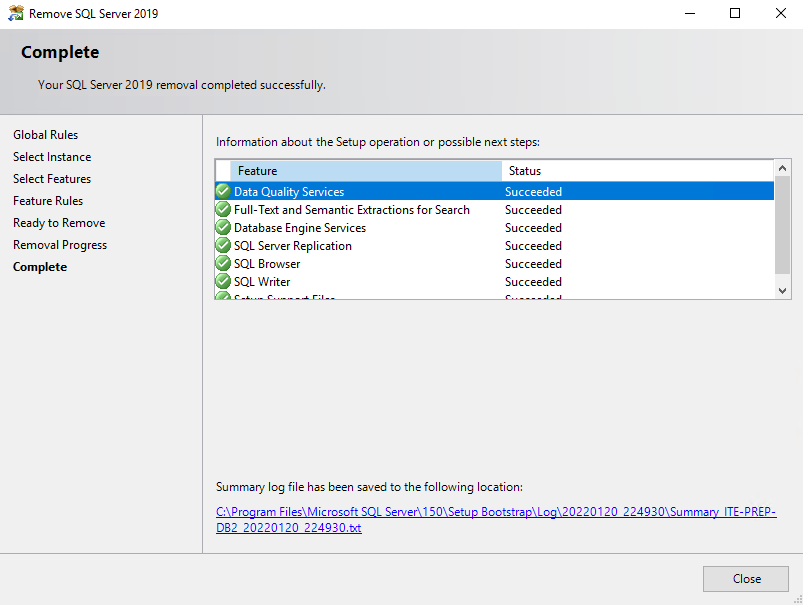
Обратите внимание, что таким способом можно удалить только те компоненты, которые входят в дистрибутив SQL Server. Компоненты, устанавливаемые отдельно, такие как Management Studio или Reporting Services, удалять также придется отдельно.
Удаление через панель управления
Если на сервер нет дистрибутива, запустить удаление можно через панель управления. Для этого надо в меню Пуск открыть параметры системы и перейти в раздел Приложения (Apps&Features), в строке поиска набрать sql и в полученном списке найти нужную версию Microsoft SQL Server. Выделить найденное, нажать Uninstall и в открывшемся окне выбрать пункт Remove.
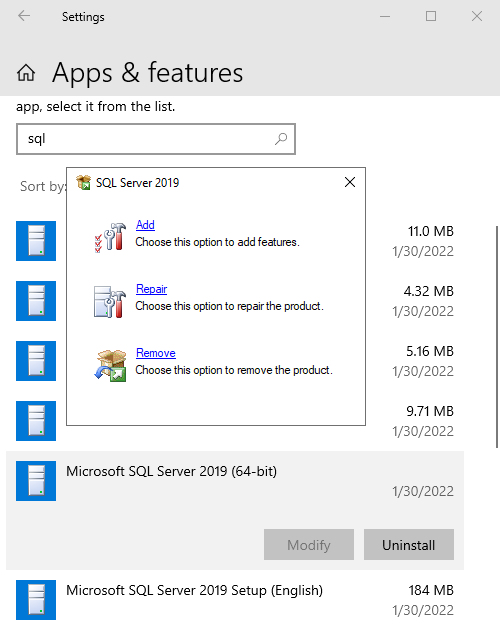
Запускается установщик в режиме удаления, дальше все так же, как в первом способе.
Удаление с помощью утилиты msiexec
Этот способ для тех, кто не ищет легких путей ��
Msiexec — утилита командной строки, предназначенная для выполнения операций с установщиком Windows из командной строки. Для удаления приложения надо запустить команду:
Соответственно для удаления нам необходим идентификатор (GUID) приложения. Узнать его можно с помощью такой команды:
wmic product get Name,IdentifyingNumber

Узнав guid, запускаем удаление командой:

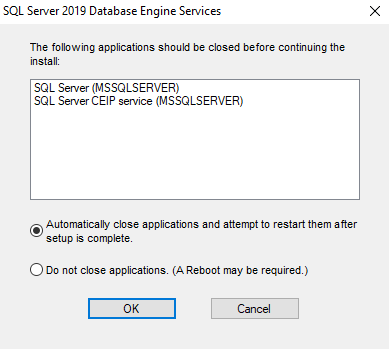
Подтверждаем удаление, соглашаемся с остановкой сервисов
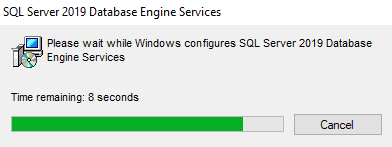
И ждем окончание процесса.
При использовании этого способа каждый компонент требуется удалять отдельной командой. Впрочем, можно составить скрипт и удалять все необходимые компоненты компоненты сразу, включая и установленные отдельно.
Можно ли удалить установленные SQL Server`ы, Visual C++, Net Framework?
В «Программы и компоненты» имеется несколько установленных версий Microsoft SQL Server (2005, 2008 Compact Edition, 2012 Express Local и т.п.). Можно ли удалить их и оставить к примеру только Microsoft SQL Server 2014?
Дополнение: Есть еще куча Microsoft Visual C++ 2005..2014 Redistributable (x86) — 10 — 14.0.23506 Можно их снести, а оставить только последнюю версию?
Тот же вопрос по отношению к .NET Framework

Не стоит удалять ни .NET Framework, ни MSVC Redistributable.
Дело в том, что они не заменяют друг друга. Если программа требует Redistributable MS VC 2008, то она перестанет работать, когда вы его снесёте, даже если на машине будет старший Redistributable. Таким образом предотвращается DLL Hell: ситуация, когда программа не проверяет версию рантайма, с которой работает, и вылетает из-за бинарной несовместимости версий.
То же касается и фреймворка .NET, хотя здесь немного сложнее: некоторые версии можно сносить, некоторые нет, между ними существуют нетривиальные зависимости.
Версии .NET Framework 2.0, 3.0 и 3.5 построены на базе одной и той же версии среды CLR (CLR 2.0). Эти версии представляют последовательные уровни единой установки. Каждая версия построена на базе предыдущих версий. Невозможно запустить версии 2.0, 3.0 и 3.5 параллельно на одном компьютере. При установке версии 3.5 автоматически создаются уровни версий 2.0 и 3.0, и приложения, созданные для версий 2.0, 3.0 и 3.5, могут выполняться в версии 3.5. Однако в .NET Framework 4 этот принцип «слоев» закончился. Начиная с .NET Framework 4, разработчики могут использовать внутрипроцессное параллельное размещение для запуска нескольких версий среды CLR в одном процессе.
Кроме того, если в приложении выбрана целевая платформа версии 2.0, 3.0 или 3.5, пользователям может потребоваться включить .NET Framework 3.5 на компьютере с Windows 8 или Windows 8.1, прежде чем они смогут запустить это приложение.
Из версий 4.x, старшие версии являются заменой младшим, так что по идее достаточно сохранить самую старшую из установленных версий (4.6.1 на текущий момент). Версия 3 и 3.5 являются по сути сервис-паками к версии 2, так что если они у вас есть, нужно оставлять и их, и версию 2.
Есть противоречивые сведения о том, стоит ли сносить младшие версии (1.1, 2, 3, 3.5), если у вас уже есть 4+. В теории они должны быть совместимы. Но я бы не рисковал, много места они не занимают.
Дополнение (по результатам обсуждения в чате и комментариях):
Начиная с Windows Server 2003, .NET 2.0 является частью системы, так что он не будет отображаться в списке установленных программ. То же относится к .NET 3.0, начиная с Vista/2008. Это значит, что вам из всего набора фреймворков 2.0, 3.0, 3.5 вам нужно иметь 3.5 (желательно SP1), при этом 2.0 SP2 и 3.0 SP2 у вас будут автоматически (и вы, судя по всему, не сможете их удалить).
С 4.х всё проще: вам нужен лишь последний фреймворк (на данный момент 4.6.1), инсталляция нового должна замещать предыдущий.
Для старинных версий 1.1 и 1.0: программа будет работать и при наличии 2.0, если только она не отконфигурирована на использование конкретной версии, и игнорирование старших версий. То есть, в большинстве случаем удалять их можно, с минимальным риском. Но если рисковать не хочется, можно и оставить.
Дополнение В Windows 10 уже изначально стоит Net framework 2.0, 3.0, 3.5, 4.0
Теоретически, можно удалять версии, если вы точно знаете, что они не нужны ни одной из программ на вашей машине. Но это по сути задание не для человека, а для системы управления зависимостями. Лучше неё с задачей никто не справится.
Как удалить полностью SQL Server
В сегодняшней заметке я в первую очередь для себя разберу как деинсталлировать сервис организации Базы Данных установленный ранее по заметке, сейчас задача в следующем — проработать шаги посредством которых можно деинсталлировать все компоненты установки. Данные компоненты перечислены в оснастке «Установка и Удаление программ» на операционной системе Windows Server 2008 R2 Enterprise.
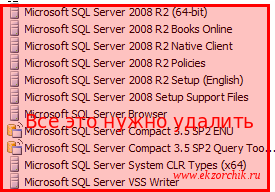
Ниже шаги по удалению:
Start — Control Panel — Programs and Feature — находим и выделяем «Microsoft SQL Server 2008 R2 Setup (English)» и нажимаем Uninstall, но оказываем нельзя вот так просто удалить данное программное обеспечение, потому как сперва нужно деинсталлировать компоненты
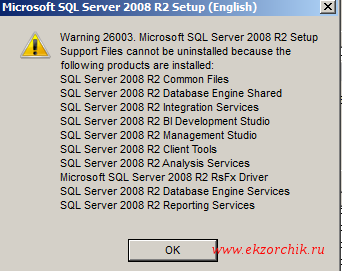
Ну что ж, тогда на очереди:
Microsoft SQL Server 2008 R2 (64-bit) — Uninstall — Remove, далее в окне мастера:
Setup Support Rules — нажимаю Ok, после в окне выбора установленного экземпляра: Select Instance выбираю MSSQLSERVER и нажимаю Next
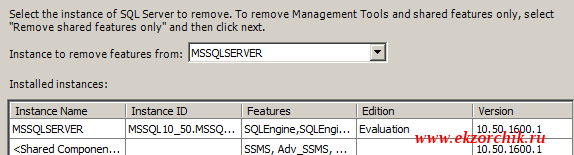
Следом отмечаю все компоненты (Select Features) которые в моем случае были установлены нажатием кнопки Select All → Next
В окне: Removal Rules → нажимаю Next
на последний запрос, а действительно ли нужно удалить все от SQL Server 2008 R2 в мастере (Ready to Remove) нажимаю Remove и ожидаю…
В окне: Complete (Your SQL Server 2008 R2 removal completed successfully) нажимаем Close
Теперь Удаляем все там же находясь в «Program and Features» оставшиеся компоненты:
- Microsoft Report Viewer Redistributable 2008 SP1 — Uninstall
- Microsoft SQL Server 2008 R2 Native Client
- Microsoft SQL Server Compact 3.5 SP2 ENU
- Microsoft Visual Studio 2008 Shell (Integrated mode) — ENU
- Microsoft Visual Studio Tools for Applicaions 2.0 — ENU
После запускаю командную строку с правами Администратора и:
C:\Windows\system32>rmdir /S /Q «c:\Program Files\Microsoft SQL Server»
C:\Windows\system32>rmdir /S /Q «c:\Program Files (x86)\Microsoft SQL Server»
C:\Windows\system32>rmdir /S /Q «c:\ProgramData\Microsoft\Microsoft SQL Server»
C:\Windows\system32>rmdir /S /Q «%userprofile%\AppData\Roaming\Microsoft\Microsoft SQL Server»
C:\Windows\system32>rmdir /S /Q «%userprofile%\AppData\Local\Microsoft\Microsoft SQL Server»
После перезагружаю систему.
А теперь пробую установить на эту же систему роль сервера базы данных SQL Server 2008 r2 с целью проверки, а возможно ли это будет и правильна ли была сделана деинсталляция?: — ответ да!, установка, создание базы данных, восстановление из бекапа происходит без каких либо ошибок. Все работает. Как видно процесс удаление не такой уж и сложный . На этом я прощаюсь, с уважением автор блога — ekzorchik.