Установка MS SQL Server 2019
Хоть я и не являюсь администратором баз данных, тем не менее мне приходится довольно часто заниматься установкой MS SQL Server. Для себя я выработал определенную процедуру установки, которой и поделюсь в этой статье.
Ставить будем наиболее актуальную на сегодня версию MS SQL Server 2019. Начнем с подготовки.
Системные требования
Для установки SQL Server 2019 требуется минимум 6ГБ дискового пространства, 1ГБ ОЗУ и 64-разрядный процессор с тактовой частотой 1.4ГГц. Это официальные минимальные требования, необходимые для установки. Для работы, конечно же, этого недостаточно.
Установка SQL Server 2019 возможна на Windows Server 2016 или более поздней версии, а также на Windows 10 1507 или более поздней версии. Для серверных ОС поддерживается установка в режиме основных серверных компонентов (Server Core).
Подготовка дисков
Перед установкой необходимо подготовить диски, на которых будут располагаться базы данных. Рекомендуется размещать базы данных и логи транзакций на отдельных физических дисках, а также выделить отдельный диск под TempDB. В нашем случае хватит и одного диска, на котором я просто создам отдельные папки.
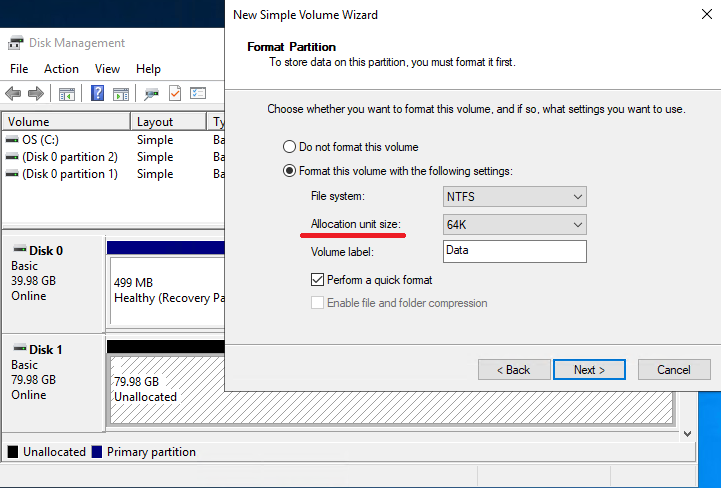
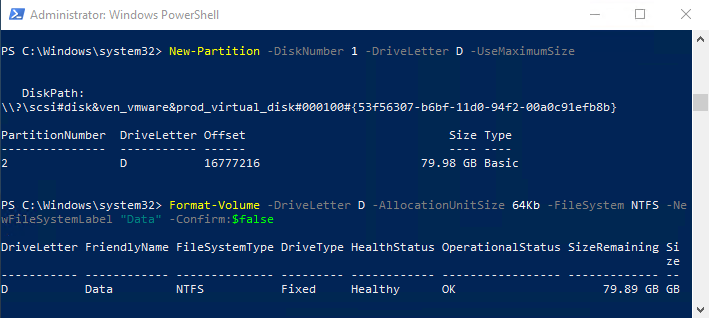
При создании и разбиении дисков необходимо установить размер сектора (Allocation unit size) равным 64Kb. Это можно сделать либо из оснастки управления дисками
либо, как вариант, из консоли PowerShell. Например:
New-Partition -DiskNumber 1 -DriveLetter D -UseMaximumSize
Format-Volume -DriveLetter D -AllocationUnitSize 64Kb -FileSystem NTFS -NewFileSystemLabel «Data» -Confirm:$false
Выбор редакции SQL Server
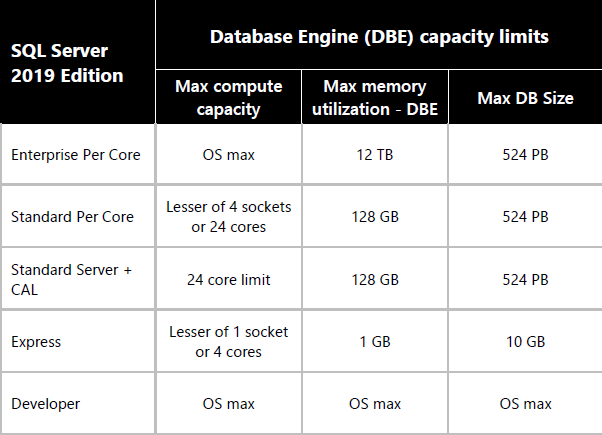
Теперь выберем нужную редакцию (Edition). На данный момент SQL Server доступен в четырех редакциях:
• Express Edition — распространяется бесплатно, но имеет жесткие аппаратные ограничения. Может использовать не больше одного физического процессора или больше 4 ядер многоядерного процессора, не больше 1Гб ОЗУ, а максимальный размер базы ограничен 10Гб;
• Standard Edition — имеет ограничение в 4 сокета или 24 ядра, а также 128Гб на экземпляр сервера. Максимальный размер базы не ограничен;
• Enterprise Edition — не имеет ограничение по использованию вычислительных мощностей;
• Developer Edition — редакция для разработчиков, распространяется бесплатно. Не имеет ограничений, так же как и редакция Enterprise. Эту редакцию запрещено использовать в производственных средах, только для разработки и тестирования.
Примечание. У SQL Server есть еще редакция Web Edition, специально предназначенная для размещения веб-сайтов. На данный момент эта редакция доступна только для партнеров Microsoft по лицензии SPLA (Service Provider License Agreement), поэтому ее не рассматриваем.
Выбор схемы лицензирования
При выборе редакции немаловажную роль играет стоимость лицензий, поэтому стоит коснуться схем лицензирования SQL Server. Есть две схемы лицензирования:
На сервер (SERVER + CAL)
В этой схеме лицензирования на каждый экземпляр SQL Server приобретается одна серверная лицензия. Лицензия назначается на сервер (физический или виртуальный) и не зависит от количества процессорных ядер. Каждая серверная лицензия позволяет клиентам запускать любое количество экземпляров SQL Server в одной операционной системе, физической или виртуальной. Дополнительно требуется приобрести лицензии клиентского доступа (CAL) для каждого устройства (Device CAL) и/или пользователя (User CAL), получающего доступ к экземпляру SQL Server или любому из его компонентов.
Каждая лицензия SQL Server CAL позволяет подключаться к неограниченному количеству баз. Клиентские лицензии можно переназначать другому пользователю или устройству, но не чаще, чем раз в 90 дней (если переназначение не связано с неисправностью устройства или отсутствием человека). Лицензии CAL можно использовать с предыдущими версиями SQL Server (право Downgrade). Например лицензии на SQL Server 2019 можно использовать для подключения к SQL Server 2016.
На ядро (PER CORE)
В этой модели лицензирования каждому ядру сервера, на котором работает SQL Server, должно быть присвоено соответствующее количество лицензий. Клиентские лицензии не требуются.
Редакция Enterprise лицензируется только по ядрам.
Чтобы лицензировать SQL Server, работающий в физической операционной системе, все физические ядра на сервере должны быть лицензированы. Лицензии выпускаются упаковками по 2 штуки (2-core pack). Для каждого физического процессора на сервере требуется минимум четыре лицензии ″на ядро″.
В случае с виртуальными средами есть два варианта лицензирования. В первом варианте можно лицензировать все виртуальные ядра, выделенные виртуальной машине, схема такая же как и для физического сервера.
Второй вариант, доступный только для редакции Enterprise, позволяет лицензировать физические ядра сервера. Лицензирование всех ядер в физическом сервере позволяет запускать SQL Server в физической и виртуальных средах, при этом разрешенное количество операционных систем на сервере равно количеству лицензий ″на ядро″. В такой конфигурации нет никаких ограничений на количество ядер, которые могут быть выделены каждой операционной системе.
При необходимости полностью лицензированному серверу можно назначать дополнительные лицензии ″на ядро″. Каждая дополнительная лицензия позволяет развертывать SQL Server на одной дополнительной виртуальной машине.
Максимальная виртуализация может быть достигнута при использовании Software Assurance Unlimited Virtualization. В этом случае разрешается запускать любое количество экземпляров SQL Server 2019 Enterprise Edition на неограниченном количестве виртуальных машин на сервере со всеми физическими ядрами, полностью лицензированными для SQL Server Enterprise Edition и подпадающими под действие Software Assurance.
Примечание. Кроме двух основных схем y SQL Server 2019 есть отдельная схема лицензирования для кластеров (Big Data Cluster) и для контейнеров (docker и т.п.). Подробную инструкцию по лицензированию SQL Server 2019 можно найти по адресу https://docs.microsoft.com/answers/storage/attachments/96089-sql-server-2019-licensing-guide.pdf.
Загрузка дистрибутива
Загрузить дистрибутив MS SQL Server можно с сайта загрузок Microsoft. Для этого надо перейти по адресу https://www.microsoft.com/en-us/sql-server/sql-server-downloads и выбрать нужную редакцию для загрузки. С сайта загрузится веб-инсталлятор, с помощью которого можно либо сразу запустить установку, либо загрузить полный дистрибутив, что я и рекомендую сделать.
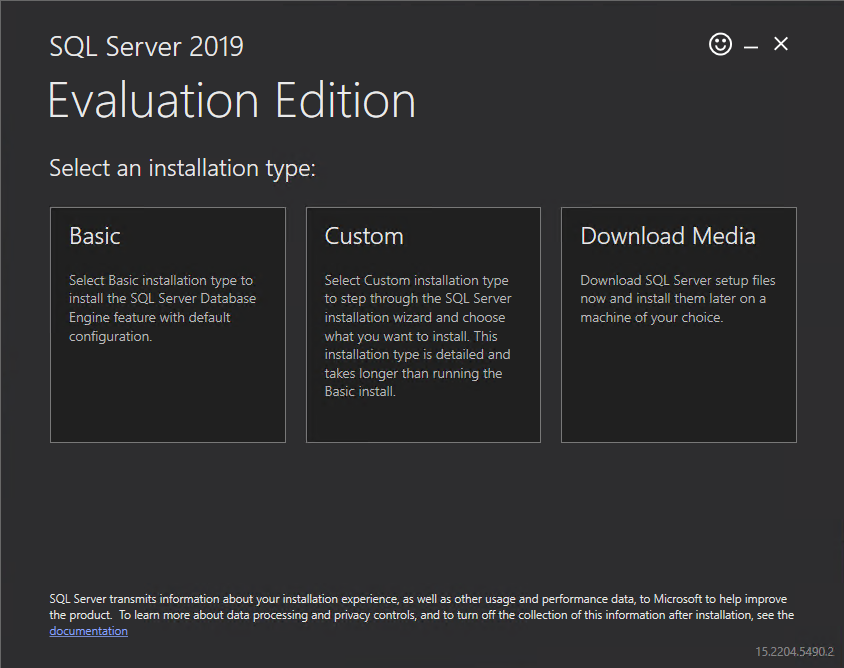
Также стоит проверить список обновлений и при необходимости загрузить наиболее свежее.
Установка
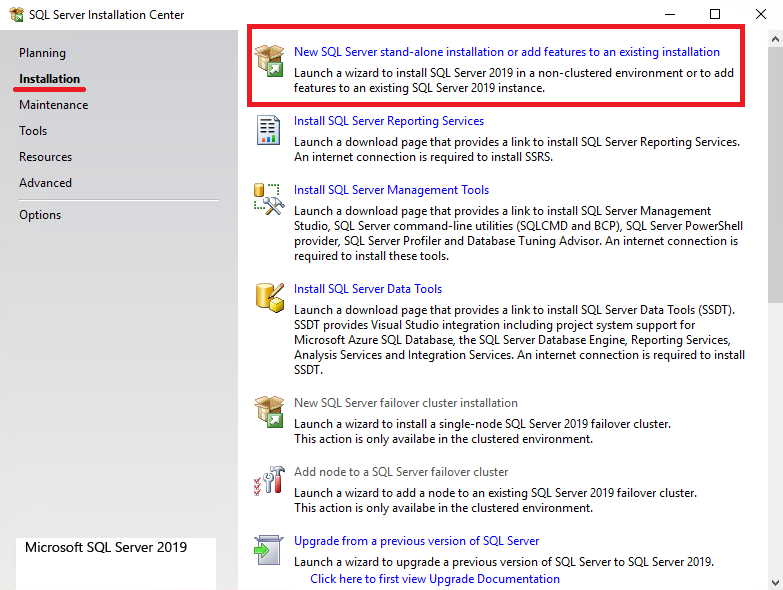
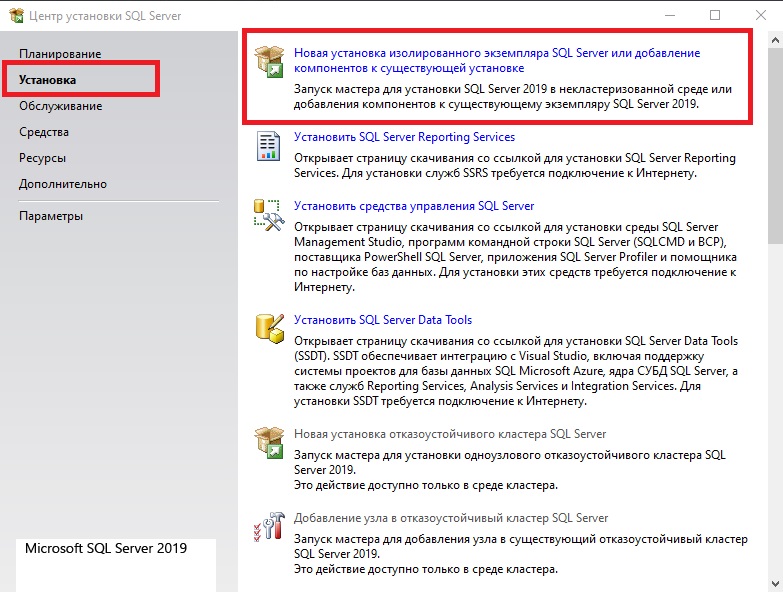
Теперь все готово и можно приступать к установке. Монтируем образ с дистрибутивом и запускаем установщик. В открывшемся окне переходим на вкладку Installation и выбираем пункт меню New SQL Server stand-alone installation or add features to an existing installation.
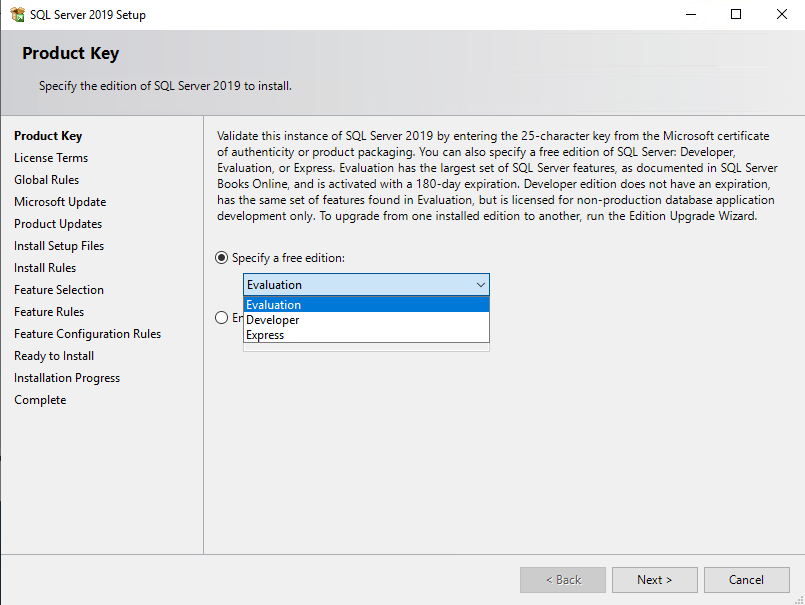
Выбираем редакцию, которую будем устанавливать. Можно выбрать одну из бесплатных Express или Developer, можно выбрать редакцию Evаluation (ознакомительная редакция SQL Server, которая предоставляет полный функционал Enterprise и работает в течении 180 дней)
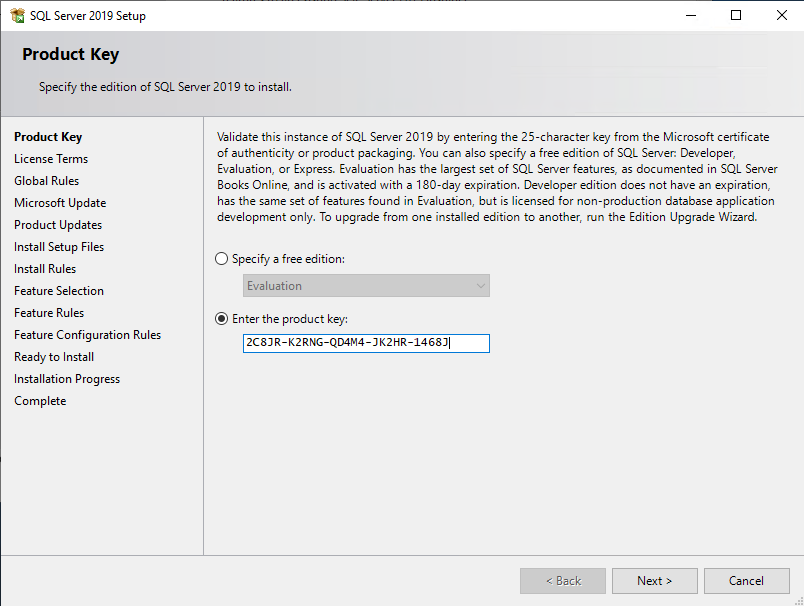
или можно ввести имеющийся ключ продукта, который и определит устанавливаемую редакцию.
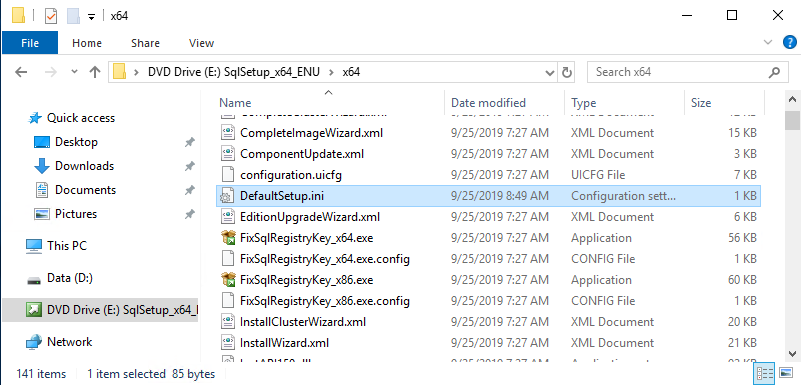
В коммерческих версиях ключ продукта уже изначально включен в дистрибутив, найти его можно в файле DefaultSetup.ini.
Примечание. У SQL Server есть возможность изменить текущую редакцию продукта. Например можно редакцию Express обновить до Standard, а Standard до Enterprise. Это работает только в сторону повышения, понизить редакцию нельзя.
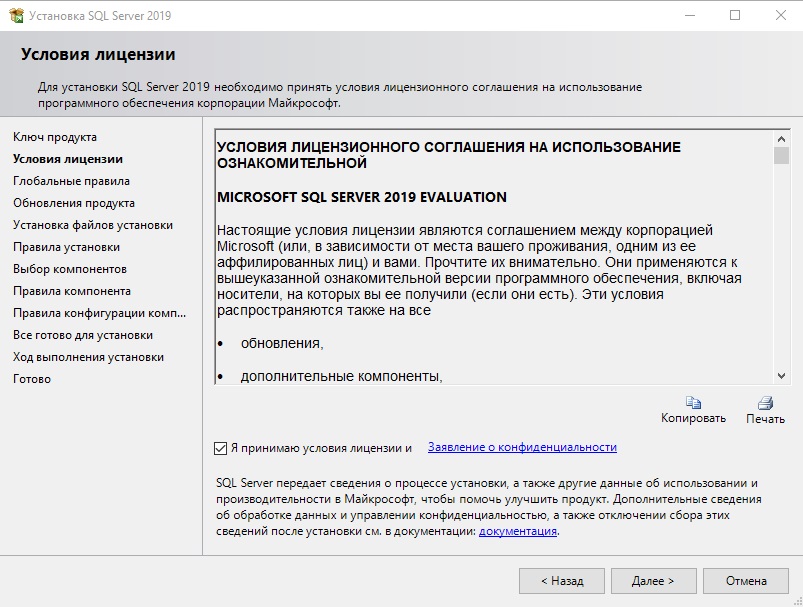
Переходим дальше и соглашаемся с лицензионным соглашением.

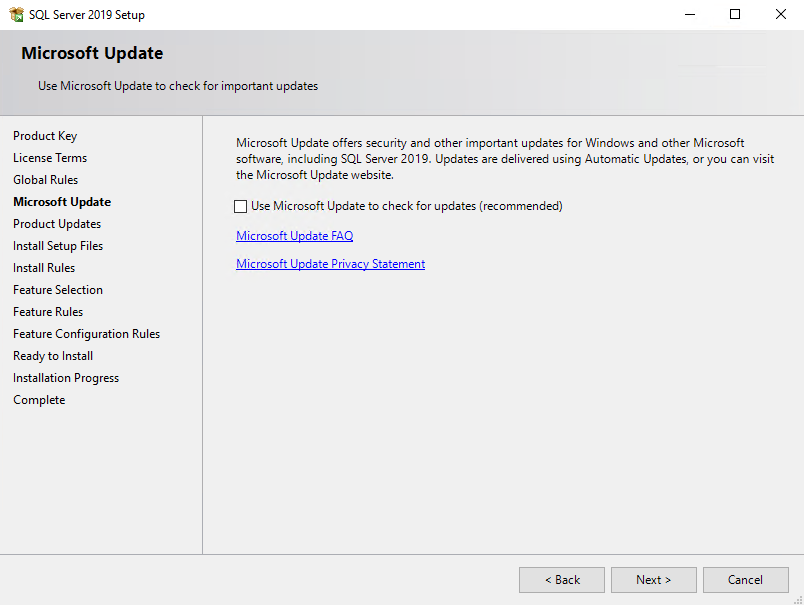
На следующей странице предлагается проверить наличие обновлений. Если согласиться, то установщик полезет на Microsoft Update в поисках обновлений. Это может занять довольно длительное время, да и потом я предпочитаю устанавливать обновления отдельно, поэтому галочку не отмечаем.
Теперь выбираем компоненты SQL Server, которые будем устанавливать. Это важный момент, поэтому остановимся на нем поподробнее. В SQL Server 2019 для установки доступны следующие компоненты:
На уровне отдельного экземпляра SQL Server (Instance Features)
• Database Engine Services – собственно сам движок SQL Server. Единственный обязательный к установке компонент;
• SQL Server Replication – службы репликации. Репликация представляет собой набор технологий копирования и распространения данных и объектов баз данных между базами данных, а также синхронизации баз данных для поддержания согласованности. Компонент довольно часто используются, поэтому рекомендую отметить для установки;
• Machine Learning Services and Language Extensions – службы машинного обучения. Компонент SQL Server, который дает возможность выполнять скрипты на языках Java, Python и R в базе данных. Ставить стоит только в том случае, если есть явная необходимость. Для поддержки языка Java необходимо предварительно установить JDK или JRE, иначе установку продолжить не удастся;
• Full-Text and Semantic Extractions for Search – полнотекстовый и семантический поиск. Полнотекстовый поиск – поиск слов или фраз в текстовых данных, обычно используется для поиска текста в большом объёме данных, так как он значительно быстрей обычного поиска. Семантический поиск является расширением полнотекстового поиска, который позволяет решать более широкий круг задач. Например c помощью семантического поиска, можно находить ключевые слова, то есть наиболее статистически значимые слова документа. Можно находить слова, которые делают два документа похожими. Есть возможность искать документы, которые больше всего походят на данный документ. Компонент часто используется, поэтому я ставлю его по умолчанию, на всякий случай. Обратите внимание, что для семантического поиска вам также понадобится технология FILESTREAM (о ней чуть позже);
• Data Quality Services – службы повышения качества данных. Позволяет построить базу знаний и использовать ее для задач по обеспечению качества данных, таких как исправление, дополнение, стандартизация и устранение дубликатов. DQS позволяет выполнять очистку данных с использованием служб эталонных данных, расположенных в облаке и предоставляемых поставщиками эталонных данных. DQS также предоставляет функции профилирования, встроенные в задачи по обеспечению качества данных, что позволяет анализировать целостность данных;
• PolyBase Query Service For External Data – технология доступа к внешним данным. PolyBase позволяет экземпляру SQL Server запрашивать данные непосредственно из SQL Server, Oracle, Teradata, MongoDB, кластеров Hadoop, Cosmos DB и т.д. без необходимости устанавливать клиентское программное обеспечение для подключения. PolyBase позволяет с помощью запросов T-SQL объединить данные из внешних источников с данными из реляционных таблиц в экземпляре SQL Server.
• Analysis Services – сервис аналитики, также известен как Server Analysis Services (SSAS). Используется для бизнес-аналитики, анализа данных и создания отчетов, таких как Power BI, Excel, Reporting Services и другие подобных.
На уровне всего сервера (Shared Features)
• Machine Learning Server (Standalone) – изолированный сервер машинного обучения, который работает независимо от SQL Server;
• Data Quality Client – автономное приложение, которое подключается к серверу DQS и позволяет выполнять операции по обеспечению качества данных. Предоставляет интуитивно понятный графический пользовательский интерфейс для очистки данных, интеллектуального анализа данных и административных задач в DQS.
• Client Tools Connectivity – клиентские компоненты, предназначенные для обеспечения связи между клиентами и серверами. Включают сетевые библиотеки для DB-Library, OLEDB для OLAP, ODBC, ADODB и ADOMD+. Рекомендуется ставить обязательно;
• Integration Services – службы интеграции данных, известны также как SQL Server Integration Services (SSIS). Позволяют в удобном виде реализовать процесс переноса данных из одного источника в другой по технологии ETL (Extract, Transform, Load). Также SSIS можно использовать для автоматизации других процессов, например, задач связанных с обслуживанием баз данных или каких-либо действий с файлами в операционной системе;
• Client Tools Backwards Compatibility — требуется для обратной совместимости клиентских средств. Включает в себя SQL Distributed Management Objects (SQL-DMO) и Decision Support Objects (DSO). Рекомендую ставить;
• Client Tools SDK – пакет для разработчиков (Software Development Kit). Можно не ставить;
• Distributed Replay Controller/Client – функции распределенного воспроизведения. Используются для моделирования нагрузки и для различного рода тестирования производительности;
• SQL Client Connectivity SDK – содержит пакет SDK Native Client SQL Server (ODBC/OLE DB) для разработки приложений баз данных.
• Master Data Services – позволяет управлять главным набором данных организации. О том, что такое MDS можно узнать из этой статьи. Но скорее всего вам это не нужно ��
Примечание. Некоторые компоненты, такие как сервис отчетов (Reporting Services) и средства управления (Management Tools) отсутствуют в дистрибутиве, их предлагается загрузить отдельно.
По умолчанию выбранные компоненты ставятся в стандартную директорию для приложений (C:\Program Files\Microsoft SQL Server). Путь установки можно изменить, хотя без особой необходимости этого лучше не делать.
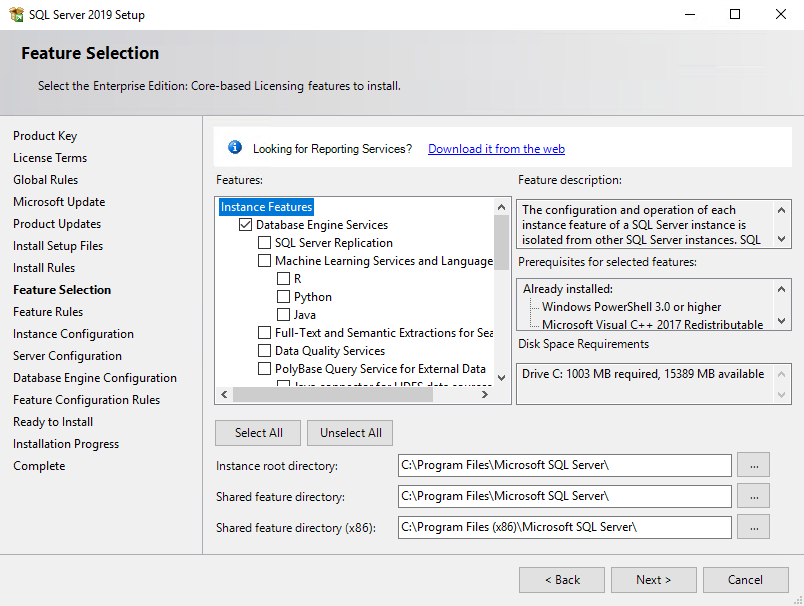
Отметив необходимые компоненты жмем Next и ждем окончания проверки на совместимость. Если установщик не обнаружит никаких проблем, то переходим к следующему этапу — выбору экземпляра (Instance) SQL Server.
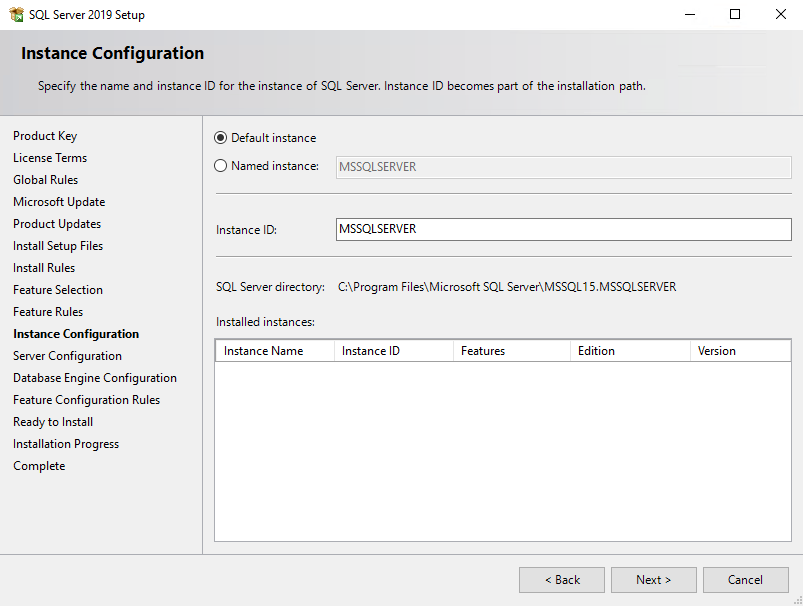
На одну операционную систему можно установить до 50 экземпляров SQL Server. Для того, чтобы как то их различать, первый экземпляр называется экземпляром по умолчанию (Default Instance) с именем MSSQLSERVER, остальные называются именованными (Named Instance) и для них надо придумывать уникальное имя.
В нашем случае на сервере нет установленных экземпляров SQL Server, поэтому просто оставляем все по умолчанию и идем дальше.
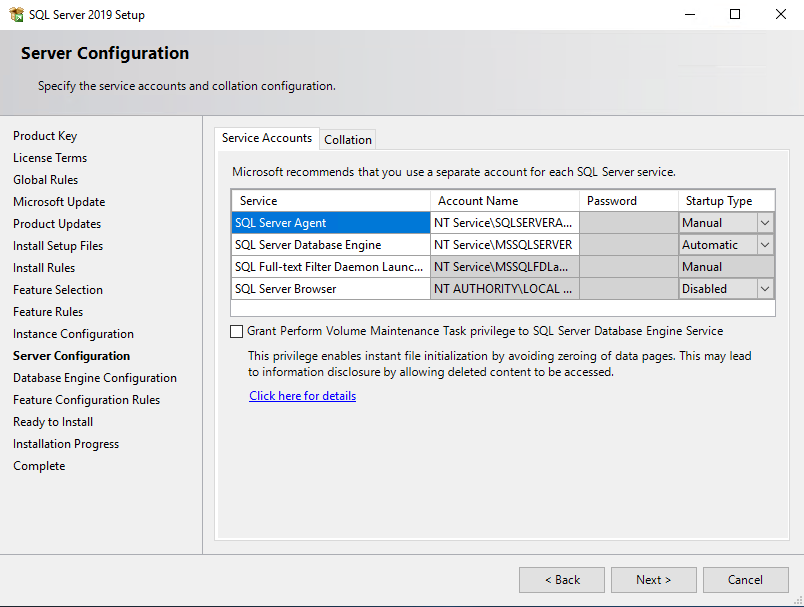
На вкладке Service Accounts можно указать учетные записи, под которыми будут работать службы SQL Server. По умолчанию используются виртуальные учетные записи вида NT Service\ServiceName (напр. NT Service\MSSQLSERVER). Это локальные учетные записи, однако службы, запускаемые с виртуальными учетными записями, могут осуществлять доступ к сетевым ресурсам домена с использованием учетных данных компьютера в формате DomainName\ComputerName$.
Рекомендуемым вариантом является использование управляемых учетных записей служб (Managed Service Accounts, MSA), это самый безопасный и надежный вариант. Также можно использовать обычный доменный аккаунт, либо одну из встроенных учетных записей (LocalSystem, NetworkService и т.п.).
Если не планируется создание отказоустойчивого кластера, то можно оставит все как есть. Виртуальные учетные записи не могут использоваться для экземпляра отказоустойчивого кластера SQL Server, так как у виртуальной учетной записи будет отличаться идентификатор безопасности на каждом узле кластера.
Поменяйте режим запуска службы агента (SQL Server Agent) на Automatic. Агент SQL Server — служба Microsoft Windows, выполняющая запланированные административные задачи, например создание резервной копии базы данных.
Также обратите внимание на скромную галочку внизу с названием ″Grant Perform Volume Maintenance Task privilege to SQL Server Database Engine″. Эта галочка включает функцию мгновенной инициализации файлов (Instant File Initialization).
Когда SQL Server резервирует новое место на диске, то он инициализирует его нулями. Данное поведение можно отключить. Возможность резервирования места на диске без инициализации и называется Instant File Initialization. Включение этой функции позволяет сократить время выполнения некоторых операций и снизить нагрузку на дисковую подсистему.
Примечание. Важно отметить, что Instant File Initialization работает только для файлов данных (MDF и NDF). Файлы лога (LDF) всегда инициализируются нулями.
Единственным недостатком данной технологии является снижение безопасности. Пользователь, которому назначено право на выполнение задач обслуживания тома, может удалить том, что может привести к потере данных или отказу в обслуживании. Кроме того, задачи обслуживания диска можно использовать для изменения данных на диске, например для назначение прав пользователей, что может привести к повышению привилегий.
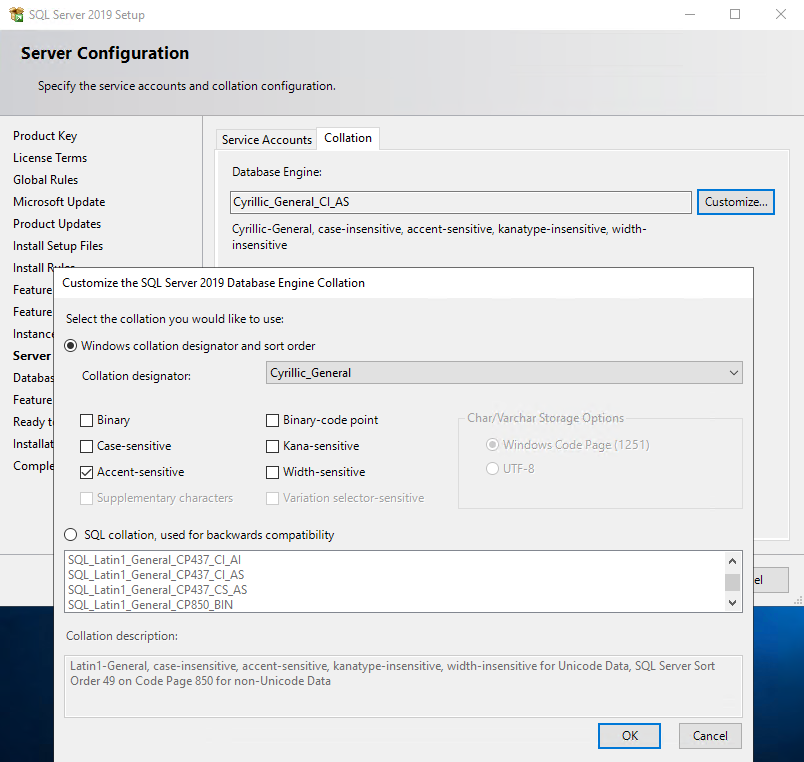
Переходим на вкладку Collation. Параметр Collation определяет, как именно SQL Server должен сравнивать и сортировать строки. Это крайне важный параметр, который влияет на работу всего сервера БД. Его необходимо правильно указать при установке, поскольку потом изменить его крайне сложно. Значение Collation обычно указывается в системных требованиях приложения, которое буде использовать сервер БД.
По умолчанию Collation выбирается исходя из региональных настроек операционной системы. Так для русской версии системы по умолчанию будет выбрано Cyrillic_General_CI_AS, что означает следующее:
• Cyrillic_General — локаль или используемый язык;
• _CI (Case Insensitive) — без учета регистра;
•_AS (Accent Sensitive) — с учетом аксонов или диакритических знаков.
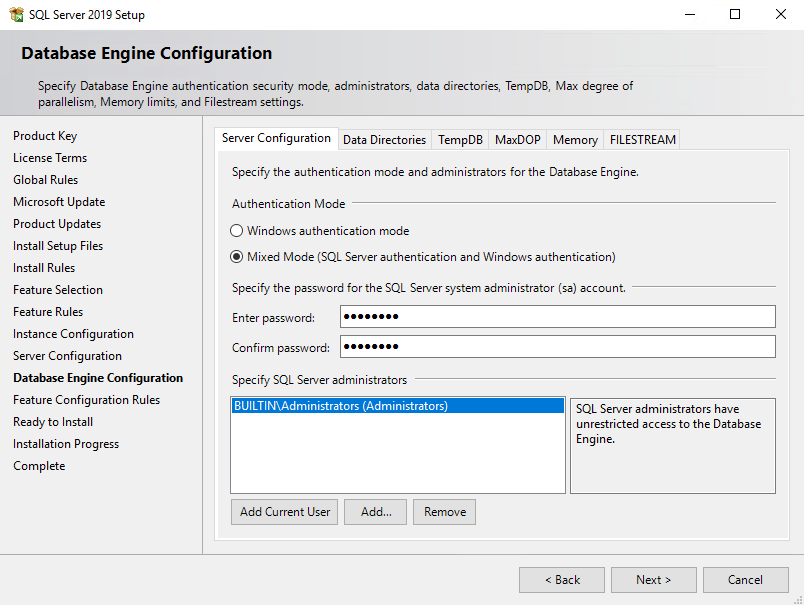
В следующем окне находятся все основные настройки ядра SQL. На вкладке Server Configuration устанавливаем режим аутентификации (Authentication Mode) и указываем пользователей, которые имею право на администрирование сервера. У SQL Server есть 2 режима аутентификации:
• Windows Authentication Mode — проверка подлинности Windows. Является проверкой подлинности по умолчанию, поскольку обеспечивает более высокий уровень безопасности, чем проверка подлинности SQL Server. При подключении пользователя SQL Server не запрашивает его пароль и не выполняет проверку удостоверения, а проверяет достоверность учетных данных с помощью токена участника Windows в операционной системе. Режим проверки подлинности Windows использует протокол безопасности Kerberos, реализует политику паролей в отношении проверки сложности надежных паролей, поддерживает блокировку учетных записей и истечение срока пароля. Соединение, установленное с помощью проверки подлинности Windows, иногда называется доверительным соединением, поскольку SQL Server доверяет учетным данным, предоставляемым Windows;
• Mixed Mode — смешанный режим. В смешанном режиме включены как проверка подлинности Windows, так и проверка подлинности SQL Server. Проверка подлинности Windows доступна всегда, и отключить ее нельзя. Если используется проверка подлинности SQL Server, в SQL Server создаются имена входа, которые не основаны на учетных записях пользователей Windows. И имя пользователя, и пароль создаются с помощью SQL Server и хранятся в нем же. Пользователи, подключающиеся с помощью проверки подлинности SQL Server, должны предоставлять свои учетные данные (имя входа и пароль) каждый раз при установке соединения. При использовании проверки подлинности SQL Server необходимо задавать надежные пароли для всех учетных записей SQL Server .
Если во время установки был выбран смешанный режим проверки подлинности, необходимо задать и подтвердить надежный пароль для встроенной учетной записи системного администратора SQL Server с именем sa. Учетная запись sa устанавливает соединения с помощью проверки подлинности SQL Server .
Если во время установки была выбрана проверка подлинности Windows, программа установки все равно создаст учетную запись sa для проверки подлинности SQL Server , но она будет отключена. Если позже переключиться на смешанный режим проверки подлинности и потребуется учетная запись sa, ее будет нужно включить. Поскольку учетная запись sa широко известна и часто является целью злонамеренных пользователей, ее не рекомендуется включать (за исключением тех случаев, когда это необходимо приложению). Никогда не указывайте пустой или простой пароль для учетной записи sa.
Любая учетная запись Windows или SQL Server может быть указана в качестве системного администратора. Я обычно выбираю смешанный режим, а в качестве администраторов сервера добавляю встроенную группу локальных администраторов (BUILTIN\Administrators).
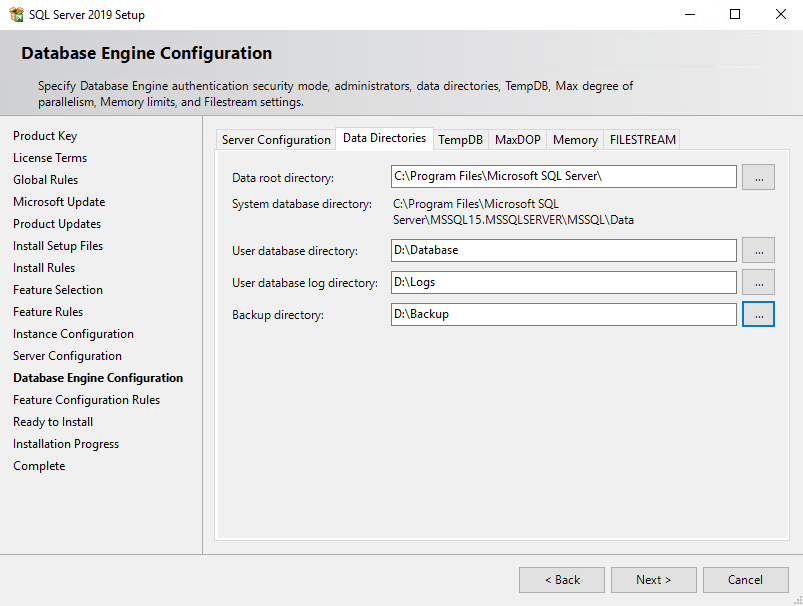
На вкладке Data Directories указываем расположение пользовательских баз и резервных копий. По умолчанию они располагаются на системном диске, где им совсем не место. По возможности рекомендуется размещать базы данных и логи транзакций на отдельных физических дисках.
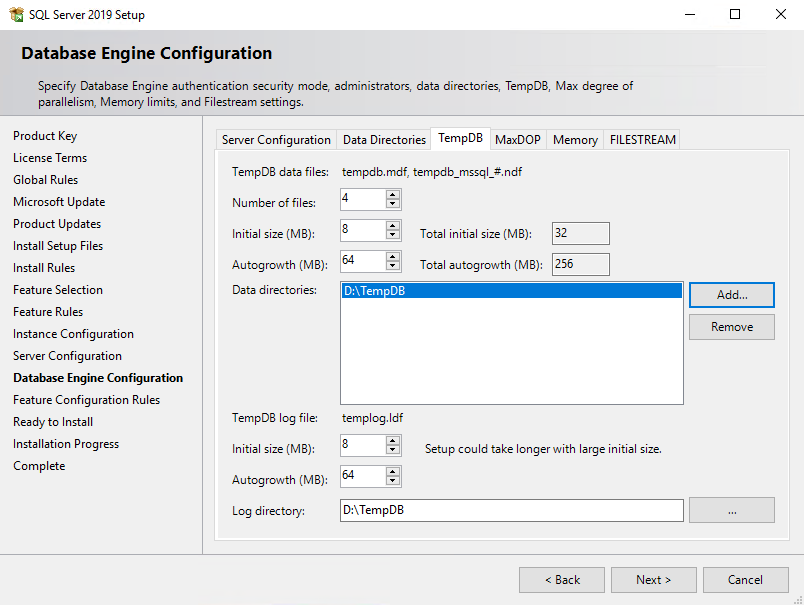
Отдельное внимание стоит уделить базе TempDB. Это системная база данных, в которой хранятся временные данные, созданные пользователями и внутренние объекты, создаваемые ядром СУБД. Эта база участвует практически во всех операциях с данными, поэтому ее параметры могут влиять на производительность всего сервера.
Для настройки доступны следующие параметры:
• Number of files – количество файлов данных. Рекомендуется создавать несколько файлов данных в зависимости от количества логических процессоров на сервере. Если логических процессоров меньше 8, рекомендуется создать файл данных для каждого процессора. Если логических процессоров 8 или больше, рекомендуется создать 8 файлов данных и оценить нагрузку на TempDB. Если мониторинг нагрузки покажет, что увеличение количества файлов оправдано, добавляйте по 4 файла данных за раз, но не больше общего числа логических процессоров.
• Initial size – начальный размер файлов данных. При каждой перезагрузке сервера TempDB создается заново, с начальным размером, а затем увеличивается по мере необходимости. Рекомендуется указывать размер файлов данных в зависимости от планируемой нагрузки. Если вы не можете заранее спланировать нагрузку, то оставьте размер по умолчанию. Для достижения максимальной производительности рекомендуется выделить для TempDB отдельный диск и установить суммарный размер файлов таким, чтобы полностью занять весь диск. Это позволит избежать постоянных операций увеличения файла.
Файлы данных должны иметь одинаковый размер, так как SQL Server использует алгоритм пропорционального заполнения, который повышает вероятность выделения памяти в файлах с большим объемом свободного пространства. Разделение TempDB на несколько файлов данных равного размера обеспечивает эффективное выполнение операций с высокой степенью параллелизма.
• Autogrowth – шаг увеличения файлов. Выбирается в зависимости от начального размера. На этапе установки можно оставить значение по умолчанию. Не рекомендуется ставить размер шага слишком большим, так как это вызовет существенные задержки при увеличении размера файла. И еще, если включена функция мгновенной инициализации файлов (Instant File Initialization), то ожидание блокировок на расширение файла будет намного меньше.
• Data Directories – директории для размещения файлов данных. Р екомендуется размещать файлы данных и журнала транзакций для временной базы на специально выделенных физических дисках, отдельно от операционной системы, файла подкачки и других баз данных. Если указать несколько директорий, файлы будут равномерно распределены по ним.
• TempDb Log file — лог файл у TempDB всего один, независимо от количества файлов данных. По настройкам стоит придерживаться таких же правил, как и для файлов данных. Если есть возможность, лог файлу также стоит выделить отдельный диск.
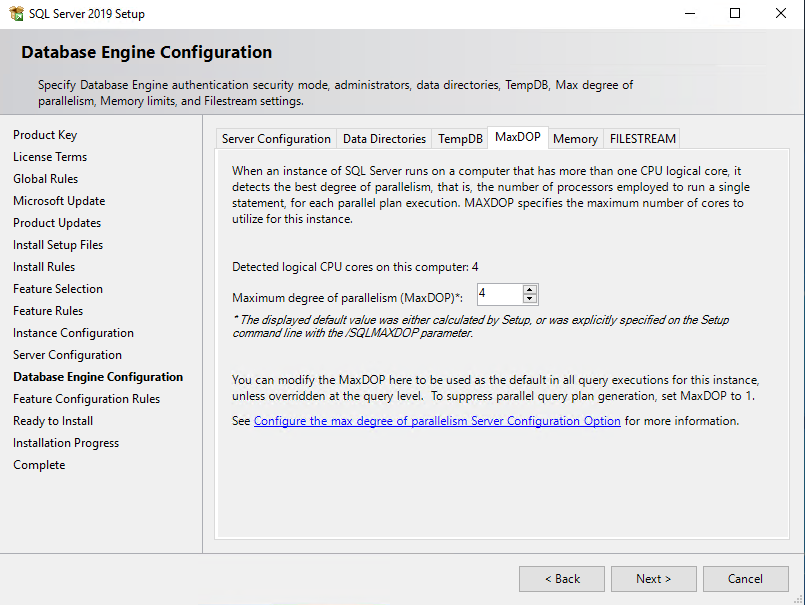
Переходим на вкладку MaxDOP. На многопроцессорном компьютере при выполнении запроса SQL Server может использовать параллелизм, или, говоря проще – выполнять один запрос в несколько потоков. Параметр MaxDOP (Max Degree of parallelism) как раз и отвечает за параллельную обработку данных и определяет максимальное число процессоров, применяемых при выполнении одного запроса.
Параметр MaxDOP определяется редакцией SQL Server, типом процессора и операционной системой. Чтобы разрешить серверу самому определять максимальную степень параллелизма, установите 0 в качестве значения данного параметра. И наоборот, для отключения многопоточности присвойте параметру значение 1. Если указано значение, превышающее количество доступных процессоров, используется фактическое число доступных процессоров. Если у компьютера только один процессор, то значение параметра MaxDOP учитываться не будет.
Установка MAXDOP на 2, 4 или 8 обычно обеспечивает наилучшие результаты в большинстве случаев использования.
Для максимальной производительности можно воспользоваться табличкой:
| NUMA nodes | Logical processors | MAXDOP value |
|---|---|---|
| Одна | ≤ 8 | 4, 2, или количество ядер (для 1 или 2-ядерного процессора) |
| Одна | > 8 | 8, 4, or 2 |
| Несколько | ≤ 16 | 8, 4, or 2 |
| Несколько | > 16 | 16, 8, 4, or 2 |
Примечание. В данном случае под Numa Node подразумевается физический процессор (сокет).
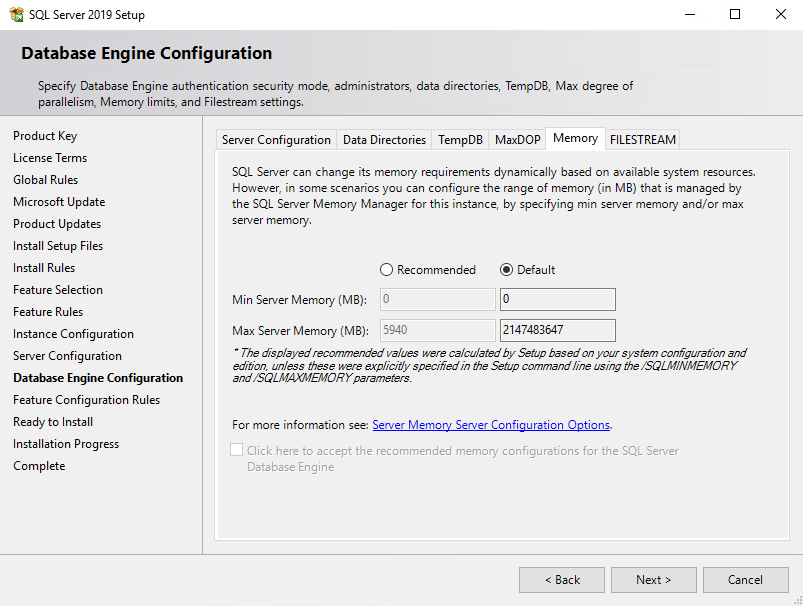
На вкладке Memory можно указать максимально можно указать минимальный и максимальный объем оперативной памяти, который будет доступен для SQL Server.
При установке можно оставить значения по умолчанию, их всегда можно скорректировать по мере необходимости. Но надо помнить, что з начение по умолчанию позволяет SQL Server использовать столько памяти, сколько ему потребуется. Он cможет занять почти всю память ОС и вызвать проблемы с производительностью сервера. В самом простом случае можно следовать правилу — оставляем 8ГБ на нужды операционной системы, остальное отдаем SQL Server.
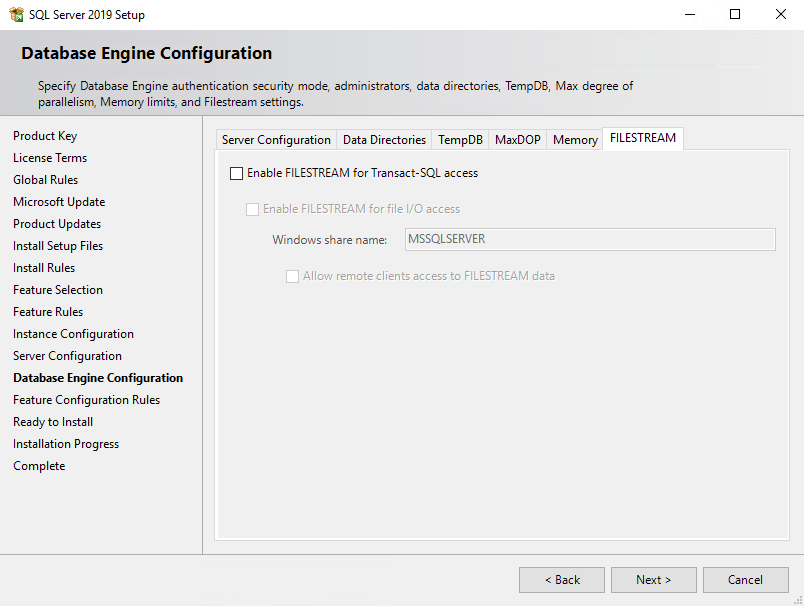
На вкладке FILESTREAM можно включить технологию потокового доступа к данным. Технология FILESTREAM объединяет SQL Server с файловой системой NTFS, позволяя размещать большие двоичные данные ( документы, изображения, видео и т. д. ) непосредственно на файловой системе. С помощью инструкций Transact-SQL можно вставлять, обновлять, запрашивать, выполнять поиск и резервное копирование данных, а потоковый доступ к данным обеспечивает API файловой системы NTFS. Говоря проще, FILESTREAM позволяет серверу БД хранить данные на файловой системе и работать с ними.
По умолчанию функционал FILESTREAM отключен, и если вы не уверены в его необходимости, то оставьте его выключенным.
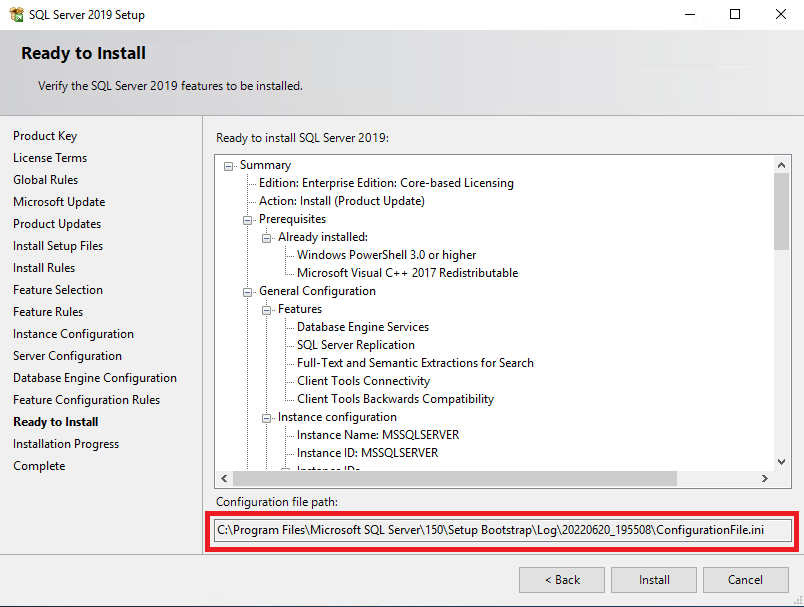
Завершив настройки жмем Next и переходим к финальной части установки. Здесь мы можем проверить настройки и при необходимости вернуться назад и поправить их.
Также обратите внимание на ссылку внизу, она указывает на расположение конфигурационного файла ConfigurationFile.ini. Все произведенные вами настройки сохраняютяс в этом файле. Этот файл в дальнейшем можно использовать для автоматизации процесса установки. Для этого достаточно запустить установщик из командной строки и указать путь к файлу в качестве параметра. Например:
Запускаем установку и дожидаемся ее завершения.
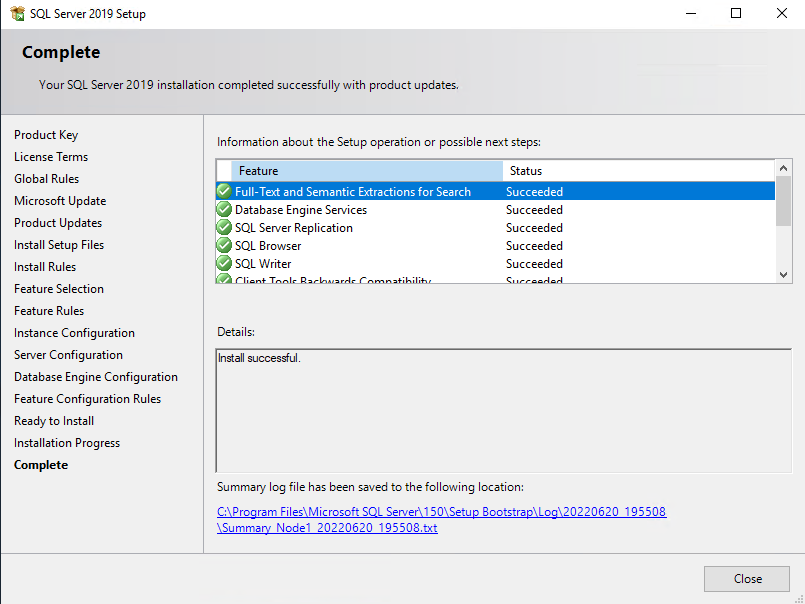
Но это еще не все. Как я уже говорил, в дистрибутив не входят средства управления, их надо загружать отдельно. В принципе можно обойтись без них, к серверу можно подключаться удаленно. Но это не очень удобно, на мой взгляд, поэтому я всегда ставлю SQL Server Management Studio. Найти ее можно просто введя в поисковике SSMS. Также в меню установочного диска есть пункт Install SQL Server Management Tools, выбрав который вы автоматически попадете на страницу загрузки.
Сама установка не требует никаких усилий, надо просто запустить инсталлятор, нажать Install
Какой sql server поставить на windows 10
SQL Server Edition Feature Comparison
# SQL Server Edition Feature Comparison
The most well known differences between SQL Express and other editions are the caps on database size (10GB) and lack of a SQL Agent feature. There are many other differences though, some of which can be extremely important for some application and architecture requirements.
Due to the rarity of SQL Server Business Intelligence, SQL Server Web Edition, SQL Server Datacenter, and other versions, they will not be included in the below comparisons.
The features included below are selected base on overall popularity and value, and do not represent every feature of SQL Server nor all of the parity between editions.
# Windows Edition Features
# Linux Features
Some features of SQL Server, regardless of edition, are unsupported in Linux.
Also see the Feature Comparison FAQ for clarification on terminology.
# SQL Server Windows 2022
The complete listing for SQL Server 2022 Express features is available from on Microsoft Docs’ Editions and supported features of SQL Server 2022
# SQL Server Windows 2019
The complete listing for SQL Server 2019 Express features is available from on Microsoft Docs’ Editions and supported features of SQL Server 2019
# SQL Server Windows 2017
The complete listing for SQL Server 2017 Express features is available from on Microsoft Docs’ Editions and supported features of SQL Server 2017
# SQL Server Windows 2016
The complete listing for SQL Server 2016 Express features is available from on Microsoft Docs’ Editions and supported features of SQL Server 2016
# SQL Server Windows 2014
The complete listing for SQL Server 2014 Express is available from on MSDN ‘s Features Supported by the Editions of SQL Server 2014
# SQL Server Windows 2012
The complete listing for SQL Server 2012 Express is available from on MSDN ‘s Features Supported by the Editions of SQL Server 2012
# SQL Server Windows 2008 R2
The complete listing for SQL Server 2008 R2 Express is available from on MSDN ‘s Features Supported by the Editions of SQL Server 2008 R2
# SQL Server Linux 2022
| Category | Feature | Supported |
|---|---|---|
| Database engine | Merge replication | No |
| Database engine | Stretch DB | No |
| Database engine | Polybase | Yes |
| Database engine | Distributed query with 3rd-party connections | No |
| Database engine | Linked Servers | No (Yes to only SQL Server sources) |
| Database engine | System extended stored procedures | No |
| Database engine | Filetable, FILESTREAM | No |
| Database engine | CLR assemblies with the EXTERNAL_ACCESS or UNSAFE permission set | No |
| Database engine | Buffer Pool Extension | Enterprise/Standard only |
| SQL Server Agent | Subsystems: CmdExec, PowerShell, Queue Reader, SSIS, SSAS, SSRS | No |
| SQL Server Agent | Alerts | No |
| SQL Server Agent | Log Reader Agent | Yes |
| SQL Server Agent | Managed Backup | No |
| High Availability | Database Mirroring | No |
| Security | Extensible Key Management | No |
| Security | AD Authentication for Linked Servers | No |
| Security | AD Authentication for Availability Groups | No |
| Services | SQL Server Browser | No |
| Services | SQL Server R services | No |
| Services | StreamInsight | No |
| Services | Analysis Services | No |
| Services | Reporting Services | No |
| Services | Data Quality Services | No |
| Services | Master Data Services | No |
| Parallel Query Processing |
# SQL Server Linux 2019
| Category | Feature | Supported |
|---|---|---|
| Database engine | Merge replication | No |
| Database engine | Stretch DB | No |
| Database engine | Polybase | Yes |
| Database engine | Distributed query with 3rd-party connections | No |
| Database engine | Linked Servers | No |
| Database engine | System extended stored procedures | No |
| Database engine | Filetable, FILESTREAM | No |
| Database engine | CLR assemblies with the EXTERNAL_ACCESS or UNSAFE permission set | No |
| Database engine | Buffer Pool Extension | No |
| SQL Server Agent | Subsystems: CmdExec, PowerShell, Queue Reader, SSIS, SSAS, SSRS | No |
| SQL Server Agent | Alerts | No |
| SQL Server Agent | Log Reader Agent | Yes |
| SQL Server Agent | Managed Backup | No |
| High Availability | Database Mirroring | No |
| Security | Extensible Key Management | No |
| Security | AD Authentication for Linked Servers | No |
| Security | AD Authentication for Availability Groups | No |
| Services | SQL Server Browser | No |
| Services | SQL Server R services | No |
| Services | StreamInsight | No |
| Services | Analysis Services | No |
| Services | Reporting Services | No |
| Services | Data Quality Services | No |
| Services | Master Data Services | No |
| Parallel Query Processing |
# SQL Server Linux 2017
| Category | Feature | Supported |
|---|---|---|
| Database engine | Merge replication | No |
| Database engine | Stretch DB | No |
| Database engine | Polybase | No |
| Database engine | Distributed query with 3rd-party connections | No |
| Database engine | Linked Servers | No |
| Database engine | System extended stored procedures | No |
| Database engine | Filetable, FILESTREAM | No |
| Database engine | CLR assemblies with the EXTERNAL_ACCESS or UNSAFE permission set | No |
| Database engine | Buffer Pool Extension | No |
| SQL Server Agent | Subsystems: CmdExec, PowerShell, Queue Reader, SSIS, SSAS, SSRS | No |
| SQL Server Agent | Alerts | No |
| SQL Server Agent | Log Reader Agent | No |
| SQL Server Agent | Managed Backup | No |
| High Availability | Database Mirroring | No |
| Security | Extensible Key Management | No |
| Security | AD Authentication for Linked Servers | No |
| Security | AD Authentication for Availability Groups | No |
| Services | SQL Server Browser | No |
| Services | SQL Server R services | No |
| Services | StreamInsight | No |
| Services | Analysis Services | No |
| Services | Reporting Services | No |
| Services | Data Quality Services | No |
| Services | Master Data Services | No |
| Parallel Query Processing |
What is the difference between Basic Auditing and Fine Grained Auditing?
These terms are only used in Microsoft feature comparison documents, but not SQL Server documentation, so their use is often unclear to many. Basic auditing refers to server level audits
Установка Microsoft SQL Server 2019 Express на Windows 10
Приветствую всех посетителей сайта Info-Comp.ru! Сегодня мы с Вами подробно рассмотрим процесс установки Microsoft SQL Server 2019 Express на операционную систему Windows 10. Кроме этого Вы познакомитесь с редакцией Express и узнаете, что необходимо выполнить, для того чтобы установить SQL Server.
Обзор Microsoft SQL Server 2019
Microsoft SQL Server – это разработанная компанией Microsoft система управления реляционными базами данных.
Microsoft SQL Server 2019 – это новая и самая актуальная на текущий момент времени версия системы.
О том, что нового появилось в данной версии, можете почитать в материале – Что нового в Microsoft SQL Server 2019 – обзор новых возможностей.
Выпускается Microsoft SQL Server 2019 в 4 редакциях:
- Enterprise – самый полный выпуск, включает все возможности SQL Server 2019;
- Standard – самая распространенная редакция, включает ключевые возможности управления данными и бизнес-аналитики;
- Developer – редакция для разработчиков программного обеспечения, которая включает полный функционал SQL Server. Она бесплатна, но ее могут использовать только программисты для разработки и демонстрации приложений, иными словами, в качестве сервера баз данных на предприятии ее использовать нельзя;
- Express – бесплатная редакция SQL Server.
Заметка! Много статей, посвященных Microsoft SQL Server и языку T—SQL Вы можете найти в сборнике статей для изучения Microsoft SQL Server, который расположен на этом же сайте.
Редакция Microsoft SQL Server 2019 Express
Microsoft SQL Server Express – это бесплатная редакция SQL Server, она подходит для обучения и разработки приложений для обработки данных на настольных компьютерах и небольших серверах (размером до 10 ГБ).
У этой редакции есть несколько ограничений как в части функциональности, так и в объеме использования ресурсов, например:
- Можно задействовать 1 физический процессор и только 4 ядра;
- Максимальный объем оперативной памяти, который может быть задействован, это 1 ГБ;
- Максимальный размер базы данных 10 ГБ.
Если Вы будете использовать редакцию Express для обучения, то все эти ограничения никак Вам не помешают, так как в этом случае у нас нет необходимости получения максимальной производительности от SQL Server.
Системные требования для установки Microsoft SQL Server 2019 Express
- Операционная система: Windows 10, Windows Server 2016 или Windows Server 2019;
- Оперативной памяти 1 гигабайт;
- Процессор x64 с тактовой частотой 1,4 ГГц;
- 6 гигабайт свободного места на диске;
- Доступ в интернет на время установки (для загрузки необходимых компонентов, можно установить и без интернета, для этого нужно скачать все необходимые компоненты на компьютере, где есть интернет, а затем перенести эти компоненты на целевой компьютер);
- Права администратора компьютера. Установку необходимо выполнять от имени администратора компьютера (для этого лучше всего загрузиться в систему учетной записью, которая имеет права администратора);
- Если на компьютере уже установлена среда SQL Server Management Studio (ниже версии 18.3.1), рекомендуется удалить ее и после этого переходить к установке Microsoft SQL Server 2019.
Если Ваш компьютер отвечает всем системным требованиям, можете переходить к процессу установки.
Пошаговая установка Microsoft SQL Server 2019 Express
Сейчас давайте пошагово рассмотрим весь процесс установки Microsoft SQL Server 2019 Express на операционную систему Windows 10.
Шаг 1 – Скачивание установщика SQL Server
Для того чтобы установить SQL Server 2019, необходимо сначала скачать программу установщик, с помощью которой мы сможем загрузить все необходимые файлы для установки Microsoft SQL Server 2019 Express.
Для этого перейдите на страницу загрузки и, в нашем случае, в разделе Express нажмите кнопку «Download now».
В результате у Вас должен загрузиться файл SQL2019-SSEI-Expr.exe размером около 6 мегабайт – это и есть Web-установщик SQL сервера.
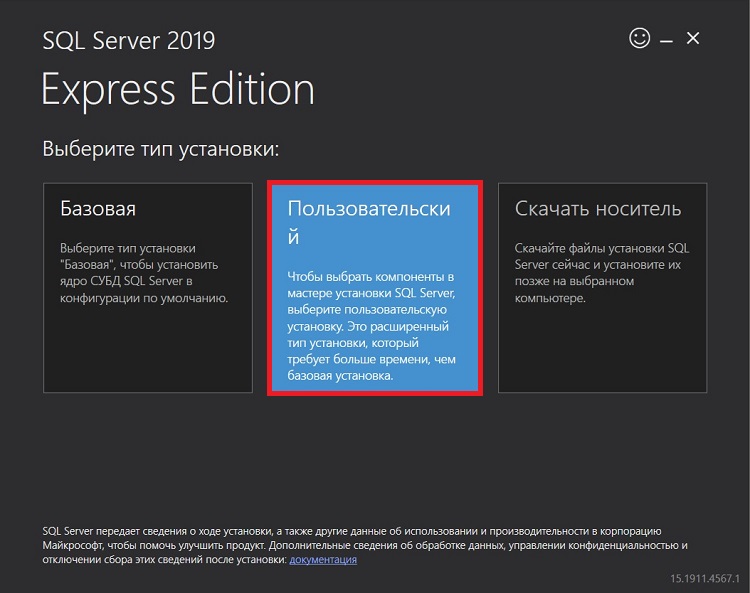
Шаг 2 – Запуск установщика и выбор типа установки
Далее запускаем скаченный файл. В итоге откроется программа, в которой нам нужно выбрать «Тип установки».
В нашем случае выбираем «Пользовательский» тип, так как это расширенный вариант установки и мы можем выбрать конкретные компоненты SQL Server для установки.
Шаг 3 – Выбор места сохранения установочных файлов
Затем мы можем указать каталог, в который необходимо загрузить все установочные файлы. По умолчанию создается каталог на диске C. Также в случае необходимости мы можем выбрать язык.
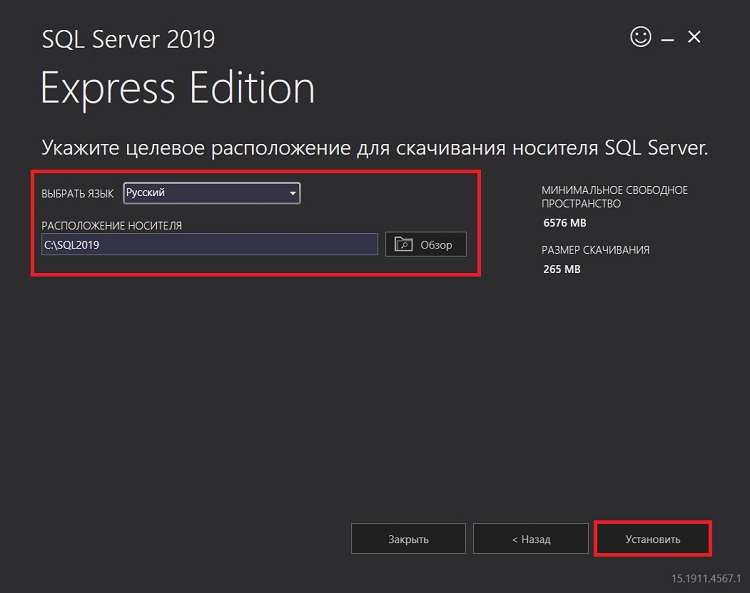
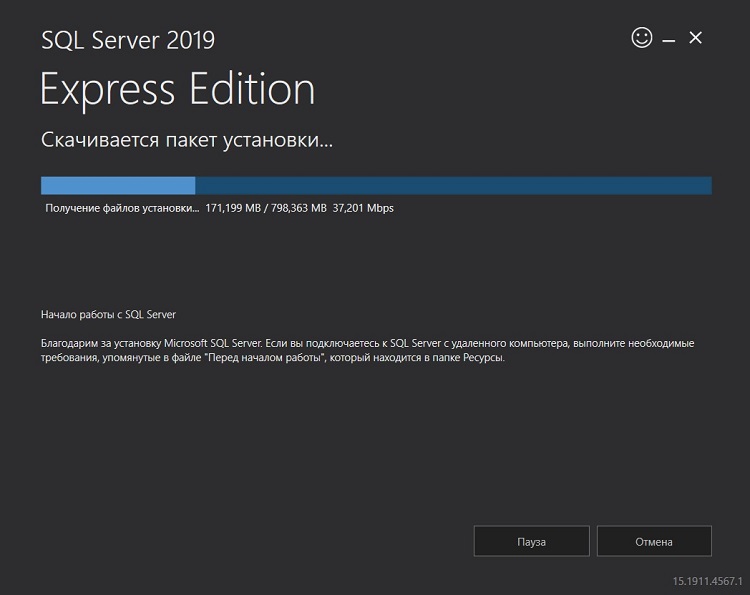
После этого начнется загрузка файлов установки.
Шаг 4 – Запуск программы установки SQL Server
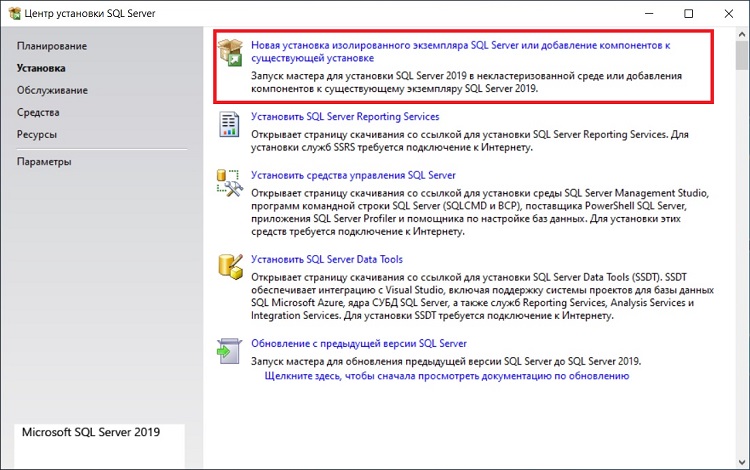
Когда загрузка будет завершена, произойдет извлечение файлов установки и запустится программа установки SQL Server. В нашем случае для новой установки Microsoft SQL Server выбираем первый пункт «Новая установка изолированного экземпляра SQL Server или добавление компонентов к существующей установке».
Шаг 5 – Принятие условий лицензионного соглашения
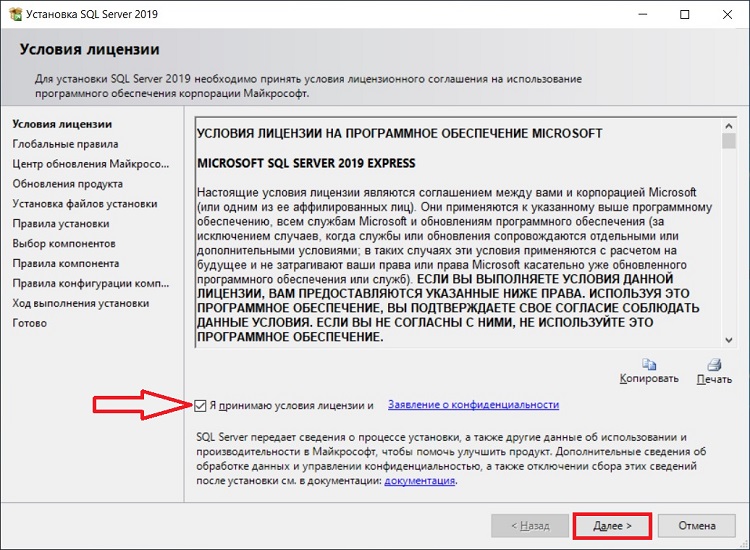
Далее нам необходимо принять условия лицензионного соглашения. Для этого прочитайте их и отметьте галочкой пункт «Я принимаю условия лицензии».
Шаг 6 — Глобальные правила
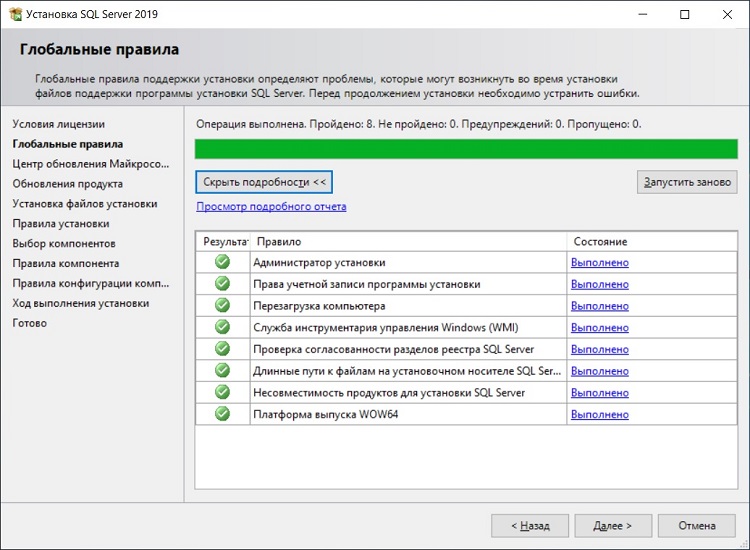
На данном шаге программа установки определит возможные глобальные проблемы, которые могут возникнуть в ходе установки, это так называемые «Глобальные правила». Например, если Ваша система не соблюдает какое-нибудь из представленных правил, во время установки могут возникнуть проблемы, поэтому рекомендуется все ошибки и предупреждения устранить перед продолжением. Программа автоматически, если все хорошо, перейдет к следующему шагу, в остальных случаях устраняем ошибки и нажимаем «Далее».
Шаг 7 – Обновление SQL Server
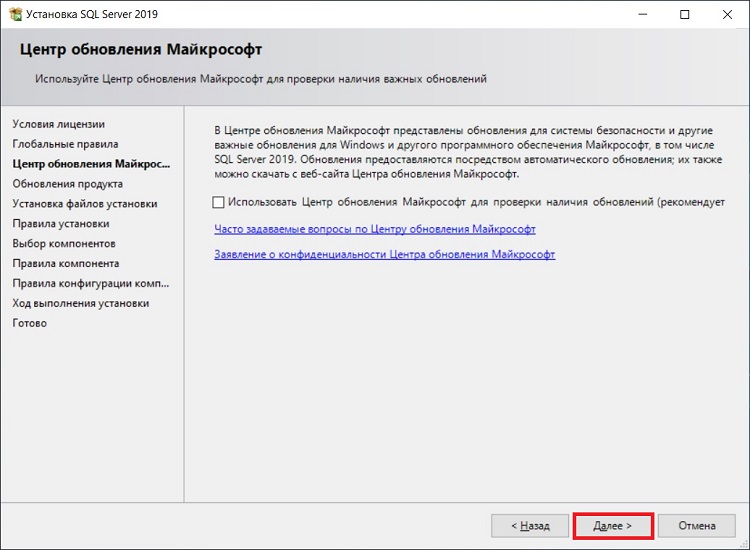
Здесь Вы можете поставить галочку, если хотите, чтобы Microsoft SQL Server обновлялся, используя «Центр обновления Microsoft» операционной системы Windows. Только следует помнить о том, что «Центр обновления Windows» должен быть включен.
Шаг 8 – Установка файлов установки и правила установки
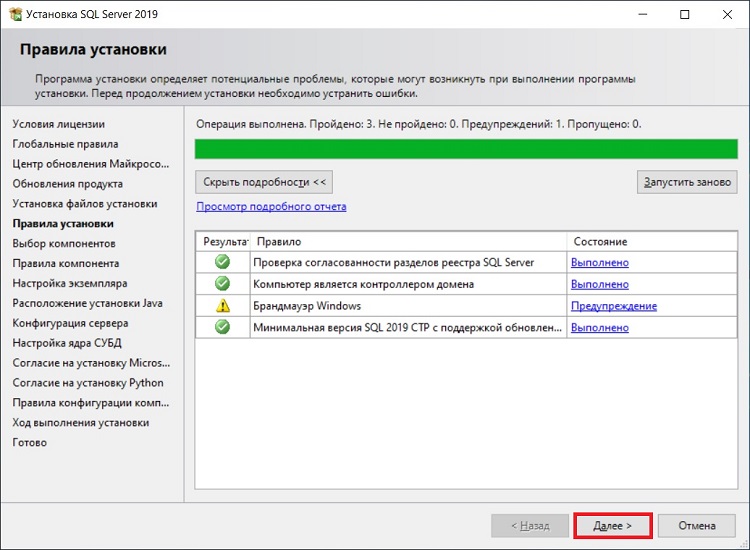
Программа установки установит необходимые для ее работы файлы, а также определит потенциальные проблемы, которые могут возникнуть при работе программы установки.
Если никаких проблем нет, то программа установки автоматически перейдет к следующему шагу, в противном случае все ошибки необходимо устранить, а предупреждения проанализировать, так как, например, включенный брандмауэр Windows может затруднить доступ к SQL серверу, поэтому программа установки предупредит Вас о том, что необходимо добавить в брандмауэр соответствующие правила для SQL Server.
Шаг 9 – Выбор компонентов SQL Server для установки
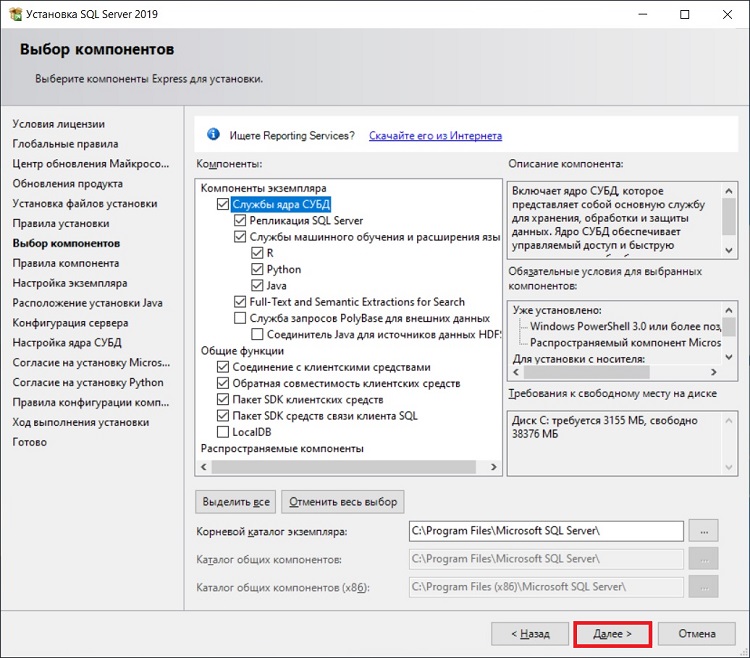
Затем нам необходимо выбрать компоненты Microsoft SQL Server, которые мы хотим установить на компьютер, по умолчанию отмечены практически все.
Также в случае необходимости здесь Вы можете изменить системный каталог экземпляра SQL Server.
После того как Вы нажмете далее, программа установки проверит наличие всех необходимых обновлений операционной системы и если обязательные обновления не установлены в системе, то программа выдаст ошибку, а Вам для продолжения нужно установить соответствующие обновления.
Шаг 10 – Настройка экземпляра
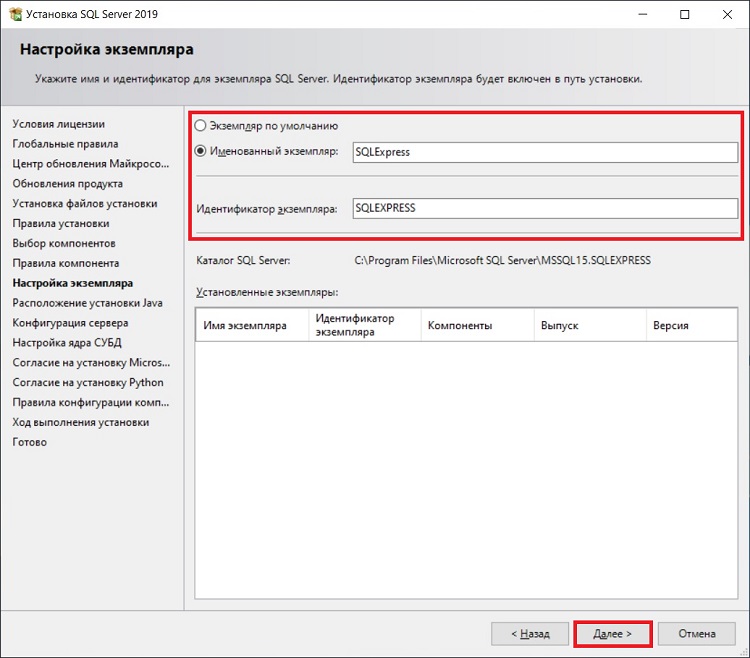
На этом шаге Вы можете указать конкретное имя экземпляра SQL Server, которое будет использоваться при подключении к SQL серверу. Кроме этого, если на этом компьютере Вы планируете использовать только один экземпляр, Вы можете выбрать пункт «Экземпляр по умолчанию» и в этом случае все подключения будут осуществляться к этому экземпляру.
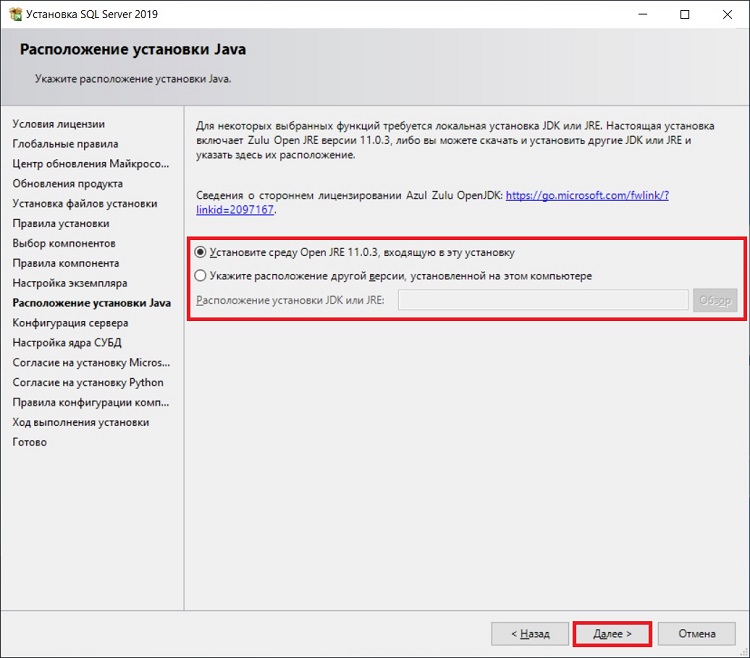
Шаг 11 – Установка Java
Для поддержки языка Java нам необходимо установить JDK или JRE. По умолчанию в состав дистрибутива Microsoft SQL Server 2019 включена среда Open JRE 11.0.3, однако, если Вам требуются другие JDK или JRE, Вы можете самостоятельно скачать их, и на этом шаге указать расположение необходимых файлов. Для этого нужно выбрать пункт «Укажите расположение другой версии…».
Я оставляю по умолчанию. Нажимаем «Далее».
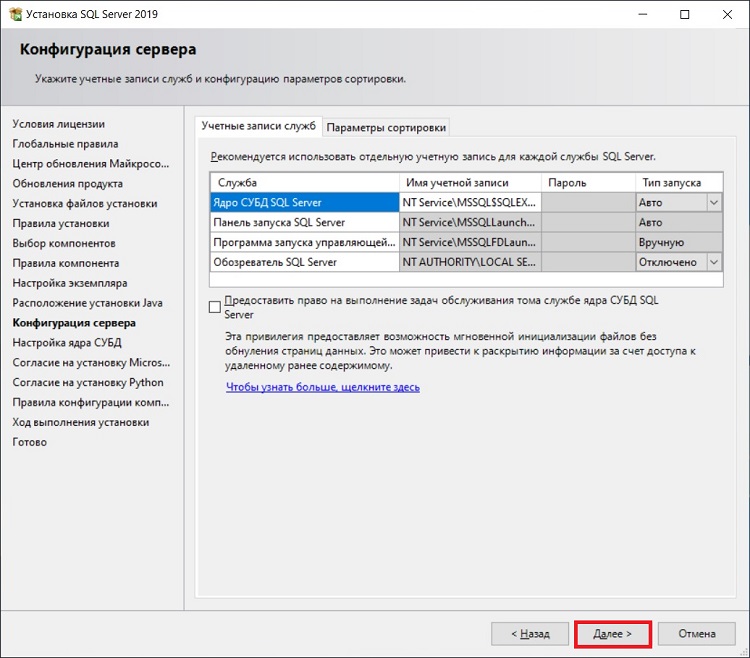
Шаг 12 – Конфигурация SQL сервера
Потом нам необходимо указать, от имени какой учетной записи будут работать службы SQL Server. В нашем случае (локальная установка, например, для обучения) мы можем выбрать пользователя, под которым работаем или оставить по умолчанию.
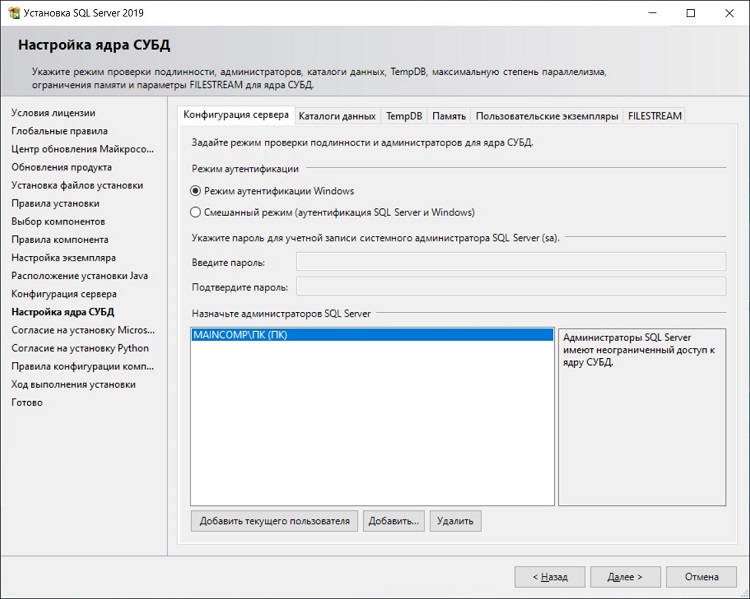
Шаг 13 – Настройка ядра СУБД
В следующем окне мы можем задать: режим проверки подлинности, администраторов SQL сервера, изменить каталоги данных и внести дополнительные параметры.
- Режим проверки подлинности Windows – предполагает интеграцию с учетными записями Windows, т.е. пользователь, который аутентифицировался в Windows, сможет подключиться к SQL серверу;
- Смешанный режим – позволяет использовать и проверку подлинности Windows и встроенную проверку SQL сервера, при которой администратор SQL Server сам создает учетные записи непосредственно в SQL сервере.
По умолчанию в администраторы будет добавлен пользователь, от имени которого Вы производите установку SQL Server, но Вы можете добавить и дополнительных администраторов.
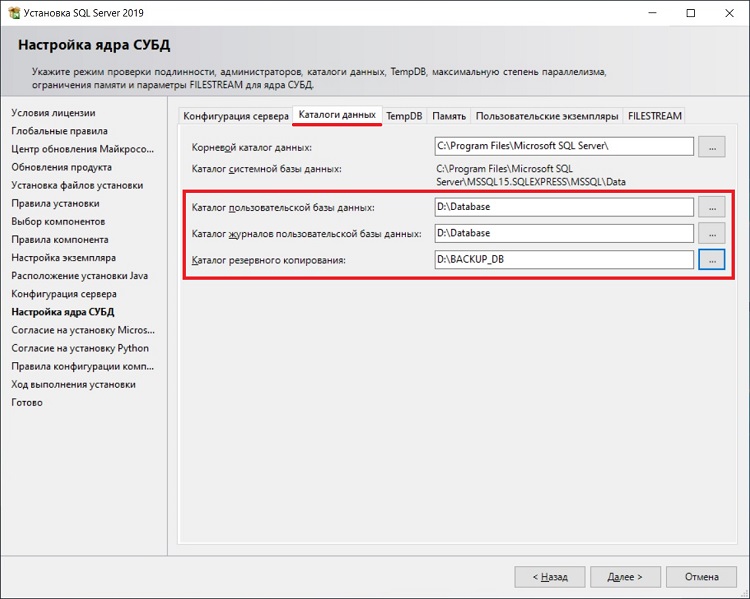
Также здесь мы можем изменить каталоги, в которых будут храниться наши пользовательские базы данных.
Давайте для примера изменим эти каталоги (в случае тестовой установки это делать, конечно же, необязательно, но «боевые» базы данных всегда должны храниться в отдельном месте на отдельном хранилище). Для этого переходим на вкладку «Каталоги данных» и указываем пути к новым каталогам для хранения пользовательских баз данных. Я, для примера, указал для баз данных каталог Database на диске D, а для резервных копий каталог BACKUP_DB.
На вкладке «TempDB» мы можем настроить базу для временных данных (TempDB).
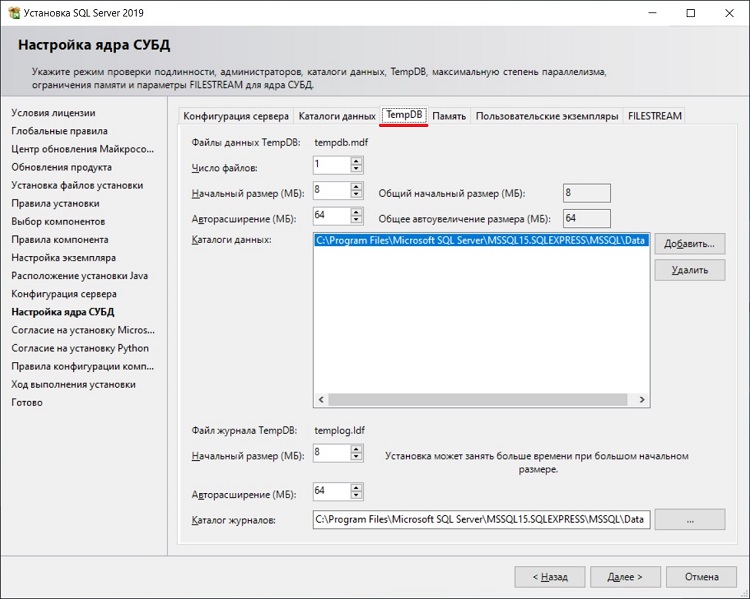
Кроме этого в 2019 версии SQL Server появилась вкладка «Память», где Вы можете задать диапазон памяти, который SQL сервер может использовать для этого экземпляра, по умолчанию SQL Server динамически управляет памятью.
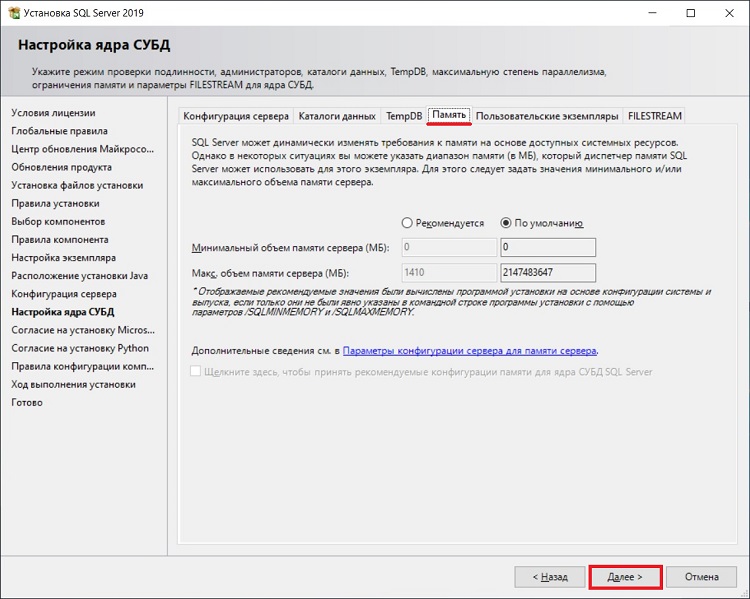
Шаг 14 – Согласие на установку Microsoft R Open и Python
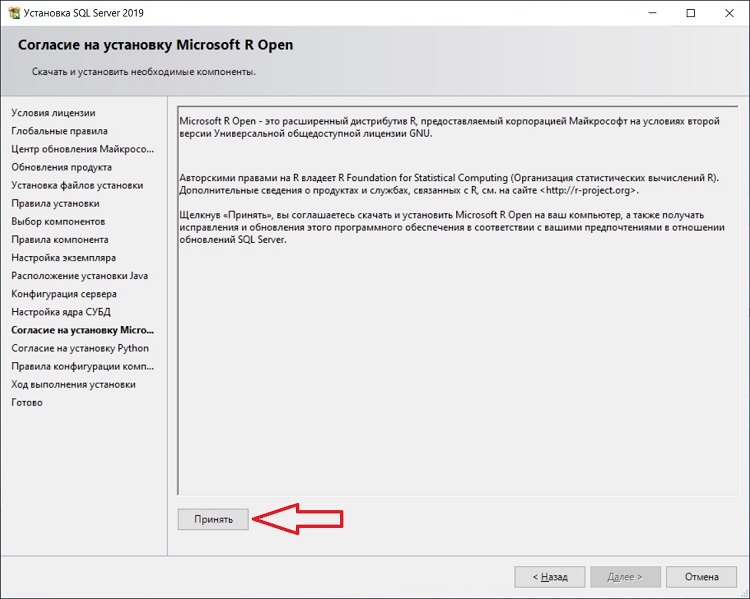
Потом нам необходимо согласиться на установку Microsoft R Open и Python. Эти компоненты позволяют запускать код на языках R и Python в базе данных SQL сервер. Как это делается, мы рассматривали в статье – Как выполнить код Python в Microsoft SQL Server на T-SQL.
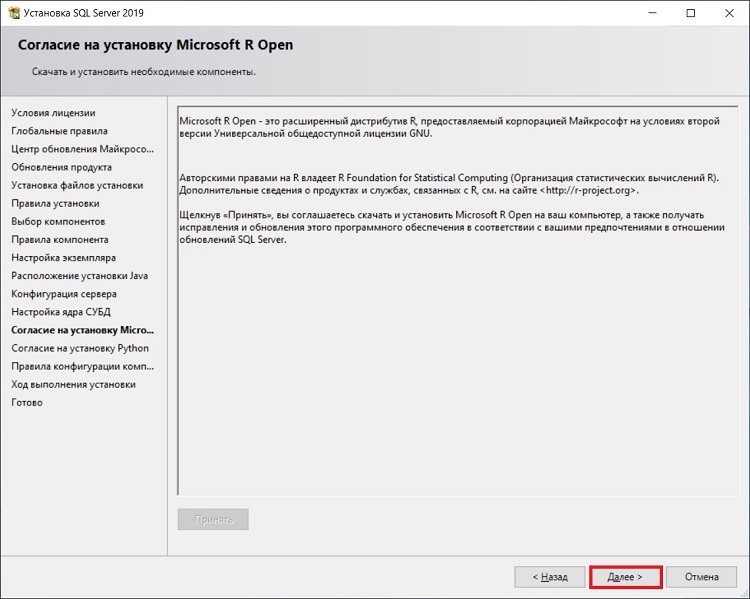
Сначала мы соглашаемся на установку Microsoft R Open. Для этого сначала нажимаем кнопку «Принять», так как кнопка «Далее» без этого действия будет недоступна, а уже потом нажимаем «Далее».
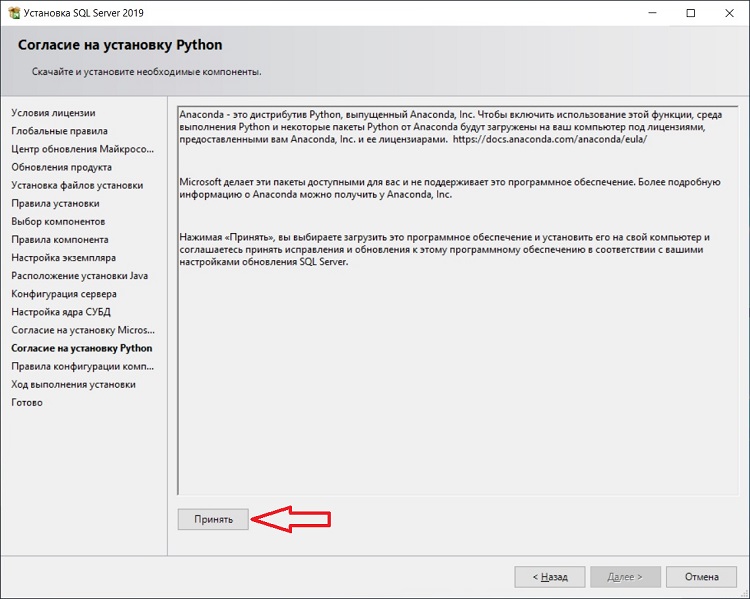
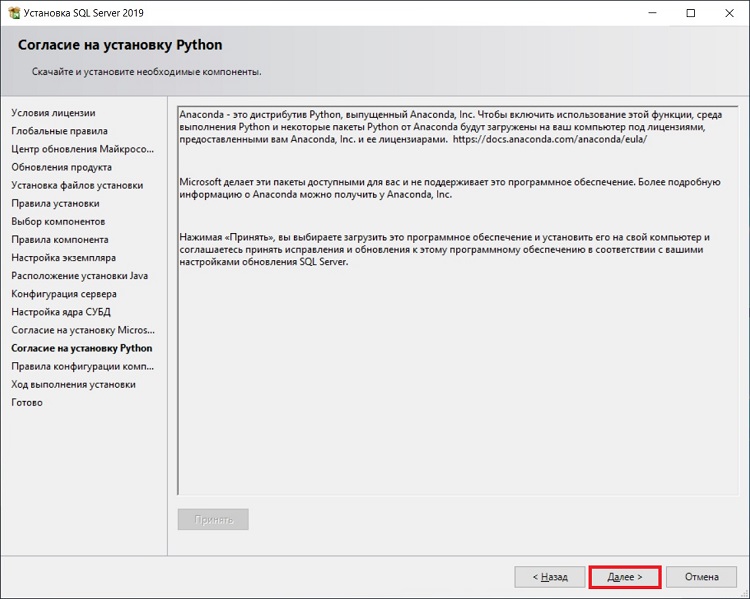
После этого точно также нужно согласиться на установку Python.
Нажимаем «Принять», затем «Далее».
Шаг 15 – Начало установки SQL Server
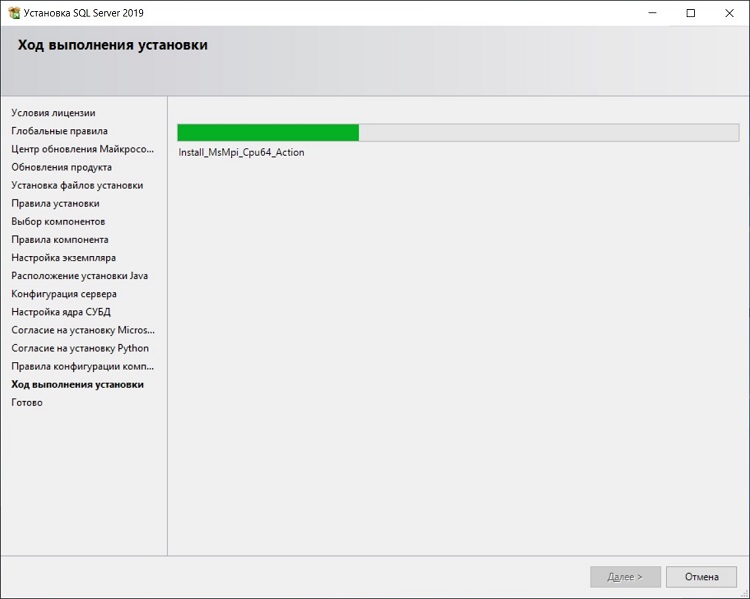
Если правила конфигурации компонентов не определили никаких проблем, то сразу начнется процесс установки SQL Server.
Шаг 16 – Завершение установки SQL Server
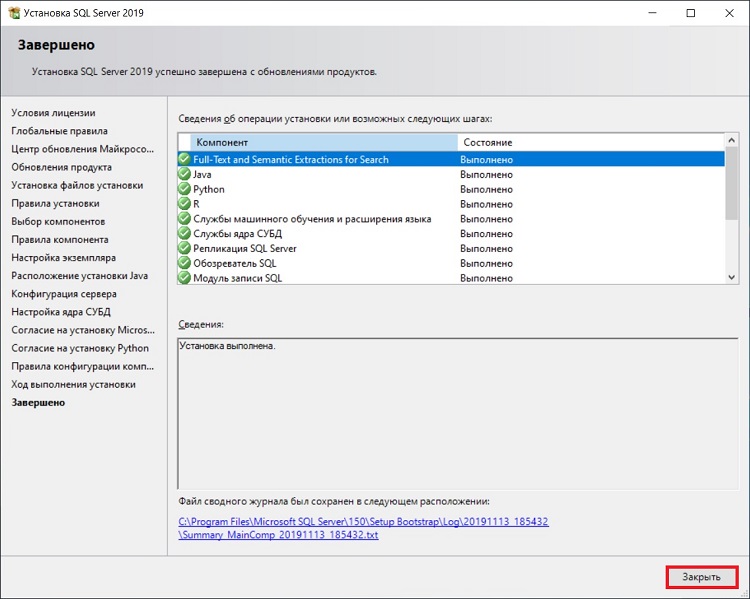
Установка будет завершена, когда в программе отобразится вкладка «Завершено».
Установка Microsoft SQL Server Management Studio 18
После того как Вы установили Microsoft SQL Server 2019, нужно установить инструмент, с помощью которого можно будет подключиться к серверу баз данных. Для этого у Microsoft есть среда SQL Server Management Studio (SSMS).
Шаг 1 – Скачивание SSMS
Чтобы скачать актуальную версию SSMS (она также бесплатная), нужно перейти на страницу загрузки официального сайта.
Для этого нажмите на пункт «Установка средства управления SQL Server» в программе «Центр установки SQL Server».
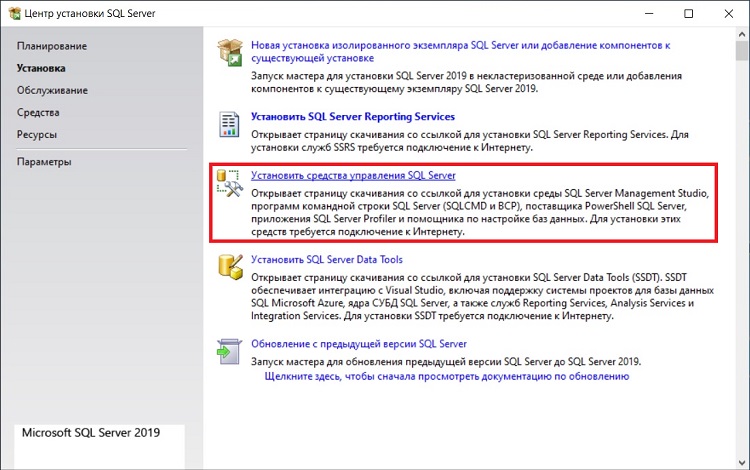
В результате в браузере откроется необходимая страница.
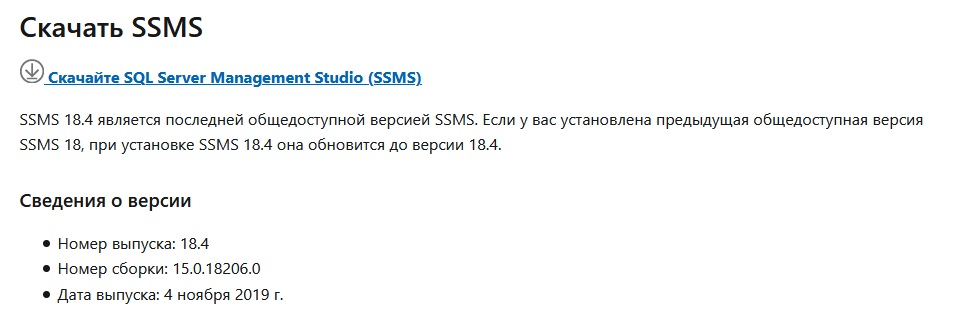
На странице Вам необходимо нажать на ссылку «Скачивание SSMS», в итоге у Вас должен загрузиться установочный файл SSMS—Setup—RUS.exe размером около 600 мегабайт.
Шаг 2 – Запуск установки SSMS
После того как дистрибутив загрузится, запускаем его. Далее, для того чтобы запустить процесс установки, нажимаем «Установить».
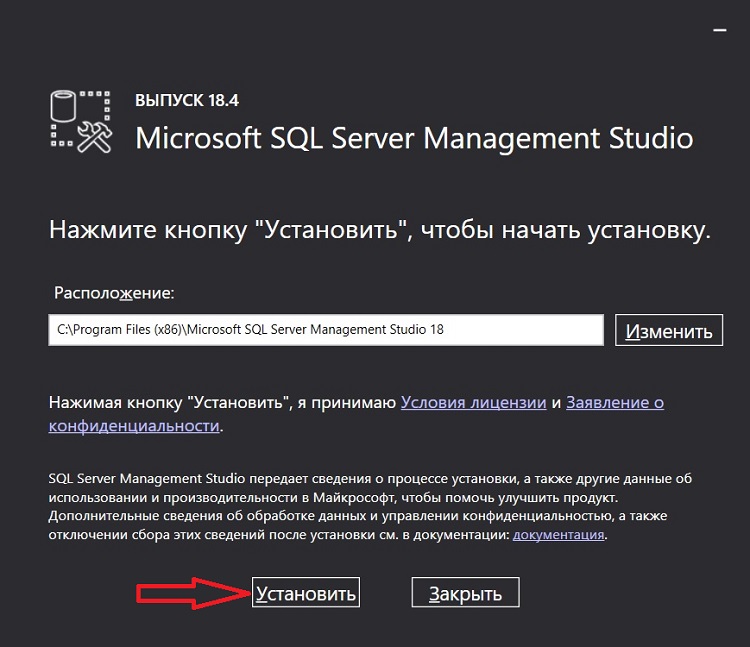
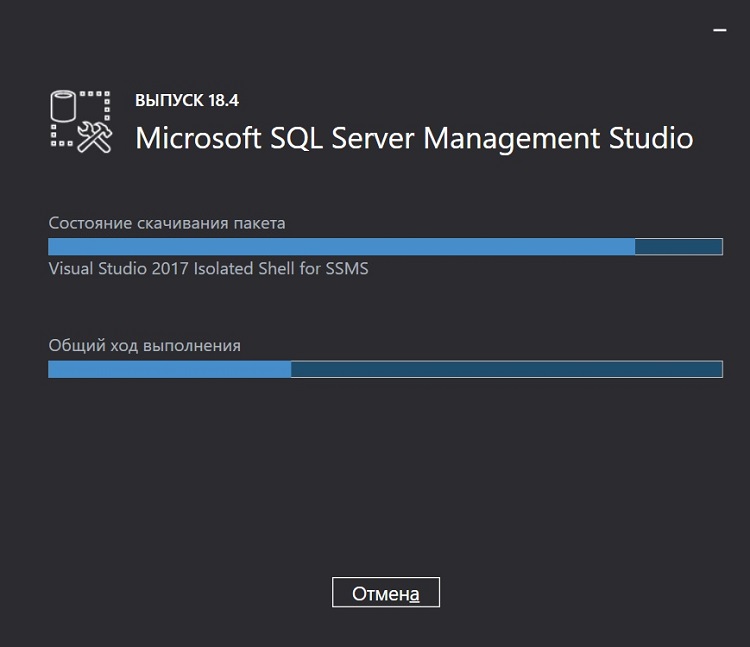
Процесс сразу же начнётся.
Шаг 3 – Завершение установки SSMS
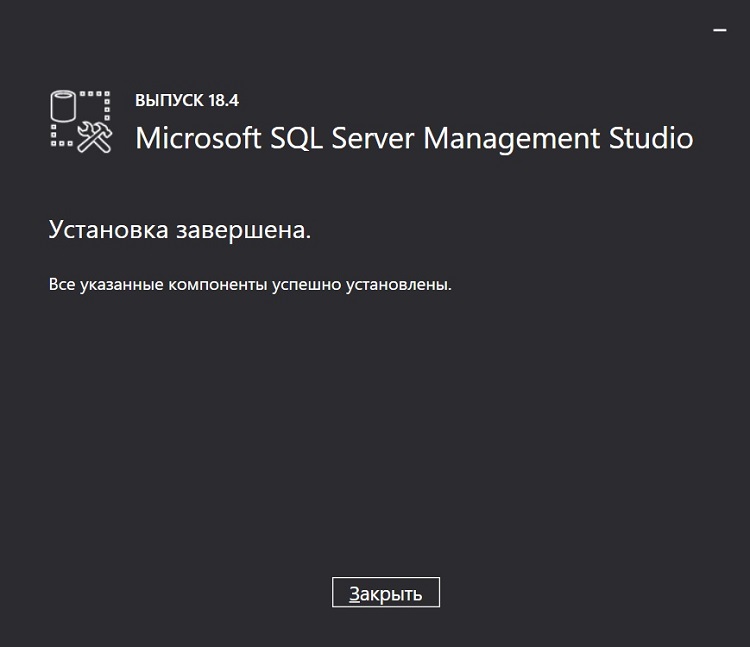
Процесс установки среды SQL Server Management Studio будет завершен, когда программа выдаст соответствующее сообщение.
Подключение к Microsoft SQL Server 2019 с помощью SSMS
Теперь, чтобы проверить работу Microsoft SQL Server 2019, давайте подключимся к серверу и напишем какой-нибудь запрос.
Для этого запускаем среду SQL Server Management Studio, например, из меню, ярлык называется «Microsoft SQL Server Management Studio 18».
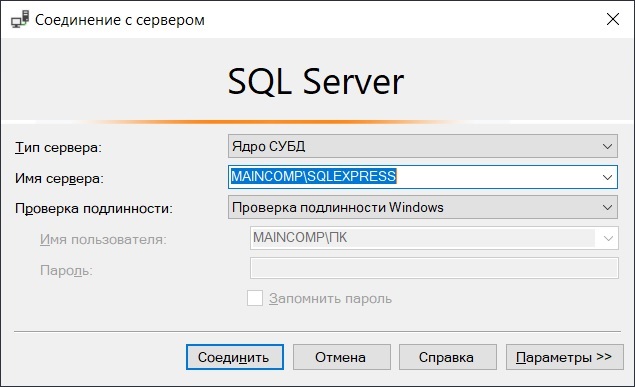
В окне «Соединение с сервером» указываем: тип сервера, к которому мы хотим подключиться, и учетные данные пользователя. По умолчанию все уже заполнено так, как нам нужно, нажимаем «Соединить».
Далее открываем окно редактирования и выполнения SQL запросов, и пишем запрос, например, вот такой.
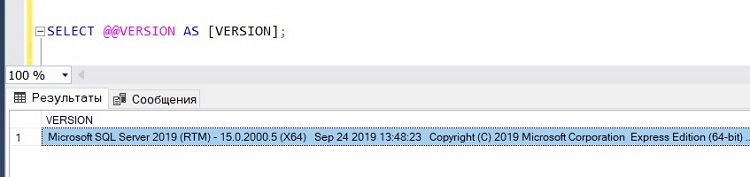
Мы написали простой SQL запрос, в нем использовали системную функцию @@VERSION, которая показывает текущую версию Microsoft SQL Server.
Как результат, мы видим, что Microsoft SQL Server 2019 Express у нас успешно установлен и функционирует.
Заметка! Для комплексного изучения языка SQL и T-SQL рекомендую посмотреть мои видеокурсы по T-SQL, которые помогут Вам «с нуля» научиться работать с SQL и программировать на T-SQL в Microsoft SQL Server.
Видео-инструкция – Установка Microsoft SQL Server 2019
На сегодня это все, надеюсь, материал был Вам полезен, пока!



Приглашаю всех желающих пройти мои онлайн-курсы по изучению языка T-SQL – https://self-learning.ru/courses/t-sql
На курсах используется моя авторская последовательная методика обучения и рассматриваются все конструкции языка SQL и T-SQL. Каждый курс включает огромное количество материалов: видео, текстовый материал, тесты, домашние задания, скрипты, а также сертификат о прохождении.
На курсах Вы можете заниматься в комфортном для себя темпе не выходя из дома в любое удобное для Вас время.
Что делать, если «программе установки не удалось связаться с сервером скачивания»? Скачал установочные файлы и указал путь у ним, но все равно дальше он меня не пускает(
Здравствуйте, вы смогли решить эту проблему? у меня она тоже возникла)))
Здравствуйте!
Для установки языков Python и R (службы машинного обучения) программе установщику требуется доступ к сайтам загрузки Microsoft, если этого доступа нет, например, просто на компьютере нет интернета, или доступ блокирует брандмауэр, firewall, антивирусная программа или что-то другое, то установить их не получится, только если использовать автономные файлы, которые предварительно нужно скачать на компьютере, где есть интернет.
Однако службы машинного обучения (языки Python и R) устанавливать совсем необязательно, SQL Server без них будет работать как обычно, создавать таблицы, процедуры, функции, иными словами, писать SQL инструкции Вы сможете без проблем, просто у Вас не будет возможности работать в базе на внешних языках (Python, R).
Службы машинного обучения — это компонент SQL Server, который появился относительно недавно и он дает возможность выполнять скрипты внутри базы данных на внешних языках, таких как Python и R, и взаимодействовать с реляционными данными без перемещения этих данных за пределы SQL Server (например, по сети в клиентское приложение).
Чтобы не устанавливать «Службы машинного обучения», необходимо на этапе выбора компонентов снять соответствующие галочки.
В случае если поддержка языка Python и R все-таки нужна, то необходимо проверить подключение к интернету, а также проверить и в случае необходимости настроить правила в брандмауэре, firewall, антивирусной программе, или просто отключить их на время установки.
Какой sql server поставить на windows 10
В данной статье мы наглядно покажем как происходит установка SQL Server 2019, а так же начальные настройки приложения, которые можно задать при установке.
2) Далее открываем установщик и начинаем инсталляцию приложения.
3) Далее, у нас запросят выбрать версию установки из бесплатных, к примеру Evaluation (ознакомительня версия). Бесплатные ознакомительные версии работают только 180 дней пробного периода, далее приложение закрывает свой функционал.
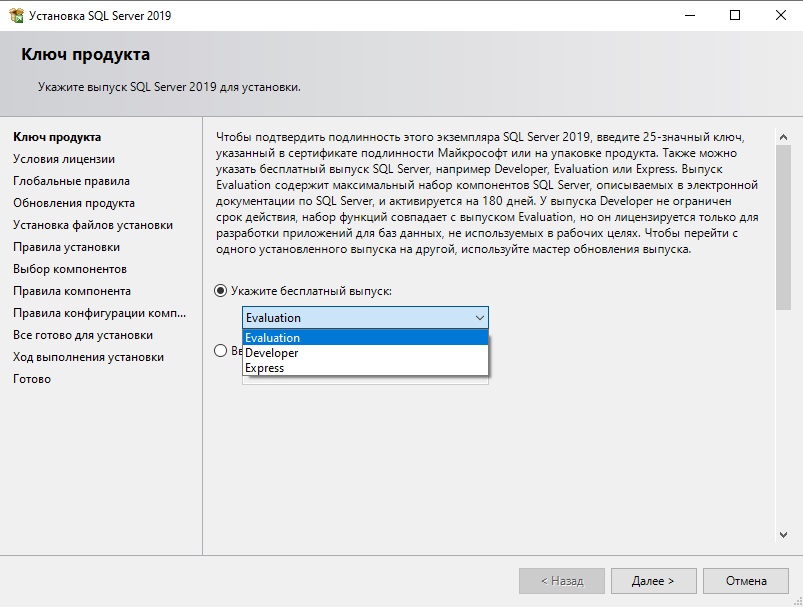
Либо если у Вас есть ключ активации от полнофункциональной версии, к примеру SQL Server 2019 Standard, то в нижнее поле можете ввести его. Приобрести ключ активации SQL Server 2019 Standard можете на следующей странице. Доставка в течении нескольких часов на Вашу электронную почту. Гарантия и круглосуточная техподдержка.
4) Принимаете лицензионное соглашение.
5) Далее, Вам предлагается выбрать компоненты для установки в SQL Server, выбираете нужные под Ваши задачи и жмем далее.
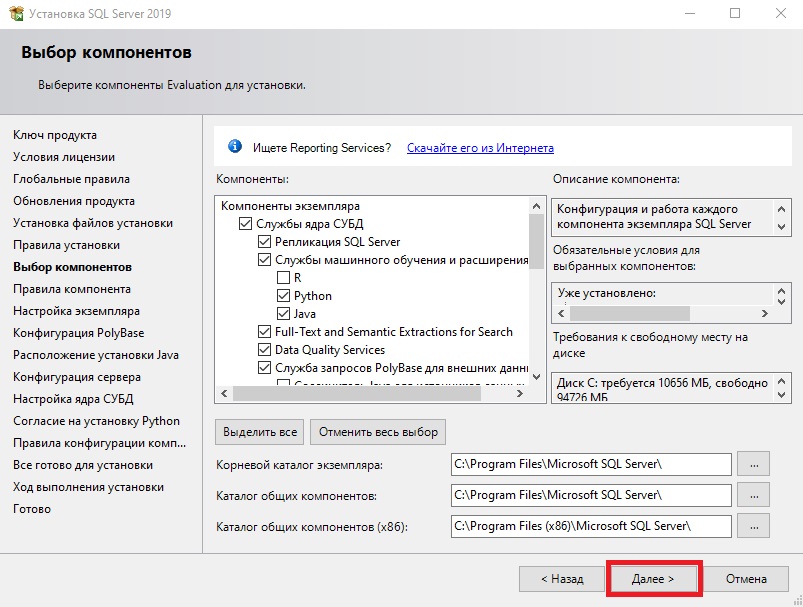
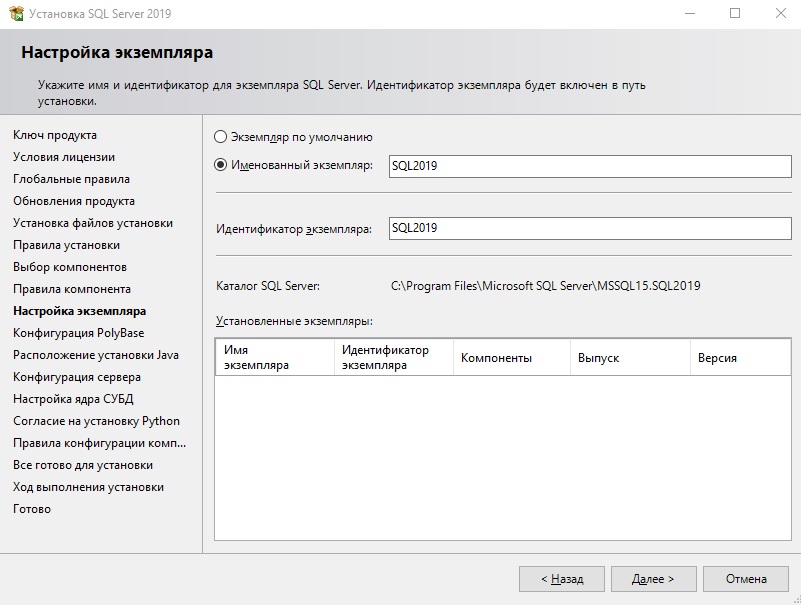
6) Далее задаем имя интерфейса. Если Вы планируете использовать только один экземпляр, то можете выбрать пункт «Экземпляр по умолчанию», в этом случае подключение будет осуществляться к этому экземпляру.
В нашем случае сделаем именованный и зададим ему имя.
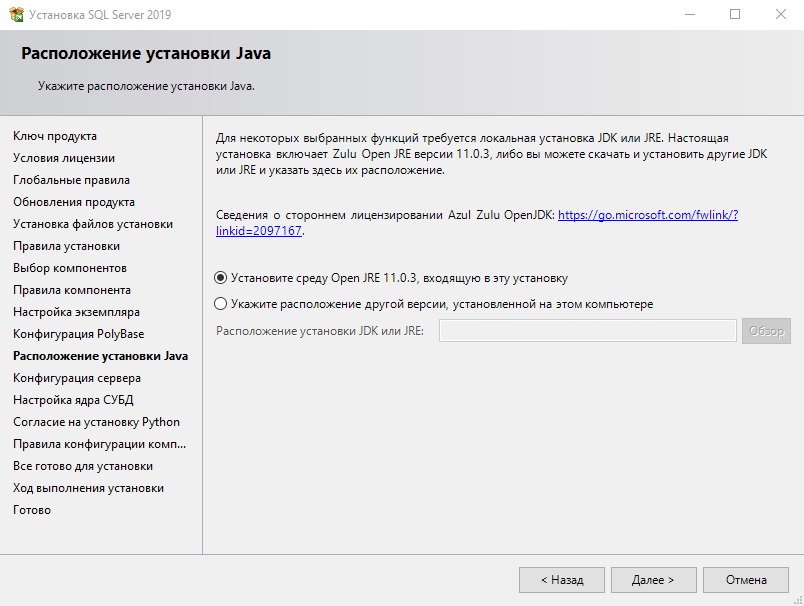
7) Для поддержки Java установим среду JRE. Но если Вам требуется еще JDK или JRE другой версии, то Вы можете самостоятельно скачать их и выбрать установщики в меню «Расположение установки . «
8) Далее, переходим к настройкам конфигурации сервера, обратим внимание на раздел «Имя учетной записи» — это те учетные записи из под которых будут стартовать службы SQL Server Agent, SQL Server Database, SQL Server Browser. По умолчанию используется Ваша локальная учетная запись.
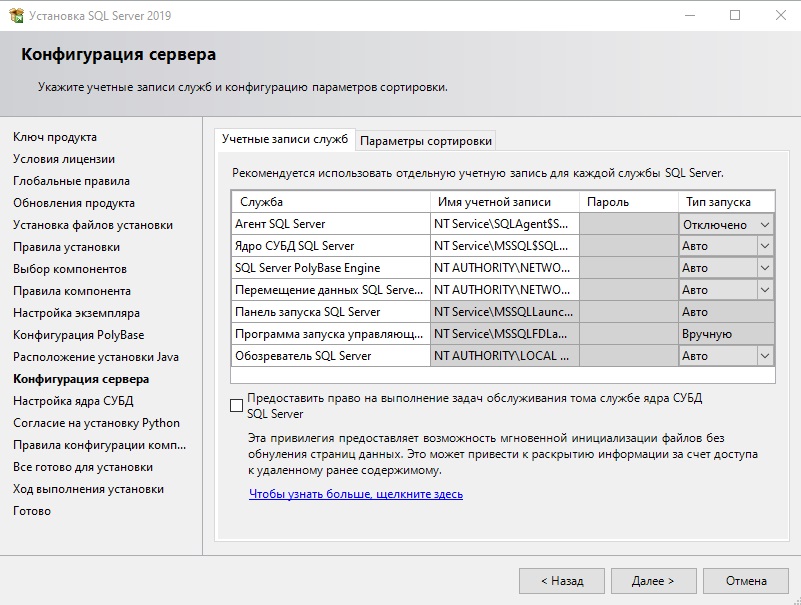
Но Вы в настройках можете выбрать учетную запись Вашего домена, если Ваш сервер входит в домен.
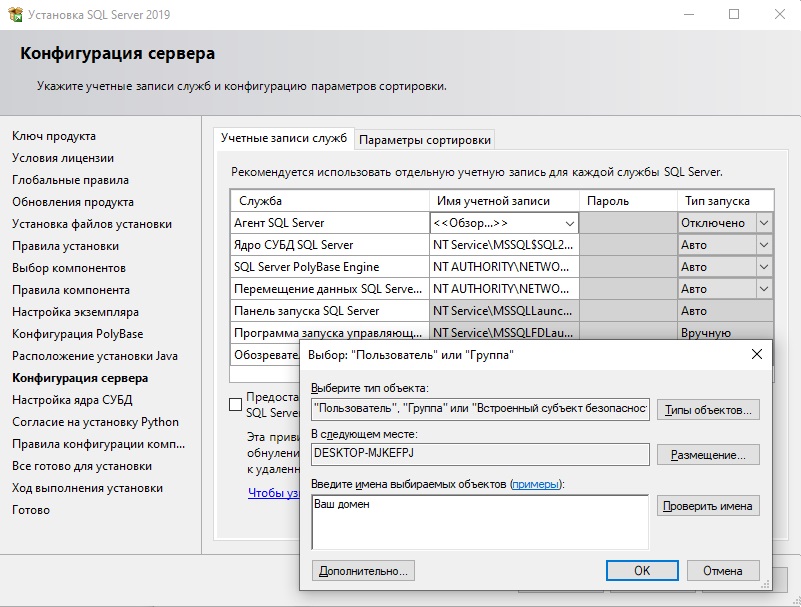
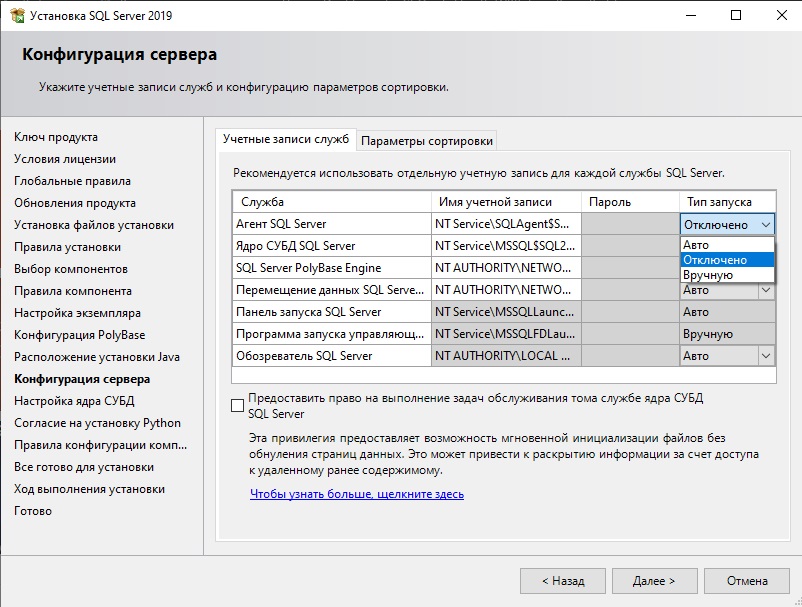
Так же, Вы можете задать тип запуска какой-либо службы. Поставить ее на автозапуск, в ручную, или вообще отключить, если Вам данная служба не нужна под Ваши задачи.
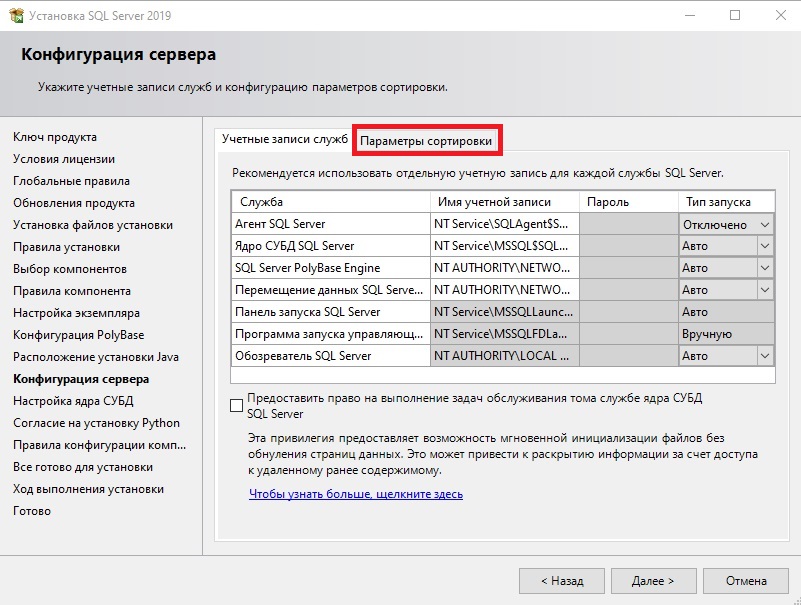
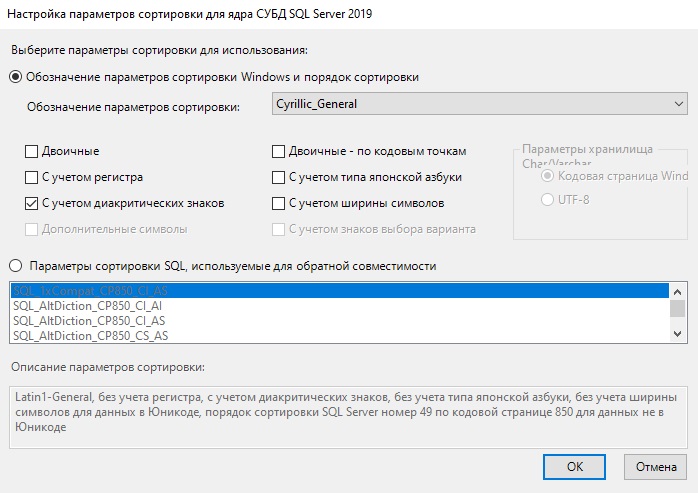
Так же можем зайти в меню «Параметры сортировки» — Это настройки таблицы кодировок. А так же, выполнять сортировку, как учитывать верхний и нижний регистр, как реагировать на символы, и т.п.
9) Далее переходим к настройкам учетных записей для подключения к SQL Server 2019. Нам предлагают выбор режим входа под учетными записями Windows, либо смешанный режим, т.е возможность входа под учетной записью Windows и под учетной записью SQL Server, если выбрать смешанную, то Вам предложится создать учетную запись SQL Server.
На примере мы выберем «Режим аутентификации Windows => нажимаем на кнопку «Добавить текущего пользователя» и добавляем его.
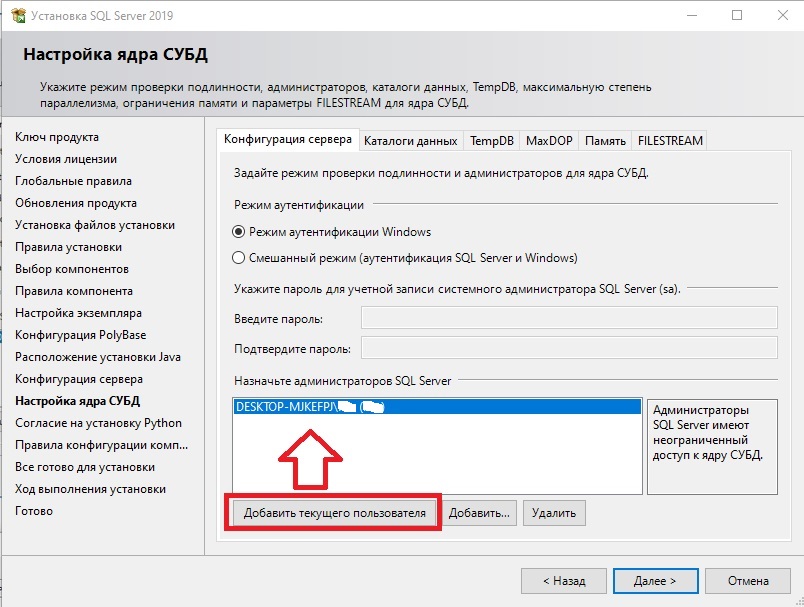
Так же, если Ваш сервер входит в домен, то можете добавить авторизацию с домена. 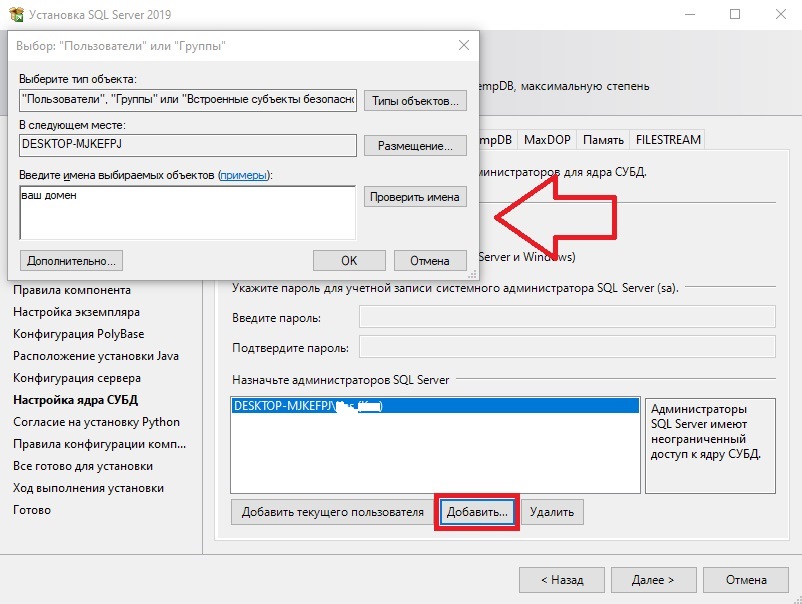
Далее можем перейти в вкладку «Каталоги данных». В этом пункте вы можете выбрать места расположения для корневого каталога, каталога системной базы данных, пользовательской БД, каталог журналов пользовательской БД и каталог для бекапа. Рекомендуется все месторасположения указывать на разных жестких дисках / разделах.
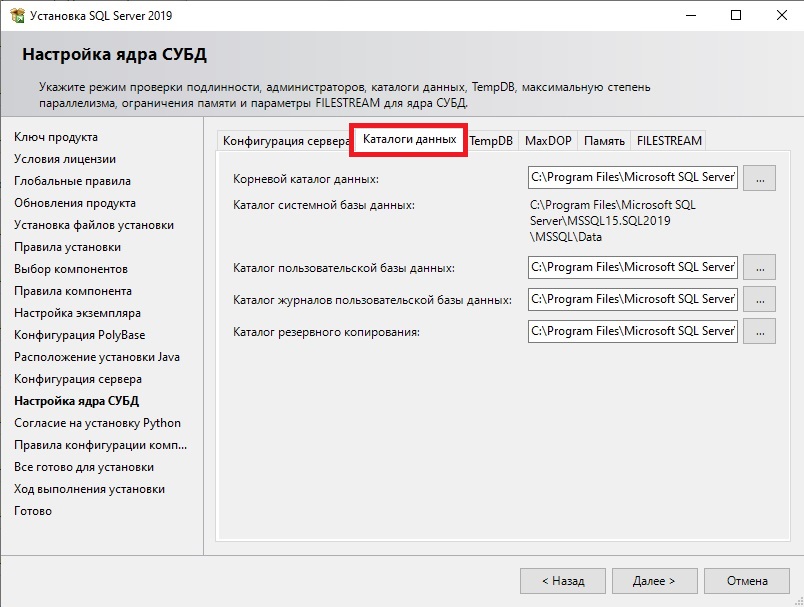
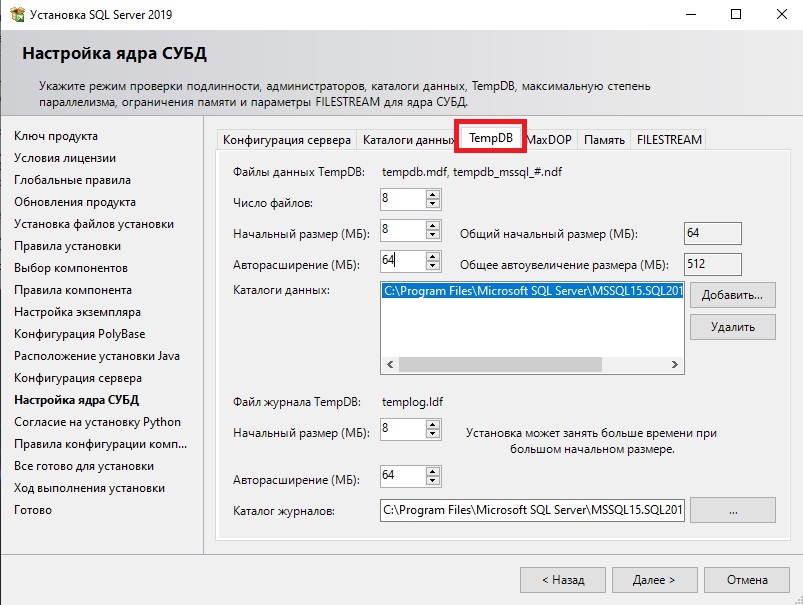
В следующей вкладке «TempDB».
Число файлов — прописано по умолчанию в зависимости от количества ядер.
Начальный размер — рекомендуется прибавить размер хотя бы до 16, или 32 МБ.
Авторасширение — Это количество МБ, которое будет приращиваться, если файл будет заполнен на 100%. Количество указывают обычно в зависимости от задач и использования SQL Server, по умолчанию 64 МБ, но рекомендуется добвлять от 1гб, чтобы не было нагрузки на производительность SQL Server
Каталог данных в идеале должен быть на отдельном жестком диске.
Следующая вкладка это настройки Filestream — это настройка, которая позволяет хранить файлы в файловой системе NTFS, она может быть как активирована, так и нет, опционально.
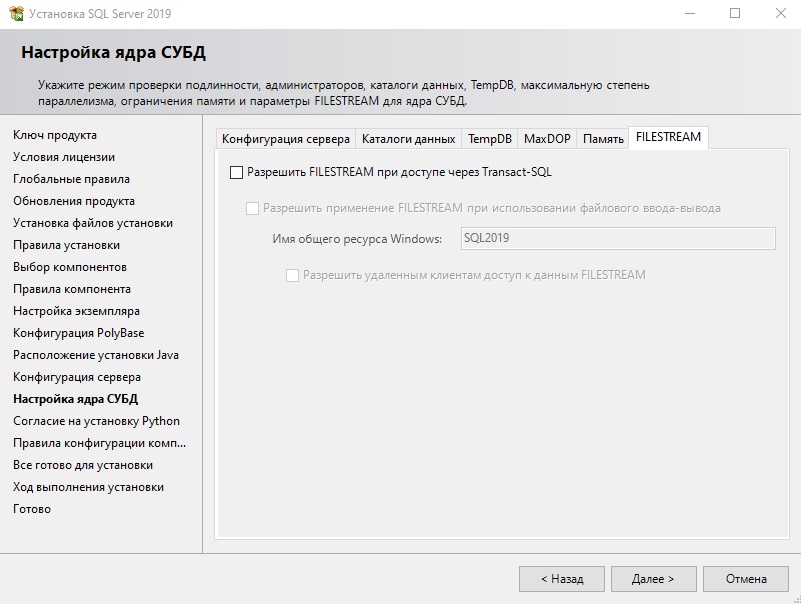
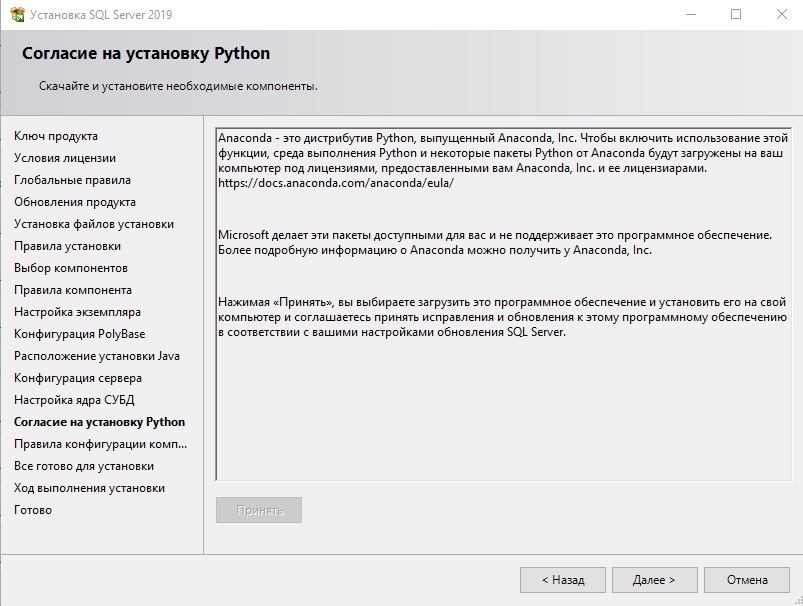
10) Если вы в начале установке в меню «Компоненты» выбирали установку Pyton, то принимаем загрузку ПО следующим шагом. Если Вы не выбирали данный компонент, то это окно у Вас будет пропущено.
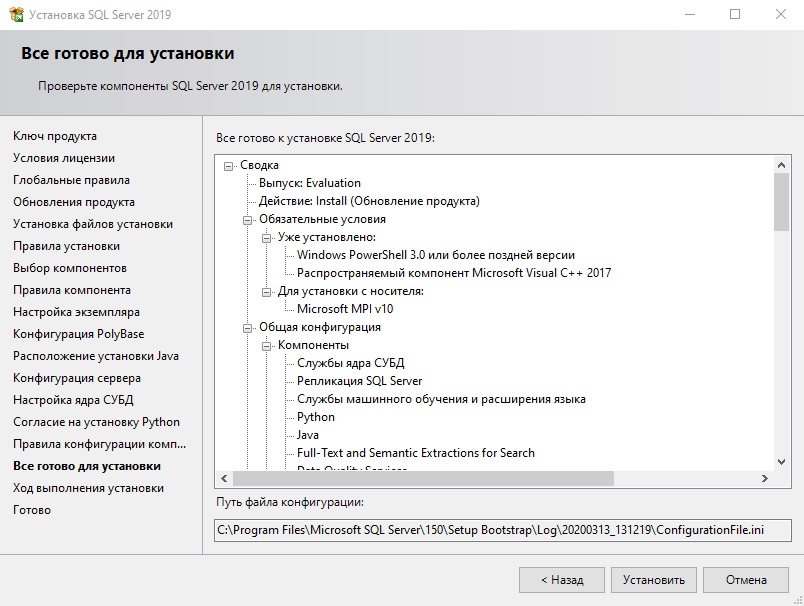
11) Теперь в следующем окне Вы можете наблюдать все установки и настройки, которые вы ранее задавали. Нажимаем «Установить».
12) Ожидаем завершения хода установки.
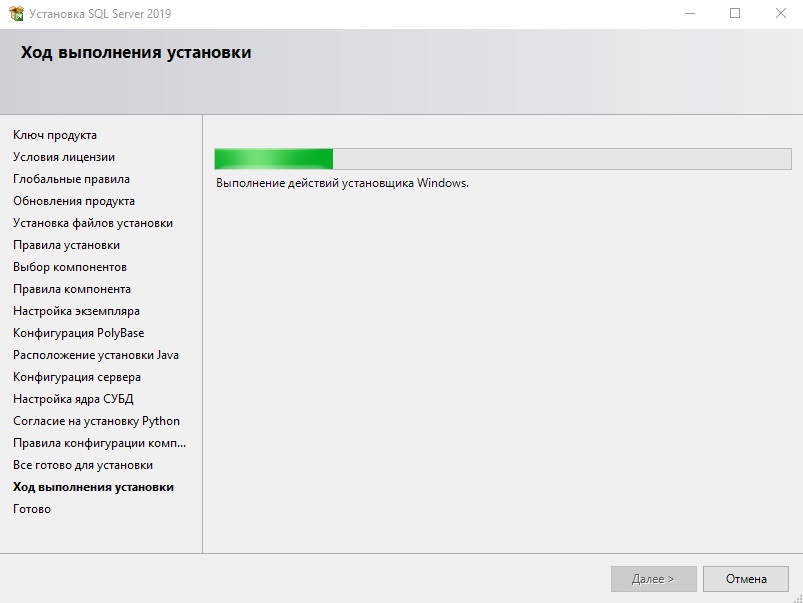
13) Если все прошло успешно, закрываем окно.
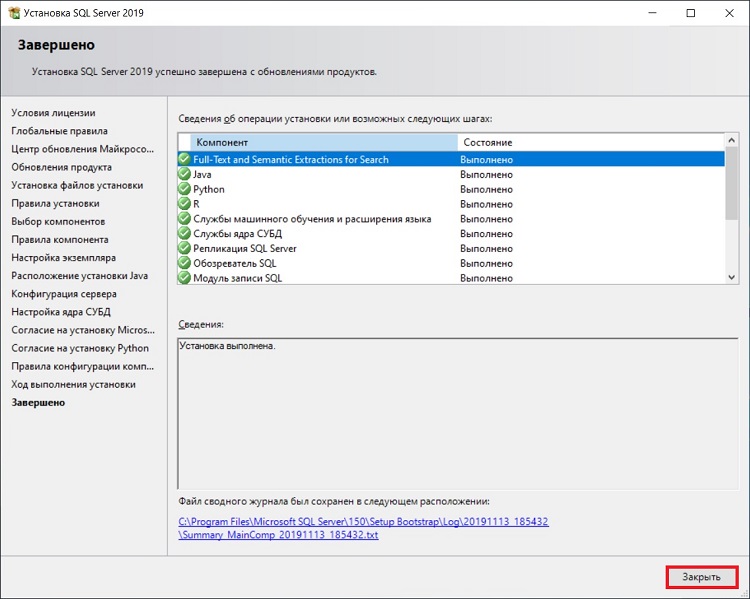
14) После того, как установка SQL Server 2019 завершена, нам нужно установить приложение, с помощью которого мы будем подключаться к серверу баз данных. Это приложение SQL Server Management Studio (SSMS).
Заходим снова в центр установки SQL Server и наживаем «Установить средства управления SQL Server».
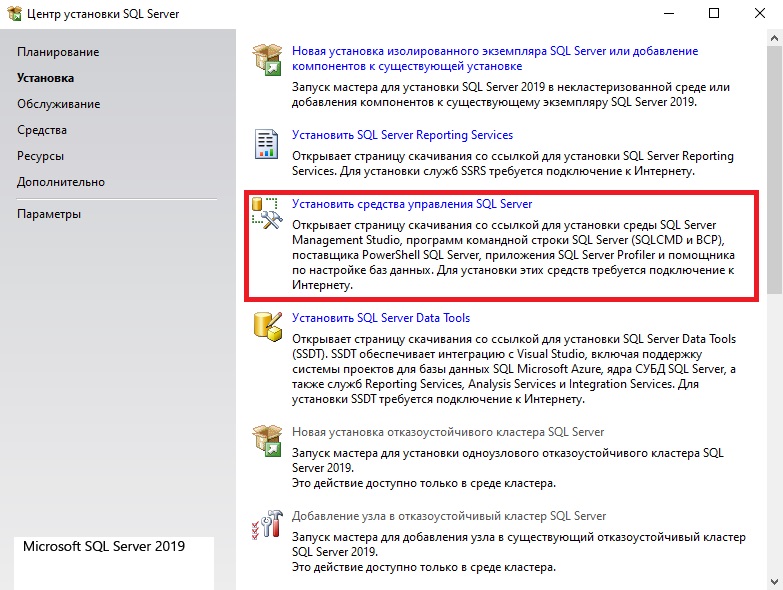
15) При нажатии у нас откроется сайт Microsoft и нам нужно будет скачать SSMS.
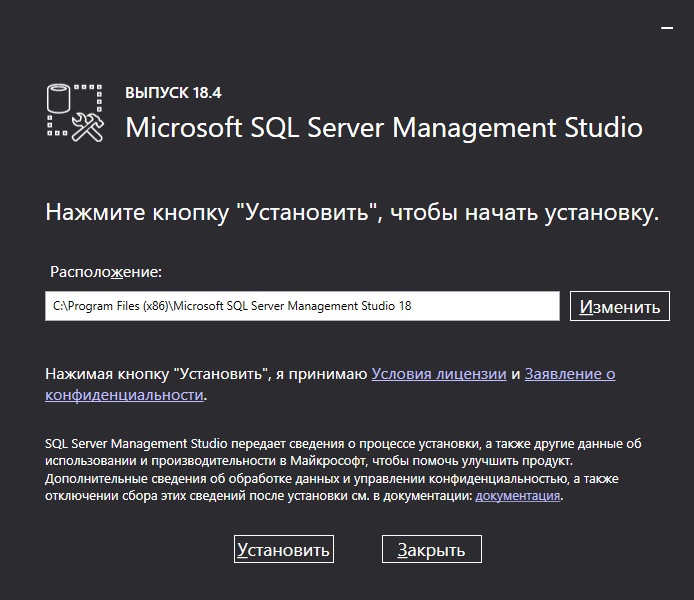
И дожидаемся окончания установки.
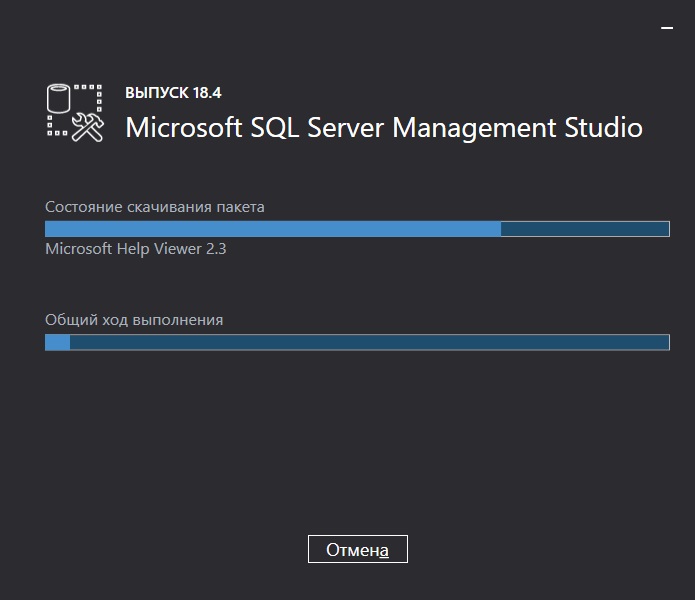
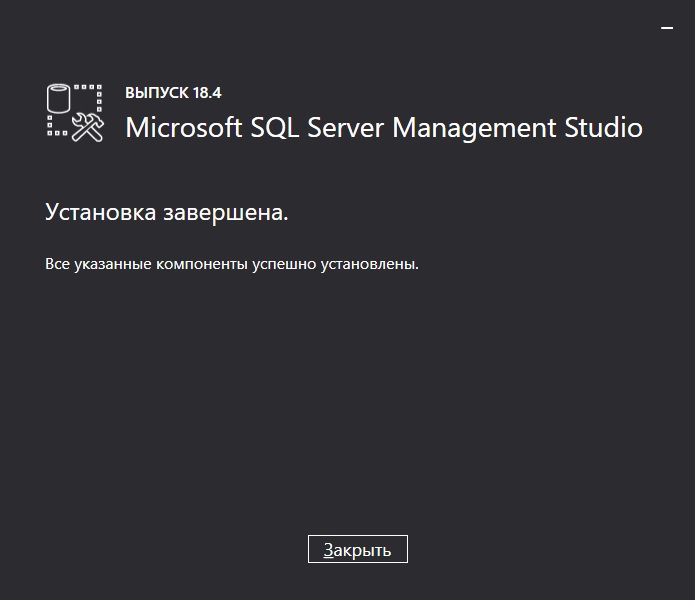
Теперь через поиск ищем приложение «Microsoft SQL Server Managament Studio».
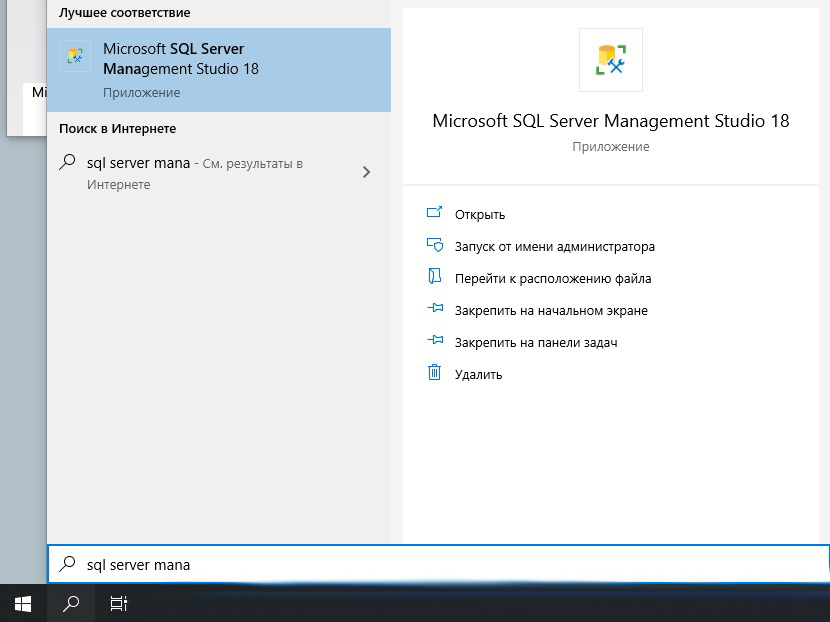
Теперь Вы можете авторизоваться под Вашей учетной записью в к SQL Server.