Добавление и настройка базы 1С на сервер

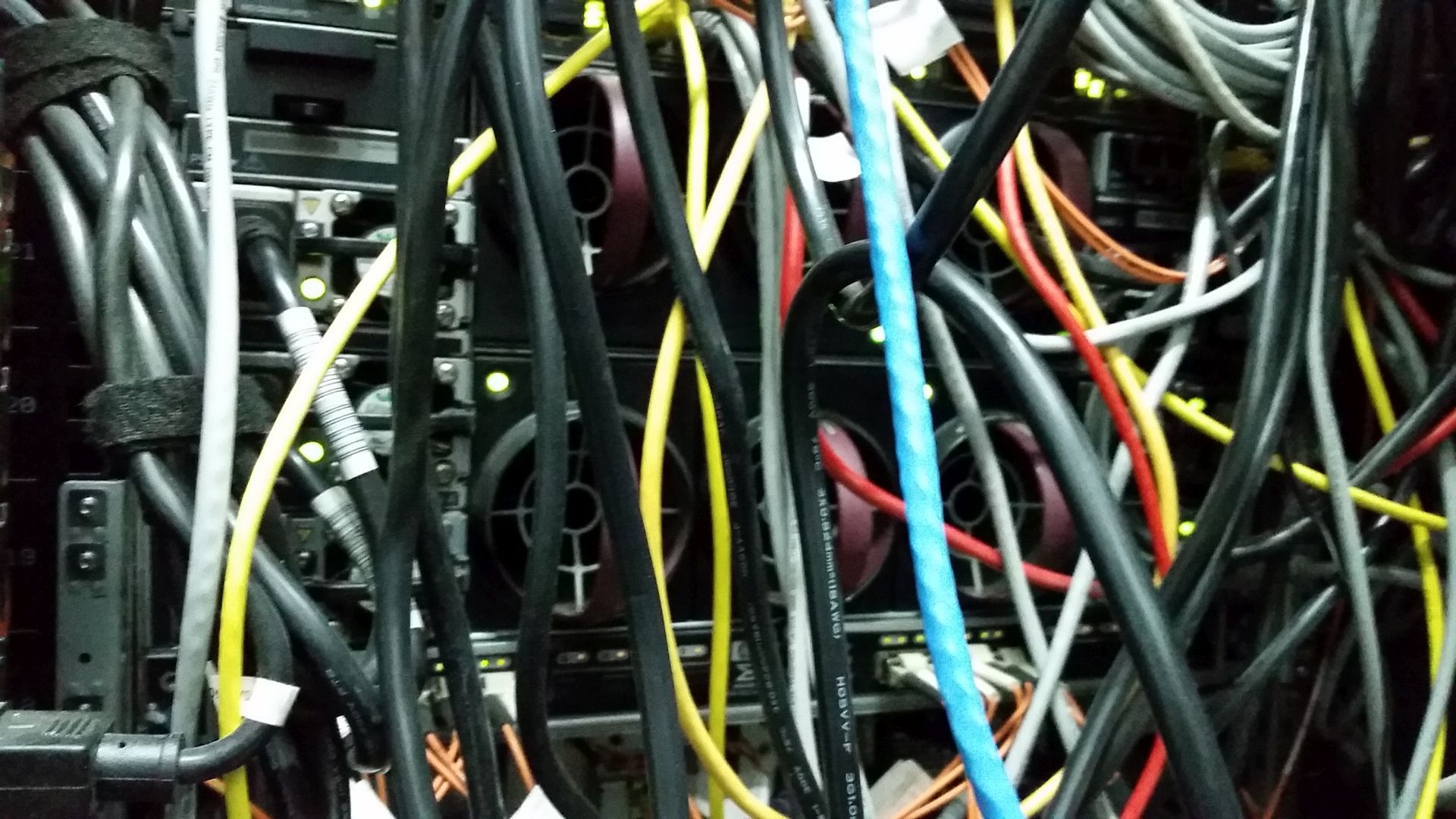
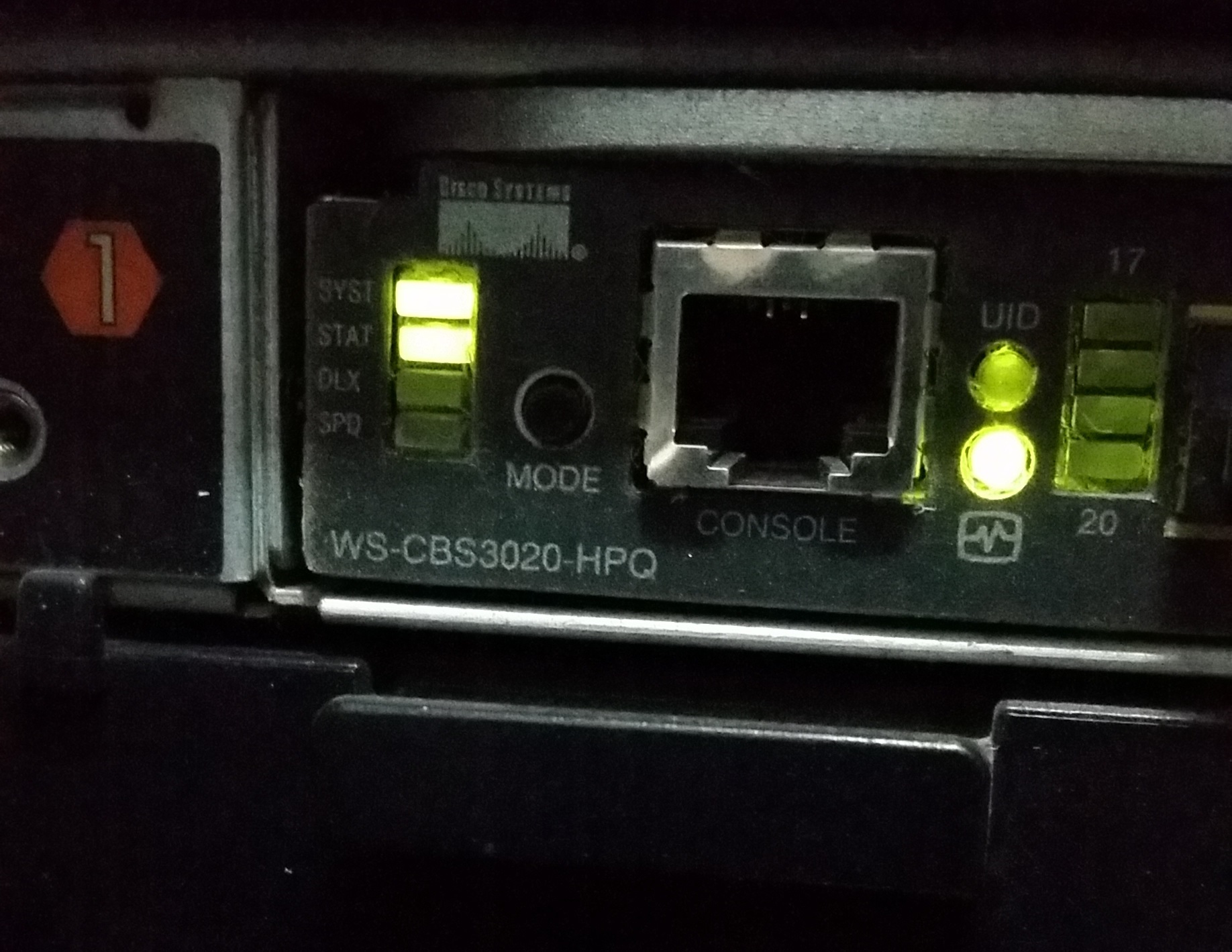
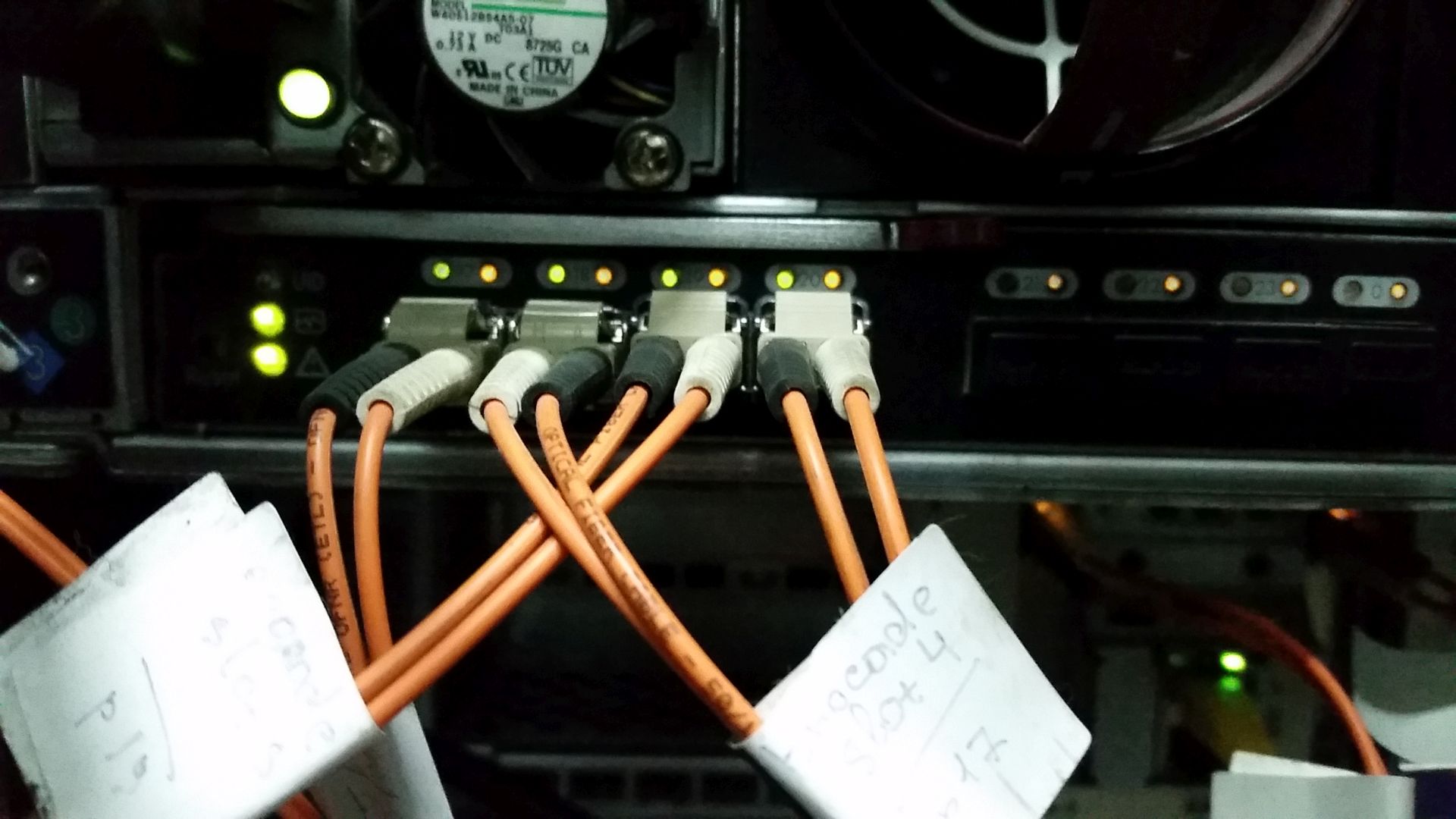
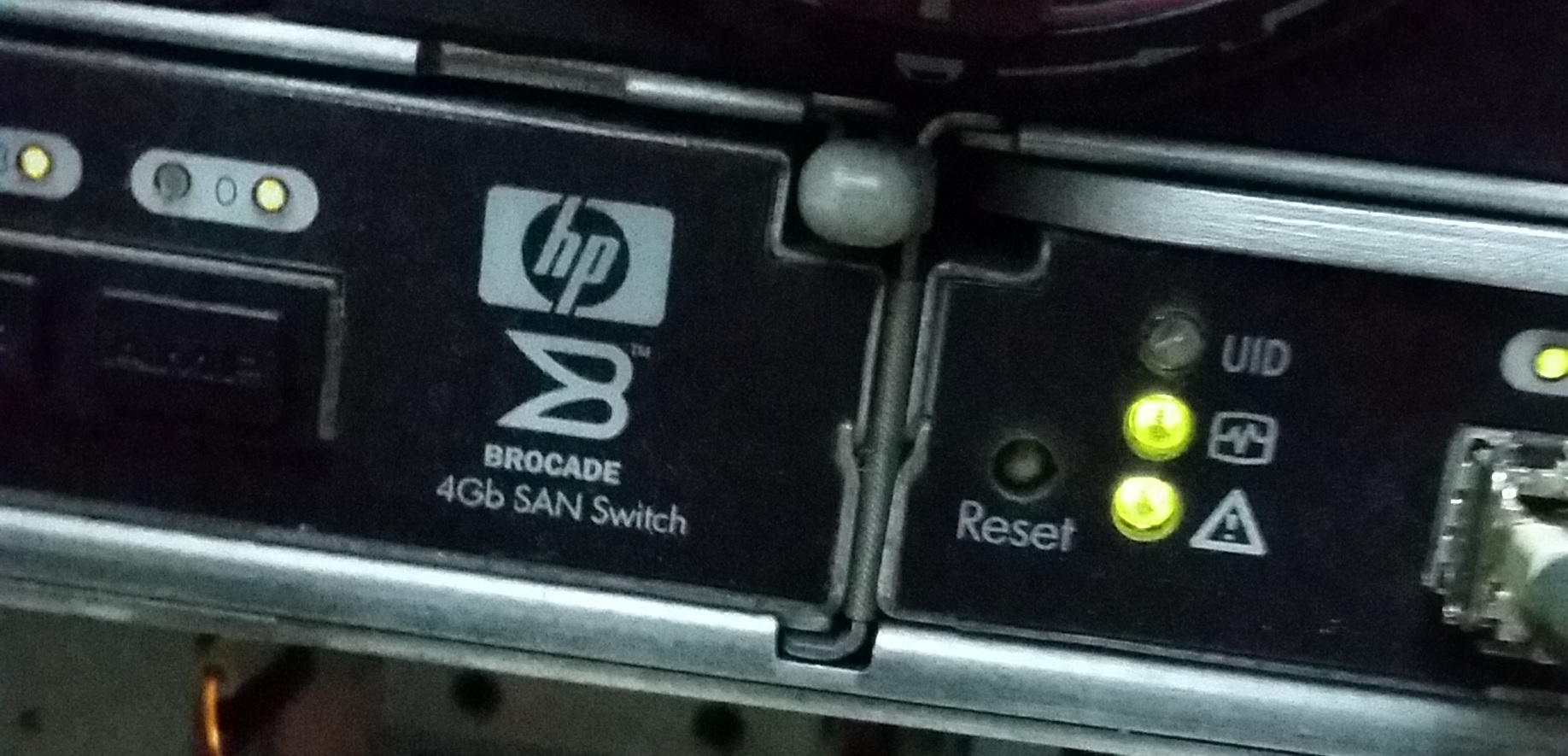
У вас могут быть другие входящие, это не важно (сейчас).
Мы взяли Комплексную поставку УТП (в нее входит 10 клиентских лицензий, сервер (только 32 бит), и конфигурации ЗУП, УТ, Бухгалтерии, и сама УТП. Примечательно что франзайзи во всю хотели включить отдельные поставки, и лучше сразу КОРП. Анализ показал что это лишнее, и дешевле брать комплексную конфигурацию.
При подборе железа вам важно помнить, что в клиент-серверном варианте работе 1С нужно, чтобы частота работы процессора была максимальна, как и частота работы памяти (помните об этом, выбирая железо). (то есть Hyper трейдинг и всякие С1-2-3 state лучше отключить в BIOS).
Так же надо «физически» разносить файл базы (MDF) и лога (LDF) на отдельные жесткие, а не логические диски.
И если для файловой версии оптимально будет рекомендовать SSD, то тут, не все так очевидно.
Зайдите на форум Гилева, чтобы ознакомиться с «загадками», возникающими в попытке улучшить производительность 1С. Много интересного.
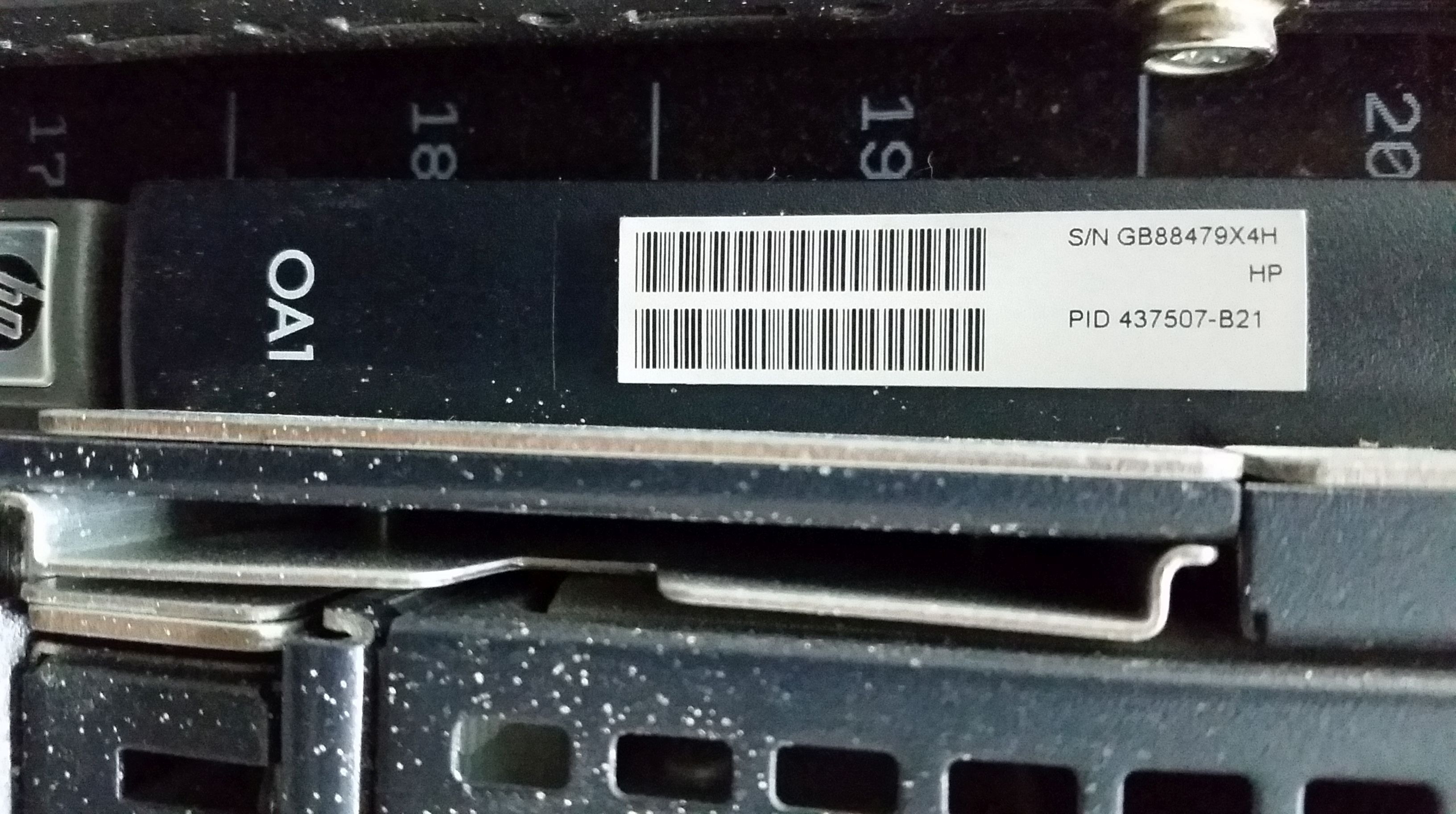
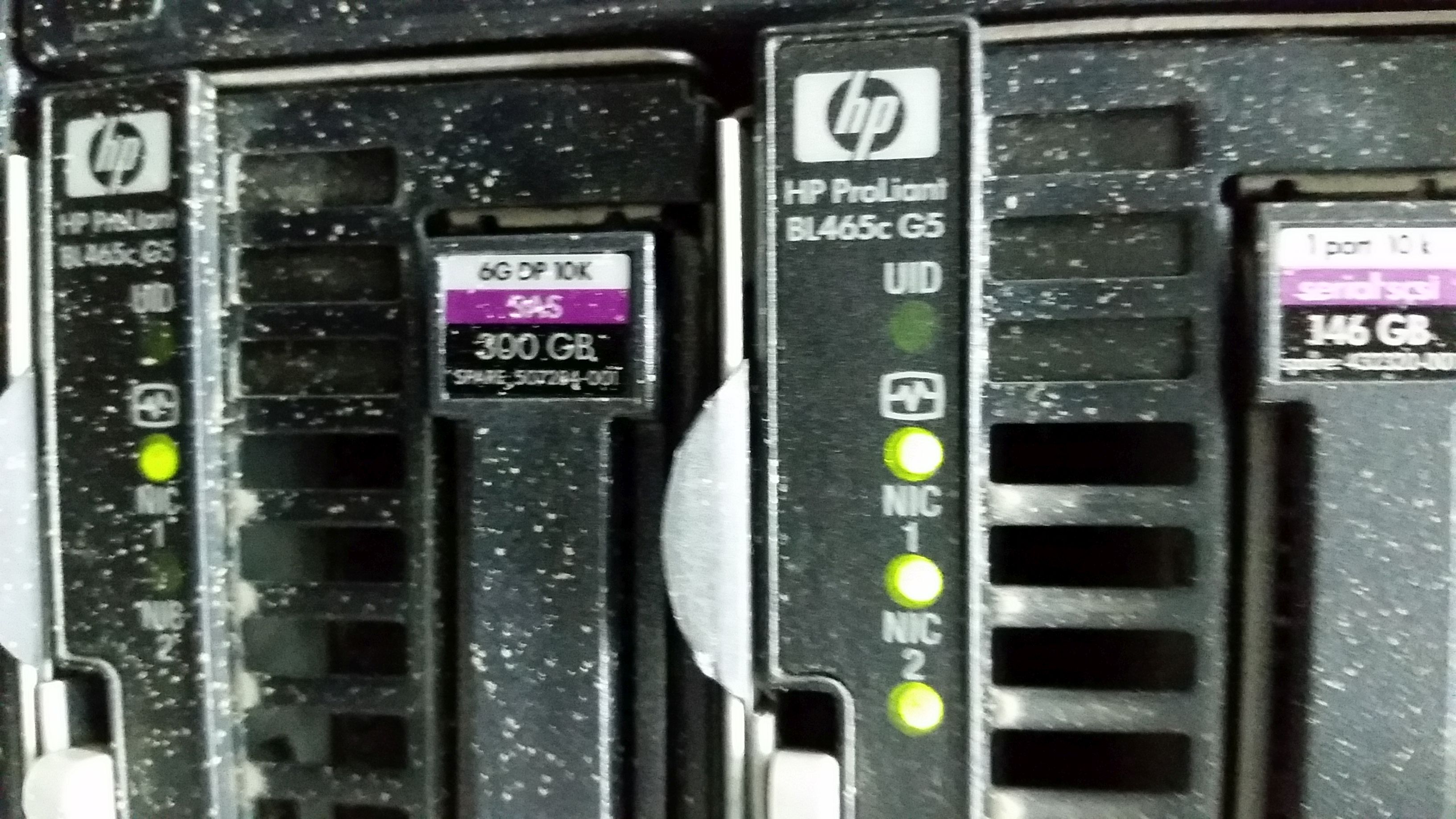
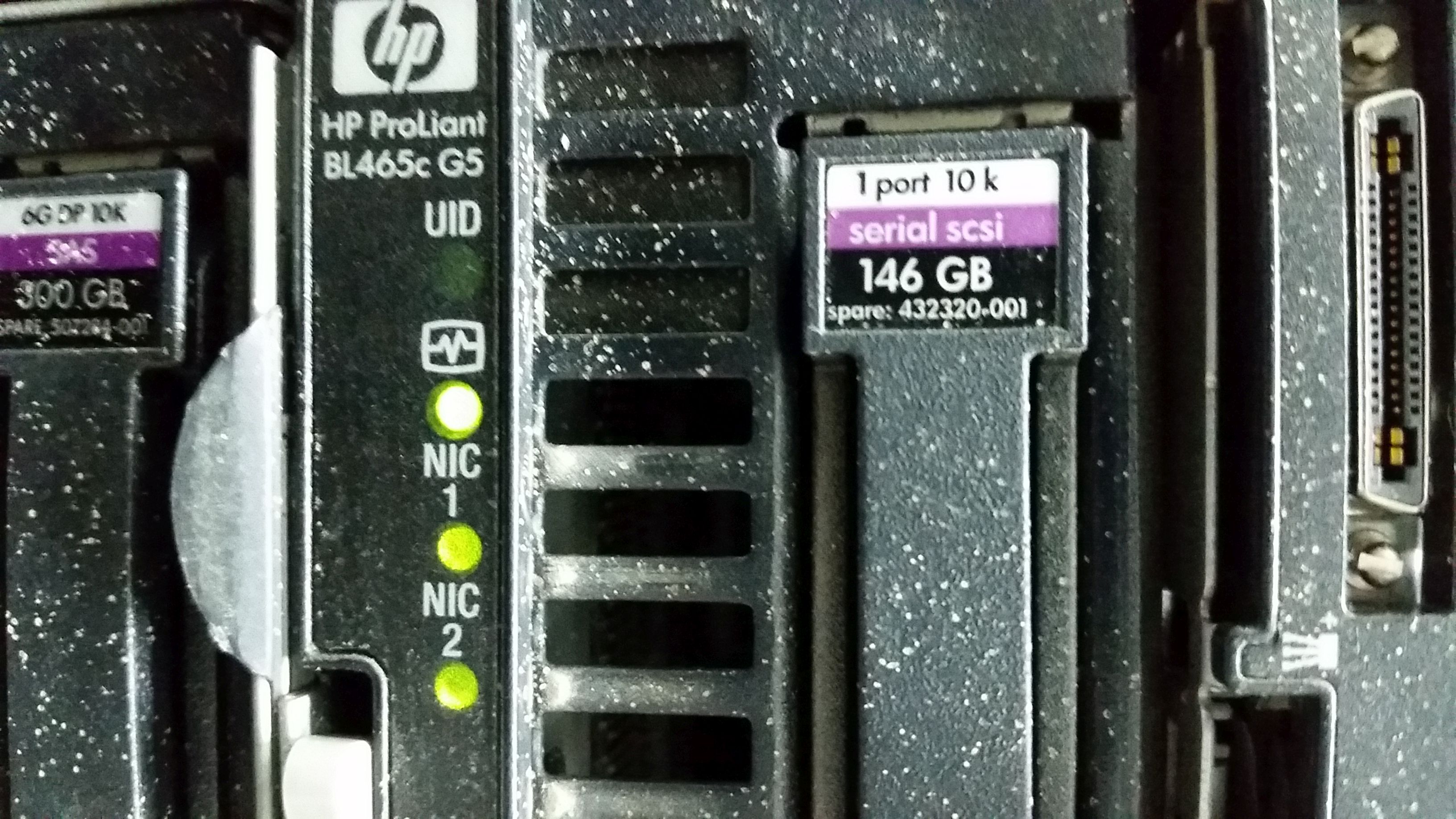
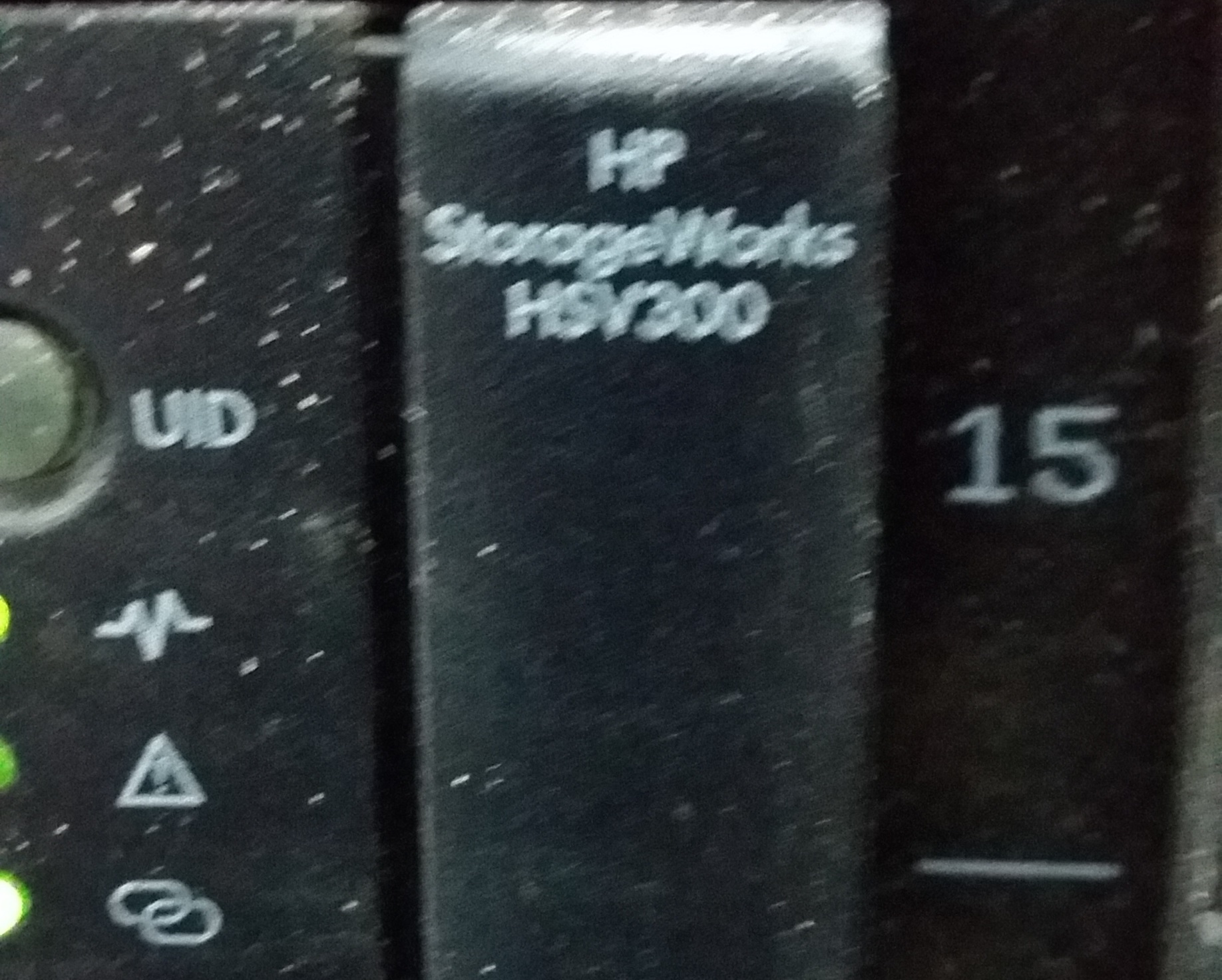
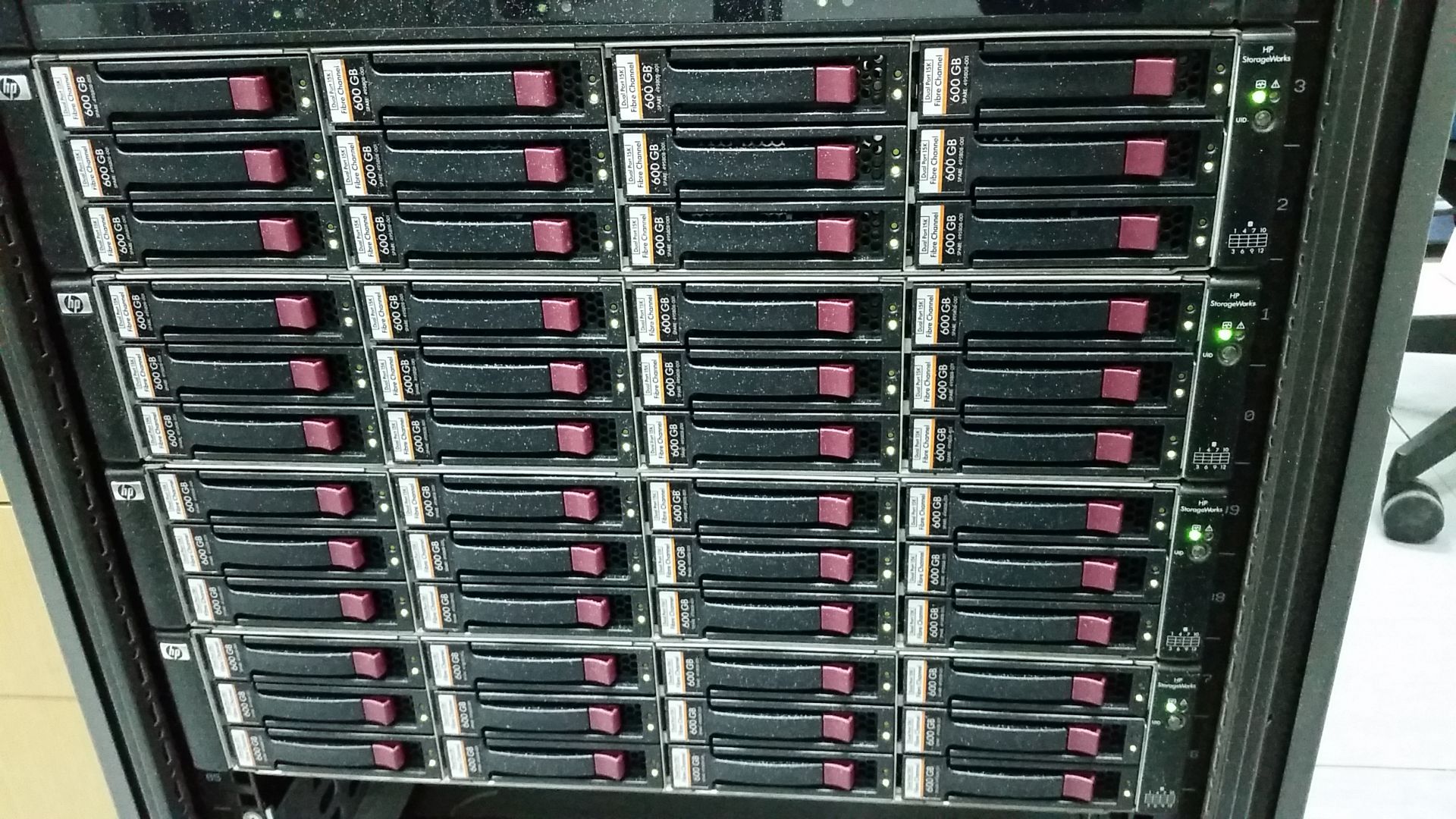
В моем случае коллеги админы выдели мне лезвие на блейд сервере, с 2мя физ.процессорами AMD Quad-Core Opteron(tm) Processor 2354, с 16 Гб (667 МГц). Система на 2 дисках в зеркале. Диски под базу выделялись по Fiber chanel, на HP EVA.
Сейчас ищу другую конфигурацию, но пока надо и на этом пожить.
И вот на этапе внедрения, пока ведется анализ как переносить данные из другой ERP системы, 1С программист обратил мое внимание на медленную работу, и долгое проведение документов. То есть систему еще не эксплуатируют, а она уже тормозит и помирает, а перепроведение раза в 3 медленнее, чем у человека на ноутбуке, а с этим еще и люди работать должны будут (3-4 основных, и 25-40 табельщиков).
Не порядок.
Он порекомендовал использовать тест Гилева (легко гуглится его сайт), у которого полного сервисов поддержки, и информации. Чем и воспользовался.
Тест показал что все плохо, и рекомендованное число пользователей отсутствует.
Посмотрев повнимательнее я понял что база и лог хоть на разных дисках — но логических.
И вот для исправления этого и сделал скриншоты и эту памятку на будущее себе и другим:
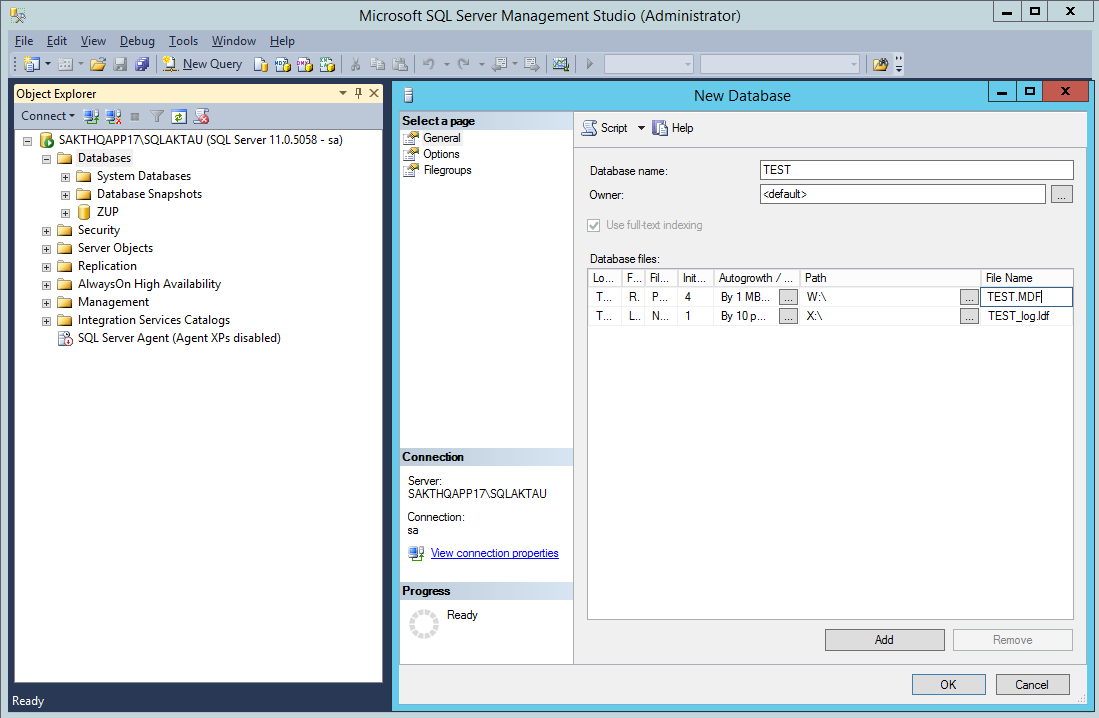
Создание базы данных в SQL server management studio. Базу и лог разносим на разные физические диски. 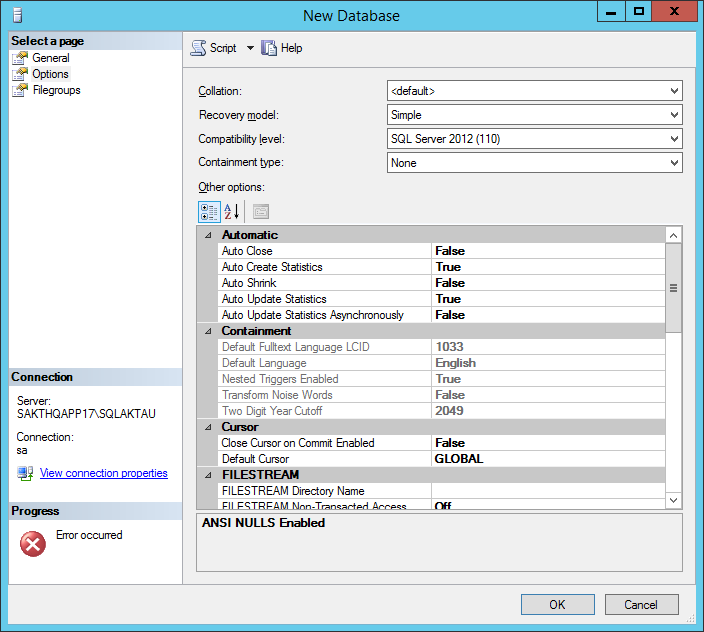
Методе восстановления выбираем Simple 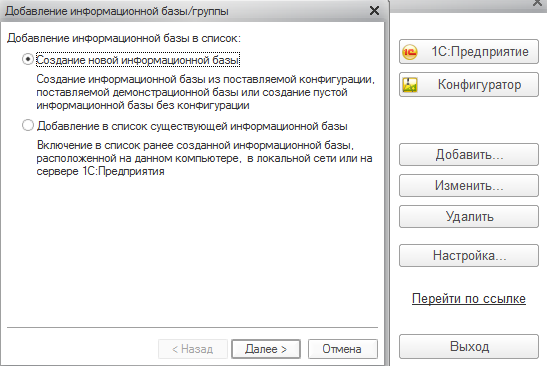
Создаем новую базу через клиента 1С на компьютере 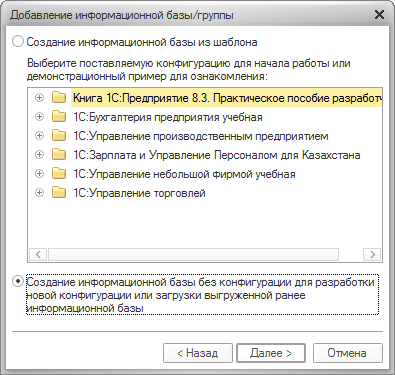
Выбираем добавление информационной базы. В нашем случае без конфигурации. 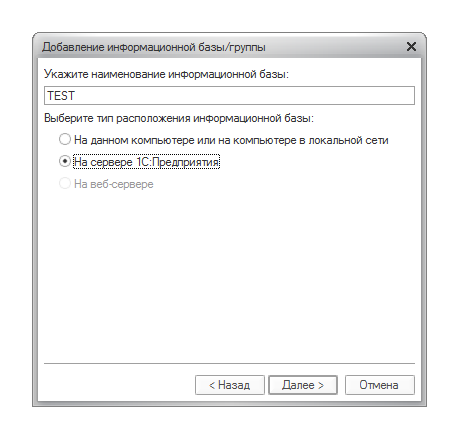
Задаем называние. Здесь любое. Лучше как на сервере. 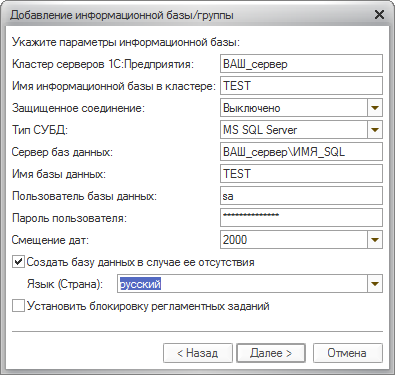
Заполняем данные. Когда указывал на сервере, имя сервера указывал 127.0.0.1 — иное не работало. 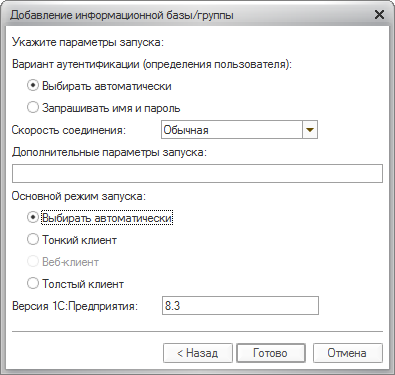
здесь ничего не меняем 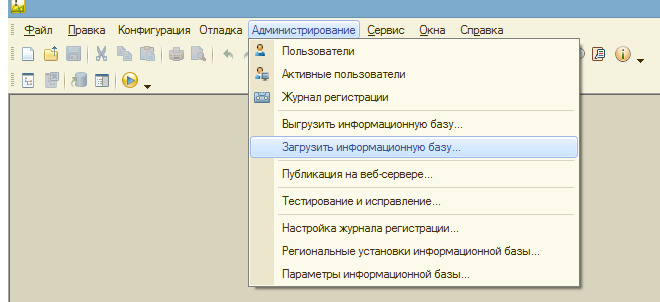
Делаем загрузку нашей информационной базы (предварительно имеющейся или новой, например теста) 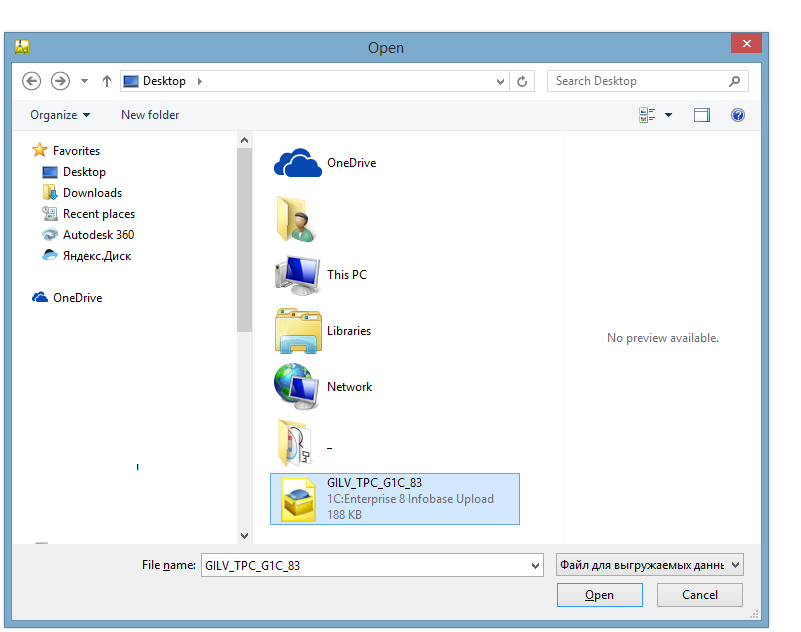
Собственно выбор базы. Я загружаю тест Гилева для платформы 8.3 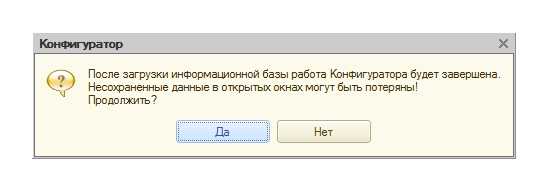
Подтверждаем 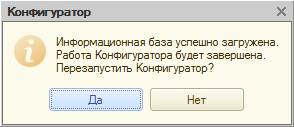
Подтверждаем
Имейте ввиду:
Запуская тест Гилева в тестовой базе, которая расположена в тех же местах хранения что и любая боевая — имейте ввиду, что как минимум Лог файл стремиться занять все свободное место, что чревато остановкой боевой базы и не прохождением теста.
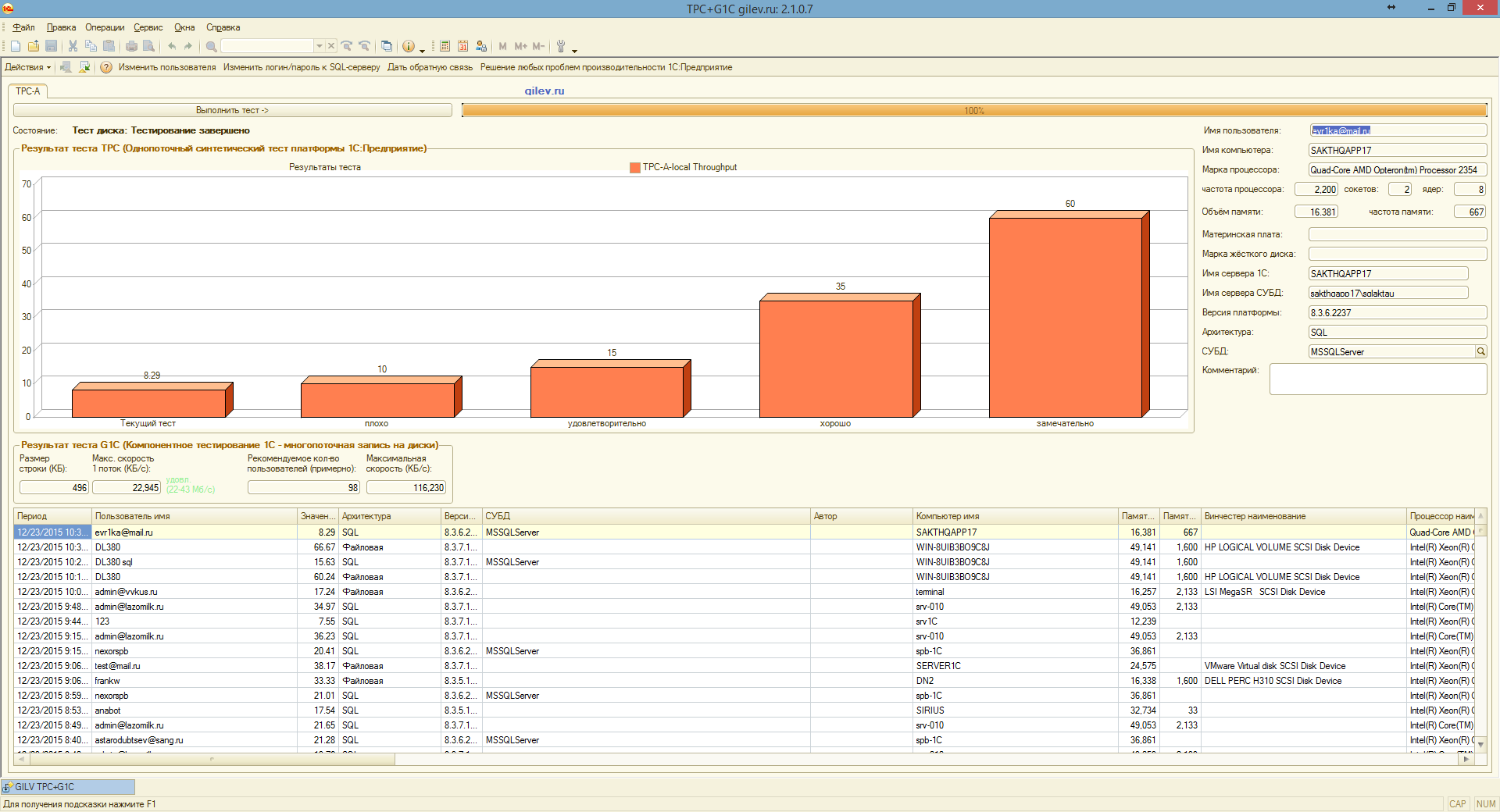
Итог теста. Еще все плохо, но рекомендованное число пользователей больше требуемого, что хорошо.
Так же тестировал, используя логический раздел на зеркале основного диска в лезвие и раздела на СХД EVA.
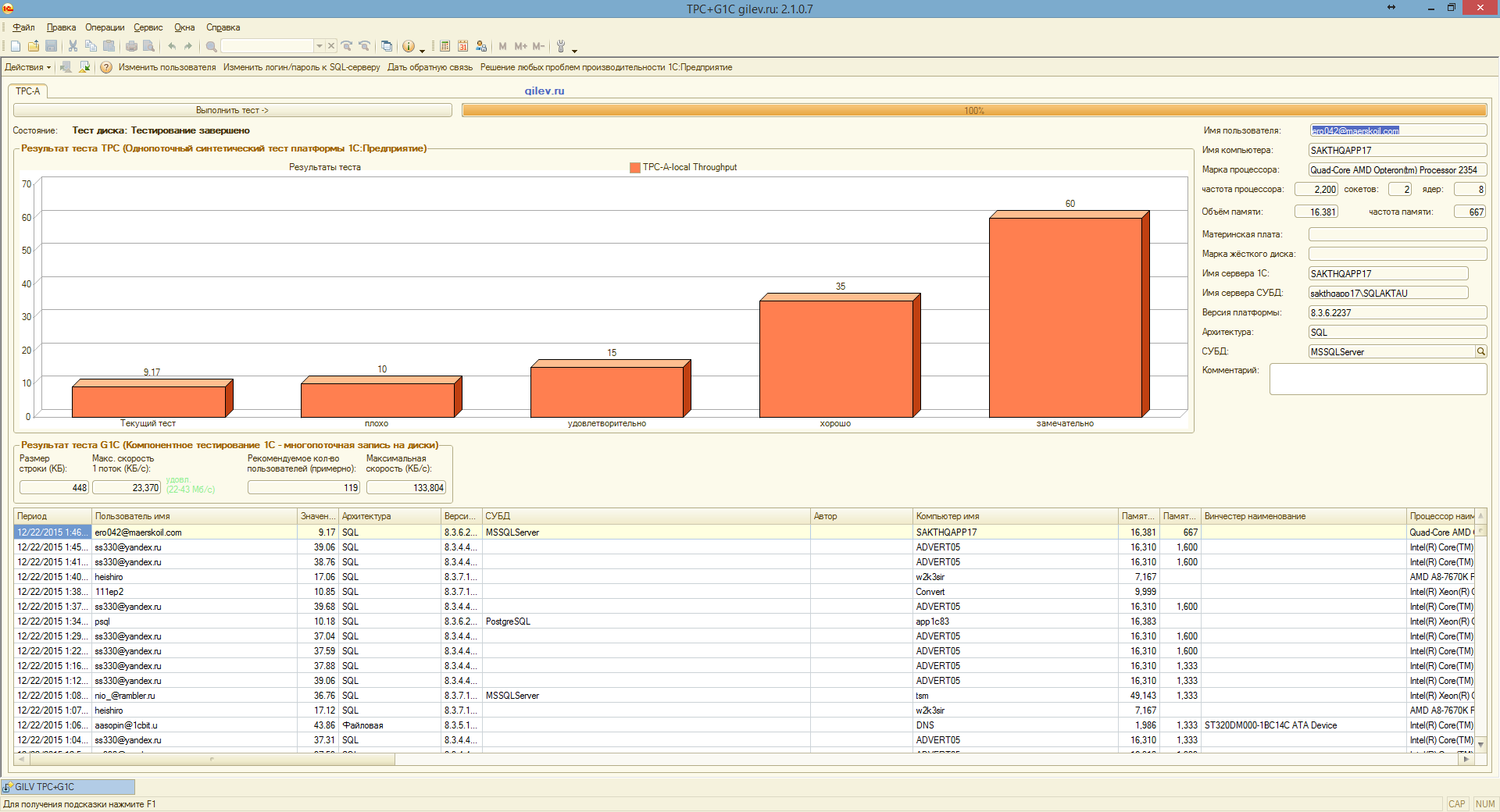
Здесь Лог на логическом диске в зеркале на SAS 10K, а база на СХД EVA с SAS дисками 15K
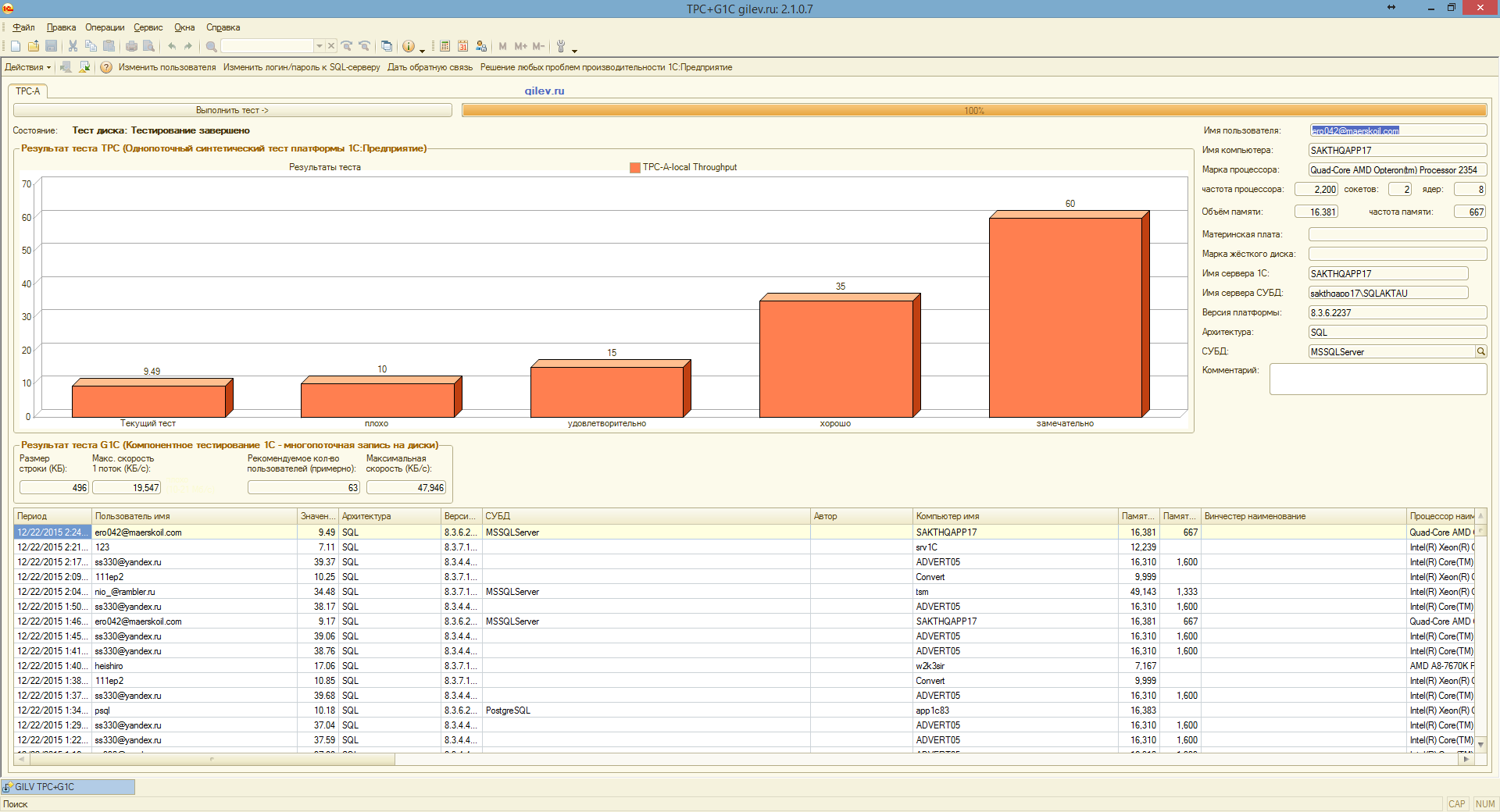
А здесь База на логическом диске в зеркале на SAS 10K, а лог на СХД EVA с SAS дисками 15K
Промежуточный итог:
Разнесение Базы данных SQL по разным дискам очень важно!
В самом минимальном варианте Базу можно базировать на логическом диске основного физического диска с системой, а лог выносить на отдельный диск (в комментариях дали информацию, что лучше на SSD)
Лучшем вариантом разнесения базы и лога на отдельные физические диски.
Так же, как подметили в комментариях, имеет смысл вынести и TEMP базу самого SQL, так как 1С ее активно использует во время работы.
P.S. В процессе поиска правды система полностью клонировалась на один отдельный SSD (то есть диски с базой и логом были логические).
Не смотря на i7-4790 с 32 GB DDR3, производительность от обычного диска и работы на сервере лучше не становится.
Создание дисков на RAM диске так же показывало низкие результаты, не отличимые от работы на простых дисках.
Так же информация в помощь — Effector Saver позволяет сохранять 1с базы
Бекапить все остальное смысла мало, так как в моем случае лицензии программные и при переносе на другое железо лицензии слетают.
Из дополнительного.
Если Вам захочется дать пользователям домена безнаказанно создавать любые БД средствами 1С, то учетной записи службы сервера 1С сделать доменную учетку, имеющую право создавать базы без всяких сисадминов вполне достаточно,
при этом логин и пароль в свойствах информационной базы писать не надо…
Настройка 1С клиент легко выполняется при понимании сути клиент-серверной архитектуры
Установка технологической платформы и прикладного решения на локальный компьютер или ноутбук проста и понятна. Для этого требуется приобрести лицензионную версию одной из конфигураций, в составе которой идет установочный диск с пошаговыми мастерами установки платформы и непосредственно самой пользовательской программы.
Установка технологической платформы и конфигурации на локальный диск
Поскольку ни одно прикладное решение 1С не может работать без своего движка – платформы – установка на локальный компьютер делится на два принципиальных шага:
Установка платформы и активация защиты: в случае аппаратной защиты – установка ключа USB и его драйвера, в случае программной – активация лицензии с помощью прилагаемого к поставке PIN-кода.
Установочный диск запускается автоматически или в имеющемся дистрибутиве платформы необходимо запустить файл setup.exe. Пошаговый мастер установки проведет через этапы, на которых стандартные настройки можно оставить по умолчанию.
На завершающем этапе инсталляции платформы необходимо установить лицензию 1С. В случае аппаратной защиты (в поставке имеется физический ключ USB) будет предложена установка драйвера, в случае программной – активация лицензии через интернет или с помощью звонка в центр лицензирования 1С.
Результатом этой процедуры будет установленная платформа и появившийся на рабочем столе желтый ярлычок «1C:Предприятие».
На этом шаге устанавливается необходимая конфигурация. Несмотря на того, что прикладных решений фирмой 1С разработано превеликое множество, установка производится достаточно стандартно для всех.
Диск с автозагрузкой сам предложит установить конфигурацию либо следует запустить setup.exe из ее дистрибутива. Пошагово будет развернут шаблон конфигурации, а затем в окне запуска программы этот шаблон используется для создания пустой рабочей базы и демоверсии с занесенными в качестве примера данными.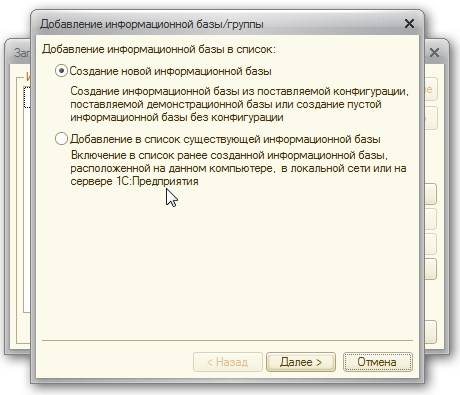
Шаблон конфигурации может быть использован многократно для создания неограниченного количества новых рабочих баз, отображающихся в списке окна запуска.
Пошаговое руководство, как установить 1С, подробнейшим образом описано в документации, прилагаемой к каждой лицензионной версии типовой или отраслевой конфигурации. Точное следование его указаниям позволит выполнить установку самостоятельно и без затруднений.
Установка сервера 1С:Предприятие на MSSQL
Для понимания нижеописанного необходимо разъяснить два понятия:
- клиент – персональный компьютер или программное обеспечение, единица сети, генерирующая запросы к серверу с целью получения или обработки каких-либо данных;
- сервер – мощный компьютер со значительными производственными возможностями или программное обеспечение, формирующий ответы на запросы клиента.
Клиент-серверная архитектура предполагает взаимодействие клиентского приложения с сервером информационных баз данных посредством специального приложения – сервера 1С:Предприятия.
Установка MSSQL на серверную машину описывается во многих руководствах с возможной вариативностью в зависимости от SQL-версии и версии серверной операционной системы. В общем случае установить 1С на сервер можно, следуя пошаговым действиям:
- В имеющемся дистрибутиве необходимо запустить файл установки setup.exe (для продолжения потребуются Microsoft.NET Framework и операционный установщик Windows Installer):

- Предлагается несколько вариантов дальнейшего развития событий: первичная установка, модификация уже установленных компонентов, обновление или их поиск. На этом этапе программа проверяет соответствие минимальным требованиям MSSQL к операционной системе:
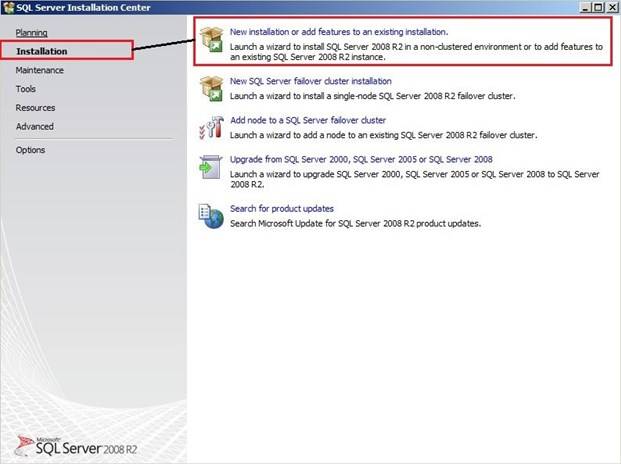
Необходимо ввести ключ продукта, полученный при покупке лицензионной программы. После внимательного и вдумчивого прочтения лицензионного соглашения на английском языке необходимо установить свое согласие в виде галочки:
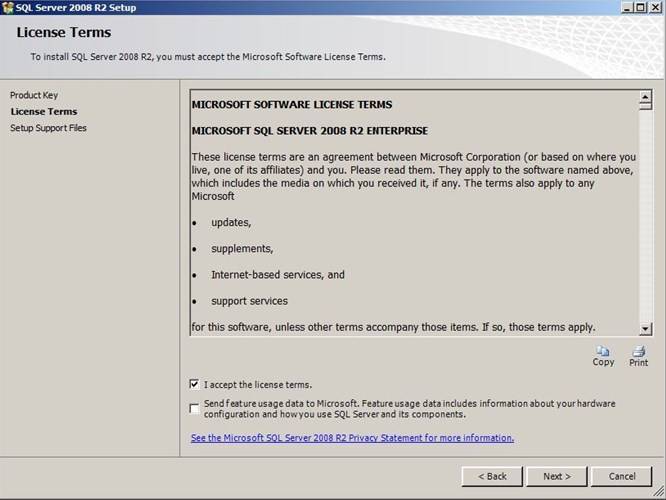
Переход к последующему шагу осуществляется при нажатии кнопки Next («Далее»).
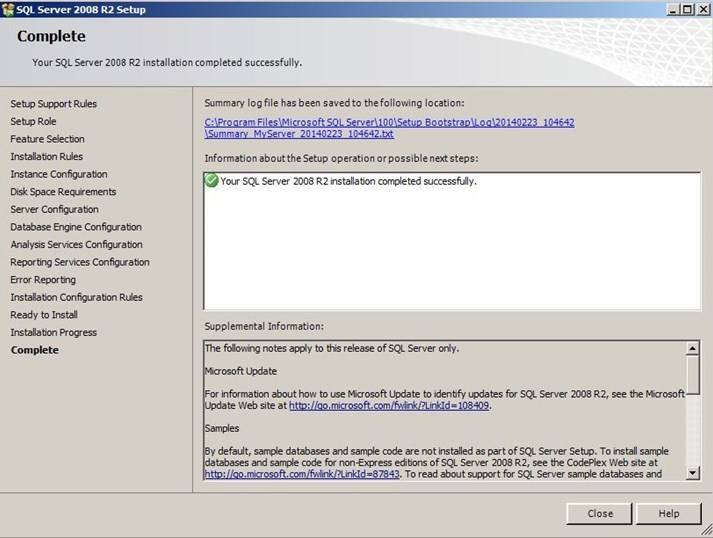
Если установка серверной части с таким множеством настроек кажется достаточно сложной, то для ее выполнения следует обратиться к квалифицированным специалистам или системному администратору локальной сети.
Установка технологической платформы 1С:Предприятие на сервер
Установка необходимой для работы конфигурации платформы, по сути, мало чем отличается от обычной, затем лишь исключением, что на определенном шаге необходимо выбрать установку компонент: «Сервер 1С:Предприятия» и «Администрирование сервера 1С:Предприятие»: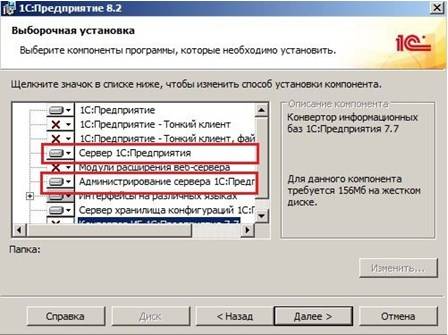
На последующих страницах установщика необходимо выбрать язык интерфейса по умолчанию, выбрать существующего или создать нового пользователя для идентификации при запуске сервиса. Безопасность подключения гарантируется вводом пароля с его подтверждением.
При нажатии на кнопку «Установить» будет запущен процесс установки технологической платформы «1С:Предприятие» на сервер:
В дальнейшем будет запрошена необходимость установки драйвера защиты в случае приобретения поставки с аппаратным ключом или активация программной лицензии. В случае успешной установки технологической платформы 1С:Предприятие 8 будет выдано системное сообщение.
Создание информационной базы на SQL-сервере
Создание в окне запуска новой информационной базы ничем не отличается от создания базы на локальном компьютере вплоть до момента выбора ее расположения. Для сервера необходимо выбрать:Далее следует заполнить все необходимые поля настроек параметров информационной базы: наименование базы данных и ее имя в серверном кластере, IP кластера серверов 1С:Предприятия и сервера базы данных, тип системы управления базами данных (СУБД) и т.д.: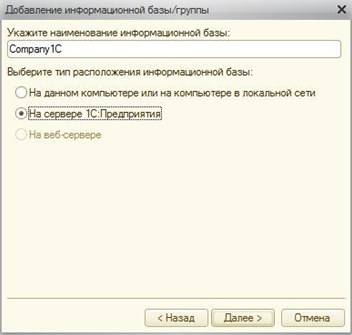
Продвигаясь по следующим шагам с оставленными по умолчанию установками, завершающим действием будет создание на сервере информационной базы SQL.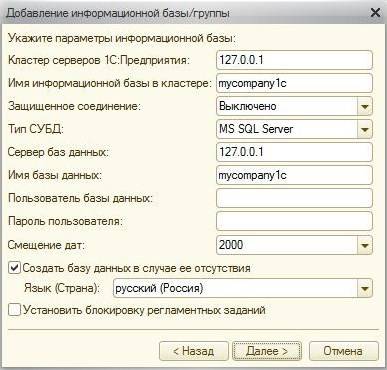
Установка клиентской программы
Для возможности работы пользователей с информационной SQL-базой необходимо выполнить правильное ее подключение на клиентских станциях. Последовательность такого подключения:
В окне запуска 1С:Предприятие следует выбрать режим добавления новой базы (кнопка «Добавить»):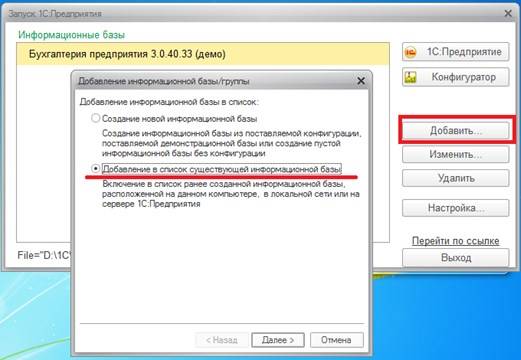
На следующем шаге указать произвольное название информационной базы и уточнить место ее расположения: «На сервере 1С:Предприятия»: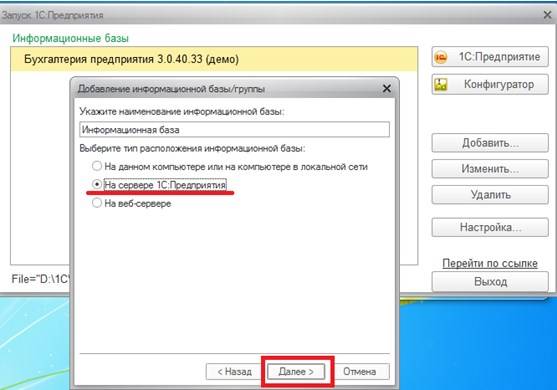
Далее указываются параметры кластера серверов 1С:Предприятия и имя информационной базы в кластере, которые были заданы на этапе создания базы на серверной станции: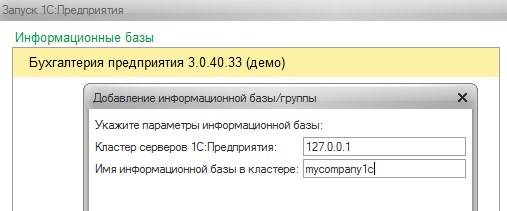
Дальнейшие шаги, как правило, содержат настройки по умолчанию, если нет необходимости в их изменении. Результатом подключения информационной базы на клиентской станции станет вновь появившаяся строка в окне запуска с отличным от локальной установки адресом, который можно увидеть в нижней части формы: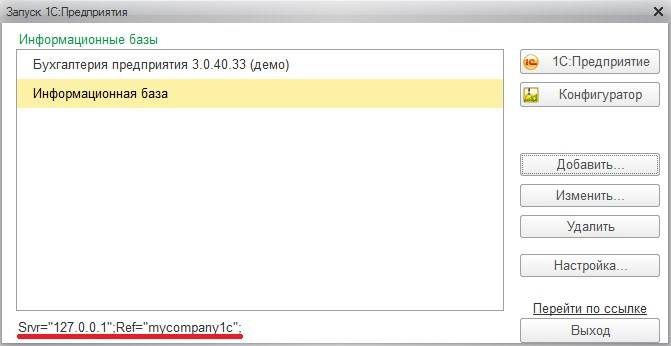
Если были верно указаны настройки создания информационной базы на сервере 1С:Предприятия корректна выполнена настройка 1С клиент при запуске программы с клиентской рабочей станции будет осуществлено подключение к серверной машине.
© 1999-2023 System Technologies
Челябинск , Кыштымская, д. 7А
+7 (351) 799-59-03
Как создать и подключить информационную базу на Сервере 1С
В этой стать я покажу Вам, как создать и подключить информационную базу 1С на сервере 1С.
(Работа 1C в связке MS SQL 2016 (sp1) Standard и Сервер 1С 8.3)
Конечно, данная тема также подымается и на курсе: Администратор 1С!
Первое что нужно сделать, так это убедиться что «Сервер 1С» работает.
Как установить Сервер 1С 8.3 писал вот здесь.
Также нужно убедиться и в том, что сервер СУБД работает эта служба стартовала.
Затем стоит проверить видит ли сервер СУБД – Сервер 1С, простой команды «PING» будет достаточно, если конечно Вы отключили брандмауэр или открыли нужные порты.
Если сетевой экран у вас все же включен тогда нужно открыть порты.
MS SQL принимает подключения на стандартный порт TCP 1433, а Сервер 1С требует открытого 1541.
Бывают случаи, когда Серверу 1С этого мало тогда следует, открыть диапазон портов 1540-1591.
Теперь собственно о создании информационной базы 1С.
Фирма 1С рекомендует создавать новую информационную базу не средствами кластера серверов, (Как это обычно делают по причине, что так проще).
А создавать ее нужно на сервере СУБД средствами MS SQL. Затем уже на кластере серверов только подключить.
Что ж давайте разберем по порядку как все это проделать.
Запускаем оснастку «Management Studio »
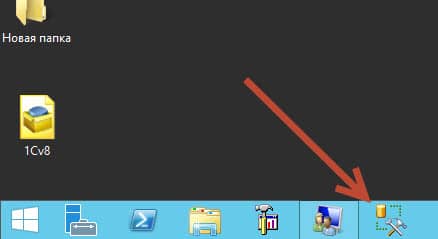
Management Studio MS SQL 2016
Авторизуемся в Management Studio.
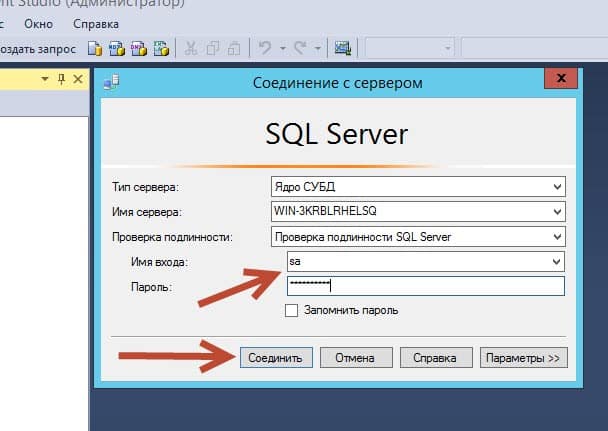
Далее в обозревателе объектов, правый клик мышкой на папке «Базы данных» и «Создать базу данных…».

Укажем имя базы и клик по кнопке «ОК».
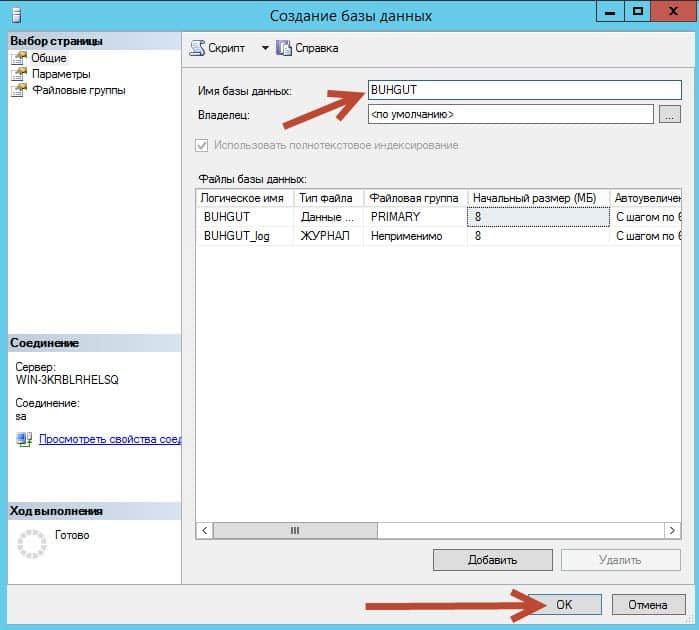
Теперь после того как база данных физически создана на сервере СУБД, мы идем на
«Сервер 1С». А точнее запускаем утилиту администрирования серверов.
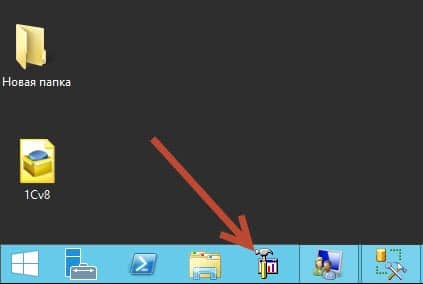
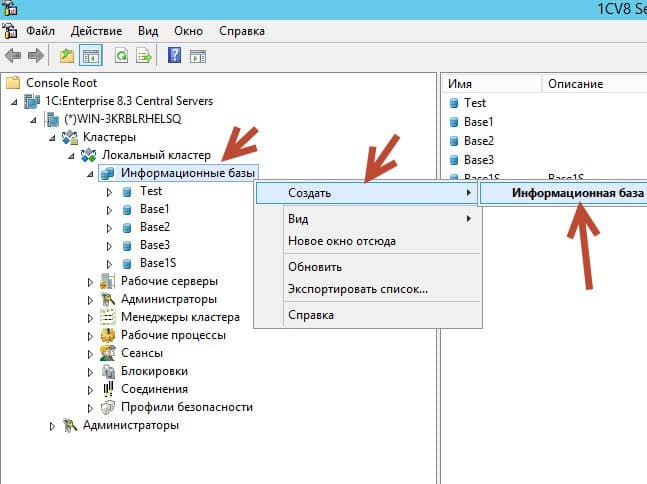
Разворачиваем кластер и делаем правый клик мышкой по объекту «Информационные базы» – «Создать» – «Информационная база».
Заполняем следующие поля:
Зарегистрируйтесь, чтоб продолжить чтение статьи
Зарегистрироваться / Войти
Если Вы хотите больше узнать о технической стороне 1С, тогда регистрируйтесь на первый бесплатный модуль курса: Администратор 1С >>>
Установка и настройка сервера 1С в СУБД MS SQL Server
Настройка сервера 1С является достаточно сложной задачей, требующей определенной теоретической подготовки. Для того, чтобы необходимая конфигурация работала без проблем, важно хотя бы на минимальном уровне разобраться с тем, что же такое база данных, технологическая платформа, аппаратное обеспечение сервера, чем отличается SSD диск от HDD, что такое регистровая память, каким образом производится лицензирование при помощи ключа аппаратного шифрования данных.
Представленная ниже инструкция насколько это возможно рассматривает алгоритм настройки сервера СУБД SQL для 1С технологической платформы, на базе которой будет работать нужное программное решение.

Особенности настройки и установки сервера 1С
Для настройки и установки серверного программного обеспечения необходимо подобрать подходящую аппаратную часть. Делается это исходя из поставленных перед предприятием задач, которые определяют степень загруженности сервера 1С приложений. Иерархию таких потребностей можно построить следующим образом:
- организация или предприятие, делопроизводство которого ограничено 500 операциями в сутки;
- организация, для которой необходим не только стандартный набор операций по бухгалтерскому учету или кадровому делу в размере менее 500, но и дополнительные действия, такие как связь с банком, работа с интернет-магазином, формирование документов по материальным запасам в автоматическом режиме и т.д.);
- крупное предприятие, работа с платформой в котором основывается на интерактивности, т.е., возложение обязанностей по формированию операций непосредственно на пользователя.
Далее необходимо рассмотреть варианты аппаратной части для предложенных трех случаев.
Обратите внимание! Следует заметить, что рекомендуется устанавливать именно серверное «железо» (процессоры семейства Xeon, отказоустойчивые и быстродействующие SSD, регистровая память и т.д.).
- В первом случае ЦПУ должен обладать базовой частотой не менее 1,8 ГГц, объем ОЗУ должен составлять не менее 8 Гб, емкость твердотельного накопителя не менее 120 Гб и скоростью сетевого интерфейса не менее 1 Гбит/сек в случае, если базы SQL установлены на стороннем сервере. При смежной установке требуется подъем тактовой частоты ЦПУ до 2 ГГц, объема ОЗУ до 32 Гб и емкости жесткого диска до 500 Гб.
- Второй вариант также предусматривает два вида организации сервера. Для первого случая (раздельная установка платформы и базы) тактовая частота начинается от 2 ГГц, объем ОЗУ от 32 Гб, SSD от 500 Гб, скорость сетевого интерфейса 1 Гбит/сек. В случае смежной установки используется процессор с частотой 3 ГГц, ОЗУ не менее 128 Гб, SSD емкостью не менее 1 Тб, скорость передачи данных по сети не менее 1 Гбит/сек.
- В третьем случае использование раздельного хранения базы данных настоятельно не рекомендуется. Взаимодействие двух решений в рамках одного сервера обеспечивается сборкой на базе ЦПУ с тактовой частотой 3 ГГц и максимально доступным количеством потоков (зависящих от ядер), объемом ОЗУ не менее 128 Гб, SSD не менее 1 Тб и скоростным сетевым интерфейсом не менее 1 Гбит/сек.
Важно. Необходимо помнить, что конкретный выбор комплектующих сервера зависит от четко поставленной задачи. Чем выше потребности – тем выше требования к вычислительным мощностям и отказоустойчивости, которая хорошо проявляется у серверных операционных систем семейства Microsoft Windows Server.
Для конфигурации программной части под 1с сервер установка и настройка приложений производится в соответствии с нижеизложенными инструкциями.
Установка СУБД MS SQL Server
Установка базы данных для 1С SQL и ее менеджера достаточно простой процесс, который в не экспертном режиме выполняется при помощи следующих шагов:
- необходимо скачать установочный дистрибутив на жесткий диск сервера с сайта Microsoft (доступные версии https://support.microsoft.com/en-us/kb/2936603) и произвести настройку системы, как описано в главе ниже;
- запустить мастер установки от имени администратора (правый щелчок мыши – запуск от имени администратора);
- в открывшемся диалоговом окне необходимо выбрать установку, после чего потребуется ввести ключ продукта в зависимости от версии выпуска;
- в разделе «Роль установки» необходимо выбрать пункт «Установка компонентов SQL Server», при выборе компонентов на следующем шаге нажать кнопку «Выбрать все»;
- на этапе настройки экземпляра рекомендуется оставить значения по умолчанию, а также не изменять пути, прописанные в переменных;
- применить значения по умолчанию до этапа настройки компонента Database Engine, здесь на вкладке «Конфигурация сервера» необходимо определить имя суперпользователя (общепринято использовать логин sa) и пароль для его учетной записи, использование аутентификации средствами ОС Windows крайне нежелательно.
- Вкладки «Каталоги данных» и «FILESTREAM» позволяют настраивать пути к БД пользователей в экспертном режиме, если в этом нет необходимости, рекомендуется использовать значения, установленные по умолчанию;
- Нажимать кнопку далее до конца установки сервера базы данных.
Обратите внимание! Версия MSSQL Express является абсолютно бесплатной и полностью удовлетворяет запросы малых предприятий.
Настройка Windows для установки сервера 1С
Для корректной работы базы данных должна быть выполнена настройка sql для 1с наряду с общими настройками системы в соответствии с рекомендациями разработчика платформы 1С:Предприятие. Эти действия можно разбить по шагам:
- Если не требуется иного, произвести выравнивание секторов дискового пространства (граница 1024 Кб) и произвести форматирование с размером блока 64 Кб (официальная инструкция Microsoft: https://technet.microsoft.com/en-us/library/dd758814.aspx).
- В локальных политиках безопасности разрешить выполнение задач по обслуживанию томов пользователю, от чьего имени будет запускаться сервер базы данных (официальная инструкция Microsoft: https://msdn.microsoft.com/en-us/library/ms175935.aspx). Для проверки корректности работы службы нужно создать новую базу данных размером не менее 5 Гб, если отклик получился моментальный – все работает правильно, тестовую базу можно удалять.
- Если сервер 1С: Предприятие и СУБД 1С SQL установлены раздельно, то в локальных политиках безопасности разрешить блокировку страниц в памяти пользователю, от чьего имени будет запускаться сервер базы данных (https://msdn.microsoft.com/ru-ru/library/ms190730(v=sql.120).aspx).
- Перевести план электропитания в режим «Высокая производительность» (Панель управления – Электропитание).
- Открыть свойства папки с файлами данных (DATA) и папки журнала (LOG), перейти в раздел расширенных настроек и убедиться, что сжатие файлов данных отключено (галочка снята).
- Если на сервере настроено автоматическое резервное копирование, то добавить в исключения менеджера файлы СУБД MSSQL (они не должны быть заняты менеджером копирования).
На этом настройку системы можно считать законченной, однако также необходима настройка MSSQL для 1с в соответствии со следующими рекомендациями (все действия осуществляются через менеджер СУБД под пользователем sa):
- Если сервер 1С и MSSQL установлены раздельно, то необходимо открыть свойства СУБД и в разделе «Память» (Memory) выставить верхнюю (половина от всей имеющейся) и нижнюю границы (Общая – 1024*Общая/16384 (Мб) – формула означает, что остается 1 Гб на работу системы на каждые 16 Гб общего объема). В случае совместной установки необходимо опытным путем вычислить и учесть объем ОЗУ, требуемый для работы платформы 1С.
- Если сервера БД и 1С установлены раздельно, то в свойствах «Процессоры» (Processors) СУБД необходимо выставить приоритет для базы данных («Boost SQL Server priority»).
- На вкладке настройки баз данных («Database settings») можно (и желательно) настроить пути, используемые по умолчанию. Следует помнить, что официальные инструкции Microsoft рекомендуют хранить файлы БД и журналов на разных дисковых пространствах, при этом к первым время отклика должно быть не более 20 мс, а ко вторым – не более 5 мс (мс – миллисекунды).
- На вкладке «Расширенные» («Advanced») установить значение параметра «Max degree of parallelism» равным 1.
- Согласно инструкции https://msdn.microsoft.com/ru-ru/library/ms189595(v=sql.120).aspx разрешить диагностическое подключение.
Добавление пользователя в MS SQL Server
Для создания логина (или логинов) для базы (баз) данных необходимо авторизоваться в менеджере СУБД 1C SQL Server под именем суперпользователя (sa). Далее выполнить следующие шаги:
- Раздел «Безопасность» («Security») – «Имена входа» («Logins»), нажать на нем правой кнопкой мыши и выбрать «Создать имя входа» («Create login»).
- В открывшихся свойствах на вкладке «Общие» («General») ввести имя пользователя и его пароль.
- Не закрывая окна, перейти во вкладку «Роли сервера» («Server roles») и назначить полномочия редактируемому пользователю (public, dbcreator – для пользователя, дополнительно sysadmin – администратору БД).
- На вкладке «Защищаемые объекты» («Securable») разрешить подключение к SQL (галочка «соединение SQL»).
На этом этап настройки пользователя БД завершен.
Установка сервера 1С
Установка сервера 1С начинается с установки основного элемента – технологической платформы, для ее получения необходимо следовать следующим шагам:
- заключить Договор поддержки с любым официальным дилером 1С;
- получить логин и пароль от личного кабинета с доступными конфигурациями и обновлениями;
- получить ключ аппаратного шифрования на указанное в Договоре количество пользователей (HASP) и установить его в USB разъем сервера;
- скачать дистрибутив технологической платформы.
После того, как вышеописанные действия выполнены, необходимо запустить инсталлятор от имени Администратора системы:
- в приветственном информационном окне нажать кнопку «Далее»;
- в списке устанавливаемых компонентов выбрать необходимые (по умолчанию выделены все, нужные для корректной работы платформы), нажать «Далее»;
- на вкладке выбора языкового интерфейса оставить по умолчанию язык системы или выбрать необходимый, нажать «Далее»;
- установить драйвер ключа аппаратного шифрования, нажать «Далее»;
- в конце установки нажать «Готово».
Обратите внимание! В результате выполненных действий в меню «Пуск» и на рабочем столе появятся иконки 1С, дающие доступ к технологической платформе. После перезагрузки сервера можно приступать к его окончательной настройке.
Настройка сервера 1С
Вначале необходимо создать рабочую базу данных, это можно сделать двумя способами:
- Через консоль управления серверами «1С:Предприятие». Выбрать Console Root -> Central 1C:Enterprise 8.3 servers -> (*)hq-1c-app02-hw -> Кластеры -> Локальный кластер -> Информационная база, правый щелчок мыши -> Создать -> Информационная база. Задать имя на латинице, Защищенное соединение = выключено, Задать имя компьютера с СУБД, Тип СУБД = MS SQL Server, Пользователь и пароль БД, Разрешить выдачу лицензий = да, установить галочку «Создать базу в случае ее отсутствия», нажать «ОК». База создана.
- Экспертный режим. Для создания базы 1С настройка SQL производится непосредственно через менеджер СУБД MSSQL, для этого необходимо создать копию существующей базы <model>. После этого проверить ее настройки в свойствах на вкладке Files, начальный размер файлов БД должен находиться в диапазоне от 1 до 10 Гб, файлов журналов от 1 до 2 Гб, инкрементирующее значение = 512 Мб.
- Определить модель восстановления в режим полного функционала (Full), а параметр Auto update statistics asynchronously перевести в режим включено (True).
Созданную БД tempdb в разделе Files разбить на 4 части (tempdev, tempdev01, tempdev02, tempdev03), размер зависит от того, где находятся сами файлы (50 % от дискового пространства, если на отдельном диске, от 1 Гб если на диске с рабочей СУБД). Рабочую базу создать аналогичным образом, размер задавать в соответствии с потребностью.
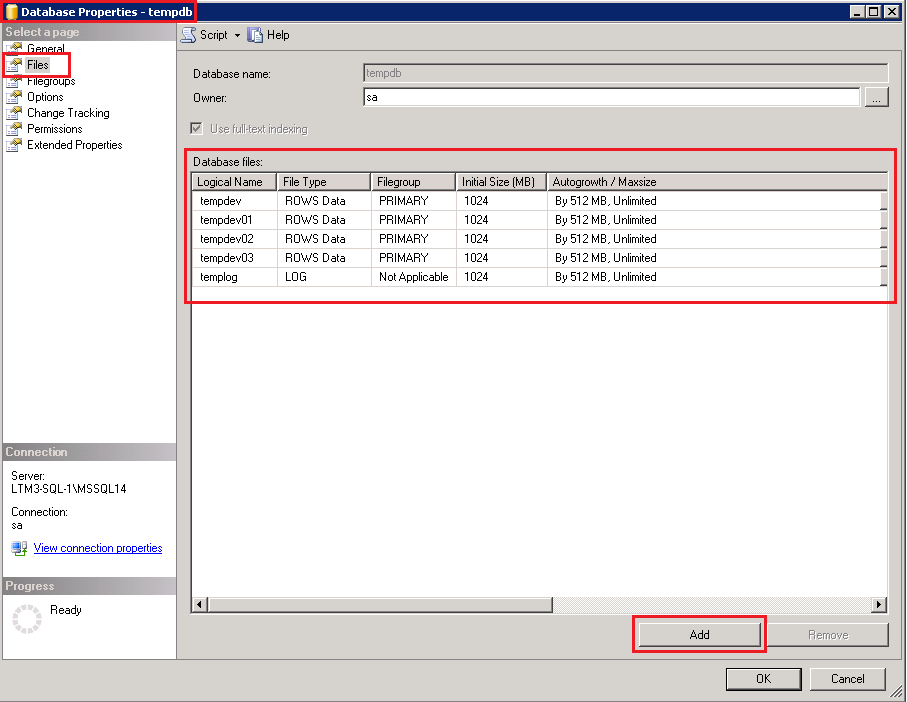
Также необходимо выставить флаги трассировки в соответствии с инструкциями:
В настройках сетевых протоколов включить режим TCP/IP, отключить Named pipes, если сервера не разделены – включить Shared Memory
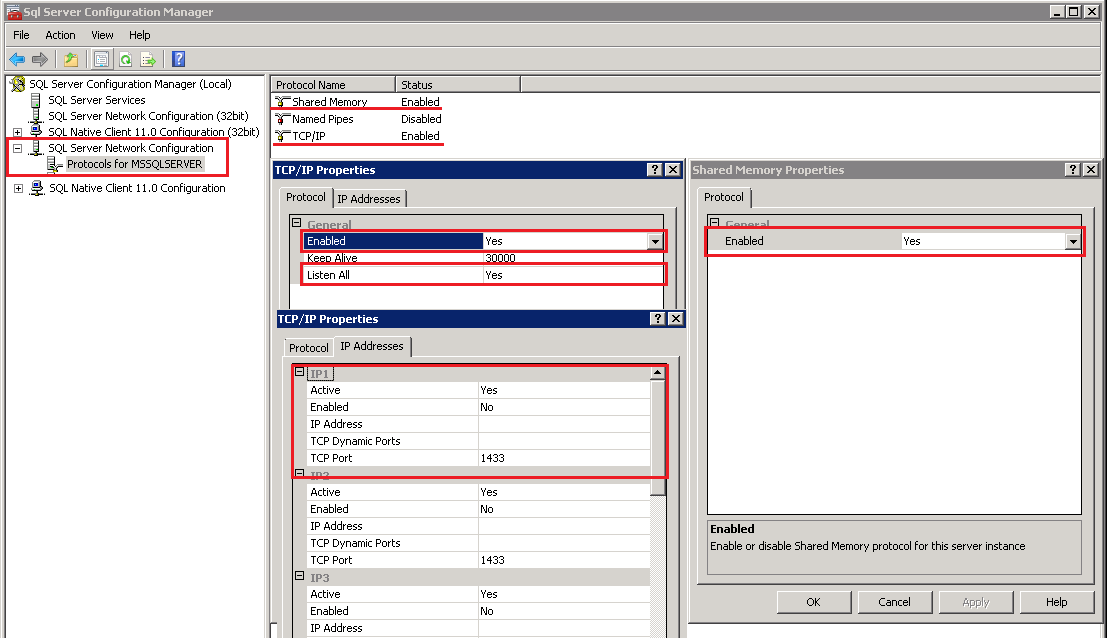
Выполнить инструкции по настройке обратной связи с операторами БД:
На этом экспертная настройка базы данных завершена.
После того, как база создана, необходимо запустить технологическую платформу и нажать кнопку «Добавить» – «Создание новой информационной базы». Указать наименование базы и местоположение на сервере 1С Предприятия. В открывшемся окне заполнить параметры, соответствующие созданной на прошлом этапе БД. Нажать «ОК» и приступить к работе по настройке необходимой конфигурации.
Возможные сложности, с которыми можно столкнутся при установке и настройке сервера 1С
Когда установка SQL для 1с и платформы Предприятие на сервер были выполнены в соответствии с вышеприведенными инструкциями, проблем возникнуть не должно в принципе. Если ошибки все же появляются, то они однозначно связаны с тремя основными причинами, соответственно решение будет заключаться в их устранении:
Низкая производительность аппаратной части. Будет проявляться в виде системных ошибок, медленной работы ПО и т.д.
Обратите внимание! В этом случае необходимо сконфигурировать свой сервер, чтобы обеспечить программному обеспечению оптимальный режим работы.
Несвоевременное обслуживание дисковых пространств. Также может привести к значительному замедлению работы сервера. Если используется HDD, то необходимо хотя бы один раз в неделю производить его проверку с последующей дефрагментацией. В случае использования SSD (что гарантирует максимальный уровень производительности) дефрагментация категорически запрещена, необходимо настроить непрерывный мониторинг состояния диска.
Ошибка «Не найдена лицензия. Не обнаружен ключ защиты программы или полученная программная лицензия». Возникает, когда сервер не может обнаружить HASP ключ. Если его нет, то необходимо приобрести, если же он уже вставлен в USB то дело может быть в системной службе. Для решения проблемы надо запустить командную строку от имени администратора и выполнить команду net start “HASP Loader”, в большинстве случаев такой шаг помогает.
Ошибки, возникающие при запуске службы агент сервера 1с предприятия 8.3. Обычно связаны с настройками прав пользователей или правилами локальной политики безопасности. Более конкретную информацию о возникшей проблеме необходимо изучать при помощи журналов системы (Приложения, События, Система).
Обратите внимание! После чего добавлять пользователя в нужные группы, обеспечивая ему достаточные права доступа.
Как видно, установка 1с sql достаточно ответственное занятие, включающее в себя работу как с аппаратной частью, так и с программным обеспечением, что требует присутствия некоторых навыков в этой области. Однако представленная статья в полной мере рассматривает, как установить 1С сервер, предлагая конкретную пошаговую инструкцию. Если ей следовать, то как результат проделанной работы будет рабочая версия БД MS SQL для 1С, привязанная к технологической платформе.