Как полностью удалить SQL с компьютера?
Чтобы начать процесс удаления, перейдите к Параметры в меню «Пуск» и выберите Приложения. · Введите sql в поле поиска. · Выберите Microsoft SQL .
Как удалить SQL Server полностью с компьютера?
УдалениеЧтобы начать процесс удаления, перейдите к Параметры в меню «Пуск» и выберите Приложения.Введите sql в поле поиска.Выберите Microsoft SQL Server (версия) (разрядность) . . Выберите Удалить.Выберите Удалить во всплывающем диалоговом окне SQL Server, чтобы запустить мастер установки Microsoft SQL Server.
Можно ли удалить Microsoft SQL Server?
Для этого надо в меню Пуск открыть параметры системы и перейти в раздел Приложения (Apps&Features), в строке поиска набрать sql и в полученном списке найти нужную версию Microsoft SQL Server. Выделить найденное, нажать Uninstall и в открывшемся окне выбрать пункт Remove.
Как полностью удалить PostgreSQL Windows 10?
деинсталляция PostgreSQL Пуск -> Панель управления -> Программы и компоненты -> Postgres / клик правой кнопкой мыши -> Удалить/изменить Нажмите «Пуск», в поле для поиска введите «cmd». . В папке C:/Documents and Settings полностью удалите папку Postgres. Полностью удалите папку C:/Program File/Postgres.May 29, 2011
Как удалить SQL?
Windows 10 / 2016 +Чтобы начать процесс удаления, перейдите Параметры меню Пуск, а затем выберите Приложения.Поиск sql в поле поиска.SQL Server (Версия) (Bit). . Выберите Uninstall/Change.Выберите Удалить на SQL Server диалоговом всплывающее окно, чтобы запустить мастер SQL Server установки.
Как очистить SQL?
Для полного удаления всех данных из таблицы, в языке SQL используется команда TRUNCATE TABLE. Конечно, мы можем использовать команду DROP TABLE, для удаления данных и создать такую же таблицу, но нам придётся создавать её повторно.
Как очистить базу данных SQL?
Удаление базы данныхВ обозревателе объектовподключитесь к экземпляру компонента Компонент SQL Server Database Engineи разверните его.Разверните Базы данных, щелкните правой кнопкой мыши удаляемую базу данных и затем нажмите кнопку Удалить.Подтвердите, что выбрана верная база данных, а затем нажмите кнопку ОК.Aug 18, 2022
Как полностью удалить SQL с компьютера? Ответы пользователей
Для начала процесса следует перейти в «Параметры» (меню «Пуск»), после чего выбрать «Приложения». 2. В поле поиска вводится sql. 3. Выбирается .
Щелкните правой кнопкой Microsoft SQL Server 2012 и выберите Удалить. Затем нажмите Удалить. Будет запущен мастер установки SQL Server. Для проверки .
Для этого надо в меню Пуск открыть параметры системы и перейти в раздел Приложения (Apps&Features), в строке поиска набрать sql и в полученном .
Зайти в меню «Сервис» (значок гаечного ключа слева), выбрать «Удаление программ» найти деинсталлируемый элемент, щелкнуть по нему правой кнопкой мышки и тапнуть .
Когда я столкнулся с этой проблемой, такая инструкция мне бы здорово пригодилась. 1) Пробуем удалить SQL Server с помощью Microsoft Fix it. Как .
Как удалить полностью SQL Server · Microsoft Report Viewer Redistributable 2008 SP1 — Uninstall · Microsoft SQL Server 2008 R2 Native Client .
Давайте разбираться как полностью удалить sql server с компьютера, логично, что удалять нужно не папку, а с помощью естественно uninstall либо .
О том, как удалить ненужные компоненты SQL Server 2012 читайте ниже. Итак, для запуска программы удаления MS SQL Server 2012 переходим в «Панель .
Как полностью удалить sql server с компьютера
В предыдущей заметке, я показал, как развернуть «СУБД MS SQL Server 2008 R2 RUS» на системе. Но так как в ней я производил установку всех компонентов, то может возникнуть ситуация когда нужно будет удалить не используемые , дабы не расходовались ресурсы, в администрирование важно чтобы использовалось только то что заведомо нужно и не более.
Заходим на систему под доменной учетной записью с правами Администратора , в моём случае это учётная запись с логином ekzorchik.
Далее нам нужно открыть оснастку «Программы и компоненты»:
«Пуск» – «Панель управления» – «Программы и компоненты» – выбираем нашу установленную «СУБД (Microsoft SQL Server 2008 R2) (64-разрядная версия)», а именно как указано на скриншоте ниже и нажимаем «Удалить/Изменить»
Запустится мастер вариантов, что можно сделать с СУБД :
Исправление – для исправления компонентов
Удаление (нас интересует данный пункт) – для удаления компонентов
Запускаем мастер «Удаление» и далее нажимаем «OK», после на этапе выбора экземпляра для изменения можно ничего не выбирать, а нажать кнопку «Далее».
Вот теперь уже предлагается выбрать компонент, который больше не нужен на этом компьютере . Выбираем – «Службы Reporting Services» и нажимаем кнопку «Далее»
После нажимаем снова «Далее»
После мастер перекидывает на последний шаг, где все действия подготовлены для удаления и нам остается только нажать кнопку «Удалить» — нажимаем её.
Вот собственно и все что нужно сделать, дабы произвести удаление компонента из СУБД. Данный материал должен опробовать каждый системный администратор, которому волей не волей, придется иметь дело с СУБД при администрировании. С уважением, ekzorchik.
Используйте прокси ((заблокировано роскомнадзором, используйте vpn или proxy)) при использовании Telegram клиента:
Поблагодари автора и новые статьи
будут появляться чаще 🙂
Карта МКБ: 4432-7300-2472-8059
Большое спасибо тем кто благодарит автора за практические заметки небольшими пожертвованиями. С уважением, Олло Александр aka ekzorchik.
В данной статье описан процесс удаления изолированного экземпляра SQL Server. Шаги, перечисленные в этой статье, помогут подготовить систему для повторной установки SQL Server.
Для удаления отказоустойчивого кластера SQL Server используется функция удаления узла, предоставляемая программой установки SQL Server , которая удаляет каждый узел по отдельности. Дополнительные сведения см. на странице Добавление и удаление узлов в отказоустойчивом кластере SQL Server (настройка).
Рекомендации
- Удаление экземпляра SQL Server должен производить локальный администратор, имеющий разрешения на вход в систему в качестве службы.
- Если на компьютере установлен минимальный требуемый объем физической памяти, увеличьте размер файла подкачки вдвое больше объема физической памяти. Нехватка виртуальной памяти может привести к неполному удалению SQL Server.
- В системе с несколькими экземплярами SQL Server служба браузера SQL Server удаляется только после удаления последнего экземпляра SQL Server. Службу браузера SQL Server можно удалить вручную через Программы и компоненты на панели управления.
- При удалении SQL Server удаляются файлы данных tempdb, добавленные во время процесса установки. Файлы с именем, удовлетворяющим шаблону tempdb_mssql_*.ndf, удаляются, если они существуют в каталоге системной базы данных.
Подготовка.
Резервное копирование данных. Либо создайте полные резервные копии всех баз данных, включая системные базы данных, либо вручную скопируйте MDF- и LDF-файлы в отдельное место. База данных master содержит все сведения на уровне системы для сервера, такие как имена входа и схемы. База данных msdb содержит сведения о заданиях, такие как задания агента SQL Server, журнал резервного копирования и планы обслуживания. Дополнительные сведения о системных базах данных см. в разделе Системные базы данных.
Необходимо сохранить следующие файлы баз данных.
- master.mdf
- msdbdata.mdf
- Tempdb.mdf
- mastlog.ldf
- msdblog.ldf
- Templog.ldf
- model.mdf
- Mssqlsystemresource.mdf
- ReportServer[$InstanceName]
- modellog.ldf
- Mssqlsustemresource.ldf
- ReportServer[$InstanceName]TempDB
Базы данных ReportServer включены в службы SQL Server Reporting Services.
Остановите все службы SQL Server. Перед удалением компонентов SQL Server рекомендуется остановить все службы SQL Server. Наличие активных соединений может помешать удалению компонентов.
Выбор учетной записи с необходимыми разрешениями. Выполните вход на сервер с учетной записью службы SQL Server или с учетной записью, обладающей аналогичным набором разрешений. Например, можно войти на сервер с учетной записью, входящей в локальную группу администраторов.
Удаление
Чтобы удалить SQL Server из Windows 10, Windows Server 2016, Windows Server 2019 и более поздних версий, выполните следующие действия.
Чтобы начать процесс удаления, перейдите к Параметры в меню «Пуск» и выберите Приложения.
Введите sql в поле поиска.
Выберите Microsoft SQL Server (версия) (разрядность) . Например, Microsoft SQL Server 2017 (64-bit) .

Выберите Удалить во всплывающем диалоговом окне SQL Server, чтобы запустить мастер установки Microsoft SQL Server.

На странице Выбор экземпляра воспользуйтесь раскрывающимся списком, чтобы указать удаляемый экземпляр SQL Server, или укажите параметр для удаления только общих компонентов и средств управления SQL Server. Чтобы продолжить работу, щелкните Далее.
На странице Выбор компонентов укажите компоненты, которые нужно удалить из указанного экземпляра SQL Server.
Обновите окно Приложения и компоненты, чтобы убедиться, что экземпляр SQL Server был успешно удален, и определите, какие компоненты SQL Server все еще остались. При необходимости удалите эти компоненты из этого окна.
Чтобы удалить SQL Server из Windows Server 2008, Windows Server 2012 и Windows 2012 R2, выполните следующие действия.
Чтобы начать процесс удаления, перейдите в панель управления, а затем выберите Программы и компоненты.
Щелкните правой кнопкой мыши Microsoft SQL Server (версия) (разрядность) и выберите Удалить. Например, Microsoft SQL Server 2012 (64-bit) .

Выберите Удалить во всплывающем диалоговом окне SQL Server, чтобы запустить мастер установки Microsoft SQL Server.

На странице Выбор экземпляра воспользуйтесь раскрывающимся списком, чтобы указать удаляемый экземпляр SQL Server, или укажите параметр для удаления только общих компонентов и средств управления SQL Server. Чтобы продолжить работу, щелкните Далее.
На странице Выбор компонентов укажите компоненты, которые нужно удалить из указанного экземпляра SQL Server.
Обновите окно Программы и компоненты, чтобы убедиться, что экземпляр SQL Server был успешно удален, и определите, какие компоненты SQL Server все еще остались. При необходимости удалите эти компоненты из этого окна.
В случае сбоя
В случае сбоя процесса удаления изучите файлы журнала установки SQL Server, чтобы определить основную причину.
В этой статье описывается процесс, обеспечивающий удаление SQL Server в Windows. Перечисленные шаги подготовят операционную систему к повторной установке и избавят от возможных проблем, связанных с неполным удалением предыдущей версии.
SQL Server от корпорации Microsoft (MSSQL) служит для управления реляционными базами данных и основана на языке запросов T-SQL. Это популярная СУБД, используемая для работы с базами разных размеров: как персональных, так и крупных масштаба предприятия.
Необходимость в удалении возникает у пользователя в разных ситуациях: 1) иногда продукт, установленный на компьютер, активно не используется. Тогда его лучше удалить, заодно и очистив реестр от остаточных файлов. В обратном случае можно столкнуться с нарушением безопасности и ухудшением производительности (существуют специальные троянские программы, способные передавать запросы в командный центр Microsoft SQL). Удалять неиспользуемые программы — это в любом случае хорошая практика; 2) СУБД, установленная на компьютер, не соответствует требованиям пользователя (устарела и т. д). Перед установкой другой версии важно почистить операционную систему от остаточных компонентов. В результате удалённая MS SQL не станет оказывать влияния на новую СУБД, что обеспечит её корректную работу.
Рекомендации и примечания
Для удаления используются средства, встроенные в программу установки. Стоит отметить следующее: • удаление должен выполнять администратор, который имеет разрешение на вход в операционную систему; • когда на компьютере установлен минимальный объём физической памяти из требуемого, нужно увеличить размер файла подкачки в два раза. Это важный момент, ведь в случае нехватки физической памяти, удаление SQL Server будет неполным со всеми вытекающими отсюда последствиями; • если в системе есть несколько экземпляров SQL Server, то служба браузера удалится лишь после удаления последнего из них. Однако службу браузера можно деинсталлировать вручную самому, используя панель управления Windows (раздел «Программы и компоненты»); • в процессе деинсталляции также удаляются и файлы данных tempdb (они добавляются при установке). Файлы с именем, которое удовлетворяет шаблону tempdb_mssql_*.ndf, удаляются лишь при их наличии в каталоге системной БД.
Подготовка к деинсталляции
Перед тем, как запустить процесс Delete, рекомендуется: 1.Выполнить резервное копирование данных. Можно создать полные копии всех БД или вручную скопировать файлы MDF и LDF, перенеся их в нужную директорию. Следует учитывать, что БД master содержит всю информацию на уровне системы для сервера, а msdb включает сведения о заданиях агента SQL Server, а также планы обслуживания и журнал резервного копирования.

Какие файлы SQL Server нужно сохранить: БД ReportServer являются частью службы SQL Server Reporting Services.
2.Остановить все службы SQL Server. Это нужно сделать до начала деинсталляции. Если будут присутствовать активные соединения, это может помешать деинсталляции некоторых компонентов.
3.Выбрать учётную запись с соответствующими разрешениями. Можно выполнить вход на сервер под учётной записью, которая входит в группу администраторов.
Удаление SQL Server в Windows 10 и 2016+
Чтобы деинсталлировать SQL Server из операционной системы Windows 10, а также Windows Server 2016/2019 и далее, нужно выполнить ряд действий: 1. Для начала процесса следует перейти в «Параметры» (меню «Пуск»), после чего выбрать «Приложения».
2. В поле поиска вводится sql. 3. Выбирается Microsoft SQL Server нужной версии и разрядности. Это может выглядеть так: Microsoft SQL Server 2014 (32-bit). 4. Выбирается «Удалить». 5. Теперь следует нажать на кнопку «Remove», которая находится в диалоговом всплывающем окне SQL Server. Произойдёт запуск мастера установки SQL Server. 6. На странице «Выбор экземпляра» следует воспользоваться раскрывающимся перечнем, что позволит указать удаляемый экземпляр SQL Server либо указать параметр для удаления средств управления SQL Server и общих компонентов. Для продолжения администратору надо нажать кнопку «Далее». 7. Появится страница «Выбор компонентов», где следует указать те компоненты, которые следует деинсталлировать из ранее указанной версии. 8. Когда появится страница «Все готово», надо просмотреть список функций и компонентов, которые подлежат деинсталляции, а потом нажать кнопку «Удалить» для запуска процесса. 9. Останется обновить окно «Приложения и компоненты». Удалённая версия MS SQL Server будет отсутствовать. Если какие-то компоненты SQL Server всё еще отображаются, их можно удалить из этого окна вручную.
Если что-то пойдёт не так
Несмотря на правильное выполнение вышеописанных шагов, что-то может пойдёт не так. Для установления причины сбоя рекомендуется изучить: — файлы журнала установки SQL Server; — статью из соответствующей базы знаний. Статья посвящена SQL Server 2008, однако описываемая методология подходит и для других версий SQL Server.
В сегодняшней заметке я в первую очередь для себя разберу как деинсталлировать сервис организации Базы Данных установленный ранее по заметке, сейчас задача в следующем — проработать шаги посредством которых можно деинсталлировать все компоненты установки. Данные компоненты перечислены в оснастке «Установка и Удаление программ» на операционной системе Windows Server 2008 R2 Enterprise.

Ниже шаги по удалению:
Start — Control Panel — Programs and Feature — находим и выделяем «Microsoft SQL Server 2008 R2 Setup (English)» и нажимаем Uninstall, но оказываем нельзя вот так просто удалить данное программное обеспечение, потому как сперва нужно деинсталлировать компоненты

Ну что ж, тогда на очереди:
Microsoft SQL Server 2008 R2 (64-bit) — Uninstall — Remove, далее в окне мастера:
Setup Support Rules — нажимаю Ok, после в окне выбора установленного экземпляра: Select Instance выбираю MSSQLSERVER и нажимаю Next

Следом отмечаю все компоненты (Select Features) которые в моем случае были установлены нажатием кнопки Select All → Next
В окне: Removal Rules → нажимаю Next
на последний запрос, а действительно ли нужно удалить все от SQL Server 2008 R2 в мастере (Ready to Remove) нажимаю Remove и ожидаю…
В окне: Complete (Your SQL Server 2008 R2 removal completed successfully) нажимаем Close
Теперь Удаляем все там же находясь в «Program and Features» оставшиеся компоненты:
- Microsoft Report Viewer Redistributable 2008 SP1 — Uninstall
- Microsoft SQL Server 2008 R2 Native Client
- Microsoft SQL Server Compact 3.5 SP2 ENU
- Microsoft Visual Studio 2008 Shell (Integrated mode) — ENU
- Microsoft Visual Studio Tools for Applicaions 2.0 — ENU
После запускаю командную строку с правами Администратора и:
C:\Windows\system32>rmdir /S /Q «c:\Program Files\Microsoft SQL Server»
C:\Windows\system32>rmdir /S /Q «c:\Program Files (x86)\Microsoft SQL Server»
C:\Windows\system32>rmdir /S /Q «c:\ProgramData\Microsoft\Microsoft SQL Server»
C:\Windows\system32>rmdir /S /Q «%userprofile%\AppData\Roaming\Microsoft\Microsoft SQL Server»
C:\Windows\system32>rmdir /S /Q «%userprofile%\AppData\Local\Microsoft\Microsoft SQL Server»
После перезагружаю систему.
А теперь пробую установить на эту же систему роль сервера базы данных SQL Server 2008 r2 с целью проверки, а возможно ли это будет и правильна ли была сделана деинсталляция?: — ответ да!, установка, создание базы данных, восстановление из бекапа происходит без каких либо ошибок. Все работает. Как видно процесс удаление не такой уж и сложный . На этом я прощаюсь, с уважением автор блога — ekzorchik.
Всем привет сегодня хочу рассказать, как правильно удалять Microsoft SQL Server 2012, вроде все тривиально, но такой вопрос мне уже задают не первый раз, и думаю стоит его осветить на данном блоге. Где вам может потребоваться такая задача, простой пример вы арендуете удаленный сервер цоде, по каким-то причинам вы решили от него отказаться и перед тем как его передать вы хотите максимально уничтожить ваше присутствие на нем (если есть доступ к RAID контроллеру через KVM, то лучше через него)
Как полностью удалить sql server с компьютера
Давайте разбираться как полностью удалить sql server с компьютера, логично, что удалять нужно не папку, а с помощью естественно uninstall либо через панель управления-программы и компоненты, либо как я с помощью ccleaner. Почему именно через нее, то потому что удобно и потом сразу можно все хвосты подчистить которые сама Windows не удалит. Выбираем MS SQL и жмем uninstall (деинсталляция). Так же если вы по каким-то причинам не хотите использовать сторонние утилиты, то можете воспользоваться средством Программы и компоненты, идущим в комплекте Windows. Найти его можно в панели управления.

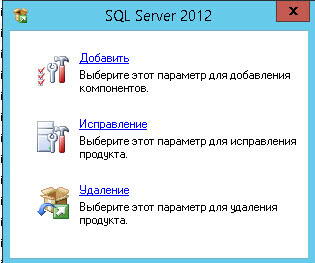
У вас появится окно мастер, в котором жмем удаление.
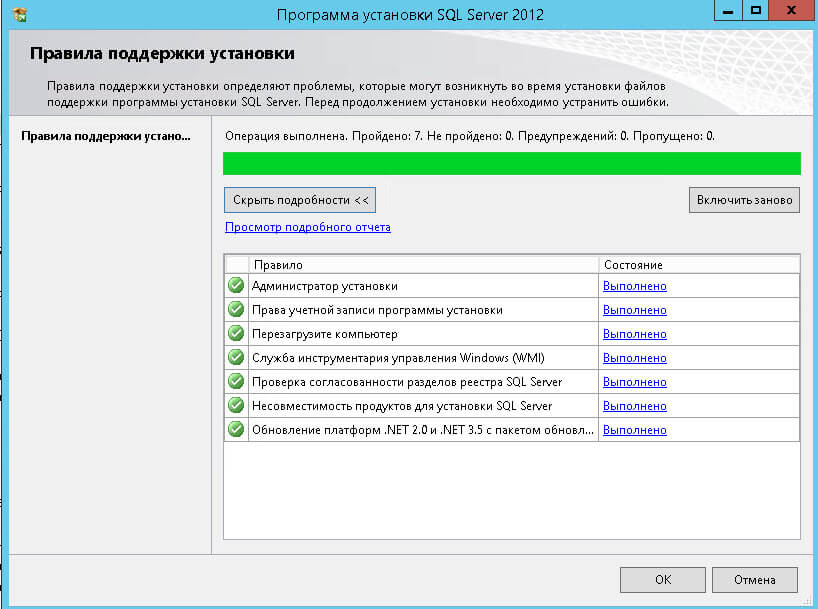
Мастер проверит все ли в порядке для удаления SQL 2012, иногда бывают ситуации, что сервер требует перезагрузки и пока она не произойдет, он не сможет выполнить деинсталляцию ПО.
Как удалить SQL Server 2012-03
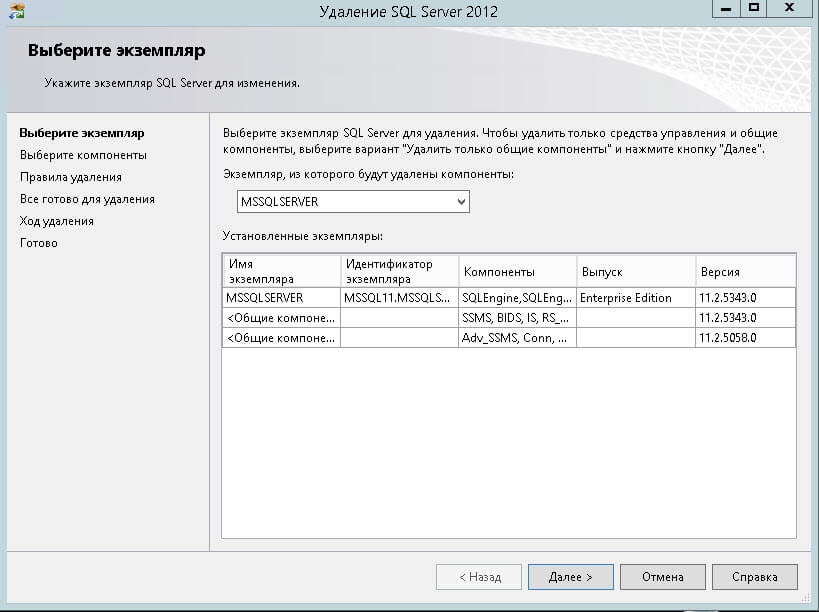
Теперь выбираем экземпляр для удаления, как его еще называют колейшен.
Как удалить SQL Server 2012-04
выбираем компоненты, позволяющие удалить ms sql server. Обратите внимание, что бывают случаи, когда нужно удалить не все компоненты, а только определенные, делается это именно так.
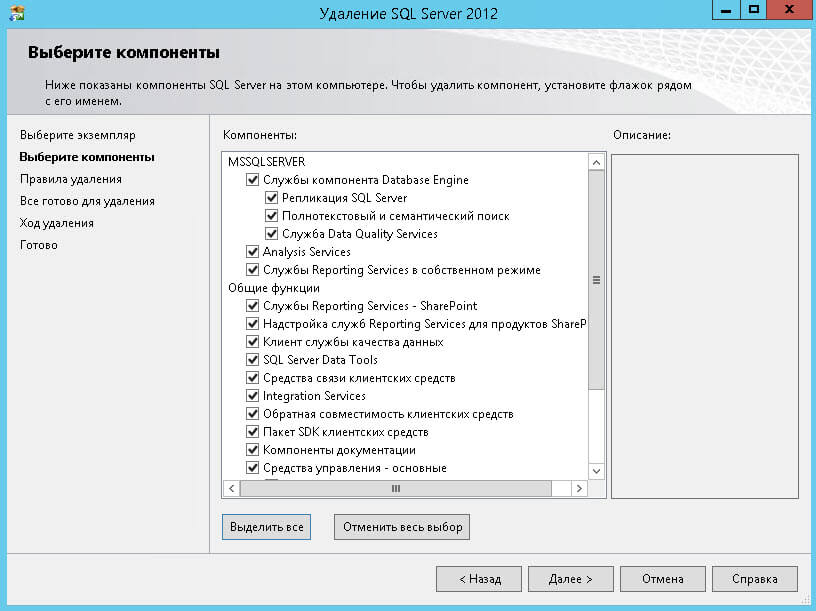
Как удалить SQL Server 2012-05
Далее произойдет проверка правил.
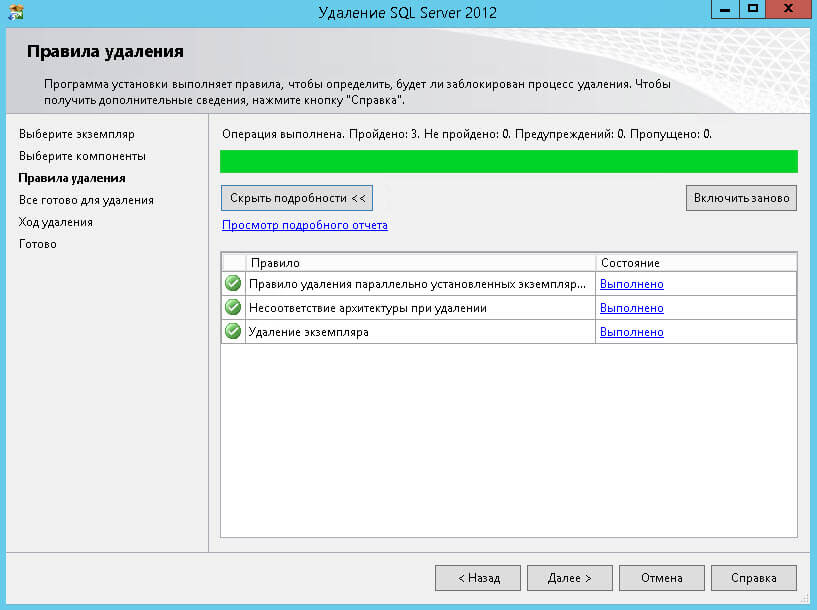
Как удалить SQL Server 2012-06
И жмем последнюю кнопку удалить и запустится процедура деинсталляции.
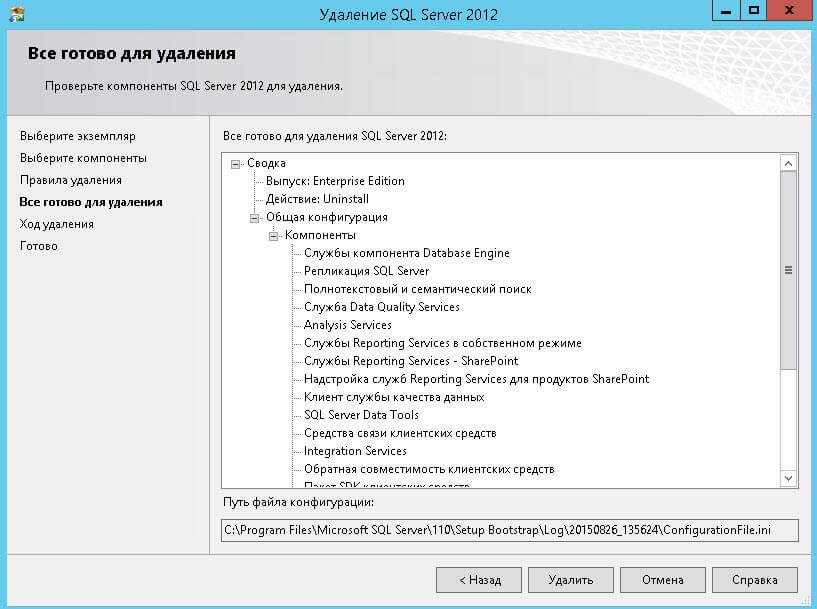
Как удалить SQL Server 2012-07
После не долгого времени видим, что у вас получилось удалить ms sql server, советую перезагрузить сервер и еще раз напоминаю, про ручную очистку утилитой Ccleaner, разделов реестра и пройдитесь утилитой Privazer для очистки остаточного хлама.
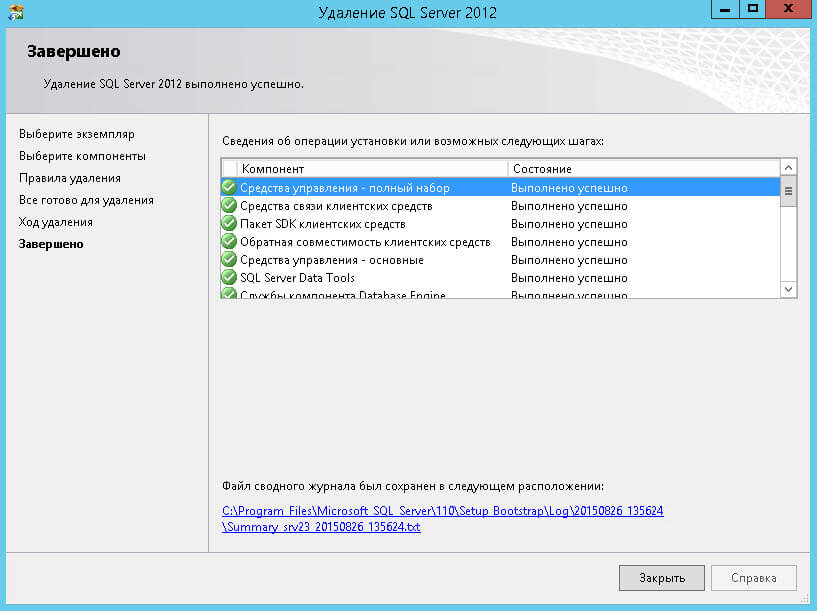
Вот вы и разобрали как полностью удалить sql server с компьютера, другие версии сиквела, сносятся таким же методом.
Как удалить sql 2016
Удаление SQL Server
Удалить SQL Server 2016
The operating system on this computer or its services pack level does not meet the minimum requirements of SQL server 2016. To determine the minimum required operating system supported.


Удаление существующего экземпляра SQL Server (программа установки)
- Удаление экземпляра SQL Server должен производить локальный администратор, имеющий разрешения на вход в систему в качестве службы.
- Если на компьютере установлен минимальный требуемый объем физической памяти, увеличьте размер файла подкачки вдвое больше объема физической памяти. Нехватка виртуальной памяти может привести к неполному удалению SQL Server.
- В системе с несколькими экземплярами SQL Server служба браузера SQL Server удаляется только после удаления последнего экземпляра SQL Server. Службу браузера SQL Server можно удалить вручную через Программы и компоненты на панели управления.
- При удалении SQL Server удаляются файлы данных tempdb, добавленные во время процесса установки. Файлы с именем, удовлетворяющим шаблону tempdb_mssql_*.ndf, удаляются, если они существуют в каталоге системной базы данных.
- master.mdf
- msdbdata.mdf
- Tempdb.mdf
- mastlog.ldf
- msdblog.ldf
- Templog.ldf
- model.mdf
- Mssqlsystemresource.mdf
- ReportServer[$InstanceName]
- modellog.ldf
- Mssqlsustemresource.ldf
- ReportServer[$InstanceName]TempDB
- Windows 10 и 2016 +
- Windows 2008 — 2012 R2


Как удалить sql server – Как полностью удалить SQL Server с компьютера сторонними утилитами
Как полностью удалить SQL Server с компьютера сторонними утилитами

- делать скриншоты экрана;
- использовать опцию key logger, т. е. считывать действия пользователя с клавиатуры;
- имитировать ввод текста и цифр на клавиатуре, клики мышки;
- осуществлять внеплановый ребут взломанной системы;
- уничтожать защитные механизмы Windows, в т. ч. Trusteer Rapport;
- воровать любые вводимые юзером данные, включая информацию по банковским картам с паролями и CVV.


- Удостовериться в том, что у файла подкачки Windows достаточный размер. Оптимальным показателем является диапазон:
- от 3548 до 3548 Мб для ПК с оперативкой 2048 Мб;
- от 3024 до 3024 Мб для ПК с оперативкой 4096 Мб;
- от 2016 до 2016 Мб для ПК с оперативкой 8 Гб.
Нехватка виртуальной памяти может привести к тому, что SQL Server 2008 будет удален с компьютера не полностью.
- Если на ПК установлено несколько версий SQL Server, то браузер будет уничтожен после деинсталляции последней версии. Для полного удаления SQL Server 2017 нужно будет в разделе «Программы и компоненты» вручную деинсталлировать браузер SQL Server из перечня софта.
- После очистки приложения будут удалены все tempdb. Так, данные по шаблону «tempdb_mssql_*.ndf» уничтожатся. Требуется сохранить нужные файлы.
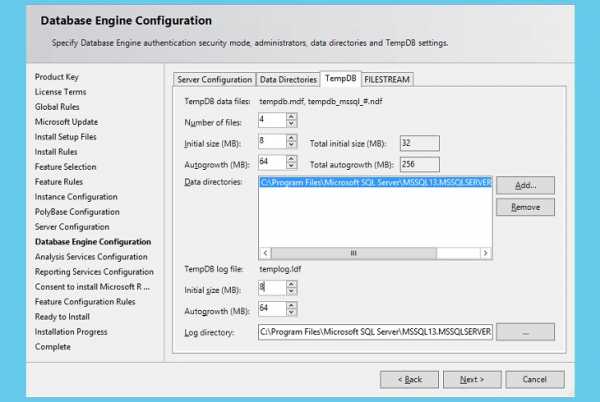
- Сохранить имеющиеся базы данных tempdb: создать резервную копию БД. Для этого скопировать данные и журналы из директории MSSQL в любую другую папку. Так, нужно сохранить файлы в формате «.mdf» под именами «Master», «Model», «Msdbdata», «Mssqlsystemresource», «Tempdb» и «.ldf» под именами «Mastlog», «Modellog», «Msdblog», «Mssqlsustemresource»и «Templog», а также БД Reporting Services ReportServer[$name] и ReportServer[$name]TempDB – временную БД Службы Reporting Services.
- Уничтожить локальные группы безопасности.
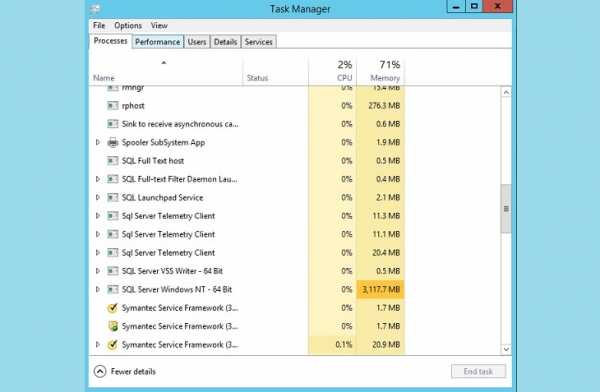
- Остановить службы через «Диспетчер задач».
- Перейти в учетную запись с правами admin.
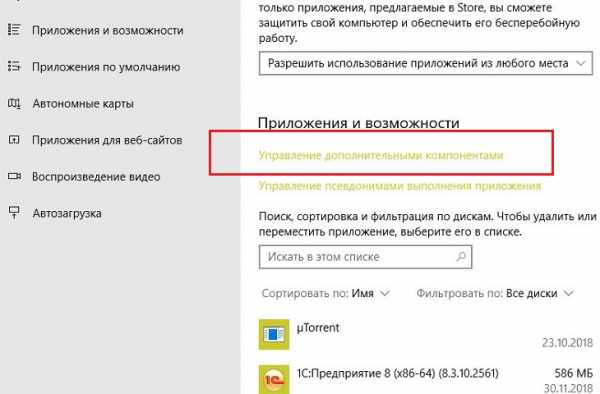
- Кликнуть по изображению лупы, которое находится в левом углу экрана – рядом с меню «Пуск». В поисковой строке Виндовс ввести запрос «Add or Remove Programs». Войти в данный раздел также можно через меню «Пуск», щелкнув по значку в виде шестеренки и перейдя во вкладку «Приложения» в окне «Параметры».
- В боковом меню найти раздел «Приложения и возможности» — в поисковой строке, расположенной под синей надписью «Управление дополнительными параметрами», ввести наименование деинсталлируемой БД. Можно осуществить поиск вручную, отсортировав файлы по имени или дате установки.
- Щелкнуть по отобразившемуся элементу левой кнопкой мышки и нажать «Delete».
- Действовать согласно подсказкам «Мастера установки и удаления», периодически нажимая «Далее».
- Чтобы удалить конкретный экземпляр SQL Server, необходимо в «Мастере удаления» во вкладке «Выбор экземпляра» указать ненужный файл или параметр, относящийся к категории общих компонентов или средств управления данной СУБД. Кликнуть «Далее».
- Следующим этапом станет выбор компонентов – выделить ненужные данные. На экране появится диалоговое окошко для подтверждения действий пользователя – нажать «ОК».
- Установщик выдаст на экране окошко «Все готово для удаления» – проверить правильность заполнения формы и запустить процесс деинсталляции, тапнув по «Delete».
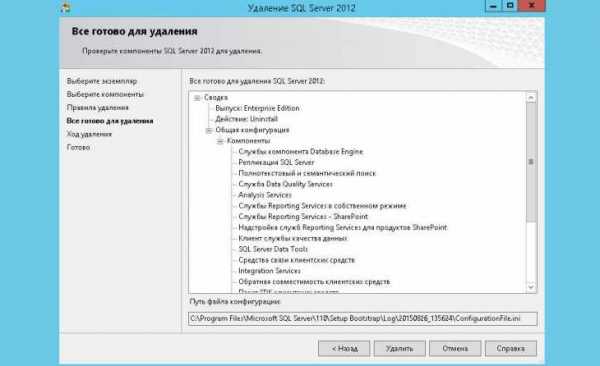
- По завершении процесса кликнуть «ОК», выйти из «Параметров» и осуществить перезагрузку ПК.
- Во встроенной поисковой строке Windows ввести ключевой запрос «Панель управления».
- В окне «Все элементы панели управления» выбрать «Программы и компоненты».
- В «Удаление или изменение программы» найти ненужное ПО вручную, либо воспользоваться строкой поиска, находящейся в правом верхнем углу экрана.
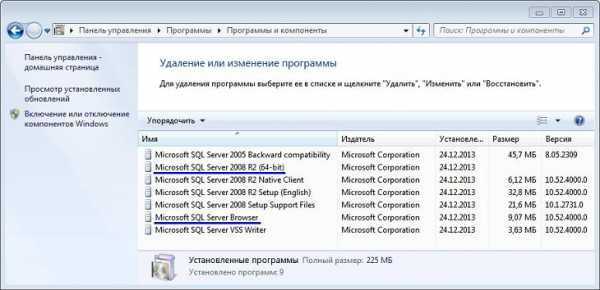
- Тапнуть левой клавишей мыши по найденному компоненту – рядом с опцией «Упорядочить», расположенной над списком установленных программ. На дисплее появится опция «Удалить» — кликнуть по ней. Можно деинсталлировать элемент, щелкнув по нему правой кнопкой мыши и выбрав опцию «Delete».
- Компонент SQL Server 2008 r2 будет удален.
- Запустить setup.exe.
- В окне «Мастера установки» на крайней панели инструментов тапнуть по «Обслуживанию», после чего выбрать функцию «Удалить узел из отказоустойчивого кластера».
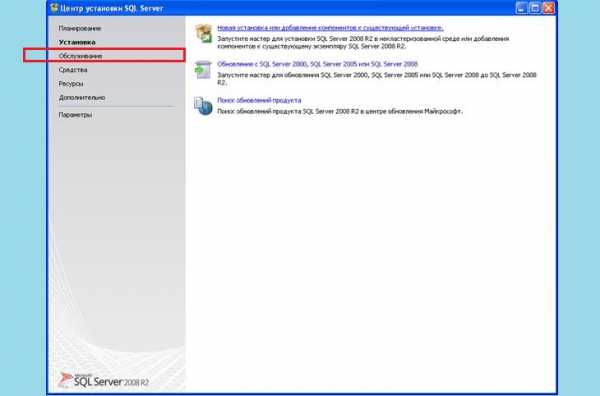
- Согласиться с удалением, кликнув на «ОК» в появившемся диалоговом окне.
- В меню «Файлы поддержки программы установки» кликнуть на «Установить» для проверки ОС Windows. После завершения запущенного автоматического процесса щелкнуть на «Далее».
- В «Конфигурации узла кластера» ввести имя изменяемого компонента, который при деинсталляции отобразится в поле «Имя этого узла».
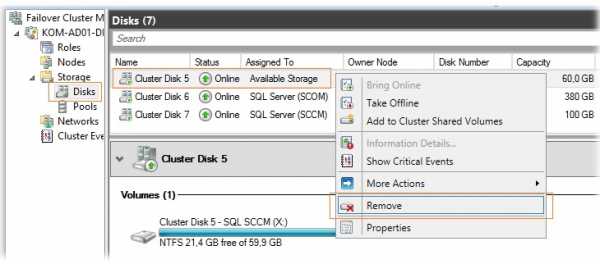
- Выделить узел и щелкнуть на «Delete».
- По завершении работы uninstall.exe щелкнуть на «Закрыть» (выход из открытого диалогового окна).
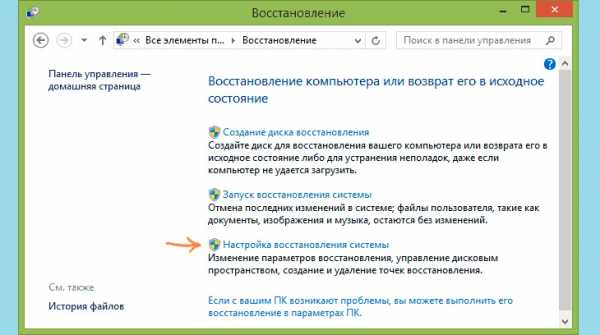
- Необходимо создать точку восстановления Windows. Это важно для того, чтобы при возникновении внештатной ситуации (например, случайной деинсталляции критического файла ОС) можно было откатить Виндовс до работоспособного состояния. Сделать это легко: кликнуть по значку лупы, расположенному справа от меню «Пуск», и вбить запрос «Восстановление».
- Перейти в раздел «Настройка восстановления системы» — на дисплее отобразится окно «Свойства системы». Нужно кликнуть по интерактивной клавише «Настроить…», находящейся прямо над кнопкой «Отмена».
- Указать наименование точки восстановления и директорию будущего расположения файла.
- Обязательно тапнуть «Применить» и выйти из открытого диалогового окна, щелкнув на «ОК».
- Теперь зайти на ПК в Безопасном режиме, чтобы в процессе чистки ОС не нанести вред критическим компонентам Windows.
- Для входа в безопасном режиме нужно удерживать клавишу «Shift» в процессе стандартной перезагрузки компьютера. В момент возникновения черного экрана загрузки щелкнуть на клавишу «F8» — комбинация зависит от пакета поставки и указывается в инструкции производителя, после чего на экране появится синее диалоговое окно «Выбор действия».
- Перейти во вкладку «Поиск неисправностей». В разделе «Диагностика» выбрать пункт «Доп. параметры».
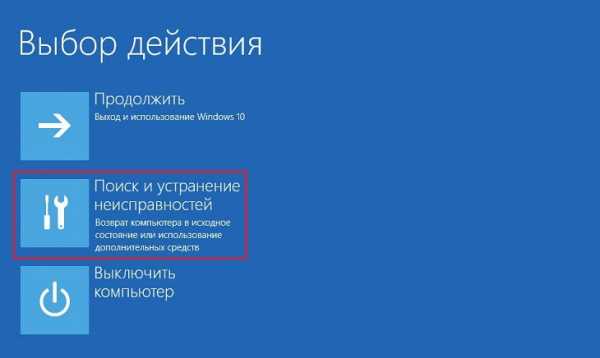
- Тапнуть по значку шестеренки – «Параметры загрузки».
- Кликнуть по кнопке (расположена в правом нижнем углу монитора) «Перезагрузить» для того, чтобы войти в систему в требуемом режиме.
- После перезагрузки на мониторе появится меню «Параметры загрузки» — для входа в нужный параметр потребуется использовать цифру «4» или «F4».
- Также можно выполнить шаги 6-11 следующим образом: зайти в меню msconfig. Надо вызвать диалоговое окно «Выполнить» (комбинация Win+R) или осуществить ввод команды через встроенный поисковик, вбив код «msconfig» без кавычек. Также можно воспользоваться поисковой строкой Виндовс и ввести код «msconfig» или ключевую фразу «Конфигурация системы».
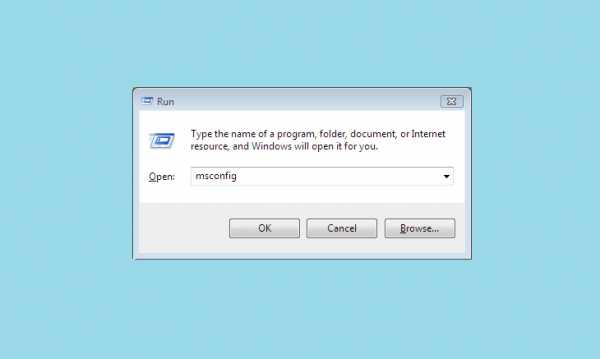
- Зайти на вкладку «Загрузка» из окна Конфигуратора и отметить галочкой параметр «Безопасный режим». Обязательно выделить пункт, расположенный в правом нижнем углу окошка встроенной утилиты, «Сделать параметры загрузки постоянными» на случай, если придется повторно осуществить ребут в процессе чистки ОС от leftovers.
- Кликнуть «Применить», нажать «ОК». Следующий вход будет осуществлен в нужной конфигурации.
- Теперь юзер может перейти к очистке реестра штатными методами: зажать сочетание Win+R — в окошке «Выполнить» в поле «Открыть» ввести команду «regedit».
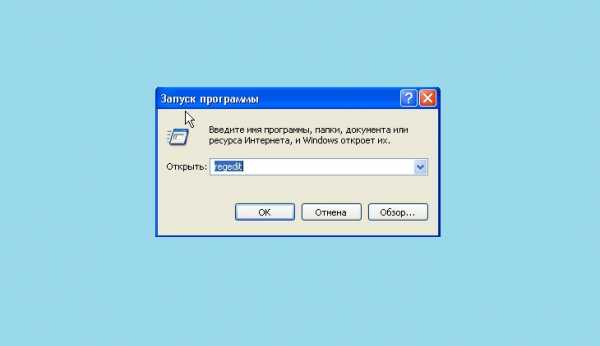
- Создать резервную копию текущего состояния «Windows registry» – зайти в меню «Файл» в левом верхнем углу «Registry editor» и выбрать опцию «Экспорт…». Задать имя документа и указать директорию сохранения. В поле «Диапазон экспорта», находящемся в левом углу Editor, щелкнуть на «Весь реестр». Нажать «Сохранить». Запустится системный процесс, который может занять несколько минут.
- В «Редакторе реестра» зажать сочетание клавиш Ctrl+F для вызова встроенного поисковика – в поле «Найти» вбить название удаляемой СУБД, тапнуть «Найти далее».
- Высветится перечень остаточных файлов: изучить каждый из компонентов реестра и проверить поля «Параметр» и «Значение», чтобы узнать, имеет ли та или иная запись отношение к деинсталлированному софту или нет. Чистить нужно данные из папки «HKEY_LOCAL_MACHINE» — «SOFTWARE». Щелкнуть по удаляемому файлу правой клавишей мышки и выбрать опцию «Delete». На экране появится сообщение системы о подтверждении выполняемого действия – тапнуть «Да».
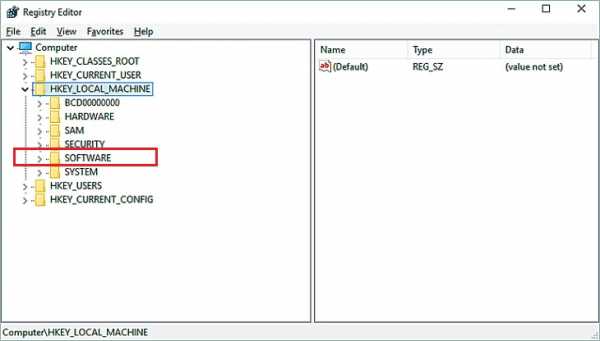
- Проводить процедуру до тех пор, пока в указанной папке не останется компонентов, относящихся к SQL Server.
- Revo Uninstaller;
- Uninstall Tool;
- Reg Organizer;
- CCleaner.
- Скачать утилиту с официального сайта, загрузить и открыть.
- Перейти в меню «Все программы» вкладки «Деинсталлятор».
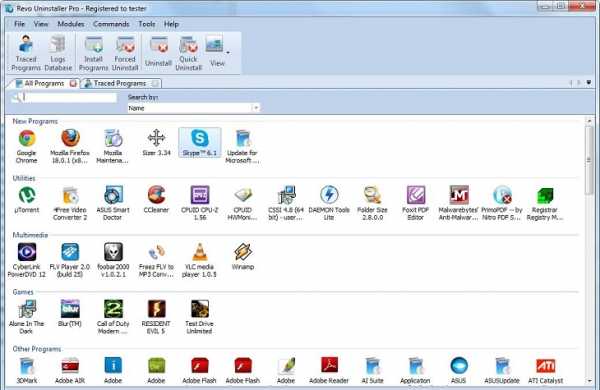
- В правом верхнем углу над списком программ расположена встроенная поисковая строка – ввести наименование удаляемого приложения.
- Выделить левой клавишей мышки отобразившийся элемент списка и на верхней панели инструментов щелкнуть «Delete» (значок в виде папки с красным крестиком) или кликнуть по файлу правой кнопкой мышки и нажать «Delete».
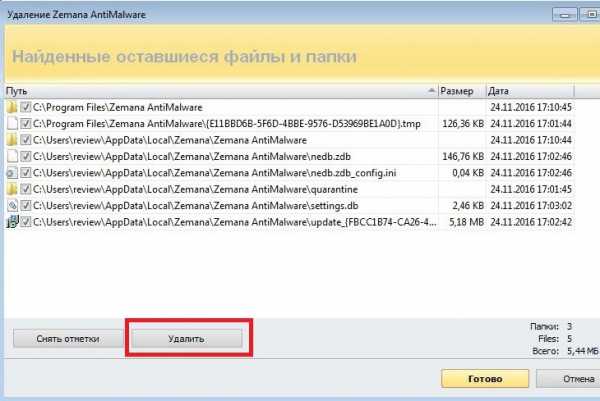
- По завершении процесса uninstall.exe на мониторе появится окошко «Выполнение первоначального анализа…». Выбрать «Продвинутый» режим и тапнуть на «Сканировать».
- Запустится процесс проверки ОС на предмет leftovers, по окончании которого щелкнуть в левом нижнем углу программы «Выбрать все» и «Delete», нажать «Далее».
- В меню «Найденные оставшиеся файлы и папки» можно очистить компоненты вручную и кликнуть на «Готово».
- Для удаления мусора из ОС достаточно перейти в меню «Чистильщик Windows» и выбрать пункт меню «Очистить историю открытия ключей реестра», «Следы в реестре» и «Следы на жестком диске». В правом верхнем углу тапнуть по «Очистить».
- По завершении процесса нажать «ОК» и закрыть приложение.
- Перезагрузить компьютер.
- Скачать, установить и открыть приложение.
- Перейти во вкладку «Software» — в поле «Search» вбить имя удаляемого ПО и нажать «Enter».
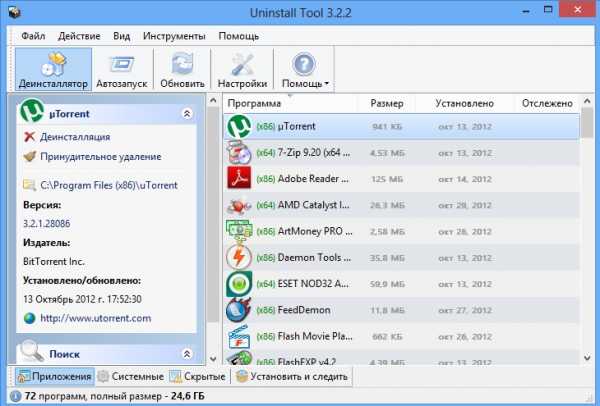
- Если уничтожить программу стандартным способом не получается, то следует выбрать опцию «Принудительное удаление» и следовать подсказкам на экране – нажать «Да».
- По факту деинсталляции на экране появится список остаточных элементов файловой системы и реестра – выделить все и кликнуть «Delete».
- На экране появится сообщение «Все остатки программы удалены» — щелкнуть «ОК».
- Осуществить ребут.
- Загрузить, установить и открыть утилиту.
- Перейти во вкладку «Удаление программ» на правой боковой панели инструментов. Воспользоваться встроенным поисковиком или найти файл вручную, выделить его и щелкнуть на «Delete».
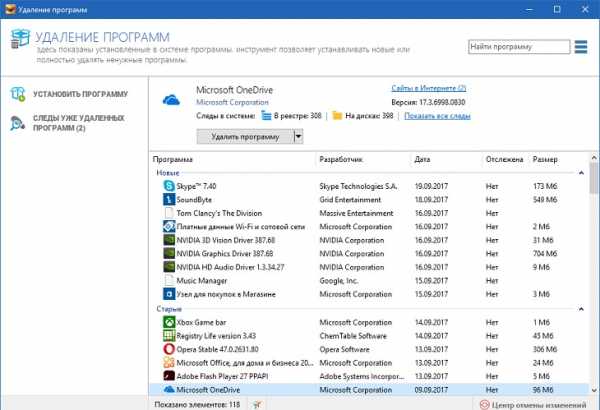 Действовать подсказкам «Мастера удаления» на мониторе.
 - По завершении процесса потребуется почистить реестр от остаточных компонентов: перейти в меню «Автом. чистка» в левой верхней части дисплея и запустить логическую, физическую структуру registry, а также чистку диска.
- При необходимости воспользоваться инструментом ручной очистки.
- Перезагрузить ПК.
- Скачать, установить и открыть Клинер.
- Зайти в меню «Сервис» (значок гаечного ключа слева), выбрать «Удаление программ» — найти деинсталлируемый элемент, щелкнуть по нему правой кнопкой мышки и тапнуть по «Деинсталляции» либо воспользоваться клавишей в правой верхней части дисплея.
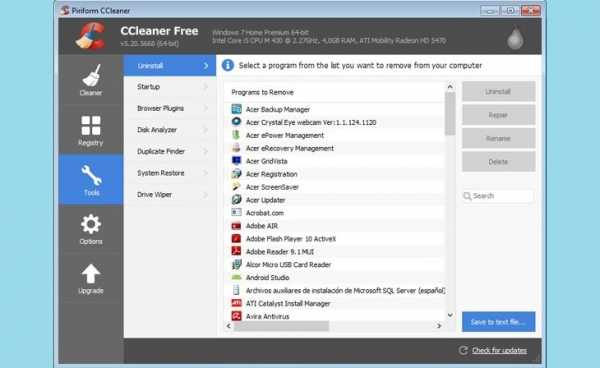
- Войти в меню «Реестр» — выделить все пункты в разделе «Целостность реестра» и кликнуть «Поиск проблем».
- На экране отобразится перечень неисправностей – нажать «Исправить…».
- Создать точку восстановления – кликнуть в открывшемся окне на «Да», ввести имя файла и директорию, после чего нажать «Исправить отмеченные» и «Закрыть».
- Осуществить перезагрузку Виндовс.
В окне: Complete (Your SQL Server 2008 R2 removal completed successfully)
- Microsoft Report Viewer Redistributable 2008 SP1 — Uninstall
- Microsoft SQL Server 2008 R2 Native Client
- Microsoft SQL Server Compact 3.5 SP2 ENU
- Microsoft Visual Studio 2008 Shell (Integrated mode) — ENU
- Microsoft Visual Studio Tools for Applicaions 2.0 — ENU
C:\Windows\system32>rmdir /S /Q «c:\Program Files\Microsoft SQL Server»
C:\Windows\system32>rmdir /S /Q «c:\Program Files (x86)\Microsoft SQL Server»
C:\Windows\system32>rmdir /S /Q «c:\ProgramData\Microsoft\Microsoft SQL Server»
C:\Windows\system32>rmdir /S /Q «%userprofile%\AppData\Roaming\Microsoft\Microsoft SQL Server»
C:\Windows\system32>rmdir /S /Q «%userprofile%\AppData\Local\Microsoft\Microsoft SQL Server»
Как полностью удалить sql server 2012 с компьютера
Всем привет сегодня хочу рассказать, как правильно удалять Microsoft SQL Server 2012, вроде все тривиально, но такой вопрос мне уже задают не первый раз, и думаю стоит его осветить на данном блоге. Где вам может потребоваться такая задача, простой пример вы арендуете удаленный сервер цоде, по каким-то причинам вы решили от него отказаться и перед тем как его передать вы хотите максимально уничтожить ваше присутствие на нем (если есть доступ к RAID контроллеру через KVM, то лучше через него)
Как полностью удалить sql server с компьютера
Давайте разбираться как полностью удалить sql server с компьютера, логично, что удалять нужно не папку, а с помощью естественно uninstall либо через панель управления-программы и компоненты, либо как я с помощью ccleaner. Почему именно через нее, то потому что удобно и потом сразу можно все хвосты подчистить которые сама Windows не удалит. Выбираем MS SQL и жмем uninstall (деинсталляция). Так же если вы по каким-то причинам не хотите использовать сторонние утилиты, то можете воспользоваться средством Программы и компоненты, идущим в комплекте Windows. Найти его можно в панели управления.
У вас появится окно мастер, в котором жмем удаление.
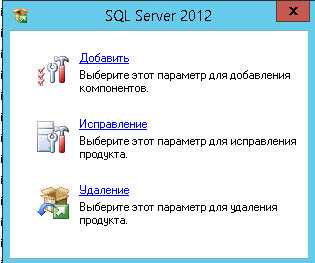
Мастер проверит все ли в порядке для удаления SQL 2012, иногда бывают ситуации, что сервер требует перезагрузки и пока она не произойдет, он не сможет выполнить деинсталляцию ПО.
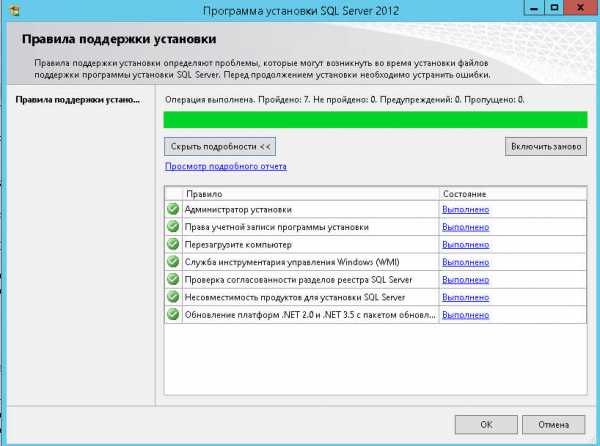
Как удалить SQL Server 2012-03
Теперь выбираем экземпляр для удаления, как его еще называют колейшен.
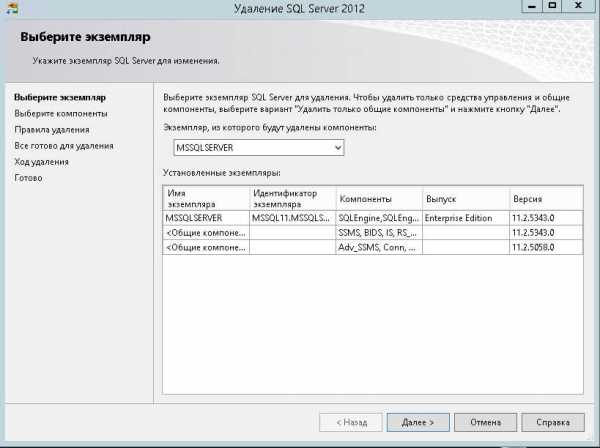
Как удалить SQL Server 2012-04
выбираем компоненты, позволяющие удалить ms sql server. Обратите внимание, что бывают случаи, когда нужно удалить не все компоненты, а только определенные, делается это именно так.
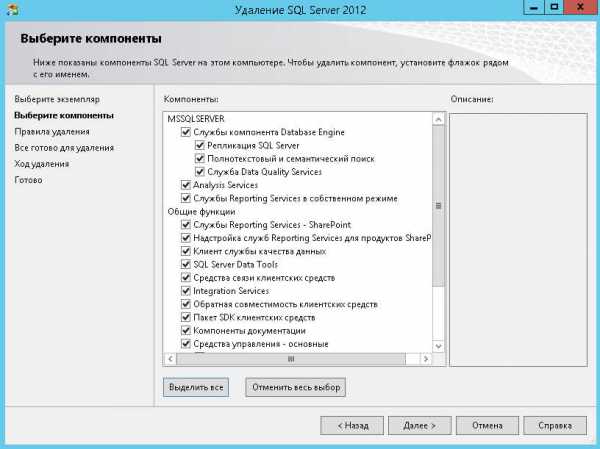
Как удалить SQL Server 2012-05
Далее произойдет проверка правил.
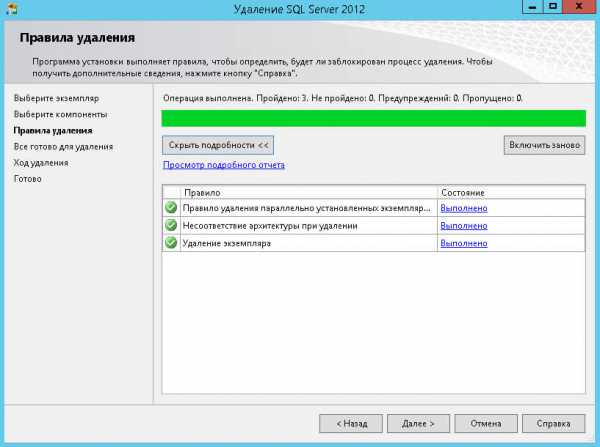
Как удалить SQL Server 2012-06
И жмем последнюю кнопку удалить и запустится процедура деинсталляции.
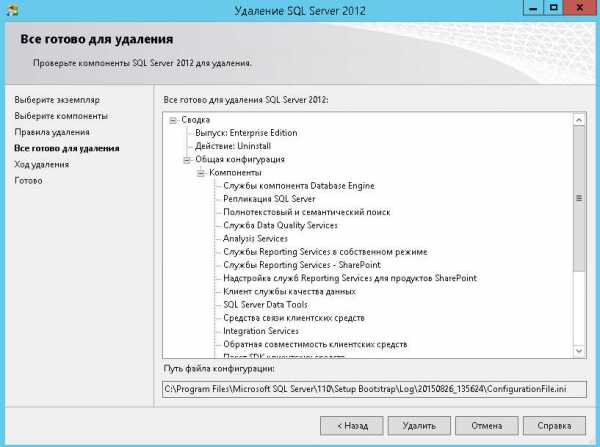
Как удалить SQL Server 2012-07
После не долгого времени видим, что у вас получилось удалить ms sql server, советую перезагрузить сервер и еще раз напоминаю, про ручную очистку утилитой Ccleaner, разделов реестра и пройдитесь утилитой Privazer для очистки остаточного хлама.
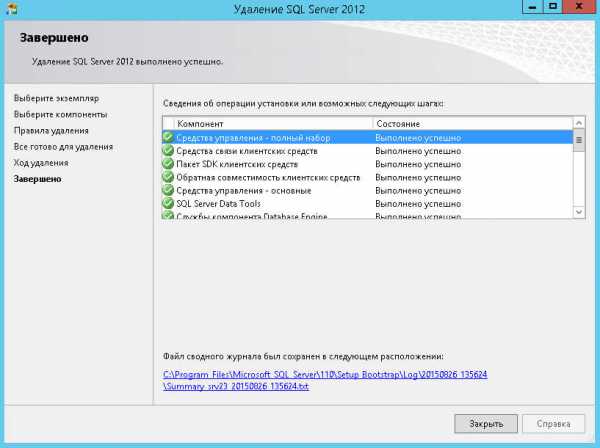
Вот вы и разобрали как полностью удалить sql server с компьютера, другие версии сиквела, сносятся таким же методом.
Материал сайта pyatilistnik.org
Удаление компонент MS SQL Server 2012
Может случиться так, что в процессе установки MS SQL Server 2012 были установлены компоненты, необходимость в которых со временем отпала (или были установлены по ошибке). В этом случае, в целях экономии ресурсов сервера эти компоненты можно удалить, оставив только те, которые используются в настоящее время. О том, как удалить ненужные компоненты SQL Server 2012 читайте ниже.
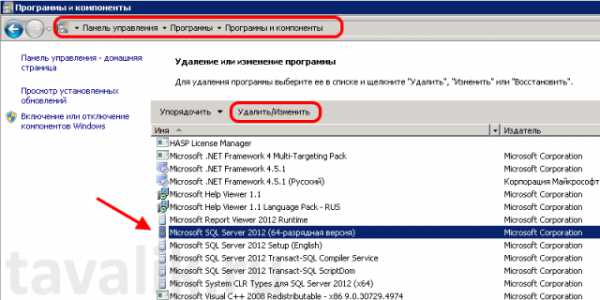
Итак, для запуска программы удаления MS SQL Server 2012 переходим в «Панель управления» (Control Panel) — «Программы» (Programs) — «Программы и компоненты» (Programs and Features). Находим в списке программ позицию «Microsoft SQL Server 2012» установленной разрядности и нажимаем расположенную сверху кнопку «Удалить / Изменить» (Uninstall / Change).
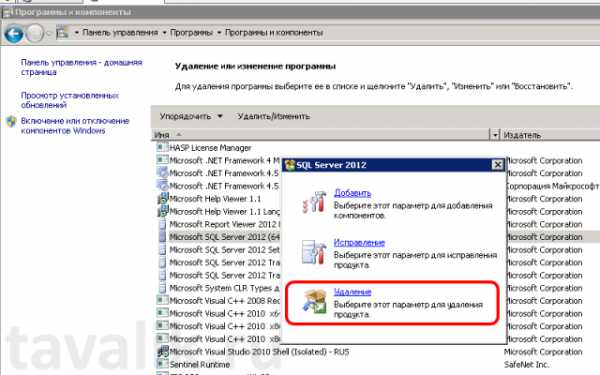
В появившемся окне SQL Server 2012 выбираем пункт «Удаление» (Remove).
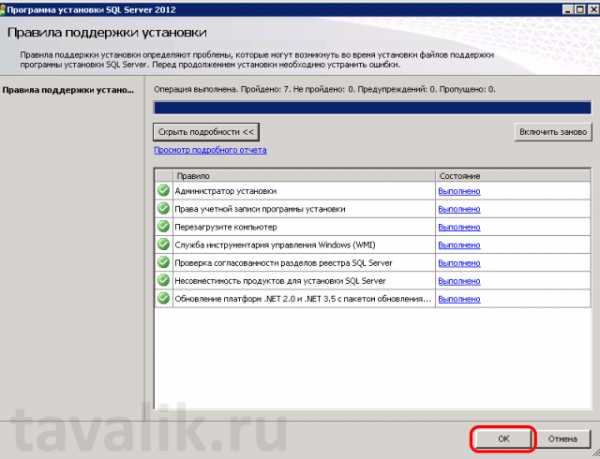
Запуститься утилита проверки правил поддержи установки. Если все требования выполнены, нажимаем «ОК», в противном случае устраняем ошибки и заново запускаем проверку.
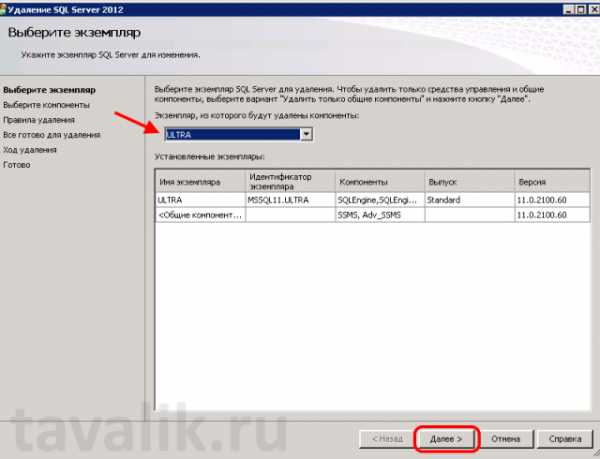
Если на предыдущем шаге не возникло проблем с правилами поддержки установки, запустится программа удаления SQL Server 2012. На первой странице выбираем экземпляр, для которого необходимо удалить компоненты и нажимаем «Далее» (Next).
Затем в списке установленных компонент отмечаем те, которые необходимо удалить. В данном примере будут удалены все компоненты кроме Службы Database Engine и полного набора средств управления. Отметив компоненты для удаления нажимаем «Далее» (Next).
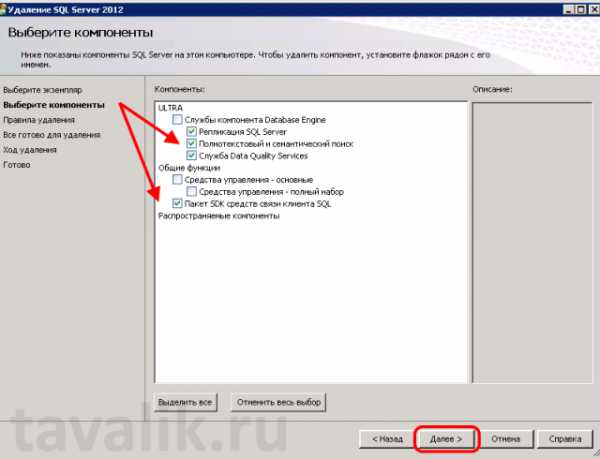
Еще раз запустится проверка правил удаления. Если все требования выполнены нажимаем «Далее» (Next).
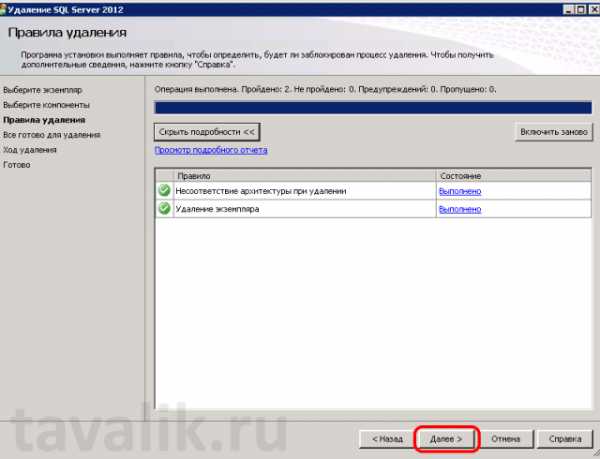
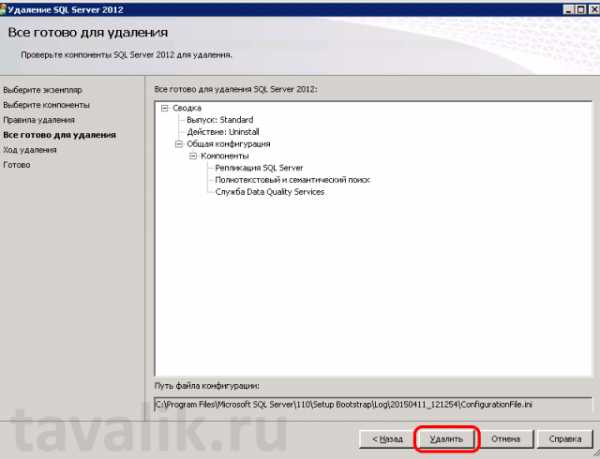
Проверяем список действий, который будет выполнены во время работы мастера и нажимаем «Удалить» (Remove).
Внимание! Перед началом работы программы удаления, имеющиеся службы SQL Server будут остановлены, а после завершения работы мастера оставшиеся службы будут вновь запущены.
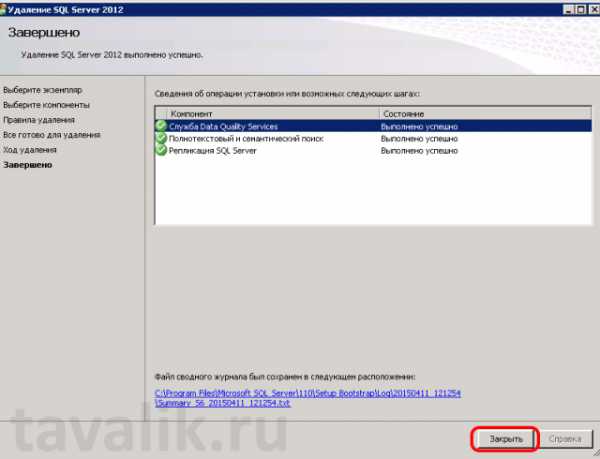
Просматриваем лог работы мастера, и, убедившись, что все компоненты удалены, завершаем работу программы с помощью кнопки «Закрыть» (Close).
Запись опубликована в рубрике Microsoft SQL Server 2012 с метками SQL. Добавьте в закладки постоянную ссылку.
Удаление существующего экземпляра SQL Server (программа установки)
В данной статье описан процесс удаления изолированного экземпляра SQL Server. Шаги, перечисленные в этом разделе, помогут подготовить систему для повторной установки SQL Server.
Удаление экземпляра SQL Server должно производиться локальным администратором, имеющим разрешение на вход в систему в качестве службы.
Перед удалением SQL Server необходимо учесть следующие обстоятельства.
Прежде чем производить удаление компонентов SQL Server с компьютера, на котором установлен минимально необходимый объем оперативной памяти, необходимо удостовериться, что файл подкачки имеет достаточный размер. Он должен вдвое превышать размер физической памяти. Нехватка виртуальной памяти может привести к неполному удалению SQL Server.
Если существует несколько экземпляров SQL Server 2012, браузер SQL Server будет автоматически удален при удалении последнего экземпляра SQL Server 2012.
Однако, если после удаления последнего экземпляра SQL Server 2012 в системе остался экземпляр SQL Server 2005, то браузер SQL Server остается установленным для использования при соединении с экземпляром SQL Server 2005. Можно оставить браузер SQL Server, установленный с SQL Server 2005, и он будет работать правильно.
Если необходимо удалить все компоненты SQL Server 2012, необходимо вручную удалить браузер SQL Server из списка Программы и компоненты в оснастке Панель управления. Если при удалении браузера SQL Server существует экземпляр SQL Server 2005, то подключение к SQL Server 2005 может оказаться невозможным. В данной ситуации можно переустановить обозреватель SQL Server одним из следующих способов.
Исправьте экземпляр SQL Server 2005 с помощью средства Программы на панели управления.
Установите экземпляр компонента Database Engine или службы Analysis Services SQL Server 2005.
Резервное копирование данных. Хотя это не является обязательным действием, могут быть базы данных, которые нужно сохранить в текущем состоянии. Кроме того, может потребоваться сохранить изменения, внесенные в системные базы данных. В этих случаях перед удалением SQL Server необходимо создать резервную копию данных. В качестве альтернативного решения можно сохранить копию файлов данных и файлов журналов в папке с именем, отличным от MSSQL. Папка MSSQL будет удалена в ходе удаления SQL Server.
Необходимо сохранить следующие файлы баз данных.
ReportServer[$ИмяЭкземпляра] (база данных по умолчанию для служб Службы Reporting Services)
ReportServer[$ИмяЭкземпляра]TempDB (временная база данных по умолчанию для служб Службы Reporting Services)
Удаление локальных групп безопасности . Перед удалением SQL Server удалите локальные группы безопасности для компонентов SQL Server.
Остановите все службы SQL Server. Перед удалением компонентов SQL Server рекомендуется остановить все службы SQL Server. Наличие активных соединений может помешать удалению компонентов.
Выбор учетной записи с необходимыми разрешениями. Выполните вход на сервер с учетной записью службы SQL Server или с учетной записью, обладающей аналогичным набором разрешений. Например, можно войти на сервер с учетной записью, входящей в локальную группу администраторов.
Чтобы начать процесс удаления, откройте панель управления и выберите Установка и удаление программ.
Щелкните правой кнопкой Microsoft SQL Server 2012 и выберите Удалить. Затем нажмите Удалить. Будет запущен мастер установки SQL Server.
Для проверки конфигурации компьютера будут выполнены правила поддержки установки. Чтобы продолжить, нажмите кнопку Далее.
На странице «Выбор экземпляра» воспользуйтесь раскрывающимся списком, чтобы указать удаляемый экземпляр SQL Server, или укажите параметр для удаления только общих компонентов и средств управления SQL Server. Чтобы продолжить, нажмите кнопку Далее.
На странице «Выбор компонентов» укажите компоненты, которые нужно удалить из указанного экземпляра SQL Server.
Для проверки успешного завершения операции запустятся правила удаления.
На странице Все готово для удаления просмотрите список компонентов и функций, подлежащих удалению. Чтобы начать удаление, нажмите кнопку Удалить.
Сразу же после удаления последнего экземпляра SQL Server 2012 другие программы, связанные с SQL Server 2012, все еще будут видны в списке программ страницы Установка и удаление программ. Однако, если закрыть страницу Установка и удаление программ, при последующем открытии Установка и удаление программ список будет обновлен и будет содержать только установленные программы.
Как удалить существующий экземпляр SQL Server (программа установки)
В данной статье описан процесс удаления изолированного экземпляра SQL Server вручную. Шаги, перечисленные в этом разделе, помогут подготовить систему для повторной установки SQL Server.
Обслуживание или обновление экземпляра SQL Server должно производиться локальным администратором, имеющим разрешение на вход в систему в качестве службы.
Перед удалением SQL Server следует учесть следующие обстоятельства.
Удаление SQL Server рекомендуется производить при помощи средства Установка и удаление программ на панели управления.
Если на компьютере работают несколько версий SQL Server, то Enterprise Manager и другие программы, зависящие от объектов SQL-DMO, могут оказаться отключенными. Это может произойти в следующих ситуациях.
Параллельная установка экземпляров SQL Server 2008, SQL Server 2000 или SQL Server 7.0, когда был удален один или несколько экземпляров.
Параллельная установка SQL Server 2000 с SQL Server 2008, при которой SQL Server 2000 был установлен после SQL Server 2008.
Эта проблема вызвана удалением регистрации COM-библиотеки SQL Server SQL-DMO. Чтобы восстановить работу программы Enterprise Manager и других программ, зависящих от объектов SQL-DMO, зарегистрируйте COM-библиотеку, введя команду regsvr32.exe sqldmo.dll в командной строке. Дополнительные сведения см. в разделе Устранение неполадок при установке SQL Server.
Прежде чем производить удаление компонентов SQL Server с компьютера, на котором установлен минимально необходимый объем оперативной памяти, необходимо удостовериться, что файл подкачки имеет достаточный размер. Он должен вдвое превышать размер физической памяти. Нехватка виртуальной памяти может привести к неполному удалению SQL Server.
В SQL Server 2005 установка обозревателя SQL Server производилась вместе с компонентом Database Engine или службами Analysis Services. В SQL Server 2008 обозреватель SQL Server имеет отдельную программу установки, которая запускается автоматически при установке компонента Database Engine или служб Analysis Services. Если существует несколько экземпляров SQL Server 2008, обозреватель SQL Server будет автоматически удален при удалении последнего экземпляра SQL Server 2008.
Если в системе, где установлен один или несколько экземпляров SQL Server 2008, также установлен SQL Server 2005, то обозреватель SQL Server 2008 не удаляется автоматически при удалении последнего экземпляра SQL Server 2008. Обозреватель SQL Server, установленный в составе SQL Server 2008, остается в системе для обеспечения поддержки соединения с экземпляром SQL Server 2005. Его можно оставить для работы с SQL Server 2005, и он будет правильно функционировать.
Чтобы удалить все компоненты SQL Server 2008, необходимо вручную удалить обозреватель SQL Server из списка Программы и компоненты в оснастке Панель управления. Если при удалении обозревателя SQL Server 2008 существует именованный экземпляр SQL Server 2005, то обмен данными с SQL Server 2005 может оказаться невозможным. В данной ситуации можно переустановить обозреватель SQL Server одним из следующих способов.
Исправьте экземпляр SQL Server 2005 с помощью средства Программы и компоненты в оснастке Панель управления.
Установите экземпляр компонента Database Engine или службы Analysis Services SQL Server 2005.
Перед удалением SQL Server выполните следующие шаги.
Создание резервных копий данных. Возможно, имеются базы данных, которые нужно сохранить в текущем состоянии. Кроме того, может потребоваться сохранить изменения, внесенные в системные базы данных. В этих случаях перед удалением SQL Server необходимо создать резервную копию данных. В качестве альтернативного решения можно сохранить копию файлов данных и файлов журналов в папке с именем, отличным от MSSQL. Папка MSSQL будет удалена в ходе удаления SQL Server.
Необходимо сохранить следующие файлы баз данных, которые устанавливаются вместе с SQL Server: