Создание таблиц в Access 2010 с помощью команд SQL
MS Access предоставляет несколько способов создания таблиц и запросов. Используя простые команды SQL, вы можете создавать таблицы, запросы, формы и отчеты. SQL означает язык структурированных запросов, который широко используется для создания, обработки и управления СУБД. Его синтаксис очень легко понять, но он становится сложным, когда вы пытаетесь обработать колоссальную базу данных. В этом посте мы определим простой запрос с командами SQL, который в конечном итоге создаст простую таблицу.
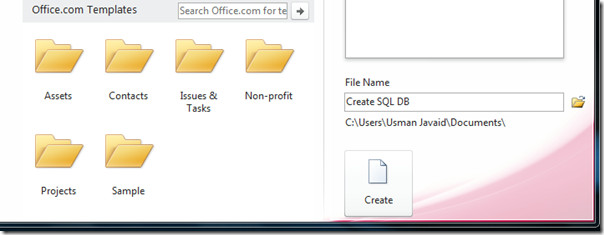
Для начала запустите Access 2010 и дайте базе данных соответствующее имя. После этого нажмите Создавать.
Откроется пустая таблица, закройте ее, чтобы удалить. Теперь перейдите к Создавать вкладку и щелкните Дизайн запросов.
Программы для Windows, мобильные приложения, игры — ВСЁ БЕСПЛАТНО, в нашем закрытом телеграмм канале — Подписывайтесь:)

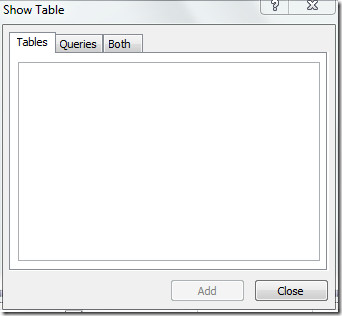
При нажатии вы увидите Показать таблицу, закройте это диалоговое окно.
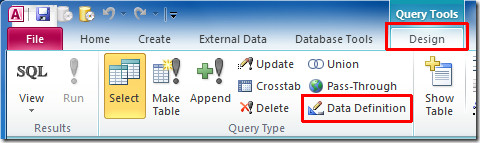
Теперь перейдите к Дизайн вкладку и щелкните Определение данных из Тип запроса группа.
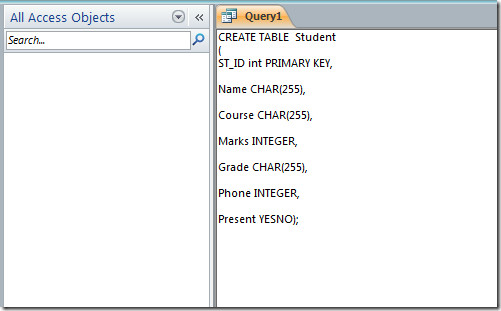
Он откроется Запрос tab1. Здесь вы можете писать команды SQL. Поскольку мы хотим создать простой стол , мы напишем команды SQL для создания стол и важные метки полей с соответствующими типами данных.
СОЗДАТЬ ТАБЛИЦУ Студент
(
ST_ID int ОСНОВНОЙ КЛЮЧ,Имя CHAR ( 255),
Курс CHAR ( 255),
Марки INTEGER,
Оценка CHAR ( 255),
Телефон INTEGER,
Присутствует ДА НЕТ);
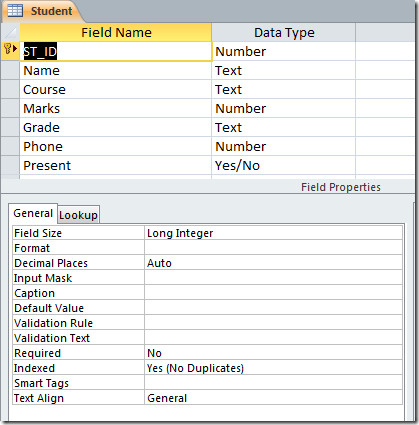
В командах SQL мы начали с СОЗДАТЬ ТАБЛИЦУ, это создаст таблицу с указанным именем Ученик. Метка первого поля ST_ID с типом данных int (Целое число), мы также установили его как ПЕРВИЧНЫЙ КЛЮЧ (уникальный идентификатор и неповторяющийся). Метка следующего поля Имя имеет тип данных CHAR ( 255) или Текст. Последняя метка поля Подарок имеет тип данных ДА НЕТ, который ограничивает пользователей вашей базы данных, чтобы ввести либо Да или нет.
Как вы можете видеть в командах SQL, мы заключили раздел маркировки полей и типов данных в круглые скобки и поставили точку с запятой в конце. Если вы не соблюдаете эти стандарты, возникнет синтаксическая ошибка.
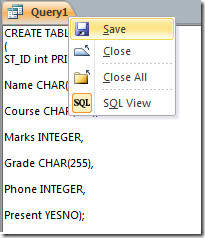
Теперь сохраните запрос, щелкнув правой кнопкой мыши Запрос1 вкладка и нажмите Сохранить. Укажите для него подходящее имя.
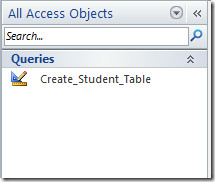
Вы увидите вновь созданный запрос через Определение данных на левой боковой панели окна базы данных.
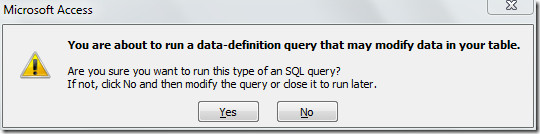
Теперь запустите этот запрос, появится всплывающее окно с просьбой подтвердить действие. Нажмите да продолжить.
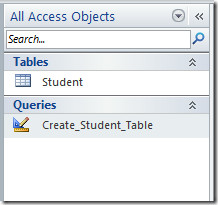
После щелчка он будет действовать, как указано в команде SQL; он создаст таблицу с именем Ученик, как показано на скриншоте ниже.
При открытии вновь созданной таблицы вы увидите все метки полей, как указано в командах SQL. Как показано на снимке экрана ниже, в нем есть все метки столбцов; ST_ID, имя, курс, оценки, оценка, телефон и подарок.
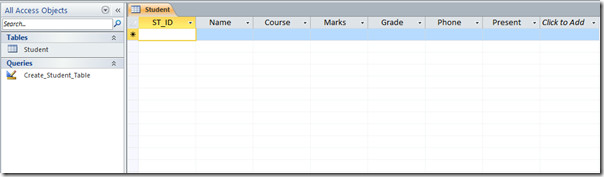
Теперь переключитесь в представление «Дизайн» и проверьте типы данных. Здесь вы можете применить новые ограничения для полей данных таблицы, добавить дополнительные метки полей и т. Д.
Вы также можете ознакомиться с ранее рассмотренными руководствами по импорту phpmyadmin база данных для Access 2010 и определение отношений и взаимосвязь запросов
Программы для Windows, мобильные приложения, игры — ВСЁ БЕСПЛАТНО, в нашем закрытом телеграмм канале — Подписывайтесь:)
Как создать таблицу в access с помощью sql
Инструкция SQL (SELECT) или запрос на выборку данных из таблиц БД Access рассмотрена в работе SQL — язык доступа и управления СУБД Access. В этой статье рассмотрим инструкцию SQL (CREATE TABLE) запроса на изменение.
К этому типу запросов относятся запросы на создание таблицы, на добавление или на удаление записей в таблице и запросы на ее обновление. Структуру таблицы можно создать с помощью оператора CREATE TABLE языка SQL.
Рассмотрим создание структуры таблиц базы данных БД «Деканат» на основе модели «сущность – связь» в СУБД Access с помощью запросов SQL. Для этого создадим новую базу данных sql_training_st.mdb в приложении Access 2007.
Рис. 1.
Следует отметить, что файл новой базы данных сохраним в формате Access 2002-2003. После создания новой БД, в окне приложения будет отображаться окно БД на вкладке Режим таблицы и новая пустая таблица с именем Таблица 1 в режиме таблица.
Рис. 2.
Закрываем Таблицу1, щелкнув правой кнопкой мыши на Таблица1 в окне редактирования, и в контекстном меню выбрав команду Закрыть. Далее создадим структуру таблицы Группы аналогичную структуре таблицы Группы, созданной в Конструкторе, используя команду SQL create table.
Для этого в окне БД щелкаем левой кнопкой мыши на вкладке Создание и выбираем команду "Конструктор запросов". В результате в окне редактирования откроется объект «Запрос1» и окно диалога «Добавление таблицы». Закроем окно диалога, щелкнув левой кнопкой мыши на пиктограмме «Закрыть» в правом верхнем углу этого окна.
Рис. 3.
Затем создаем структуру таблицы «Группы», для этого выберем режим SQL, выполнив команду Вид/ Режим SQL. Удаляем появившуюся в окне запроса команду SELECT и вводим с клавиатуры следующую команду:
create table Группы
(КодГруппы COUNTER CONSTRAINT PrimaryKey PRIMARY KEY,
Название char(6),
Курс int,
Семестр int);
Сохраняем запрос с именем "Создание Группы". В результате в «Области переходов» появится несвязанный объект — «Создание Группы». После сохранения запроса необходимо выполнить этот запрос, щелкая на пиктограмме «Выполнить». В результате выполнения команды «create table Группы» в «Области переходов» появится объект — «Группы: таблицы».
Рис. 4.
Закроем окно «Создание Группы» и откроем объект – «Группы: таблица» в режиме конструктора.
Рис. 5.
Созданная с помощью запроса на изменение структура таблицы «Группы» аналогична структуре таблицы «Группы студентов», созданной в режиме «Конструктор».
С уважением, Владимир Ткаченко
Обучение в интернет информатике, основам компьютерных сетей и телекоммуникаций
§ 24. Использование SQL для построения запросов
Мастер запросов и Конструктор — всего лишь визуальные инструменты для создания запросов. Любой запрос, созданный в Access с помощью визуальных инструментов, можно просмотреть в режиме SQL (пример 24.1). В этом режиме запрос отображается как запись на языке SQL (англ. Structured Query Language — структурированный язык запросов).
SQL является важнейшим компонентом технологии реляционных баз данных и поддерживается практически всеми системами управления БД. Любому профессионалу, как квалифицированному пользователю баз данных, так и прикладному программисту или администратору БД, необходимо знать SQL.
Некоторые возможности языка SQL:
1. Создание, изменение и удаление таблиц БД.
2. Выборка информации из БД.
3. Добавление записей в таблицу БД.
4. Редактирование и удаление записей в таблице БД.
SQL нельзя отнести к традиционным языкам программирования. Он является декларативным языком, предназначенным для описания, изменения и извлечения данных. В настоящее время благодаря появлению возможности хранить процедуры, обрабатывать иерархические типы данных и другим расширениям SQL стали называть языком программирования.
Достоинства языка SQL:
1. Декларативность — указывает, какие операции нужно выполнить. Способ их реализации выбирается автоматич ески.
2. Наличие международных стандартов.
3. Независимость от конкретной СУБД.
Недостатки языка SQL:
1. Стандарт языка сложен и объемен.
2. Возможность отступления от стандарта (многие компании вносят свои изменения в язык).
Синтаксис SQL близок к естественному английскому языку. Команды SQL выглядят как обычные предложения английского языка и просты в понимании.
Команда SQL состоит из операторов (ключевых слов) и идентификаторов (пример 24.2). Если в запросе несколько команд, то в конце команды ставится точка с запятой (;). В Access одновременно можно выполнить только одну команду SQL, поэтому точку с запятой можно не ставить. Согласно общепринятому стилю для записи ключевых слов рекомендуется использовать прописные буквы.
Если идентификатор содержит пробелы, то он заключается в квадратные скобки (пример 24.3).
В Access используется интерактивная версия языка SQL — Microsoft Jet SQL. Чтобы создать запрос SQL в Access (пример 24.4), необходимо:
1) перейти в меню Создание;
2) выбрать Конструктор запросов;
3) закрыть окно Добавление таблицы;
4) выбрать Режим SQL;
5) в открывшемся окне ввести текст запроса и при необходимости сохранить запрос;
6) выполнить запрос, нажав  кнопку на Панели инструментов.
В Access реализованы следующие составные части языка SQL:
1. Язык определения данных (Data Definition Language — DDL). Используется для определения структуры базы данных.
2. Язык манипулирования данными (Data Manipulation Language — DML). Предоставляет возможность выборки информации из базы данных и ее преобразования.
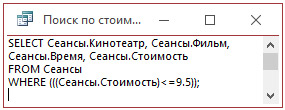
Пример 24.1. Представление запроса на языке SQL.
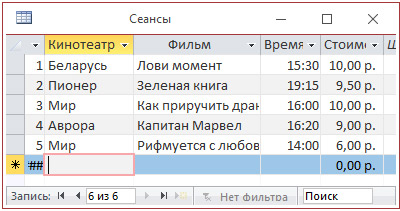
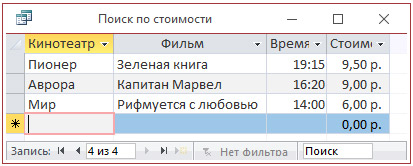
Запрос в режиме Конструктор, который позволяет найти сеансы, стоимость билетов на которые не превышает 9 р. 50 к.:
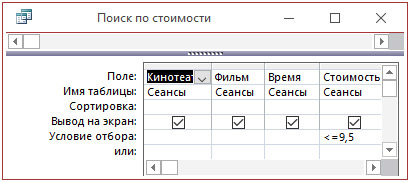
Результат запроса (режим таблицы):
Язык SQL был предложен компанией IBM в начале 70-х гг. для проверки возможностей реляционной модели БД.
Разработчики языка запросов SQL:


Дональд Чэмбэрлин
(Donald D. Chamberlin)
Рэй Бойс
(Ray Boyce)
Первый международный стандарт языка SQL был принят в 1989 г.
В настоящее время действует стандарт, принятый в 2003 г. (SQL:2003), с некоторыми модификациями и дополнениями, внесенными позже (SQL:2008, SQL:2011, SQL:2016).
SQL является непроцедурным языком программирования. Команды SQL могут выполняться непосредственно в интерактивном режиме, а также встраиваются в базовый язык программирования, которым может быть любой стандартный язык, например C++.
Пример 24.2. В запросе SQL из примера 24.1:
SELECT — определяет поля, которые содержат запрашиваемые данные.
FROM — определяет таблицу, содержащую поля, указанные в SELECT.
WHERE — определяет условия отбора полей, которым должны соответствовать все записи, включаемые в результаты.
Идентификаторы полей
Сеансы.Кинотеатр, Сеансы.Фильм, Сеансы.Время, Сеансы.Стоимость — содержат адрес (имя объекта БД) и название поля.
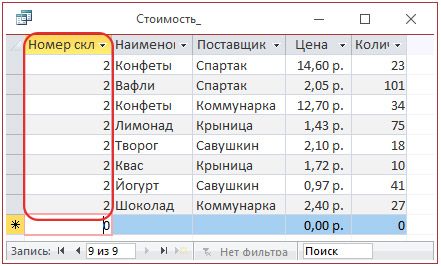
Пример 24.3. Синтаксис идентификаторов SQL.
SELECT Товары.[Номер склада], Товары.Наименование, Товары.Поставщик, Товары.Цена, Товары.Количество
WHERE (((Товары.[Номер склада])=2))
Пример 24.4. Создание запроса SQL в Access.
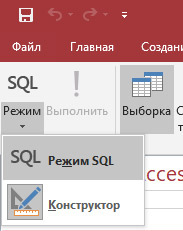
Выбор режима SQL:
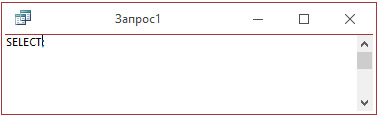
Окно для ввода запроса SQL:
24.2. Определение структуры базы данных
С помощью операторов DDL языка SQL определяется структура БД, т. е. создаются объекты базы данных (пример 24.5) и задаются их свойства.
Назначение команд DDL определяется первым словом в записи команды:
- CREATE (создать) — создает объект базы данных (таблицу, представление и др.);
- ALTER (изменить) — изменяет объект;
- DROP (удалить) — удаляет объект.
Синтаксис команды DDL:
Синтаксис команды на создание таблицы базы данных:
CREATE TABLE <имя_таблицы>
(<имя_поля> <тип_данных в поле>
[<ограничения_ в поле>], . )
Основные типы данных, используемые в DDL, в сравнении с типами данных в Access:
Как создать таблицу в access с помощью sql
Современные информационные системы характеризуются большими объемами хранимых данных, их сложной организацией, а также высокими требованиями к скорости и эффективности обработки этих данных. Это становится возможным при использовании специальных программных средств – систем управления базами данных (СУБД).
База данных (БД) – это поименованная совокупность данных относящихся к определенной предметной области.
Почти все современные СУБД основаны на реляционной модели данных. Название «реляционная» связано с тем, что каждая запись в такой базе данных содержит информацию, относящуюся (related) только к одному объекту. Все данные в реляционной БД представлены в виде таблиц. Каждая строка таблицы содержит информацию только об одном объекте и называется записью . Столбец таблицы содержит однотипную для всех записей информацию и называется полем . Для успешного функционирования базы данных важна правильная организация данных в ней. При определении структуры данных в базе выделяют следующие основные понятия.
Класс объектов — совокупность объектов, обладающих одинаковым набором свойств. Например, в базе данных о ВУЗе классами объектов могут быть студенты, преподаватели, предметы.
Свойство (атрибут) — определенная часть информации о некотором объекте. Хранится в виде столбца (поля) таблицы. Например, фамилия, имя, отчество — это свойства для объекта Студент.
Типы связей между объектами
Если в базе данных должна содержаться информация о разных классах объектов, то она должна быть разбита на отдельные таблицы. Связь между таблицами осуществляется с помощью общих полей.
Связи между любыми двумя таблицами относятся к одному из трех типов: один-к-одному (1:1), один-ко-многим (1:М) и многие-ко-многим (М:М).
При установке связи типа «один-к-одному» (1:1) каждой записи в одной таблице соответствует не более одной записи в другой таблице.
Связь типа «один-ко-многим» (1:М) означает, что каждой записи в одной таблице соответствует несколько записей в связанной таблице. Этот наиболее распространенный тип связей. Для его реализации используются две таблицы. Одна из них представляет сторону «один», другая – сторону «много».
Структура MS Access
При нажатии на кнопку Новая база данных правая часть окна изменится. В ней необходимо указать название файла новой базы данных и её будущее местоположение. Затем нажать кнопку Создать (рис. 1).

Откроется окно новой базы данных с новой таблицей для дальнейшей работы. Верхняя строка представляет собой Ленту MS Office 2007. Она содержит вкладки и кнопки для выполнения определенных действий. Лента позволяет работать с таблицами, формами, запросами и отчетами базы данных (рис. 2).

Создание новой таблицы с помощью Конструктора
Каждая строка в столбце Тип данных является полем со списком, элементами которого являются типы данных Access. Тип поля определяется характером вводимых в него данных (рис. 3).

Среди типов данных Access есть специальный тип – Счетчик. В поле этого типа Access автоматически нумерует строки таблицы в возрастающей последовательности. Редактировать значения такого поля нельзя.
Создание запросов
Для создания запроса выбрать на ленте вкладку Создание и нажать Мастер запросов. Появится окно для выбора способа построения запроса (рис. 4).

Существуют простые запросы и перекрестные запросы.
Простой запрос создает простой запрос из определенных полей.
В этом случае значение полей по первому признаку группировки могут стать заголовками строк, а по второму — заголовками столбцов.
- режим конструктора – пример представлен выше. Этот режим рекомендуется для создания запросов. Запрос в этом режиме существует только в оперативной памяти;
- режим SQL – содержит команды на языке SQL (Structured Query Language – структурированный язык запросов) и указания, в каких таблицах и какие данные нужны пользователю.
- режим таблицы – в этом режиме отображаются данные, отобранные с помощью запроса. На экране монитора данные, отвечающие условиям запроса представлены в форме таблицы.
Вычисляемые поля
Составление отчетов
Сортировка записей
Сортировку записей MS Access может осуществлять по одному признаку, который выбирается пользователем путем установки курсора в нужный столбец таблицы, или нескольким признакам. В последнем случае выделяются поля, содержащие признаки, по которым должна осуществляться сортировка. Однако при этом следует учитывать, что сортировка производится только по признакам, записанным в смежных столбцах. Она осуществляется поочередно в каждом столбце, слева направо. Это означает, что для такой сортировки необходимо сначала изменить макет таблицы таким образом, чтобы соответствующие столбцы располагались рядом. При этом слева должны располагаться признаки, значения которых принимает большее количество записей.
Упражнение 1.
В диалоговом окне Приступая к работе с Microsoft Office выбрать Новая база данных, задать имя файла базы данных и выбрать место расположения. Будет создана новая база данных вместе с новой таблицей (рис. 5).