Как выполнить резервное копирование и восстановление базы данных MySQL
Очень важно регулярно делать резервные копии всех данных на случай их потери. Ваша база данных MySQL была потеряна, и вы пытаетесь восстановить копию из последней резервной копии?
В этом руководстве мы представим два простых способа резервного копирования и восстановления базы данных MySQL.
- Операционная система Linux
- Установленный MySQL
- Существующая база данных
- Утилита Mysqldump (должна быть включена в программное обеспечение MySQL).
Резервное копирование из командной строки с помощью mysqldump
Клиентская утилита mysqldump может создавать дамп базы данных, включая SQL-запросы, необходимые для восстановления базы данных.
По умолчанию файл дампа включает SQL-команды для восстановления таблиц и данных.
Чтобы создать резервную копию базы данных MySQL, общий синтаксис следующий:
- Замените [user] своим именем пользователя и паролем (при необходимости).
- [database_name] — это путь и имя файла базы данных.
- Команда > задает вывод.
- [filename] — это путь и имя файла, в котором вы хотите сохранить файл дампа.
Резервное копирование всей системы управления базами данных:
Чтобы включить в файл резервного дампа более одной базы данных:
Как восстановить MySQL с помощью mysqldump
Шаг 1: Создайте новую базу данных
На системе, где находится база данных, с помощью MySQL создайте новую базу данных.
Убедитесь, что вы назвали ее так же, как и потерянную базу данных. Это создаст файл основы, в который mysqldump будет импортировать данные. Поскольку в файле дампа есть команды для восстановления базы данных, вам нужно создать только пустую базу данных.
Шаг 2: Восстановление дампа MySQL
Чтобы восстановить резервную копию MySQL, введите:
Убедитесь, что в пути указаны [database_name] и [filename].
Вполне вероятно, что на хост-машине [database_name] может находиться в корневом каталоге, поэтому путь можно не добавлять. Убедитесь, что вы указали точный путь к восстанавливаемому файлу дампа, включая имя сервера (если необходимо).
Использование phpMyAdmin для резервного копирования или восстановления MySQL
Если вы используете phpMyAdmin, резервное копирование и восстановление базы данных MySQL очень просто.
Функция экспорта используется для резервного копирования, а функция импорта — для восстановления.
Шаг 1: Создание резервной копии базы данных MySQL
1. Откройте phpMyAdmin. В дереве каталогов слева щелкните базу данных, резервную копию которой вы хотите создать.
Это должно открыть структуру каталогов в правом окне. Вы также заметите, что в дереве каталогов слева все активы под главной базой данных выделены.
2. Нажмите «Экспорт» в меню в верхней части окна.
Вы увидите раздел «Метод экспорта». Используйте «Быстро», чтобы сохранить копию всей базы данных. Выберите «Пользовательский», чтобы выбрать отдельные таблицы или другие специальные параметры.
Оставьте для поля «Формат» значение SQL, если у вас нет веских причин его изменить.
3. Нажмите кнопку Перейти. Если вы выбрали Быстрый, ваш веб-браузер загрузит копию базы данных в указанную вами папку загрузок. Вы можете скопировать ее в безопасное место.
Шаг 2: Очистите старую информацию базы данных
Важно очистить старые данные перед восстановлением резервной копии. Если есть старые данные, они не будут перезаписаны при восстановлении. Это может привести к созданию дубликатов таблиц, что вызовет ошибки и конфликты.
1. Откройте phpMyAdmin, на панели навигации слева выберите базу данных, которую вы хотите восстановить.
2. Нажмите на флажок «Отметить все» в нижней части. Затем в выпадающем меню с надписью With selected выберите Drop.
3. Инструмент должен предложить вам подтвердить, что вы хотите продолжить. Нажмите «Да».
Это позволит избавиться от всех существующих данных, освободив место для восстановления.
Шаг 3: Восстановите резервную копию базы данных MySQL
В phpMyAdmin для восстановления базы данных используется инструмент Импорт.
1. В меню сверху нажмите Импорт.
2. Первый раздел называется «Файл для импорта». Парой строк ниже есть строка, начинающаяся со слов «Browse your computer», и кнопка с надписью Choose File. Нажмите эту кнопку.
3. С помощью диалогового окна перейдите к месту, где вы сохранили файл экспорта, который хотите восстановить. Оставьте все параметры по умолчанию. (Если вы создали резервную копию с другими параметрами, вы можете выбрать их здесь).
4. Нажмите кнопку Go.
Теперь вы знаете, как создавать резервные копии и восстанавливать базы данных MySQL с помощью phpMyAdmin или mysqldump.
Надеюсь, эта статья понадобилась вам только для того, чтобы показать, как экспортировать базу данных в phpMyAdmin. Но даже если вам не так повезло, резервное копирование или восстановление — довольно простая задача.
Как сделать резервную копию базы данных MySQL?

MySQL — это система управления реляционными базами данных (RDBMS). Он обрабатывает инструкции базы данных и может управлять многими базами данных одновременно.
Например, если вы хотите создать новую базу данных или добавить данные в существующую базу данных, вы отправляете сообщение на сервер MySQL, даете ему данные, которые хотите добавить, и указываете, куда их добавить.
Является ли ваш бизнес маленьким или большим, ваши данные являются важным элементом. Чтобы обеспечить защиту вашей ценной информации от повреждения, кражи или последствий аварии, создайте резервную копию базы данных MySQL. Эта статья объяснит несколько способов сделать это.
Резервное копирование базы данных MySQL с помощью phpMyAdmin
Создайте файл экспорта или резервного копирования базы данных MySQL, используя инструмент phpMyAdmin из панели управления веб-хостинга, например cPanel. Мы будем использовать cPanel для целей этой статьи.
Начните с входа в вашу cPanel и нажмите на phpMyAdmin.
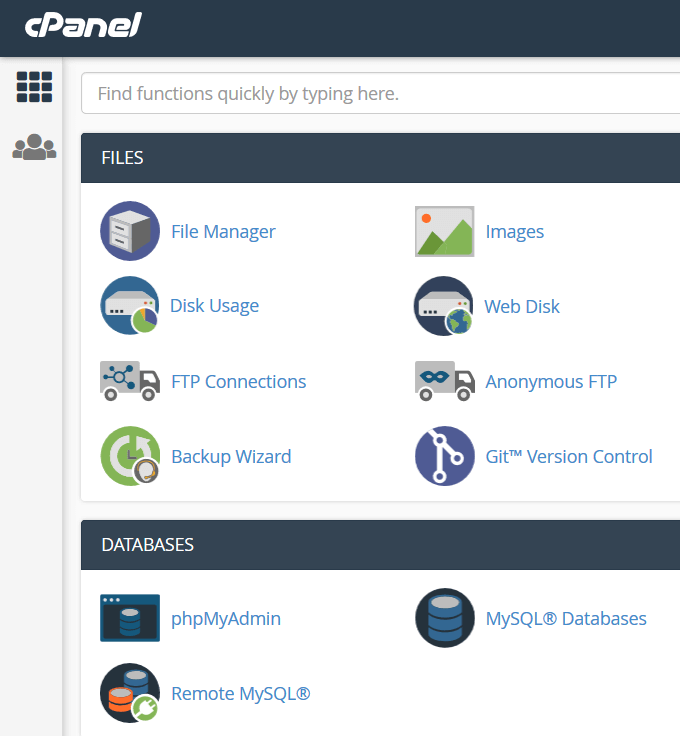
Выберите базу данных MySQL, резервную копию которой вы хотите создать, на панели навигации на левой боковой панели. Затем нажмите ссылку экспорта, расположенную в верхней панели навигации.

На странице экспорта вы увидите два варианта: Пользовательский и Быстрый. Выберите опцию Custom.
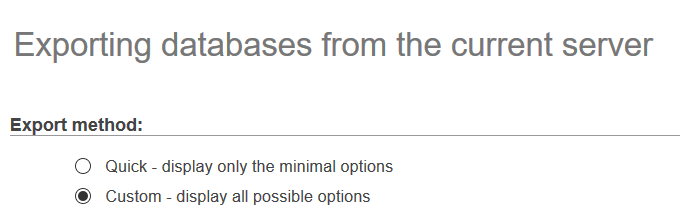
После выбора Custom вы увидите список ваших баз данных. Вы можете выбрать один, несколько или все. Настройка по умолчанию для резервного копирования всех.
Под опциями вывода выберите gzipped для сжатия. Оставьте другие параметры по умолчанию.
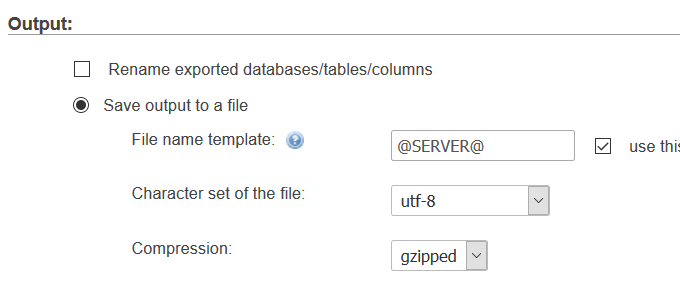
Нажмите кнопку «Перейти», чтобы начать резервное копирование и загрузить файл. Имя вашего файла будет YourDatabaseName.sql.gz.
Время, необходимое для завершения резервного копирования, будет зависеть от размера вашей базы данных.
Резервное копирование базы данных MySQL с mysqldump
Используйте команду mysqldump, чтобы создать дамп текстового файла вашей базы данных, который будет управляться MySQL. Дамп текстового файла — это текстовый файл, содержащий команды SQL, необходимые для воссоздания базы данных с нуля.
Чтобы создать резервную копию одной базы данных, используйте следующую команду:
Эта команда создаст резервную копию и отправит ее в файл .sql. Он только сделает копию вашей базы данных и не повлияет на нее.
Используйте следующую команду для резервного копирования нескольких баз данных одновременно.
Database_one — это имя первой базы данных, а database_two — имя второй базы данных, для которой вы хотите создать резервную копию. Оба будут сохранены в одной базе данных.
Если вы хотите сделать резервную копию всех ваших баз данных MySQL на сервере, используйте следующую команду, чтобы создать один файл резервной копии .sql, который будет содержать все ваши базы данных.
Резервное копирование базы данных MySQL с помощью Cron Jobs
Задание cron — это команда Linux, используемая для автоматического выполнения задания в указанное время. Мы объясним, как использовать эту команду для автоматизации резервного копирования баз данных MySQL.
Начните с входа в свою cPanel, прокрутите вниз до раздела Advanced и нажмите на Cron jobs.
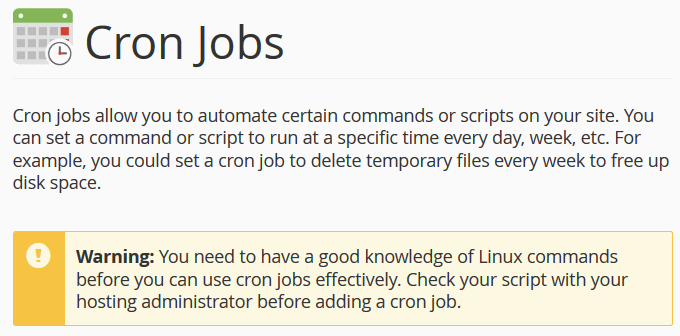
Вы увидите предупреждение о том, что вы должны хорошо разбираться в командах Linux, чтобы эффективно использовать задания cron. Если вы этого не сделаете, обратитесь к администратору хостинга.
Если вы хотите получать электронное письмо каждый раз, когда задание cron запускает команду, которая выводит данные, укажите свой адрес электронной почты в поле и нажмите «Обновить электронную почту».

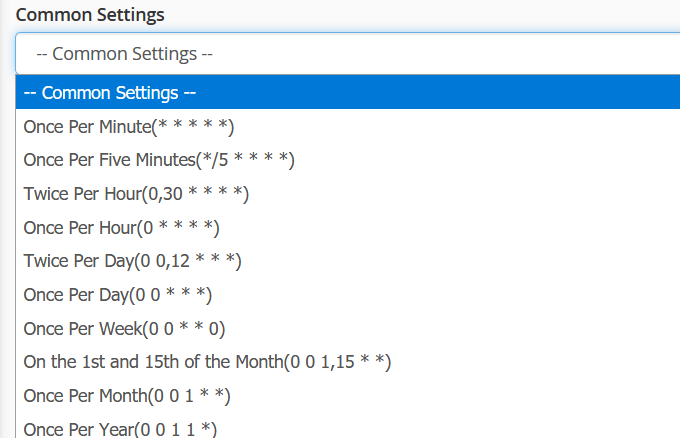
Выберите один из общих параметров из выпадающего меню, чтобы выбрать, как часто вы хотите запускать резервное копирование.
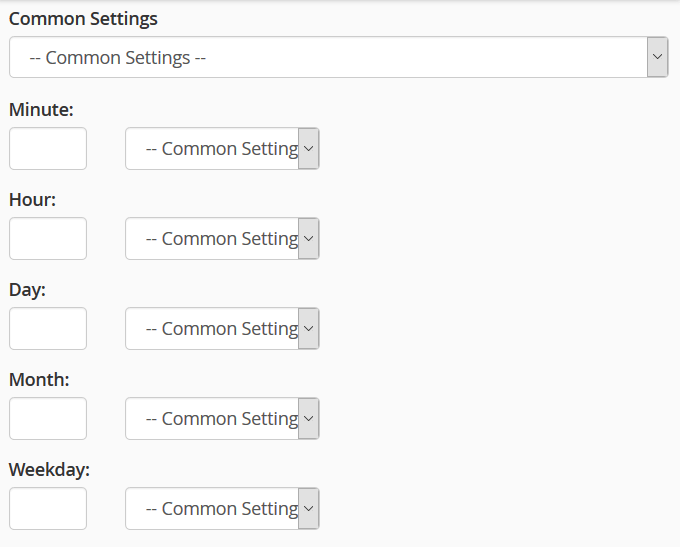
Вы также можете настроить другие параметры, такие как время и день недели.
Теперь пришло время добавить команду следующим образом:

Замените dbusername, dbpassword и dbname на имя пользователя базы данных, пароль базы данных и имя базы данных.
Путь относится к папке или серии папок, в которые вы хотите поместить файл резервной копии. Имя вашего файла резервной копии представлено в команде как backup.sql . Вы можете изменить это имя или оставить его как есть. Нажмите Добавить новое задание Cron .
Если вы прокрутите немного вниз, вы увидите список ваших текущих заданий Cron.
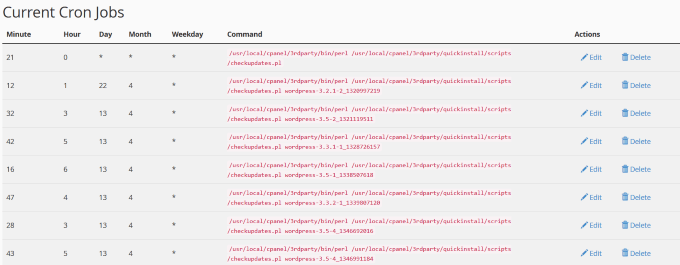
Если вы хотите изменить любое из ваших текущих заданий cron, нажмите Edit. Если вы больше не хотите запускать какую-либо работу или ошибаетесь, нажмите «Удалить».
Используйте плагины WordPress (WP) для резервного копирования MySQL
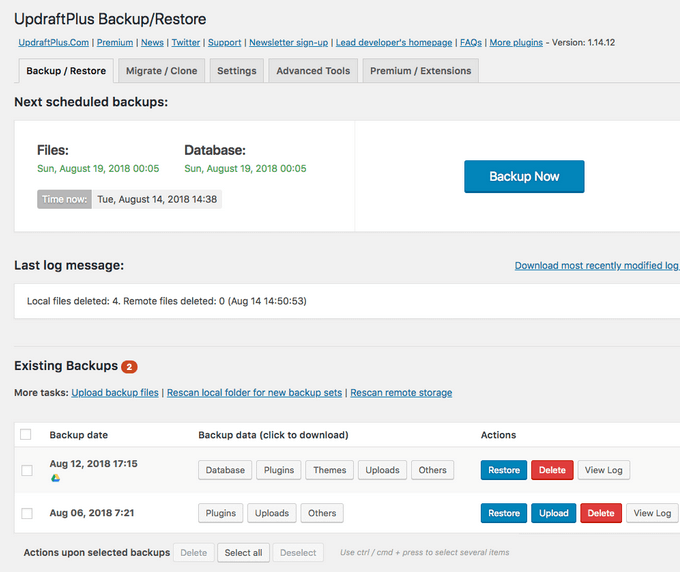
Если вы используете WP, вы можете использовать плагин для резервного копирования вашей базы данных. UpdraftPlus создаст резервную копию файла базы данных одним щелчком мыши. В настоящее время у него более двух миллионов активных установок.
BackWPup
Используйте BackWPup для резервного копирования файлов базы данных MySQL и даже полной установки WP.
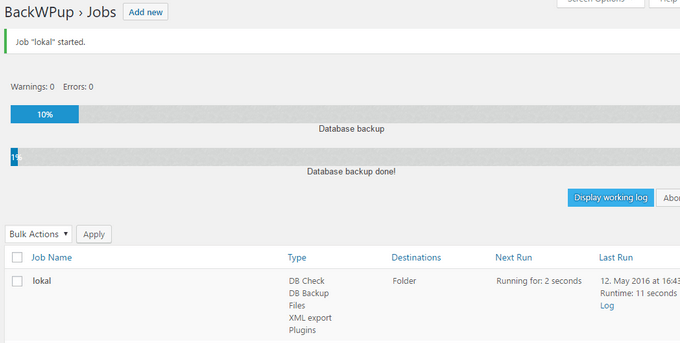
Есть много других плагинов WP для резервного копирования MySQL. Выберите тот, который работает с текущей версией WP и активно обновляется.
Чтобы избежать потери важных данных, регулярно делайте резервные копии своей базы данных MySQL. Если у вас есть резервная копия, вы сможете восстановить важные или незаменимые данные, если что-то повредит ваш сайт.
Резервное копирование базы данных Microsoft SQL
Effector Saver — надежное решение для резервного копирования баз данных SQL. Программа позволяет автоматически создавать архивы баз данных Microsoft SQL, не останавливая работу пользователей.
Effector Saver поддерживает все версии СУБД Microsoft SQL Server, начиная со старых версий 2000 и заканчивая новыми версиями SQL Server: 2005, 2008, 2012, 2014, 2016, 2019.
Программа включает в себя следующие возможности для бэкапа СУБД MS SQL:
- автоматическое резервное копирование по расписанию;
- сжатие (ZIP, 7Z) и AES шифрование данных;
- в сравнении со штатным резервным копированием 1С:Предприятия, бэкап средствами SQL происходит значительно быстрее;
- широкий выбор хранилищ архивов: NAS, FTP, SFTP или WebDAV-сервера, облачные хранилища;
- бэкап базы данных не прерывая работу пользователей;
- различные варианты бэкапа: база данных полностью, база данных частично, лог транзакций;
- возможность использовать запуск произвольных команд системы и выполнение скриптов и команд языка Transact-SQL.
Резервное копирование базы данных Microsoft SQL
Обратите внимание: SQL-сервер должен быть установлен на локальном компьютере, вместе с Effector Saver.
Для настройки задачи бэкапа базы данных Microsoft SQL выполните нижеследующие действия.
Запустите Effector Saver. На панели инструментов нажмите «Задачи» — «Добавить задачу».

Далее выберите тип задачи «Резервное копирование файлов и баз данных», нажмите «Создать».

Откроется форма создания новой задачи. На вкладке «Основные параметры» установите флаг «Включить в архив бэкап базы SQL» и выберите «Microsoft SQL Server».

Переключитесь на вкладку «База Microsoft SQL».
В поле «Сервер:» укажите имя SQL-сервера.
Если для соединения с сервером применяется встроенная авторизация SQL, установите флажок «SQL — авторизация» и заполните поля «Пользователь:» и «Пароль:».
В поле «База:» выберите базу данных SQL-сервера которую необходимо сохранить. Доступные базы отображаются в выпадающем списке.
Чтобы удостовериться что все параметры заполнены верно, нажмите кнопку «Проверить».
После успешной проверки, выберите вариант выполнения бэкапа базы данных. Доступны следующие варианты:
- «база данных полностью» — выгрузка всех данных;
- «база данных частично» — выгрузка выполняется на основе последней полной копии данных;
- «лог транзакций» — резервные копии журналов транзакций.

Переключитесь на вкладку «Хранилище архивов».
Предположим, что вам необходимо сохранять архив базы SQL в облачном хранилище Яндекс.Диск. Для этого нажмите кнопку  и выберите «Создать новое хранилище» — «Яндекс.Диск».

Нажмите на кнопку «Авторизация».

Откроется окно браузера. В окне браузера введите необходимые данные для доступа к Яндекс.Диску.

Разрешите работу Effector Saver с хранилищем Яндекс.Диск.

После, увидим сообщение «Все в порядке! Теперь Вы можете вернуться в Effector Saver.».

Далее нажмите кнопку  .
.

Выберите папку, где вы хотите размещать архивы и нажмите «Выбрать».

Проведите тест подключения. Нажмите на кнопку «Тест», программа проверит успешность соединения с Яндекс.Диском.

Установите флаг «Автоматически удалять устаревшие резервные копии», и заполните параметр «Хранить количество копий».

Переключитесь на вкладку «Файл архива».
В разделе «Правило формирования имени архива» задайте имя вашего архива, например «Бэкап базы Microsoft SQL».
В разделе «Архивирование» задайте параметры сжатия и шифрования, если необходимо защитить архив Microsoft SQL от непредвиденного доступа.

Переключитесь на вкладку «Расписание автозапуска».
Для автоматического бэкапа отметьте флажок «Запускать по расписанию». Установите расписание, то есть периодичность и время и нажмите «Сохранить».

Задача резервного копирования базы Microsoft SQL добавлена и будет осуществляться Effector Saver автоматически в соответствии с установленным расписанием.
О том как восстановить базу MS SQL из полученного бэкапа вы можете узнать в материале: «Восстановление резервной копии базы данных (среда SQL Server Management Studio)».
Как сделать резервную копию баз данных SQL на сетевом ресурсе

Регулярное резервное копирование баз данных SQL является обязательным. Мы уже рассмотрели способы простого резервного копирования всех ваших баз данных SQL-сервера на локальный жесткий диск , но это не защищает от сбоя диска и / или системы. В качестве дополнительного уровня защиты от этого типа бедствия вы можете копировать или напрямую создавать резервные копии в общей сетевой папке.
Резервное копирование локально, а затем скопировать в сетевой ресурс
Предпочтительный и самый прямой способ выполнить эту задачу — просто создать локальную резервную копию базы данных и затем скопировать соответствующий файл резервной копии в общий сетевой ресурс. Вы можете сделать это, создав пакетный скрипт, который выглядит следующим образом:
SET LocalFolder = C: программные файлы Microsoft SQL Server MSSQL.1MSSQLBackup
SqlCmd -E -Q «Резервное копирование базы данных MyDB на диск =«% LocalFolder% MyDB.bak »»
XCopy «% LocalFolder% MyDB.bak» «\ 192.168.16.55BackupDatabase» / Z / V
DEL «% LocalFolder% MyDB.bak»
Этот скрипт выполняет следующее (построчно):
- Устанавливает переменную в локальный каталог резервного копирования SQL.
- Создает резервную копию SQL MyDB (используя проверку подлинности Windows) в локальный каталог резервных копий SQL.
- Копирует локальный файл резервной копии в общую сетевую папку.
- Удаляет локальный файл резервной копии.
Опять же, это предпочтительный метод, потому что он работает «из коробки», и вероятность сбоя резервной копии минимальна, поскольку резервная копия создается на локальном диске. Однако, если у вас недостаточно места на диске для хранения локальных копий файлов резервных копий, это действие не будет выполнено. В этом случае вам потребуется добавить дополнительное дисковое пространство или резервную копию непосредственно в сетевой ресурс.
Резервное копирование непосредственно на сетевой ресурс
Как правило, когда вы пытаетесь создать резервную копию непосредственно в сетевой папке с помощью такой команды:
SqlCmd -E -Q «Резервное копирование базы данных MyDB на диск = ‘\ 192.168.16.55BackupDatabasesMyDB.bak’»
Скорее всего, вы получите сообщение об ошибке:
Сообщение 3201, уровень 16, состояние 1, сервер JF, строка 1
Не удается открыть устройство резервного копирования ‘\ 192.168.16.55BackupDatabasesMyDB.bak’. Ошибка операционной системы 5 (доступ запрещен.).
Сообщение 3013, уровень 16, состояние 1, сервер JF, строка 1
РЕЗЕРВНАЯ БАЗА ДАННЫХ завершается ненормально.
Эта ошибка возникает, несмотря на то, что вы запустили команду резервного копирования SQL с использованием аутентификации Windows (ключ -E) и учетной записи Windows в качестве возможности доступа и копирования файлов на общий ресурс через проводник Windows.
Причина, по которой это действие не выполняется, заключается в том, что команда SQL выполняется в пределах учетной записи, от имени которой работает служба SQL Server. Когда вы просматриваете список «Службы» на своем компьютере, скорее всего, вы увидите, что служба SQL Server работает как (столбец «Вход в систему») либо локальная система, либо сетевая служба, которые являются системными учетными записями, не имеющими доступа к сети.
В нашей системе команда резервного копирования в сетевой ресурс не работает, потому что у нас есть служба SQL Server, работающая как локальная система, которая, опять же, не может получить доступ к каким-либо сетевым ресурсам.

Чтобы позволить SQL выполнять резервное копирование непосредственно на сетевой ресурс, мы должны запустить службу SQL Server как локальную учетную запись, которая имеет доступ к сетевым ресурсам.
Отредактируйте свойства службы SQL Server и на вкладке «Вход в систему» настройте службу для запуска в качестве альтернативной учетной записи с правами доступа к сети.

Когда вы нажмете ОК, вы получите сообщение о том, что настройки не вступят в силу до перезапуска службы.


Список служб теперь должен показывать, что служба SQL Server работает как настроенная вами учетная запись.

Теперь, когда вы запускаете команду для резервного копирования непосредственно в сетевой ресурс:
SqlCmd -E -Q «Резервное копирование базы данных MyDB на диск = ‘\ 192.168.16.55BackupDatabasesMyDB.bak’»
Вы должны увидеть сообщение об успехе:
Обработано 152 страницы для базы данных «MyDB», файл «MyDB» для файла 1.
Обработано 2 страницы для базы данных «MyDB», файл «MyDB_log» для файла 1.
BACKUP DATABASE успешно обработал 154 страницы за 0,503 секунды (2,493 МБ / с).
Теперь файл резервной копии находится в общей сетевой папке:

Соображения об общих ресурсах сети
Важно отметить, что команда резервного копирования может подключаться напрямую к общему сетевому ресурсу без запроса учетных данных. Учетная запись, для которой вы настроили службу SQL Server, должна иметь надежное соединение с сетевым ресурсом, к которому соответствующие учетные данные разрешают доступ, в противном случае может возникнуть ошибка, подобная этой:
Сообщение 3201, уровень 16, состояние 1, сервер JF, строка 1
Не удается открыть устройство резервного копирования ‘\ 192.168.16.55BackupDatabasesMyDB.bak’. Ошибка операционной системы 1326 (Ошибка входа в систему: неизвестное имя пользователя или неверный пароль.).
Сообщение 3013, уровень 16, состояние 1, сервер JF, строка 1
РЕЗЕРВНАЯ БАЗА ДАННЫХ завершается ненормально.
Эта ошибка означает, что имя пользователя и пароль учетной записи не были приняты сетевым ресурсом и команда завершилась неудачно.
Другая проблема, о которой следует помнить, — резервное копирование выполняется непосредственно на сетевой ресурс, поэтому любые сбои в сетевом подключении могут привести к сбою резервного копирования. По этой причине вам следует выполнять только резервное копирование в сетевые местоположения, которые являются стабильными (то есть, вероятно, не VPN).
Последствия для безопасности
Как упоминалось ранее, использование метода, в котором вы выполняете локальное резервное копирование, а затем копируете в общий сетевой ресурс, является предпочтительным, поскольку позволяет запускать службу SQL в качестве учетной записи только с локальным доступом к системе.
Запустив службу в качестве альтернативной учетной записи, вы открываете дверь для потенциальных проблем безопасности. Например, вредоносный сценарий SQL может выполняться под альтернативной учетной записью и атаковать сетевые ресурсы. Кроме того, любые изменения в соответствующей учетной записи (изменение / истечение срока действия пароля или удаление / отключение учетной записи) приведут к сбою службы SQL Server.
Важно помнить об этом, если вы запускаете экземпляр SQL Server с использованием альтернативной учетной записи. Несмотря на то, что они не показывают остановки, если предприняты надлежащие меры предосторожности, следует рассмотреть возможность добавления дополнительного места на жестком диске, а затем реализовать локальное резервное копирование и копирование, чтобы можно было запустить службу SQL с использованием локальной учетной записи.