# Creating databases
Create a DATABASE. Note that the shortened word SCHEMA can be used as a synonym.
If the database already exists, Error 1007 is returned. To get around this error, try:
Due to the above Error possibilities, DDL statements are often used with IF EXISTS .
One can create a database with a default CHARACTER SET and collation. For example:
See your current databases:
Set the currently active database, and see some information:
The above shows the default CHARACTER SET and Collation for the database.
The above creates a user John123, able to connect with any hostname due to the % wildcard. The Password for the user is set to ‘OpenSesame’ which is hashed.
And create another:
Show that the users have been created by examining the special mysql database:
Note that at this point, the users have been created, but without any permissions to use the Baseball database.
Work with permissions for users and databases. Grant rights to user John123 to have full privileges on the Baseball database, and just SELECT rights for the other user:
Verify the above:
Note that the GRANT USAGE that you will always see means simply that the user may login. That is all that that means.
# MyDatabase
You must create your own database, and not use write to any of the existing databases. This is likely to be one of the very first things to do after getting connected the first time.
You can reference your table by qualifying with the database name: my_db.some_table .
# System Databases
The following databases exist for MySQL’s use. You may read ( SELECT ) them, but you must not write ( INSERT / UPDATE / DELETE ) the tables in them. (There are a few exceptions.)
- mysql — repository for GRANT info and some other things.
- information_schema — The tables here are ‘virtual’ in the sense that they are actually manifested by in-memory structures. Their contents include the schema for all tables.
- performance_schema — ?? [please accept, then edit]
- others?? (for MariaDB, Galera, TokuDB, etc)
# Creating and Selecting a Database
If the administrator creates your database for you when setting up your permissions, you can begin using it. Otherwise, you need to create it yourself:
Under Unix, database names are case sensitive (unlike SQL keywords), so you must always refer to your database as menagerie, not as Menagerie, MENAGERIE, or some other variant. This is also true for table names. (Under Windows, this restriction does not apply, although you must refer to databases and tables using the same lettercase throughout a given query. However, for a variety of reasons, the recommended best practice is always to use the same lettercase that was used when the database was created.)
Creating a database does not select it for use; you must do that explicitly. To make menagerie the current database, use this statement:
Your database needs to be created only once, but you must select it for use each time you begin a mysql session. You can do this by issuing a USE statement as shown in the example. Alternatively, you can select the database on the command line when you invoke mysql. Just specify its name after any connection parameters that you might need to provide. For example:
What is the ‘Database’ and ‘ Table’?

‘Database’ is the place where you save the information, and the ‘Table’ is where you can actually organize the information.
According to my teacher, you can think of database as your room and the table is like your wardrobe. if you try to put all your cloths in the room without organizing, the room would get so messy, that’s the when you need a wardrobe, so you can organize the cloths by its type or use. In MySQL, cloths will be the information!
1. Create and show database
First, let’s see what kind of database you already have. When you type
show databases; in MySQL, you will see this.
means, I already have 3 databases(database1, database2, database3) here.
Now let’s create a new database. Let’s name our database as ‘kim’. This time, you type create database kim;
Then again, type show databases;
Now we have our new database ‘kim’ in your databases.
2. Create Table & desc
I am going to make a table in the database named kim. So we have to type
use databaseName; and to see if there’s any column type show tables;
There’s nothing so you see empty.
So let’s create one. I am going to put id, name, phone, age in my table, and name my table ‘student’.
Next to the columns you’re seeing ‘varchar’ and ‘int’.
Varchar means the data type of its column is letters. And the numbers in the next to the varchar means it’s maximum length. So there’s id varchar(8) , It means if you put more than 8 letters in the id, there will be an error.
Int means the data type of its column is number. But as you can see phone column is also set with varchar. Isn’t the phone ‘number’ is number?
Why? It’s easy if you think int as the numbers that you can calculate. We are definitely not gonna subtract the phone numbers, so that’s why we use varchar here.
To see the result of what we’ve done, put desc databaseName.tableName;
There, we made these database and table very simply.
I posted ‘how to insert or select data and the where clause’, check out through the following link.
Создание базы данных в Microsoft SQL Server – инструкция для новичков
Приветствую всех на сайте Info-Comp.ru! В этой статье я подробно, специально для начинающих программистов, расскажу о том, как создать базу данных в Microsoft SQL Server, а также о том, что Вы должны знать, перед тем как создавать базу данных.
Сегодняшний материал, как я уже сказал, ориентирован на начинающих программистов, которые хотят научиться работать с Microsoft SQL Server. Поэтому я и буду исходить из того, что Вам нужно создать базу данных для обучения, т.е. основной посыл этой статьи направлен на то, чтобы тот, кто хочет создать базу данных в Microsoft SQL Server, после прочтения статьи четко знал, что ему для этого нужно сделать.
Что нужно, для того чтобы создать базу данных в Microsoft SQL Server?
В данном разделе я представлю своего рода этапы создания базы данных в Microsoft SQL Server, т.е. это как раз то, что Вы должны знать и что у Вас должно быть, для того чтобы создать базу данных:
- У Вас должна быть установлена СУБД Microsoft SQL Server. Для обучения идеально подходит бесплатная редакция Microsoft SQL Server Express. Если Вы еще не установили SQL сервер, то вот подробная видео-инструкция, там я показываю, как установить Microsoft SQL Server 2017 в редакции Express;
- У Вас должна быть установлена среда SQL Server Management Studio (SSMS). SSMS – это основной инструмент, с помощью которого осуществляется разработка баз данных в Microsoft SQL Server. Эта среда бесплатная, если ее у Вас нет, то в вышеупомянутой видео-инструкции я также показываю и установку этой среды;
- Спроектировать базу данных. Перед тем как переходить к созданию базы данных, Вы должны ее спроектировать, т.е. определить все сущности, которые Вы будете хранить, определить характеристики, которыми они будут обладать, а также определить все правила и ограничения, применяемые к данным, в процессе их добавления, хранения и изменения. Иными словами, Вы должны определиться со структурой БД, какие таблицы она будет содержать, какие отношения будут между таблицами, какие столбцы будет содержать каждая из таблиц. В нашем случае, т.е. при обучении, этот этап будет скорей формальным, так как правильно спроектировать БД начинающий не сможет. Но начинающий должен знать, что переходить к созданию базы данных без предварительного проектирования нельзя, так как реализовать БД, не имея четкого представления, как эта БД должна выглядеть в конечном итоге, скорей всего не получится;
- Создать пустую базу данных. В среде SQL Server Management Studio создать базу данных можно двумя способами: первый — с помощью графического интерфейса, второй — с помощью языка T-SQL;
- Создать таблицы в базе данных. К этому этапу у Вас уже будет база данных, но она будет пустая, так как в ней еще нет никаких таблиц. На этом этапе Вам нужно будет создать таблицы и соответствующие ограничения;
- Наполнить БД данными. В базе данных уже есть таблицы, но они пусты, поэтому сейчас уже можно переходить к добавлению данных в таблицы;
- Создать другие объекты базы данных. У Вас уже есть и база данных, и таблицы, и данные, поэтому можно разрабатывать другие объекты БД, такие как: представления, функции, процедуры, триггеры, с помощью которых реализуется бизнес-правила и логика приложения.
Вот это общий план создания базы данных, который Вы должны знать, перед тем как начинать свое знакомство с Microsoft SQL Server и языком T-SQL.
В этой статье мы рассмотрим этап 4, это создание пустой базы данных, будут рассмотрены оба способа создания базы данных: и с помощью графического интерфейса, и с помощью языка T-SQL. Первые три этапа Вы должны уже сделать, т.е. у Вас уже есть установленный SQL Server и среда Management Studio, и примерная структура базы данных, которую Вы хотите реализовать, как я уже сказал, на этапе обучения этот пункт можно пропустить, а в следующих материалах я покажу, как создавать таблицы в Microsoft SQL Server пусть с простой, но с более-менее реальной структурой.
Создание базы данных в SQL Server Management Studio
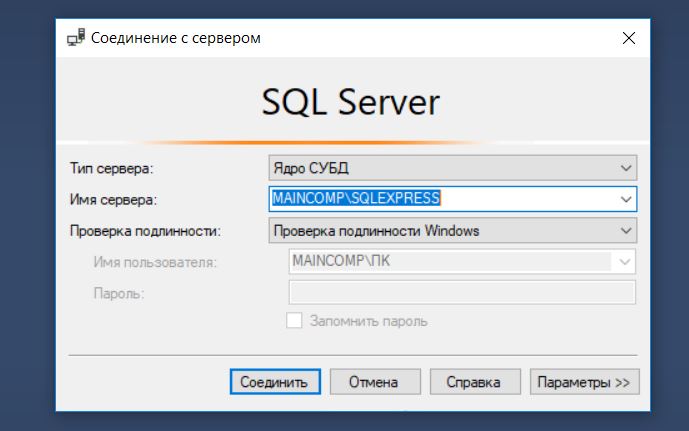
Первое, что Вам нужно сделать, это запустить среду SQL Server Management Studio и подключиться к SQL серверу.
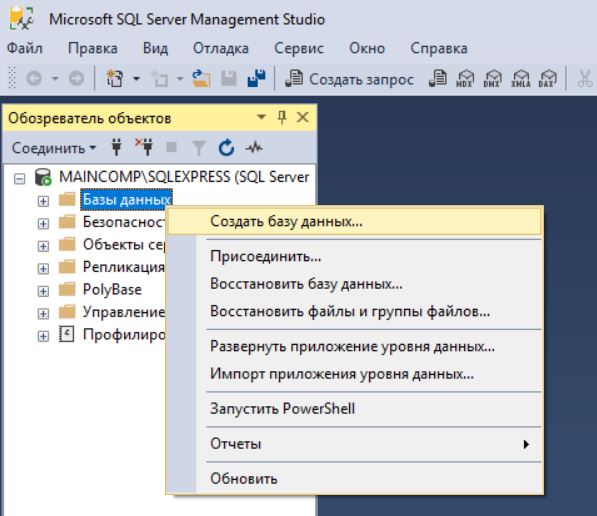
Затем в обозревателе объектов щелкнуть по контейнеру «Базы данных» правой кнопкой мыши и выбрать пункт «Создать базу данных».
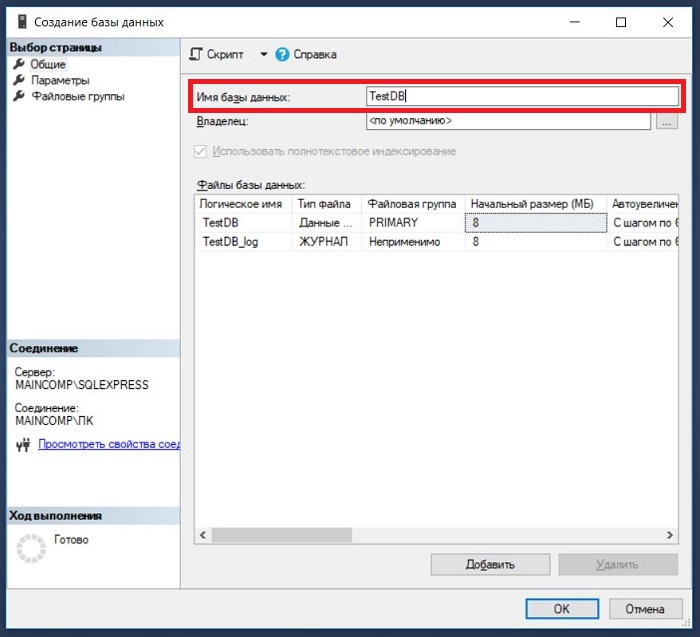
В результате откроется окно «Создание базы данных». Здесь обязательно нужно заполнить только поле «Имя базы данных», остальные параметры настраиваются по необходимости. После того, как Вы ввели имя БД, нажимайте «ОК».
Если БД с таким именем на сервере еще нет, то она будет создана, в обозревателе объектов она сразу отобразится.
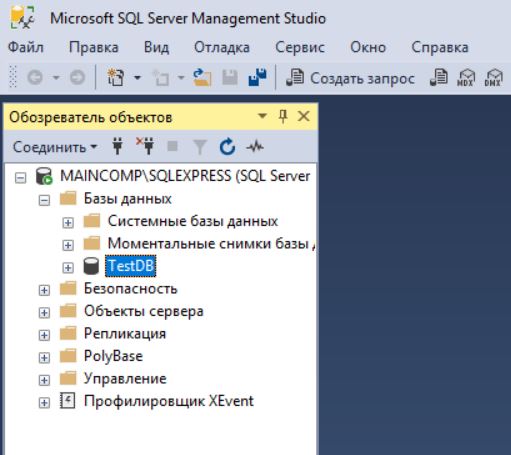
Как видите, база данных создана, и в этом нет ничего сложного.
Создание базы данных на T-SQL (CREATE DATABASE)
Процесс создания базы данных на языке T-SQL, наверное, еще проще, так как для того чтобы создать БД с настройками по умолчанию (как мы это сделали чуть выше), необходимо написать всего три слова в редакторе SQL запросов – инструкцию CREATE DATABASE и название БД.
Сначала открываем редактор SQL запросов, для этого щелкаем на кнопку «Создать запрос» на панели инструментов.
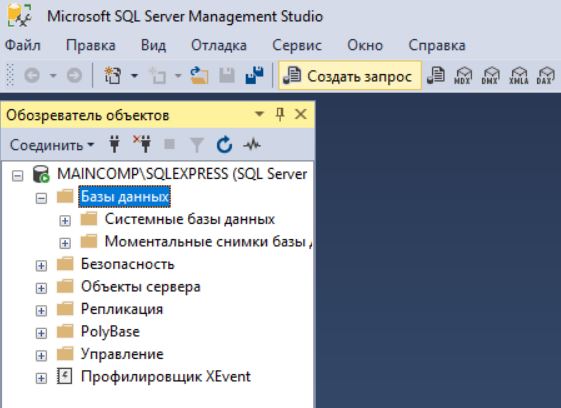
Затем вводим следующую инструкцию, и запускаем ее на выполнение, кнопка «Выполнить».
Где CREATE – это команда языка T-SQL для создания объектов на SQL сервере, командой DATABASE мы указываем, что хотим создать базу данных, а TestDB — это имя новой базы данных.
Конечно же, на данном этапе многие не знают ни Microsoft SQL Server, ни языка T-SQL, многие, наверное, как раз и создают базу данных для того, чтобы начать знакомиться с этой СУБД и начать изучать язык SQL. Поэтому чтобы Вам легче было это делать, советую почитать книгу «SQL код» – это самоучитель по языку SQL для начинающих программистов, которую написал я, и в которой я подробно, и в то же время простым языком, рассказываю о языке SQL.
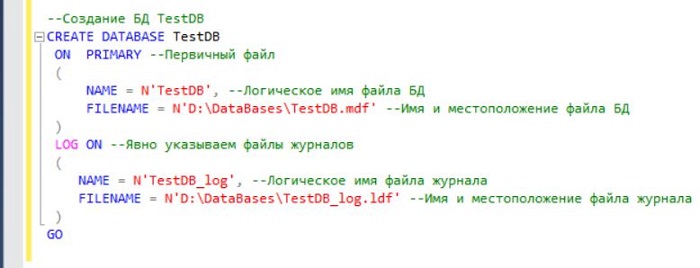
С помощью инструкции CREATE DATABASE можно задать абсолютно все параметры, которые отображались у нас в графическом интерфейсе SSMS. Например, если бы мы заменили вышеуказанную инструкцию следующей, то у нас база данных создалась бы в каталоге DataBases на диске D.
Удаление базы данных в Microsoft SQL Server
В случае необходимости можно удалить базу данных. В реальности, конечно же, такое редко будет требоваться, но в процессе обучения, может быть, и часто. Это можно сделать также, как с помощью графического интерфейса, так и с помощью языка T-SQL.
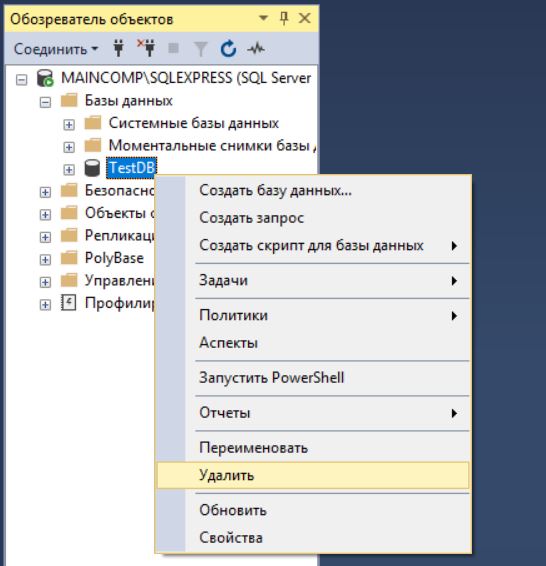
В случае с графическим интерфейсом необходимо в обозревателе объектов щелкнуть правой кнопкой мыши по нужной базе данных и выбрать пункт «Удалить».
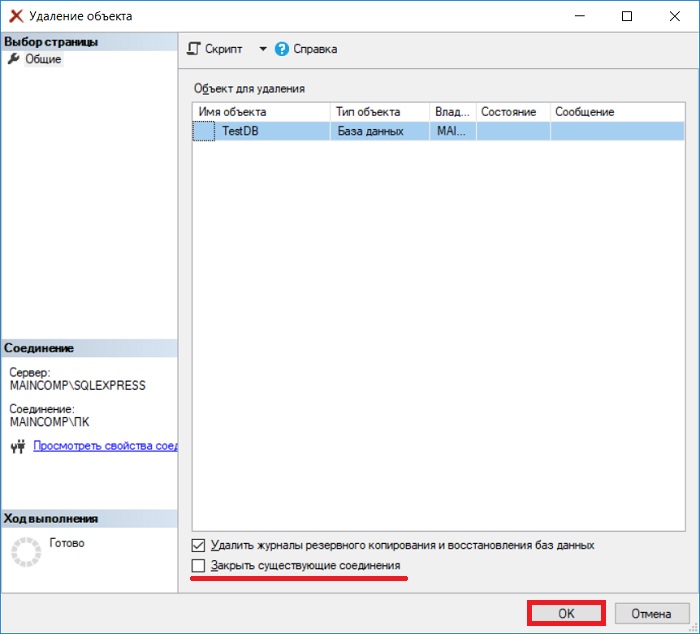
Примечание! Удалить базу данных возможно, только если к ней нет никаких подключений, т.е. в ней никто не работает, даже Ваш собственный контекст подключения в SSMS должен быть настроен на другую БД (например, с помощью команды USE). Поэтому предварительно перед удалением необходимо попросить всех завершить сеансы работы с БД, или в случае с тестовыми базами данных принудительно закрыть все соединения.
В окне «Удаление объекта» нажимаем «ОК». Для принудительного закрытия существующих подключений к БД можете поставить галочку «Закрыть существующие соединения».
В случае с T-SQL, для удаления базы данных достаточно написать следующую инструкцию (в БД также никто не должен работать).
Где DROP DATABASE — это инструкция для удаления базы данных, TestDB – имя базы данных. Иными словами, командой DROP объекты на SQL сервере удаляются.
Заметка! Для комплексного изучения языка T-SQL рекомендую посмотреть мои видеокурсы по T-SQL, в которых используется последовательная методика обучения и рассматриваются все конструкции языка SQL и T-SQL.
Видео-урок по созданию базы данных в Microsoft SQL Server
На этом наш сегодняшний урок закончен, надеюсь, материал был Вам интересен и полезен, в следующем материале я расскажу про то, как создавать таблицы в Microsoft SQL Server, удачи Вам, пока!
SQL — Урок 1. Создание базы данных и таблиц
Итак, вы установили MySQL, и мы начинаем осваивать язык SQL. В уроке 3 по основам баз данных, мы создали концептуальную модель маленькой БД для форума. Пришло время реализовать ее в СУБД MySQL.
Для этого прежде всего надо запустить сервер MySQL. Идем в системное меню Пуск — Программы — MySQL — MySQL Server 5.1 — MySQL Command Line Client. Откроется окно, предлагающее ввести пароль.
Нажимаем Enter на клавиатуре, если вы не указывали пароль при настройке сервера или указываем пароль, если вы его задавали. Ждем приглашения mysql>.
Нам надо создать базу данных, которую мы назовем forum. Для этого в SQL существует оператор create database. Создание базы данных имеет следующий синтаксис:
Максимальная длина имени БД составляет 64 знака и может включать буквы, цифры, символ «_» и символ «$». Имя может начинаться с цифры, но не должно полностью состоять из цифр. Любой запрос к БД заканчивается точкой с запятой (этот символ называется разделителем — delimiter). Получив запрос, сервер выполняет его и в случае успеха выдает сообщение «Query OK . «
Итак, создадим БД forum:
Нажимаем Enter и видим ответ «Query OK . «, означающий, что БД была создана:
Вот так все просто. Теперь в этой базе данных нам надо создать 3 таблицы: темы, пользователи и сообщения. Но перед тем, как это делать, нам надо указать серверу в какую именно БД мы создаем таблицы, т.е. надо выбрать БД для работы. Для этого используется оператор use. Синтаксис выбора БД для работы следующий:
Итак, выберем для работы нашу БД forum:
Нажимаем Enter и видим ответ «Database changed» — база данных выбрана.
Выбирать БД необходимо в каждом сеансе работы с MySQL.
Для создания таблиц в SQL существует оператор create table. Создание базы данных имеет следующий синтаксис:
Требования к именам таблиц и столбцов такие же, как и для имен БД. К каждому столбцу привязан определенный тип данных, который ограничивает характер информации, которую можно хранить в столбце (например, предотвращает ввод букв в числовое поле). MySQL поддерживает несколько типов данных: числовые, строковые, календарные и специальный тип NULL, обозначающий отсутствие информации. Подробно о типах данных мы будем говорить в следующем уроке, а пока вернемся к нашим таблицам. В них у нас всего два типа данных — целочисленные значения (int) и строки (text). Итак, создадим первую таблицу — Темы:
Нажимаем Enter — таблица создана:
Итак, мы создали таблицу topics (темы) с тремя столбцами:
id_topic int — id темы (целочисленное значение),
topic_name text — имя темы (строка),
id_author int — id автора (целочисленное значение).
Аналогичным образом создадим оставшиеся две таблицы — users (пользователи) и posts (сообщения):
Итак, мы создали БД forum и в ней три таблицы. Сейчас мы об этом помним, но если наша БД будет очень большой, то удержать в голове названия всех таблиц и столбцов просто невозможно. Поэтому надо иметь возможность посмотреть, какие БД у нас существуют, какие таблицы в них присутствуют, и какие столбцы эти таблицы содержат. Для этого в SQL существует несколько операторов:
show databases — показать все имеющиеся БД,
show tables — показать список таблиц текущей БД (предварительно ее надо выбрать с помощью оператора use),
describe имя_таблицы — показать описание столбцов указанной таблицы.
Давайте попробуем. Смотрим все имеющиеся базы данных (у вас она пока одна — forum, у меня 30, и все они перечислены в столбик):
Теперь посмотрим список таблиц БД forum (для этого ее предварительно надо выбрать), не забываем после каждого запроса нажимать Enter:
В ответе видим названия наших трех таблиц. Теперь посмотрим описание столбцов, например, таблицы topics:
Первые два столбца нам знакомы — это имя и тип данных, значения остальных нам еще предстоит узнать. Но прежде мы все-таки узнаем какие типы данных бывают, какие и когда следует использовать.
А сегодня мы рассмотрим последний оператор — drop, он позволяет удалять таблицы и БД. Например, давайте удалим таблицу topics. Так как мы два шага назад выбирали БД forum для работы, то сейчас ее выбирать не надо, можно просто написать:
Теперь снова посмотрим список таблиц нашей БД:
Наша таблица действительно удалена. Теперь давайте удалим и саму БД forum (удаляйте, не жалейте, ее все равно придется переделывать). Для этого напишем:
И убедитесь в этом, сделав запрос на все имеющиеся БД:
У вас, наверно, нет ни одной БД, у меня их стало 29 вместо 30.
На сегодня все. Мы научились создавать базы данных и таблицы, удалять их и извлекать информацию об имеющихся базах данных, таблицах и их описаниях.

Онлайн-курс. Освойте востребованную профессию с зарплатой от 70 000 руб в месяц!
Теперь нажмите кнопку, что бы не забыть адрес и вернуться к нам снова.