Проверка соединения с SQL Server с помощью UDL-файла
Способ, описанный в данной инструкции, позволяет проверить возможность (доступность) подключения по локальной сети с рабочей станции к SQL-серверу, расположенному на другом компьютере (сервере) в этой же сети.
Порядок действий
1. На рабочей станции, доступ с которой необходимо проверить, требуется создать файл с расширением «udl».
Простейший способ – с помощью контекстного меню на рабочем столе – «Создать» > «Текстовый документ».
У созданного таким образом файла необходимо путем переименования заменить расширение с «txt» на «udl», имя менять не обязательно.
Для отображения расширений в «Параметрах папок» Проводника Windows должна быть отключена опция «Скрывать расширения для зарегистрированных типов файлов».
2. Двойным щелчком мыши открыть полученный файл с расширением «udl». Откроется окно «Свойства канала передачи данных».
3. На вкладке «Соединение» необходимо заполнить поля:
1. Имя экземпляра SQL-сервера в формате «имя сервера\имя экземпляра», для неименованного экземпляра указывается только имя сервера. Вместо имени допускается вводить IP-адрес.
2. Имя и пароль встроенного пользователя SQL-сервера, например «sa».
4. Нажать «Проверить соединение». При успешной проверке выводится сообщение:
Если сообщение сигнализирует о том, что подключение не выполнено, необходимо выяснить причину отсутствия доступа (нет доступа к серверу, заблокирован порт, экземпляр не принимает удаленные подключения и т.п.) и после ее устранения повторно выполнить проверку.
igorsmolin

Командлеты Powershell для работы с TCP и ICMP. Определяем доступность хостов.
Коллеги, приветствую. В этой небольшой статье-заметке я бы хотел представить несколько командлетов Powershell для работы с TCP и ICMP.
Зачем это нужно?
Время от времени возникает ситуация при которой необходимо проверить доступность различных узлов, как серверов, так и пользовательских ПК. Обычно для решения таких задач, может устанавливаться дополнительное ПО. Однако, есть и другие, более простые решения, не требующее инсталляции компонентов на компьютер. В этой статье мы рассмотрим проверку портов TCP и проверку через ICMP. Для работы потребуется только Powershell и умение его запускать. �� Ниже будут представлены три вариации командлетов для проверки.
Как этим пользоваться
Если у Вас пока не было опыта работы с Powershell, ничего страшного. Для того, чтобы воспользоваться инструментами, которые мы рассматриваем в этой статье, понадобится выполнить несколько несложных действий.
- Запустить Windows Powershell ISE и включить область сценариев (CTRL+R).
- Скопировать код из этой статьи и вставить в область сценариев.
- Выполнить код нажатием клавиши F5.
После выполнения этих действий, командлеты станут доступны для использования в консоли снизу, под областью сценариев.
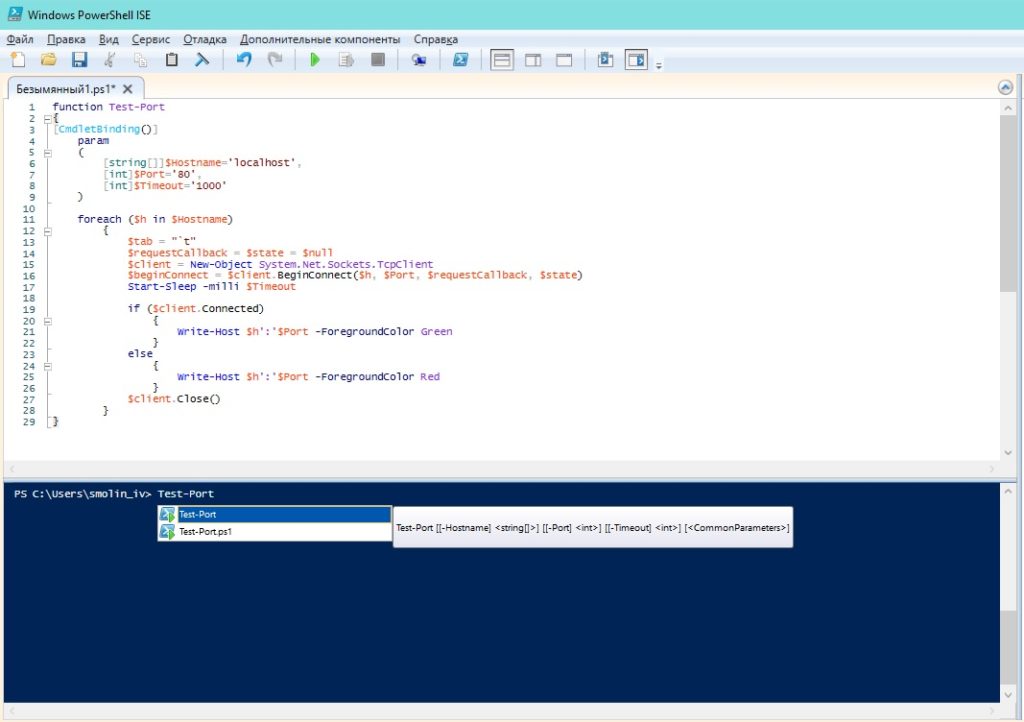 После вставки и запуска кода в области сценариев, появляется возможность использования командлета в консоли ниже.
Проверка доступности TCP порта
Первый вариант содержит командлет, позволяющий проверить доступность одного порта для разных хостов.
Попробуем запустить командлет и проверить его выполнение. Для примера укажем несколько хостов и проверим доступность 80 TCP-порта.
 Мы можем убедиться, что 80 TCP-порт доступен на трех хостах.
Теперь попробуем сделать тоже самое, но для 53 TCP-порта.
 Мы можем убедиться, что 53 TCP-порт доступен на одном хосте.
Сканер открытых TCP портов
Второй вариант немного отличается тем, что здесь можно указывать несколько портов для проверки. Также у него снижено время ожидания ответа TCP, для того, чтобы нам не пришлось долго ждать результатов проверки большого количества портов и хостов.
Давайте попробуем выполнить проверку портов для узла google.ru. По умолчанию командлет проверяет порты от 1 до 1000.
 При проверке нашлось два открытых TCP-порта.
Если нам необходим другой диапазон портов, мы можем определить его при помощи переменной и подставить в параметр -Ports.

Во время выполнения командлета может показаться, что он завис. �� Мы можем убедиться в обратном запустив TCPView или утилиту resmon.
 Процесс powershell.exe будет генерировать SYN_SENT запросы.
Также мы можем указать несколько хостов через запятую.

В ходе работы с командлетом, может возникнуть ситуация, при которой время ожидания ответа будет настолько малым, что удаленный хост просто не успеет ответить, либо настолько большим, что нам придется долго ждать результаты проверки. Для того, чтобы мы могли сами указывать это время, мы можем воспользоваться параметром -Timeout, который указывается в миллисекундах.
Для наглядной демонстрации попробуем замерить время выполнения командлета (по умолчанию значение Timeout = 300).
 На выполнение проверки 50 портов ушло 15 секунд
Теперь запустим командлет с параметром -Timeout 200.
 На выполнение проверки 50 портов ушло 10 секунд
Сканируем хосты по ICMP
Третий командлет может пригодиться в случае, когда необходимо проверить доступность хостов не через TCP, а при помощи ICMP. Один из таких случаев — у нас есть устройство, которому был назначен статический IP-адрес и мы не знаем точно, какой именно адрес был определен, только подсеть.
Запустим командлет и определим сеть для поиска. Например, попробуем поискать устройства во внутренней сети моего провайдера связи. В качестве параметра командлета укажем сеть для ICMP сканирования в формате IP-адрес/маска.
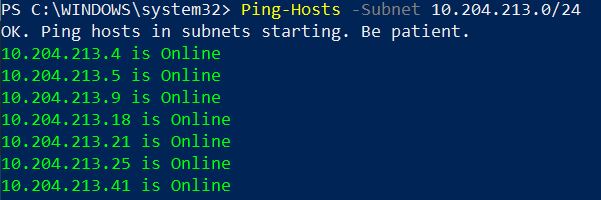 В процессе поиска нам удалось связаться с 7 хостами.
Мы можем указать несколько сетей сразу. Для этого мы просто перечисляем их в параметре через запятую.
 Поиск доступных хостов будет выполнен последовательно.
Итоги
Итак, мы посмотрели в действии на несколько командлетов позволяющие протестировать доступность хостов. Какой командлет выбрать и для какого сценария — дело конкретного случая. Коллеги, если у Вас есть замечания или дополнения, приглашаю обсудить это в комментариях.
1. Как пользоваться данной инструкцией
Раздел «2. Сетевая версия» содержит вводные общие сведения для настройки сетевого режима работы.
Для выполнения настройки сетевого режима работы ПО «Ветеринарный офис» необходимо ознакомиться с пунктом 2 и последовательно выполнить пункты:
• 2.1. Требования к настройкам SQL Server для работы ПО «Ветеринарный офис» в сетевом режиме.
• 2.2. Требования к настройкам ПО «Ветеринарный офис» для работы в сетевом режиме.
Для выполнения пункта 2.1, потребуется выполнение некоторых из пунктов 2.1.1, 2.1.2, 2.1.3, 2.1.4.
2. Сетевая версия
Программа ветеринарной клиники «Ветеринарный офис» в базовом варианте рассчитана на работу нескольких пользователей. Нет необходимости приобретения дополнительных пакетов, для перехода в многопользовательский режим достаточно произвести некоторые настройки в программе и СУБД SQL Server (включена в инсталлятор), используемой для хранения данных. Основным для настройки сетевого режима является раздел «Требования к настройкам SQL Server для работы ПО «Ветеринарный офис» в сетевом режиме». Все остальные разделы в данном документе являются вспомогательными, либо дополняющими, описывающими конкретные операции из основного раздела. Ниже описана краткая вводная часть.
Прежде всего необходимо понимать, что ветеринарная программа имеет клиент-серверную архитектуру. В качестве сервера используется Microsoft SQL Server. Из этого следует, что для функционирования системы необходим ОДИН сервер и НЕСКОЛЬКО экземпляров программы ветеринарной клиники. Количество экземпляров «Ветеринарного офиса» определяется потребностями конечного потребителя и может колебаться от одного до нескольких десятков.
Во время развертывания необходимо определиться на каком из компьютеров будет установлен Microsoft SQL Server системы и согласиться с его установкой. На остальных компьютерах установка Microsoft SQL Server не требуется.
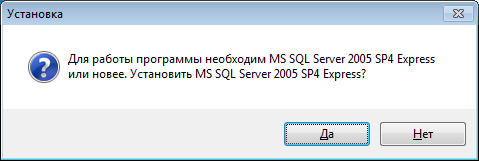
Далее следует определиться с режимом аутентификации пользователей на SQL Server. Существует два режима:
• Режим проверки подлинности Windows.
• Режим проверки подлинности SQL Server и Windows.
В данной статье будет описываться настройка сетевой версии во втором режиме проверки подлинности (аутентификации) пользователей SQL Server и Windows, поскольку с точки зрения автора, он более прост в настройке и универсален.
Тем не менее, если у вас возникают проблемы с выполнением миграции в одно пользовательском режиме, что возможно в Windows Vista, рекомендуется отнести текущего пользователя к администраторам SQL Server.
2.1. Требования к настройкам SQL Server для работы ПО «Ветеринарный офис» в сетевом режиме
Для того чтобы «Ветеринарный офис» работал в сетевом режиме, когда несколько пользователей работают с одной БД, необходимо чтобы выполнялись следующие настройки SQL Server:
В случае, если на сервере планируется использовать брандмауэр, необходимо разрешить доступ к SQL Server. Для этого необходимо открыть порт 1433. Внимание, для того, чтобы SQL Server ожидал подключения по порту 1433, он должен быть установлен экземпляром по умолчанию. Для этого необходимо выполнить установку SQL Server в ручном режиме. В случае именованных экземпляров SQL Server используются динамические порты и корректно настроить брандмауэр не получится.
Инсталлятор из пакета установки ПО «Ветеринарный офис» устанавливает именованный экземпляр SQL Server и разрешает удаленные и локальные соединения по протоколу TCP/IP. Т.е. первые два требования выполняются инсталлятором.
Для выполнения третьего требования необходимо провести настройку «Включение режима проверки подлинности SQL Server и Windows. Включение пользователя SQL Server ‘SA’ с правами администратора.» или установить SQL Server в ручном режиме с выполнением рекомендаций в части настройки проверки подлинности SQL Server и Windows. Еще раз обращаем внимание, что в случае установки SQL Server инсталлятором ПО «Ветеринарный офис», для настройки сетевого режима работы потребуется либо отключить брандмауэр Windows, либо переустановить SQL Server в ручном режиме.
2.1.1. Включение режима проверки подлинности SQL Server и Windows. Включение пользователя SQL Server ‘SA’ с правами администратора.
Данная настройка выполняется только при автоматической установке SQL Server инсталлятором ПО «Ветеринарный офис». Если проводилась ручная установка SQL Server, то проводить настройку в данной части не нужно, либо если требуется дополнительно убедиться, что включен режим проверки подлинности SQL Server и Windows и включен пользователь SQL Server ‘SA’ с правами администратора.
Все проверки проводятся среде SQL Server Management Studio и поэтому необходимо, чтобы данная среда была установлена. Дальнейшая методика предполагает, что SQL Server Management Studio установлена на машине, где установлен SQL Server. Для уменьшения размера инсталлятора, среда SQL Server Management Studio была исключена из программы установки ПО «Ветеринарный офис». Поэтому ее необходимо скачать дополнительно, перейдя по ссылке http://htsl.ru/phocadownload/SQLServer2005_SSMSEE.msi для 32 разрядных систем и http://htsl.ru/phocadownload/SQLServer2005_SSMSEE_x64.msi для 64 разрядных систем.
После установки и запуска откроется окно соединения с SQL Server. Необходимо выбрать режим «Проверка подлинности Windows». Внимание: среду SQL Server Management Studio необходимо запускать с правами администратора.
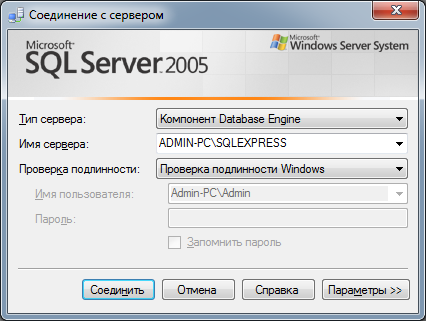
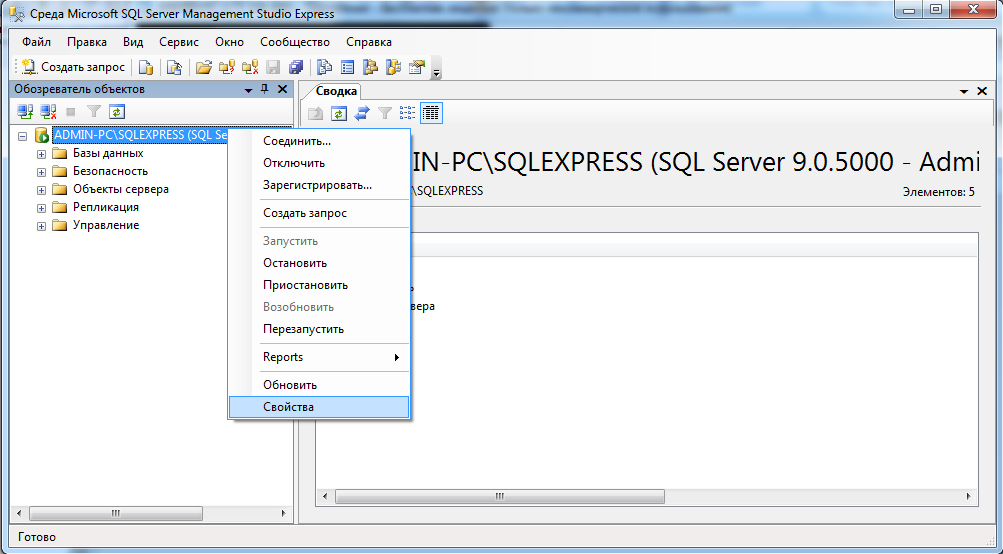
После подключения, необходимо убедиться, что в SQL Server включен режим проверки подлинности SQL Server и Windows. Для этого необходимо выбрать свойства сервера:
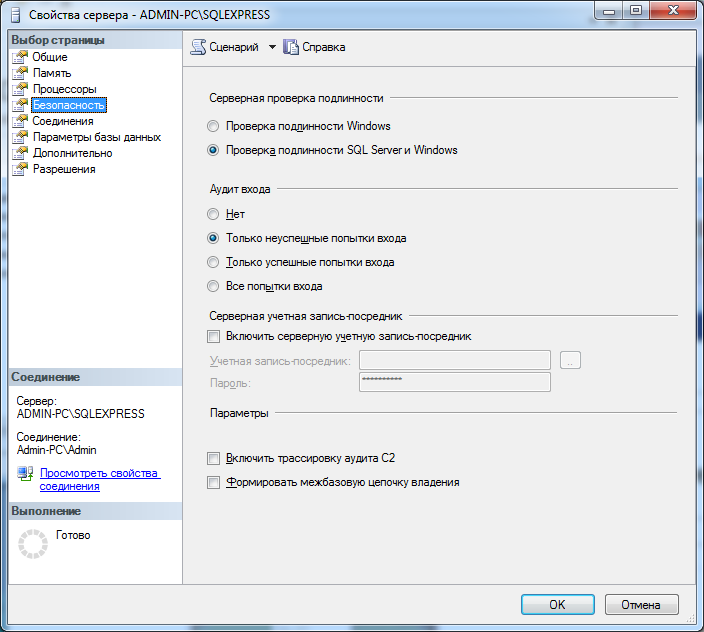
После чего перейти к странице «Безопасность» и установить радио-переключатель «Проверка подлинности SQL Server и Windows» и нажать кнопку «ОК».
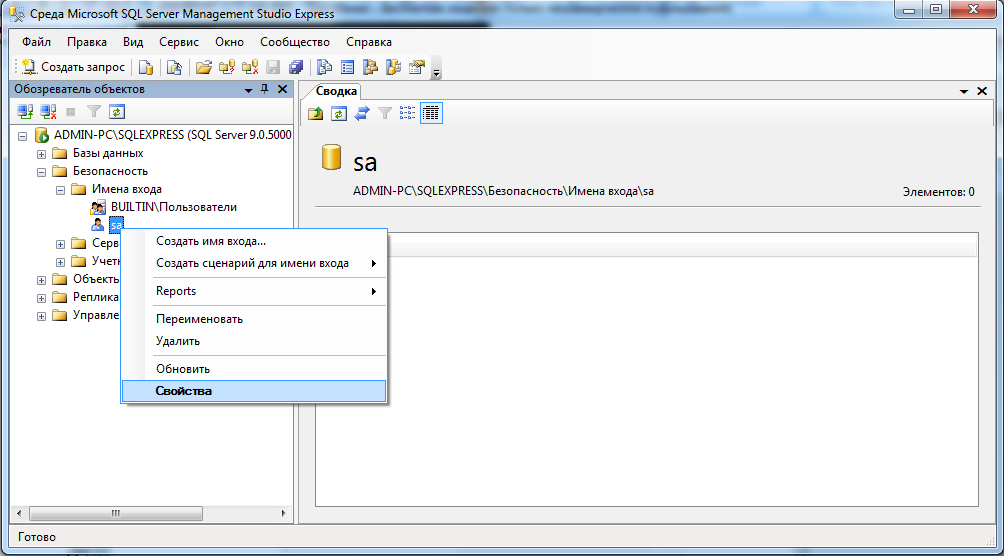
Затем перейти в раздел «Безопасность->Имена входа->sa», выбрать свойства логина «SA».
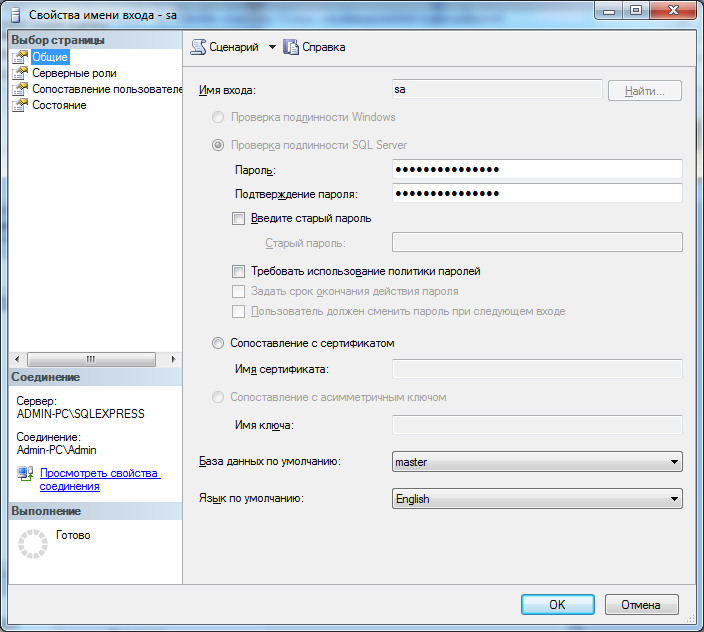
На странице «Общие» установить пароль, для чего заполнить поля «Пароль», «Подтверждение пароля». Например ввести туда значение «123». Переключатель «Требовать использование политики паролей» должен быть снят.
На странице «Состояние» необходимо установить радио-переключатели «Предоставить» и «Включено».

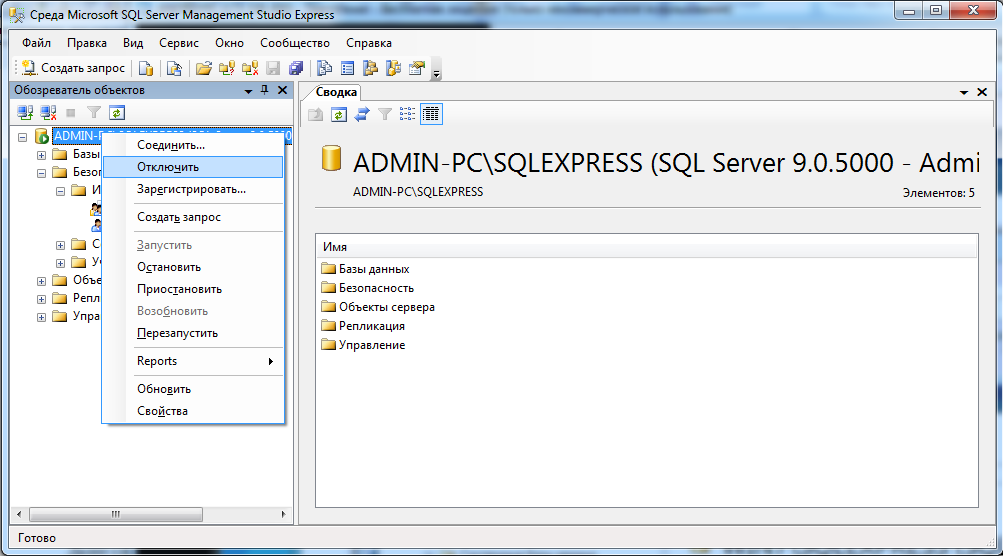
Далее необходимо убедиться, что логин «SA» был включен корректно, для чего выполнить отключение от сервера. Правой кнопкой по серверу и из контекстного меню выбрать пункт «Отключить».
Далее выбрать меню «Файл->Подключить к обозревателю объектов». Выбрать «Проверка подлинности SQL Server». Имя входа указать «SA». В качестве пароля «123» (или свой, который был установлен в вышеописанных шагах)
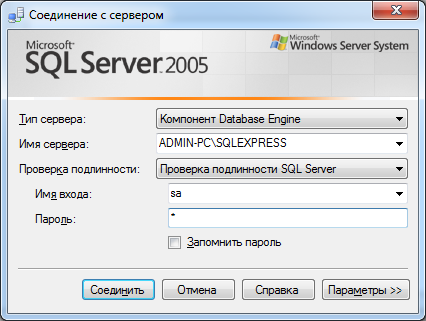
Нажать кнопку «Соединить». Если подключение прошло успешно, то включение режима проверки подлинности SQL Server и Windows и включение пользователя SQL Server ‘SA’ с правами администратора прошло успешно. В противном случае повторить все шаги с начала данного раздела.
2.1.2. Настройка SQL Server для доступа из сети.
По умолчанию SQL Server после установки настроен на подключение только с локального компьютера. После установки необходимо разрешить подключении из сети. Для этого следует воспользоваться утилитой «SQL Server Surface Area Configuration», которая располагается по пути «Пуск\Все программы\Microsoft SQL Server 2005\Configuration Tools».
После запуска кликнуть ссылку «Surface Area Configuration for Services and Connections». В открывшемся окне необходимо выбрать пункт «Remote Connections» и установить радио-переключатель «Local and remote connections» и там же установить радио-переключатель «Using TCP/IP only».
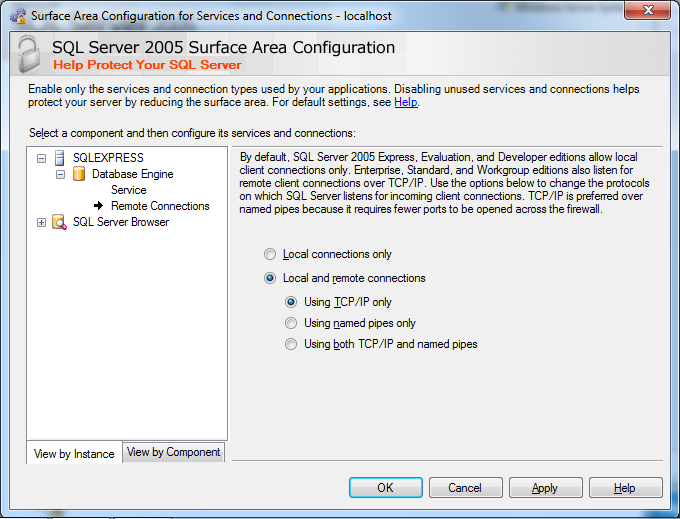
Затем следует нажать кнопку «ОК». В открывшемся окне с предупреждением о необходимости перезапуска службы SQL Server так следует нажать кнопку «ОК»

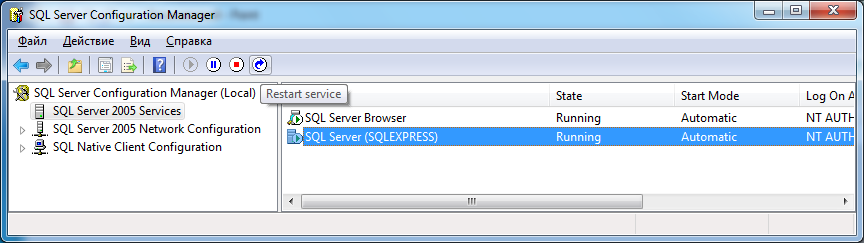
Для вступления измененных настроек в силу необходимо либо перезагрузить компьютер, либо службу SQL Server. Для последнего можно воспользоваться утилитой «SQL Server Configuration Manager», располагающейся по пути «Пуск\Все программы\Microsoft SQL Server 2005\Configuration Tools».
2.1.3. Назначение текущему пользователю прав администратора SQL Server.
Для этого необходимо воспользоваться утилитой «SQL Server Surface Area Configuration», которая располагается по пути «Пуск\Все программы\Microsoft SQL Server 2005\Configuration Tools»
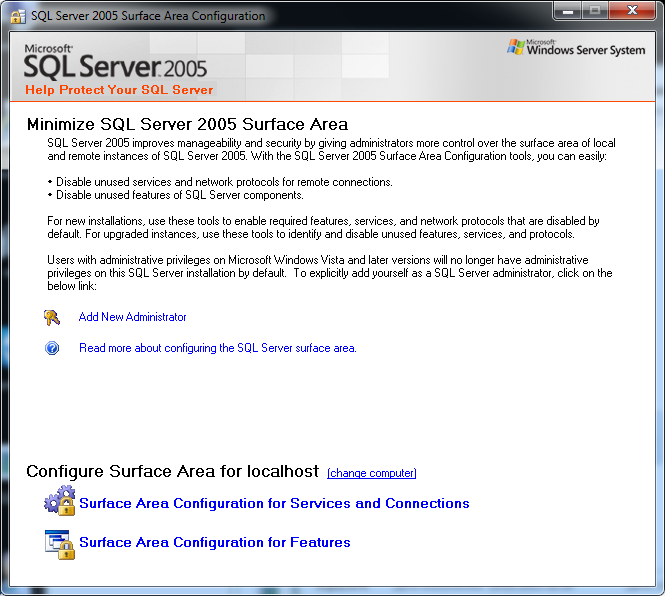
После чего кликнуть ссылку «Add New Administrator». Откроется окно назначения административных прав текущему пользователю:
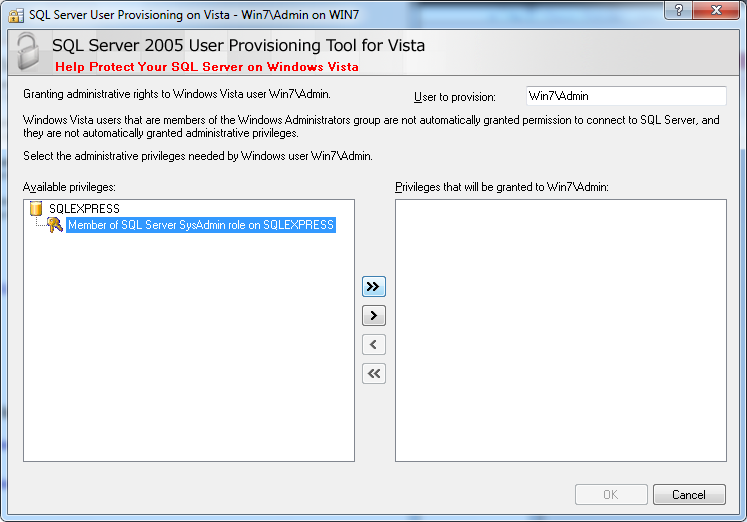
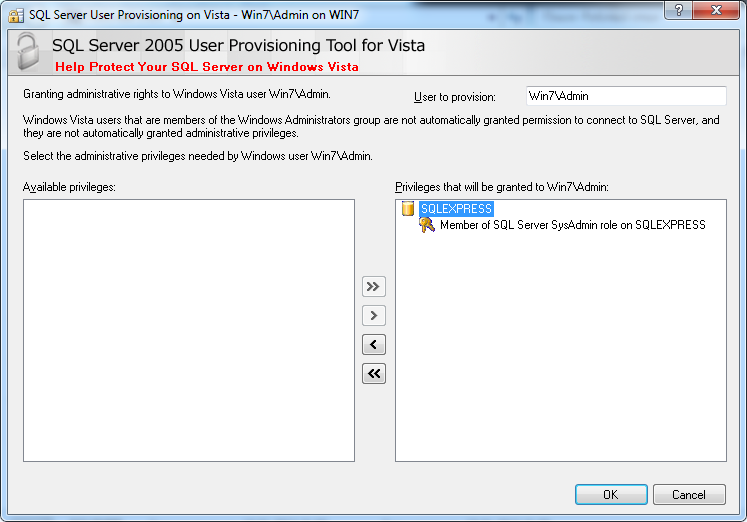
Необходимо кликнуть кнопку «>>», что значит перенести все роли, после чего нажать кнопку «ОК»
2.1.4. Установка SQL Server в ручном режиме
Для установки SQL Server в ручном режиме, необходимо скачать его с нашего сайта, либо с сайта Microsoft. Инсталлятор SQL Server работает как в 32 так и 64 битной версиях Windows. В случае, если необходимо работать со включенным брандмауэром Windows, во время установки необходимо выбрать опцию «Экземпляр по умолчанию (Default instance)».
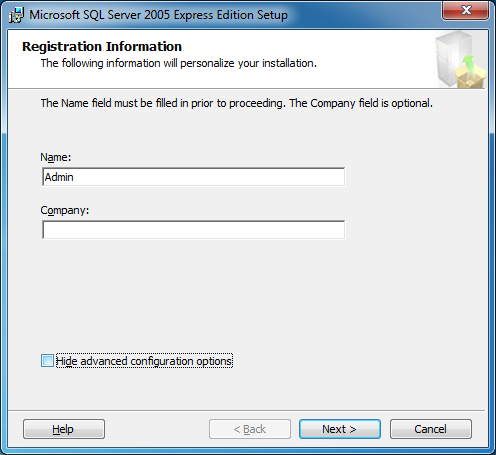
Для этого в окне «Registration Information» снять переключатель «Hide advanced configuration options».
В окне «Instance Name» установить радио переключатель в положение «Default instance»

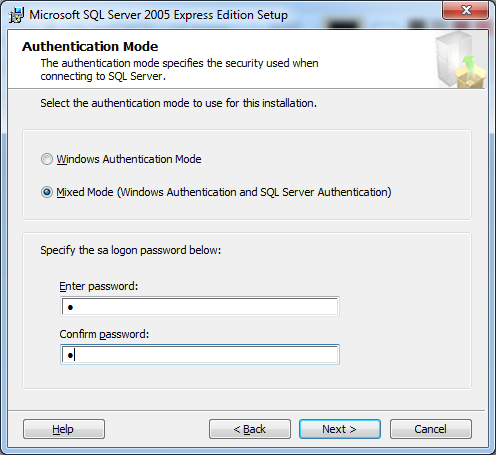
Так же рекомендуется установить режим проверки подлинности SQL Server и Windows, для чего установить радио-переключатель в положение «Mixed Mode (Windows Authentication and SQL Server Authentication)». Тут же следует задать пароль администратора SQL Server (пользователь «SA») и в дальнейшем указывать его в настройках ПО «Ветеринарный офис».
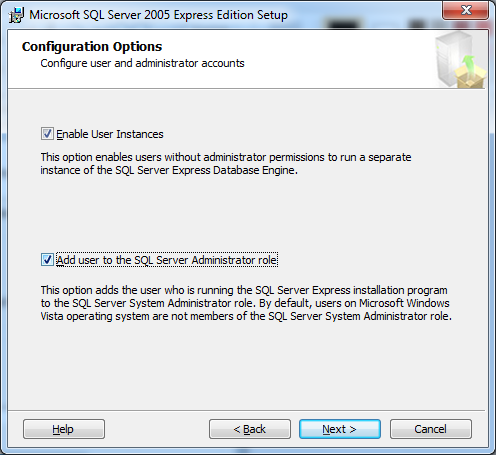
Кроме этого рекомендуется предоставить текущему пользователю (если под ним предполагается настраивать SQL Server или работать с программой) административные права SQL Server. Для этого необходимо установить переключатель «Add user to the SQL Server Administrator role».
2.2. Требования к настройкам ПО «Ветеринарный офис» для работы в сетевом режиме
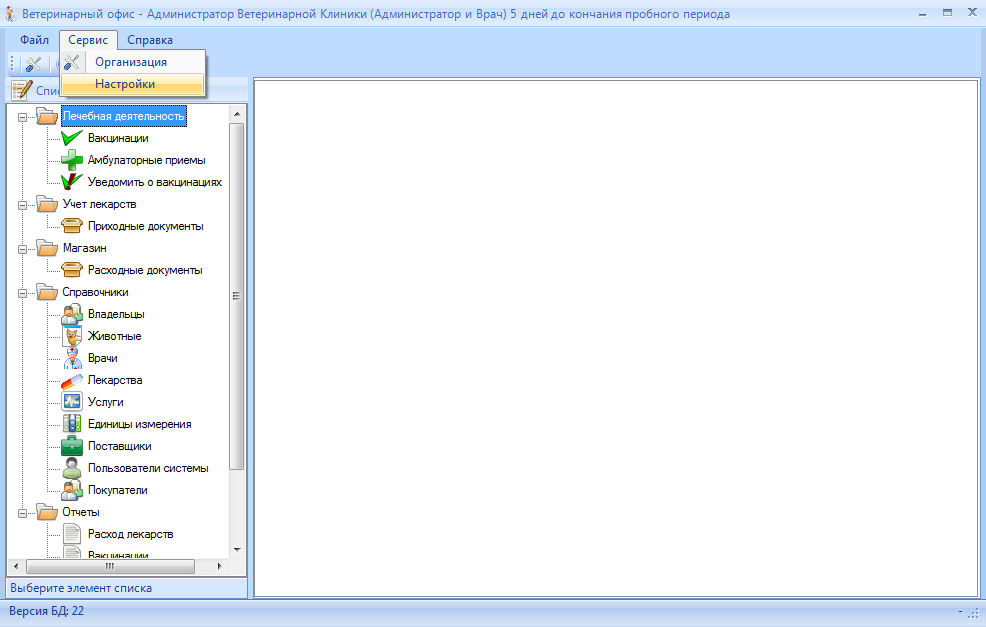
По умолчанию рабочие места ПО «Ветеринарный офис» настроены для подключения к локально установленному SQL Server (SQL Server ‘.’, БД: ‘VetClinic’, Встроенная проверка подлинности: ‘Да’). В случае установки удаленного рабочего места, необходимо настроить подключение к экземпляру SQL Server на сетевом компьютере. Для этого необходимо зайти в меню «Сервис->Настройки».
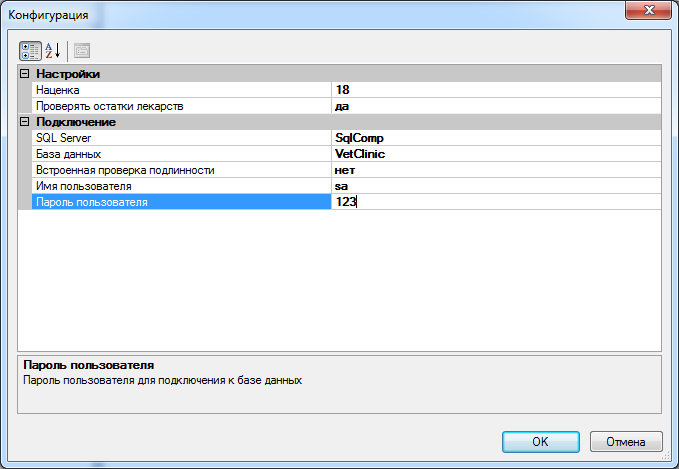
Далее откроется диалоговое окно настройки конфигурации. В разделе «Подключение» необходимо указать имя хоста удаленного компьютера с установленным SQL Server, для этого ввести значение в поле «SQL Server». Менять название базы данных в подавляющем большинстве случаев не требуется, рекомендуется оставить значение «VetClicnic». Поскольку в данной статье описывается режим проверки подлинности (аутентификации) пользователей SQL Server и Windows, необходимо изменить значение параметра «Встроенная проверка подлинности» в значение «нет». В качестве имени пользователя указать значение «sa» (как включить и настроить данного пользователя описано в соответствующем разделе). В поле «Пароль пользователя» указать пароль пользователя «sa».
Далее нажать кнопку «ОК». Система предложит выполнить пере подключение.
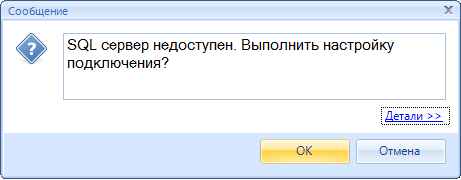
После этого, если все настройки выполнены правильно, откроется окно ввода логина и пароля пользователя. Если настройки были указаны неверно и не удалось подключиться к SQL Server, высветится окно о необходимости выполнить настройку подключения снова. Для получения более подробной информации об ошибке, необходимо кликнуть на ссылку «Детали».
2.3. Если ничего не помогло
Если после выполнения всех пунктов инструкции настроить подключение к экземпляру SQL Server на сетевом компьютере не удается, проверьте настройки брандмауэра. На этапе первоначальной настройки брандмауэр на сетевом компьютере с SQL Server должен быть отключен. После того, как вы убедились в корректно настроенном подключении ПО «Ветеринарный офис», можно включить брандмауэр и выполнить для него настройки входящих подключений.
Проверка работоспособности службы SQL Server
При первом запуске Астрал Отчет 4.5 после автоматического обновления программы появится окно о подключении к базе данных:
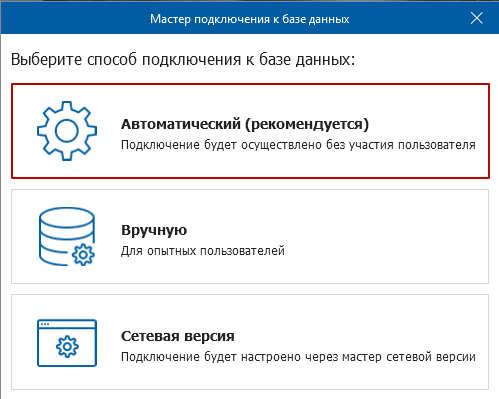
Необходимо выбрать автоматический режим. После чего программа сообщит о том, что подключение к базе данных произошло успешно:
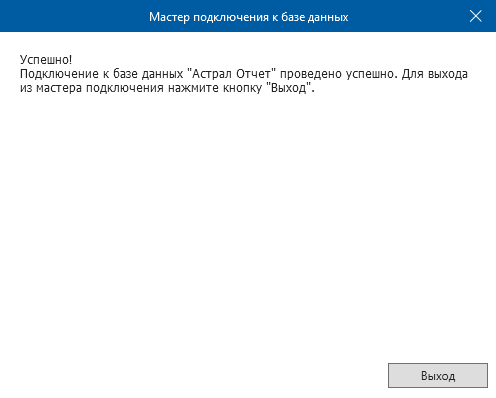
После нажатия кнопки Выход программа продолжит процесс запуска.
Если во время подключения к базе данных возникли ошибки, программа сообщит об этом в специальном окне:
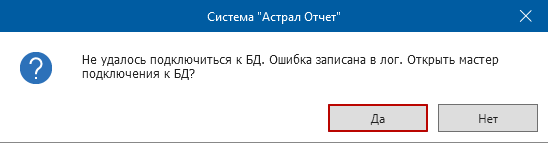
После выбора автоматического способа подключения программа переведет пользователя в ручной режим:
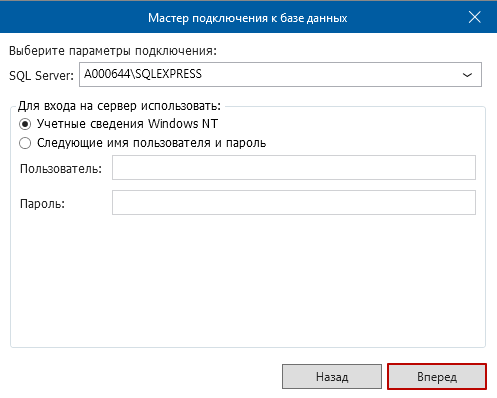
После нажатия кнопки Вперед, как правило возникает сообщение об ошибке подключения к базе данных. В этом случае необходимо проверить работоспособность службы Microsoft SQL Server.
Это можно сделать в разделе Панель управления → Администрирование (1) → Службы (2):
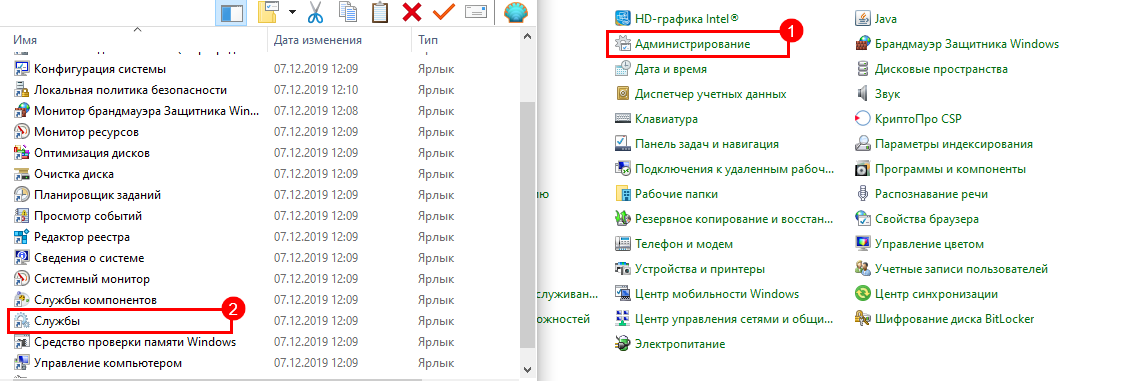
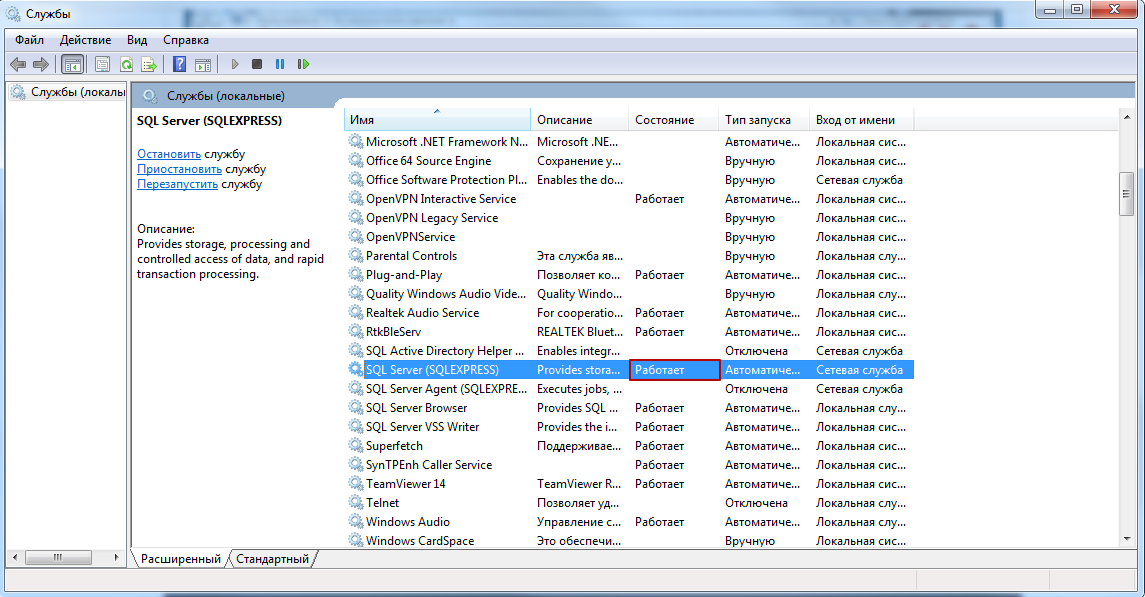
Найдите службу под названием SQL Server (SQLEXPRESS). При использовании версии SQL Server 2005 служба будет называться SQL Server (MSSQL). Обратите внимание на графу Состояние. Если служба функционирует, там будет проставлен статус Работает:
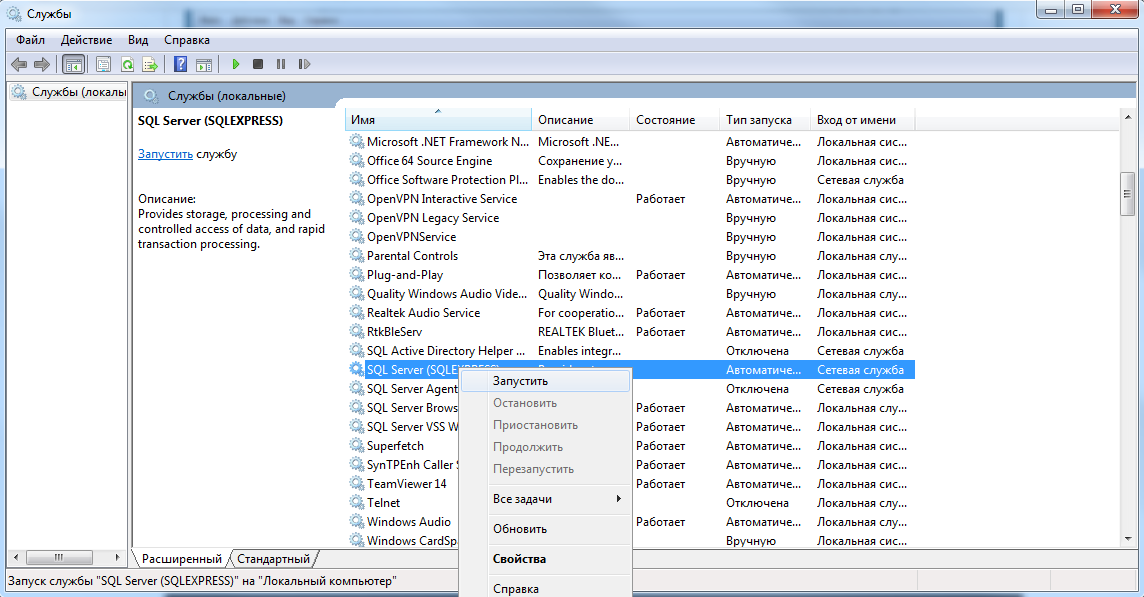
Если в графе Состояние пусто, попробуйте запустить службу через контекстное меню, которое можно вызвать нажатием правой кнопки мыши по службе:
Если во время запуска службы возникли какие-либо ошибки, то можно решить их самостоятельно в соответствии со статьей Ошибки запуска службы SQL.