How to connect to local instance of SQL Server 2008 Express
I just installed SQL Server 2008 Express on my Vista SP1 machine. I previously had 2005 on here and used it just fine with the old SQL Server Management Studio Express. I was able to connect with no problems to my PC-NAME\SQLEXPRESS instance (no, PC-NAME is not my computer name ;-).
I uninstalled 2005 and SQL Server Management Studio Express. I then installed SQL Server 2008 Express on my machine and elected to have it install SQL Server Management Studio Basic.
Now, when I try to connect to PC-NAME\SQLEXPRESS (with Windows Authentication, like I always did), I get the following message:
Cannot connect to PC-NAME\SQLEXPRESS. A network-related or instance-specific error occurred while establishing a connection to SQL Server. The server was not found or was not accessible. Verify that the instance name is correct and that SQL Server is configured to allow remote connections. (provider: SQL Network Interfaces, error: 26 — Error Locating Server/Instance Specified) (Microsoft SQL Server, Error: -1) For help, click: http://go.microsoft.com/fwlink?ProdName=Microsoft+SQL+Server&EvtSrc=MSSQLServer&EvtID=-1&LinkId=20476
When I installed SQL Server 2008, I had it use SQLEXPRESS as the local instance name. As far as I can tell, through SQL Server Configuration Manager, SQL Server is configured to allow remote connections.
When I went to the help link it mentions, the help page suggests the following:
- Make sure that the SQL Server Browser service is started on the server.
- Use the SQL Server Surface Area Configuration tool to enable SQL Server to accept remote connections. For more information about the SQL Server Surface Area Configuration Tool, see Surface Area Configuration for Services and Connections.
Well, as far as I can tell, there is no SQL Server Browser service on my system (looked in MMC for one, couldn’t find one).
And the SQL Server Surface Area Configuration tool doesn’t exist in SQL Server 2008. So good job there with your help documentation, Microsoft ;-).
I’m at a loss for what to do right now. I had a lot of work I was hoping to get done today after upgrading to 2008 (the person I’m working with got it up and running with no problem and told me it would be easy — he’s also far better with database stuff that I am). Does anyone have any idea what might be wrong? I’d really appreciate it. If I can’t get this working in a few hours, I’m going back to SQL Server 2005 (if that will even work, gah. ).
Edit: I have tried turning Windows Firewall off, and that did not help. Also, I noticed that I do not have a «Data» directory under my SQL Server 2008 install directory tree — could I have possibly set something up wrong when I installed it?
How do I remotely connect to my MSSQL Express Server?
By default SQL Express does not accept any remote connections. You won’t be able to connect to it with SQL Management Studio, or an ODBC connection for example until you enable it to accept connections.
If you plan to do all SQL management while connecting to the server with Remote Desktop, then leave the SQL TCP/IP option disabled, as this will make your server tighter on security.
But to allow TCP/IP connections follow these steps:
- Launch the SQL Server Configuration Manager from the Programs >Microsoft SQL Server 2005>Configuration Tools
- Click on the “Protocols for SQLEXPRESS” node under SQL Server 2005 Network Configuration.
- Double click “TCP/IP”
- Select Yes next to Enabled
- Click the IP Address tab
- Under IPAll you will see the port that you will need to connect with.
Connect to the server:
- Launch SQL server Management Studio
- Click File > “Connect Object Explorer”
- For Server name you will want to use ServernameSQLExpress,Port
While it is possible to enable the SQL Browser service so that you do not need to specify the port above it is a a better security practice not to run the browser service, as your computer will not be listening to this UDP port.
Начало работы с PHP на Windows с SQL Server Express
В недавней статье мы увидели, как легко настроить и запустить веб-сервер в Windows с PHP, IIS и SQL Server Express с помощью установщика веб-платформы. Сейчас. давайте посмотрим, как мы можем использовать эти инструменты вместе для создания простого веб-приложения.
Не забудьте проверить викторину в конце , спонсором которой является Microsoft, и, возможно, выиграть бесплатную копию выпуска SQL Server Developer. Доступно ограниченное количество, так что поторопитесь и погрузитесь прямо в.
Начиная
Установщик веб-платформы Microsoft, или WPI, является унифицированным установщиком веб-приложений и соответствующего программного обеспечения. WPI может установить PHP, Microsoft SQL Server, .NET Framework и различные приложения с открытым исходным кодом, и это лишь некоторые из них! Установщик также настраивает службы Internet Information Services (веб-сервер, включенный в Windows) для этих компонентов, поэтому начать работу легко. Но прежде чем мы начнем создавать наше веб-приложение, мы будем использовать WPI для настройки среды разработки.
В этой статье предполагается, что у вас есть базовые знания о PHP и реляционных базах данных — если вы можете написать код PHP и SQL для манипулирования записями в базе данных, все в порядке. Мы пройдемся по PHP довольно быстро, чтобы сосредоточиться на мощности и простоте платформы.
Установка PHP и SQL Server
Сначала посетите страницу загрузки WPI и получите копию установщика. Вам понадобится система под управлением Windows XP SP2 +, Server 2003 SP1 +, Server 2008, Vista SP1 или Windows 7; Я использовал Vista SP1 для этого урока. Сам установщик занимает всего 1 МБ, но будьте готовы к передаче нескольких сотен мегабайт данных, когда установщик загружает компоненты платформы.
Прежде чем мы начнем установку, убедитесь, что в вашей системе установлен IIS. IIS входит в состав большинства выпусков Windows, однако не входит в состав выпусков Home. Проверьте функции Windows (но обратите внимание, что названия могут отличаться) в разделе « Программы и компоненты» на панели управления, чтобы убедиться, что IIS установлен; Если нет, просто установите IIS, прежде чем продолжить.
Откройте установщик веб-платформы и просмотрите доступные варианты. Вы можете узнать некоторые приложения с открытым исходным кодом, такие как WordPress, на вкладке Приложения ; установщик может настроить эти приложения и все необходимое программное обеспечение платформы с минимальными усилиями.
Перейдите на вкладку Веб-платформа, чтобы начать установку необходимых нам компонентов. Используйте ссылки Customize для выбора компонентов. Как минимум, нам нужно выбрать Веб-сервер > Разработка приложений > CGI , Frameworks и Runtime > PHP > PHP 5.x и все, что находится в базе данных . Если вы следовали предыдущей статье «Простой способ установить PHP в Windows» , некоторые из этих компонентов уже будут установлены. На рисунке 1 «Компоненты, которые нужно установить» показаны компоненты, которые я использовал (плюс SQL Server Management Studio):
Рисунок 1. Компоненты для установки
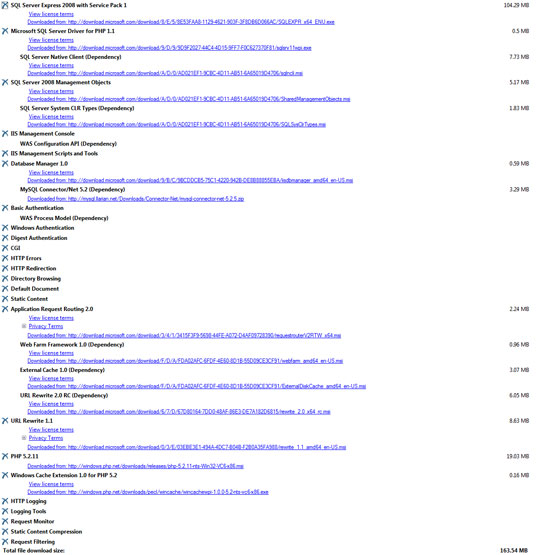
Обратите внимание, что собственный клиент SQL Server 2008 указан как зависимость для драйвера PHP. Собственное клиентское программное обеспечение обеспечивает функциональность ODBC для драйвера PHP и требуется даже при работе с экземплярами SQL Server 2005.
Нажмите Я принимаю, и во время процедуры установки вам будет предложено настроить аутентификацию для вашей новой установки SQL Server. В этом руководстве мы будем использовать проверку подлинности SQL Server, поэтому выберите « Смешанная проверка подлинности» вместо встроенной проверки подлинности Windows ; заметьте, однако, что оба хороши для развития. Мы будем сохранять имя пользователя по умолчанию sa , но вы можете выбрать любой пароль, который вы хотите.
Хотя WPI не предупредит вас об этом, установка SQL Server Express не будет завершена, если вы введете слабый пароль. На странице устранения неполадок WPI есть сведения, которые вам понадобятся для обеспечения надежности вашего пароля.
Идите вперед и дайте WPI загрузить и установить эти элементы. Если у вас возникнут какие-либо проблемы, посетите страницу устранения неполадок WPI .
Ваша новая установка SQL Server
После завершения установки платформы SQL Server должен быть запущен на вашем компьютере. Запустите SQL Server Management Studio, используя ярлык, который установщик поместит в меню « Пуск» .
Рисунок 2. Ссылка меню « Пуск»
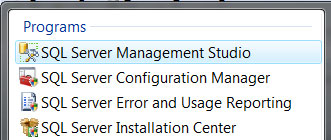
Вам будет предложено подключиться к экземпляру SQL Server, как показано на рисунке 3, «Подключение к экземпляру сервера» . Для этого используйте комбинацию имени пользователя и пароля, которую вы установили ранее (или свои учетные данные для входа в Windows, если вы выбрали аутентификацию Windows).
Рисунок 3. Подключение к экземпляру сервера

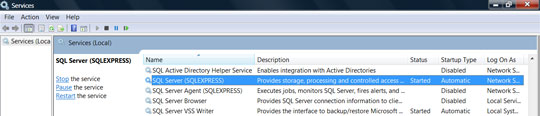
Обратите внимание, что BUSLN1 — это имя моего компьютера, а SQLEXPRESS — это имя экземпляра по умолчанию для SQL Server (Express Edition), установленного WPI. Это должно быть уже заполнено, но вам может потребоваться выбрать SQL Server Authentication из списка методов Authentication . Если вы не можете подключиться, убедитесь, что SQL Server запущен: откройте консоль служб (« Пуск» > « Выполнить» и введите services.msc ), как показано на рисунке 4 «SQL Server запущен» , и убедитесь, что SQL Server запущен.
Рисунок 4. SQL Server работает
После подключения в SQL Server Management Studio (SSMS), показанной на рисунке 5 «Интерфейс SSMS» , будут отображаться ваши базы данных, а также другие части информации о сервере.
Рисунок 5. Интерфейс SSMS
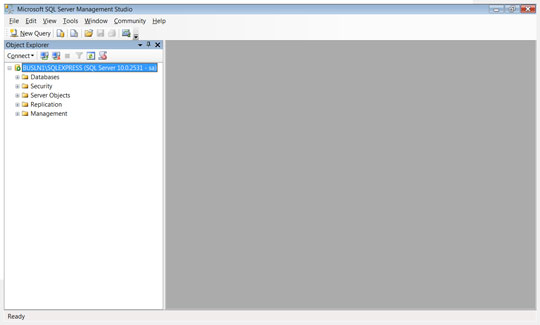
SSMS позволяет вам настраивать, управлять и администрировать ваш экземпляр SQL Server, а также управлять его базами данных. Дополнительные сведения о SSMS см. В разделе Введение в SQL Server Management Studio на MSDN.
Если вы установили Менеджер баз данных для IIS, как я, вы также можете проверить, что ваш сервер баз данных запущен и работает, используя Менеджер баз данных в IIS Manager (он находится в разделе « Управление » на первой странице). Однако менеджер баз данных ожидает подключения к определенной базе данных, поэтому вам придется сначала создать ее, используя SSMS.
Доступ к SQL Server из PHP
WPI установил последний выпуск PHP и настроил для него IIS. Давайте проверим, работает ли IIS. Самый простой способ сделать это — зайти на http: // localhost / и убедиться, что страница IIS по умолчанию отображается в вашем браузере.
Загрузите IIS Manager, показанный на рисунке 6, «Интерфейс IIS Manager» — он находится в разделе « Администрирование» на панели управления, но он также должен появиться, если вы введете IIS в строку поиска в меню « Пуск» .
Рисунок 6. Интерфейс IIS Manager
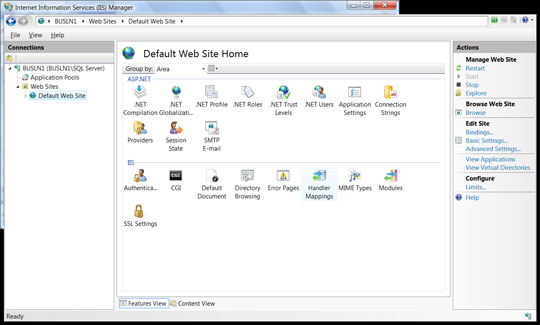
Здесь мы можем настроить и администрировать наш сервер IIS, а также управлять размещенными веб-сайтами. Поскольку IIS включен в большинство выпусков Windows, WPI просто добавил и включил определенные обязательные компоненты, такие как компонент CGI . Параметры, которые вы видите, могут не совпадать с описанными выше, но если у вас включен CGI, вы должны быть готовы к работе.
Если вы не смогли получить доступ к своему серверу IIS по адресу http: // localhost / ранее, щелкните на своем веб-сервере (запись верхнего уровня на левой панели, скорее всего, помечена именем вашего компьютера; например, это BUSLN1 для меня) , Нажмите Пуск на панели действий справа. Затем выберите веб-сайт по умолчанию и используйте панель « Действия» справа, чтобы убедиться, что веб-сайт также работает.
Теперь давайте удостоверимся, что PHP был установлен правильно. Наш сервер будет выполнять PHP через модуль FastCGI, рекомендуемый метод для IIS. Сначала выберите верхнюю запись для вашего сервера в разделе « Подключения» слева и дважды щелкните « Модули» в среднем окне (это один из компонентов, сгруппированных в IIS ).
Рисунок 7. Список модулей
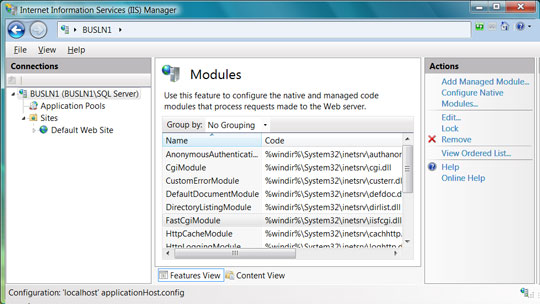
Вы должны увидеть FastCgiModule в этом списке, как показано на рисунке 7, «Список модулей» . Если нет, нажмите « Настроить собственные модули» справа и включите FastCgiModule . Если FastCgiModule не является опцией, нажмите « Зарегистрировать» , назовите модуль FastCgiModule , назовите %windir%System32inetsrviisfcgi.dll в качестве пути к модулю, а затем включите его.
Теперь выберите ваш веб-сайт по умолчанию , откройте раздел « Модули » и еще раз убедитесь, что FastCgiModule находится в списке. (Если нет, используйте предыдущие инструкции, чтобы поместить его туда.)
Наконец, с выбранным веб-сайтом по умолчанию дважды щелкните « Сопоставления обработчиков» .
Рисунок 8. Список отображений обработчиков
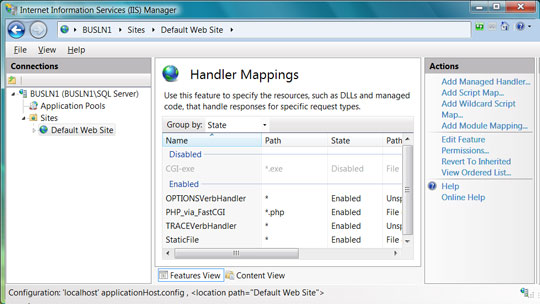
WPI должен был добавить запись с названием PHP_via_FastCgi , как показано на рисунке 8, «Список отображений обработчиков» , когда устанавливал PHP. Однако, если этот параметр не отображается в списке, нажмите « Добавить сопоставление модуля» справа, введите *.php в качестве пути запроса, выберите FastCgiModule из списка модулей и выберите двоичный файл php-cgi.exe для этого пути — это должно быть в C:Program FilesPHPphp-cgi.exe или что-то подобное. (Не забудьте использовать кавычки вокруг пути к исполняемому файлу из-за этого места в Program Files .) Выберите имя, например PHP via FastCgi , и нажмите OK . IIS предложит вам создать приложение FastCgi для PHP, как показано на рисунке 9, «Добавление сопоставления модулей» .
Рисунок 9. Добавление сопоставления модуля

Теперь мы готовы запустить наши приложения PHP под IIS. Ваш веб-сайт по умолчанию будет иметь корневой каталог документов, похожий на C:inetpubwwwroot — вы можете изменить это с помощью диспетчера IIS. Пока удалите файлы IIS по умолчанию в этой папке и создайте файл index.php . Откройте ваш любимый текстовый редактор и добавьте следующее:
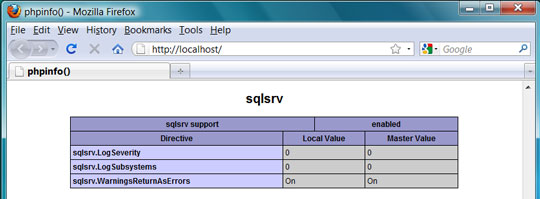
Переключитесь на свой веб-браузер и снова посетите http://localhost/ (или http://localhost/index.php если вы не удалили заставку IIS). Найдите sqlsrv , который является родным драйвером SQL Server для PHP, предоставляемым Microsoft. Пропустите первую запись, и вы увидите, что драйвер установлен и включен, как показано на рисунке 10, «Информация о SQL Server из phpinfo» .
Рисунок 10. Информация о SQL Server из phpinfo
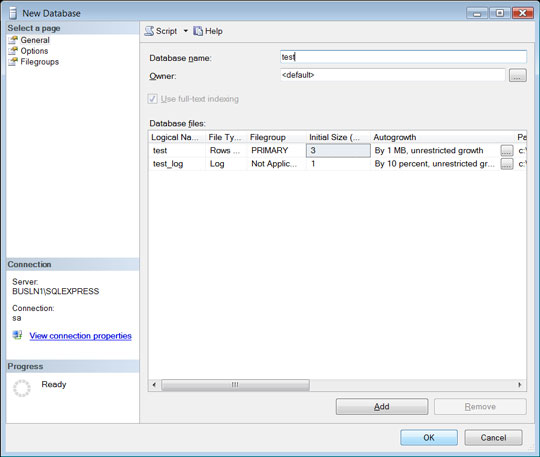
Теперь давайте создадим базу данных и получим ее с помощью PHP. Вернитесь в SQL Server Management Studio, подключитесь к серверу базы данных, если вы этого еще не сделали, и создайте новую базу данных. Просто щелкните правой кнопкой мыши Базы данных и выберите Новая база данных …, чтобы открыть диалоговое окно Новая база данных, показанное на рисунке 11, «Создание новой базы данных» .
Рисунок 11. Создание новой базы данных
Вы увидите новую запись для вашей новой базы данных в разделе Базы данных . Разверните запись для своей базы данных, щелкните правой кнопкой мыши Таблицы и выберите Новая таблица …, чтобы создать новую таблицу.
Рисунок 12. Создание новой таблицы базы данных

Вы можете изменить имя таблицы, используя панель « Свойства» справа, ввести информацию о схеме (здесь у нас просто есть идентификатор и поле name в таблице с именем people ), а для поля id установить первичный ключ, щелкнув правой кнопкой мыши Поле имени столбца . Для эквивалента поля автоинкремента выберите ID в качестве столбца идентификаторов под конструктором таблиц справа. Это не совсем необходимо, но я подумал, что ветеран MySQL будет искать эту опцию.
Наконец, нажмите кнопку Сохранить (или нажмите Ctrl + S ), чтобы создать таблицу. Вы увидите, что он появится в вашем Object Explorer слева, как на рисунке 13, «Новая таблица создана» .
Рисунок 13. Новая таблица создана
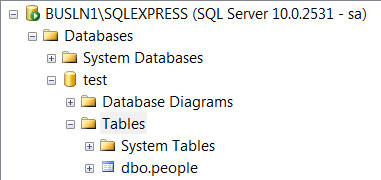
Щелкните правой кнопкой мыши dbo.people слева, выберите « Редактировать верхние 200 строк» и введите несколько фиктивных данных в строку, как показано на рисунке 14 «Ввод данных» .
Рисунок 14. Ввод данных

Теперь вернитесь в ваш текстовый редактор, откройте файл index.php мы работали ранее, и обновите его следующим образом:
Вам определенно потребуется изменить параметры, выделенные курсивом — они должны отражать информацию о конфигурации, которую вы ранее вводили в диалоге подключения SQL Server Management Studio. Также мы используем \ вместо в имени сервера, потому что это экранирующий символ в PHP. Измените $server для отображения имени вашего компьютера и замените значение массива “PWD” выбранным вами паролем. Если вы выбрали проверку подлинности Windows при установке SQL Server, пропустите строки “UID” и “PWD” ; SQL Server будет использовать вашу текущую учетную запись Windows для аутентификации на сервере базы данных.
Этот код пытается подключиться к локальному экземпляру SQL Server, используя собственный драйвер SQL Server. API немного отличается от собственных драйверов mysql , mysqli или pgsql для PHP, но его легко подобрать. Дополнительные сведения о драйвере см. В документации по MSDN.
Загрузите http: //localhost/index.php, и вы должны увидеть сообщение «Успешно подключено!». Если нет, убедитесь, что ваш SQL Server работает и эти учетные данные работают в SQL Server Management Studio; драйвер PHP должен дать вам тот же результат (включая формулировку сообщения об ошибке). Дополнительные сведения о подключении к SQL Server см. В документации sqlsrv_connect .
Теперь давайте восстановим строку, которую мы создали ранее. Вернитесь в ваш текстовый редактор и добавьте этот код после «Successfully connected!» линия:
Это извлечет все записи из нашей таблицы сотрудников и выведет значение в поле имени каждой записи. Наконец, мы вызываем sqlsrv_free_stmt чтобы освободить ресурсы, связанные с оператором запроса. Этот последний вызов является необязательным, но может иметь значение для сложных подготовленных операторов и больших наборов результатов.
Установка Microsoft SQL Server Express
В настоящей инструкции кратко описан порядок установки бесплатной системы управления данными Microsoft SQL Server 2019 Express
Эта инструкция может быть полезной для начинающих пользователей, не имеющих опыта работы с СУБД Microsoft SQL Server. Она поможет вам быстро и правильно установить на ваш компьютер Microsoft SQL Server Express в той конфигурации, которая требуется для работы программы VOGBIT – система управления производством.
Следуйте инструкции, выполняйте по порядку указанные действия.
Обратите особенное внимание на Рис. 2 и Рис. 12. По статистике, если в дальнейшем возникают проблемы с развертыванием системы VOGBIT, то в большинстве случаев, из-за неверно выбранных параметров на этих этапах установки.
1. Установка SQL Server Express
Данное руководство ни в коей мере не заменяет официальную документацию разработчика, а является лишь краткой памяткой для начинающих пользователей
Microsoft SQL Server Express — это бесплатная многофункциональная и надежная система управления данными, которая предоставляет удобное и надежное хранилище данных для упрощенных веб-сайтов и классических приложений.
Microsoft® SQL Server® 2019 Express Поддерживаемые ОС: Windows 8 и выше или Windows Server 2012 и выше
https://www.microsoft.com/ru-RU/download/details.aspx?id=101064
Microsoft® SQL Server® 2014 Express Поддерживаемые ОС: Windows 7-8.1, Windows Server 2008 R2-Windows Server 2012 R2
https://www.microsoft.com/ru-RU/download/details.aspx?id=42299
Требования к системе:
Процессор: совместимый с Intel, с частотой 1 ГГц или выше
ОЗУ: не менее 512Мb, место на жестком диске 4,2Gb
Ограничения: Microsoft SQL Server Express поддерживает 1 физический процессор, 1 ГБ памяти и размер базы данных не более 10 ГБ
Скачайте с сайта microsoft.com пакет для установки Microsoft SQL Server Express под вашу операционную систему.
Запустите скачанный исполняемый файл (Рис. 1).
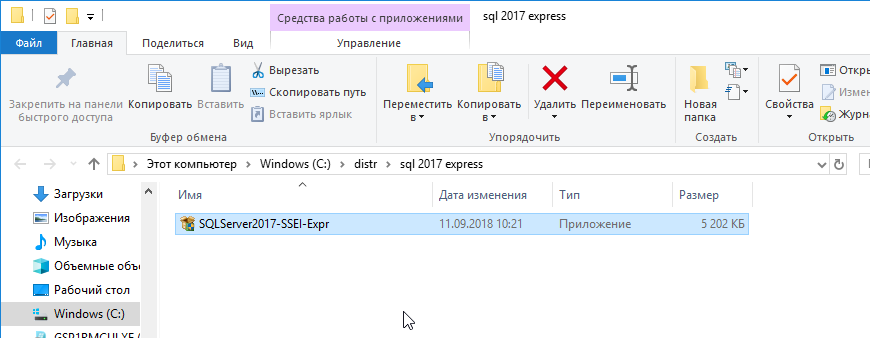 Рис. 1. Программа для установки Microsoft SQL Server.
На стартовой странице процесса установки выберите тип установки «Пользовательский» (Рис. 2).
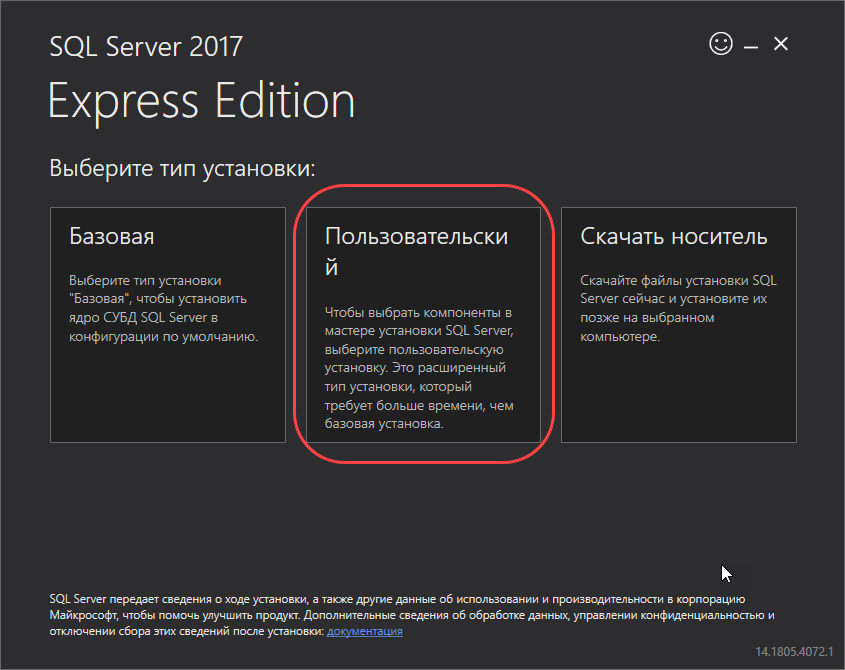 Рис. 2. Выберите тип установки "Пользовательский"
Нажмите «Установить» (Рис. 3).
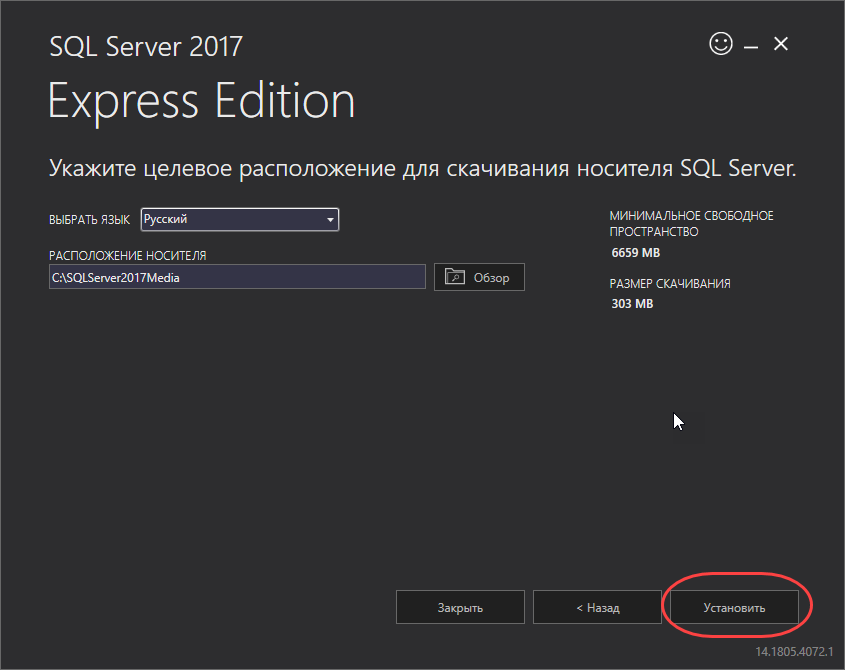 Рис. 3. Начало установки
Программа начнёт скачивание файлов для установки Microsoft SQL Server (Рис. 4).
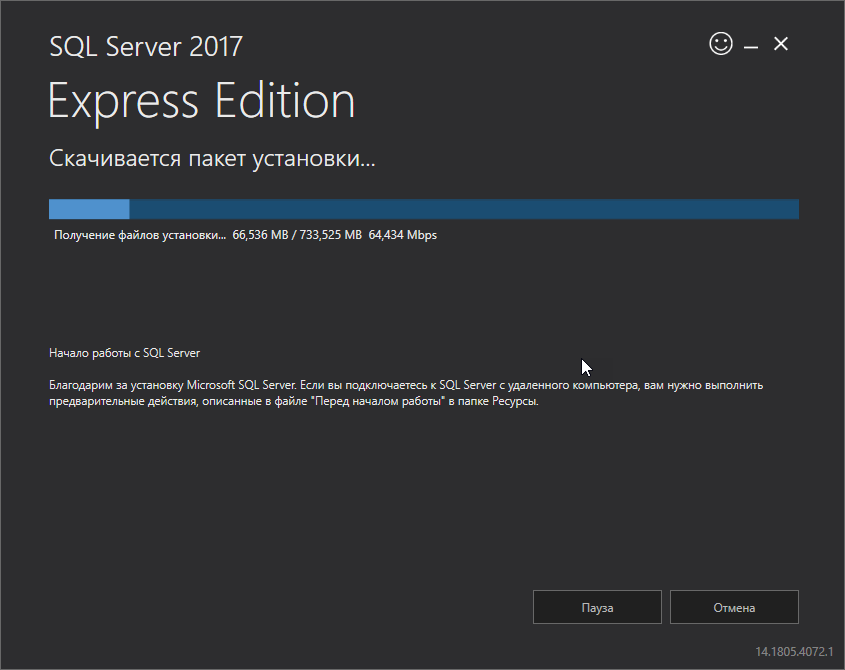 Рис. 4. Скачивание пакета установки.
После завершения процесса скачивания, на экране появится окно «Центра установки SQL Server». Выберите в нём пункт «Новая установка изолированного экземпляра SQL Server … » (Рис. 5).
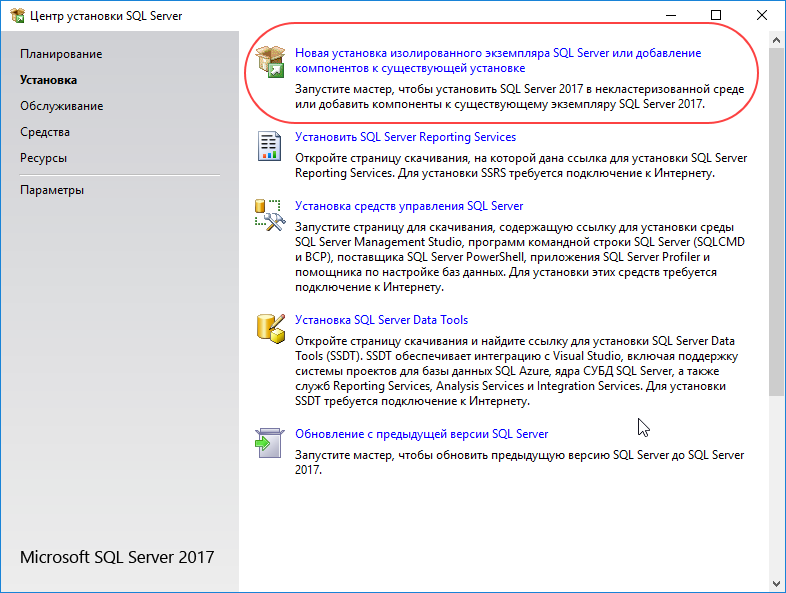 Рис. 5. Выберите установку нового экземпляра SQL Server.
Для продолжения установки нужно согласиться с условиями лицензионного соглашения (Рис. 6).
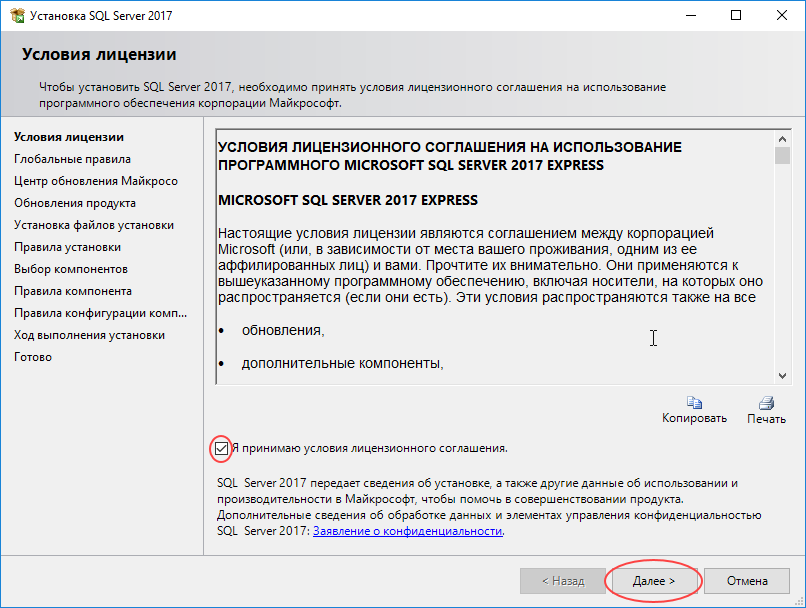 Рис. 6. Лицензионное соглашение.
Выберите, хотите ли вы, чтобы в дальнейшем ваш SQL Server автоматически обновлялся через Центр обновления Майкрософт, или нет, и нажмите «Далее» (Рис. 7)
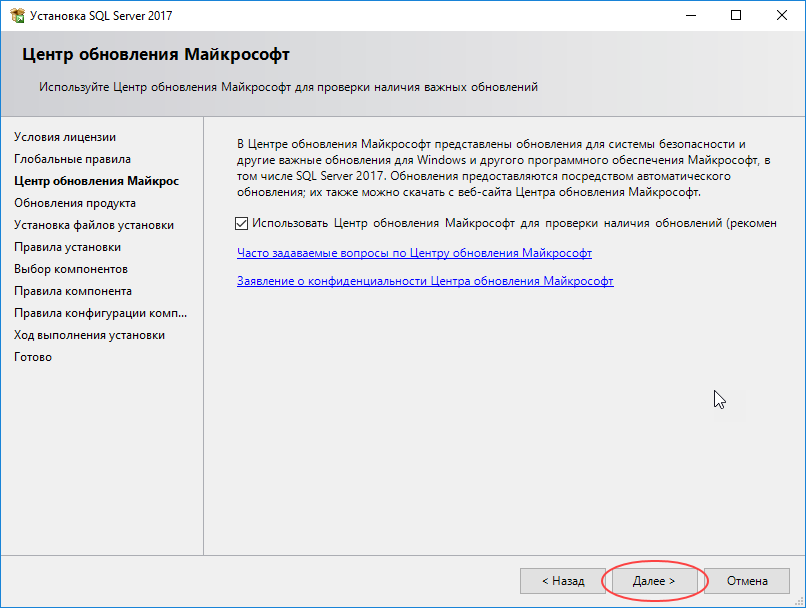 Рис. 7. Настройка обновления SQL Server.
После этого, на экране появится окно «Правила установки». Скорее всего, оно будет выглядеть, как на Рис. 8. Программа определяет потенциальные проблемы, которые могут возникнуть установке SQL Server и показывает результаты этой проверки.
Символ предупреждения в графе «Брандмауэр Windows» показывает, что если вы хотите, чтобы данный SQL Server использовался в сети (к базе данных, расположенной на этом компьютере, могли подключаться по сети пользователи с других компьютеров), то вам придётся для этого выполнить определённые дополнительные настройки безопасности на вашем компьютере после установки SQL Server.
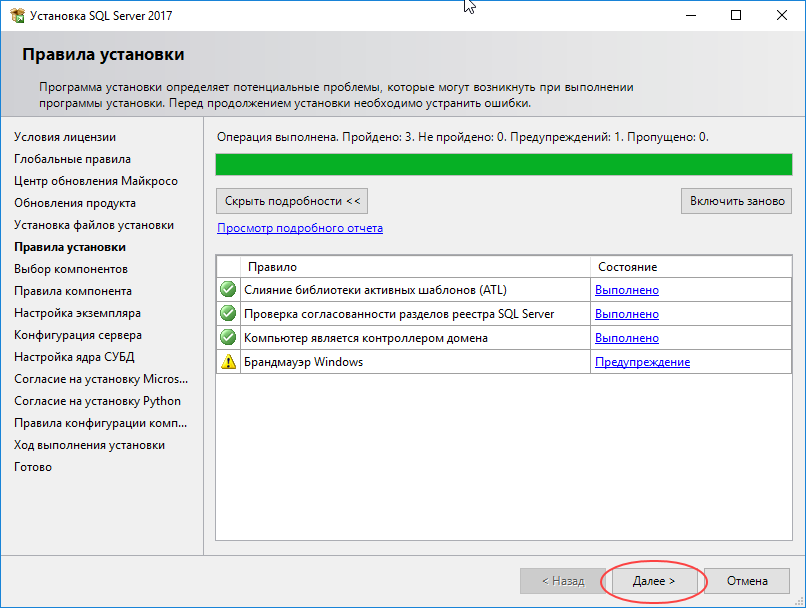 Рис. 8. Окно "Правила установки"
Нажмите «Далее», чтобы перейти к окну выбора компонентов для установки (Рис. 9). Все «галочки» в этом окне можно оставить по умолчанию. Можно, если хотите, снять в разделе «Компоненты экземпляра» все галочки, кроме первой – «Службы ядра СУБД» (остальное не требуется для VOGBIT).
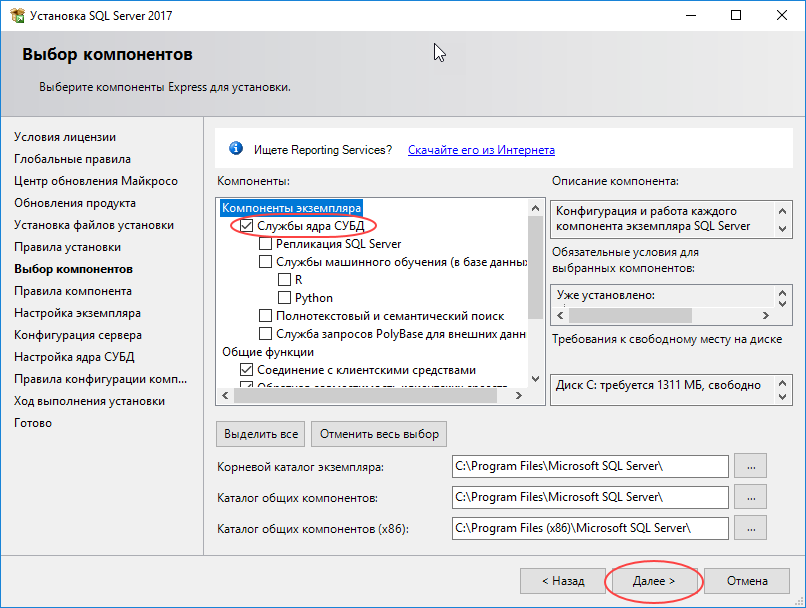 Рис. 9. Выбор компонентов для установки.
В окне Настройка экземпляра выберите вариант Именованный экземпляр и введите имя, как будет называться ваш экземпляр SQL сервера. Например, STP (Рис. 10). Затем нажмите Далее.
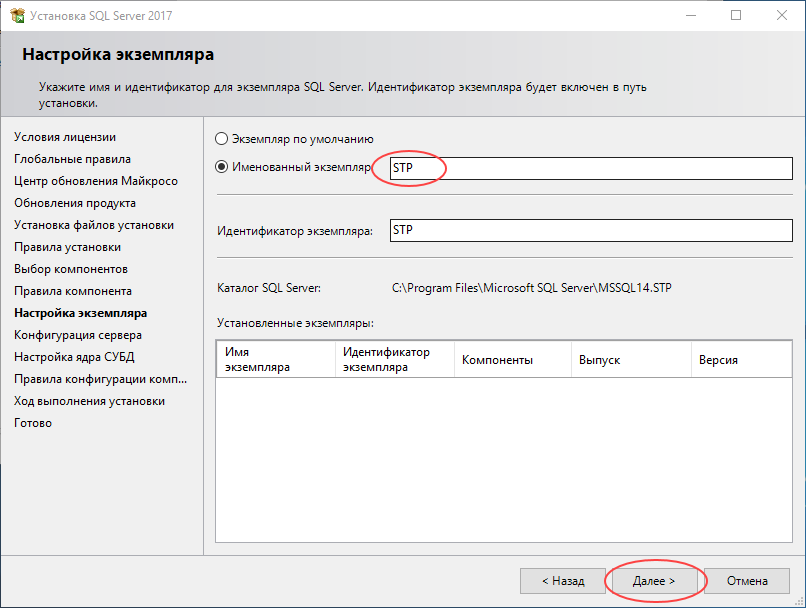 Рис. 10. Задайте имя своего экземпляра SQL сервера.
В окне «Конфигурация сервера» на закладке «Учётные записи служб» установите для служб «Ядро СУБД SQL Server» и «Обозреватель SQL Server» Тип запуска = Авто (Рис. 11) и нажмите Далее.
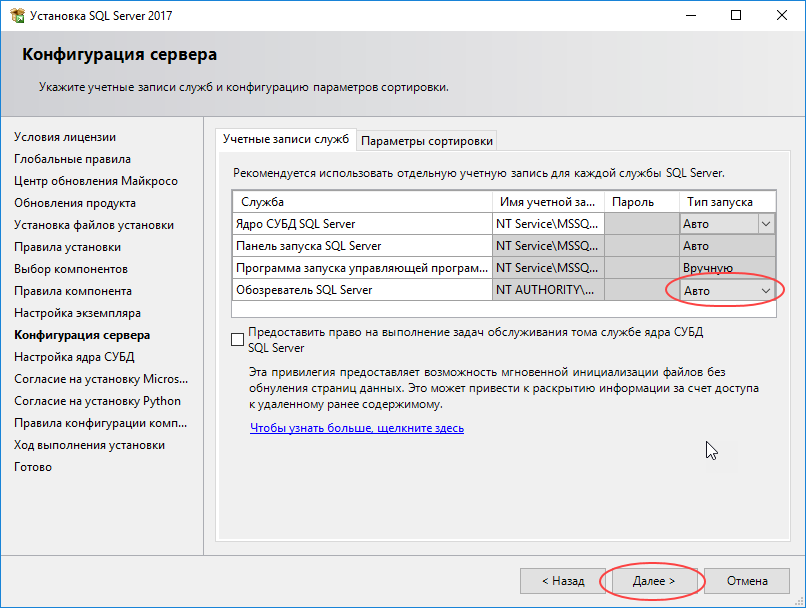 Рис. 11. Для использования в сети установите автоматический запуск служб SQL сервер.
ВАЖНО!
На закладке «Настройка ядра СУБД» обязательно выберите Смешанный режим (проверка подлинности SQL Server и Windows) и добавьте в администраторы текущего пользователя Windows, как на Рис. 12. Введите надежный пароль администратора SQL сервера. Запомните пароль администратора, который вы установили! Этот пароль устанавливается для администратора SQL SERVER (имя уч.записи администратора sa), и в дальнейшем будет использован для авторизации в VOGBIT при подключении с правами администратора. После того, как вы ввели и подтвердили пароль администратора, можно нажимать Далее.
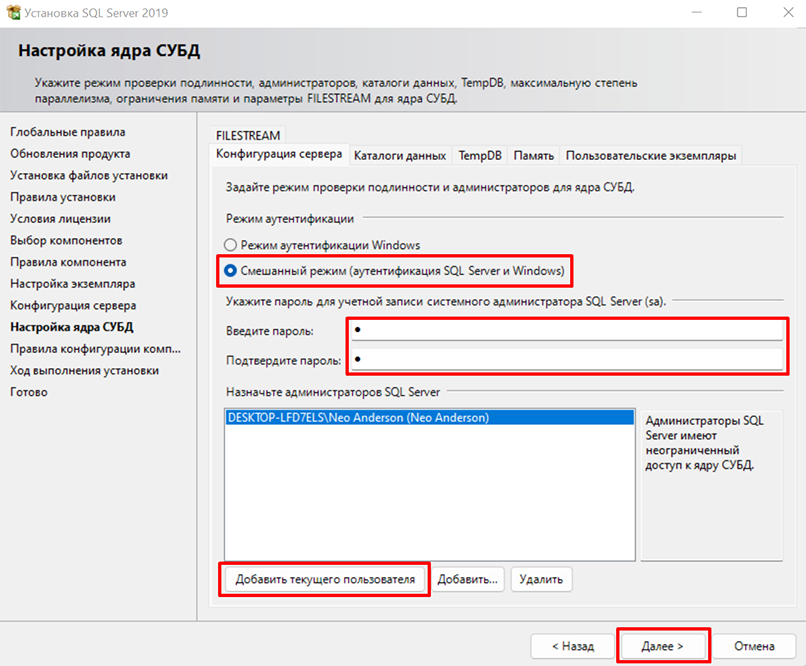 Рис. 12. Выберите смешанный тип аутентификации, задайте пароль администратора SQL сервера.
После этого начнётся установка SQL сервера (Рис. 13). Программа выполнит все необходимые операции автоматически. Просто подождите завершения процесса.
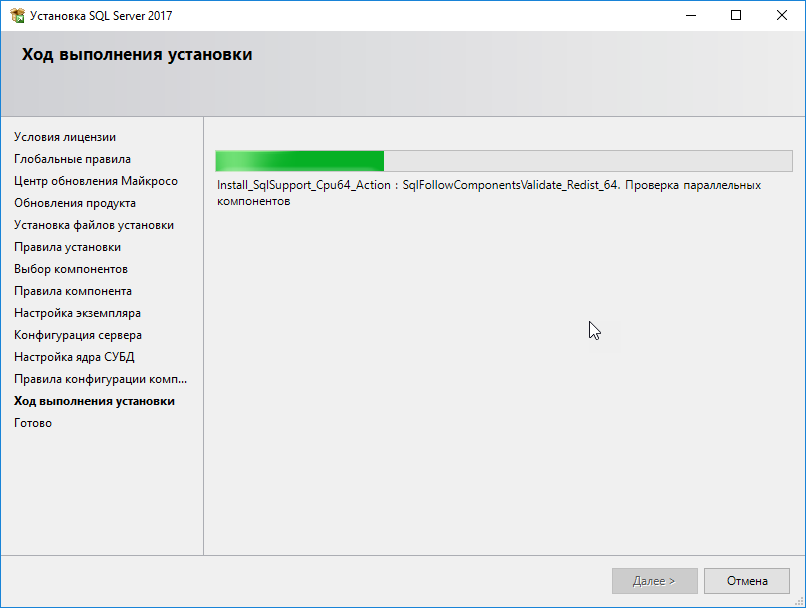 Рис. 13. Выполняется установка и настройка SQL сервера.
Когда установка и настройка будут закончены, появится окно, как на Рис. 14. Нажмите в нём Закрыть. Затем закройте и окно «Центр установки SQL Server» (Рис. 15).
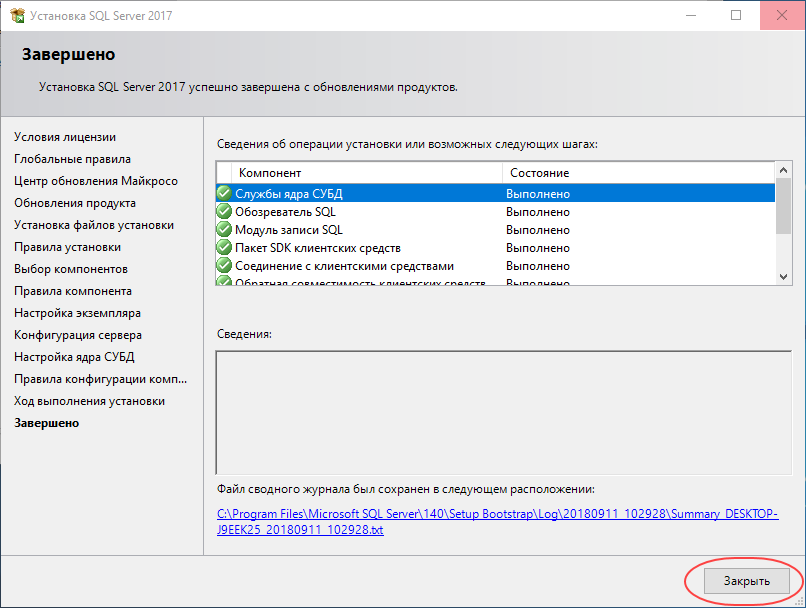 Рис. 14. Установка SQL Server завершена.
 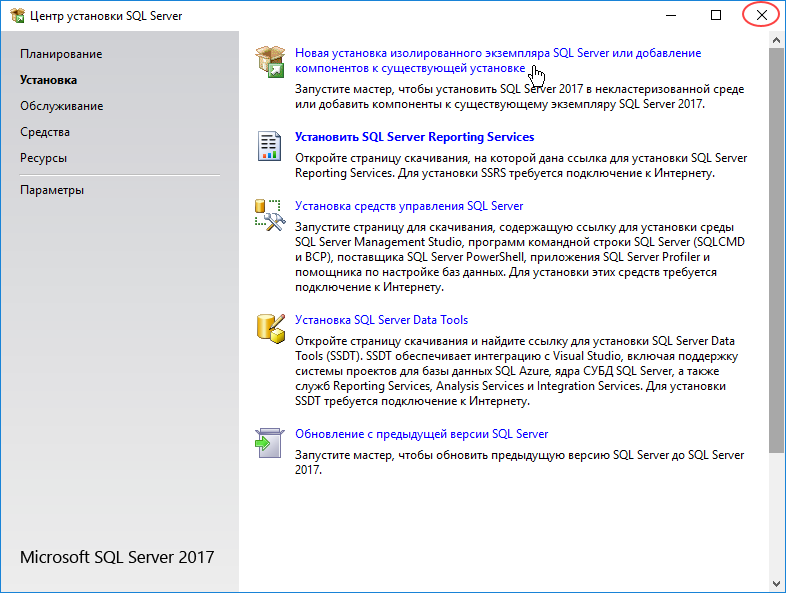 Рис. 15. Окно Центра установки SQL Server можно закрыть.
Убедиться, что SQL Server успешно установлен и работает, можно следующим образом. Нажмите правую кнопку мыши на значке Мой компьютер, чтобы вызвать контекстное меню. Выберите Управление (Рис. 16).
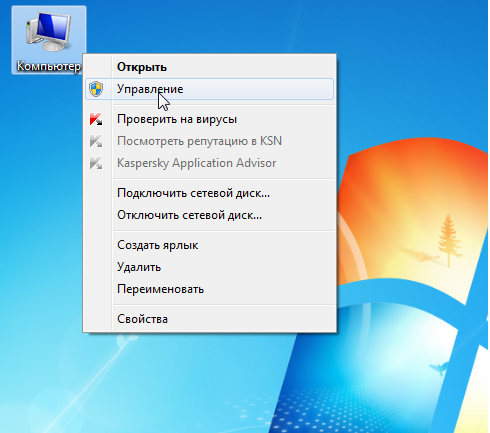 Рис. 16. Откройте окно Управление компьютером.
Выберите Службы и приложения – Службы (Рис. 17).
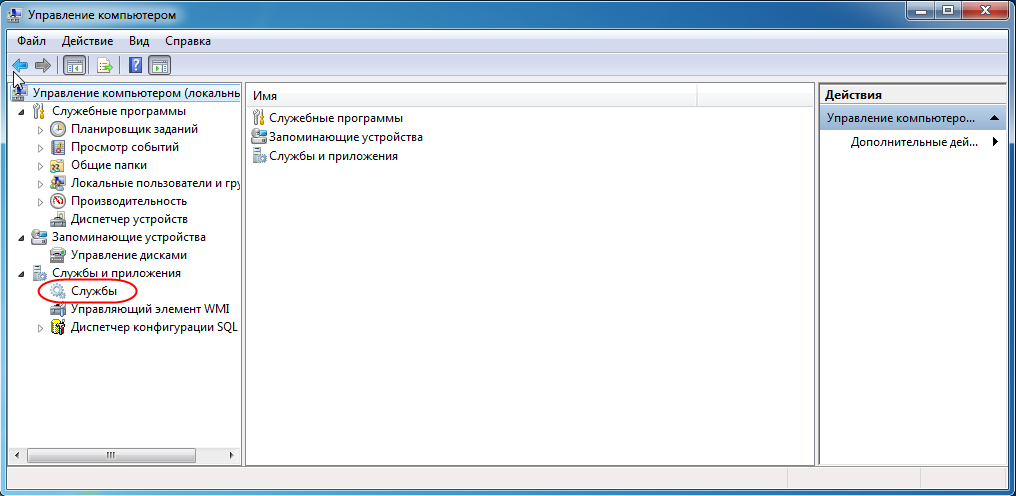 Рис. 17. Выберите Службы и приложения — Службы.
В списке должна присутствовать служба SQL Server и напротив неё должно высветится Работает (Рис. 18).
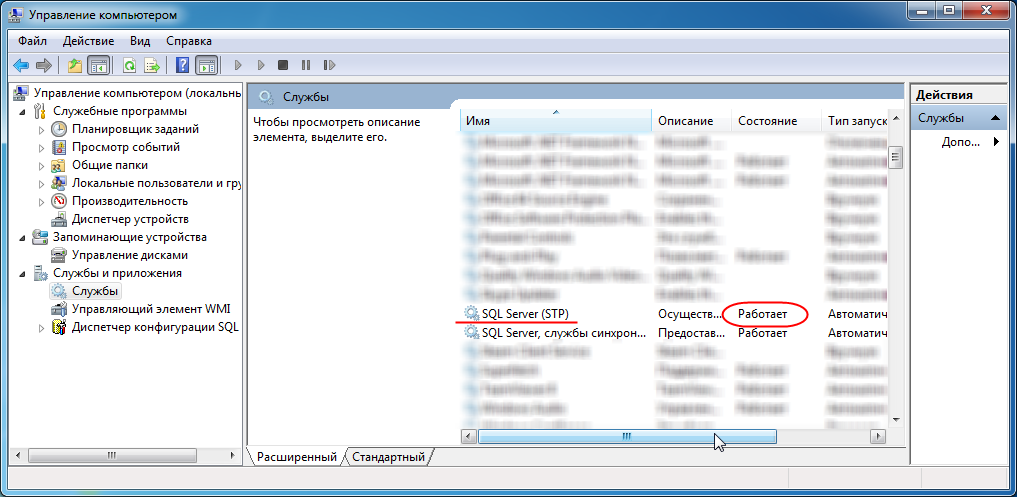 Рис. 18. Служба SQL Server работает.
Теперь на вашем компьютере установлена мощная система управления данными Microsoft SQL Server Express. Вы можете создать базу данных VOGBIT и работать с ней.
Подробнее о создании новой базы данных VOGBIT смотрите в руководстве по установке VOGBIT. Там же можно найти видеоролик Часть 1. Установка, новая база данных из серии Начало работы, в котором показан процесс установки VOGBIT и создания новой базы данных.
2. Установка SQL Server Management Studio
Данное руководство ни в коей мере не заменяет официальную документацию разработчика, а является лишь краткой памяткой для начинающих пользователей
SQL Server Management Studio – это полезная, свободно распространяемая, программа для управления SQL Server. С её помощью можно выполнять множество действий, в том числе, например, создавать резервные копии базы данных или восстанавливать базу данных из ранее созданной резервной копии.
Если вы планируете только ознакомиться с демо-версией VOGBIT, то установка ПО SQL Server Management Studio не требуется. Если вы планируете полноценно работать с VOGBIT, то мы рекомендуем вам при установке SQL Server сразу же установить и среду SQL Server Management Studio.
Скачать пакет для установки можно, например, здесь:
Для установки английской версии нажмите на ссылку «Скачать SQL Server Management Studio» (Рис. 19).
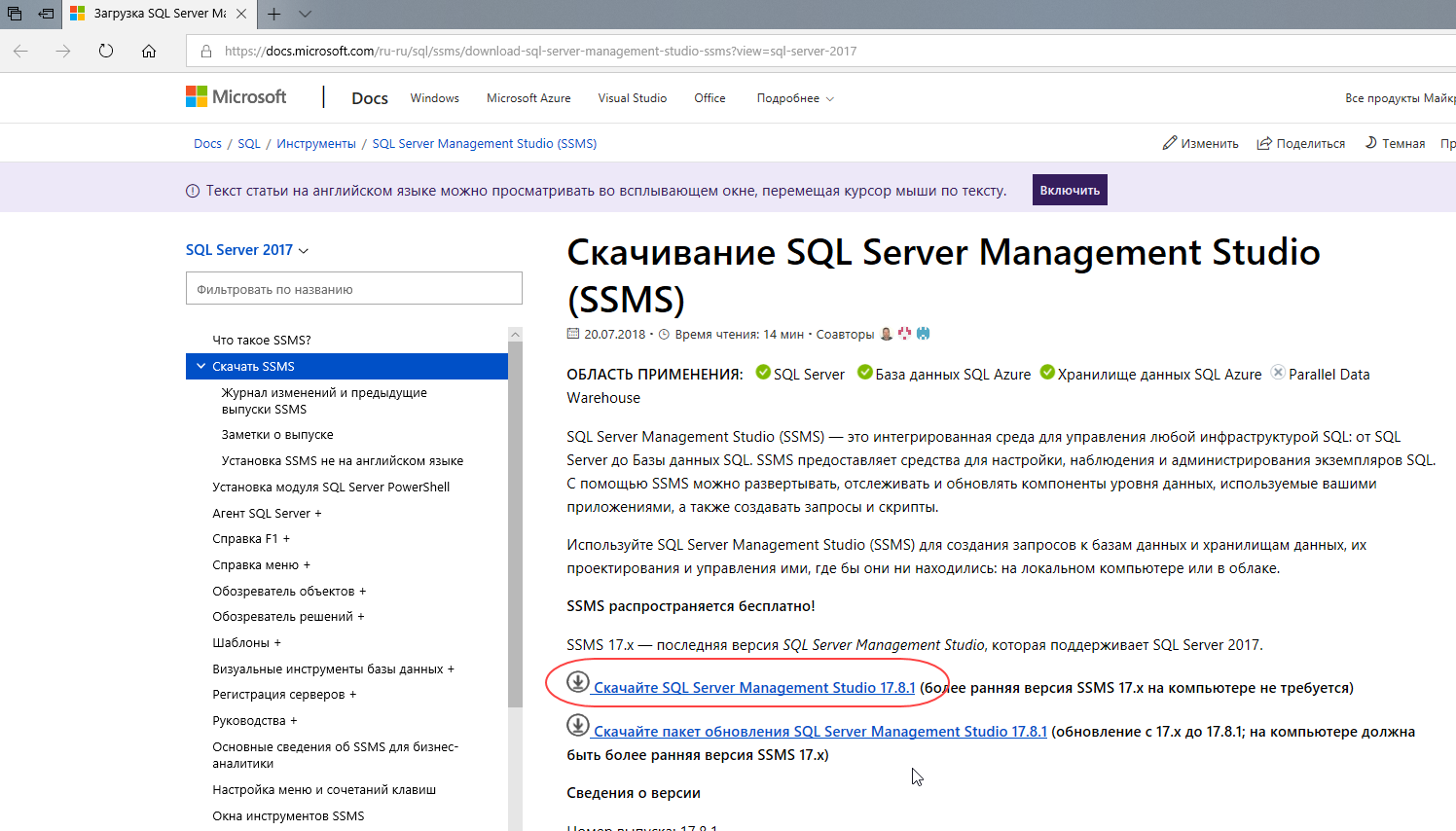 Рис. 19. Выберите для установки английской версии SQL Server Management Studio.
Если вы хотите установить русскую версию, то промотайте страницу немного ниже и в разделе «Доступные языки» нажмите на ссылку «Русский» (Рис. 20).
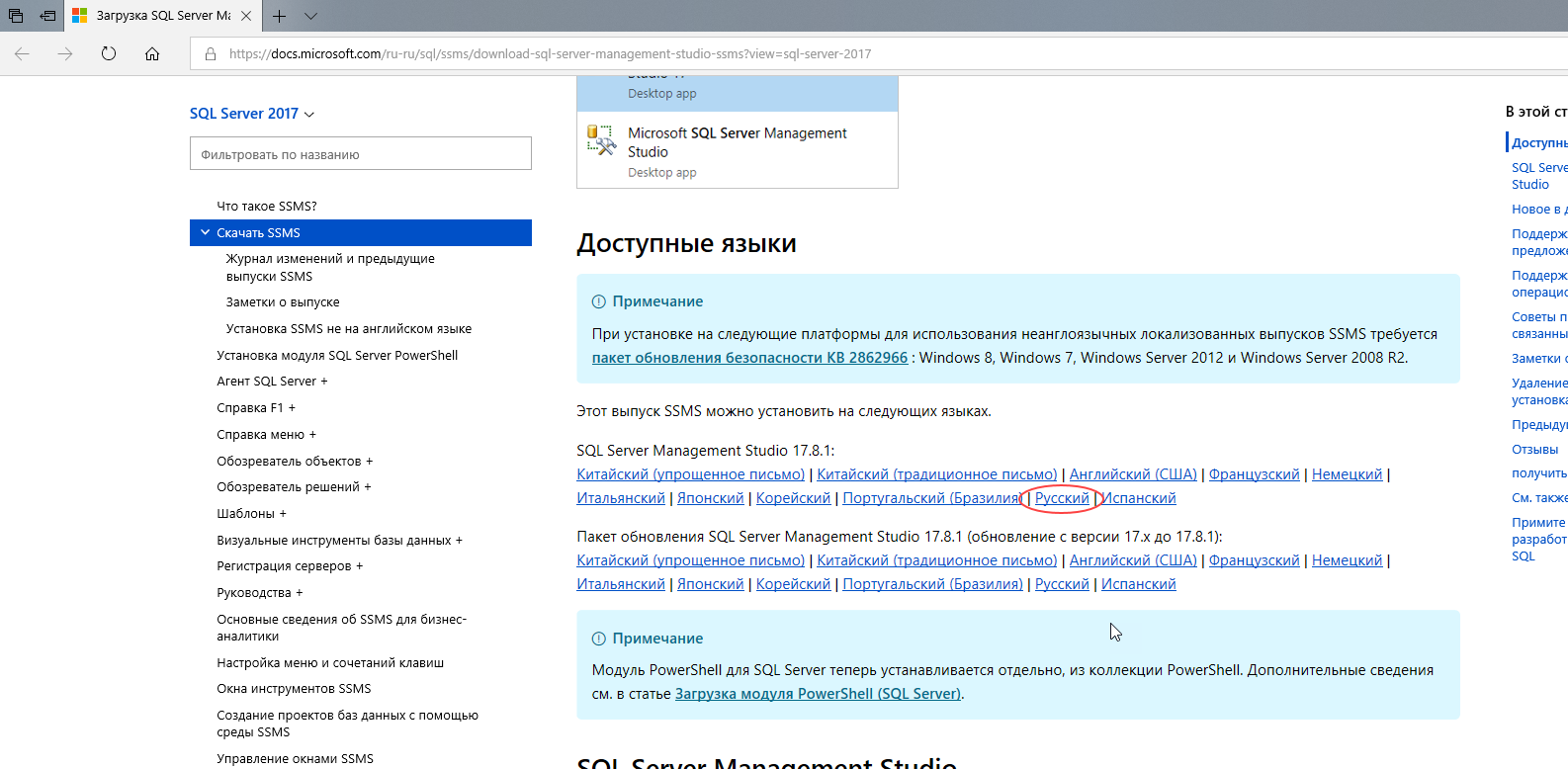 Рис. 20. Выберите для установки русской версии SQL Server Management Studio
Запустите скачанный исполняемый файл (Рис. 21).
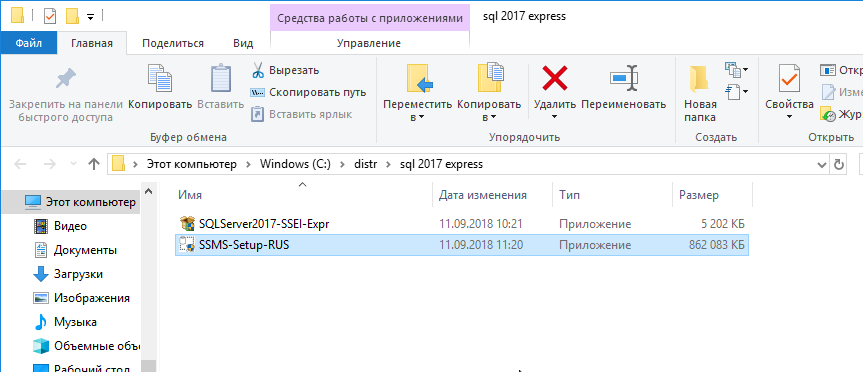 Рис. 21. Программа для установки SQL Server Management Studio.
Выберите «Установить» (Рис. 22).
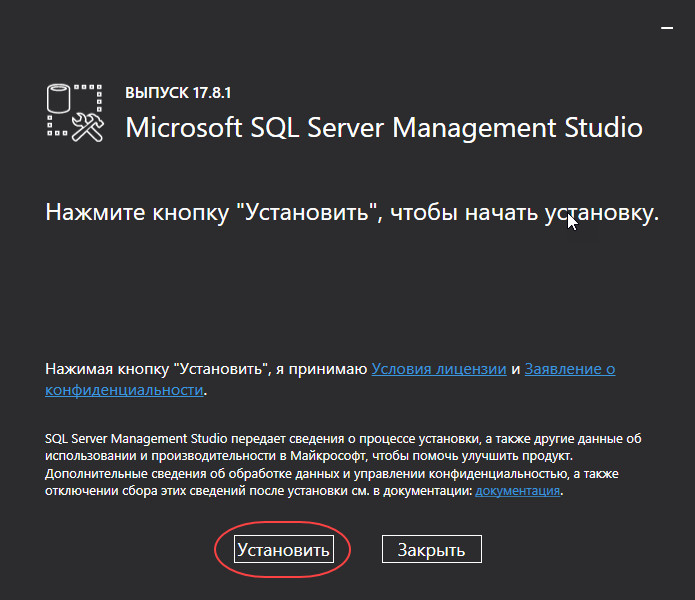 Рис. 22. Запуск процесса установки SQL Server Management Studio.
Начнётся процесс установки среды SQL Server Management Studio (Рис. 23).
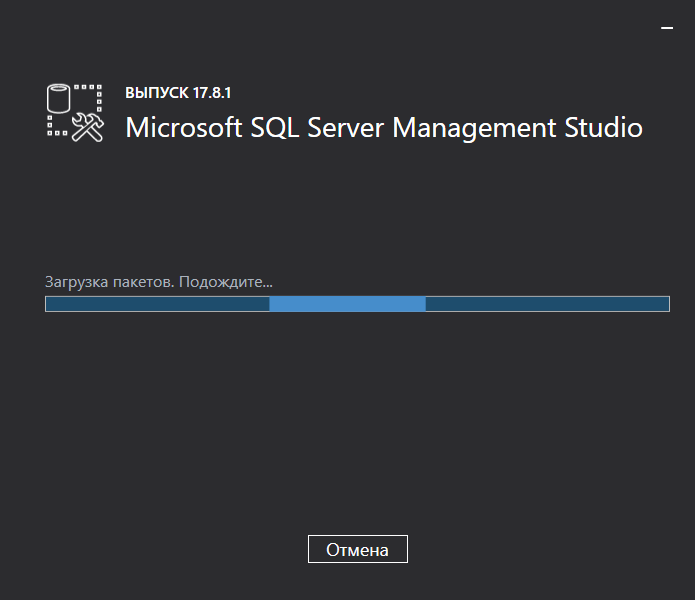 Рис. 23. Установка SQL Server Management Studio
По завершении установки нажмите Закрыть (Рис. 24).
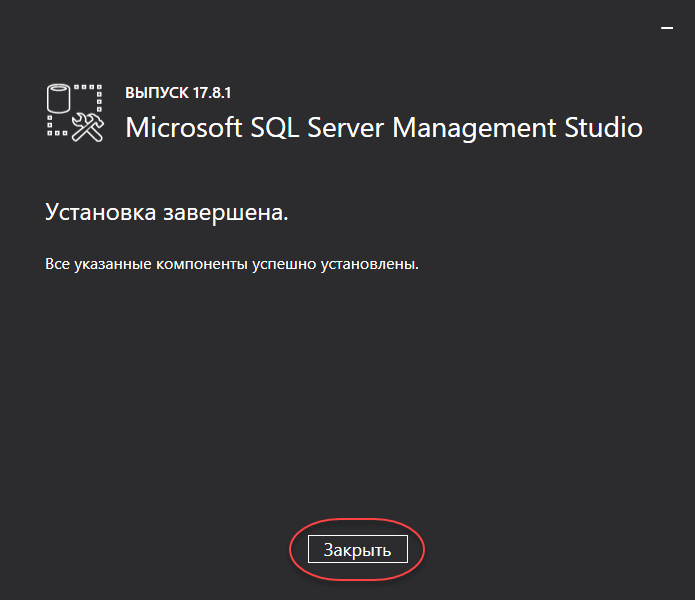 Рис. 24. Среда SQL Server Management Studio установлена.
Теперь вы можете использовать среду SQL Server Management Studio для резервного копирования-восстановления базы данных, для выполнения запросов и т.п.
3. Настройка SQL Server для работы в сети
Данное руководство ни в коей мере не заменяет официальную документацию разработчика, а является лишь краткой памяткой для начинающих пользователей
Нажимаем правой кнопкой мыши на кнопке «Пуск» из контекстного меню выбираем «Управление компьютером».
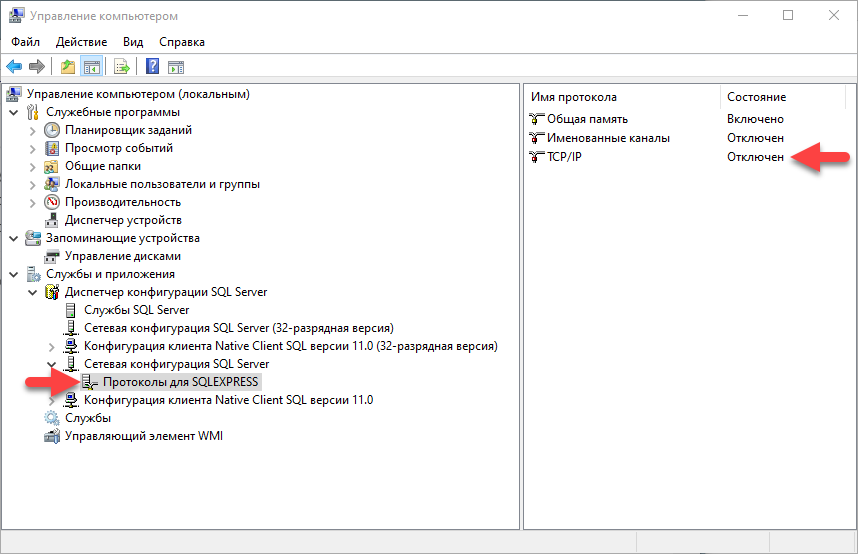 Рис. 25. Управление компьютером В дереве компонентов диспетчера (слева) выбрать раздел: Службы и приложения — Диспетчер конфигурации SQL Server – Сетевая конфигурация SQL Server – Протоколы для SQLEXPRESS (возможно MSSQL зависит от версии) – TCP/IP. Во вкладке «Протокол» устанавливаем «Да», во вкладке «IP-адреса» мотаем вниз до раздела «IPAll» и устанавливаем параметр «TCP-порт» равный 1433.
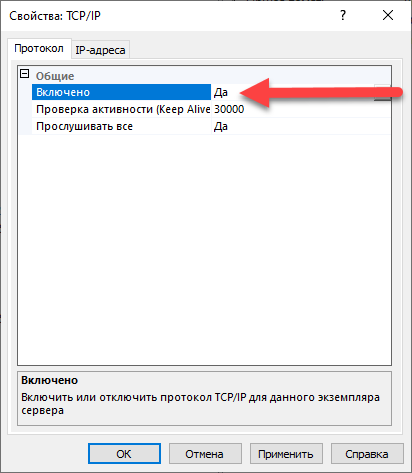 Рис. 26. Сетевая конфигурация SQL Server
 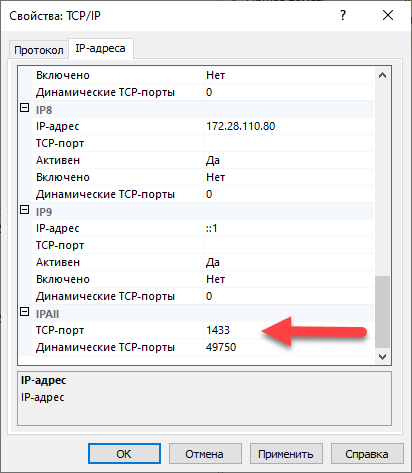 Рис. 27. Сетевая конфигурация SQL Server
Далее необходимо настроить «Брандмауэр Windows»
Найдите, например, через «Проводник Windows» по пути C:\Windows\System32 файл cmd.exe и запустите его с повышенными правами администратора. Для этого на файле cmd.exe нажмите правой кнопкой мыши и выберите «Запуск от имени администратора».
Если у вас установлен Windows 10, то для открытия порта достаточно выполнить команду:
netsh advfirewall firewall add rule name = SQLPort dir = in protocol = tcp action = allow localport = 1433 remoteip = localsubnet profile = DOMAIN
Если у вас установлен Windows 7, то для открытия порта запускаем команду WF.msc
Откроется окно «Брандмауэр Windows»
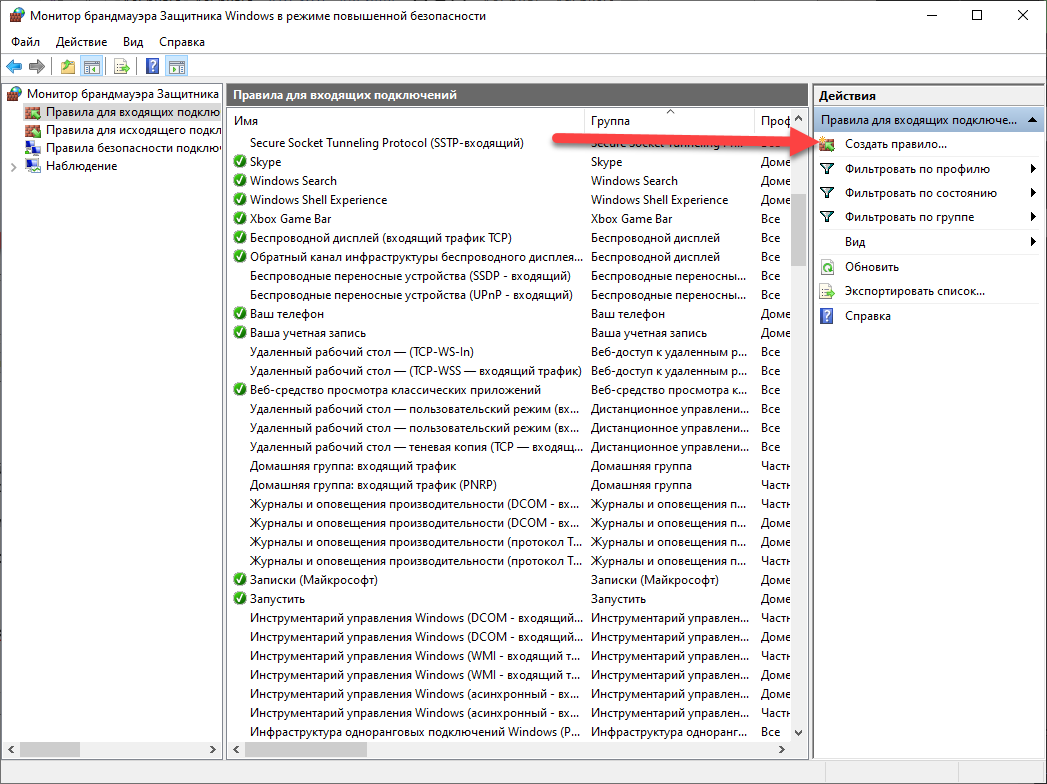 Рис. 28. Окно «Брандмауэр Windows»
Создаем правило для входящих подключений
В диалоговом окне «Тип правила» выберите «Порт» и нажмите кнопку «Далее»
В диалоговом окне «Протокол и порты» выберите протокол «TCP».
Выберите «Определенные локальные порты» и введите номер порта экземпляра по умолчанию введите 1433.
Нажмите кнопку Далее.
В диалоговом окне Имя введите имя и описание для этого правила, например, SQLPort, а затем нажмите кнопку Готово.
Настройка завершена
4. Создание резервной копии базы данных
Данное руководство ни в коей мере не заменяет официальную документацию разработчика, а является лишь краткой памяткой для начинающих пользователей
Для создания резервной копии базы данных, можно воспользоваться свободно распространяемой, программой SQL Server Management Studio.
Через меню «Пуск» запустите программу запускаем программу SQL Server Management Studio.
Выберите нужный сервер (экземпляр), введите имя и пароль администратора SQL Server’а и подключитесь к серверу.
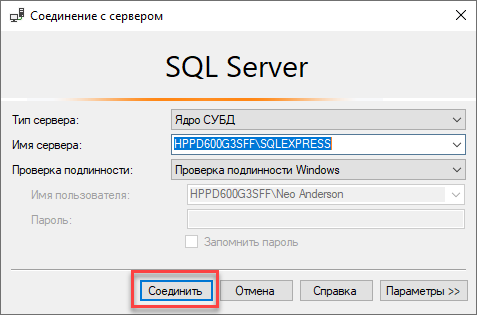 Рис. 29. Подключение к серверу
Если ваш SQL SERVER настроен на не стандартный порт, отличный от 1433, то в строке соединение необходимо указать его после запятой. Например: 10.0.0.30\SQLEXPRESS2019, 18544 (где SQLEXPRESS2019 — имя именованного экземпляра, если имеется, а 18544 — порт сервера)
В дереве в левой части экрана выберите раздел «Базы данных» и установите курсор на нужную базу данных.
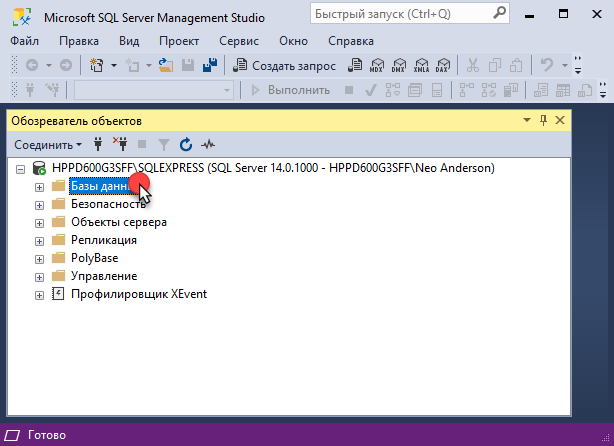 Рис. 30. Обозреватель объектов
Откройте правой кнопкой мыши контекстное меню. Выберите «Задачи» — «Создать резервную копию. Если в области «Назначение» ещё не указан файл, в который будет сохранена резервная копия, то его нужно указать. Для этого нажмите «Добавить».
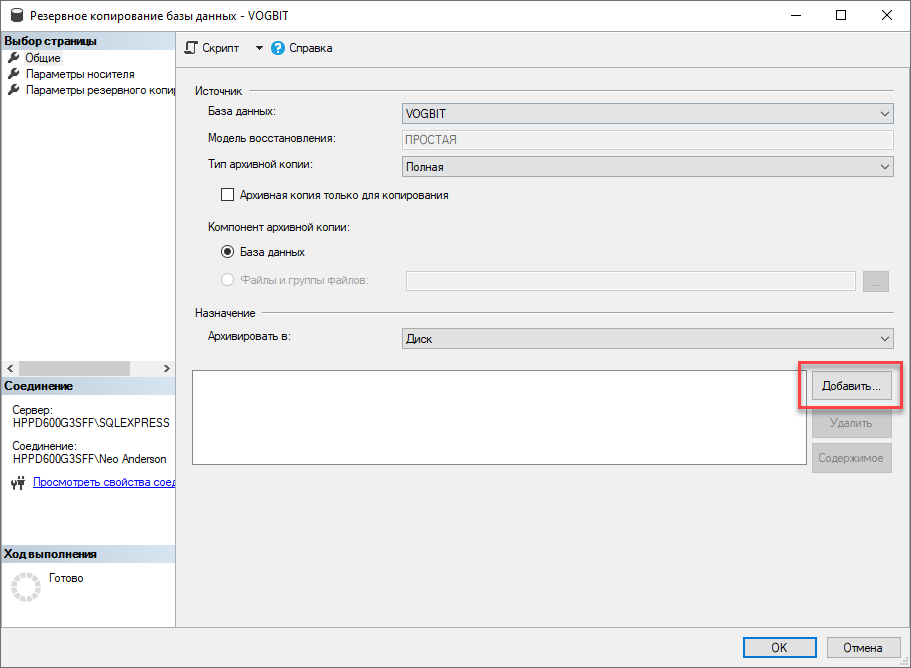 Рис. 31. Создание резервной копии
 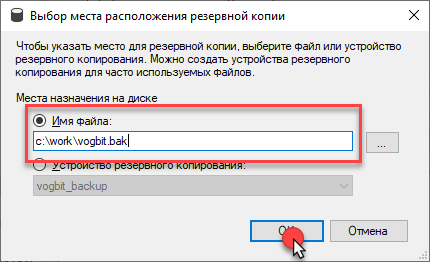 Рис. 32. Создание резервной копии
Если Вы сохраняете резервную копию базы данных в выбранный файл уже не первый раз, то в разделе «Параметры носителя» Вы можете выбрать один из двух вариантов:
- Добавить в существующий резервный набор данных;
- Перезаписать все существующие резервные наборы данных.
Для создания резервной копии нажмите «Ок».
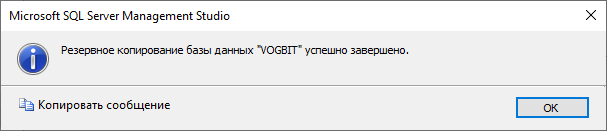 Рис. 34. Создание резервной копии
5. Восстановление базы данных из резервной копии
Данное руководство ни в коей мере не заменяет официальную документацию разработчика, а является лишь краткой памяткой для начинающих пользователей
Через меню «Пуск» запустите программу запускаем программу SQL Server Management Studio.
Выберите нужный сервер (экземпляр), введите имя и пароль администратора SQL Server’а и подключитесь к серверу.
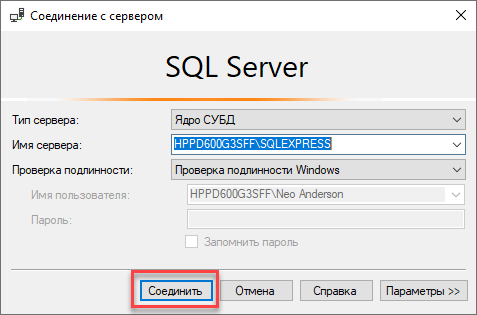 Рис. 35. Восстановление базы данных
В дереве в левой части экрана выберите раздел «Базы данных» откройте правой кнопкой мыши контекстное меню. Выберите «Восстановить базу данных».
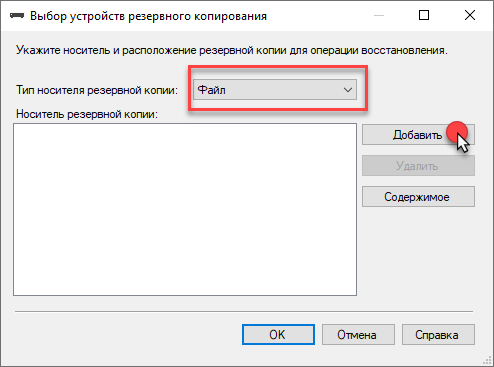 Рис. 36. Восстановление базы данных
В области «Назначение — База данных» выберите имя восстанавливаемой базы. В поле «Источник» выберите «Устройство» и нажмите «…» для выбора места расположения файла с резервной копией.
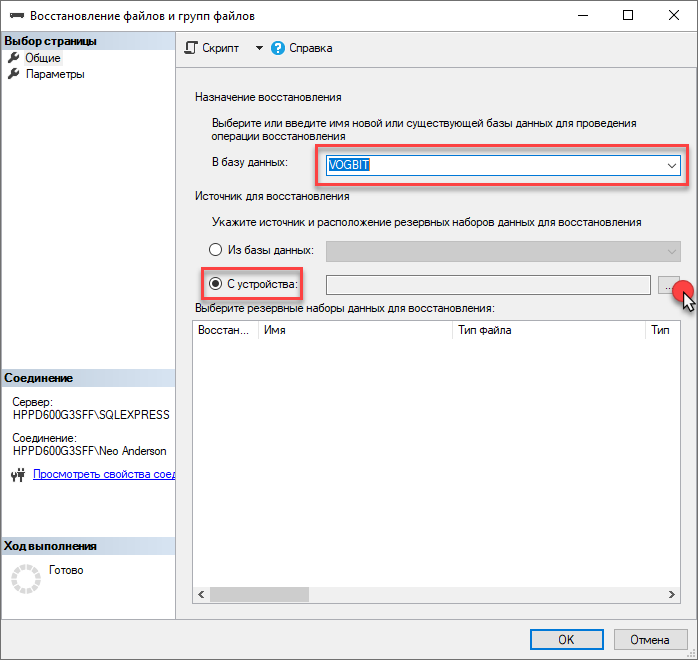 Рис. 37. Восстановление базы данных
В окне «Выбор устройства резервного копирования» выберите «Файл» и нажмите кнопку «Добавит».
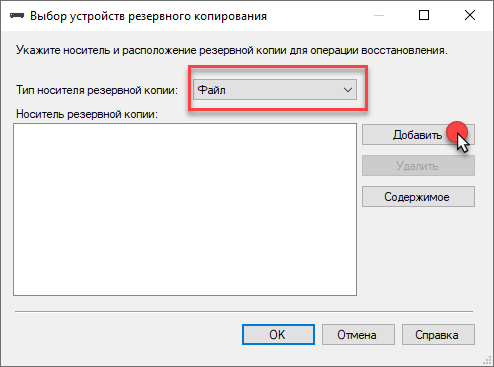 Рис. 38. Восстановление базы данных
Выберите файл с резервной копией базы данных.
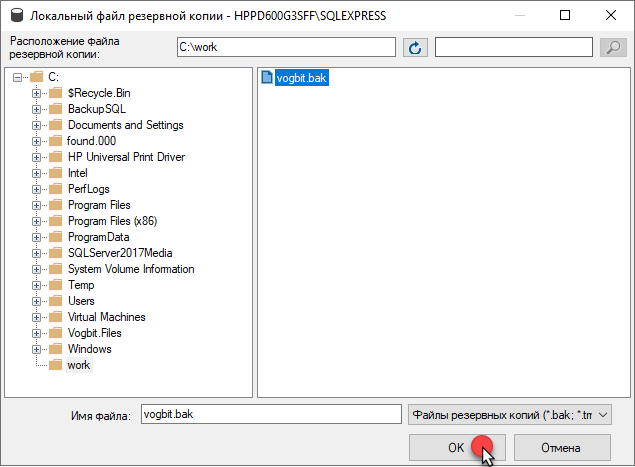 Рис. 39. Восстановление базы данных
Убедитесь, что выбрано правильное имя базы данных назначения, в противном случае впишите/выберите нужное. Если база данных с введенным именем не существует, она создастся автоматически.
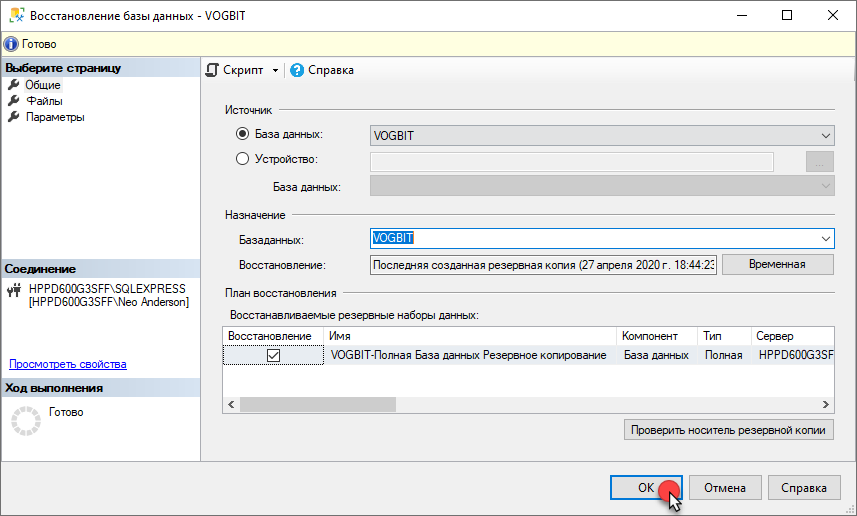 Рис. 40. Восстановление базы данных
Нажмите «Ок» для начала восстановления базы данных.
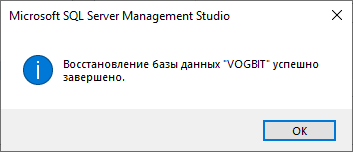 Рис. 41. Восстановление базы данных