Взаимодействие R с базами данных на примере Microsoft SQL Server и других СУБД
Поскольку львиная доля бизнес информации храниться в базах данных. На каком бы языке программирования вы не писали, вам придётся производить различные действия с ними.
В этой статье я расскажу о двух интерфейса для работы с базами данных в R. Большая часть примеров демонстрируют работу с Microsoft SQL Server, тем не менее все примеры кода будут работать и с другими базами данных, такими как: MySQL, PostgreSQL, SQLite, ClickHouse, Google BigQuery и др.

Содержание
Если вы интересуетесь анализом данных, и в частности языком R, возможно вам будут интересны мои telegram и youtube каналы. Большая часть контента которых посвящена языку R.
Требуемое программное обеспечение
Для того, что бы повторить все описанные в статье примеры работы с СУБД вам потребуется перечисленное ниже, бесплатное программное обеспечение:
-
;
- Среда разработки RStudio;
- Система Управления Базами Данных, на выбор:
3.1. Microsoft SQL Server
3.2. MySQL
3.3. PostgreSQL
Пакет DBI
Пакет DBI является наиболее популярным и удобным способом взаимодействия с базами данных в R.
DBI предоставляет вам набор функций, с помощью которых вы можете управлять базами данных. Но для подключения к базам данных требуется установка дополнительных пакетов, которые являются драйверами к различным системам управления базами данных (СУБД).
Список основных функций DBI
- dbConnect — подключение к базе данных;
- dbWriteTable — запись таблицы в базу данных;
- dbReadTable — загрузка таблицы из базы данных;
- dbGetQuery — загрузка результата выполнения запроса;
- dbSendQuery — отправка запроса к базе данных;
- dbFetch — извлечение элементов из набора результатов;
- dbExecute — выполнение запросов на обновление / удаление / вставку данных в таблицы;
- dbGetInfo — запрос информацию о результате запроса или подключении;
- dbListFields — запрос списка полей таблицы;
- dbListTables — запрос списка таблиц базы данных;
- dbExistsTable — проверка наличия таблицы в базе данных;
- dbRemoveTable — удаление таблицы из базы данных;
- dbDisconnect — разрыв отсоединения с базы данных.
Подключение к базам данных
Для взаимодействия с базами данных предварительно к ним необходимо подключиться. В зависимости от СУБД с которой вы планируете работать вам потребуется дополнительный пакет, ниже перечень наиболее часто используемых.
- odbc — Драйвер для подключения через ODBC интерфейс;
- RSQLite — Драйвер к SQLite;
- RMySQL / RMariaDB — Драйвер к СУБД MySQL и MariaDB;
- RPostgreSQL — Драйвер к PosrtgreSQL;
- bigrquery — Драйвер к Google BigQuery;
- RClickhouse / clickhouse — Драйвер к ClickHouse;
- RMSSQL — Драйвер к Microsoft SQL Server (MS SQL), на момент написания статьи присутствует только на GitHub.
Пакет DBI поставляется с базовой комплектацией R, но пакеты, которые являются драйверами к базам данных необходимо устанавливать с помощью команды install.packages("название драйвера") .
Для установки пакетов с GitHub вам также понадобится дополнительный пакет — devtools . Например пакет RMSSQL на данный момент не опубликован в основном репозитории R пакетов, для его установки воспользуйтесь следующим кодом:
Пример подключения к Microsoft SQL Server с помощью пакета odbc
Перед использованием любого пакета в R сессии его предварительно необходимо подключить с помощью функции library("название пакета") .
Я неспроста выбрал Microsoft SQL Server в качестве основной СУБД на которой будет приведена большая часть примеров этой статьи. Дело в том, что это достаточно популярная база данных, но при этом она до сих пор не имеет драйвера для подключения из R опубликованного на CRAN.
Но к счастью SQL Server, как и практически любая другая база имеет ODBC (англ. Open Database Connectivity) интерфейс для подключения. Для подключения к СУБД через ODBC интерфейс в R есть ряд пакетов. Первым мы рассмотрим подключение через пакет odbc .
В функцию dbConnect() вам необходимо первым аргументом drv передать функцию, которая является драйвером для подключения к СУБД ( odbc() ). Такие функции обычно называются также, как и СУБД, и поставляются с пакетами которые являются драйверами для DBI .
Далее необходимо перечислить параметры подключения. Для подключения к MS SQL через ODBC необходимо задать следующие параметры:
- Driver — Название ODBC драйвера;
- Server — IP адрес SQL сервера;
- Database — Название базы данных к которой необходимо подключиться;
- UID — Имя пользователя базы данных;
- PWD — Пароль;
- Port — Порт для подключения, у SQL Server по умолчанию порт 1433.
ODBC драйвер для подключения к Microsoft SQL Server включен в комплектацию Windows, но он может иметь и другое название. Посмотреть список установленных драйверов можно в Администраторе источника данных ODBC. Запустить администратор источника данных в Windows 10 можно по следующему пути:
- 32-разрядной версии: %systemdrive%\Windows\SysWoW64\Odbcad32.exe
- 64-разрядной версии: %systemdrive%\Windows\System32\Odbcad32.exe
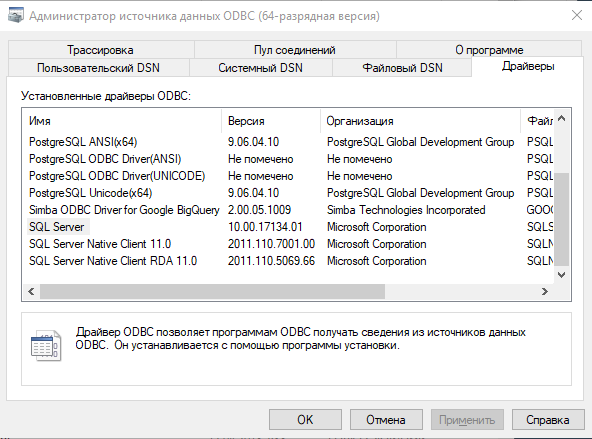
Получить список всех установленных на вашем ПК драйверов также можно с помощью функции odbcListDrivers() .
Скачать ODBC драйвера для других СУБД можно по следующим ссылкам:
Для различных СУБД название параметров для подключения могут быть другими, например:
- PostgreSQL / MySQL / MariaDB — user, password, host, port, dbname;
- GoogleBigQuery — project, dataset;
- ClickHouse — user, password, db, port, host;
С помощью администратора источника данных ODBC вы можете запустить мастер для создания ODBC источника данных. Для этого достаточно открыть администратор, перейти на вкладку "Пользовательский DSN" и нажать кнопку "Добавить. ".

При создании источника данных используя администратор вы присваиваете ему имя, DSN (Data Source Name).

В примере выше мы создали источник данных с DSN "my_test_source". Теперь мы можем использовать этот источник для подключения к Microsoft SQL Server, и не указывать в коде остальные параметры подключения.
Посмотреть имена всех созданных на вашем ПК источников данных ODBC можно с помощью функции odbcListDataSources() .
Пример подключения к Microsoft SQL Server с помощью пакета RMSSQL
RMSSQL не опубликован на CRAN, поэтому установить его можно с GitHub с помощью пакета devtools .
В большинстве случаев, используя для работы с базами данных пакет DBI , вы будете подключаться именно таким способом. Т.е. устанавливать один из требуемых пакетов — драйверов, передавая в качестве значения аргумента drv функции dbConnect , функцию — драйвер для подключения к нужной вам СУБД.
Как скрыть пароли от базы данных в R скриптах
Выше я привёл несколько примеров которые можно использовать для подключения к любой базе данных но в них есть один минус, в таком виде все доступы к базам данных, включая пароли, хранятся в виде текста в самих скриптах.
Если все ваши скрипты развёрнуты и запускаются исключительно локально на вашем ПК, и он при этом защищён паролем, то скорее всего никакой проблемы в этом не будет. Но если вы совместно с кем то работаете на одном сервере то хранение паролей от баз данных в тексте ваших скриптов не лучшее решение.
В любой операционной системе есть утилита для управления учётными данными. Например, в Windows это диспетчер учетных данных (Credential Manager). Добавить в это хранилище пароль который вы используете для подключения к базе данных можно через пакет keyring . Пакет кроссплатформенный и приведённый пример будет работать в любой операционной системе, как минимум на Windows, MacOS и Linux.
Т.е. с помощью функции key_set_with_value() вы добавляете пароль в хранилище учётных данных, а с помощью key_get() запрашиваете его, при этом запросить пароль может только тот пользователь который добавил его в хранилище. С помощью keyring можно хранить пароли не только от баз данных, но и от любых сервисов, а так же авторизационные токены при работе с API.
Создание таблиц и запись в базу данных
Запись в базу данных осуществляется функцией dbWriteTable() .
Аргументы функции dbWriteTable() :
Жирным шрифтом выделены обязательные аргументы, курсивом — не обязательные
- conn — объект подключения к СУБД, созданный с помощью функции dbConnect ;
- name — название таблицы в СУБД, в которую будут записаны данные;
- value — таблица (объект класса data.frame / data.table / tibble_frame) в R, данные из которого будут записаны в СУБД;
- row.names — Добавляет в таблицу столбец row_names, с номерами строк, по умолчанию имеет значение FALSE.
- overwrite — Перезаписывать таблицу, если таблица с именем указанным в аргументе name уже присутвует в СУБД, по умолчанию имеет значение FALSE;
- append — Дописывать данные, если таблица с именем указанным в аргументе name уже присутвует в СУБД, по умолчанию имеет значение FALSE;
- field.types — Принимает на вход именованный вектор, и задаёт тип данных в каждом поле при записи в СУБД, по умолчанию имеет значение NULL;
- temporary — Позволяет создавать временные таблицы в СУБД, которые будут доступны до момента разрыва соединения с базой, по умолчанию имеет значение FALSE.
Для просмотра таблиц в базе данных служит функция dbListTables() , для удаления таблиц dbRemoveTable()
Чтение данных из СУБД
С помощью DBI вы можете запрашивать либо таблицы целиком, либо результат выполнения вашего SQL запроса. Для выполнения этих операций используются функции dbReadTable() и dbGetQuery() .
Манипулирование данными в СУБД (DML)
Рассмотренная выше функция dbGetQuery() используется исключительно для запросов на выборку данных (SELECT).
Для операций манипуляций с данными, таких как UPDATE, INSERT, DELETE, в DBI существует функция dbExecute() .
Транзакции в СУБД
Транзакция инкапсулирует несколько операторов SQL в элементарную единицу. В DBI начало транзакции инициируется с помощью dbBegin() и далее либо подтверждается с помощью dbCommit() , либо отменяется с помощью dbRollback() . В любом случае СУБД гарантирует, что: либо все, либо ни одно из утверждений не будут применены к данным.
Для примера, давайте в ходе транзакции добавим в таблицу iris 51 строку, далее изменим значение Sepal.Width в 5 строке, и удалим 43 строку из таблицы.
Объектно ориентированный интерфейс взаимодействия с базами данных
В базовом R объектно ориентированное программирование реализовано на S3 классах, в основе которых лежат обобщённые функции. Эта идея имеет мало общего с классическим объектно ориентированным программированием. Тем не менее пакет R6 реализует классическую реализацию объектно ориентированного программирования в языке R.
Использовать классическое ООП при работе с базами данных довольно удобно. Вы создаёте объект подключения и обращаетесь к его методам. Такую возможность вам даёт пакет rocker , который является обёрткой над DBI .
В rocker реализованы все необходимые функции из DBI . Для начала необходимо создать объект базы данных, и настроить драйвер.
При создании объекта базы данных вы можете использовать аргумент id, тем самым настроить в одной сессии сразу несколько подключений, пометив их идентификаторы.
Под некоторый популярные базы данных в rocker есть встроенные методы настройки драйверов:
Созданный объект базы данных имеет весь функционал DBI в виде своих методов, но т.к. сам объект подключение хранится внутри экземпляра класса, вам не потребуется использовать его в каждой функции. Ниже пример работы с базой данных с помощью ООП и пакета rocker :
По такому же принципу в rocker реализованы и все остальные функции DBI, в том числе функции для работы с транзакциями.
Помимо объекта подключения вы можете хранить в экземпляре класса имя пользователя и пароль используемые при подключении. Реализовать это можно с помощью аргумента protect :
В таком случае при повторном подключение к базе вам не понадобится передавать учётные данные:
Пакет RODBC
Пакет RODBC предоставляет автономный интерфейс для подключения и работы с СУБД через ODBC интерфейс.
RODBC не совместим с DBI , т.е. вы не можете использовать объект подключения созданный с помощью RODBC в функциях предоставляемых пакетом DBI .
Основные функции пакета RODBC
- odbcConnect — Подключение к СУБД через DSN;
- odbcDriverConnect — Подключение к базе через строку подключения;
- sqlQuery — Отправка запроса в СУБД, и получение результата его выполнения. Поддерживает запросы любого типа: SELECT, UPDATE, INSERT, DELETE.
- sqlFetch — Получить целиком таблицу из СУБД;
- sqlTables — Получить список таблиц в базе.
- sqlSave — Создание новой таблицы в базе данных, или добавление новых данных в уже существующую таблицу;
- sqlUpdate — Обновление данных в таблице которая уже существует в СУБД;
- sqlDrop — Удаление таблицы в СУБД;
- odbcClose — Завершение соединения с СУБД.
Пример работы с RODBC
С моей точки зрения RODBC менее функционален чем DBI , но в нём есть все необходимые функции для работы с СУБД.
Транзакционность
По умолчанию транзакционность в RODBC выключена. Управление транзакциями осуществляется двумя функциями.
- odbcSetAutoCommit — Переключение между обычным и транзакционным режимом работы с СУБД;
- odbcEndTran — Подтверждение или отмена транзакции.
Включение и отключение транзакционного режима осуществляется функцией odbcSetAutoCommit с помощью аргумента autoCommit.
Заключение
Два описанных в статье метода работы с базами данных на языке R, DBI и RODBC , достаточно универсальны, и будут работать практически с любой СУБД.
Единственная разница в работе между различными СУБД заключается в процессе подключения. Для большинства популярных СУБД существуют отдельные пакеты которые являются драйверами. Для остальных СУБД необходимо настраивать подключение через ODBC интерфейс используя пакеты odbc или RODBC . Все остальные манипуляции, вне зависимости от выбранной вами СУБД, будут неизменны. Исключением является отправка SQL запросов, в зависимости от SQL диалекта который поддерживается СУБД с которой вы работаете.
Как создать базу данных MS SQL SERVER
В данной статье подробно рассмотрен процесс создания базы данных на базе сервера Microsoft SQL Server Express Edition. В первую очередь статья относится к тем, кто желает установить одну из моих программ, использующих Microsoft SQL Server в качестве хранилища данных. Однако статья, надеюсь, будет полезна и всем остальным, кто желает установить на своем компьютере бесплатную редакцию популярной СУБД. Microsoft SQL Server Express Edition — это бесплатный, обладающий развитыми функциональными возможностями выпуск SQL Server, который идеально подходит для обучения, разработки и наращивания функциональности приложений для настольных компьютеров, веб-приложений и небольших серверных приложений, а также для распространения через независимых поставщиков программных продуктов. Microsoft SQL Server 2008 Express Edition допускает базы данных размером не более 4 GB (для 2017 Express Edition – до 10 GB), чего с запасом хватит для большинства моих приложений. Однако в Express Edition есть и другие ограничения, связанные в основном с производительностью.
Шаг 1. Скачиваем Microsoft SQL Server
Скачиваем любую версию Microsoft SQL Server. Лично я предпочитаю качать бесплатные версии непосредственно с microsoft.com. Например Microsoft® SQL Server® 2008 R2 с пакетом обновления 2 (SP2) ― выпуск Express Edition. Конечно, можно использовать и более “свежие” версии, с моими программами будет работать любая. Кроме собственно сервера, нам понадобится еще и SQL Management Studio для создания базы данных и выполнения SQL скриптов. Для Microsoft SQL Server 2008 R2 Express с пакетом обновления 2 (SP2) предлагаются к загрузке следующие файлы:
- SQLEXPR_x86_RUS.exe – версия для 32-х битных операционных систем
- SQLEXPR_x64_RUS.exe – версия для 64-х битных операционных систем
- SQLEXPR32_x86_RUS.exe – версия для 32-х битных операционных систем, почти то же самое что и SQLEXPR_x86_RUS.exe
-
Включает только компонент SQL Server Database Engine и предназначен для развертывания и распространения через независимых поставщиков программных продуктов
- SQLManagementStudio_x86_RUS.exe – инструмент для работы с базами данных Microsoft SQL Server, 32-битная версия
- SQLManagementStudio_x64_RUS.exe – инструмент для работы с базами данных Microsoft SQL Server, 64-битная версия
-
Бесплатное, простое в использовании графическое средство управления, предназначенное для настройки, управления и администрирования SQL Server.
- SQLEXPRWT_x86_RUS.exe – это SQLEXPR_x86_RUS + SQLManagementStudio_x86_RUS в одном пакете
- SQLEXPRWT_x64_RUS.exe – это SQLEXPR_x64_RUS + SQLManagementStudio_x64_RUS в одном пакете
-
Включает компонент SQL Server 2008 Database Engine и среду SQL Server Management Studio Express.
- SQLEXPRADV_x86_RUS.exe – это SQLEXPR_x86_RUS + SQLManagementStudio_x86_RUS + Reporting Services
- SQLEXPRADV_x64_RUS.exe – это SQLEXPR_x64_RUS + SQLManagementStudio_x64_RUS + Reporting Services
-
Помимо компонентов SQL Server 2008 Express с инструментами, включает поддержку интегрированного полнотекстового поиска и службы Reporting Services
Можно скачать SQLEXPR_xNN_RUS.exe и SQLManagementStudio_xNN_RUS.exe по отдельности и по отдельности их установить. А можно скачать SQLEXPRWT_xNN_RUS.exe (или SQLEXPRADV_xNN_RUS.exe) и установить и сервер и SQL Management Studio из одного пакета. Имхо, второй способ удобнее, но особой разницы нет. 32-битную или 64-битную версию – выбираете сами, в зависимости от типа Вашей операционной системы.
Шаг 2. Устанавливаем Microsoft SQL Server
Запускаем скачанный пакет. Пусть это будет SQLEXPRWT_x64_RUS.exe, так как у меня 64-разрядная операционная система.

Далее выбираем новую установку:

Еще раз выбираем тип установки (ну Microsoft – же, три раза переспросит):

Выбираем состав установки. Обратите внимание – “Средства управления” это и есть SQL Management Studio:

Если у Вам на компьютере более нет экземпляров SQL Server и не планируется, то рекомендуется выбрать “Экземпляр по умолчанию”. Впрочем, если использовать “Именованный экземпляр”, то от этого мало чего изменится, зато потом можно будет добавить еще экземпляры:

Далее можно оставить все как предлагается по умолчанию:

Определяем режим проверки подлинности. Если Вы планируете пользоваться устанавливаем сервером только на одном данном компьютере, то можно смело ставить точку “Режим проверки подлинности Windows” и переходить к следующему шагу:

Но при подключении к серверу по локальной сети уже имеет смысл использовать смешанный режим проверки подлинности и задать пароль администратора (для SQL Server это “sa”). Хотя, в принципе, будет работать и “Режим проверки подлинности Windows” в большинстве случаев. Но при подключении из другой сети будет работать только авторизация через учетную запись SQL Server:

Если сомневаетесь – выбирайте смешанный режим, хуже не будет. Только пароль от sa не забывайте.
Дальнейшие шаги не представляют трудностей и можно просто нажимать “Далее” и дожидаться завершения установки.
Шаг 3. Устанавливаем программу с SQL-скриптом
Прежде чем создавать новую базу, необходимо скачать и установить нужную программу. В комплекте с большинством моих программ имеется и SQL-скрипт для создания структуры базы данных. Он-то нам и понадобится. Для того, чтобы SQL скрипты установились вместе с исполняемыми модулями, нужно выбрать либо тип установки “Полная установка (включая SQL скрипты)“, либо отдельно компонент “SQL сценарии создания и обновления базы данных“:

После этого в каталоге с установленной программой появится подкаталог с SQL-скриптами, который нам и потребуется:

Внутри этой папки Вы и найдете файл создания структуры базы данных CreateDb.sql. Если в папке SQL есть файлы вида “update_XX.sql”, то выполнять их не нужно, они нужны только для модификации уже работающей базы данных с данными при обновлениях. CreateDb.sql уже включает в себя все необходимые изменения.
Шаг 4. Создаем пустую базу данных
Запускаем четверг SQL Server Management Studio через меню “Пуск” – “Все программы” (для Windows 7):

В окне авторизации нужно будет указать имя компьютера, на который был установлен SQL Server и параметры авторизации, заданные при установке:

Если авторизация выполнена успешна, открываем вкладку “Базы данных“:

Нажимаем правой кнопкой мыши и выбираем пункт “Создать базу данных“:

Здесь нужно указать имя базы данных, пока этого достаточно:

Все, новая база данных создана! Пока в этой, только что созданной, базе данных нет ни таблиц, ни индексов, ни функций, ни тем более никаких данных. Как только что установленный в компьютер чистый диск. Создать таблицы и все другие необходимые структуры нужно с помощью файла CreateDb.sql, который мы установили на наше 3.
В принципе, выполнить этот скрипт может и сама программа при первом запуске, когда обнаружит, что в базе данных нет вообще ничего. Для этого просто пропустите следующий шаг и переходите к шагу 6. Но несложно выполнить CreateDb.sql и вручную, чем мы и займемся.
Шаг 5. Создаем таблицы и иные объекты внутри базы данных
Выберите только что созданную базу данных и нажмите кнопку “Создать запрос“:

Перед тем, как создавать таблицы, убедитесь, что команды будут выполняться в нужной базе данных. Если в данном поле выбрана другая база данных – выберите нужную:


и выберите файл CreateDb.sql:

Скрипт будет загружен в SQL Server Management Studio. Нажмите кнопку “! Выполнить“:

В результате должна появиться надпись “Запрос успешно выполнен“:

База данных успешно создана. Можно настраивать подключение и начинать работу с программой. Если Вы будете использовать учетную запись SQL Server для подключения программы к серверу, то рекомендуется также создать пользователя для только что созданной базы данных.
Шаг 6. Подключение программы к созданной базе данных
Если в комплект информационной системы входит несколько модулей (программ), то первым следует запускать модуль администратора. Как правило он называется “Администратор” или “Admin.exe“.
При первом запуске программа может выдать ошибку. Это совершенно нормально. Открываем меню “Файл” – “Настройка соединения с БД“:

На вкладке “Параметры соединения” нажмите кнопку “Изменить“:

На вкладке “Поставщик данных” для подключения к SQL Server должен быть выбран “SQL Server Native Client” или “Microsoft OLE DB Provider for SQL Server“. У Вас могут быть и другие поставщики данных, в том числе и для SQL Server. В крайнем случае можно использовать “Microsoft OLE DB Provider for ODBC Server“, но в этом случае потребуется предварительно настроить ODBC подключение через “Панель управления” – “Администрирование” – “ODBC“.

После того, как выбран поставщик, выбираем сервер и параметры авторизации. Если подключаемся к серверу на том же компьютере, что и база данных, то проще и надежнее всего указать “Использовать встроенную безопасность Windows NT” (но в этом случае поля “Пользователь” и “Пароль” должны быть обязательно пустыми):

После этого выберите только что созданную базу данных из списка баз на сервере и нажмите “Проверить соединение“. Не забудьте сохранить изменения кнопкой “ОК“.
Иногда использование встроенной безопасности невозможно и Вам придется указать имя и пароль подключения к базе данных. В этом случае необходимо поставить галочку “Разрешить сохранение пароля“, чтобы не вводить пароль подключения к программе при каждом запуске. Не бойтесь, пароль хранится в cfg-файле в зашифрованном виде с помощью надежных и проверенных алгоритмов. Кроме того, я рекомендую создать для подключения программы отдельного пользователя SQL Server только для этой базы данных и с достаточно длинным и надежным паролем – не используйте учетную запись администратора ( sa ) для подключения программы к базе данных – это не разумно.
Если все сделано правильно, программа должна подключиться к базе данных и запросить логин и пароль (не всегда, для некоторых программ авторизация может быть и не предусмотрена). Для первого входа используйте пару “admin” / “11111111”, разумеется без “кавычек”.
Как подключиться к базе sql server
В данной статье мы наглядно покажем как происходит установка SQL Server 2019, а так же начальные настройки приложения, которые можно задать при установке.
2) Далее открываем установщик и начинаем инсталляцию приложения.
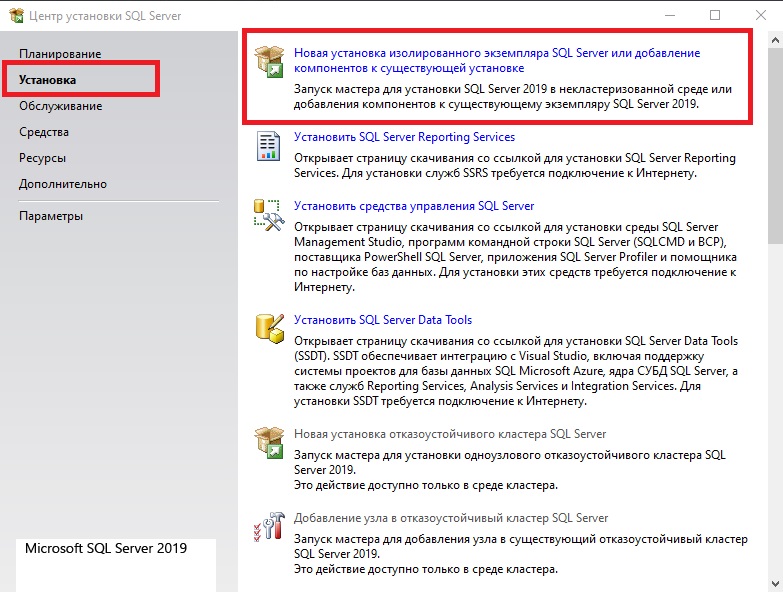
3) Далее, у нас запросят выбрать версию установки из бесплатных, к примеру Evaluation (ознакомительня версия). Бесплатные ознакомительные версии работают только 180 дней пробного периода, далее приложение закрывает свой функционал.
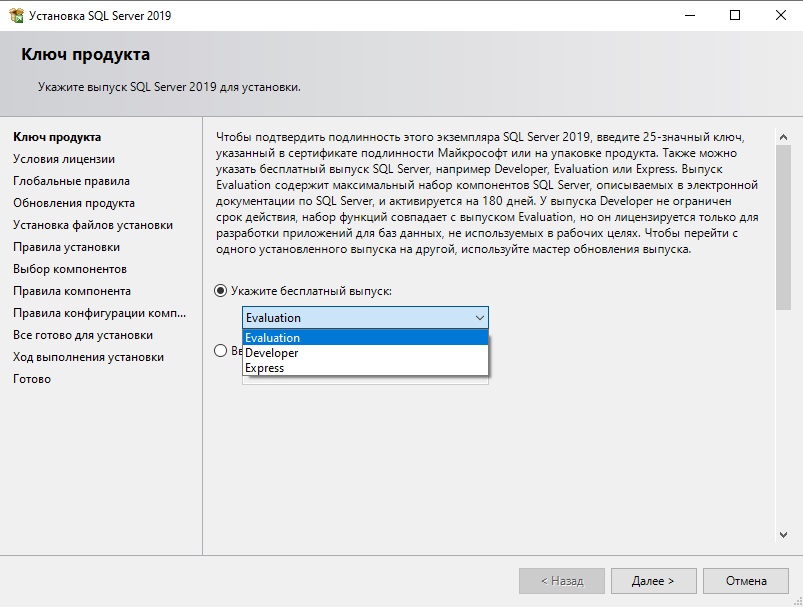
Либо если у Вас есть ключ активации от полнофункциональной версии, к примеру SQL Server 2019 Standard, то в нижнее поле можете ввести его. Приобрести ключ активации SQL Server 2019 Standard можете на следующей странице. Доставка в течении нескольких часов на Вашу электронную почту. Гарантия и круглосуточная техподдержка.
4) Принимаете лицензионное соглашение.
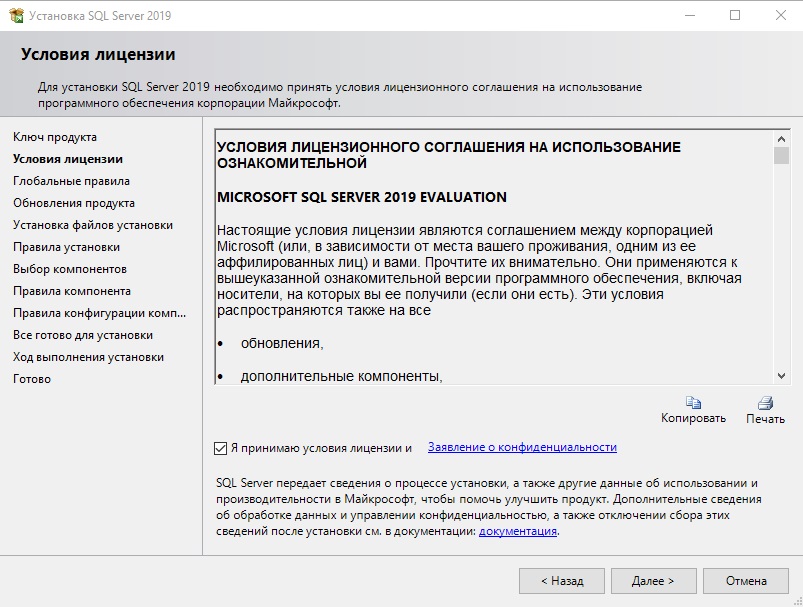
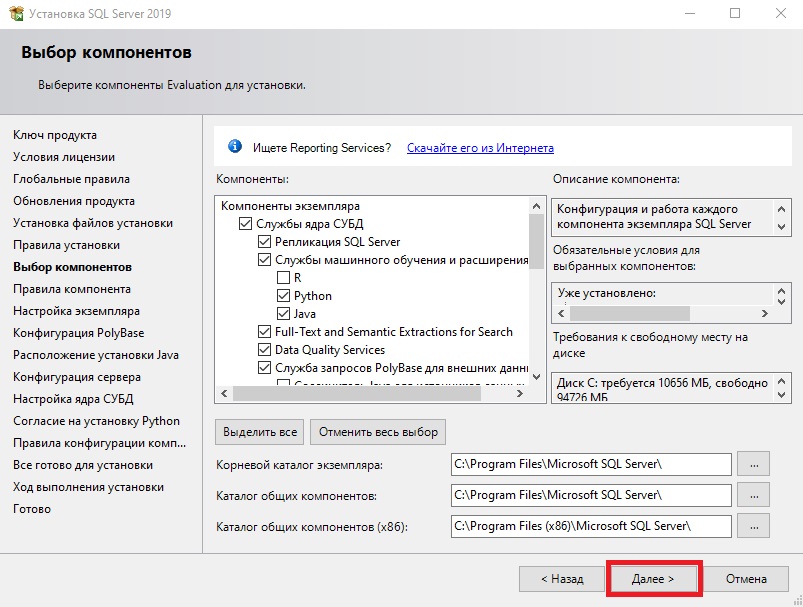
5) Далее, Вам предлагается выбрать компоненты для установки в SQL Server, выбираете нужные под Ваши задачи и жмем далее.
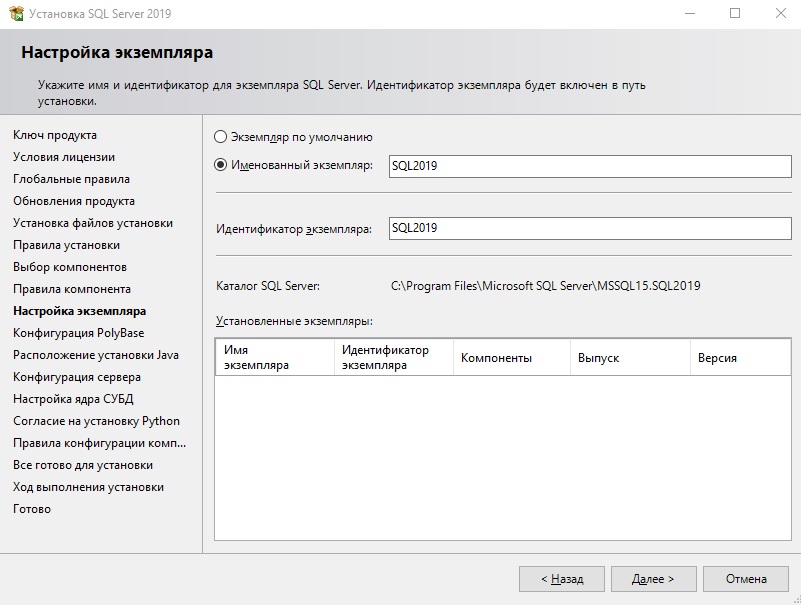
6) Далее задаем имя интерфейса. Если Вы планируете использовать только один экземпляр, то можете выбрать пункт «Экземпляр по умолчанию», в этом случае подключение будет осуществляться к этому экземпляру.
В нашем случае сделаем именованный и зададим ему имя.
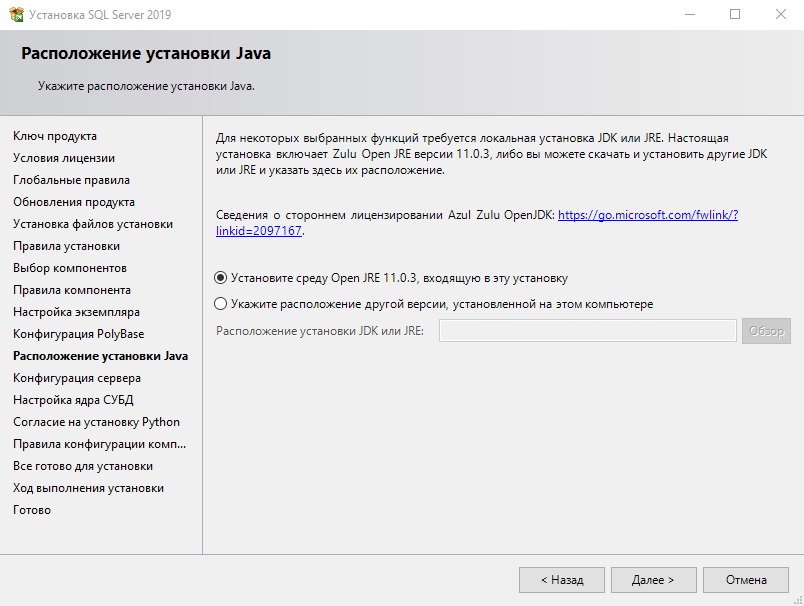
7) Для поддержки Java установим среду JRE. Но если Вам требуется еще JDK или JRE другой версии, то Вы можете самостоятельно скачать их и выбрать установщики в меню «Расположение установки . «
8) Далее, переходим к настройкам конфигурации сервера, обратим внимание на раздел «Имя учетной записи» — это те учетные записи из под которых будут стартовать службы SQL Server Agent, SQL Server Database, SQL Server Browser. По умолчанию используется Ваша локальная учетная запись.
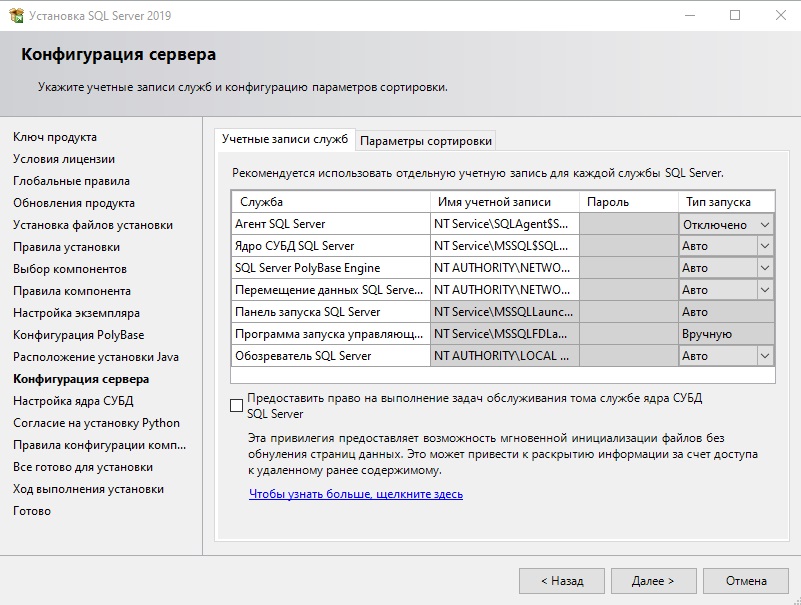
Но Вы в настройках можете выбрать учетную запись Вашего домена, если Ваш сервер входит в домен.
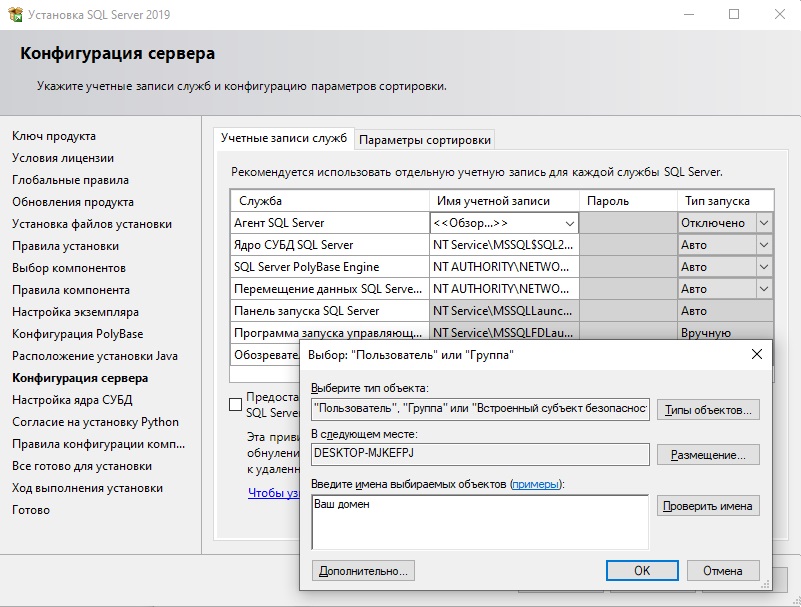
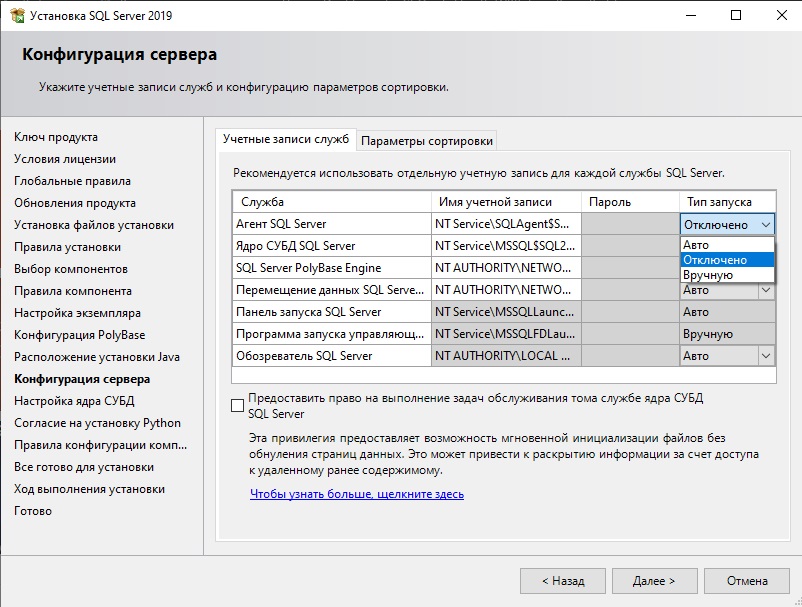
Так же, Вы можете задать тип запуска какой-либо службы. Поставить ее на автозапуск, в ручную, или вообще отключить, если Вам данная служба не нужна под Ваши задачи.
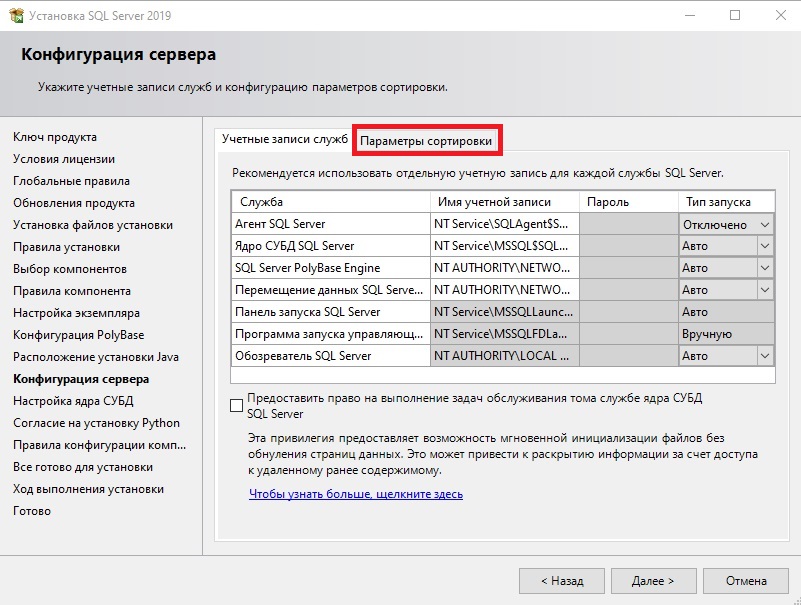
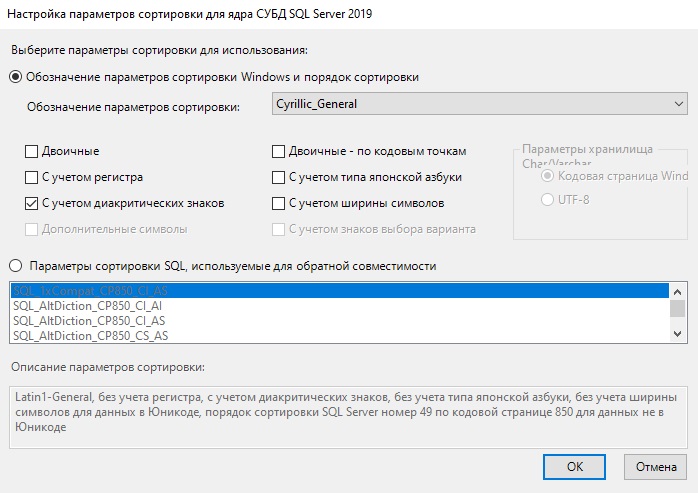
Так же можем зайти в меню «Параметры сортировки» — Это настройки таблицы кодировок. А так же, выполнять сортировку, как учитывать верхний и нижний регистр, как реагировать на символы, и т.п.
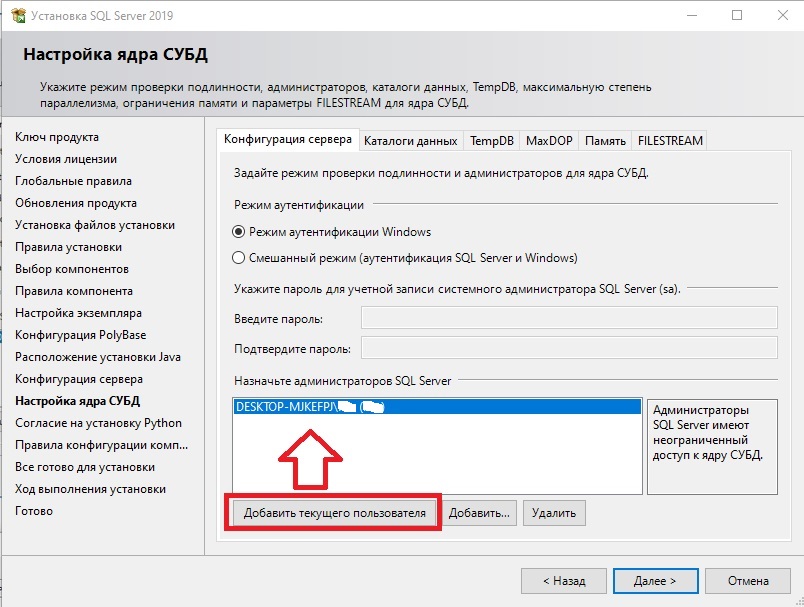
9) Далее переходим к настройкам учетных записей для подключения к SQL Server 2019. Нам предлагают выбор режим входа под учетными записями Windows, либо смешанный режим, т.е возможность входа под учетной записью Windows и под учетной записью SQL Server, если выбрать смешанную, то Вам предложится создать учетную запись SQL Server.
На примере мы выберем «Режим аутентификации Windows => нажимаем на кнопку «Добавить текущего пользователя» и добавляем его.
Так же, если Ваш сервер входит в домен, то можете добавить авторизацию с домена. 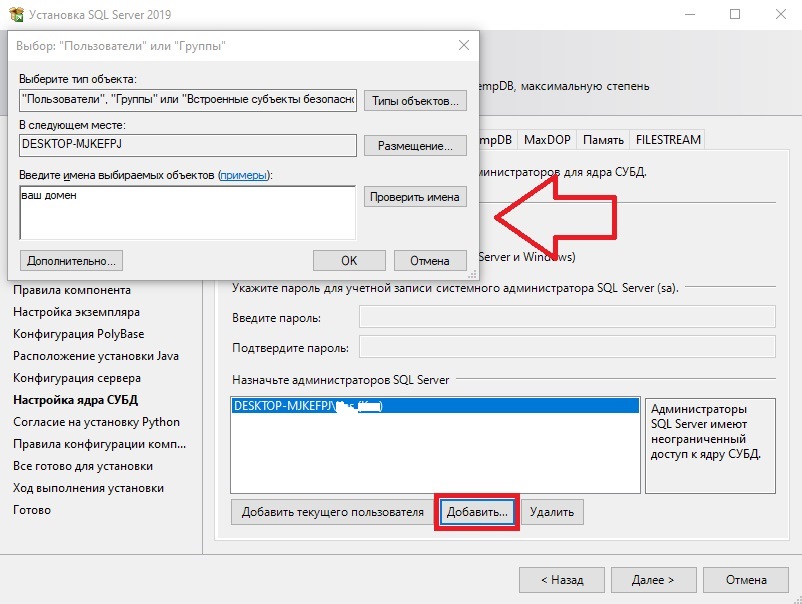
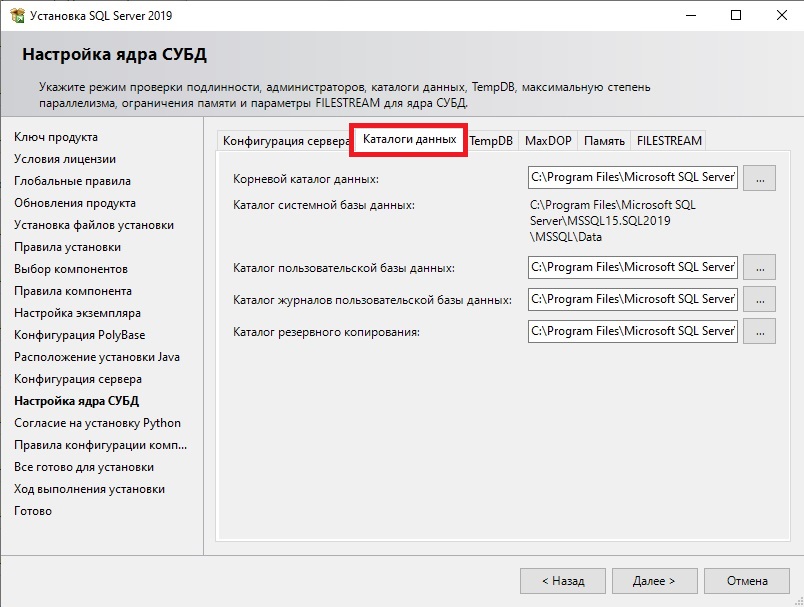
Далее можем перейти в вкладку «Каталоги данных». В этом пункте вы можете выбрать места расположения для корневого каталога, каталога системной базы данных, пользовательской БД, каталог журналов пользовательской БД и каталог для бекапа. Рекомендуется все месторасположения указывать на разных жестких дисках / разделах.
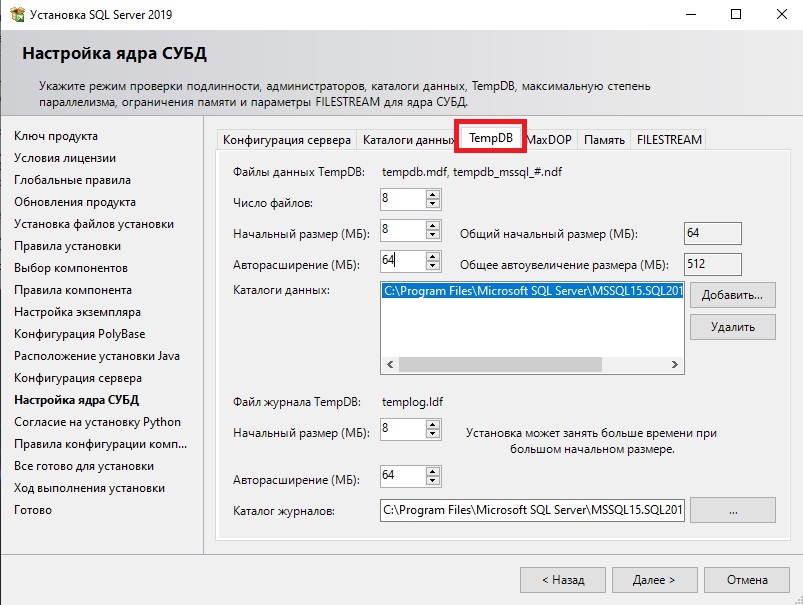
В следующей вкладке «TempDB».
Число файлов — прописано по умолчанию в зависимости от количества ядер.
Начальный размер — рекомендуется прибавить размер хотя бы до 16, или 32 МБ.
Авторасширение — Это количество МБ, которое будет приращиваться, если файл будет заполнен на 100%. Количество указывают обычно в зависимости от задач и использования SQL Server, по умолчанию 64 МБ, но рекомендуется добвлять от 1гб, чтобы не было нагрузки на производительность SQL Server
Каталог данных в идеале должен быть на отдельном жестком диске.
Следующая вкладка это настройки Filestream — это настройка, которая позволяет хранить файлы в файловой системе NTFS, она может быть как активирована, так и нет, опционально.
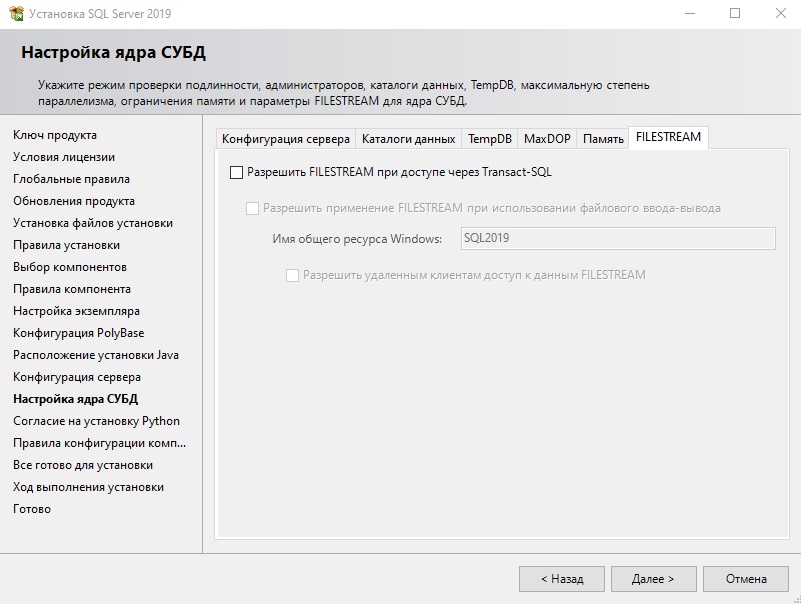
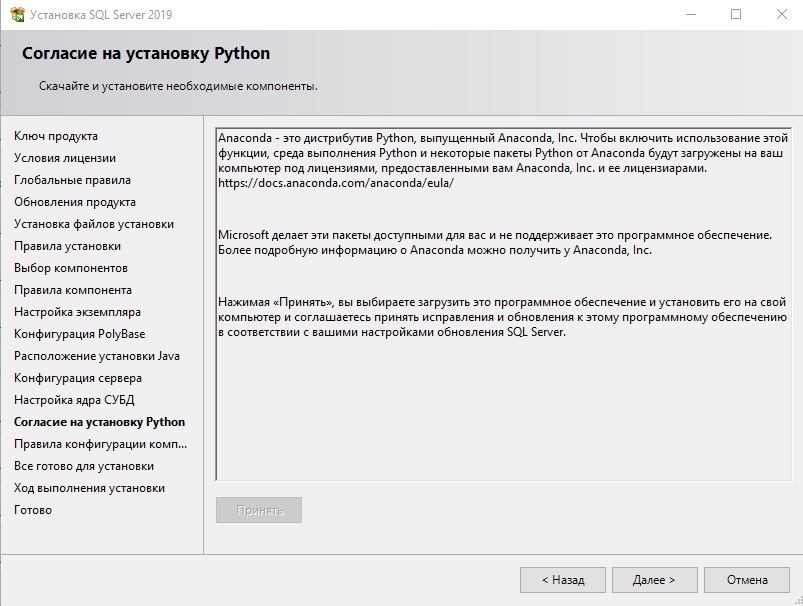
10) Если вы в начале установке в меню «Компоненты» выбирали установку Pyton, то принимаем загрузку ПО следующим шагом. Если Вы не выбирали данный компонент, то это окно у Вас будет пропущено.
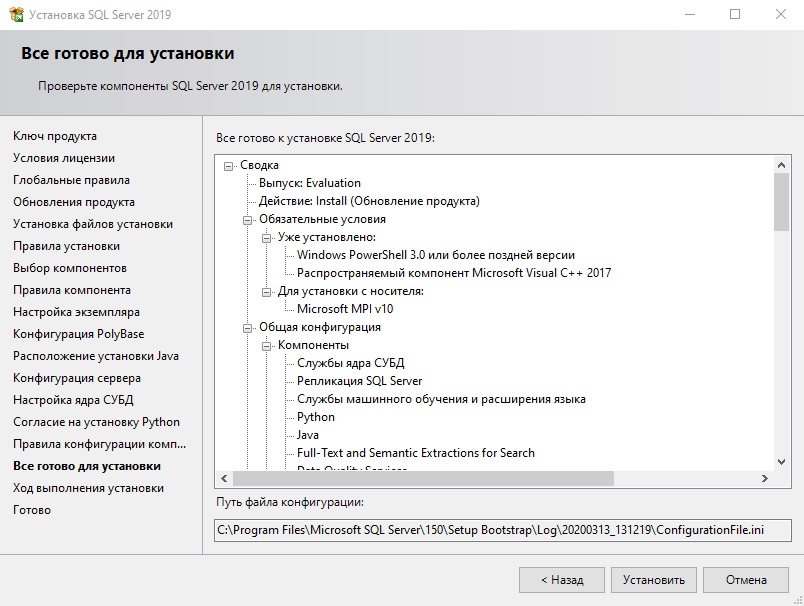
11) Теперь в следующем окне Вы можете наблюдать все установки и настройки, которые вы ранее задавали. Нажимаем «Установить».
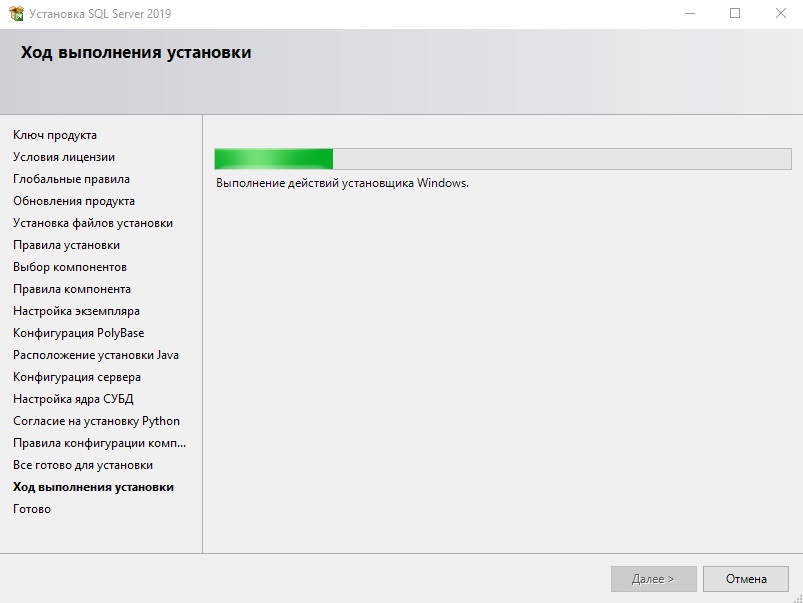
12) Ожидаем завершения хода установки.
13) Если все прошло успешно, закрываем окно.
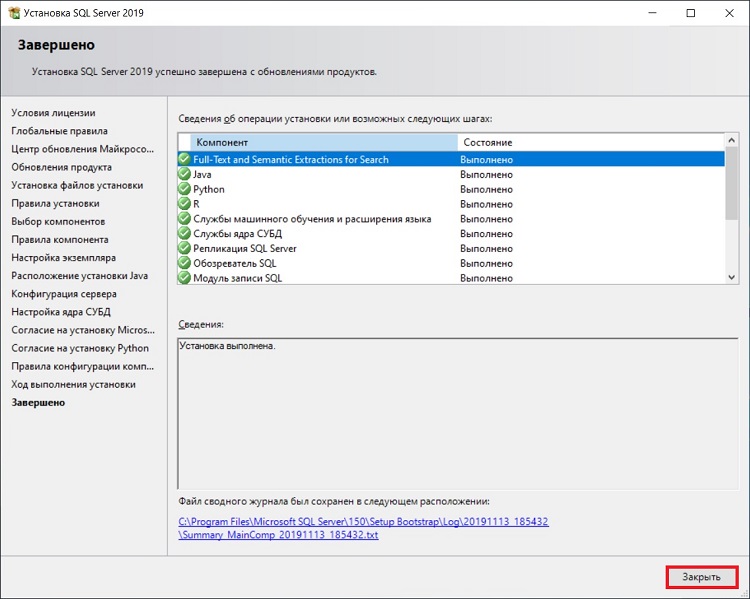
14) После того, как установка SQL Server 2019 завершена, нам нужно установить приложение, с помощью которого мы будем подключаться к серверу баз данных. Это приложение SQL Server Management Studio (SSMS).
Заходим снова в центр установки SQL Server и наживаем «Установить средства управления SQL Server».
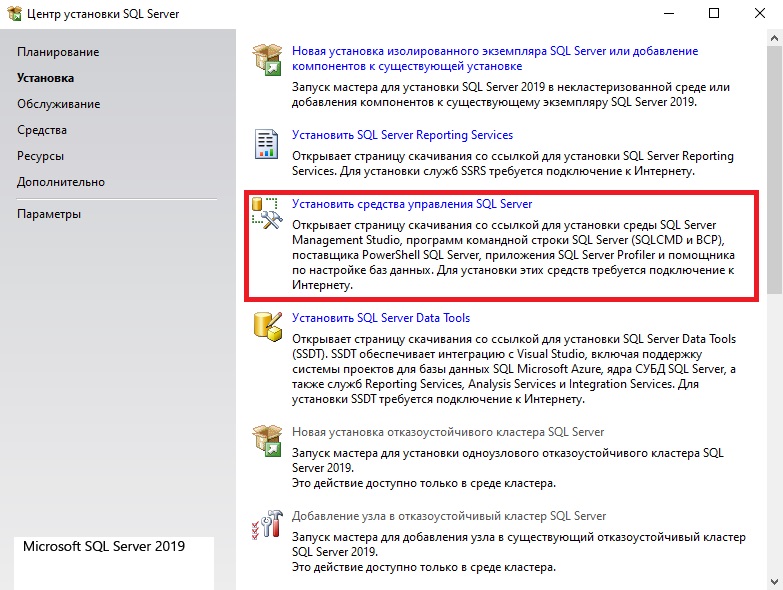
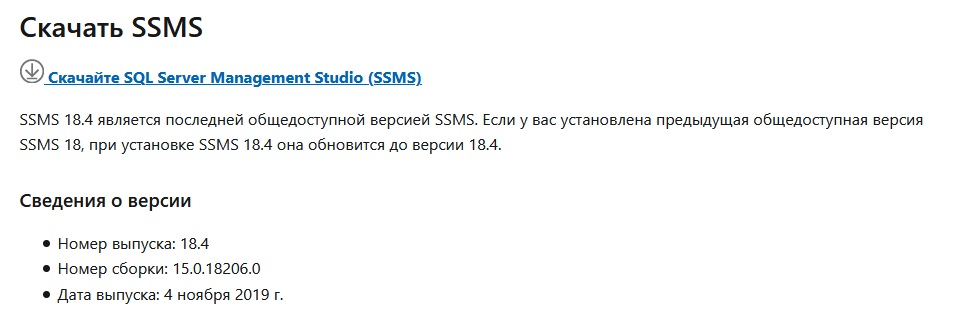
15) При нажатии у нас откроется сайт Microsoft и нам нужно будет скачать SSMS.
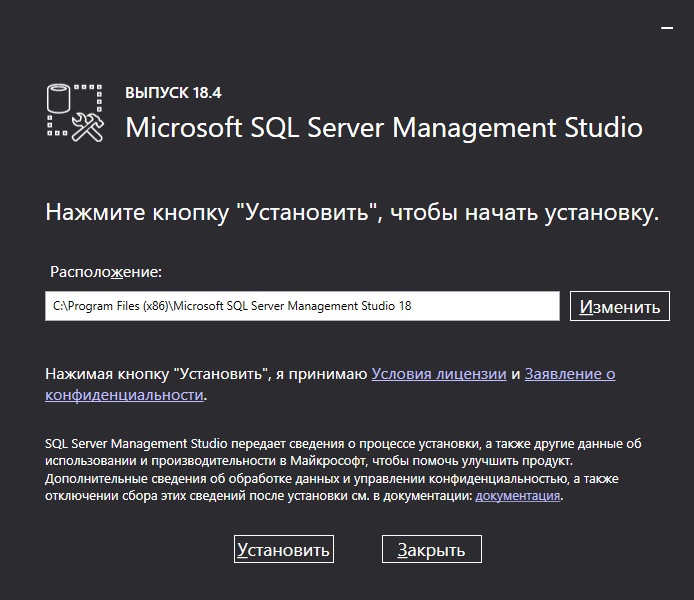
И дожидаемся окончания установки.
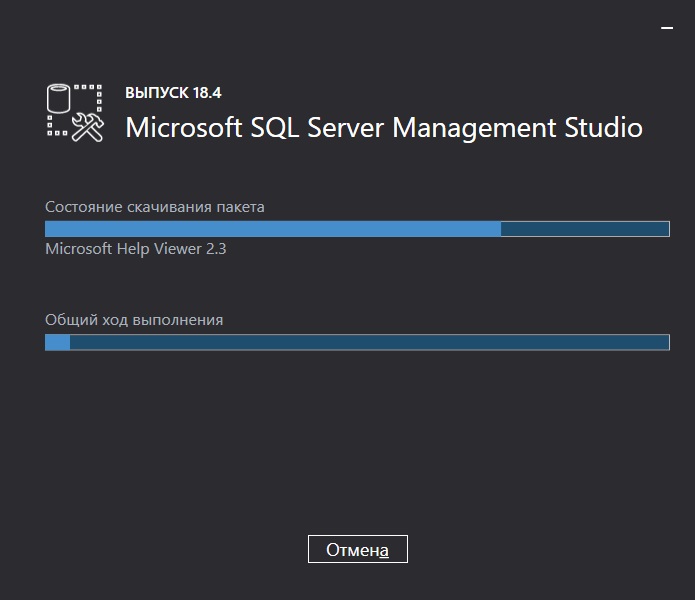
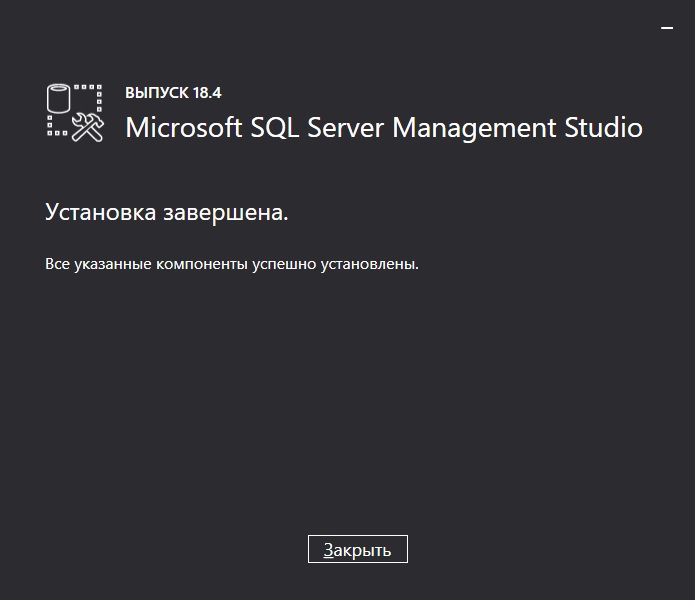
Теперь через поиск ищем приложение «Microsoft SQL Server Managament Studio».
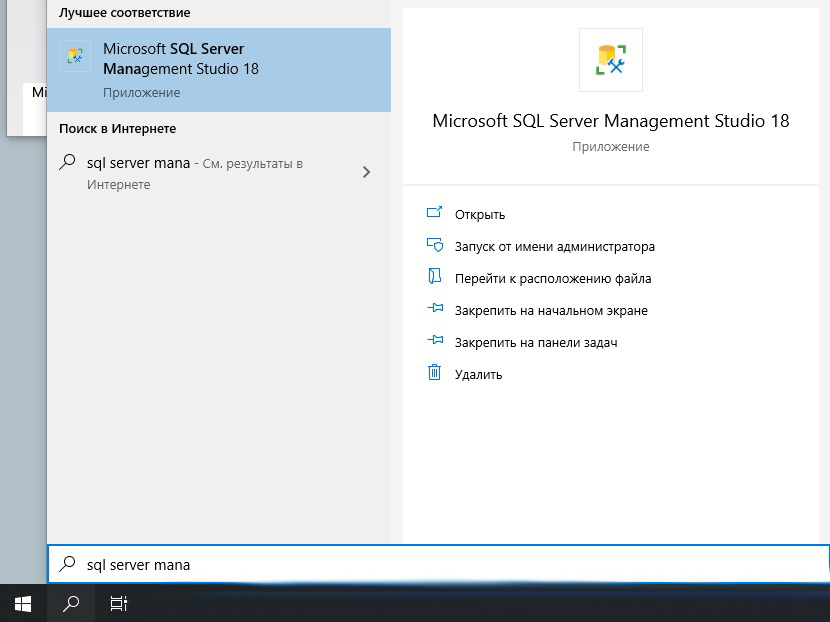
Теперь Вы можете авторизоваться под Вашей учетной записью в к SQL Server.