2.1. Выполнение SQL-команд
Прежде чем выполнять SQL-команды, необходимо подключиться к работающему серверу MySQL (как это сделать, рассказывалось в главе 1). В этом разделе вы узнаете, как создавать SQL-команды и передавать их серверу для выполнения.
Если вы используете командную строку, то для выполнения SQL-команды введем ее текст в окне командной строки и нажмем клавишу Enter для отправки команды на сервер. Чтобы избежать проблем с кодировкой русскоязычных данных, перед началом работы с данными выполните команду
SET NAMES cp866;
Результат выполнения этой команды вы видите на рис. 2.1.
Рис. 2.1. Установка кодировки в командной строке
Команду SET NAMES необходимо повторять при каждом подключении к серверу с помощью командной строки. Эта команда указывает серверу, что данное клиентское приложение (утилита mysql) использует кодировку CP-866 (это кодировка командной строки Windows), и сервер будет автоматически выполнять преобразование кодировок при обмене данными с клиентским приложением.
После смены кодировки вы можете вводить в командной строке любые SQL-команды. Сообщение о результате выполнения команды, а также запрошенные данные выводятся непосредственно в окне командной строки (рис. 2.2).
Рис. 2.2. Выполнение SQL-запроса в командной строке
Утилита mysql позволяет вводить и многострочные команды (на рис. 2.3 таким образом введена команда SHOW DATABASES). Если не введена точка с запятой – признак конца команды, то при нажатии клавиши Enter утилита не отправляет команду на сервер, а предлагает продолжить ввод команды. Если вы хотите отменить ввод многострочной команды, наберите c (рис. 2.3).
Рис. 2.3. Многострочная команда
Если вы используете MySQL Query Browser, то кодировку устанавливать не нужно – эта программа работает в кодировке UTF-8 и сама сообщает об этом серверу. Однако в MySQL Query Browser существует проблема отображения русских букв в области запросов (области, куда вводится текст SQL-команд, рис. 2.4). Для решения этой проблемы необходимо изменить шрифт, используемый в области запросов (как это сделать, рассказывалось в конце предыдущей главы). Выполнить смену шрифта достаточно один раз.
Рис. 2.4. Выполнение SQL-запроса в MySQL Query Browser
В области запросов вы можете ввести сразу несколько SQL-команд, как показано на рис. 2.4. Текущая команда (на одной из ее строк установлен курсор) выделена белым цветом фона, остальные команды отображены на светло-сером фоне. Чтобы выполнить текущую команду, вы можете нажать либо кнопку Execute, расположенную справа от области запросов, либо комбинацию клавиш Ctrl+Enter. После выполнения команды запрошенные данные выводятся в области результатов, а сообщение о результате выполнения команды – в нижней части этой области. Теперь, когда вы научились вводить SQL-команды, приступим к управлению данными с помощью этих команд. В первую очередь мы рассмотрим команды, предназначенные для работы с базой данных в целом.
Данный текст является ознакомительным фрагментом.
Продолжение на ЛитРес
Читайте также
Двойное выполнение
Двойное выполнение Остается одна маленькая неприятность (кто сказал, что будет легко?). Поскольку мы устанавливаем событие onload для всех (оставшихся) браузеров, то init сработает дважды — в IE и Firefox. Чтобы это обойти, нам нужно сообщить функции, что она должна выполняться
if — Выполнение или не выполнение предложений в зависимости от условий
if — Выполнение или не выполнение предложений в зависимости от условий ifПозволяет выполнить или не выполняет определенные предложения в зависимости от заданного условияСинтаксис:if (condition) < statements>Аргументы:В целом, предложение if завершается закрывающей фигурной скобкой
Совместное выполнение команд
Совместное выполнение команд Простейшая командная конструкция — это выполнение команды в фоновом режиме, что вызывается вводом символа амперсанда после списка опций и (или аргументов):$ command [options] [arguments] & В Bash и Zsh пробел перед символом амперсанда не обязателен, но в
Выполнение AMANDA
Выполнение AMANDA Пакет AMANDA включает программное обеспечение как сервера, так и клиента. Серверные программы следует установить на компьютере, выполняющем функции сервера резервного копирования, а клиентские программы — на клиенте резервного копирования. Для
5.3. Выполнение команд
5.3. Выполнение команд Как было отмечено выше, одна из основных функций оболочки состоит в том, чтобы организовать исполнение команд пользователя, вводимых им в командной строке. В частности, оболочка предоставляет пользователю два специальных оператора для организации
Выполнение файлов
Выполнение файлов Теперь рассмотрим несколько команд для выполнения или регистрации файлов. Например, как можно установить INF-файл с помощью команды rundll32.exe? Для этого применяется несколько команд, каждая из которых предназначена для отдельной версии INF-файлов.Чтобы
Выполнение команд
Выполнение команд До сих пор мы только указывали свойства и параметры объекта Command, но не выполняли эти команды. Существует три стандартных способа выполнения команд для объекта Command и один способ для объекта SqlCommand.• Метод ExecuteNonQuery. Выполняет команду SQL и не возвращает
2.1. Выполнение SQL-команд
2.1. Выполнение SQL-команд Прежде чем выполнять SQL-команды, необходимо подключиться к работающему серверу MySQL (как это сделать, рассказывалось в главе 1). В этом разделе вы узнаете, как создавать SQL-команды и передавать их серверу для выполнения.Если вы используете командную
Генерирование SQL-команд с помощью типов построителя команд
Генерирование SQL-команд с помощью типов построителя команд Вы должны согласиться с тем, что для работы с адаптерами данных может потребоваться ввод довольно большого объема программного кода, а также создание всех четырех объектов команд и соответствующей строки
Выполнение и оптимизация
Выполнение и оптимизация При разработке игр с помощью программы Flash всегда возникает вопрос о скорости. До пятой версии Flash язык программирования был недостаточно эффективным и не позволял создавать многие игры. Но даже версия 5 была довольно медленной. Достаточно
16.3. Выполнение сценария
16.3. Выполнение сценария Ниже рассматривается пример, который уже обсуждался ранее. В данном случае, файл называется cleanup.$ pg cleanup#!/bin/sh#имя: cleanup#это общий сценарий, выполняющий очистку echo "starting cleanup…wait"rm /usr/local/apps/log/*.logtail -40 /var/adm/messages /tmp/messagesrm /var/adm/messagesmv /tmp/messages /var/adm/messages echo
18.7.6. Выполнение суммирования
18.7.6. Выполнение суммирования Довольно часто приходится сталкиваться с задачей считывания информации из файла и выполнения суммирования по определенным столбцам, содержащим числа. Предположим, в файле total.txt находятся данные о продажах отделами stat и gift..$ pg
Переадресация команд: применение переадресации команд для непосредственного выполнения скриптов и каналов
Переадресация команд: применение переадресации команд для непосредственного выполнения скриптов и каналов Переадресация (перенаправление) команд – одна из наиболее полезных возможностей протокола SSH. Она вытекает из его основополагающих принципов построения, когда
Работаем с SQL – выборка данных
Самым популярным способом доступа к реляционным базам данных является язык запросов SQL. Именно с ним мы и будем знакомиться в этой главе. Мне кажется, проще всего начинать знакомство с доступа к данным, потому что это самый важный и часто используемый компонент и знание, которое необходимо программистам и тестерам.
Для те, кто знает и тем более говорит на английском язык запросов будет прост, потому что построение команд по своей структуре похоже, как мы строим предложения, чтобы попросить голосовой помощник сделать что-то.
Для тестирования нам понадобиться какая-то база данных, на которой мы будем тренироваться. Так как создание самой базы и таблиц я решил отложить на потом, я подготовил файл, который создаст для вас две таблицы.
| Phoneid | Firstname | Lastname | Phone | Cityid |
|---|---|---|---|---|
| 1 | John | Doe | 4144122 | 1 |
| 2 | Steve | Doe | 414124 | 1 |
| 3 | Johnatan | Something | 4142947 | 2 |
| 4 | Donald | Trump | 414251123 | 2 |
| 5 | Alice | Cooper | 414254234 | 2 |
| 6 | Michael | Jackson | 4142544 | 3 |
| 7 | John | Abama | 414254422 | 3 |
| 8 | Andre | Jackson | 414254422 | 3 |
| 9 | Mark | Oh | 414254422 | |
| 10 | Charly | Lownoise | 414254422 |
| Cityid | cityname |
|---|---|
| 1 | Toronto |
| 2 | Vancouver |
| 3 | Montreal |
Итак, скачайте файл testdb.sql
Если вы используете VS Code, то подключитесь к базе данных mysql, откройте новое окно для SQL запросов, скопируйте в него содержимое файла testdb.sql, и нажмите кнопку выполнения.
Если вы используете командную строку, то подключитесь к базе данных, скопируйте содержимое файла testdb.sql в буфер обмена и теперь кликните правой кнопкой в окне терминала. Команды из файла должны вставиться и выполниться в терминале. Выполняться все, кроме последней, вам скорей всего придется нажать Enter, чтобы завершить последнюю команду.
Теперь мы готовы к изучению SQL. Когда вы работаете с Excel таблицей, что вы можете с ней сделать? Искать данные в таблице поиском, добавлять новые строки, изменять существующие, удалять строки. То же самое можно делать и с базой данных, давайте начнем знакомиться с тем, как можно отображать содержимое таблицы и искать данные.
SELECT доступ к одной таблице
Команда SELECT достаточно простая, потому что она выглядит и звучит вполне логично и последовательно. Да, она может быть и сложной, потому что позволяет достаточно многое, и чтобы не пугать вас, я даже не буду пытаться показывать сейчас максимальную версию.
Начнем с самой простой версии:
Большими буквами я выделил ключевые слова языка запросов SQL, а русскими маленькими буквами показано то, что мы должны заменить на реальные значения. Если перевести эту команду, то она будет звучать:
Если исправить склонение в последнем слове, то все будет звучать совсем ясно и понятно.
Колонки – это список имен колонок через запятую. Если вы хотите выбрать все колонки, то можно указать символ звездочки *.
У нас есть таблица City, давайте выберем из нее все записи и все колонки. Все колонки, значит нужно заменить слово «колонки» на символ звездочки, а на месте таблицы пишем city и в результате получаем
Не забываем, что если выполнять из командной строки в mysql, то нужно в конце добавить точку запятой, но очень часто она не нужна, поэтому я в своих запросах буду опускать этот символ.
В результате мы должны увидеть следующее:
Если мы пишем множество запросов, неужели каждый раз придется писать имя базы данных перед именем таблицы? Нет, это не обязательно. Если вы работаете с определенной базой, то можно как бы перейти в нее, или можно еще сказать выбрать ее. Для этого выполняем команду:
Слово USE означает «использовать». То есть мы просим сервер использовать определенную базу для всех последующих запросов, пока снова не выберем другую. В нашем случае база данных это testdb, так что выполняем команду:
Теперь имя базы перед именем таблицы указывать не нужно, а значит запрос на получения всех колонок и всех строк из таблицы city может выглядеть теперь так:
Это достаточно важный пункт, поэтому не забывайте его. В дальнейшем я буду писать запросы с учетом, что текущая база данных это testdb и поэтому перед именем таблицы указывать имя базы не буду.
В зависимости от настроек и используемой базы данных имена SQL может быть чувствительным к регистру и нет. Все чаще сталкиваюсь с тем, что MySQL по умолчанию ставится чувствительным к регистру, а значит имя таблицы нужно указать именно так, как это было при создании. Чтобы было проще, я все имена давал в нижем регистре.
Это значит, что следующие две команды могут завершиться ошибкой:
Потому что называние города написано в неверном регистре.
Писать команды SQL большими буквами не обязательно. Вот их как раз можно писать в любом регистре и следующая команда завершиться удачно:
Я не помню уже почему, то много лет назад, еще в 90-е годы я привык писать все слова, которые относятся к SQL большими буквами, чтобы они выделялись. На мой взгляд это читается проще, но вы не обязаны следовать этому же подходу.
Если в качестве колонок указать звездочку, то отображаются все поля в том порядке, в котором они создавались в базе данных. Мы можем перечислить имена через запятую:
В этом случае у нас есть возможность указать имена в любом порядке и указать сначала имя города, а потом идентификатор:
Или можно отобразить только имя города:
Настоятельно рекомендую повторять все, что мы здесь рассматриваем, потому что именно практика позволяет лучше запомнить материал.
Пробелы в именах объектов базы данных
У тебя может возникнуть вопрос – а что, а можно создавать имена таблица или колонок из нескольких слов и как тогда MySQL будет работать с пробелами? Создавать объекты с пробелами можно, но в этом случае имя нужно окружить специальными символами, которые зависят от базы данных, в MySQL это символ ` который находится слева от цифры 1 на большинстве клавиш.
Так что теоретически наш запрос может выглядеть так:
Обратите внимание, что колонка Address id содержит пробел, поэтому вначале и в конце стоит символ `. У колонки Name нет пробелов, поэтому ничего добавлять не нужно. У имени таблицы так же есть пробел.
Если в имени объекта есть пробел, то ` является обязательным, если пробела нет, то можно поставить, а можно и опустить. Это значит, следующие запросы одинаково корректны:
Все они корректны и все будут работать.
Хотя все примеры мы рассматриваем и тестируем под MySQL, почти все они будут работать и в других базах данных, но вот разделитель в разных базах может отличаться. В MS SQL Server это квадратные скобки:
Очень часто программисты стараются создавать таблицы и колонки без пробелов, поэтому не так часто можно увидеть запросы, в которых используются символы, которыми окружаются имена объектов.
Фильтрация выборки WHERE
Отлично, мы научились выбирать все данные из таблицы или определенные колонки, а теперь хорошо бы научиться еще и выбирать только определенные строки.
Формат команды выборки начинает усложняться и уже начинает выглядеть так:
В качестве фильтра можно указывать имя колонки, по которой мы хотим фильтровать и значение, которое мы ищем. Например, если мы хотим найти все записи из нашего телефонного справочника, где фамилия владельца это Doe, то мы должны в фильтре указать:
Здесь lastname – это имя колонки, поэтому его просто указываем без каких-то дополнений. Когда сервер будет читать этот запрос, то он увидит слово lastname, попробует найти это имя среди известных ему имен и без проблем сможет найти его, так что вопросов нет.
Фамилия – это строка, которая неизвестна MySQL. Для него это просто текст, и он не уверен, где начинается строка и заканчивается. Чтобы проще было определить начало и конец произвольных строк, мы должны помещать их в одинарные кавычки, как в примере выше.
Взглянем на следующий пример:
Без одинарных кавычек MySQL не сможет понять этот фильтр, потому что он будет думать – нужно ли искать только по Mc или нужно искать по Mc Donald. А если все это объединить в одинарные кавычки, то фильтр станет корректным.
Если символы, которыми мы окружаем имена объектов являются НЕ обязательными, то одинарные кавычки являются обязательными и их опускать НЕЛЬЗЯ.
Итак, полный запрос, который все записи людей с фамилией Doe будет выглядеть так:
В результате вы должны увидеть только две строки:
В большом городе может оказаться слишком много людей с фамилией Doe и когда мы ищем телефон, то скорей всего мы знаем, что нужного нам человека зовут Steve. Мы можем искать сразу по двум колонкам – имени и фамилии, просто объединив обе проверки с помощью слова AND:
В ответ должна быть отображена только одна строка:
Взглянем по-другому – мы ищем по фамилии и хотим увидеть всех, чья фамилия Doe или Jackson. Просто возможно человек поменял фамилию, и мы не знаем, под какой из них остался зарегистрирован телефон. Нам нужна записи, где колонка lastname равна Doe или Jackson. Именно так мы и должны писать наш запрос, объединив две проверки с помощью ИЛИ, в английском это OR:
Ok, фамилии меняют после свадьбы и хотя у меня в таблице все имена мужские (я только сейчас сообразил и это сделано не специально), допустим, что мы знаем имя и это Andre. Возможно вы захотите написать запрос так:
Может показаться, что в результате должна быть только одна запись – Andre Jackson, но это не так, мы увидим три записи:
Дело в том, что наш запрос говорит, что мы хотим увидеть всех с фамилией Doe ИЛИ всех с фамилией Jackson и именем Andre. Чтобы проще было понять проблему я добавлю скобки, чтобы показать, как сгруппированы проверки:
Как раз скобки мы и должны использовать, чтобы исправить проблему:
Здесь мы уже говорим, что у человека может быть фамилия Doe или Jackson, но имя обязательно должно быть Andre.
Вот теперь мы увидим в результате только одну запись:
Для подобных задач в SQL есть более красивый синтаксис – использовать слово IN, что можно перевести как одно из. Формат такой:
Колонка in (значения, перечисленные через запятую)
То есть запрос, где мы искали одну из двух фамилий, можно переписать так:
На мой взгляд это читается на много проще. Если прочитать это предложение по-русски, то все будет звучать так:
На мой взгляд наглядно. Если добавить еще и условие с именем, то запрос будет выглядеть так:
Тоже достаточно просто читается и не нужно заморачиваться со скобками, чтобы указать на приоритет, как мы объединяем ИЛИ и И.
Когда мы ищем по числам, то их оборачивать в одинарные кавычки не нужно. Допустим, что мы хотим найти запись в справочнике под номером 1. Именно под номером, а не первую под счету. Такой запрос может выглядеть так:
В случае с числами еще очень часто может потребоваться искать числа больше или меньше какого-то значения. Допустим, что нужно найти все записи, где id телефона меньше 5. В нашем случае это будет первые 4 строки. Как и в математике, так и в программировании можно использовать символы:
- < меньше
- > больше
- >= больше или равно
В нашем случае можно использовать < 5 как в следующем примере:
Если мы хотим включить в выборку и строку с phoneid равных 5, то можно увеличить число до 6 или использовать меньше или равно <=
Усложняем задачу, ищем записи с id больше 3 и меньше 7. И снова мы можем воспользоваться AND, чтобы объединить две проверки:
Чтобы проще читать и красивее все выглядело можно то же самое записать:
Для этой задачи есть вариант решения проще, по крайней мере для некоторых – использовать between:
Обратите внимание, что я использую числа 4 и 6, а не 3 и 7, потому что between включает граничные значение, это то же самое, что и:
С точки зрения чтения это звучит лучше: выбрать все из телефонов, где id между 4 и 6. Звучит хорошо, но я почему-то почти не использую эту конструкцию. Мне больше нравится решать то же самое с помощью математических конструкций > или
Если работать со строками, то тут SQL предоставляет нам некую гибкость, мы можем искать по шаблону. Допустим, что мы хотим найти всех, у кого имя начинается с буквы J. Для этого используем новое слово LIKE. В английском это слово очень часто можно перевести как “нравиться” или “выглядеть как”, в зависимости от того, в качестве какой части речи использовать это слово. В данном случае это второй вариант. После этого мы можем использовать в качестве шаблона специальные символы:
% заменяет любое количество любых символов
_ заменяет один, но любой символ
Так как нам нужно найти всех, у кого первая бука J, а потом идет любое количество любых символов, то наш шаблон будет выглядеть как ‘J%’
А что если мы хотим найти любую фамилию, в которой содержится хотя бы одна буква A. Для этого можно указать % перед и после буквы A:
Символ % означает любое количество любых символов, значит до и после A может быть что угодно и в любом количестве.
Отлично, но что, если мы не знаем только одну букву. Например, моя фамилия Флёнов, но очень часто приходиться писать Фленов только потому, что буква ё не поддерживается. Очень часто это проблема печати – в паспорте, в бумажном журнале или в книге.
Подчеркивание означает один и только один символ. Недостаток именно этого запроса – он возвращает не только Фленов и Флёнов, но, возможно, и какие-то другие вариации, если они существуют Фланов, Флонов и т.д. Но возможно именно это нам и нужно.
Пустые поля NULL
Если выбрать все содержимое таблицы phone, то в последних двух строках будет не число, а какое странное NULL:
NULL – это не строка и не число, это отсутствующее значение, то есть в этих двух строках в колонке cityid отсутствует. NULL можно перевести как ноль, но правильнее все же переводить это слово как “несуществующий” или “недействительный”.
Если поле с числом равно 0, то это число, просто оно нулевое. А если поле с числом равно NULL, то это уже не число и не ноль, это значит, что там вообще числа нет, черная дыра, пробоина, все что угодно, но только не число.
Я только что ляпнул новое понятие – поле. Это пересечение колонки и строки. Это то, куда мы записываем значение какой-то колонки/строки.
Особенно такие вещи могут путать в случае работы со строками. Некоторые программы для работы с запросами отображают пустую строку и отсутствующее значение как просто пустоту. Но это не так. Просто в обоих случаях отобразить нечего.
Для базы данных есть огромная разница – мы храним пустую строку или в поле нет вовсе значения, потому что это разные вещи. Если строка пустая, то это все же строка, просто у нее нет длины, но если значения нет, то строки не существует.
Скорость у машины может быть нулевая, если машина стоит или какое-то число, если машина едет. А если машины нет? Скорости тоже не будет в принципе, и мы не можем сказать, что скорость нулевая у машины, которой просто нет.
Работа с нулевыми полями отличается, потому что если попробовать выполнить запрос:
то ничего не вернется. Казалось бы, мы же сравниваем число символом сравнения с NULL, но это не работает. Дело в том, что сравнивать с помощью равенства нельзя, вместо этого нужно использовать слово is:
А если мы хотим найти все строки, в которых поле не пустое, а имеет какое-то значение. Тут нужно использовать is not:
На этом пока с основами получения данных закончим. В процессе рассмотрения дальнейшего материала мы познакомимся с еще более сложными запросами на практике.
Сортировка данных в запросах SQL
Когда мы выполняем запрос, то база данных может вернуть данные в любой последовательности, хотя чаще всего возвращает строки в том порядке, в котором они хранятся и чаще всего это будет совпадать со значением ключевой колонки, в нашем случае это phoneid.
Если вы хотите отсортировать по фамилии, то мы должны это явно сказать серверу. Для этого используется ORDER BY, который ставиться в конце запроса:
Обратите внимание, что первая колонка теперь не отсортирована, а вот в lastname все значения возрастают начиная с буквы A в сторону Z. Нет, это происходит не всегда. Если мы не указали направление сортировки, то используется ASC, возрастание, то есть это то же самое, что написать:
А теперь посмотрите на колонку имени – оно не по возрастающей. Мы попросили отсортировать по фамилии, а когда фамилия одинаковая, то сервер имеет право вернуть данные в любом порядке и в данном случае ему удобно вывести в соответствии с ключевой колонкой phoneid. У Michael Jackson первая колонка равна 6 и это меньше 8, что мы видим у Andre.
Если вы хотите, чтобы в случае одинаковой фамилии данные сортировались по имени, то нужно указать обе колонки именно в таком порядке:
следующий запрос вернет то же самое, потому что не забываем, что ASC – возрастание это сортировка по умолчанию:
Теперь данные будут сначала отсортированы по фамилии и если фамилия одинакова, то по имени и в обоих случаях по возрастающей.
Можно сортировать по любому количеству колонок, если это реально принесет выгоду.
Если вы хотите отсортировать таблицу по фамилии, но в обратном порядке, то вместо ASC нужно указать DESC – убывание:
Добавить запись в таблицу
Мы разобрались с базовыми возможностями выборки данных и сегодня давайте посмотрим, как можно добавлять новые данные. Самый простой формат вставки данных в базу данных наверно
С именем таблицы вопросов нет. Если мы хотим вставить значения в таблицу телефонов, то пишем:
При такой команде в скобках нужно обязательно указать значения для каждой колонки. Строковые значения должны быть в одинарных кавычках, числовые могут быть в кавычках, но лучше все же без них. Это уже более глубокий вопрос, который мы скорей всего рассмотрим чуть позже.
Мы пока типы полей не рассматривали, но в некоторые колонки вставлять данные нельзя. К таким относится ключевое поле, если оно настроено как авто увеличиваемое. Некоторые базы позволяют изменять даже автоматически увеличиваемые поля, но даже в этом случае это не очень хорошо.
MySQL относится как раз к тем базам, которые могут позволить вставлять даже в автоматические поля, хотя повторюсь, я это не рекомендую. Первое поле в обеих таблицах, которые я создал для примеров этой работы как раз является автоматически увеличиваемым и ключом. Об этом подробнее во время создания таблиц, а сейчас просто для общего развития такой небольшой отступ от основной темы.
Итак, мы должны перечислить значения всех колонок, а их у нас в таблице 5, из которых первое и последние числа, значит их указываем без кавычек и указываем именно число. Первое поле ключ и его значение указывать не обязательно, но если вы сделаете это, то обязательно укажите уникальное число, которого до сих пор не было. Я создал таблицу с 10 строками, и первая колонка содержит значения от 1 до 10. Следующее значение 11, поэтому можно указать его.
Итак, запрос на вставку записи с ID равным 11 будет выглядеть так:
Как я уже сказал, я сделал первую колонку автоматически увеличиваемой, поэтому значение для нее указывать не обязательно. Если вы не хотите самостоятельно искать следующее свободное число, просто не указывайте его, а вместо числа можно использовать NULL, как мы помним это как бы отсутствующее значение:
Если мы показываем, что для первой колонки передано NULL, то есть мы не хотим указывать значение, то для автоматически увеличиваемых полей сервер сам найдет следующее свободное и будет использовать его. В нашем случае должно быть 12. Проверим:
Поля таблиц могут быть настроены так, что они будут обязательными и нет. Я для этого примера намеренно сделал все поля необязательными, а значит мы можем просто передать вместо значений для каждой колонки только NULL:
SELECT * FROM phone WHERE phoneid = 13;
И вот что, что мы получили
Указывать отсутствующее значение (NULL) для всех колонок, для которых мы не хотим указывать реальное значение – странно и глупо. Вместо этого после имени таблицы в скобках можно указать имена колонок, значения которых мы хотим указать:
INSERT phone (phoneid, phone, firstname) VALUES (14, ‘4184719’, ‘Mary’);
В этом запросе после имени таблицы в скобках указаны имена колонок phoneid, phone и firstname. Я намеренно указал имена не в том порядке, как они созданы в таблице, ведь реально имя находиться в таблице вторым, а здесь третьим.
Именно в таком же порядке должны быть предоставлены значения в круглых скобках после слова VALUES. Как видите значения тоже идут в таком же порядке – ID, номер телефона и только потом имя.
Таким образом мы можем опускать любые необязательные поля, но только необязательные. Если колонка обязательно должна иметь значение, то мы обязаны указать ее в операторе INSERT и предоставить значение.
У нас необязательных значений нет, так что теоретически мы можем выполнить такую команду:
Будет вставлена новая строка, у которой будут заданы только колонки, для которых есть значения по умолчанию или автоматически увеличиваемые. Эта команда идентична уже той, что мы выполняли:
Она выполниться успешно только если в таблице нет колонок с обязательными полями без значения по умолчанию.
SQL — Обновление данных
Бывают такие случаи, когда данные вставил в таблицу и они больше никогда не меняются. Но в реальной жизни нередко данные подвержены изменениям и у нас должна быть возможность сделать это.
Минимальная команда изменения данных:
В секции WHERE мы можем писать такие же условия, как мы делали и при SELECT. В остальном в принципе все понятно.
Давайте посмотрим на содержимое строки с >
Здесь у нас Мэри, но у нее не было указано фамилии. Давайте обновим эту строку и укажим фамилию.
Стоп, что указать в качестве фильтра WHERE? Можно указать имя, но если в базе данных будет несколько записей людей с именем Mary, то мы обновим их все. Не думаю, что мы этого хотим.
По номеру телефона. . . Возможно это сработает, если номер действительно уникальный.
Если у нас есть колонка с уникальными значениями, то лучше использовать ее, тогда мы точно будем знать, что обновлена именно нужная нам запись. Именно поэтому создают в базах данных ключевые поля, как я это сделал с phoneid и самый простой способ добиться уникальности – сделать колонку автоматически увеличиваемой или сохранять в ней что-то типа уникального GUID.
Некоторые базы данных даже не позволяют обновлять данные в таблице, если в ней нет уникальной колонки, потому что база данных в таком случае не может гарантировать, что будет обновлена или удалена именно нужная колонка.
Если забыть про наличие phoneid, которую я заведомо и продуманно создал, то мы можем вставить в таблицу две записи с абсолютно одинаковыми значениями. Допустим, что у нас есть такая таблица:
Как мы можем обновить вторую запись Mary, без уникального кода id? А первую? Да все равно какую из них! Записи идентичны и с обновлением проблема. Самый простой способ – удалить обе записи и вставить новые. Да, это решит проблему, но все же.
Именно поэтому некоторые не разрешают изменять данные, если нет первичного ключа, который гарантирует уникальность данных, потому что хотя бы этот ключ и будет различать записи.
С другой стороны, при наличии первичного уникального ключа, которым является personid, желательно использовать его:
Если ты потерялся и все еще не понимаешь, что такое первичный ключ, мы еще будем говорить на тему ключей, когда будем создавать таблицы. Я помню мне тоже на первом этапе знакомства с базами данных было не совсем понятно было что это такое, зачем это нужно. Пока просто помните, что первичный ключ, это колонка (может и не одна), которая гарантирует уникальность каждой строки.
Мы можем обновлять не одну, а сразу несколько колонок, указав их значения через запятую. Давайте изменим сразу фамилию и телефон:
Удаление данных из базы данных
Самая простая тема – это удаление данных. Самый простой вариант удалить данные – выполнить оператор:
Что удалиться? Все!
Если мы не хотим удалять все, то мы можем добавить уже знакомую нам секцию WHERE:
Здесь мы удаляем все записи, где телефон принадлежит человеку с именем Mary. Если их больше одного, то будут удалены все.
Если нужно удалить только конкретную запись, то мы снова можем использовать первичный ключ:
Microsoft SQL Server Management Studio 18. Пример создания простейшего запроса
Система управления базами данных SQL Server 2019 разработана корпорацией Microsoft. Эта система предоставляет широкие возможности хранения данных и управления данными разных типов и объемов как на локальном сервере, так и в сети.
Как известно, управление любой базой данных выполняется с помощью структурированного языка запросов SQL (Structured Query Language). Этот декларативный язык программирования позволяет выполнять над базами данных различные операции, которыми могут быть, например, создание объектов базы данных, модификация объектов, создание систем контроля доступа к базе данных и т.д.
В Microsoft SQL Server базовым языком запросов является язык Transact-SQL (T-SQL), который расширяет возможности стандартного языка SQL. Язык T-SQL реализует стандарт ANSI/ISO.
Для того чтобы использовать возможности SQL Server 2019, сначала ее необходимо установить с официального сайта www.microsoft.com . Процесс установки не является предметом обсуждения данной темы. После установки SQL Server 2019 к услугам программиста предоставляется ряд программ и программных инструментов:
- SQL Server 2019 Configuration Manager;
- SQL Server 2019 Installation Center;
- Microsoft SQL Server Management Studio 18;
- Analysis Services Deployment Wizard 18;
- SQL Server Profiler 2018;
- другое.
В нашем случае, для создания запросов к базе данных необходимо использовать программный инструмент Microsoft SQL Server Management Studio (SSMS).
С помощью Microsoft SQL Server Management Studio (SSMS) можно управлять объектами (экземплярами) SQL Server и базами данных. Под понятием «объект» здесь подразумевается таблица, связь между таблицами, представление, отчет и т.п. Управление объектами включает возможности настройки, администрирования, наблюдения за базой данных и т.п.
С помощью запросов на языке T-SQL в SSMS можно выполнять множество различных операций над базой данных, а именно:
- создание баз данных, таблиц, представлений, связей между таблицами и т.п.;
- модификация структуры базы данных, структуры таблиц, данных в таблицах;
- удаление объектов базы данных (таблиц, представлений и т.п.);
- другие операции.
2. Создание запроса в Microsoft SQL Server Management Studio 18
Запросы можно создавать к базе данных, размещенной как на локальном сервере, так и в «облачной» среде. Для изучения тем, связанных с языком Transact-SQL, хорошо подходит использование домашнего компьютера в качестве локального сервера.
2.1. Подключение локального сервера типа Database Engine
Предварительно необходимо подключить локальный сервер. Для этого в меню File нужно вызвать команду «Connect Object Explorer…» , как показано на рисунке 1.

Рисунок 1. Команда «Connect Object Explorer…» . Подключение локального сервера
В результате откроется окно «Connect to Server» , показанное на рисунке 2.

Рисунок 2. Окно «Connect to Server»
В открывшемся окне задаются базовые элементы для корректного подключения, которые перечислены ниже.
- Server type: – тип сервера. Здесь предлагаются следующие опции (службы):
-
- Database Engine – механизм (орудие) баз данных. Позволяет работать с базами данных;
- Analysis Services – это подсистема аналитических данных, используемая в поддержке принятия решений и бизнес-аналитике;
- Reporting Services – это совокупность локальных средств и различных служб, предназначенных для создания и управления мобильными отчетами и отчетами с разбиением на страницы;
- Integration Services – набор средств для построения решений по интеграции и преобразованию данных на уровне предприятия;
- Azure SSIS Integration Runtime – использование инфраструктуры вычислений, используемой фабрикой данных Azure для интеграции данных в различных сетевых средах.
В нашем случае выбираем Database Engine.
- Servername: – здесь указывается имя сервера. В нашем случае задается имя компьютера, установленное в системе Windows. Это имя можно посмотреть с помощью команды Properties утилиты This PC . Если выбрать список (нижнее меню), то это имя должно отобразиться первым в списке.
- Authentication: – это выбор способа аутентификации для доступа к базе данных. Система предлагает ряд способов ( Windows Authentication , SQL Server Authentication и другие). В нашем случае необходимо выбрать Windows Authentication .
После того, как выбран способ подключения, нужно подтвердить это (кнопка Connect ). В результате произойдет подключение к серверу. Окно Microsoft SQL Server Management Studio будет выглядеть приблизительно, как показано на рисунке 3.
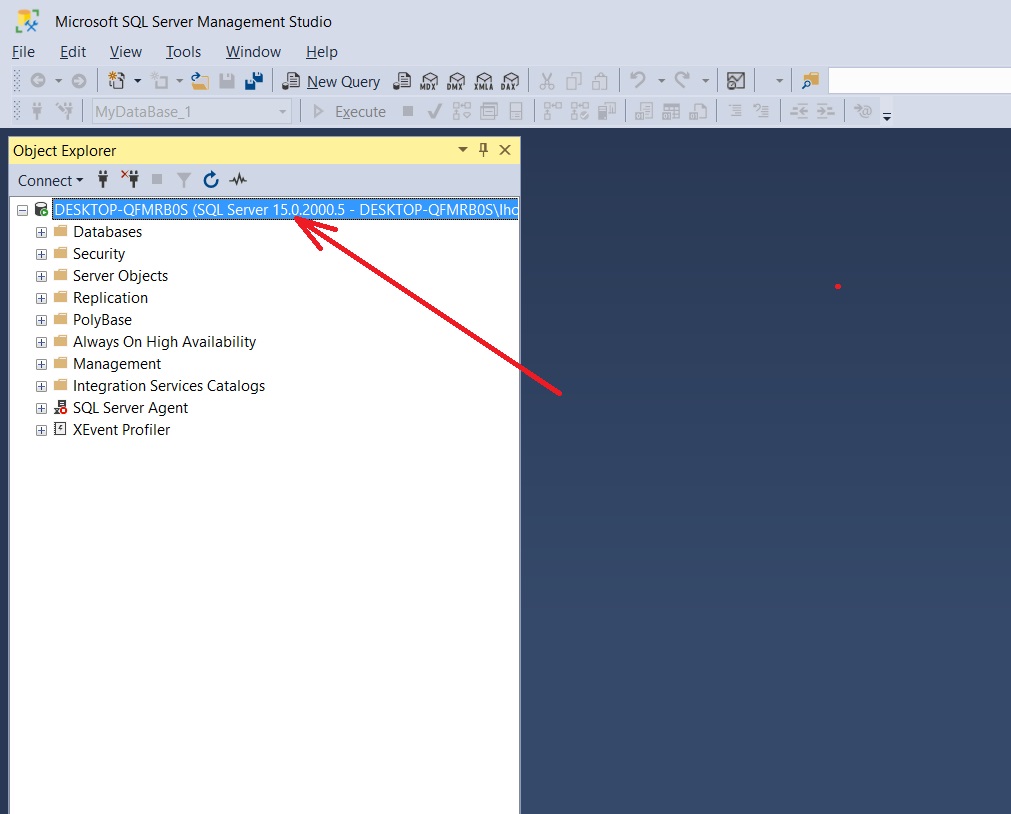
Рисунок 3. Окно Object Explorer с отображением текущего соединения с базой данных Microsoft SQL Server
2.2. Создание SQL-запроса
SQL-запрос может создаваться для различных баз данных, имеющихся в перечне утилиты Object Explorer. В самом простом случае, создать SQL-запрос можно вызовом последовательности команд (рисунок 4)

Рисунок 4. Создание запроса. Команда «Query with Current Connection»
После выполнения команды создается файл с запросом ( SQLQuery1.sql ), как показано на рисунке 5. В этом файле можно набирать текст запроса на языке Transact-SQL. Этот файл можно хранить с помощью известных команд открытия/сохранения, изменять его имя, копировать и т.д.

Рисунок 5. Текст файла с запросом на языке T-SQL
Система Microsoft SQL Server Management Studio позволяет добавлять несколько файлов запросов на языке SQL той же командой. Таким образом, можно сформировать набор запросов, которые будут применяться в зависимости от ситуации.
КАК: Утилита командной строки Microsoft SQL Server – 2021
При подготовке каждой статьи мне приходится «основательно» шерстить интернет в поисках справочных материалов по той или иной «сайтостроительной» дисциплине. По большей части «наук» в Сети опубликовано множество подробных руководств и учебников, но только не по MySQL.
Конечно, есть достойные образовательные ресурсы, но в основной части по СУБД приводятся лишь примеры написания команд, и даже без указания синтаксиса. В такой ситуации любому «чайнику» понять, например, как подключиться к MySQL через командную строку, почти нереально.
Чтобы найти ответ новичку, придется перешерстить с десяток тематических форумов, где профессиональные разработчики (корча из себя чуть ли не «академиков») снизойдут до того, чтобы хоть что-то нормально пояснить начинающему.
Стоит понимать, что настоящему админу следует знать все способы запуска и работы с сервером БД. Понятно, что программные оболочки – самый удобный метод, но ведь они не всегда могут оказаться «под рукой». Поэтому знание того, как включить MySQL через командную строку, не раз спасет и данные сайта, и вашу репутацию специалиста (если собираетесь заниматься веб-разработкой профессионально).
Рассмотрим эту тему более подробно. И не корчите, пожалуйста, мины, если что-то из сказанного в данном материале покажется вам таким же простым, как заводить автомобиль «с толкача»
Бэкап mysql из командной строки
Экспорт базы MySQL
Ввод запроса
Начните вводить инструкцию SQL в командной строке 1>. Вы можете использовать столько строк, сколько хотите для своего запроса, нажав Войти после каждой строки. SQL Server не выполняет ваш запрос до тех пор, пока явно не будет дано указание сделать это. В этом примере мы вводим следующий запрос:
ВЫБРАТЬ * FROM HumanResources.shift 04 из 05
Выполнение запроса

Когда вы будете готовы выполнить свой запрос, введите команду ИДТИ в новой командной строке в SQLCMD и нажмите Войти , SQLCMD выполняет ваш запрос и отображает результаты на экране.
Выход из sqlcmd
Когда вы будете готовы выйти из SQLCMD, введите команду ВЫХОД в пустой командной строке, чтобы вернуться в командную строку Windows.
Восстановление забытого пароля root mysql
Еще одна очень популярная задача. Скажем сразу, восстановить пароль суперпользователя MySQL, как и любого другого пользователя, нельзя, но можно его сменить. Для этого нужно обладать правами суперпользователя операционной системы. Сначала остановим службу СУБД:
Затем запускаем ее в безопасном режиме с пропуском таблиц привилегий:
Обратите внимание, что после выполнения данной команды приглашение командной строки пропадет, останется один мигающий курсор. Пишем прямо туда:
и попадаем в среду mysql с правами root без ввода пароля.
Выгрузка и загрузка дампов бд mysql
Еще одна распространенная задача при администрировании любой СУБД, дампы баз используются как для резервного копирования, так и для переноса или создания копий. Если резервное копирование – процесс автоматизированный, то создание копий для переноса на другой сервер или перед какими-то существенными вмешательствами в структуру базы приходится делать вручную.
Выполнение запроса
Когда вы будете готовы выполнить свой запрос, введите команду ИДТИ в новой командной строке в SQLCMD и нажмите Войти, SQLCMD выполняет ваш запрос и отображает результаты на экране.
Выход из sqlcmd
Когда вы будете готовы выйти из SQLCMD, введите команду ВЫХОД в пустой командной строке, чтобы вернуться в командную строку Windows.
Запускаем cmd
Для запуска MySQL из командной строки сначала активируем саму утилиту (cmd), которая входит в стандартный набор Windows. Сделать это можно несколькими способами:
Клавиатурным сочетанием Win R, а затем в появившемся диалоге «Выполнить» ввести cmd
Через панель «Пуск».
Кроме этого MySQL может поставляться с «родной» оболочкой. Например, если вы устанавливаете сервер БД на локальную машину как самостоятельное «приложение», которое не входит в набор для «джентльменов».
Родная MySQL командная строка запускается также как и обычная cmd. Отличие в работе обеих утилит проявится позже. Об этом мы поговорим в следующем разделе.
Как в windows подключиться к mysql в командной строке – apache для windows
Делать запросы к базам данных MySQL можно не только через PHP. В комплекте с MySQL поставляется консольный клиент для подключения в серверу MySQL. Консольный — это означает, что у программы нет оконного интерфейса, а есть только интерфейс командной строки, в котором обращение к базам данных выполняется с помощью SQL запросов.
Команды для подключения к MySQL в командной строке, а уж тем более сами SQL запросы идентичны и для MariaDB . В дальнейшем для краткости я буду писать «MySQL», но везде я имею в виду «MySQL или MariaDB», поскольку в данном случае разницы между ними нет.
Подключившись через командную строку к СУБД MySQL можно выполнять самые разные задачи: просматривать базы данных и их таблицы, отправлять запросы к базам данных и получать результаты выполнения этих запросов.
Для подключения к серверу MySQL используется команда клиентская программа, которая называется mysql.exe. Её нужно запустить, но сделать нужно не двойным кликом, как обычную программу, а из командной строки.
Начнём с того, что нажмём сочtтание клавиш Win r и выполним
Откроется командная строка.
Теперь нам нужно перейти в папку с файлом mysql.exe . Эта папка bin в директории, где установлена ваша СУБД MySQL. К примеру, у меня MariaDB, которая установлена в папке C:Serverbinmariadb . Следовательно, интересующий нас файл находится в каталоге C:Serverbinmariadbbin . Для перехода в этот каталог используется команда cd следующим образом:
В этой команде замените C:Serverbinmariadbbin на правильный для вашей системы путь
Теперь запустим файл mysql.exe. Необязательно указывать расширение файла .exe — система сама догадается, что мы имеем ввиду. Также нам нужно использовать опцию -u и -p . После первой опции нужно указать имя пользователя — root . После второй опции — пароль для пользователя. В моём случае пароль не установлен, поэтому я запускаю без опции -p :
Может показаться, что мало что изменилось, но новое приглашение командной строки
говорит о том, что мы подключены к серверу MySQL. Точнее, в моём случае мы подключены к серверу MariaDB.

Чтобы посмотреть список баз данных, введём команду:

Чтобы последующие запросы отправлялись к определённой базе данных (например, к test), используется команда USE :
Чтобы посмотреть таблицы в выбранной базе данных запустите команду:

Создадим какую-нибудь таблицу:
И вновь посмотрим содержимое базы данных test:

Если вы уже работали с базами данных MySQL через PHP, то вы можете использовать любые запросы, которые используете в PHP.
Чтобы выйти выполните команду
или нажмите Ctrl d .
Для продолжения знакомства рекомендуется изучить материал:
Как прочитать ответ?
Стартовая строка ответа имеет следующую структуру:Открытие командной строки
Чтобы запустить SQLCMD, вы должны сначала открыть служебную программу командной строки Windows. В Windows XP нажмите Пуск> Запуск и затем введите CMD в текстовом поле перед нажатием Хорошо, В Windows Vista нажмите Windows кнопка, введите CMD в Поиск и нажмите Войти.Вы должны увидеть командную строку Windows.
Подключение к mysql через консоль
Получить информацию об установленной версии MySQL
Для подключения к mysql в консоли наберите команду
Полезные команды mysql
Показать все таблицы выбранной базы данных в текущей БД.
Показать все таблицы базы данных db_name.
Показать список столбцов в таблице table_name в текущей БД
Показать список столбцов в таблице table_name из БД db_name
Вывести структуру нужной таблицы
Показать структуру таблицы, будет выведен sql-запрос на её создание через «CREATE TABLE».
Вывести значения системных переменных.
Показать список выполняющихся в настоящий момент запросов.
Общая статистика MySQL.
Статистика по всем таблицам в базе db_name.
Что бы выполнять запросы к MySQL из консоли, не всегда требуется предварительно подключаться к mysql. Параметр -e позволяет исполнить команду, вывести результат на экран, после чего отключиться от сервера MySQL. Например, можно вывести список таблиц базы данных.
Проблемы?
Да, есть небольшая проблема с применением REST на практике. Проблема эта называется HTML.
Проверка, оптимизация, исправление ошибок баз данных mysql
По мере активной работы MySQL базы могут фрагментироваться, а также содержать ошибки в данных таблиц. Мы не говорим сейчас о серьезных сбоях, такие ситуации следует рассматривать индивидуально, а о простейших ошибках, которые успешно устраняются средствами самой СУБД. Для проверки, ремонта и оптимизации удобно использовать утилиту mysqlcheck.
Для проверки базы данных выполните, где andrey_drupal8 – имя базы:
Сразу все базы можно проверить командой :
А так как весь вывод на экран скорее всего не поместится, то есть смысл перенаправить его команде less:
Обратите внимание, что less позволяет прокручивать вывод как вниз, так и вверх, используя стрелки, для выхода нажмите q.
Если в какой-либо из баз были обнаружены ошибки стоит попытаться их исправить, для этого укажите:
Для оптимизации используйте ключ –optimize, оптимизировать можно отдельную базу или несколько, для этого перечислите их после ключа –databases:
а также сразу все:
Работа с командной строкой
Сначала разберемся со встроенной в операционную систему утилитой. Рассмотрим, как запустить MySQL из командной строки Windows. Для этого нужно:
Если вы работаете с Денвером, то исполняемый файл находится на виртуальном диске, который создается после запуска локального сервера, по этому пути: Z:usrlocalmysql-5.5bin