Перезапуск sql-сервера без перезагрузки самого компьютера.
Parameters
ServerName
Specifies the name of the remote server on which the service is located. The name must use the UNC format («\\myserver»). To run SC.exe locally, ignore this parameter.
ServiceName
Specifies the service name returned by the getkeyname operation.
/?
Displays help at the command prompt.
Вот что отыскал, сам не проверял
Если запускать на серваке 2003 то полезно между STOP START вставить
TIMEOUT /T <период в секундах> /NOBREAK
(если сервер не успеет остановиться — а он обязательно не успеет — то получишь сообщение, что скуль олреди запущен и не стартанет)
Автоматический перезапуск службы MSSQLSERVER
Иногда, в результате аварийного отключения компьютера, сбоев в операционной системе или приложений служба MS SQL Server’а (имя службы в данном случае MSSQLSERVER, может отличатся в зависимости от редакции SQL Server, для Express редакции — MSSQL$SQLEXPRESS) останавливается и требует запуска. Естественно в этом случае перестают работать все основные компоненты СУБД, включая и консоль MS SQL Server Managment Studio.
Для того, чтобы свести вероятность данной ситуации к минимуму необходимо:
1. Нажать на сочетание клавиш «Win+R», ввести в поле «Открыть» команду services.msc
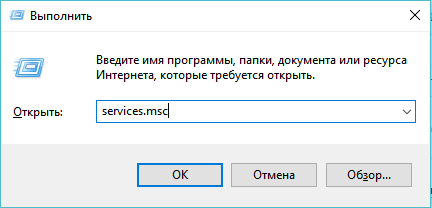
Нажмите на клавишу «ОК»
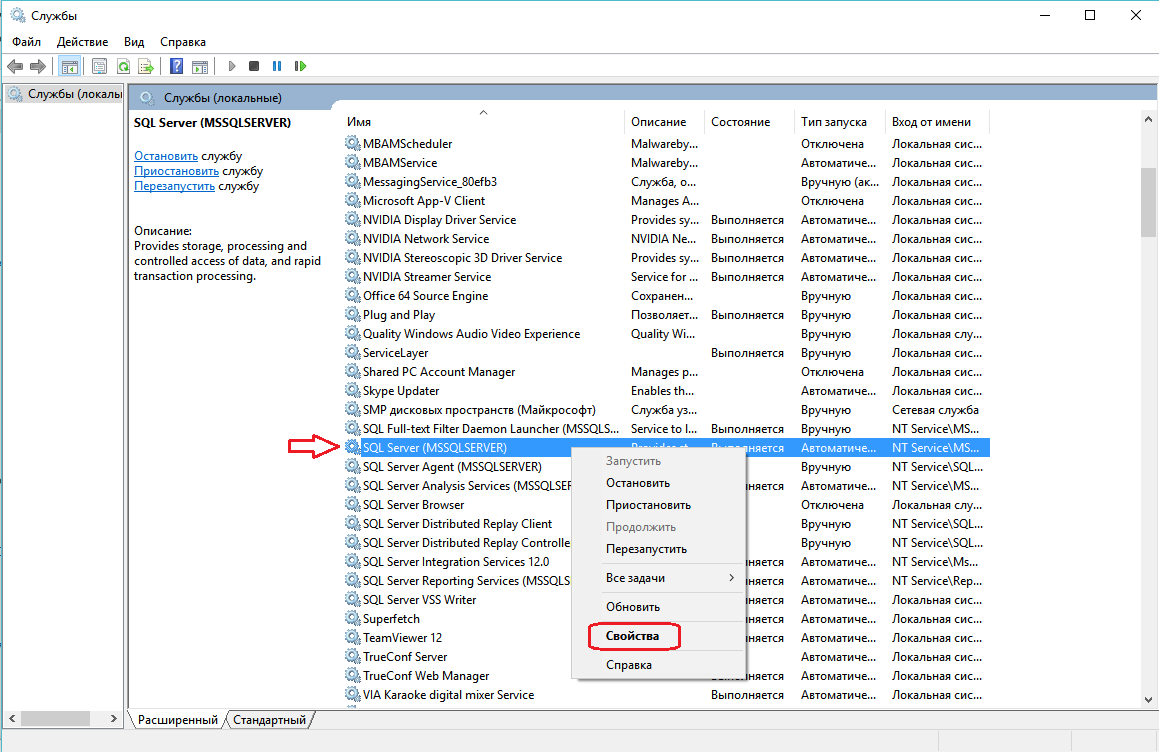
2. В списке служб найдите службу SQL Server’а. Нажмите на ней правой кнопкой мыши и выберите пункт «Свойства»
3. Проверьте на вкладке «Общие», что служба работает (в случае, если служба остановлена, нажмите на кнопку «Запустить«):
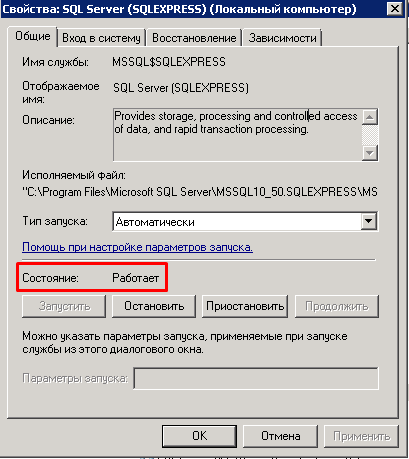
4. Перейти на вкладку «Восстановление» и в поле «Первый сбой«, «Второй сбой«, «Последующие сбои» выставить значение «Перезапуск службы»
Как перезапустить SQL Server в Linux?
В диспетчере конфигурации SQL Server на левой панели щелкните Службы SQL Server. На панели результатов щелкните правой кнопкой мыши SQL Server (MSSQLServer) или именованный экземпляр, а затем нажмите «Пуск», «Остановить», «Пауза», «Возобновить» или «Перезагрузить».
Как перезапустить SQL Server из командной строки?
Нажмите Пуск >> Выполнить >> введите cmd, чтобы запустить командную строку.
- Запустить экземпляр SQL Server по умолчанию. чистый запуск mssqlserver.
- Остановить экземпляр SQL Server по умолчанию. чистая остановка mssqlserver.
- Запуск и остановка экземпляра SQL Server по умолчанию. Вы можете создать командный файл для одновременного выполнения обеих команд.
Как запустить SQL Server в Ubuntu?
Установите инструменты командной строки SQL Server
Выполните следующие действия, чтобы установить mssql-tools в Ubuntu. Импортировать публику репозиторий GPG ключей. Зарегистрируйте репозиторий Microsoft Ubuntu. Обновите список источников и запустите команду установки с пакетом разработчика unixODBC.
Могу ли я запустить SQL Server в Linux?
Начиная с SQL Server 2017, SQL Server работает в Linux. Это тот же механизм базы данных SQL Server со многими похожими функциями и службами, независимо от вашей операционной системы. … SQL Server 2019 работает под управлением Linux.
Как узнать, работает ли SQL Server в Linux?
- Убедитесь, что сервер запущен на машине Ubuntu, выполнив команду: sudo systemctl status mssql-server. …
- Убедитесь, что брандмауэр разрешил порт 1433, который SQL Server использует по умолчанию.
Как мне подключиться к SQL Server?
Подключиться к экземпляру SQL Server
Запустите SQL Server Management Studio. При первом запуске SSMS открывается окно «Подключиться к серверу». Если он не открывается, вы можете открыть его вручную, выбрав Обозреватель объектов> Подключить> Ядро СУБД. В качестве типа сервера выберите компонент Database Engine (обычно параметр по умолчанию).
Как я могу настроить SQL Server?
- Установите SQL. Проверить совместимые версии. Выберите Автономную установку New SQL Server…. Включите любые обновления продукта. …
- Создайте базу данных SQL для своего сайта. Запустите приложение Microsoft SQL Server Management Studio. На панели «Обозреватель объектов» щелкните правой кнопкой мыши «Базы данных» и выберите «Новая база данных…».
Можем ли мы восстановить потерянную базу данных?
Что вам нужно сделать, так это восстановить базу данных из последнего известного исправного файла и применить двоичные журналы, которые произошли между этой точкой восстановления и командой DROP. Как определить, какие бинлоги использовать, непонятно. Нет ничего лучше, чем иметь полную резервную копию файловой системы. И у вас, по крайней мере, должны быть эти возможности.
Как узнать, работает ли SQL Server из командной строки?
3 способа проверить, какая версия или выпуск SQL Server работает
- Откройте командную строку. Подключитесь к своему экземпляру SQL Server, выполнив эту команду: SQLCMD -S имя_сервера имя_экземпляра. …
- Затем выполните следующий запрос T-SQL: выберите @@ version. идти.
Как запустить SQL из командной строки?
Запустите служебную программу sqlcmd и подключитесь к экземпляру SQL Server по умолчанию.
Data on Wheels – Steve & Kristyna Hughes
Father-daughter team of data professionals, passionate about data, visualizations, and whiskey.

Starting and Stopping SQL Server with PowerShell
Have you ever had this issue? You are trying to explore new features of SQL Server or you want to install the latest version for some testing, but SQL Server is a resource hog and kills your the performance of your PC. I have been evaluating SQL Server 2019 including both flavors of Analysis Services. That means I am installing the Developer edition of SQL Server on my laptop (a Yoga 900) running Windows 10.

I have dealt with this issue in the past by opening the services window and setting the Startup Type to Manual and then turning it on when I wanted to work with them. In my current use case, I did not want to have to manage that with a lot of clicks. So, my thought was this should be easy with PowerShell. Of course, nothing is easy when it is not something you do everyday. So I started digging.
I found it is definitely possible but you need to know the steps that matter including making sure that PowerShell will execute the scripts on your PC. So here are the steps and code.
Empowering Your PC to Run Your PowerShell
The first issue is that PowerShell will not execute on your PC until you allow it. You will need to open PowerShell as an Administrator. You can leave the window open once we are done here. The following code will allow code created on your PC to be executed on your PC.
Shutting Down SQL Server with PowerShell
I chose to create two PowerShell files that will allow me to execute these steps for all the services I am managing in. In my examples, I have three instances of SQL Server – Data Engine Services, Analysis Services – Multidimensional Model, and Analysis Services – Tabular Mode.
The code required to startup SQL Server is noted below.
Let’s break it down. The first line will actually set the StartupType to Disabled. This will prevent it from restarting via a reboot. You will need to be intentional about restarting the service. The second line is the command to stop the service. The “Force” flag will shut down dependant services like SQL Agent if you have that running.
You will need to know the service name. SQL Server Data Engine Services are typically named “MSSQL$” followed by the instance name. If you are using Analysis Services, the naming using “MSOLAP$” as the prefix.
You can run these scripts directly in your PowerShell window. I did this while testing them. I wrote them in Visual Studio Code, but had issues executing them. You may be fine, I wanted to let you know my experience. Once I had my three instances scripted, I saved them in a file called SQLServerOff.ps1.
Turning Them on with PowerShell
The process and the code is similar. You first need to enable the services then start them up.
I chose the Startup Type “Manual” so I still need to turn them on. It is possible to set that to Automatic if you want it to start up on a reboot for instance. I then saved these in a file called SQLServerOn.ps1.
Running the PS1 Files
There are a couple of options to execute your file. While I was testing and I used the PowerShell window I had open. In order to execute your file replace “YOUR PATH” with the full path to the script.
While a good pattern, I was still looking for the “one-click” solution. Some more digging resulted in me finding the way to execute PowerShell file from a shortcut. I did this by going to the desktop, right clicking an empty space and creating a new, blank short cut. Here is the command you can use for the shortcut:
powershell.exe -noexit -File “YOUR PATH\SQLServicesOn.ps1”

Add the snippet above with the proper path for your code to the shortcut location. Once you have named your shortcut and saved it, you need to open the properties on the shortcut. Go to the advanced settings and run this as Administrator (this will not work without that setting turned on). You can now add the shortcut to a place convenient for you such as your task bar.
While I focused on SQL Server services, this will work other services as well. Enjoy!