Как переустановить sql server без потери данных
Под сбоем следует понимать потерю базы (аппаратный, невосстановимый сбой системы хранения). В таких случаях служба сервера баз данных не может быть запущена.
Сбой и восстановление базы данных TempDB
TempDB – это системная база для временных таблиц. При запуске службы сервера БД, база данных TempDB создаётся заново. В случае выхода из строя накопителя, на котором размещаются файлы базы TempDB, служба не будет запущена, так как этот накопитель более недоступен и создать базу TempDB SQL Server не сможет. Чтобы это исправить, можно установить новый накопитель и назначить для него в системе ту же букву, что была у потерянного накопителя (при этом полный путь к файлам базы TempDB должен быть восстановлен: нужно создать соответствующие каталоги).
В случае, если путь к файлам базы TempDB восстановить не представляется возможным, нужно указать серверу БД другой путь (существующий) для этой базы. Чтобы это сделать необходимо:
1) Запустить службу сервера БД в минимальной конфигурации из командной строки:
Sqlservr.exe -m -c -f -T3608 -T4022
Нужно указывать полный путь к файлу sqlservr.exe (или запустить CMD.EXE из каталога, где лежит этот файл):
«C:\Program Files\Microsoft SQL Server\MSSQL10.MSSQLSERVE R\MSSQL\Binn\sqlservr.exe » -m -c -f -T3608 -T4022
Описание параметры запуска:
-m: запускает SQL Server в однопользовательском режиме, Контрольная точка не срабатывает;
-с: ускоряет запуск из Командной строки. Запускается в отдельном окне как приложение, а не как служба;
-f: запускает SQL Server в минимальной конфигурации;
-T: включает определённый флаг трассировки. 3608: запрещает автоматически запускать и восстанавливать все БД, кроме master (используется для перемещения системных БД).
4022: обход автоматически запускаемых процедур.
2) Подключиться к запущенному серверу БД с помощью программы sqlcmd.exe:
2.1) Переход в каталог с утилитами SQL Server:
cd «C:\Program Files\Microsoft SQL Server\100\Tools\Binn\»
2.2) Запуск sqlcmd с параметрами подключение к серверу под sa
sqlcmd -S Server -U sa -P 111
Описание параметров sqlcmd:
-S: имя сервера БД к которому происходит подключение;
-U: Логин (имя входа) под которым происходит подключение к серверу;
-P: пароль.
3) Изменить пути к файлам БД TempDB с помощью T-SQL (указать новые существующие пути):
ALTER DATABASE tempdb MODIFY FILE (NAME = tempdev, FILENAME = ‘С:\TempDB\tempdb.mdf’) ;
GO
Ответ сервера на успешный запрос:
Файл «tempdb» был изменен в системном каталоге. Данный новый путь будет использ
ован при следующем запуске этой базы данных.
ALTER DATABASE tempdb MODIFY FILE (NAME = templog, FILENAME = ‘C:\TempDB\templog.ldf’) ;
GO
Ответ сервера на успешный запрос:
Файл «templog» был изменен в системном каталоге. Данный новый путь будет использ
ован при следующем запуске этой базы данных.
Для проверки изменений можно выполнить следующий запрос:
SELECT name, physical_name AS CurrentLocation, state_desc FROM sys.master_files WHERE database_id = DB_ID(N’tempdb’);
GO
4) Закрыть sqlcmd и командное окно сервера SQL Server через нажатие клавиш Ctrl+C;
5) Запустить сервер SQL Server в нормальном режиме (через запуск службы).
Сбой и восстановление баз данных msdb и model
msdb – это системная база, где хранится вся информация по заданиям, расписаниям, история резервных копий для всех БД и т.д. Нужна для работы службы SQL Server Agent.
model – это системная база, используется, как шаблон для всех создаваемых пользовательских БД.
В случае сбоя этих системной базы, а также в случае перестроения системной БД master необходимо выполнить восстановления этих баз из резервных копий. Поэтому необходимо постоянно создавать резервные копии этих баз (особенно базы msdb), рекомендуется создавать полные копии после каждого изменения.
Для восстановления системных баз msdb и model необходимо выполнить скрипт T-SQL (через панель объектов в Management Studio не получится), его можно выполнить либо в Management Studio, либо через утилиту sqlcmd.exe.
Скрипт для восстановления БД msdb (аналогичный скрипт будет работать и для БД model):
RESTORE DATABASE [msdb] FROM DISK = N’D:\Backup\SYS\msdb.rez’ WITH FILE = 1,
MOVE N’MSDBData’ TO N’C:\MSDBData.mdf’,
MOVE N’MSDBLog’ TO N’C:\MSDBLog.ldf’,
NOUNLOAD, REPLACE
GO
Дополнительный материал:
Вопросы восстановления БД msdb и model:
http://msdn.microsoft.com /ru-ru/library/ms190749.a spx
Вопросы резервного копирования и восстановления системных баз:
http://msdn.microsoft.com /ru-ru/library/ms190190.a spx
Сбой и восстановление базы данных master
master – это главная системная база SQL Server, в ней хранится вся конфигурация сервера и конфигурация подключенных БД. При сбое этой базы сервер SQL Server не может быть запущен (даже в минимальной конфигурации).
При попытке запустить Сервер БД в журнале событий приложения появятся ошибка:
Во время запуска при открытии файла «C:\Program Files\Microsoft SQL Server\MSSQL10.MSSQLSERVER\MSSQL\DATA\ma ster.mdf» для получения данных конфигурации произошла ошибка 2(Не удается найти указанный файл.). Возможно, ошибка вызвана неверным параметром запуска. Проверьте параметры запуска и исправьте или удалите их при необходимости.
Для восстановления работоспособности БД master (и всего сервера БД) нужно выполнить:
1. Перестроение системных БД
Для выполнения этой операции нужен дистрибутив SQL Server 2008. Нужно запустить инсталлятор setup.exe со специальными параметрами:
Setup.exe /QUIET /ACTION=REBUILDDATABASE /INSTANCENAME=ИмяЭкземпляра /SQLSYSADMINACCOUNTS=accounts /SAPWD= НовыйПарольsa ]
Параметры:
/QUIET – программа будет работать без видимого интерфейса;
/ACTION=REBUILDDATABASE – программа заново создаст системные базы данных;
/INSTANCENAME – имя экземпляра SQL Server, по умолчанию MSSQLSERVER / SQLSYSADMINACCOUNTS — учетные записи Windows (или группы безопасности), которые будут администраторами (права sysadmin) на этом экземпляре. Например: «BUILTIN\Administrators».
/SAPWD – новый пароль для системного пользователя sa.
Выполнять эту команду следует из командной строки(cmd.exe), чтобы отслеживать процесс восстановления (если будут ошибки, то они появятся в виде сообщений в этом же окне). В случае успешного выполнения этой операции в командной строке не будет сообщений.
2. Восстановление системной БД master из резервной копии
Для восстановления БД master необходимо запустить сервер SQL Server в однопользовательском режиме (сначала нужно остановить службу MSSQLSERVER):
Sqlservr.exe -m –c
Нужно указывать полный путь к файлу sqlservr.exe (или запустить CMD.EXE из каталога, где лежит этот файл):
«C:\Program Files\Microsoft SQL Server\MSSQL10.MSSQLSERVE R\MSSQL\Binn\sqlservr.exe » -m –c
Затем нужно подключиться к серверу под sa (можно из Management Studio) и выполнить инструкция T-SQL:
RESTORE DATABASE [master] FROM DISK = N’D:\ Backup\SYS\master.rez’ WITH FILE = 1 WITH REPLACE
GO
3. После восстановления БД master необходимо восстановить системные БД msdb и model (см. выше).
Лучшие 3 способа осстановить SQL базу из .bak без потери данных
В этой статье показано несколько способов осстановить SQL базу из .bak. В частности, мы рассмотрим, как восстановить базу данных.
Что если вы не можете получить доступ к SQL .bak из-за повреждения?
Если ваша база данных SQL повреждена и у вас нет полной резервной копии для восстановления базы данных, эффективное использование Восстановление резервной копии SQL Server может помочь.
Программное обеспечение может восстановить сильно поврежденную базу данных SQL .mdf или .ndf файл. Кроме того, он может помочь вам выполнить выборочное восстановление компонентов базы данных, таких как таблицы, триггеры, ключи, индексы и т. Д.
Программное обеспечение восстанавливает базу данных SQL в исходном формате и сохраняет базу данных в нужном месте. Удобный графический интерфейс пользователя облегчает работу с программным обеспечением даже для тех, кто впервые использует программное обеспечение.
прежде чем ты начнешь!
1. У вас должны быть права DBOwner, чтобы иметь возможность восстановить файл BAK, в противном случае импорт файла BAK не удастся из-за разрешений.
2. Будьте внимательны к учетной записи, которую вы собираетесь использовать для создания резервной копии.
3. Используйте учетную запись «sa» или sa-эквивалент при попытке выполнить резервное копирование и восстановление для достижения наилучших результатов.
осстановить SQL базу из .bak – Это абсолютно бесплатно
Команда базы данных Rstore – это самый простой и универсальный способ восстановления резервных копий SQL Server, поскольку команды T-SQL работают везде, независимо от того, вводите ли вы их в SSMS, выполняете с помощью утилиты sqlcmd или запускаете из своей программы.
Давайте рассмотрим, каковы способы восстановления БД из .bak. Это решение разделено на три части, поэтому вы можете выбрать любой из них.
Способ 1 – использование SSMS
Шаг 1. Откройте SSMS и подключитесь к экземпляру SQL Server 2014.
Шаг 2: Затем перейдите в Обозреватель объектов и щелкните Имя сервера, чтобы развернуть дерево серверов.
Шаг 3: Перейдите в Базы данных и откройте базу данных, которую вы хотите восстановить в SQL Server 2014.
Шаг 4: Щелкните правой кнопкой мыши на Базе данных, выберите Задачи> Восстановить> База данных.
Шаг 5: Когда появится окно Восстановить базу данных, сделайте следующее:
1. В разделе «Источник для восстановления» выберите параметр «С устройства».
2. Нажмите кнопку обзора рядом с «С устройства», чтобы открыть окно Выбор устройств резервного копирования.
3. В появившемся окне нажмите Добавить.
4. В появившемся диалоговом окне найдите и выберите файл .BAK, который вы хотите восстановить, и нажмите кнопку «ОК».
5. Нажмите кнопку ОК, чтобы вернуться в окно восстановления базы данных.
Шаг 6: Файл .BAK появится в окне восстановления базы данных.
Шаг 7: На левой боковой панели выберите «Опции» в разделе «Выбор страницы» и выполните следующие действия:
а. В разделе «Параметры восстановления» выберите «Перезаписать существующую базу данных (С ЗАМЕНЕЙ)».
Шаг 8: Чтобы продолжить процесс восстановления, нажмите кнопку ОК.
Шаг 9: Отображается окно с прогрессом восстановления.
Шаг 10: Нажмите OK, когда появится сообщение «Восстановление базы данных завершено успешно».
Способ 2 – восстановить базу данных с помощью запроса
Если вам интересно узнать, «Как восстановить базу данных в SQL Server из bak-файла с помощью запроса», выполните следующие действия:
Шаг 1. Запустите SSMS, а затем подключитесь к экземпляру SQL Server 2014.
Шаг 2: Выберите опцию New Query.
Шаг 3: В окне редактора запросов выполните любой из следующих операторов RESTORE:
ПРИМЕЧАНИЕ. Для восстановления всей базы данных из файла .bak используйте следующую команду:
ПРИМЕЧАНИЕ. Замените FileName на имя файла, который вы хотите восстановить.
ПРИМЕЧАНИЕ. Замените «DBName» именем базы данных, которую вы хотите восстановить. Также замените «BackupFilePath» на путь вашего файла резервной копии базы данных, а «BackupFileName» на имя вашего .bak-файла.
Способ 3 – Восстановление базы данных SQL с помощью Replace PowerShell
Вы также можете восстановить базу данных SQL с помощью командлета Restore-SqlDatabase. Командлет выполняет операции восстановления, включая полное восстановление базы данных, журнал транзакций и восстановление файла базы данных на базе данных SQL Server.
Внимание!!
Если у вас есть обновленный файл полной резервной копии базы данных, вы можете эффективно восстановить базу данных, используя описанные выше методы. Но вы не можете выполнить выборочное восстановление базы данных из файла резервной копии. Например, вы можете восстановить одну таблицу (при необходимости) из резервной копии.
Последние мысли
Поддержание баз данных в SQL Server и поддержание их в рабочем состоянии является главным приоритетом администраторов баз данных. Таким образом, если есть какой-либо конфликт, его следует быстро разрешить, выполнив процесс восстановления базы данных сервера SQL с использованием последней исправной резервной копии.
Понимание команд или шагов T-SQL для использования файла SSMS в осстановить SQL базу из .bak может помочь вам эффективно выполнить восстановление базы данных SQL. Если файл резервной копии недоступен или вы не можете восстановить базу данных из файла, воспользуйтесь предложенным выше сторонним инструментом, чтобы немедленно решить вашу проблему.
Восстановление БД после переустановки SQL Server-а
SQl Server восстановление БД
Подскажите пожалуйста,Очень срочно надо! как восстановить резервную бд?Если делать через задачи, то.
Восстановление баз на резервном сервере SQL Server 2012
Добрый день, уважаемые форумчане. У меня возникла необходимость развернуть на резервном сервере.
 Как настроить MS SQL Server, чтобы через Access, можно было редактировать таблицы MS SQL Server?
ВОПРОС: Как настроить MS SQL Server, чтобы через Access, можно было редактировать таблицы MS.
SQL Server 2012 Management Studio Express не появляется служба SQL Server
Здравствуйте. Установил SQL Server Management Studio Express 2012 , необходимый для работы одной.
bySawka,
Посмотри здесь:
C:\Program Files\Microsoft SQL Server\MSSQL11.MSSQLSERVER\MSSQL\DATA
(у тебя путь может отличаться, но смысл такой).
Если найдёшь — приаттачь базу к серверу и всё пройдёт.
Можно использовать бд созданную в SQL server 2012 на SQL server 2008?
Можно использовать бд созданную в SQL server 2012 на SQL server 2008? если да,то как ее подключить?
Не запускается MS SQL Server 2012 после установки ViPNet
На сервер установили ViPNet, после его установки MS SQL Server 2012 перестал запускаться и агент не.
Настройка MS SQL Server 2005 Express Edition после установки
Здравствуйте. Установил MS SQL Server 2005 Express Edition и SQL Manager Studio. Столкнулся с двумя.
После удаления базы данных из SQL Server не могу подключится
В Managment Studio удалил добавленные мной базы данных. Теперь не могу подключится к серверу.
Как полностью удалить MS SQL Server? Удаление существующего экземпляра
В этой статье описывается процесс, обеспечивающий удаление SQL Server в Windows. Перечисленные шаги подготовят операционную систему к повторной установке и избавят от возможных проблем, связанных с неполным удалением предыдущей версии.
SQL Server от корпорации Microsoft (MSSQL) служит для управления реляционными базами данных и основана на языке запросов T-SQL. Это популярная СУБД, используемая для работы с базами разных размеров: как персональных, так и крупных масштаба предприятия.
Необходимость в удалении возникает у пользователя в разных ситуациях: 1) иногда продукт, установленный на компьютер, активно не используется. Тогда его лучше удалить, заодно и очистив реестр от остаточных файлов. В обратном случае можно столкнуться с нарушением безопасности и ухудшением производительности (существуют специальные троянские программы, способные передавать запросы в командный центр Microsoft SQL). Удалять неиспользуемые программы — это в любом случае хорошая практика; 2) СУБД, установленная на компьютер, не соответствует требованиям пользователя (устарела и т. д). Перед установкой другой версии важно почистить операционную систему от остаточных компонентов. В результате удалённая MS SQL не станет оказывать влияния на новую СУБД, что обеспечит её корректную работу.
Рекомендации и примечания
Для удаления используются средства, встроенные в программу установки. Стоит отметить следующее: • удаление должен выполнять администратор, который имеет разрешение на вход в операционную систему; • когда на компьютере установлен минимальный объём физической памяти из требуемого, нужно увеличить размер файла подкачки в два раза. Это важный момент, ведь в случае нехватки физической памяти, удаление SQL Server будет неполным со всеми вытекающими отсюда последствиями; • если в системе есть несколько экземпляров SQL Server, то служба браузера удалится лишь после удаления последнего из них. Однако службу браузера можно деинсталлировать вручную самому, используя панель управления Windows (раздел «Программы и компоненты»); • в процессе деинсталляции также удаляются и файлы данных tempdb (они добавляются при установке). Файлы с именем, которое удовлетворяет шаблону tempdb_mssql_*.ndf, удаляются лишь при их наличии в каталоге системной БД.
Подготовка к деинсталляции
Перед тем, как запустить процесс Delete, рекомендуется: 1.Выполнить резервное копирование данных. Можно создать полные копии всех БД или вручную скопировать файлы MDF и LDF, перенеся их в нужную директорию. Следует учитывать, что БД master содержит всю информацию на уровне системы для сервера, а msdb включает сведения о заданиях агента SQL Server, а также планы обслуживания и журнал резервного копирования.
Какие файлы SQL Server нужно сохранить: 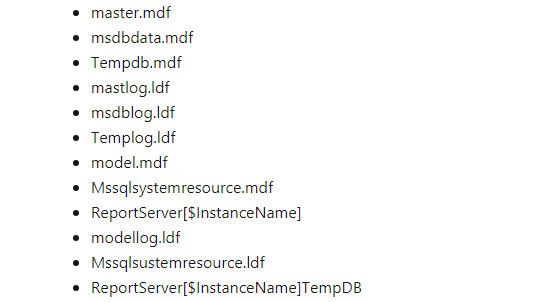 БД ReportServer являются частью службы SQL Server Reporting Services.
2.Остановить все службы SQL Server. Это нужно сделать до начала деинсталляции. Если будут присутствовать активные соединения, это может помешать деинсталляции некоторых компонентов.
3.Выбрать учётную запись с соответствующими разрешениями. Можно выполнить вход на сервер под учётной записью, которая входит в группу администраторов.
Удаление SQL Server в Windows 10 и 2016+
Чтобы деинсталлировать SQL Server из операционной системы Windows 10, а также Windows Server 2016/2019 и далее, нужно выполнить ряд действий: 1. Для начала процесса следует перейти в «Параметры» (меню «Пуск»), после чего выбрать «Приложения».
2. В поле поиска вводится sql. 3. Выбирается Microsoft SQL Server нужной версии и разрядности. Это может выглядеть так: Microsoft SQL Server 2014 (32-bit). 4. Выбирается «Удалить». 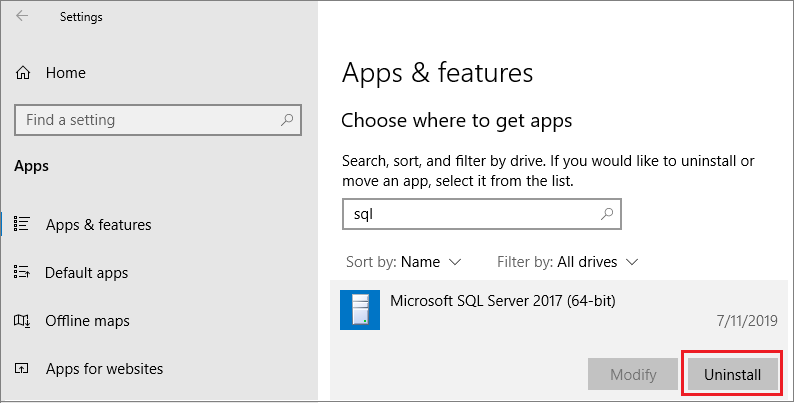 5. Теперь следует нажать на кнопку «Remove», которая находится в диалоговом всплывающем окне SQL Server. Произойдёт запуск мастера установки SQL Server.
 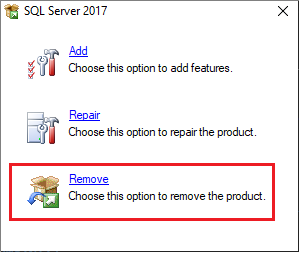 6. На странице «Выбор экземпляра» следует воспользоваться раскрывающимся перечнем, что позволит указать удаляемый экземпляр SQL Server либо указать параметр для удаления средств управления SQL Server и общих компонентов. Для продолжения администратору надо нажать кнопку «Далее». 7. Появится страница «Выбор компонентов», где следует указать те компоненты, которые следует деинсталлировать из ранее указанной версии. 8. Когда появится страница «Все готово», надо просмотреть список функций и компонентов, которые подлежат деинсталляции, а потом нажать кнопку «Удалить» для запуска процесса. 9. Останется обновить окно «Приложения и компоненты». Удалённая версия MS SQL Server будет отсутствовать. Если какие-то компоненты SQL Server всё еще отображаются, их можно удалить из этого окна вручную.
Если что-то пойдёт не так
Несмотря на правильное выполнение вышеописанных шагов, что-то может пойдёт не так. Для установления причины сбоя рекомендуется изучить: — файлы журнала установки SQL Server; — статью из соответствующей базы знаний. Статья посвящена SQL Server 2008, однако описываемая методология подходит и для других версий SQL Server.
Источник — официальная инструкция по удалению от Microsoft: https://docs.microsoft.com/ru-ru/sql/sql-server/install/uninstall-an-existing-instance-of-sql-server-setup.
Интересует работа системы управления базами данных Microsoft SQL Server? Хотите освоить эту систему управления на продвинутом уровне? Добро пожаловать на специализированный курс в OTUS!