Где и как выполнить sql запрос в Access 2010
Как выполнить SQL процедуру в Access?
Выяснил, что надо использовать АДО, но не понял какой синтаксис Пример хранимой процедуры в SQL.
 Как работает связка Access 2010 с MS SQL (схематично)
Уважаемые друзья! Приветствую Вас! Я новичок в Аксесе, до этого все мои базы были сделаны в.
SQL запрос ACCESS как сложить ГРУППУ значений в столбце
Доброго времени суток есть ТЗ Фирма по заказу клиента комплектует и продает.
Запрос по дате Access 2010
Есть таблица Table (3 поля: Field,Number, Data), в которой данные поступают нарастающим итогом.
Как открыть sql в access
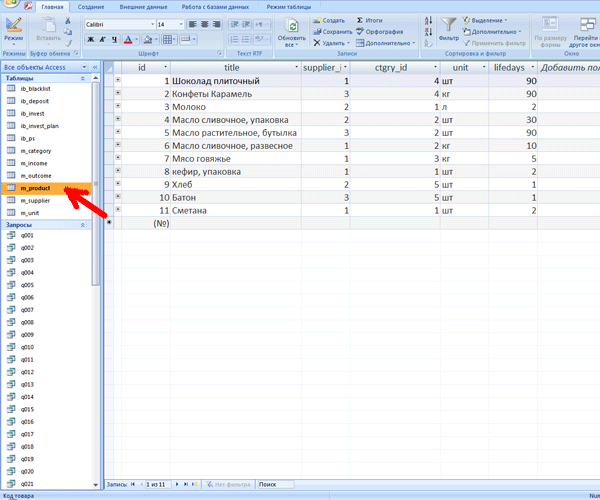
Для того чтобы увидеть содержимое таблицы, щелкните дважды на названии таблицы на панели слева:
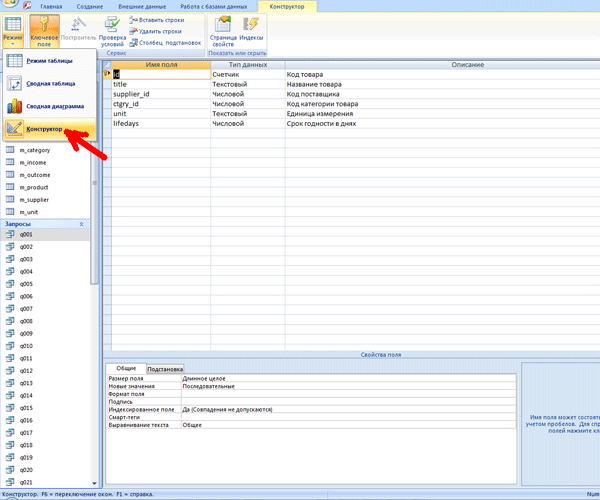
Для перехода в режим редактирования полей таблицы, на верхней панели выберите режим Конструктора:
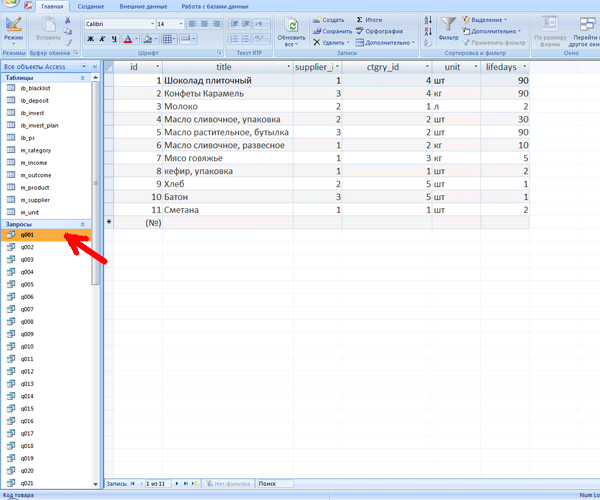
Для вывода результата запроса SQL, щелкните дважды на названии запроса на панели слева:
Для того чтобы перейти в режим редактирования запроса SQL, на верхней панели выберите режим SQL:
Здравствуйте, хочу перенести базу из SQLite в Access.
Генерирую SQL файл- всё ок. А вот выполнить его на Access не могу.
Гугл не помог, к сожалению.
С кодировкой в SQL файле тоже проблемка. В базе словарь на немецком языке, где есть умляуты (Ü,ä. ) которые не сохранились в таком виде.
Подскажите, пожалуйста, как быть в данной ситуации?
Office 365, AD, Active Directory, Sharepoint, C#, Powershell. Технические статьи и заметки.
Как открыть таблицы MS SQL Server в Access на редактирование
Дано: установленный на каком-нибудь сервере MS SQL Server (например, версии 2014), у пользователей имеется MS Access 2016 (все в локальной сети).
Задача: редактировать данные в таблицах MS SQL Server через Access.
Когда может возникнуть такая задача: например, необходимо быстро создать UI (визуальный интерфейс) для редактирования данных в таблицах с доменным доступом.
2) Создаем необходимые таблицы.
На этом этапе важно задать ключевое поле таблицы (primary key):
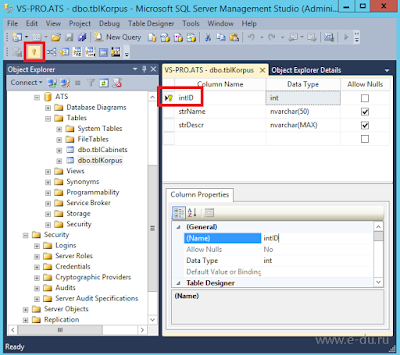
Если этого не сделать, то при последующей линковке с Access вы потеряете возможность редактировать данные в таблице, она будет открываться только на чтение, а при попытке что-то изменить в строке состояния будет сообщение:
Объект Recordset не является обновляемым (This recordset is not updateable)
3) В Access создаем связь с таблицами.
Для этого на вкладке "Внешние данные" выбираем "База данных ODBC" (см. видео ниже).
В открывшемся окне выбираем "Создать связную таблицу".
В окне "Выбор источника" — вкладка "Источник данных компьютера".
Если SQL источник не создан, то нажимаем "Создать". Если появится сообщение об ошибке административных прав, игнорируем его, нажав Ок.
Далее выбираем драйвер SQL Server и традиционно создаем источник, указав наименование сервера, учетные данные для подключения и базу по умолчанию.
После выбора источника нам предложат выбрать таблицы — выбираем все какие нужно и по нажатию ОК они будут подключены к Access.
4) Проверка работы связи.
Открываем любую подключенную таблицу и пытаемся редактировать или вносить данные. Если не получается, возвращается к пункту 2.
Если данные отредактировались и сохранились, проверяем, что они также изменились и в SQL Server.
Небольшой видеофрагмент, демонстрирующий описанные выше действия (3Мб, щелкните, чтобы увеличить):
В итоге при просмотре таблицы в MS SQL Server Management Studio увидим внесенные через Access данные.
Иллюстрированный самоучитель по SQL для начинающих
Все действия по определению базы данных, которые можно выполнять с помощью RAD-инструмента, такого как Access, можно также выполнять и с помощью SQL. В этом случае вместо щелчков мышью на элементах меню выполняется ввод команд с помощью клавиатуры. Те, кто предпочитает манипулировать графическими объектами, считают, что RAD-инструменты являются легкими и естественными для понимания и изучения. Другие же, кому больше нравится складывать слова в предложения, имеющие определенную логику, считают, что более легкими и естественными являются все-таки команды SQL. Так как некоторые вещи легко представить, используя объектную парадигму, а с другими легко справляться с помощью SQL, то полезно хорошо знать оба метода.
В следующих разделах будет применяться SQL, чтобы выполнять те же действия по созданию, изменению и удалению таблицы, для которых в предыдущем разделе использовался RAD-инструмент.
Использование языка SQL с приложением Microsoft Access
Приложение Access было разработано как инструмент быстрой разработки приложений (RAD), не требующий программирования. Несмотря на то что можно писать и выполнять команды на языке SQL непосредственно в Access, чтобы сделать это, можно зайти также с "черного хода". Для того чтобы открыть основной редактор, который используется для ввода SQL-кода, выполните следующие действия.
- Откройте базу данных, а затем выберите из списка Объекты опцию Запросы.
- В области задач, расположенной в правой части окна, выберите опцию Создание запроса в режиме конструктора. Отобразится диалоговое окно Добавить таблицу.
- Выберите любую из таблиц, щелкните на кнопках Добавить и Закрыть. Не обращайте внимание на курсор, который мигает в только что созданном окне Запрос.
- В главном меню Access выберите команду Вид Режим SQL. Отобразится окно редактора со стартовым оператором языка SQL SELECT.
- Удалите оператор SELECT, а затем введите необходимый оператор SQL.
- Закончив работу, щелкните на пиктограмме Сохранить. Access предложит ввести имя для только что созданного запроса.
- Введите имя запроса и щелкните на кнопке ОК.
Только что созданная команда будет сохранена и выполнена позже как запрос. К сожалению, Access не выполняет весь диапазон команд SQL. К примеру, оно не выполняет команду CREATE TABLE. Однако после создания таблицы можно выполнять практически любое необходимое преобразование с находящимися в ней данными.
Создание таблицы
При работе с полнофункциональной СУБД, например, такой, как Microsoft SQL Server, Oracle 9i или IBM DB2, в процессе создания таблицы с помощью SQL необходимо вводить ту же информацию, что и при создании таблицы с помощью какого-либо RAD-инструмента. Разница здесь в том, что RAD-инструмент помогает это делать, предоставив в ваше распоряжение диалоговое окно создания таблицы (или какую-либо подобную структуру) и не позволяя вводить неправильные имена полей, типы или размеры. SQL столько внимания вам не уделит. Работая с SQL, следует точно знать с самого начала, что именно надо делать. Необходимо ввести целый оператор CREATE TABLE, прежде чем SQL обратит на него внимание, не говоря уже о том, чтобы сообщить, нет ли в операторе каких-либо ошибок.
Следующая команда создает таблицу, идентичную созданной ранее:
| CREATE TABLE PowerSQL | |
| ProposalNumber | SMALL INT |
| FirstName | CHAR (15), |
| LastName | CHAR (20), |
| Address | CHAR (30), |
| City | CHAR (25), |
| StateProvince | CHAR (2), |
| PostalCode | CHAR (10), |
| Country | CHAR (30), |
| Phone | CHAR (14), |
| HowKnown | CHAR (30), |
| Proposal | CHAR (50), |
| BusinOrCharity | CHAR (1); |
Как видно, информация в сущности та же, что и при создании таблицы с помощью инструментов RAD (как описывалось ранее в этой главе). Можно отдать предпочтение любому способу создания таблиц. Впрочем, что хорошо в языке SQL – так это его универсальность. Один и тот же стандартный синтаксис будет работать в любой системе управления базами данных.
Помни:
Любые усилия, вложенные в изучение SQL, будут оправдываться в течение долгого времени, потому что быстро сходить со сцены этот язык не собирается. А усилия, вложенные в то, чтобы стать экспертом в среде разработки, вероятно, принесут меньшую отдачу. И каким бы прекрасным ни был последний RAD-инструмент, будьте уверены – в течение двух-трех лет его заменит более совершенная технология. Замечательно, если за это время вы сможете возместить усилия, вложенные в изучение данного инструмента! Если сможете, то пользуйтесь им. А если не сможете, то будет мудрее придерживаться старого и испытанного средства. Знание SQL намного дольше будет приносить дивиденды.
Информатика. 10 класс (Повышенный уровень)
Мастер запросов и Конструктор — всего лишь визуальные инструменты для создания запросов. Любой запрос, созданный в Access с помощью визуальных инструментов, можно просмотреть в режиме SQL (пример 24.1). В этом режиме запрос отображается как запись на языке SQL (англ. Structured Query Language — структурированный язык запросов).
SQL является важнейшим компонентом технологии реляционных баз данных и поддерживается практически всеми системами управления БД. Любому профессионалу, как квалифицированному пользователю баз данных, так и прикладному программисту или администратору БД, необходимо знать SQL.
Некоторые возможности языка SQL:
1. Создание, изменение и удаление таблиц БД.
2. Выборка информации из БД.
3. Добавление записей в таблицу БД.
4. Редактирование и удаление записей в таблице БД.
SQL нельзя отнести к традиционным языкам программирования. Он является декларативным языком, предназначенным для описания, изменения и извлечения данных. В настоящее время благодаря появлению возможности хранить процедуры, обрабатывать иерархические типы данных и другим расширениям SQL стали называть языком программирования.
Достоинства языка SQL:
1. Декларативность — указывает, какие операции нужно выполнить. Способ их реализации выбирается автоматич ески.
2. Наличие международных стандартов.
3. Независимость от конкретной СУБД.
Недостатки языка SQL:
1. Стандарт языка сложен и объемен.
2. Возможность отступления от стандарта (многие компании вносят свои изменения в язык).
Синтаксис SQL близок к естественному английскому языку. Команды SQL выглядят как обычные предложения английского языка и просты в понимании.
Команда SQL состоит из операторов (ключевых слов) и идентификаторов (пример 24.2). Если в запросе несколько команд, то в конце команды ставится точка с запятой (;). В Access одновременно можно выполнить только одну команду SQL, поэтому точку с запятой можно не ставить. Согласно общепринятому стилю для записи ключевых слов рекомендуется использовать прописные буквы.
Если идентификатор содержит пробелы, то он заключается в квадратные скобки (пример 24.3).
В Access используется интерактивная версия языка SQL — Microsoft Jet SQL. Чтобы создать запрос SQL в Access (пример 24.4), необходимо:
1) перейти в меню Создание;
2) выбрать Конструктор запросов;
3) закрыть окно Добавление таблицы;
4) выбрать Режим SQL;
5) в открывшемся окне ввести текст запроса и при необходимости сохранить запрос;
6) выполнить запрос, нажав  кнопку на Панели инструментов.
В Access реализованы следующие составные части языка SQL:
1. Язык определения данных (Data Definition Language — DDL). Используется для определения структуры базы данных.
2. Язык манипулирования данными (Data Manipulation Language — DML). Предоставляет возможность выборки информации из базы данных и ее преобразования.
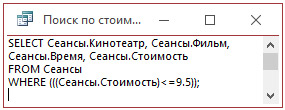
Пример 24.1. Представление запроса на языке SQL.
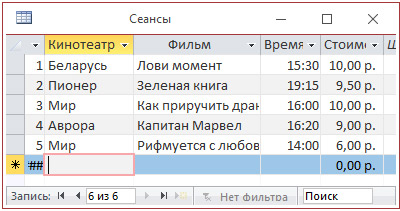
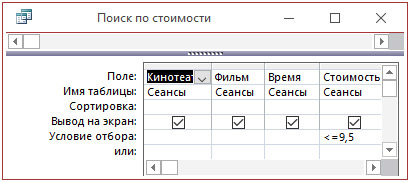
Запрос в режиме Конструктор, который позволяет найти сеансы, стоимость билетов на которые не превышает 9 р. 50 к.:
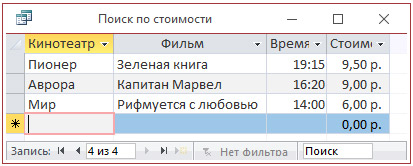
Результат запроса (режим таблицы):
Язык SQL был предложен компанией IBM в начале 70-х гг. для проверки возможностей реляционной модели БД.
Разработчики языка запросов SQL:


Дональд Чэмбэрлин
(Donald D. Chamberlin)
Рэй Бойс
(Ray Boyce)
Первый международный стандарт языка SQL был принят в 1989 г.
В настоящее время действует стандарт, принятый в 2003 г. (SQL:2003), с некоторыми модификациями и дополнениями, внесенными позже (SQL:2008, SQL:2011, SQL:2016).
SQL является непроцедурным языком программирования. Команды SQL могут выполняться непосредственно в интерактивном режиме, а также встраиваются в базовый язык программирования, которым может быть любой стандартный язык, например C++.
Пример 24.2. В запросе SQL из примера 24.1:
SELECT — определяет поля, которые содержат запрашиваемые данные.
FROM — определяет таблицу, содержащую поля, указанные в SELECT.
WHERE — определяет условия отбора полей, которым должны соответствовать все записи, включаемые в результаты.
Идентификаторы полей
Сеансы.Кинотеатр, Сеансы.Фильм, Сеансы.Время, Сеансы.Стоимость — содержат адрес (имя объекта БД) и название поля.
Пример 24.3. Синтаксис идентификаторов SQL.
SELECT Товары.[Номер склада], Товары.Наименование, Товары.Поставщик, Товары.Цена, Товары.Количество