Как открыть созданную БД в ms sql?
Был первый урок по ms sql server. В классе создали БД, поместили в папку
C:\Program Files\Microsoft SQL Server\MSSQL10.SQLEXPRESS\MSSQL\DATA
Препод сказал, перенести дома в ту же папку, открывать и работать.
Установлена только Visual Studio 2010, Ms SQL Server, я так понимаю, установился автоматически.
В ту же самую папку перенесла базу.
Что делать дальше — не знаю. Что открывать? Как получить доступ к моей БД?
В меню Пуск — Все программы вот такая картина:
Подскажите, че делать. ну и извините за детсадовский вопрос, естессно.
 Как открыть созданную программу в отладчике?
Здравствуйте, я пытаюсь открыть программу в отладчике. Код взял из книги. Скомпилировал и собрал с.
Как в Joomla 2.5.14 открыть созданную страницу (материал)?
Как в Joomla 2.5.14 открыть созданную страницу (материал)? Я зашел в Менеджер материалов.
Как открыть базу данных, созданную в Firebird?
помогите, пожалуйста, открыть файл, точнее БД, созданную в Firebird(формат файла .fdb)! пыталась.
как открыть уже созданную ранее прогу на Visual C++ 6.0
подскажите, пожалуйста как открыть уже созданную ранее программу на Visual C++ 6.0, если после.
А пусть препод расскажет про BACKUP / RESTORE.
Ато таскать файлики из Program Files это какой-то хак.
Не говоря уже о том, что сами собой они не подхватятся, если там же не быор такой же базы.
Не говоря уже о том, что если работает SQLServer, то он не даст подменить файлы базы данных.
То есть н6ельзя просто взять и подменить файлы базы, с которой работает SQLServer.
Короче или конспект неполный или препод ненастоящий.
Автоматически ставящийся со студией SQLServer это не слишком удобно. Кроме того, есть вероятность, что установлен только Connectivity Tools.
Подключение БД MS SQL
В MS SQL можно создать базу данных с 0 или подключить существующую (не восстановление из бэкапа). Рассмотрим оба варианта. Для подключения существующей базы будем использовать одну из баз ниже, эти базы применяются для обучения.
Тестовые базы данных MS SQL для скачивания (подойдет любая):
Подключение базы данных
Нам понадобится установленный MS SQL сервер (как установить написано тут). Подключаемся к SQL серверу с помощью SSMS и распаковываем архив. Базы данных всегда состоят минимум из 2 файлов. Один файл, с расширением mdf, является самой базой данных, а ldf — это журнал транзакций. Чаще всего эти файлы кладут на разные диски (за исключение высокопроизводительных RAID массивов или SAN систем).
В открытом окне SQL Server Management Studio нажимаем указанные кнопки:
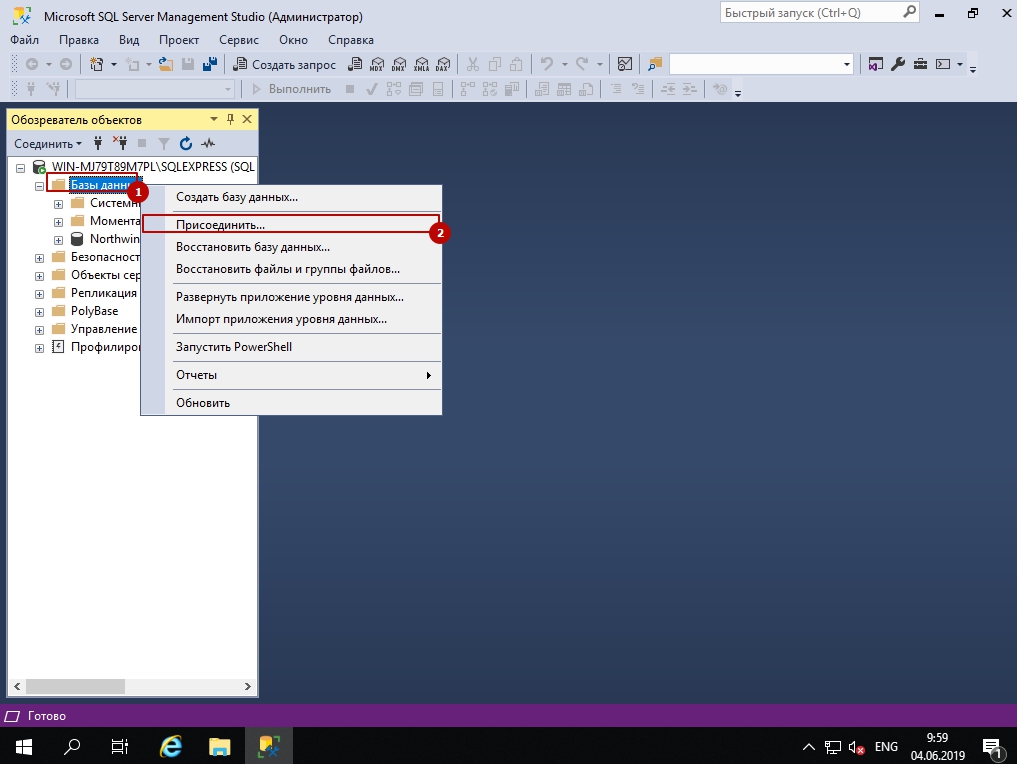
Затем нажимаем кнопку "Добавить", выбираем папку, где находится база и 2 раза кликаем по файлу с расширением mdf
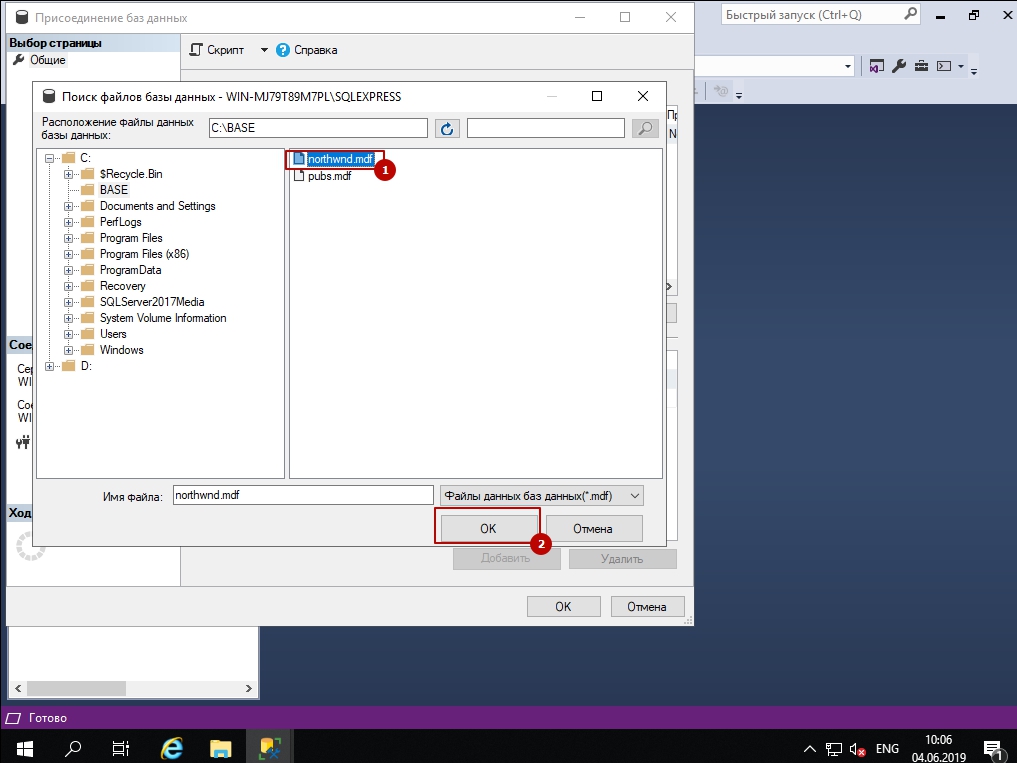
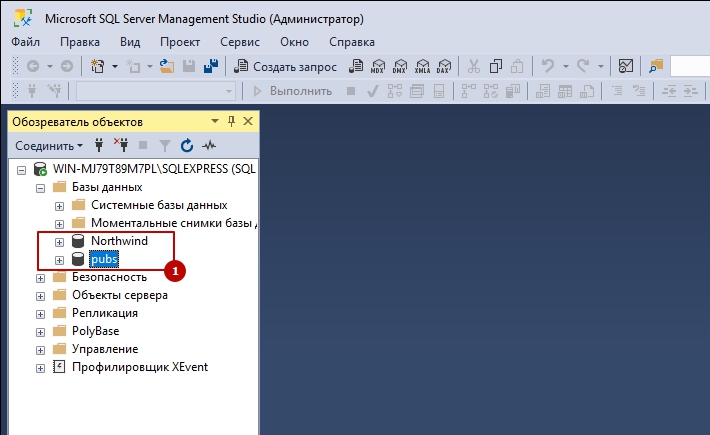
Затем нажимаем "ОК" и после этого мы можем увидеть подключенную базу данных
Создание базы данных
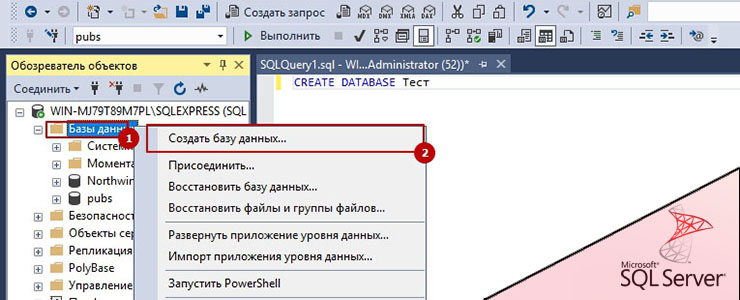
Базу данных можно создать двумя путями. С помощью интерфейса или SQL запроса.
Для создания запроса нам нужно нажать кнопку "Создать запрос" или "New Querry" 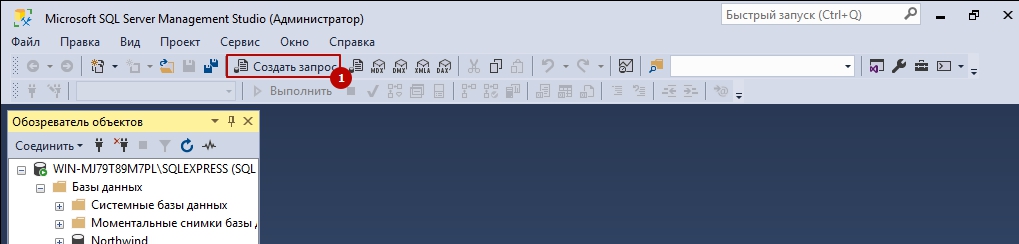
В новом окне пишем:
Где "Magazine" — имя вашей базы. Можно использовать кириллические символы и пробел, но это не рекомендуется. Если в названии стоит пробел, то название стоит выделить в кавычки, например:
Если мы создаем базу, например, для 1С или для задач, где будут использоваться разные кодировки, то кодировка по умолчанию подойдет (latin1_general_cp1_ci_as). 1С все хранит в юникод формате.
Если же мы создаем базу под конкретную задачу, где будут использоваться только кирилические символы мы можем захотеть создать базу с кодировкой, что немного повысит производительность и сохранит место:
Использование Management Studio с Database Engine

Среда SQL Server Management Studio имеет два основных назначения: администрирование серверов баз данных и управление объектами баз данных. Эти функции рассматриваются далее.
Администрирование серверов баз данных
Задачи администрирования, которые можно выполнять с помощью среды SQL Server Management Studio, включают, среди прочих, следующие:
подключение к серверу;
создание новых групп серверов;
управление множественными серверами;
пуск и остановка серверов.
Эти задачи администрирования описываются в следующих подразделах.
Регистрация серверов
Среда SQL Server Management Studio отделяет деятельность по регистрации серверов от деятельности по исследованию баз данных и их объектов. (Действия этих обоих типов можно выполнять посредством обозревателя объектов.) Прежде чем можно использовать базы данных и объекты любого сервера, будь то локального или удаленного, его нужно зарегистрировать.
Сервер можно зарегистрировать при первом запуске среды SQL Server Management Studio или позже. Чтобы зарегистрировать сервер базы данных, щелкните правой кнопкой требуемый сервер в обозревателе объектов и в контекстном меню выберите пункт Register. Если панель обозревателя объектов скрыта, то откройте ее, выполнив команду меню View —> Object Explorer. Откроется диалоговое окно New Server Registration (Регистрация нового сервера), как это показано на рисунке ниже:

Выберите имя сервера, который нужно зарегистрировать, и тип проверки подлинности для этого сервера (т.е. проверка подлинности Windows или проверка подлинности SQL Server), после чего нажмите кнопку Save.
Подключение к серверу
Среда SQL Server Management Studio также разделяет задачи регистрации сервера и подключения к серверу. Это означает, что при регистрации сервера автоматического подключения этого сервера не происходит. Чтобы подключиться к зарегистрированному серверу, нужно щелкнуть правой кнопкой требуемый сервер в окне инспектора объектов и в появившемся контекстном меню выбрать пункт Connect (Подключиться).
Создание новой группы серверов
Чтобы создать новую группу серверов в панели зарегистрированных серверов, щелкните правой кнопкой узел Local Server Groups (Группы локальных серверов) в окне Registered Server и в контекстном меню выберите пункт New Server Group (Создание группы серверов). В открывшемся диалоговом окне New Server Group Properties (Свойства новой группа серверов) введите однозначное имя группы и, по выбору, ее описание.
Управление множественными серверами
Посредством обозревателя объектов среда SQL Server Management Studio позволяет администрировать множественные серверы баз данных (называемые экземплярами) на одном компьютере. Каждый экземпляр компонента Database Server имеет свой собственный набор объектов баз данных (системные и пользовательские базы данных), который не разделяется между экземплярами.
Для управления сервером и его конфигурацией щелкните правой кнопкой имя сервера в обозревателе объектов и в появившемся контекстном меню выберите пункт Properties (Свойства). Откроется диалоговое окно Server Properties (Свойства сервера), содержащее несколько страниц, таких как General (Общие), Security (Безопасность), Permissions (Разрешения) и т.п.
На странице General отображаются общие свойства сервера:

Страница Security содержит информацию о режиме аутентификации сервера и методе аудита входа. На странице Permissions воспроизводятся все учетные записи и роли, которые имеют доступ к серверу. В нижней части страницы отображаются все разрешения, которые можно предоставлять этим учетным записям и ролям.
Можно изменить имя сервера, присвоив ему новое имя. Для этого щелкните правой кнопкой требуемый сервер в окне обозревателя объектов и в контекстном меню выберите пункт Register. Теперь можно присвоить серверу новое имя и изменить его описание. Серверы не следует переименовывать без особой на это надобности, поскольку это может повлиять на другие серверы, которые ссылаются на них.
Запуск и останов серверов
Сервер Database Engine по умолчанию запускается автоматически при запуске операционной системы Windows. Чтобы запустить сервер с помощью среды SQL Server Management Studio, щелкните правой кнопкой требуемый сервер в инспекторе объектов и в контекстном меню выберите пункт Start (Запустить). Это меню также содержит пункты Stop (Остановить) и Pause (Приостановить) для выполнения соответствующих действий с сервером.
Управление базами данных посредством обозревателя объектов Object Explorer
Задачи администрирования, которые можно выполнять с помощью среды SQL Server Management Studio, включают:
создание баз данных, не прибегая к использованию языка Transact-SQL;
модифицирование баз данных, не прибегая к использованию языка Transact-SQL;
управление таблицами, не прибегая к использованию языка Transact-SQL;
создание и исполнение инструкций SQL (описывается в следующей статье).
Создание баз данных без использования T-SQL
Новую базу данных можно создать посредством обозревателя объектов Object Explorer. Как можно судить по его названию, обозреватель объектов также можно использовать для исследования объектов сервера. С панели этого инструмента можно просматривать все объекты сервера и управлять сервером и базами данных. Дерево иерархии объектов сервера содержит, среди прочих папок, папку Databases (Базы данных). Эта папка, в свою очередь, содержит несколько подпапок, включая папку для системных баз данных, и по папке для каждой базы данных, созданной пользователем.
Чтобы создать базу данных посредством обозревателя объектов, щелкните правой кнопкой узел Databases и выберите пункт меню New Database (Создать базу данных). В открывшемся диалоговом окне New Database в поле Database name введите имя новой базы данных, после чего нажмите кнопку ОК.

Каждая база данных обладает несколькими свойствами, такими как тип файла, начальный размер и т.п. Список страниц свойств базы данных расположен в левой панели диалогового окна New Database. Страница General (Общие) диалогового окна Database Properties содержит, среди прочего, такую информацию, как имя, владелец и параметры сортировки базы данных:

Свойства файлов данных определенной базы данных перечисляются на странице Files (Файлы) и содержат такую информацию, как имя и начальный размер файла, расположение базы данных, а также тип файла (например, primary). База данных может храниться в нескольких файлах. В SQL Server применяется динамическое управление дисковым пространством. Это означает, что можно сконфигурировать размер базы данных для автоматического увеличения и уменьшения по мере надобности.
Чтобы изменить свойство Autogrowth (Автоувеличение) на странице Files, в столбце Autogrowth нажмите значок троеточия (. ) и внесите соответствующие изменения в диалоговом окне Change Autogrowth. Чтобы позволить автоматическое увеличение размера базы данных, нужно установить флажок Enable Autogrowth. Каждый раз, когда существующий размер файла недостаточен для хранения добавляемых данных, сервер автоматически запрашивает систему выделить файлу дополнительное дисковое пространство. Объем дополнительного дискового пространства (в процентах или мегабайтах) указывается в поле File Growth (Увеличение размера файла) в том же диалоговом окне. А в разделе Maximum File Size (Максимальный размер файла) можно или ограничить максимальный размер файла, установив переключатель Limited to (MB) (Ограничение (Мбайт)), или снять ограничения на размер, установив переключатель Unlimited (Без ограничений) (это настройка по умолчанию). При ограниченном размере файла нужно указать его допустимый максимальный размер.
На странице Filegroups (Файловые группы) диалогового окна Database Properties отображаются имена файловых групп, к которым принадлежит файл базы данных, раздел файловой группы (по умолчанию или заданный явно), а также операции, разрешенные для выполнения с файловой группой (чтение и запись или только чтение).
На странице Options (Параметры) диалогового окна Database Properties можно просмотреть и модифицировать все параметры уровня базы данных. Существуют следующие группы параметров: Automatic (Автоматически), Containment (Включение), Cursor (Курсор), Miscellaneous (Вспомогательные), Recovery (Восстановление), Service Broker (Компонент Service Broker) и State (Состояние). Группа State содержит, например, следующие четыре параметра:
Database Read-Only (База данных доступна только для чтения)
Позволяет установить доступ к базе данных полный доступ или доступ только для чтения. В последнем случае пользователи не могут модифицировать данные. Значение по умолчанию этого параметра — False.
Restrict Access (Ограничение доступа)
Устанавливает количество пользователей, которые могут одновременно использовать базу данных. Значение по умолчанию — MULTI_USER.
Database State (Состояние базы данных)
Описывает состояние базы данных. Значение по умолчанию этого параметра — Normal.
Encryption Enabled (Шифрование включено)
Определяет режим шифрования базы данных. Значение по умолчанию этого параметра — False.
На странице Extended Properties (Расширенные свойства) отображаются дополнительные свойства текущей базы данных. На этой странице можно удалять существующие свойства и добавлять новые.
На странице Permissions (Разрешения) отображаются все пользователи, роли и соответствующие разрешения.
Остальные страницы Change Tracking (Отслеживание изменений), Mirroring (Зеркальное отображение) и Transaction Log Shipping (Доставка журналов транзакций) описывают возможности, связанные с доступностью данных.
Модифицирование баз данных
С помощью обозревателя объектов можно модифицировать существующие базы данных, изменяя файлы и файловые группы базы данных. Чтобы добавить новые файлы в базу данных, щелкните правой кнопкой требуемую базу данных и в контекстном меню выберите пункт Properties. В открывшемся диалоговом окне Database Properties выберите страницу Files и нажмите кнопку Add, расположенную внизу раздела Database files. В раздел будет добавлена новая строка, в поле Logical Name которой следует ввести имя добавляемого файла базы данных, а в других полях задать необходимые свойства этого файла. Также можно добавить и вторичную файловую группу для базы данных, выбрав страницу Filegroups (Файловые группы) и нажав кнопку Add.
Упомянутые ранее свойства базы данных может модифицировать только системный администратор или владелец базы данных.
Чтобы удалить базы данных с помощью обозревателя объектов, щелкните правой кнопкой имя требуемой базы данных и в открывшемся контекстном меню выберите пункт Delete (Удалить).
Управление таблицами
Следующей задачей после создания базы данных является создание всех необходимых таблиц. Подобно созданию базы данных, таблицы в ней также можно создать либо с помощью языка Transact-SQL, либо посредством обозревателя объектов. Как и в случае с созданием базы данных, здесь мы рассмотрим создание таблиц только с помощью обозревателя объектов.
Для практики создания таблиц, в базе данных SampleDb создадим таблицу Department. Чтобы создать таблицу базы данных с помощью обозревателя объектов, разверните в нем узел Databases, а потом узел требуемой базы данных, щелкните правой кнопкой папку Tables и в открывшемся контекстном меню выберите пункт New Table. В верхней части с правой стороны окна средства Management Studio откроется окно для создания столбцов новой таблицы. Введите имена столбцов таблицы, их типы данных и разрешение значений null для каждого столбца, как это показано в правой верхней панели на рисунке ниже:

Чтобы выбрать для столбца один из поддерживаемых системой типов данных, в столбце Data Type (Тип данных) выберите, а затем нажмите направленный вниз треугольник у правого края поля (этот треугольник появляется после того, как будет выбрана ячейка). В результате в открывшемся раскрывающемся списке выберите требуемый тип данных для столбца.
Тип данных существующего столбца можно изменить на вкладке Column Properties (Свойства столбца) (нижняя панель на рисунке). Для одних типов данных, таких как char, требуется указать длину в строке Length, а для других, таких как decimal, на вкладке Column Properties требуется указать масштаб и точность в соответствующих строках Scale (Масштаб) и Precision (Точность). Для некоторых других, таких как int, не требуется указывать ни одно из этих свойств. (Недействительные значения для конкретного типа данных выделены затененным шрифтом в списке всех возможных свойств столбца.)
Чтобы разрешить значения null для данного столбца, следует установить для него соответствующий флажок поля. Также, если для столбца требуется значение по умолчанию, его следует ввести в строку Default Value or Binding (Значение по умолчанию или привязка) панели Column Properties. Значение по умолчанию присваивается ячейке столбца автоматически, если для нее явно не введено значение.
Столбец Number является первичным ключом таблицы Department. Чтобы сделать столбец первичным ключом таблицы, щелкните его правой кнопкой и в контекстном меню выберите пункт Set Primary Key (Задать первичный ключ).
Завершив все работы по созданию таблицы, щелкните крестик вкладки конструктора таблиц. Откроется диалоговое окно с запросом, сохранить ли сделанные изменения. Нажмите кнопку Yes, после чего откроется диалоговое окно Choose Name (Выбор имени) с запросом ввести имя таблицы. Введите требуемое имя таблицы и нажмите кнопку OK. Таблица будет сохранена под указанным именем. Чтобы отобразить новую таблицу в иерархии базы данных, в панели инструментов обозревателя объектов щелкните значок Renew (Обновить).
Для просмотра и изменения свойств существующей таблицы разверните узел базы данных, содержащей требуемую таблицу, разверните узел Tables в этой базе данных и щелкните правой кнопкой требуемую таблицу, а затем в контекстном меню выберите пункт Properties. В результате для данной таблицы откроется диалоговое окно Table Properties. Для примера, на рисунке ниже показано диалоговое окно Table Properties на вкладке General для таблицы Employee базы данных SampleDb.

Чтобы переименовать таблицу, в папке Tables щелкните ее правой кнопкой в списке таблиц и в контекстном меню выберите пункт Rename. А чтобы удалить таблицу, щелкните ее правой кнопкой и выберите пункт Delete.
Создав все четыре таблицы базы данных SampleDb (Employee, Department, Project и Works_on — подробную структуру таблиц вы можете найти в исходниках), можно использовать еще одну возможность среды SQL Server Management Studio, чтобы отобразить диаграмму типа «сущность — отношение» — диаграмму (ER) (entity-relationship) этой базы данных. (Процесс преобразования таблиц базы данных в диаграмму «сущность — отношение» (ER) называется обратным проектированием.)
Чтобы создать диаграмму ER для базы данных SampleDb, щелкните правой кнопкой ее подпапку Database Diagrams (Диаграммы баз данных) и в контекстном меню выберите пункт New Database Diagram (Создать диаграмму базы данных). Если откроется диалоговое окно, в котором спрашивается, создавать ли вспомогательные объекты, выберите ответ Yes.
После этого откроется диалоговое окно Add Table, в котором нужно выбрать таблицы для добавления в диаграмму. Добавив все необходимые таблицы (в данном случае все четыре), нажмите кнопку Close, и мастер создаст диаграмму, подобную показанной на рисунке ниже:

На рисунке показана только промежуточная, а не конечная диаграмма ER базы данных SampleDb, поскольку, хотя на ней и показаны все четыре таблицы с их столбцами (и соответствующими первичными ключами), на ней все же отсутствуют отношения между таблицами. Отношение между двумя таблицами основывается на первичном ключе одной из таблиц и возможным соответствующим столбцом (или столбцами) другой таблицы.
Между таблицами базы данных SampleDb существует три отношения. Таблица Department имеет отношение типа 1:N с таблицей Employee, поскольку каждому значению первичного ключа таблицы Department (столбец Number) соответствует одно или более значений столбца DepartmentNumber таблицы Employee (в одном отделе может работать несколько сотрудников).
Аналогично существует отношение между таблицами Employee и Works_on, поскольку только значения, которые присутствуют в столбце первичного ключа таблицы Employee (Id) также имеются в столбце EmpId таблицы Works_on. Третье отношение существует между таблицами Project и Works_on, т.к. только значения, которые присутствуют в первичном ключе таблицы Project (Number) также присутствуют в столбце ProjectNumber таблицы Works_on.
Чтобы создать эти три отношения, диаграмму ER нужно реконструировать, указав для каждой таблицы столбцы, которые соответствуют ключевым столбцам других таблиц. Такой столбец называется внешним ключом (foreign key). Чтобы увидеть, как это делается, определим столбец DepartmentNumber таблицы Employee, как внешний ключ таблицы Department. Для этого выполним следующие действия:
В созданной диаграмме щелкните правой кнопкой графическое представление таблицы Employee и в контекстном меню выберите пункт Relationships (Отношения). В открывшемся диалоговом окне Foreign Key Relationships (Связи по внешнему ключу) нажмите кнопку Add.
В правой панели диалогового окна расширьте первый столбец, выберите в нем строку Table and Columns Specification (Спецификация таблиц и столбцов) и нажмите кнопку с троеточием во втором столбце этой строки.
В открывшемся диалоговом окне Tables and Columns в раскрывающемся списке Primary key table (Таблица первичного ключа) выберите таблицу с соответствующим первичным ключом. В данном случае это будет таблица Department.
Выберите для этой таблицы столбец Number в качестве первичного ключа и столбец DepartmentNumber для таблицы Employee в качестве внешнего ключа, после чего нажмите кнопку OK чтобы закрыть окно Tables and Columns. Нажмите кнопку Close, чтобы закрыть окно Foreign Key Relationships.

Подобным образом создаются и другие два отношения. На рисунке ниже показана диаграмма ER, отображающая все три отношения между таблицами базы данных SampleDb:
Основы работы с MSSQL
Поговорим о том, как работает БД MSSQL, зачем она нужна и как настроить свой SQL-сервер Microsoft.
Что такое база данных
База данных – это система хранения информации. Она является постоянным онлайн-хранилищем, в котором можно держать любые данные, необходимые для корректной работы вашего приложения – комментарии, статьи, профили пользователей, списки избранных материалов, песни, видео в YouTube. Все это можно считать элементами БД.
Базы данных позволяют хранить, добавлять, модифицировать и находить информацию по запросу программиста.
Что такое SQL
SQL – это язык для «общения» с базами данных. Специальный синтаксис, позволяющий при помощи несложных команд запрашивать информацию из БД или, наоборот, добавлять в нее новый контент. SQL часто используется в реляционных базах данных, где соседние элементы тесно связаны друг с другом и организуются при помощи таблиц. Схожий синтаксис используется в БД MySQL, PostgresSQL и SQL Server от Microsoft (собственно, это и есть наша MSSQL).
SQL используется как в специальных приложениях для взаимодействия с базами данных, так и на программном уровне (непосредственно в коде ваших сайтов и других проектов).
MySQL и MSSQL – одно и то же?
Нет. Как уже было отмечено выше, существует множество баз данных. MySQL чаще остальных упоминается в сети, так как является наиболее популярным вариантом БД. Она имеет открытый исходный код и распространяется бесплатно, поэтому и сыскала любовь массовой аудитории.
MSSQL – это продукт Microsoft, существующий как в коммерческой, так и в бесплатной версии. И несмотря на то, что оба продукта используют схожий синтаксис, они отличаются друг от друга с точки зрения функциональности и в плане поддержки со стороны разработчиков.
Также существует PostgreSQL – еще одна популярная база данных с высоким уровнем отказоустойчивости и большой коллекцией расширений.
Какой вариант SQL выбрать?
Вариант Microsoft отличается от конкурентов заточенностью под корпоративные задачи. В частности, решение MSSQL может похвастать повышенной надежностью. Пользователь не вправе вносить изменения в базу данных, пока она функционирует и используется приложением. Добавлять данные на SQL-сервер необходимо в момент, когда БД выключена.
При этом MSSQL Server позволяет прерывать запросы, в то время как основной конкурент базы в лице MySQL такого не допускает.
Но зато решение Microsoft стоит денег, и бесплатно разместить у себя SQL-сервер не получится (есть пробная версия и специальный вариант MSSQL для разработчиков, но использовать их в коммерческих целях нельзя).
Как настроить MSSQL?
Чтобы начать работать с Microsoft SQL Server, надо раздобыть копию самого сервера, а также установить программу для управления базами данных Microsoft через графический интерфейс.
О том, как запустить SQL-сервер подробно рассказывается на официальном сайте Microsoft. Там же есть и бесплатный дистрибутив платформы под названием Developer. Для первого знакомства с Microsoft SQL Server, отладки и тестирования кода Developer-версии будет достаточно. Загружаем ее и запускаем.
Затем устанавливаем приложение SQL Server Management Studio. Это графическая оболочка для редактирования информации в SQL-таблицах базы данных Microsoft.
Подключение к SQL-серверу
Для начала откроем утилиту SQL Server Management Studio. Все манипуляции мы будем проделывать через нее. При первом же запуске эта программа попросит вас подключиться к SQL-серверу. В интерфейсе программы он называется Database Engine.
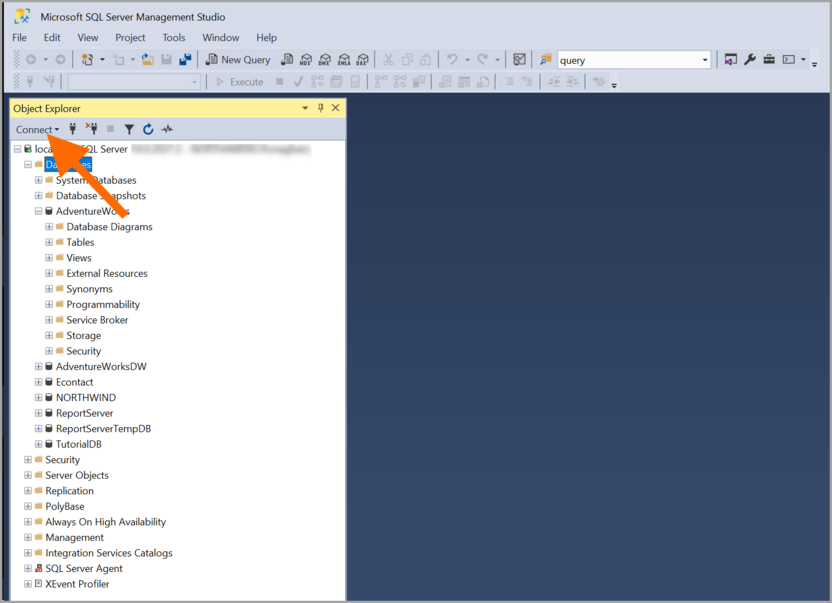
Приложение запросит ряд данных для подключения.
Тип сервера (можно оставить по умолчанию, так как пока мы работаем с локальной копией MSSQL).
Имя сервера. Нужно его заменить, если вы переименовывали сервер, когда запускали собственную копию базы данных на локальной машине.
Способ аутентификации. Стоит оставить по умолчанию, если не хотите вводить пароль и логин от базы данных (или если вы вовсе их не устанавливали).
Указав необходимую информацию, нажимаем на кнопку Connect. Через несколько секунд соединение должно быть установлено, а в окне Object Explorer появится информация о SQL-сервере и его содержимом.
Создание базы
Важный момент заключается в том, что SQL-сервер и база данных – не одно и то же. Поэтому, запустив сервер и подключившись к нему, вам все еще необходимо создать базу самостоятельно.
Для этого в SQL Server Management Studio:
Правой кнопкой мыши кликаем по названию сервера в окне Object Explorer.
В списке опций находим пункт New Query.
Появится окно для ввода запроса. Здесь как раз поддерживается SQL-синтаксис – с помощью него мы и создадим новую базу данных.
После этого активируем запрос, нажав на кнопку Execute в левой части интерфейса программы или на клавишу F5.
Создание таблиц
Следующая по важности структура в БД – таблица. Это набор данных, связанных какой-то характеристикой. Например, в таблице могут храниться статьи из блога. Таблицей может быть плейлист в Spotify. Отдельной таблицей может быть ветка в Твиттере или список пользователей в Facebook. Способы применения таблиц ограничиваются только фантазией разработчика.
А еще таблицы визуально напоминают Excel, поэтому для многих будет привычным подобный интерфейс.
Чтобы создать новую таблицу:
Кликаем по выпадающему меню со списком доступных баз данных (это поле под основным меню справа от значка в виде вилки).
В появившемся списке выбираем свою базу.
Снова делаем SQL-запрос к базе:
Активируем запрос, нажав на клавишу F5.
После этого в Object Explorer появится новое поле, отражающие вновь созданную таблицу со всеми необходимыми поддиректориями (колонками, строками и т.п.).
Встраивание строк в таблицу
Сами по себе таблицы не особо полезны, если в них нет какого-либо контента. Контент добавляется с помощью строк. Строка – это набор данных, включающий в себя информацию по пунктам, соответствующим колонкам в таблице. А колонки в таблице – это список параметров, что мы указали выше, когда создавали таблицу (в нашем случае это были пункты postId, Title, Category и Content).
Чтобы добавить строки в таблицу, снова воспользуемся SQL-выражением:
В запросе мы указываем наименования колонок, которые будут заполнены данными из списка запросов. В поле VALUE как раз указываются нужные данные в заранее определенном порядке. То есть первый элемент в строке станет Id, второй элемент будет Title и т.п.
Создание запросов к базе данных MSSQL
До этого мы делали SQL-запросы, которые позволяют модифицировать базу. То есть добавлять в нее новую информацию, создавать таблицы, колонки и строки. Но немаловажным является умение добывать информацию из БД, чтобы отображать ее в интерфейсе приложения или веб-сайта.
Обычно такие запросы указываются в программном коде, но и в SQL Server Management Studio их можно протестировать. Например, чтобы отобразить все строки из таблицы Posts, мы используем запрос:
В блоке Results отобразятся все строки из таблицы. Здесь же можно их отредактировать, не покидая визуальный редактор.
Программное подключение
Чтобы подключиться к базе данных Microsoft из приложения, необходимо создать функцию соединения с сервером, создав строку, содержащую в себе информацию о сервере. Его название, расположение, а также данные для аутентификации (логин и пароль). Точная схема подключения зависит от выбранного языка программирования. В случае с C#, например, применяется команда SqlConnection и строка connectionString, как показано здесь.
Информацию для других языков можно найти в официальной документации и на Stack Overflow.
Вместо заключения
Теперь вы можете создать локальную копию базы данных Microsoft и добавить в нее всю необходимую информацию. Даже если вы никогда не работали с БД, вы быстро поймете, насколько это логичный и удобный интерфейс для манипуляции контентом. Главное – практиковаться.