SQL Server CREATE USER
Summary: in this tutorial, you’ll learn how to use the SQL Server CREATE USER statement to add a user to the current database.
Introduction to the SQL Server CREATE USER statement
The SQL Server CREATE USER statement allows you to add a user to the current database. The following shows the basic syntax of the CREATE USER statement:
- First, specify the name of the user after the CREATE USER keywords.
- Second, specify the login_name for the user. The login name must be valid on the server. To create a login, you use the CREATE LOGIN statement.
SQL Server CREATE USER statement
First, create a new login called alex with the password ‘Uvxs245!’ :
Second, switch the current database to the BikeStores :
Third, create a user with the username alex that uses the alex login:
If you use SSMS, you can see the user alex under BikeStores > Security > Users list as shown in the following picture:
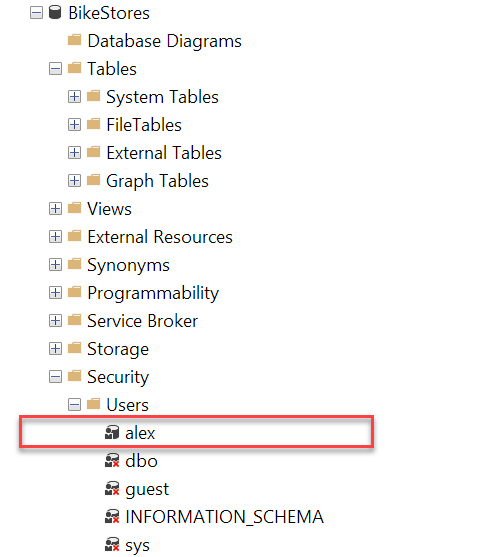
The user alex can connect to SQL Server using the alex login’s password and accesses the BikeStores database. However, the user alex cannot access any tables and other database objects in the BikeStores database.
To do that, you need to add the user alex to the database roles or grant it permissions.
Добавление нового пользователя в Microsoft SQL Server 2012
В данной статье будет подробно, в деталях, рассказано как создать нового пользователя в Microsoft SQL Server 2012 (в более старых редакциях, например в Microsoft SQL Server 2008 R2, набор действий аналогичен).
0. Оглавление
1. Добавление нового пользователя
Запускаем утилиту «SQL Server Management Studio». В Microsoft Windows server 2012 R2 ее можно найти в списке всех программ.

В Microsoft Windows Server 2008 R2 в меню «Пуск» (Start) — «Microsoft SQL Server 2012» — «Среда SQL Server Management Studio».

Вводим имя сервера, данные для авторизации и нажимаем «Соединить» (Connect).

В обозревателе объектов раскрываем вкладку «Безопасность» (Security), кликаем правой кнопкой мыши по вкладке «Имена входа» (Logins) и в контекстном меню выбираем «Создать имя входа…» (New Login…)

Откроется окно создания имени входа (Login — New). Теперь необходимо определиться с вариантом аутентификации нового пользователя. Возможны 2 варианта:
- Аутентификация с помощью пароля — Проверка подлинности SQL Server (SQL Server Authentication).
- Доступ для конкретного пользователя Windows — Проверка подлинности Windows (Windows authentication).
2. Проверка подлинности SQL Server
Для начала рассмотрим первый способ аутентификации. Например, создадим пользователя для работы сервера 1С:Предприятие. Укажем имя входа (Login name), выберем «Проверка подлинности SQL Server» (SQL Server Authentication) и введем пароль (Password) пользователя. Далее снимаем / отмечаем галочки у следующих параметров:
- Требовать использование политики паролей (Enforce password policy)
- Задать срок окончания действия пароля (Enforce password expiration)
- Пользователь должен сменить пароль при следующем входе (User must change password at next login)
Для данной задачи оставляем включенным только первый параметр.
Также сразу рекомендую выбрать язык по умолчанию. Если вы используете английскую версию SQL Server, то и служебные сообщения, которые SQL Server будет передавать приложению, подключенному под данным пользователем (в данном случае программе 1С:Предприятие, следовательно и конечному пользователю, работающему в программе) будут передаваться на английском языке. Если язык по умолчанию для пользователя выбрать, например, русский, то и служебные сообщения будут передаваться на русском языке.
Устанавливаем необходимые параметры и переходим на вкладку «Роли сервера» (Server Roles).

Здесь выбираем набор прав добавляемого пользователя. Для этого отмечаем необходимые роли сервера. С полным описанием предопределенных ролей сервера и их возможностями можно ознакомиться здесь. Для текущей задачи выбираем:
- dbcreator
- processadmin
- public

После чего нажимаем «ОК» для сохранения выполненных действий.
3. Проверка подлинности Windows
Теперь добавим администратора SQL Server, выбрав его из текущих пользователей Windows. Для этого создадим нового пользователя и способ аутентификации укажем «Проверка подлинности Windows» (Windows authentication). Далее, чтобы ввести имя входа, нажмем «Найти» (Search…), затем «Дополнительно» (Advanced…), в следующем окне «Поиск» (Find Now) и выбрав необходимого пользователя из списка, закроем все окна нажав на «ОК».

Перейдем на вкладку «Роли сервера» (Server Roles) и в соответствии с поставленной задачей укажем роли:
- public
- sysadmin
Нажмем «ОК» для сохранения нового пользователя.

Теперь в списке имен входа среди прочих мы можем увидеть только что созданных пользователей.

Смотрите также:
Ниже приведена пошаговая инструкция, показывающая как добавить новую базу данных в Microsoft SQLServer 2012 (в более старых редакциях, например в Microsoft SQL Server 2008 R2, набор действий аналогичен). Запускаем…
В данной статье будет рассказано о том, как изменить версию уже установленного Microsoft SQL Server 2012. Это может пригодится, например, в ситуации, когда вы установили выпуск Evaluation Edition в ознакомительных целях, а затем, по истечении…
В данной статье будут рассмотрены способы лицензирования Microsoft SQL Server 2012. Будет приведен краткий обзор каждого из способов лицензирования, а также указаны возможные варианты лицензирования для различных выпусков MS SQL Server…
SQL Server- Create Login, User, Role and Assign Permission.

In this article, we learn how to assign permission to a SQL Server.
- Data Control Language Command restricts the user from accessing data in a database.
- GRANT command is used to provide access or privileges on the database.
- In object explorer goto Security → Right click on Logins → Select New login.
- Enter Login name
- In SQL Server authentication enter the password.
- Then click on ok.
If we refresh the Logins then we can view Login.
- In object explorer expand databases.
- Expand the database which you need to create the user.
- Expand the security folder. Right-click on Users and select New User.
- In the new pop up window enter the User name and Login name after that click on ok.
We refresh the users and then it has shown the created users.
ASSIGN PERMISSION: SQL Server allows to GRANT, REVOKE permissions.
- For assigning permission goto USER_SAMPLE property.
- Click on the search option.
- When we click on search new pop up window is open.
- Select All objects belonging to the schema
- The select schema names as “dbo” and then click on ok.
- We select the table to grant permission.
- In the Explicit permission select Grant.
- Then click on ok.
- The USER_SAMPLE is granted SELECT permission on the table Table_2.
- In the object explorer expand the databases and security folder.
- Expand Roles and right-click on Database Role.
- Click on New database role. Then a new pop up window is open.
- In the General tab enter the role name and click on ok.
Refresh the roles. In below screenshot shows the role.
- Here we drop the sample login.
- Syntax: DROP LOGIN LOGIN_NAME
If you are a newbie to database learning — SQL Server recommended is the following must-watch video: —
TablePlus
How to create a user with admin access in SQL Server?
October 26, 2018
There are two realms of security in SQL Server, the server and the database. To work on the database, you must have access to the server first, then you need access to the database.
- A Login grants the principal entry into the server.
- A User grants a login entry into a single database.
- One Login can be associated with many users (one per database).
Note that only users with ALTER ANY LOGIN permission on the server or membership in the securityadmin fixed server role can create logins.
So the steps to create a new user with admin access will be as follow:
1. Create a new database, if needed
2. Create a new login
3. Then assign the admin role to the new login:
4. Now create a new user associated with the new login and access to the new database