Добавление нового пользователя в Microsoft SQL Server 2012
В данной статье будет подробно, в деталях, рассказано как создать нового пользователя в Microsoft SQL Server 2012 (в более старых редакциях, например в Microsoft SQL Server 2008 R2, набор действий аналогичен).
0. Оглавление
1. Добавление нового пользователя
Запускаем утилиту «SQL Server Management Studio». В Microsoft Windows server 2012 R2 ее можно найти в списке всех программ.

В Microsoft Windows Server 2008 R2 в меню «Пуск» (Start) — «Microsoft SQL Server 2012» — «Среда SQL Server Management Studio».

Вводим имя сервера, данные для авторизации и нажимаем «Соединить» (Connect).

В обозревателе объектов раскрываем вкладку «Безопасность» (Security), кликаем правой кнопкой мыши по вкладке «Имена входа» (Logins) и в контекстном меню выбираем «Создать имя входа…» (New Login…)

Откроется окно создания имени входа (Login — New). Теперь необходимо определиться с вариантом аутентификации нового пользователя. Возможны 2 варианта:
- Аутентификация с помощью пароля — Проверка подлинности SQL Server (SQL Server Authentication).
- Доступ для конкретного пользователя Windows — Проверка подлинности Windows (Windows authentication).
2. Проверка подлинности SQL Server
Для начала рассмотрим первый способ аутентификации. Например, создадим пользователя для работы сервера 1С:Предприятие. Укажем имя входа (Login name), выберем «Проверка подлинности SQL Server» (SQL Server Authentication) и введем пароль (Password) пользователя. Далее снимаем / отмечаем галочки у следующих параметров:
- Требовать использование политики паролей (Enforce password policy)
- Задать срок окончания действия пароля (Enforce password expiration)
- Пользователь должен сменить пароль при следующем входе (User must change password at next login)
Для данной задачи оставляем включенным только первый параметр.
Также сразу рекомендую выбрать язык по умолчанию. Если вы используете английскую версию SQL Server, то и служебные сообщения, которые SQL Server будет передавать приложению, подключенному под данным пользователем (в данном случае программе 1С:Предприятие, следовательно и конечному пользователю, работающему в программе) будут передаваться на английском языке. Если язык по умолчанию для пользователя выбрать, например, русский, то и служебные сообщения будут передаваться на русском языке.
Устанавливаем необходимые параметры и переходим на вкладку «Роли сервера» (Server Roles).

Здесь выбираем набор прав добавляемого пользователя. Для этого отмечаем необходимые роли сервера. С полным описанием предопределенных ролей сервера и их возможностями можно ознакомиться здесь. Для текущей задачи выбираем:
- dbcreator
- processadmin
- public

После чего нажимаем «ОК» для сохранения выполненных действий.
3. Проверка подлинности Windows
Теперь добавим администратора SQL Server, выбрав его из текущих пользователей Windows. Для этого создадим нового пользователя и способ аутентификации укажем «Проверка подлинности Windows» (Windows authentication). Далее, чтобы ввести имя входа, нажмем «Найти» (Search…), затем «Дополнительно» (Advanced…), в следующем окне «Поиск» (Find Now) и выбрав необходимого пользователя из списка, закроем все окна нажав на «ОК».

Перейдем на вкладку «Роли сервера» (Server Roles) и в соответствии с поставленной задачей укажем роли:
- public
- sysadmin
Нажмем «ОК» для сохранения нового пользователя.

Теперь в списке имен входа среди прочих мы можем увидеть только что созданных пользователей.

Смотрите также:
Ниже приведена пошаговая инструкция, показывающая как добавить новую базу данных в Microsoft SQLServer 2012 (в более старых редакциях, например в Microsoft SQL Server 2008 R2, набор действий аналогичен). Запускаем…
В данной статье будет рассказано о том, как изменить версию уже установленного Microsoft SQL Server 2012. Это может пригодится, например, в ситуации, когда вы установили выпуск Evaluation Edition в ознакомительных целях, а затем, по истечении…
В данной статье будут рассмотрены способы лицензирования Microsoft SQL Server 2012. Будет приведен краткий обзор каждого из способов лицензирования, а также указаны возможные варианты лицензирования для различных выпусков MS SQL Server…
Создание и удаление пользователей в Microsoft SQL Server
Всем привет! Сейчас мы с Вами рассмотрим примеры создания и удаления пользователей в СУБД Microsoft SQL Server как с использованием инструкций Transact-SQL, так и с использованием среды Management Studio.
Процесс создания пользователей в MS SQL Server включает два этапа:
- Создание имени входа на SQL Server. Данное имя необходимо, для того чтобы предоставить пользователю возможность подключиться к экземпляру SQL Server;
- Создание пользователя базы данных. В данном случае мы уже предоставляем пользователю разрешения на объекты базы данных.
Примечание! В качестве SQL сервера у меня для примера будет выступать версия Microsoft SQL Server 2012 Express. На данном SQL сервере создана тестовая база данных Test.
Создание имени входа на MS SQL Server
Прежде чем приступать к созданию имени входа на SQL сервер необходимо определиться с методом аутентификации. Существует два варианта:
- Проверка подлинности Windows – это когда имя входа может идентифицировать пользователя как учетную запись Windows или как члена группы Windows (в том числе и доменные учетные записи, и группы);
- Проверка подлинности SQL Server. В данном случае имя входа существует только в SQL Server.
Примечание! Рекомендовано по возможности использовать проверку подлинности Windows. Проверку подлинности SQL Server можно использовать тогда, когда необходимо создать служебное или тестовое имя входа.
Давайте рассмотрим пару примеров создания имени входа на SQL сервер. Сначала мы это сделаем с помощью среды SQL Server Management Studio, а затем с использованием языка Transact-SQL.
Создание имени входа с использованием среды SQL Server Management Studio
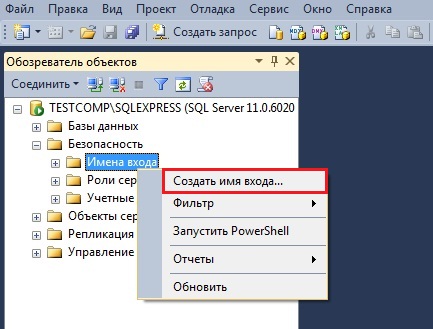
Запускаем Management Studio, затем в обозревателе объектов находим пункт «Безопасность», раскрываем его плюсиком, кликаем правой кнопкой мыши по пункту «Имена входа» и выбираем пункт «Создать имя входа».
Далее для примера давайте создадим тестовое имя входа с проверкой подлинности SQL Server. Мы указываем имя входа, придумываем пароль и подтверждаем его. Также мы можем отметить несколько опций, например, использование политики паролей, база данных по умолчанию, язык по умолчанию и другие.
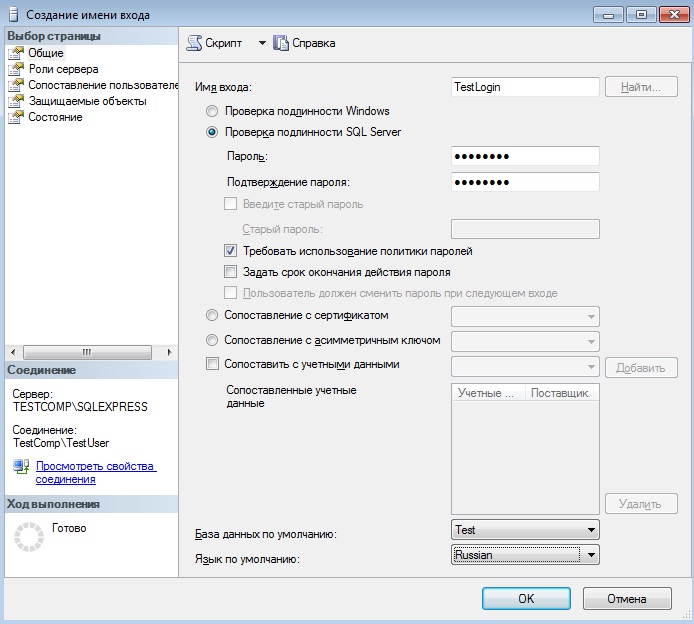
Затем нажимаем на кнопку «ОК», после чего будет создано имя входа TestLogin. По умолчанию данное имя входа будет включено, и оно будет иметь права роли сервера «public».
Создание имени входа с использованием языка Transact-SQL
Для того чтобы создать имя входа на языке Transact-SQL необходимо в Management Studio открыть редактор запросов и выполнить следующую инструкцию (она делает ровно то же самое, что и наши действия выше в графическом интерфейсе Management Studio).
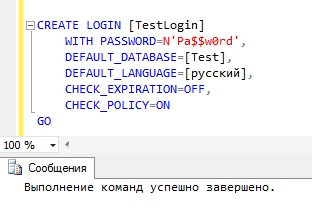
Другими словами для создания имени входа в SQL сервер используется инструкция CREATE LOGIN.
Создание имени входа на SQL Server с проверкой подлинности Windows
Для того чтобы создать имя входа с проверкой подлинности Windows выполните следующую SQL инструкцию:
- ComputerName\NameUser – это Имя компьютера\Имя пользователя;
- FROM WINDOWS – указывает, что будет использоваться проверка подлинности Windows;
- WITH DEFAULT_DATABASE=[Test] – база данных по умолчанию;
- DEFAULT_LANGUAGE=[русский] – язык по умолчанию.
Отключение и включение имен входа в MS SQL Server
В случае необходимости Вы можете временно отключить имя входа, для того чтобы пользователю заблокировать доступ к серверу.
Создание пользователя базы данных в MS SQL Server
После того как имя входа создано, можно переходить к созданию пользователя базы данных, т.е. сопоставлению пользователя с именем входа.
Давайте создадим пользователя TestLogin также двумя способами, т.е. с помощью Management Studio и языка T-SQL.
Создание пользователя базы данных с помощью Management Studio
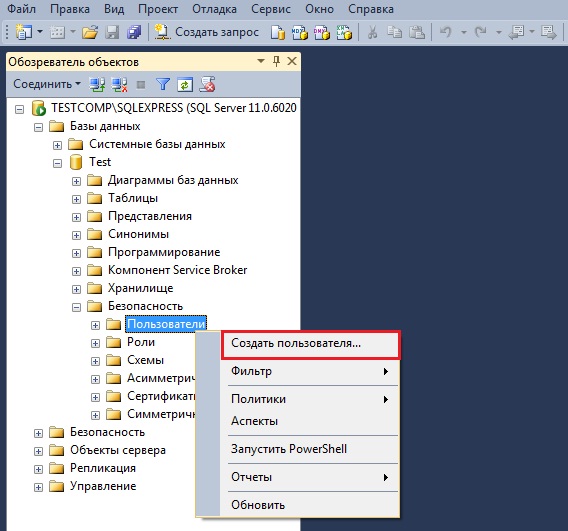
Открываем Management Studio, в обозревателе объектов находим нужную базу данных и открываем ее плюсиком. Затем также плюсиком открываем пункт «Безопасность» и кликаем по папке «Пользователи» правой кнопкой мыши и выбираем пункт «Создать пользователя».
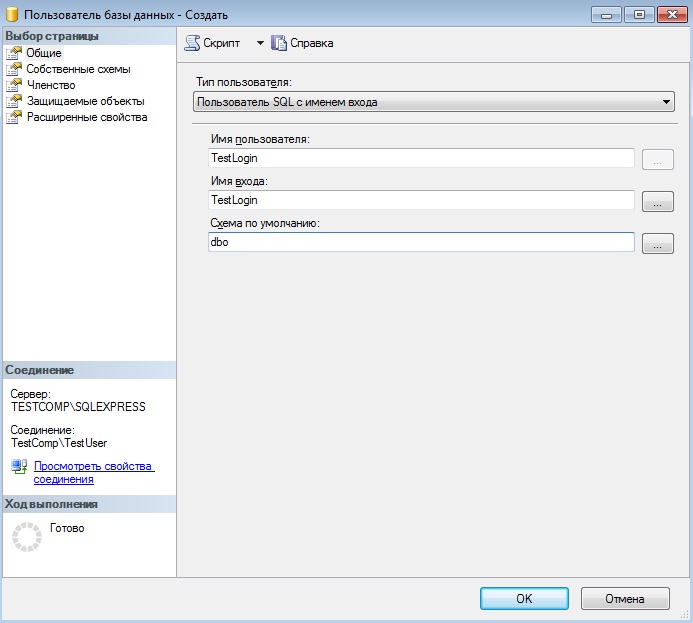
Далее вводим имя пользователя и имя входа, которое соответствует данному пользователю (в моем случае имена совпадают), а также указываем схему по умолчанию (если не указывать, то присвоится схема dbo).
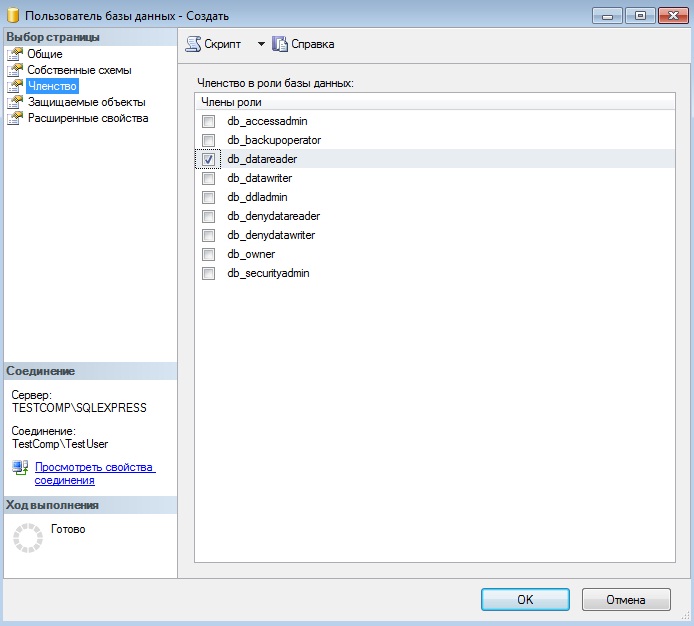
Также давайте сразу отметим роль базы данных, которую будет иметь данный пользователь. На странице «Членство» я поставил галочку напротив роли db_datareader, т.е. пользователь будет иметь права на чтение данных из пользовательских таблиц. Жмем «ОК».
Создание пользователя базы данных с помощью языка Transact-SQL
Следующая инструкция T-SQL создает пользователя базы данных (схема по умолчанию dbo) и назначает ему роль db_datareader, т.е. делает то же самое, что и мы чуть ранее в графическом интерфейсе Management Studio.
Таким образом, инструкция CREATE USER используется для создания пользователя базы данных.
Удаление пользователя базы данных и имени входа в MS SQL Server
Для того чтобы удалить пользователя базы данных можно написать простую SQL инструкцию, например
Или использовать графический инструмент Management Studio, т.е. в обозревателе объектов, в нужной базе данных выбираем «Безопасность -> Пользователи» и щелкаем правой кнопкой мыши по пользователю, которого необходимо удалить, и выбираем «Удалить».
Примечание! Пользователи, которые владеют защищаемыми объектами, не могут быть удалены из базы данных.
Для удаления имени входа можно также использовать и графический инструмент Management Studio (т.е. «Безопасность -> Имена входа» правой кнопкой мыши по имени, а затем нажать на пункт «Удалить») и инструкцию Transact-SQL т.е.
Примечание! Удалить текущее имя входа нельзя, как и имя входа, владеющее любым защищаемым объектом уровня сервера или заданием агента SQL Server. Также имя входа нельзя удалить, если в данный момент пользователь подключен к системе. Удалить имя входа без удаления сопоставленного пользователя базы данных можно, но это приведет к появлению пользователей, утративших связь с учетными записями.
Заметка! Если Вы хотите освоить язык SQL и T-SQL, рекомендую посмотреть мои видеокурсы по T-SQL.
Создание нового пользователя и настройка прав в MySQL
Как работать с пользователями в MySQL: создавать и удалять учетные записи, предоставлять и отзывать привилегии, а также просматривать права доступа.
Эта инструкция — часть курса «MySQL для новичков».
Смотреть весь курс
Введение
В статье речь пойдет о работе с пользователями открытой реляционной системы управления базами данных (СУБД) MySQL, появившейся в 1994 году. В 2008 году Sun Microsystems купил MySQL AB, а в 2010 уже Sun была поглощена Oracle. Эти продажи побудили авторов исходной СУБД создать форк — MariaDB, свободный от лицензионных ограничений текущего владельца и совместимый с Oracle MySQL. Помимо «Марии» известен другой форк, Percona, — от Петра Зайцева и Вадима Ткаченко. Оба форка совместимы с MySQL.
БД от Percona обладает дополнительными функциями, направленными на повышение производительности. Многие дистрибутивы (например, Red Hat) перешли на MariaDB из-за предсказуемой лицензионной политики. В своих проектах автор использует MariaDB.
Есть несколько способов работы с БД MySQL: через графические phpMyAdmin, MySQL WorkBench и т.д.
Поскольку работа с пользователями задача больше административная и нерегулярная, рассмотрим наиболее надежный способ — через консоль.
Для этого понадобится минимум — консольный клиент mysql. Запускать его можно на своей рабочей станции (mysql —host=<адрес сервера> [—user=<name>] [—password=<pass>] [database]) или через ssh на самом сервере (в случае ОС Linux).
Зачем нужны пользователи
После установки MySQL технически мы можем подключаться из нашего ПО от имени root’а, но это не безопасно. Работая с информационными системами, мы всегда должны помнить и соблюдать принцип наименьших привилегий. Для более безопасной работы и создаются пользователи БД. Привилегии должны быть предоставлены пользователю строго только те, что действительно необходимы.
Администратору MariaDB в работе требуется создавать учетные записи «обычных» пользователей с ограниченным доступом к данным, определять права доступа, при необходимости — создавать дополнительных (привилегированных) суперпользователей. Также важно проводить аудит — просматривать выданные полномочия и корректировать их по мере необходимости.
Пользователи MySQL
Имя пользователя MySQL
В MySQL имя пользователя состоит из 2-х частей: имени пользователя (обязательно) и хоста (может быть опущена, тогда она означает ‘%’):
‘someuser’@’somehost’, аналогично, почтовому адресу.
Поняв это правило, посмотрим, как по умолчанию выглядит суперпользователь. На самом деле полностью учетка записывается трижды: ‘root’@’localhost’, ‘root’@’127.0.0.1’ и ‘root’@’::1’ с одинаковым парольным хешем.
В хостовой части могут использоваться DNS-имена, IP-адреса и символ подстановки %, обозначающий любой (любые) символы.
Примеры записи хоста:
Примечание: имена и адреса следует указывать в том формате, в каком возвращает системный DNS resolver сервера.
Просмотр всех пользователей
Давайте проверим, какие пользователи есть в нашей БД. Выведем основную информацию о пользователях:
Когда список получается большим, мы можем добавить фильтр (в примере — по хостам, начинающимся с msk):
Или использовать в конце модификатор \G, оптимизирующий вывод для отображения в консоли:
Создание нового пользователя MySQL
Новый пользователь в MySQL добавляется командой:
Теперь давайте создадим нашего первого пользователя:
Полезная возможность — добавление комментария:
FLUSH PRIVILEGES
Обратите внимание на эту команду: она дает серверу команду перечитать привилегии. Как следует из документации, команда FLUSH PRIVILEGES в MySQL нужна только в случае прямой модификации таблиц привилегий MySQL операторами типа INSERT, UPDATE или DELETE. Но для простоты запоминания будем указывать ее и для «правильных» операторов таких как GRANT, REVOKE, SET PASSWORD и RENAME USER, как в примере выше и остальных, используемых в статье.
Удаление пользователя MySQL
Для удаления пользователя используется команда
На нашем предыдущем примере:
Создание дополнительного суперпользователя
Это не лучшая практика, но бывают ситуации, когда у СУБД несколько хозяев и всем нужно быть суперпользователями. В MySQL добавить пользователя с root-правами можно так:
Теперь пользователь root безопасно хранится у нас, а для административной работы с БД мы можем передать коллегам или партнерам учетную запись admin.
Отзыв полномочий у пользователя
Команда отзыва привилегий функционально обратна GRANT, “TO” заменяется на “FROM”:
Смена пароля
Для изменения пароля учетной записи пользователя применяется команда ALTER USER:
Предоставление доступа пользователю MySQL
Доступ предоставляется командой:
Допустим, наше ПО использует базу данных test_db. Для его работы мы создали пользователя test_user, а FQDN хоста, где работает ПО — наш локальный хост (localhost). Наше приложение только считывает данные из БД — выполняет SELECT.
Создадим пользователя и БД (часто БД называют схемой, в терминах MySQL):
Команда для предоставления доступа будет выглядеть так:
Наследование привилегий
В предыдущем примере наш пользователь сможет только читать данные из базы test_db, но передать свои права другому пользователю не сможет. Используя GRANT OPTION, мы можем позволить ему сделать это. Тогда пользователь получит возможность передавать другим то, что разрешено ему самому.
В этом примере some_user может поделиться правами на SELECT, INSERT, UPDATE, DELETE для базы some_db.
Из соображений безопасности использовать GRANT OPTION небезопасно! В случае компрометации учетной записи злоумышленник сможет не только получить доступ к данным, но и сделать закладку в виде копии учетной записи.
Доступ к таблице
Примеры выше дают доступ ко всей БД. Часто доступ должен быть ограничен строго определенным набором таблиц:
Выполнение команды приведет к ошибке, т.к. этой таблицы еще нет.
и повторим предоставление доступа:
Доступ к столбцу
Предоставляется перечислением столбцов:
В этом примере пользователю дано право читать идентификатор, читать и менять имя пользователя, а парольный хэш доступен не будет.
Просмотр привилегий пользователей MySQL
Часто возникает задача выяснить полномочия учетной записи или определить, кому дан доступ к базе или таблице. Остановимся на этом подробнее.
Проверка текущих полномочий пользователя
Нам пригодится команда:
Проверка полномочий к данным
Через read-only БД information_schema доступно множество метаданных — системной информации. Информация о доступе на БД (схемы), таблицы и столбцы доступны в таблицах schema_privileges, table_privileges и column_privileges. Работа с ними — обычные SQL-запросы:
Просмотр привилегий через системную БД mysql
Аналогичных результатов можно добиться, обратившись к системным таблицам напрямую.
Информация о пользователях:
Привилегии на базы данных:
Права, назначенные на таблицы:
Просмотр глобальных привилегий
Глобальные полномочия смотрим здесь:
Заключение
Полученная информация поможет выполнить базовые операции при работе с пользователями: создание и удаление учетных записей, предоставление и отзыв привилегий, а также просмотр прав доступа.
При выдаче прав избегайте избыточности. Права не нужно выдавать с запасом, часто выполнение GRANT ALL PRIVILEGES ON *.* TO ‘myUser’@’%’ — не лучший выход. Другой важный момент, часто упускаемый из виду новичками, — наличие в имени хостовой части. Игнорирование хоста может привести к ошибкам.
SQL Server CREATE USER
Summary: in this tutorial, you’ll learn how to use the SQL Server CREATE USER statement to add a user to the current database.
Introduction to the SQL Server CREATE USER statement
The SQL Server CREATE USER statement allows you to add a user to the current database. The following shows the basic syntax of the CREATE USER statement:
- First, specify the name of the user after the CREATE USER keywords.
- Second, specify the login_name for the user. The login name must be valid on the server. To create a login, you use the CREATE LOGIN statement.
SQL Server CREATE USER statement
First, create a new login called alex with the password ‘Uvxs245!’ :
Second, switch the current database to the BikeStores :
Third, create a user with the username alex that uses the alex login:
If you use SSMS, you can see the user alex under BikeStores > Security > Users list as shown in the following picture:
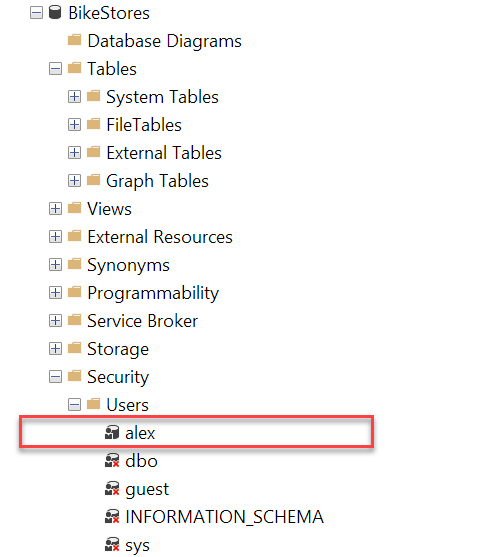
The user alex can connect to SQL Server using the alex login’s password and accesses the BikeStores database. However, the user alex cannot access any tables and other database objects in the BikeStores database.
To do that, you need to add the user alex to the database roles or grant it permissions.