IE 10 не заходит на gosuslugi.ru на страницу авторизации
Если жмём на кнопку Вход в правом верхнем углу, то должна отобразиться страничка авторизации:
Это скрин с компа на котором всё нормально, Windows 7 SP1, IE 9.
А теперь как в реальности обстоит дело на ноутбуке Windows 8, IE 10:
Звонил в техподдержку сайта zakupki.gov.ru, там с консультантом мы проверяли настройки IE 10.
Они в порядке. Утром долечивал комп от вирусов (топик IE не хочет открыть зайт госзакупок, пишет про SSL/TLS [B2070])
Здесь было бы приводить неудобно как там расставлены галки в свойствах браузера.
Существуют ли какие-либо инструменты, экспортирующие сведения о настройках
IE 10 в текстовой файл (или на крайний случай какой-то иной формат)?
Техподдержка сайта закупок (zakupki.gov.ru) перенаправила к техподдержке
сайта госуслуг. На сайте закупок необходимо было зайти в Личный кабинет,
если быть точнее, то "Личный кабинет 223-ФЗ":
Захода не происходило, а появлялась белая страничка с текстом:
Не удается отобразить эту страницу
•Убедитесь, что веб-адрес https://esia.gosuslugi.ru правильный.
•Найдите страницу с помощью поисковой системы.
•Обновите страницу через несколько минут.
•Убедитесь, что протоколы SSL и TLS включены. Откройте меню "Сервис" > "Свойства браузера" > "Дополнительно" > "Параметры" > "Безопасность"
В какой-то момент консультант просила зайти в криптопрошные настройки, и сделать там обновление сертификата.
Приведу текст инструкции:
Описание обращения:
Установка сертификата в CryptoPro CPS
Решение:
Уважаемый пользователь! Вставьте установленный ранее Flash-накопитель с контейнерами сертификатов. Загрузите
CryptoPro (/Program Files/Crypto Pro/CSP/cpconfig.cpl). Выберите закладку «Сервис» и нажмите на кнопку
«Установить личный сертификат». Нажмите кнопку «Обзор» и выберите личный сертификат
в формат *.cer. После выбора нажмите на кнопку «Далее». На открывшейся странице установите кнопку
с независимой фиксацией «Найти контейнер автоматически». Система автоматически произведет
поиск контейнера, который соответствует выбранному сертификату и запросит пароль. Введите пароль,
полученный вместе с сертификатом. Нажмите на кнопку «Далее». На открывшейся странице установите кнопку
с независимой фиксацией «Установить сертификат в контейнер» и нажмите кнопку «Обзор». Выберите
пункт «Личные» и нажмите кнопку «Ок». После этого
нажмите на кнопку «Далее». На открывшейся странице нажмите на кнопку «Готово». Система произведет установку
сертификата.
Запустил файл "/Program Files/Crypto Pro/CSP/cpconfig.cpl" — хоть в списке процессов и появидась строка про
cpconfig.cpl, но никакого окна на экране не визуализировалось.
Техподдержка госуслуг направила анкету для запонения, чтобы затем проанализировать их специалисты
могли и как-то помочь в решении проблемы доступа. Но на ответ у них 4 рабочих дня, а тут ещё эти выходные.
Плагин недоступен. Авторизация по сертификату невозможна в Госуслугах
После установки плагина и перезапуска браузера пользователь может обнаружить, что плагин «Крипто Про» не виден в списке установленных расширений, а тестовая страница плагина сигнализирует о его недоступности в пользовательском браузере. Авторизация по сертификату через электронную подпись также становится невозможна, блокируя электронное подписание и отправку необходимой отчётности. Как же поступить в возникшей ситуации? Ниже разберём, почему недоступен плагин, и авторизация по сертификату невозможна на сайте Госуслуг. А также, как исправить возникшую проблему.
Что такое авторизация по сертификату в Госуслугах
Как известно, авторизация через электронную подпись на сайте Госуслуг осуществляется посредством проверки сертификата ЭЦП .
Последний позволяет получить информацию о владельце электронно-цифровой подписи, сроке её действия и компетентном органе, выдавшем такую подпись. При этом возникают ситуации, когда плагин Крипто Про недоступен (имеет указанный статус при проверке), или сайт услуг попросту не видит проверочный сертификат, что делает процесс отправки отчётности невозможным.
Обычно отсутствие установленного плагина можно также выявить на тестовой странице cryptopro.ru. Если на вашем браузере не будет обнаружено соответствующее расширение, вам предложат его скачать и установить.
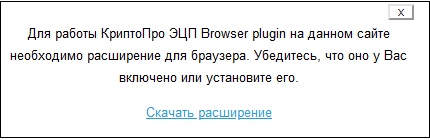
Это можно сделать как на данном сайте, так и с магазина Гугл. При появлении в браузере окна включения дополнительного расширения активируйте данное расширение.

Давайте рассмотрим способы, позволяющие сделать плагин доступным, и нормализовать отправку по сертификату на сайте Госуслуг.
Перенастройка браузера IE, если плагин недоступен
Если при работе с Госуслугами вы пользуетесь браузером Интернет Эксплорер, и сайт Госуслуг не видит сертификат цифровой подписи, тогда вам будет необходимо сделать следующее:
- Запустите ваш браузер Интернет Эксплорер, если авторизация недоступна;
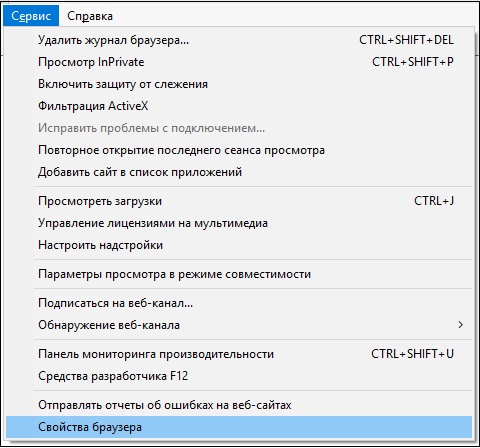
- Кликните наверху на « Сервис » (если меню браузера не отображается, нажмите на кнопку «Alt»);
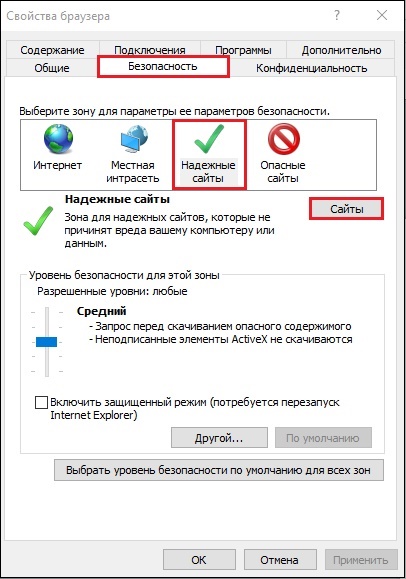
- В открывшемся меню выберите « Свойства браузера »;
Переустановка плагина, если авторизация по сертификату невозможна
Если авторизация в Госуслугах далее невозможна, понадобится переустановить действующий плагин.
- Запустите ваш ИЕ;
- Перейдите в меню браузера в Сервис, нажмите на « Надстроить надстройк и», далее нажмите на строчку под « Отображать: » и выберите « Все надстройки ». Убедитесь, что настройки плагина « Rostelecom » включены;
- Удалите плагин « Rostelecom »;
- Очистите кэш и куки вашего браузера;
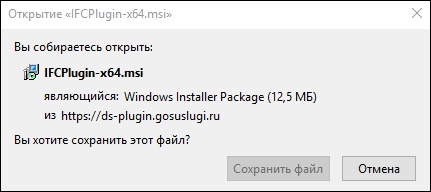
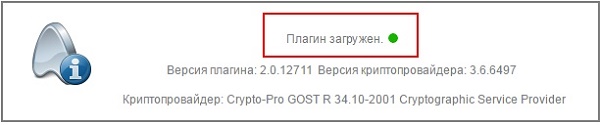
- Далее перейдите на ds-plugin.gosuslugi.ru, и установите плагин наново;
Другие способы решения проблемы, если не получается зайти на Госуслуги
Кроме перечисленных способов рекомендуем сделать следующее:
- Временно отключить ваш антивирус – он может блокировать доступ к сайту Госуслуг;
- Используйте для авторизации на Госуслугах другой ПК;
- Используйте для авторизации другой браузер. Выбранный вами первоначально браузер по различным причинам может работать нестабильно;
- Убедитесь, что срок годности вашей электронной подписи не вышел;
- Попробуйте подключиться к порталу через пару часов. Сбои с подключением могут быть вызваны перегрузкой портала и дисфункциями в работе. На устранение проблем службой поддержки может уйти какое-то время.
Видео-инструкция
В размещённом ниже видео рассмотрен процесс установки КриптоПро ЭЦП Browser plug-in. Это должно помочь решить проблему, если плагин недоступен, а также авторизация по сертификату невозможна на сайте Госуслуг.
Ошибка «Не установлен плагин Госуслуги»: что делать?
При работе с электронной цифровой подписью может появиться ошибка Не установлен плагин Госуслуги Internet Explorer. В такой ситуации необходимо знать, в чем причина возникшей ситуации, и как исправить проблему без обращения к специалистам. Несмотря на видимую сложность, решение находится на поверхности и зачастую ограничивается двумя шагами — очистка кэша или переустановка утилиты.
Причины появления ошибки в Internet Explorer
Для начала разберемся, почему не работает плагин Госуслуги в Internet Explorer. Причины могут быть следующими:
- загрязнение кэша веб-проводника в ПК или ноутбуке;
- действие противовирусного ПО;
- некорректная установка программного обеспечения.
Для решения проблем достаточно почистить кэш, проверить ПК на вирусы или установить заново утилиту. Как это сделать, рассмотрим ниже.
Как исправить ошибку
В процессе пользования ЭЦП нередко бывают ситуации, когда не устанавливается плагин для Госуслуг в Интернет Эксплорер, или система заявляет о его отсутствии. Для решения проблемы следуйте приведенной ниже инструкции.
Почистите кэш и перезапустите Internet Explorer
Первое, что необходимо сделать при появлении ошибки, что не установлена утилита Госуслуги IE — почистить кэш. Для этого войдите в раздел очистки истории через меню или сочетание горячих клавиш, выделите необходимые данные (куки и кэш), а после подтвердите деинсталляцию. На завершающем этапе перезапустите веб-проводник.

Удалите и установите ПО
Если плагин Госуслуги для Internet Explorer, Firefox или другого веб-обозревателя не работает и выпадает ошибка о том, что он не установлен, необходимо удалить и установить утилиту заново.
Для удаления сделайте следующие шаги:
- Войдите в Панель управления и кликните на пункт Программы и компоненты.
- Найдите КриптоПро ЭЦП и выберите его.
- Жмите на кнопку удаления и следуйте инструкции.

- Очистите кэш ПК, к примеру, с помощью CCleaner.
- Войдите в Internet Explorer и почистите кэш и куки.

- Перезагрузите устройство.
Указанные выше позволяют решить проблему, если Internet Explorer не видит плагин Госуслуг. Но для восстановления работы его необходимо установить с нуля. Для этого сделайте следующие шаги:
- Перейдите по ссылке ds-plugin.gosuslugi.ru/plugin/upload.
- Найдите версию для своей ОС.
- Загрузите файл с расширением msi, дождитесь скачивания и установите его на ПК.
- Перезагрузите ПК.


После того, как утилита установлена, требуется настройка. Она может отличаться в зависимости от браузера.
Если Мозилла Firefox не видит плагин Госуслуги, войдите в веб-проводник. Далее сделайте следущее:
- «залейте» последнюю версию (обновите проводник);
- установите плагин Госуслуги (если он установлен, перейдите к следующему шагу);
- при первом пуске разрешите установку утилиты.

Если веб-проводник не предложил установку, войдите в Меню, а там Дополнения. В секции Расширения найдите IFCPlugin Extension и убедитесь в его включении.
Если Госуслуги не видит сертификат в Internet Explorer, а плагин есть, проверьте настройку самого браузера. Сделайте следующее:
- войдите в веб-проводник и обновите ПО;
- справа вверху войдите в настройки и отыщите пункт Настроить надстройки;

- в появившемся меню выберите Все надстройки;

- слева выберите Панель инструментов и расширения;
- справа найдите Crypto Interface Plugin;
- в столбце Состояние справа посмотрите, чтобы утилита была включена (если это не сделано, включите ее).

Если ошибка возникает на ПК с Гугл Хром, войдите в раздел расширений и включите Расширение для плагина Госуслуг.
После выполнения указанных шагов ошибка, что не установлена утилита Internet Explorer, должна исчезнуть.
Почистите ПК и закройте лишние процессы
Многие ошибочно считают, что плагин Госуслуг не поддерживается в Мозиле. Это не так. Утилита не работает только в Яндекс Браузере, а в остальных веб проводниках (Гугл Хром, Фаерфокс и Интернет Эксплорер) она должна функционировать. Если удалить и установить ПО с нуля, ошибка исчезнет. Если этого не произошло, проверьте компьютер или ноутбук на факт наличия вирусов и попробуйте закрыть посторонние процессы в диспетчере задач.
Что делать, если ошибка не пропадает
Выше мы рассмотрели, как устранить ошибку, мол, не установлен плагин Госуслуги на Internet Explorer или другом веб-обозревателе. Но ситуация не всегда проходит гладко, и могут возникнуть трудности с переустановкой. К примеру, появляются системные сообщения, и устройство отказывается устанавливать утилиту. В такой ситуации проверьте наличие достаточного места на диске. Кроме того, качайте программу только с официального сайта (указан выше). В ином случае высок риск попасть на некорректную версию.
В крайней ситуации обратитесь в техподдержку плагин Госуслуг по следующим контактам:
- телефоны — 8-800-10-070-10 или +7-499-55-018-39 ;
- почта — support@gosuslugi.ru.
Поясните ситуацию и скиньте специалисту скриншоты, чтобы он мог понять суть проблемы и дать актуальные рекомендации, что и как нужно установить.

Итоги
Если возникает ошибка, что не установлен плагин Госуслуги в Яндекс браузер, Internet Explorer, Мозилла или другом браузере, попробуйте почистить кэш. Если это не помогло, переустановите программу, а в крайнем случае обратитесь к специалистам.
Почему explorer не открывает госуслуги
- Нажмите сочетание клавиш Ctrl +Shift +Del.
- В выпадающем списке выберите период, за который необходимо удалить файлы. В нашем случае это «За все время».

- Отметьте галочками файлы для удаления «История просмотров» и «Файлыcookie и другие данные сайтов».

- Нажмите кнопку «Удалить данные».

Очистка браузера Internet Explorer 11
- Нажмите сочетание клавиш Ctrl +Shift +Del.
- Поставьте галочки напротив нужных пунктов (см. скриншот).

- Нажмите кнопку «Удалить».

Очистка браузера Opera
- Нажмите сочетание клавиш Ctrl +Shift +Del.
- В выпадающем списке выберите период, за который необходимо удалить файлы. В нашем случае это «С самого начала».

- Поставьте галочки напротив нужных пунктов (см. скриншот).

- Нажмите кнопку «Очистить историю посещений».

Очистка браузера Mozilla Firefox
- Нажмите сочетание клавиш Ctrl +Shift +Del.
- В выпадающем списке выберите период, за который необходимо удалить файлы. В нашем случае это «Все».

- Поставьте галочки напротив нужных пунктов (см. скриншот).

- Нажмите кнопку «Удалить сейчас».
