Выполнение операции прервано из-за ошибки авторизации Госуслуги – что делать?
Гражданам России приходится регулярно сталкиваться с приложением Госуслуги. Этот сервис позволяет получать доступ к государственным услугам, не стоя в очередях. К тому же, оплачивая чеки через них, вы получаете скидку. Но сервис не идеален, поэтому иногда в его работе происходит сбои. В этой статье рассмотрим ошибку выполнение операции прервано из-за ошибки авторизации Госуслуги, что делать в этой ситуации и, как решить другие проблемы, связанные с сервисом.
Как войти в Госуслуги
Для начала рассмотрим алгоритм входа в личный кабинет Госуслуг, чтобы вы понимали, что сделали всё правильно. Чтобы получить доступ к функционалу сайта, нужно:
- Перейти на главную страницу официального сайта «gosuslugi.ru».
- Нажать на «Войти» в правом верхнем углу страницы.
- Ввести логин. Им может быть номер мобильного телефона, СНИЛСа или Email.
- Введите пароль.
- Нажмите на «Войти».
После этого откроется ваш личный кабинет. Рекомендуется в качестве логина вводить мобильный телефон. Этот способ срабатывает у большей части пользователей. Формат ввода номера не имеет значения.
Если вы ещё не зарегистрировались на портале Госуслуг, то придётся пройти через этот процесс. Есть два способа регистрации: через мобильный банк или через отделение МФЦ.
Почему не получается войти в Госуслуги
Проблема при входе в Госуслуги «Выполнение операции прервано из-за ошибки авторизации» может возникнуть на нескольких уровнях. Они зависят от того, каким способом вы входите в личный кабинет. Рассмотрим все категории ошибок отдельно.
Через логин и пароль
Классический способ, который мы описали выше. Но и с ним иногда возникают проблемы. Сначала проверьте правильность написания логина и пароля. Возможно, во время их введения была включена клавиша Caps Lock. Сервис воспринимает строчные и заглавные буквы, поэтому в таком виде пароль не будет принять. Также возможно, система не переключила язык, где-то были вставлены лишние проблемы или тире. В пароле для Госуслуг обязательно должен быть специальный символ. Большинство других сайтов его не требует, поэтому, возможно, вы забыли ввести его.
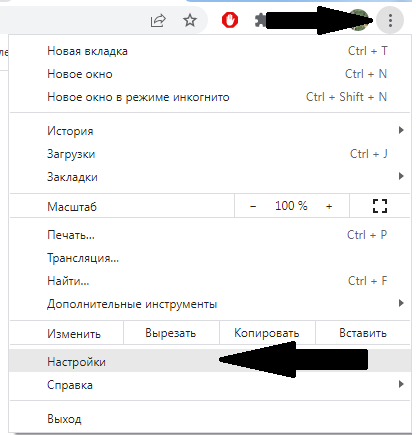
Иногда решить проблему помогает очистка кэша браузера. Для этого перейдите в настройки своего браузера, например, в Google Chrome для этого нужно нажать на 3 точки в правом верхнем углу, выбрать соответствующий пункт.
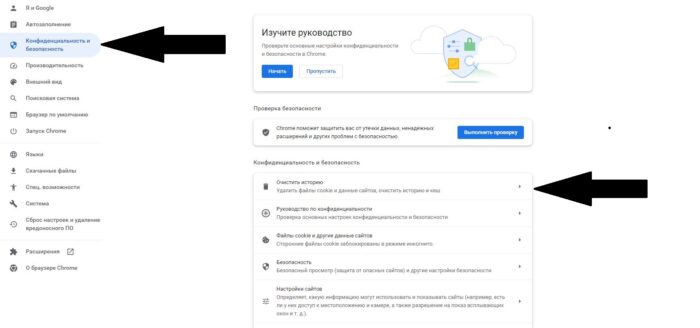
После этого выберите раздел «Конфиденциальность и безопасность». Нажмите на «Очистить историю».
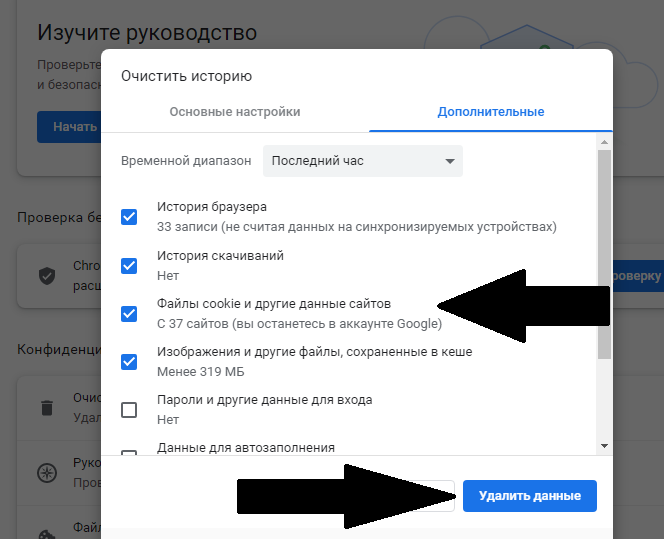
Проверьте, стоит ли галочка напротив пункта: «Файлы cookie и другие файлы сайтов», подтвердите действие. Дождитесь конца операции и попробуйте зайти на Госуслуги снова.
Если это решение не помогло, попробуйте восстановить пароль от личного кабинета. Для этого перейдите на страницу входа, выберите пункт «Восстановить». После этого укажите Email или номер телефона. На них придёт код подтверждения. Введите его в форму на сайте и придумайте новый пароль.
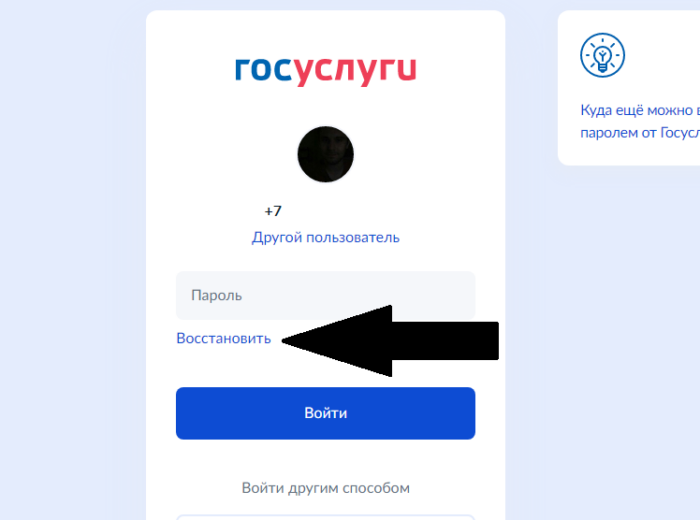
Если и после этих манипуляций, зайти на сайт не получается, обратитесь в ближайший центр обслуживания. Возьмите с собой СНИЛС и паспорт. Подробнее про восстановление доступа к Госуслугам читайте в этой статье.
Через электронную подпись
На Госуслугах есть возможность входа через электронную подпись. Для этого вам понадобится вставить её носитель в компьютер и выбрать соответствующий пункт в меню входа, выполнять все требования на странице.
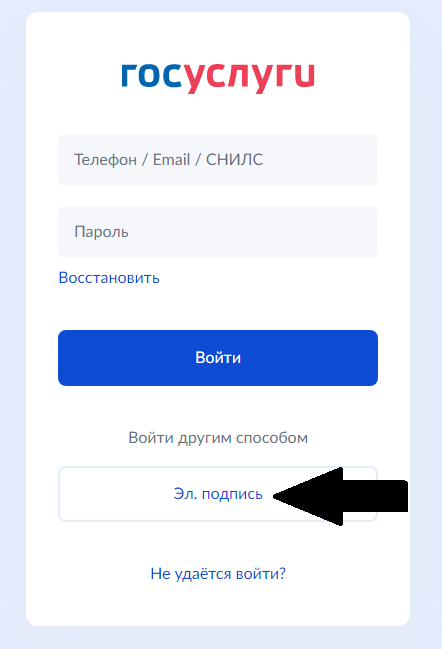
На ваш браузер должен быть установлен плагин, а также программа КриптоПро, благодаря которым и происходит быстрый вход. Поэтому, если увидели ошибку, проверьте, насколько актуальные версии утилит установлены на ваш компьютер.
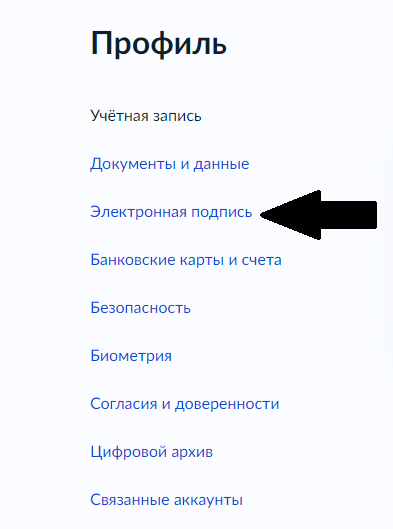
Если после обновления не получается зайти, попробуйте войти в свой аккаунт через логин и пароль. Зайдите в раздел «Профиль», там выберите «Электронная подпись», чтобы проверить, подключена ли она к вашему личному кабинету.
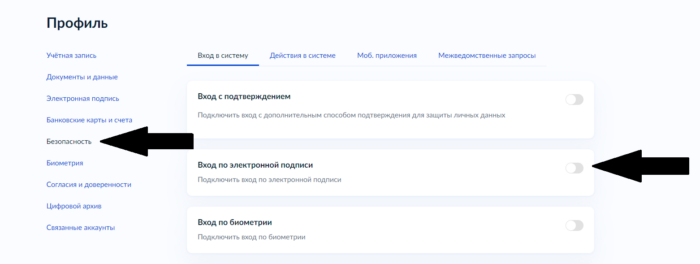
Также перейдите в раздел «Безопасность». Опция «Вход по электронной подписи» должна быть включена.
Через QR-код
В старых версиях приложения «Госуслуги» не было возможности отсканировать QR-код. Поэтому, чтобы открыть эту опцию, обновите сервис. Если в процессе сканирования произошла ошибка или код устарел, нажмите на «Обновить». Система сгенерирует новый QR-код для входа в Госуслуги
Через мобильное приложение
Если у вас не получается войти в Госуслуги со смартфона, возможно, проблема в устаревшей версии приложения. Попробуйте обновить его и повторить авторизацию.
Но после обновления могут возникнуть проблемы с вводом пароля. Система автозаполнения иногда вводит не те символы. Также проверьте, не меняли ли вы пароль какое-то время назад через компьютер. Тогда система автозаполнения будет вписывать старый, и вы не сможете войти.
Иногда при попытке входа у пользователей появляется белый экран. Попробуйте переключиться с мобильного интернета на Wi-Fi или наоборот. Ошибка связана со сбоями серверов некоторых провайдеров. Переключившись на другого, вы, скорее всего, сможете зайти на сайт.
Если не получается получить доступ к сервису МВД на Госуслугах, читайте эту статью.
Что делать с сообщением – Выполнение операции прервано из-за ошибки авторизации в Госуслугах
Российские граждане часто используют приложение Госуслуг. Этот ресурс обеспечивает получение доступа к государственным услугам и позволяет не стоять в очередях. К тому же оплата чеков через сервис дает возможность получать скидки. Сервис отличается неидеальной работой, потому иногда наблюдаются различные сбои. Так, пользователи часто сталкиваются с тем, что выполнение операции прервано из-за ошибки авторизации на сайте Госуслуг.
Описание сбоя
Для начала требуется рассмотреть процедуру входа в профиль на портале Госуслуг. Это необходимо для понимания, что все сделано правильно. Для получения доступа к функциям сайта требуется сделать следующее:
- Зайти на основную страницу официального портала. Для этого требуется перейти по ссылке gosuslugi.ru.
- Нажать на пункт «Войти», который находится справа вверху.
- Ввести логин. Для этого можно использовать СНИЛС, адрес электронной почты или телефонный номер.
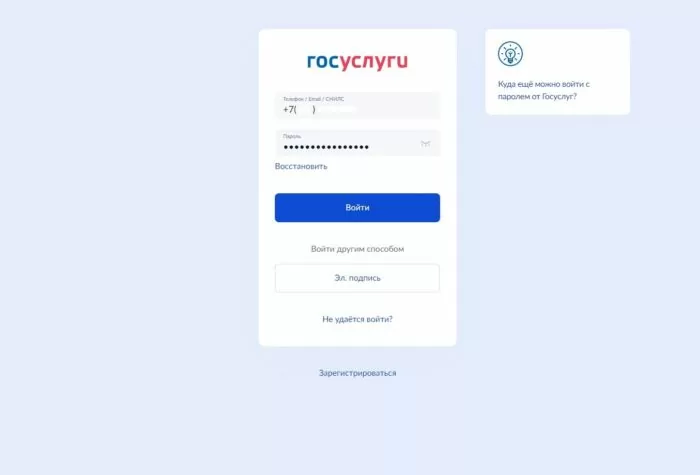
- Ввести пароль.
- Нажать на пункт «Войти».

После этого откроется профиль. В качестве логина лучше всего указывать мобильный телефон. Этот вариант дает эффект у большинства пользователей. При этом формат ввода номера неважен. При отсутствии профиля на портале Госуслуг рекомендуется пройти процесс регистрации. Это можно сделать разными способами – через отделение МФЦ или через мобильный онлайн-банкинг.
Как исправить его
Чтобы устранить ошибку, требуется установить причины ее появления. Справиться с проблемами авторизации можно разными способами.

Вход через логин
Этот способ входа на сайт считается стандартным, однако иногда он вызывает определенные сложности. Для начала требуется проверить корректность введения логина и пароля. Иногда это делается с включенной клавишей Caps Lock. Ресурс различает заглавные и строчные буквы. Потому пароль в таком виде не будет принят.
Также появление сложностей может быть связано с использованием не того языка, введением лишних пробелов или тире. В пароле для сайта Госуслуг должен присутствовать специальный символ. Другие порталы его обычно не требуют, потому пользователи зачастую забывают указывать эту информацию.
Для этого требуется найти настройки своего браузера. К примеру, в Хроме для этой цели необходимо кликнуть на 3 точки, которые находятся в правом верхнем углу, и выбрать нужный пункт.

После этого рекомендуется сделать следующее:
- Перейти в раздел «Конфиденциальность и безопасность».
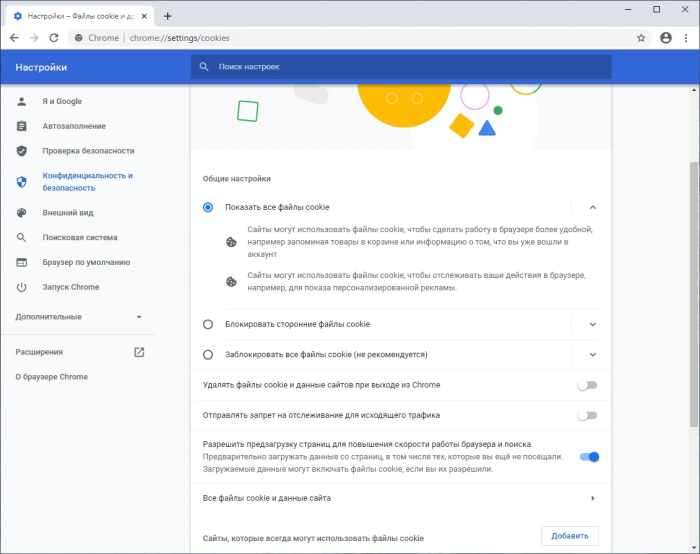
- Нажать на пункт «Очистить историю».

- Проверить наличие галочки около строки «Файлы cookie и другие файлы сайтов» и подтвердить действие.
- Дождаться завершения операции и попытаться снова зайти на сайт.

Если это решение не дало результатов, можно попытаться восстановить пароль от аккаунта. Для этого стоит перейти на страницу входа и выбрать пункт «Восстановить». Затем необходимо ввести адрес электронной почты или телефонный номер. Туда придет код подтверждения. Его рекомендуется ввести в форму на площадке и придумать новый пароль.
Использование электронной подписи
Войти на сайт Госуслуг можно при помощи электронной подписи. Для этого требуется вставить носитель в ПК и выбрать соответствующий пункт в меню входа. После этого необходимо выполнить все требования на странице.
Важно, чтобы в браузере стоял плагин. Также он должен включать программу КриптоПро. Благодаря этому происходит быстрый вход. Потому при появлении ошибки требуется проверить актуальность версий софта, установленного на ПК.
Если выполнить вход после обновления не удается, стоит попытаться зайти в свой профиль через логин и пароль. В этом случае необходимо перейти в меню «Профиль», выбрать пункт «Электронная подпись» и проверить ее подключение к личному кабинету.

Вход через QR
В старых версиях софта не было возможности выполнить сканирование QR-кода. Чтобы запустить эту функцию, требуется обновить ресурс. Если во время сканирования произошла ошибка или код устарел, стоит нажать на пункт «Обновить». После этого система сгенерирует новый QR-код, с помощью которого удастся войти на сайт Госуслуг.
Использование мобильного приложения
Если зайти на сайт со смартфона не удается, проблема может заключаться в использовании старой версии софта. Его можно попытаться обновить, после чего снова пройти авторизацию. Однако после обновления могут появляться сложности с введением пароля. Иногда система автозаполнения указывает не те символы. Также следует проверить, не менялся ли пароль через ПК. В этом случае система автозаполнения будет указывать старый код, и пользователь не сможет войти.
Иногда при попытке входа пользователи наблюдают белый экран. В таком случае стоит попытаться перейти с мобильного интернета на Wi-Fi или наоборот. Проблема обусловлена сбоями серверов отдельных провайдеров. После переключения пользователь, вполне вероятно, сумеет зайти на сайт.

При попытке зайти на портал Госуслуг часто появляются ошибки авторизации. Они могут быть связаны с самыми разными факторами. В зависимости от причины способы решения проблемы могут отличаться.
Ошибка авторизации госуслуги — что это значит, и что делать?
Доброго времени суток. Ошибка при авторизации в госуслугах может быть в настоящее время просто из-за большого наплыва желающих. сайт постоянно виснет. так как все кинулись оформлять коронавирусные пособия на детей. поэтому можете немного подождать и спустя пару часов попробовать авторизоваться на сайте вновь. Помимо этого, ошибка авторизации может быть, если у вас неподтвержденная запись, ее необходимо подтвердить лично или онлайн. Подав все необходимые для этого документы и подождав, пока их проверят модераторы. Если же не смотря на это, ошибка при входе на сайт у вас повторяется, то обратитесь в техподдержку.
Госуслуги — это мягко говоря не самый доработанный сайт с очень своеобразной техподдержкой. Однако я бы начал именно с обращения в техподдержку. Вполне возможно, что они смогут как-то помочь, вполне возможно вы просто неправильно вводите пароль или просто его забыли. Но повторяю, это самоый простой и оптимистический сценарий развития событий. И после пары дней бездействия техподдержки придется идти в ближайший МФЦ и просить о помощи там. Мне в ближайшее время это предстоит, потому что у меня поменялся паспорт, а эти чудаки не впускают меня в систему ни по данным старого паспорта, который уже недействителен, ни по номеру нового.
У самого иногда бывает такая проблема. Вчера Президент Российской Федерации заявил о том, что выплаты средств семьям, у которых есть дети до трех лет должны получить все, без исключения. Отсюда возможен и огромный наплыв желающих, ведь таких семей в стране несколько миллионов. Возможно, сервера просто не выдерживают нагрузку, и из-за этого происходят такого рода неприятности. Как совет, попробуйте просто зайти позже, возможно нагрузка на сайт уменьшится, и он будет работать более корректно. Если же нет, то обратитесь в техническую поддержку. Специалисты там работают толковые, обязательно помогут решить Вашу проблему.
Честно говоря, сайт всегда работал нестабильно. А учитывая еще и то, что он очень популярный, то не исключены и вылеты, и ошибки, и просто долгая загрузка. Последнее время сайтом серьезно занялись разработчики, так как он стал более популярным во время пандемии коронавируса, и требует серьёзных доработок и оптимизации. Хотелось бы, чтобы сайт заработал стабильно, так как задумка действительно была гениальной, объединить все услуги в одном месте, чтобы человеку не приходилось по несколько часов в очереди стоять. Для начала, я бы порекомендовал просто подождать до вечера, когда основная масса людей уйдет с сайта. Если проблема будет повторятся, то необходимо уже написать в техническую поддержку. Обычно, решение вопроса может занять от нескольких часов, до нескольких дней. Главное, чтобы Ваша учетная запись на сайте была подтверждена. Это увеличивает Ваши шансы на успешное решение проблемы. Идти в ближайший МФЦ сейчас не рекомендую, пока не пройдет пандемия. Лучше подождать несколько дней, чем лишний раз подвергать себя риску заражения. Такие сроки обусловлены тем, что в техподдержку обращаются граждане со всей страны, и запросов реально очень много. Специалисты обрабатывают все заявки в порядке очереди.
Что делать, если не удается подключиться к порталу Госуслуги?
Если при открытии сайта в браузере появляется надпись «Нет соединения с сервером», то в первую очередь проверьте наличие интернет-соединения. Далее попытайтесь загрузить Госуслуги в другом браузере, либо очистите кэш в текущей программе. Если это не помогло, то скорее всего проблема со стороны портала. Услугами сайта пользуется большое количество человек, поэтому иногда сервера не справляются с активностью пользователей. В этом случае попробуйте зайти на gosuslugi.ru позже.
Неправильный логин или пароль на Госуслугах: иногда ошибка входа возникает при некорректном вводе логина или пароля на странице авторизации:
- Проверьте состояние клавиши CapsLock – если она активна, то отключите ее повторным нажатием и наберите пароль заново.
- Убедитесь, что выбрана правильная раскладка клавиатуры. В противном случае вы будете набирать данные на другом языке.
- Тщательно проверьте каждый символ — любая ошибка не даст войти на сайт.

- Под формой авторизации необходимо нажать на кнопку «Я не знаю пароль».
- Далее выбрать способ восстановления: по телефону или электронной почте.
- В зависимости от выбранного метода потребуется указать номер мобильного или e-mail.
- Ввести полученный код в специальное поле и придумать новый пароль, если использован номер телефона.
- Перейти по ссылке в письме, если выбран e-mail и следовать инструкции системы.
Если учетная запись подтвержденная, система сначала потребует у пользователя указать номер СНИЛС, данные паспорта или ИНН на выбор. Лишь потом разрешит приступить к восстановлению пароля.

Необходимо озвучить проблему сотруднику МФЦ и предоставить ему документы. В течение нескольких минут на номер телефона придет СМС, который нужно сообщить специалисту центра, после чего доступ к аккаунту будет восстановлен.
Всегда можно обратиться в службу поддержки клиентов, позвонив на «горячую» линию по номеру 8 800 100-70-10. Звонок бесплатный. Специалисту необходимо озвучить проблему и следовать его подсказкам.
Также на сайте Госуслуг есть онлайн-чат, находится он в правом нижнем углу. Нужно нажать на него и в появившейся форме указать личные данные и описать суть проблемы. Далее следовать инструкции специалиста.