Процедура возврата денежных средств
При совершении платежа с помощью портала oplatagosuslug.ru пользователь подтверждает правильность указанной информации, а также соглашается с условиями использования сервиса.
Для возврата ошибочно перечисленных денежных средств пользователю необходимо обратиться с личным заявлением в структурное подразделение Федерального органа исполнительной власти, осуществляющее функции администраторов доходов бюджетов бюджетной системы РФ, в пользу которого был отправлен платеж. В заявлении необходимо будет указать реквизиты расчетного счета пользователя в банке, на который необходимо вернуть денежные средства, а также приложить к нему оригинал платежного поручения с отметкой ООО НКО «МОБИ.Деньги».
Как вернуть госпошлину оплаченную через Госуслуги
Оплачивать госпошлины за те или иные услуги через портал Госуслуг не только удобно, но и выгодно, так как при этом мы получаем 30% скидку (которая, по всей видимости, будет отменена с 1 января 2023 года). Но зачастую происходит так, что госпошлина оплачивается ошибочно, повторно (излишне), либо производится переплата. Например, пару лет назад я сам оплачивал госпошлину за регистрацию автомобиля и случайно произвел оплату дважды, так как в тот момент были проблемы с интернетом. Естественно, это неприятно. Безусловно, хочется вернуть свои деньги. И несомненно, я такой не один. Поэтому, всегда актуален вопрос — как вернуть госпошлину оплаченную через Госуслуги?
Как правило, подать заявление на возврат денег за госпошлину, оплаченную на Госуслугах можно сделать в течение 3 лет с момента оплаты и получить свои денежные средства в течение месяца. Однако, процедура возврата денежных средств имеет ряд нюансов, которые мы и разберем далее. Итак, далее мы подробно разберём, как вернуть деньги за госпошлину, оплаченную через Госуслуги!
Заявление на возврат излишне уплаченной госпошлины ГИБДД, ошибочно
Прежде всего, обратите внимание! Если вы оплатили госпошлину в ГИБДД ошибочно, или услуга фактически не была получена по какой-либо причине, то вы можете заново обратиться в ГИБДД и предоставить квитанцию об оплате пошлины. Но обязательно обращайтесь в то же подразделение и за той же услугой, в противном случае сотрудники вправе отказать в оказании услуги.
Возврат денежных средств за оплаченную госпошлину ГИБДД, например за регистрацию автомобиля, либо за выдачу водительских прав, не получится оформить через портал Госуслуг. Это можно сделать несколькими способами:
- Обратиться в подразделение ГИБДД лично, подать заявление и предоставить подтверждающие документы (УИН квитанции об оплате пошлины);
- Подать электронное обращение через официальный сайт ГИБДД и прикрепить к заявлению копии квитанций об оплате госпошлины;
- Обратиться в многофункциональный центр (МФЦ) и подать заявление на возврат излишне уплаченной пошлины;
- Либо сделать возврат пошлины на Госуслугах.
Итак, подать заявление, чтобы вернуть деньги за оплаченную через Госуслуги госпошлину, можно следующим образом:
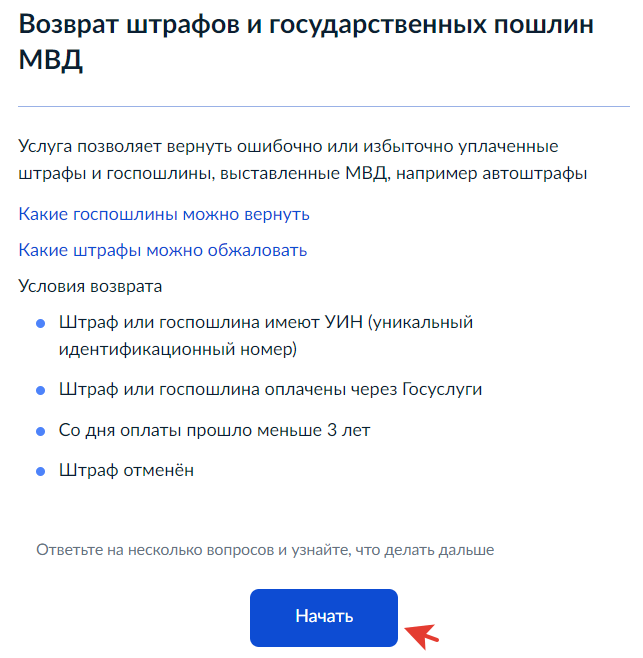
- Перейдите в раздел возврата платежей МВД и нажмите на кнопку «Начать»;
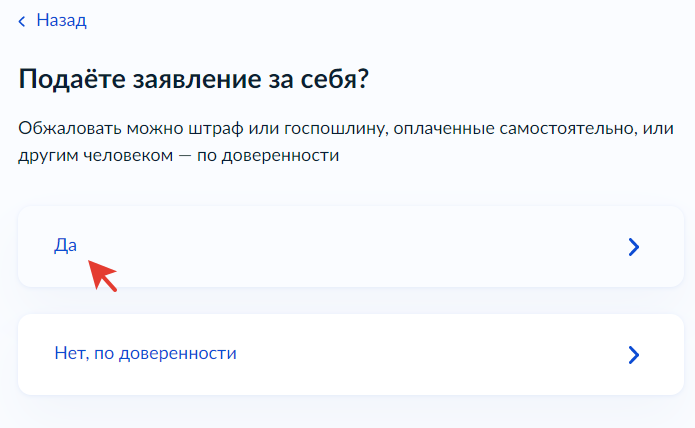
- Затем укажите, подаёте ли вы заявление за себя, или другого человека (понадобится официальная доверенность);
- Далее проверьте корректность персональных (паспортных) данных;
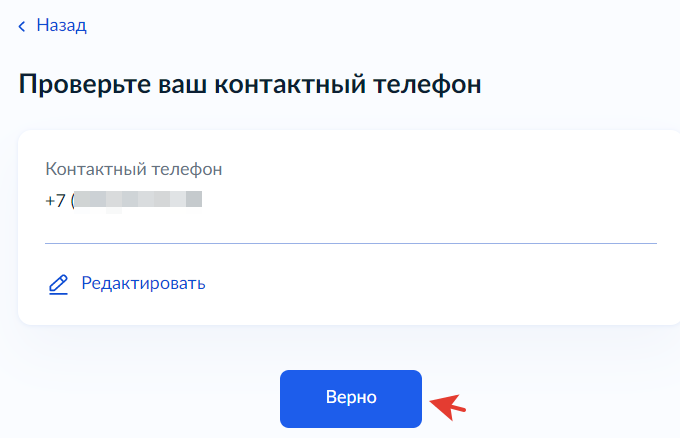
- После этого нужно будет проверить актуальность указанного номера телефона, а также электронной почты;
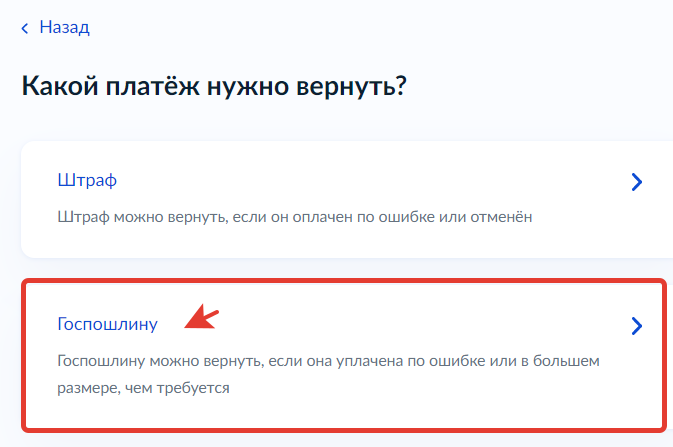
- Теперь выберите, какой тип платежа вы планируете вернуть: штраф ГИБДД, либо госпошлина;
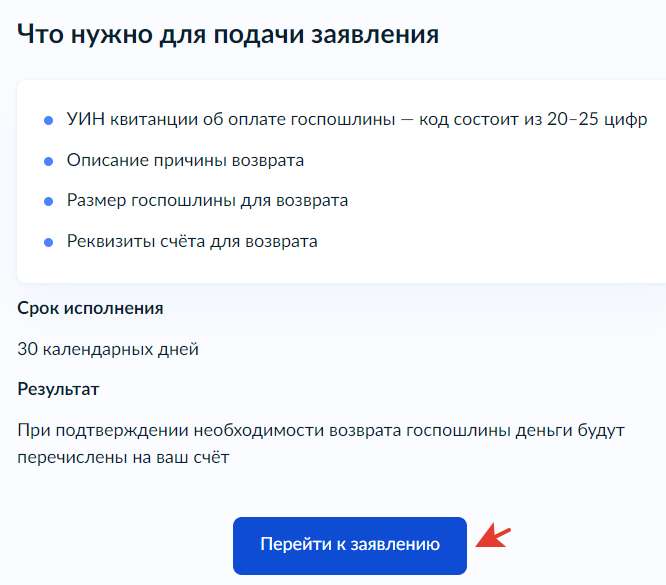
- После чего просто нажмите на кнопку «Перейти к заявлению»;
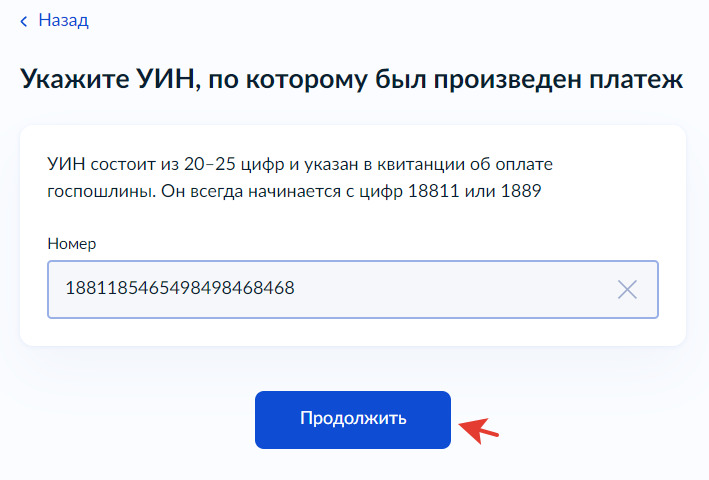
- Теперь укажите номер квитанции об оплате госпошлины;
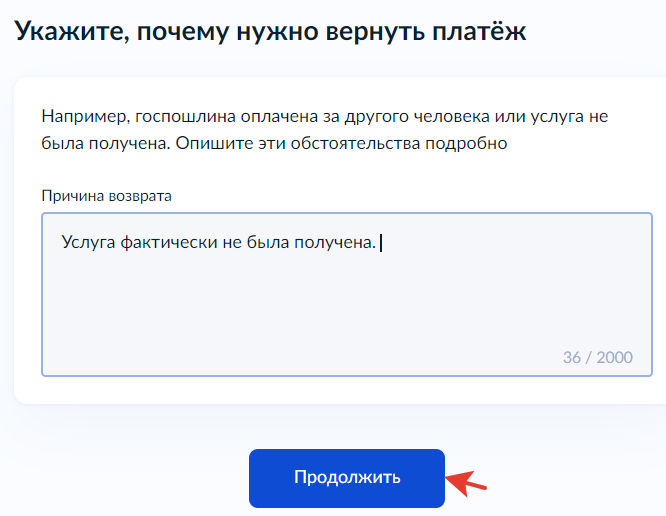
- Далее укажите причину, по которой будет подано заявление о возврате. Например, вы не воспользовались услугой, или внесли больше денежных средств, чем нужно (то есть, переплатили);
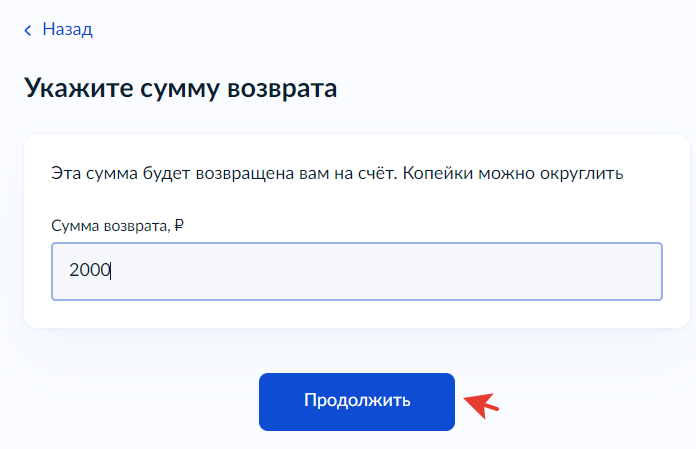
- Ну и, безусловно, обязательно укажите точную сумму платежа — как в квитанции (либо сумму переплаты);
- И остаётся лишь указать реквизиты счета (банковской карты), куда будут возвращены денежные средства. Нажмите на кнопку «Подать заявление», чтобы отправить заявку в ГИБДД.
Этим же способом вы можете подать на возврат госпошлины за загранпаспорт на Госуслугах, например, если вы не получили услугу, или вам отказали в приёме документов.
Как вернуть деньги госпошлины на сайте ГИБДД?
Теперь рассмотрим подробнее 2-ой вариант, а именно — как сделать возврат госпошлины, которую вы оплатили на сайте ГИБДД. Для этого потребуется:
- Перейдите в раздел электронных обращений на сайте ГИБДД;
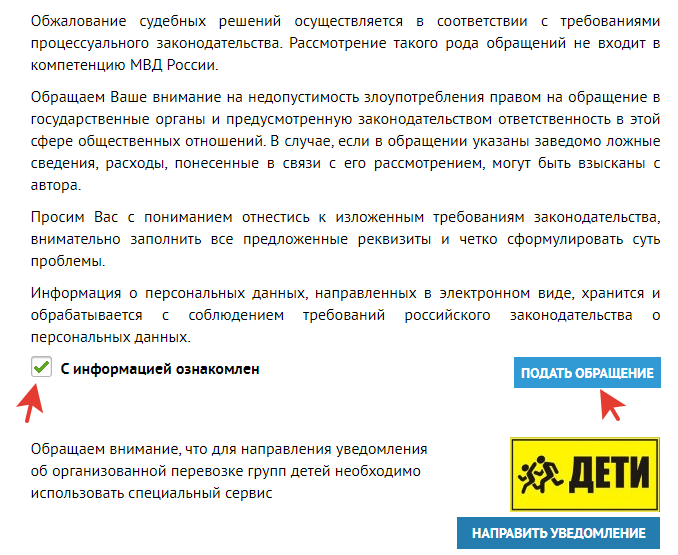
- Ознакомьтесь с подробной информацией, пролистайте страницу вниз, подтвердите, что вы ознакомились с информацией и нажмите на кнопку «Подать обращение»;
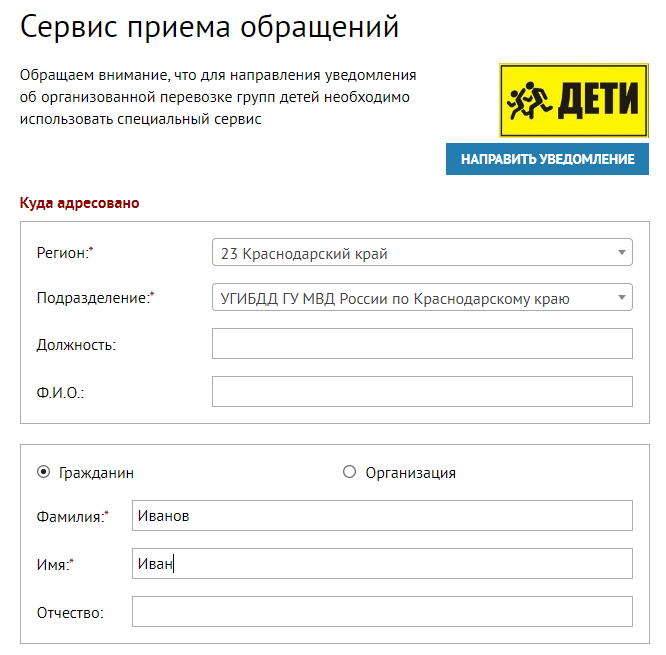
- Затем внимательно заполните электронное обращение, указав личные данные, регион обращение и подразделение ГИБДД;
- Укажите электронную почту и номер телефона для связи, а затем подробно (но по возможности кратко) опишите ситуацию. Прикрепите копии (фото) квитанции об оплате госпошлины и введите цифры с картинки. После чего можете отправить обращение.

В течение 3 дней обращение будет зарегистрировано в ГИБДД, а на рассмотрение обращения и ответ дается 30 дней со дня регистрации.
Возврат госпошлины по судебным делам
Вернуть госпошлину по судебным делам возможно, но в ряде случаев судебные пошлины не возвращаются по закону. Об этом гласит НК РФ Статья 333.40. В этой же статье приведены установленные нормы возврата госпошлины при мировом соглашении в арбитражном суде и других инстанциях, а также при отказе суда в рассмотрении иска.
Вообще, для возврата государственных пошлин по судебным делам необходимо подать заявление в налоговый орган по месту нахождения суда. На сегодняшний день подать такое заявление в электронном виде ни через портал Госуслуг, ни через личный кабинет налогоплательщика не получится. То есть заявление на возврат судебной госпошлины нужно подавать лично в налоговую по месту нахождения судебной инстанции.
Госпошлину за загранпаспорт можно вернуть, если вы подали документы, но в итоге передумали и не получили загранпаспорт. Однако, госпошлина за загранпаспорт не возвращается гражданину, если МВД на законных основаниях отказало ему в выдаче загран паспорта.
Заявление на возврат излишне уплаченной пошлины за загранпаспорт подается в подразделение Государственного управления по вопросам миграции ГУВМ МВД лично, либо на сайте МВД. Для этого потребуется:
- Перейти на сайте МВД в раздел подачи обращений;
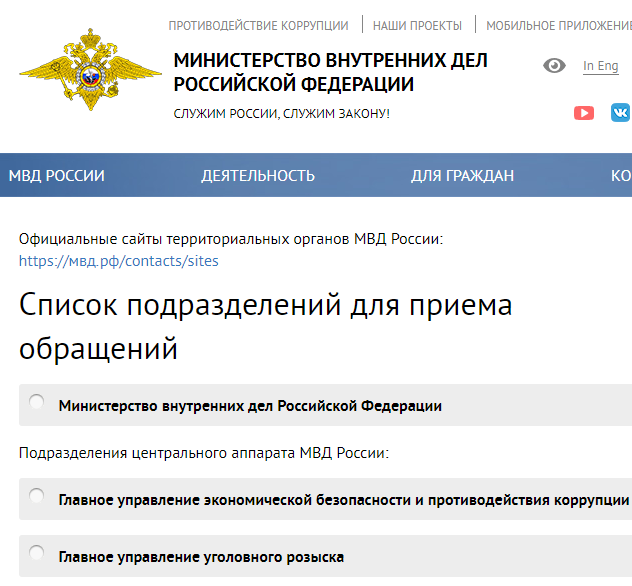
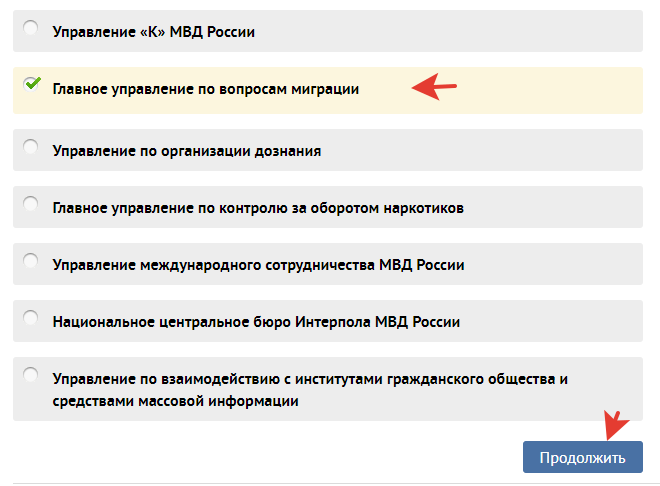
- Выбрать ответственное ведомство — в данном случае управление по вопросам миграции и подать обращение.
К обращению обязательно следует прикрепить квитанцию, подтверждающую факт оплаты (переплаты) госпошлины, иначе сотрудники откажут в возврате денежных средств.
Можно ли вернуть деньги за оплату госпошлины? Да, теперь вы в курсе, как это сделать.
Как пользоваться приложением «Мой налог»: инструкция для самозанятых
Чтобы стать самозанятым, достаточно иметь смартфон. Не придется идти в налоговую инспекцию, писать заявление и что-то платить.
Для самозанятых работает мобильное приложение «Мой налог». Оно нужно тем, кто хочет и может использовать новый спецрежим «Налог на профессиональный доход».
Если вы еще не знаете, что это такое, почитайте наши статьи:
Закон о налоге на профессиональный доход вступил в силу 1 января 2019 года. Чтобы платить налог по льготным ставкам и работать без кассы, положено зарегистрироваться — для этого и нужны приложение «Мой налог» и личный кабинет самозанятого.
Вот самая подробная инструкция, как всем этим пользоваться.
Как выйти из тени
Что такое приложение «Мой налог» и как оно работает
«Мой налог» — это официальное приложение от ФНС. Через него самозанятый удаленно взаимодействует с налоговой.
Мобильное приложение заменяет кассовый аппарат и всю отчетность. Через него самозанятые могут регистрироваться, принимать оплату от клиентов, формировать чеки и счета, платить налоги, запрашивать справки из налоговой. Там же можно подавать заявления в пенсионный фонд и добровольно платить страховые взносы для начисления пенсионных баллов.
В приложении «Мой налог» доступны инструменты аналитики для оценки своей деятельности. Например, можно отследить, как менялся доход за последние месяцы.
Приложение доступно в Эпсторе и «Гугл-плее». Не нарвитесь на мошенников: в интернете уже есть приложения-подделки. Вот правильные ссылки от ФНС:
Как зарегистрироваться самозанятым
Применять новый спецрежим «Налог на профессиональный доход» смогут только те, кто подаст заявление через приложение или веб-кабинет и получит подтверждение от налоговой. Никакие бумаги заполнять и относить в налоговую не нужно — все только через интернет. Госпошлины за регистрацию нет.
Через приложение «Мой налог» способов регистрации два — по паспорту и с помощью личного кабинета налогоплательщика. Для регистрации через личный кабинет понадобятся ИНН и пароль, который дают в налоговой — вы вводите его для проверки имущественных налогов. Для регистрации по документу необходимо сфотографировать паспорт, сделать селфи и отправить заявление в налоговую о постановке на учет.
Система предложит подтвердить номер телефона по коду из смс. Без кода номер не подтвердят и регистрация не пройдет. Если вы уже зарегистрированы как самозанятый, то после ввода номера телефона автоматически попадете в личный кабинет.
Дальше выберите регион. Здесь учитывается не место жительства, а место ведения деятельности. Можно жить в Орле, а оказывать услуги заказчику из Москвы. Налог на профессиональный доход действует по всей России. Вы сами решаете, какой регион выбрать, но он должен быть только один.
Затем подтвердите регистрацию. Если вы согласны, то сейчас станете самозанятым. По крайней мере, получите доступ к функциям приложения: сможете отправлять чеки и следить за начислениями налога.
Еще нужно ввести пин для доступа. Дальше настраивайте вход по отпечатку пальца или фейс-айди — в зависимости от телефона. Но на работу приложения это уже не влияет.
Еще в приложении можно зарегистрироваться по учетной записи на госуслугах.
Иногда после регистрации появляется сообщение, что у вас тестовый доступ. Это значит, что налоговая проверяет данные. У нее на это есть шесть дней. Но чеки можно формировать и отправлять покупателям уже сейчас. Следите за статусом: если что-то пойдет не так, в регистрации могут и отказать.
Через веб-кабинет для самозанятых. На сайте nalog.ru есть личный кабинет налогоплательщика, о котором все и так знают. Но — внимание! — это не тот личный кабинет, через который регистрируются самозанятые. У них свой сервис и отдельный личный кабинет.
Вот правильная ссылка для доступа и регистрации: https://lknpd.nalog.ru/
Через веб-кабинет можно зарегистрироваться только по ИНН и паролю. По паспорту нельзя. Зато этот вариант подходит тем, у кого нет смартфона или кто не хочет скачивать приложение. Личный кабинет для спецрежима «Налог на профессиональный доход» доступен со стационарного компьютера, даже если у вас кнопочный телефон. Приложение «Мой налог» тут не пригодится.
При регистрации через сайт тоже нужно подтвердить номер телефона и выбрать регион.
Можно зарегистрироваться через приложение, а чеки отправлять через сайт — и наоборот. Когда вы стали самозанятым, то можно пользоваться любым сервисом. Информация о доходах тоже доступна везде.
В веб-кабинете доступна и регистрация по паролю от госуслуг. Если есть подтвержденная учетная запись, можно использовать ее для входа в личный кабинет. Но здесь нужно быть очень внимательным: при первой же авторизации таким способом произойдет автоматическая постановка на учет в качестве самозанятого.
Варианты входа в личный кабинет
По логину и паролю. Логином служит ИНН самозанятого. Вводите тот пароль, что используется в личном кабинете физлица на сайте ФНС. Отдельного пароля для самозанятых нет.
По номеру телефона. Введите номер телефона, который указывали при регистрации самозанятости. На него придет сообщение с кодом для подтверждения.
Через госуслуги. Для доступа понадобятся логин и пароль от учетной записи госуслуг.
Как восстановить пароль, если забыли его. В веб-кабинете нет привычной кнопки «Восстановить пароль», потому что вы входите по номеру телефона или паролю от кабинета физлица или госуслуг. Поэтому и восстанавливать придется один из них.
Как пользоваться приложением «Мой налог»
Зарегистрироваться, принимать оплату, получать уведомления, формировать справки, платить налоги — все это можно делать дистанционно через мобильное приложение «Мой налог». Далее подробнее расскажем о его возможностях.
Как выставить счет
По счету заказчик или покупатель переводит деньги самозанятому и учитывает перевод в своей бухгалтерии. В первую очередь счета запрашивают юрлица, так как требований к ведению бухучета у них больше.
Чтобы выставить счет, выберите раздел «Новая продажа» на главной странице приложения. Затем введите название услуги или товара, а также стоимость в рублях.
Как сформировать и отправить чек
На каждое поступление от клиентов нужно сформировать чек. Как вы получили деньги, не имеет значения. На счет в банке, наличными или на карту — это ваше дело. Чек вы формируете сами.
Делать это нужно через приложение или на сайте.
Выбирайте понятное наименование услуги или товара, который вы продаете. Не «За квартиру», а «За аренду квартиры с 1 по 31 января». Это важно и вам, и клиенту.
Передать чек можно любым способом. Например, распечатать на бумаге и вручить лично или отправить в мессенджере.
Как аннулировать чек
Если в чеке ошибка или пришлось вернуть деньги клиенту, чек можно аннулировать или исправить. Корректировку выполняют с помощью перевыпуска чека: сначала аннулируете старый, а затем формируете новый на ту же дату. Просто внести изменения в уже сформированный чек не получится.
Сроки, в которые можно аннулировать чеки, в законе не прописаны.
В приложении «Мой налог» можно аннулировать любой чек — начиная со дня регистрации самозанятости. Также можно создавать чеки задним числом: система позволит.
Как узнать, сколько налога начислено
Считать налоги самим не нужно. Все происходит автоматически. Ставка зависит от того, кого вы указали в чеке. Если деньги пришли от физлица, налог начислят по ставке 4%. От фирмы или ИП — по ставке 6%. С учетом вычета ставки выходят меньше, но все это тоже считается без вашего участия.
Начисленный налог сразу можно увидеть в приложении или личном кабинете. То есть вам не придется ждать следующего месяца — вы можете сразу следить за тем, сколько денег должны заплатить в бюджет с каждой продажи.
Как вывести деньги с госуслуг на карту
1. Общие положения
1.1. Оператор Портала направляет Пользователю оферту на заключение настоящего соглашения об использовании портала государственных и муниципальных услуг Республики Татарстан (далее по тексту — «Соглашение») на условиях, содержащихся в Соглашении.
Оператор Портала и Пользователь далее могут именоваться по отдельности «Сторона», а вместе – «Стороны».
1.2. Термины и определения, использующиеся в Соглашении
1.2.1. Оператор Портала (далее – «Оператор») – Государственное казенное учреждение «Центр цифровой трансформации Республики Татарстан»; адрес: 420074, Республика Татарстан, город Казань, улица Петербургская, дом 52, офис 410; ОГРН: 1191690093649; ИНН: 1655427395.
1.2.2. Пользователь – физическое лицо, осуществившее регистрацию на портале государственных и муниципальных услуг Республики Татарстан в соответствии с п. 3.2 Соглашения.
1.2.3. Портал государственных и муниципальных услуг Республики Татарстан (далее – «Портал») – информационная система, входящая в инфраструктуру Государственного информационного Центра Республики Татарстан в соответствии с положением о Государственном информационном центре Республики Татарстан, утвержденным постановлением Кабинета Министров Республики Татарстан от 28 октября 2010 г. N 864, выраженная в виде программ для ЭВМ, базы (баз) данных и иных результатов интеллектуальной деятельности. Доступ к функциям Портала для Пользователей осуществляется через сайт в сети «Интернет»: https://uslugi.tatarstan.ru/ и (или) Мобильное приложение «Услуги РТ». Исключительное право на Портал принадлежит Республике Татарстан, от имени которой выступает Оператор.
Исключительное право на Портал принадлежит Республики Татарстан, от имени которой выступает Оператор.
1.2.4. Личный кабинет – функциональный раздел Портала, позволяющий Пользователю, прошедшему процедуру регистрации на Портале, сохранять и редактировать свои персональные данные, отслеживать историю операций, совершенных с использованием Портала, а также пользоваться функциональными возможностями Портала.
1.2.5. Авторизация – процедура подтверждения правомочности обращения Пользователя к функциям Портала на основании аутентификации Пользователя.
1.2.6. Аутентификация – процедура проверки соответствия введённого Пользователем пароля к учётной записи Пользователя на Портале. В случае аутентификации через ЕСИА осуществляется получение информации Порталом из ЕСИА о корректности введенных Пользователем логина и пароля от учетной записи в ЕСИА.
1.2.7. ЕСИА – федеральная государственная информационная система «Единая система идентификации и аутентификации в инфраструктуре, обеспечивающей информационно-технологическое взаимодействие информационных систем, используемых для предоставления государственных и муниципальных услуг в электронной форме». Условия использования ЕСИА определены ее оператором и размещены в свободном доступе в информационно-телекоммуникационной сети «Интернет» по адресу: https://esia.gosuslugi.ru/ .
1.2.8. Мобильное приложение «Услуги РТ» – информационно-технологический элемент Государственного информационного Центра Республики Татарстан в соответствии с положением о Государственном информационном центре Республики Татарстан, утвержденным постановлением Кабинета Министров Республики Татарстан от 28 октября 2010 г. N 864, выраженный в виде программ для ЭВМ для операционных систем «iOS» и «Android», размещенных соответственно в магазинах приложений «AppStore» ( https://apps.apple.com ), «Google Play» ( https://play.google.com/store ) и «HUAWEI AppGallery» ( https://appgallery.huawei.com/ ) (далее – «Магазины приложений») под наименованием «Услуги РТ».
1.2.9. Устройство – техническое устройство, функционирующее на операционной системе «iOS» или «Android», в том числе мобильный телефон, имеющее доступ к сети «Интернет» и соответствующее техническим требованиям, приведенным на странице Мобильного приложения «Услуги РТ» в Магазине приложений.
1.3. Порядок заключения Соглашения
1.3.1. Оферта на заключение настоящего Соглашения направляется Пользователю путем ее размещения в сети «Интернет» на Портале по адресу: https://uslugi.tatarstan.ru/ .
1.3.2. Регистрация и (или) авторизация Пользователя на Портале и (или) любое использование Портала означает принятие Пользователем условий Соглашения (акцепт). С момента акцепта Соглашение считается заключенным между Пользователем и Оператором.
1.3.3. Пользователь использует Портал в случае согласия с условиями настоящего Соглашения.
1.3.4. В случае внесения изменений в настоящее Соглашение, Оператор уведомляет Пользователя о внесении изменений путем размещения изменений на Портале. Актуальная редакция Соглашения вступает в силу с момента ее публикации в соответствии с п. 1.3.1 Соглашения и всегда доступна в месте ее размещения.
1.3.5. Продолжение использования Портала после вступления в силу новой редакции Соглашения означает согласие Пользователя с ее условиями.
1.3.6. Пользователь, не согласный с условиями действующей редакции Соглашения полностью или в части, прекращает использование Портала.
2. Предмет Соглашения
2.1. Оператор предоставляет Пользователю право использования Портала и предоставляет доступ к его функциям:
на территории Российской Федерации;
на правах простой (неисключительной) лицензии;
на срок действия настоящего Соглашения.
2.2. Пользователь вправе использовать Портал следующими способами:
2.2.1. Сайт в сети «Интернет» ( https://uslugi.tatarstan.ru/ ): использовать явно доступные функции.
2.2.2. Мобильное приложение «Услуги РТ»: с целью осуществления доступа к Порталу через Мобильное приложение «Услуги РТ» скачать и установить Мобильное приложение «Услуги РТ» из Магазина приложений на Устройство Пользователя (осуществить запись, хранение Мобильного приложения «Услуги РТ» в памяти Устройства Пользователя, а также осуществить его воспроизведение).
2.3. Оператор не оказывает Пользователю услуг и не взимает плату.
3. Функции Портала
3.1. Функциональные возможности Портала доступны Пользователю при условии его регистрации и дальнейшей авторизации на Портале.
3.2. Регистрация Пользователя на Портале осуществляется следующими способами:
1) Путем указания Пользователем своего номера телефона, на который Оператор с использованием средств автоматического дозванивания осуществляет телефонный вызов или с использованием средств автоматической рассылки направляет СМС-сообщение. Несколько последних цифр номера телефона, с которого поступает телефонный вызов, и цифровой код, содержащийся в СМС-сообщении являются кодами подтверждения регистрации. Необходимое для подтверждения регистрации количество последних цифр номера телефона, с которого поступает телефонный вызов, указывается при регистрации на Портале. После регистрации Пользователь самостоятельно устанавливает пароль к своей учетной записи на Портале.
2) Путем авторизации через ЕСИА.
3.4. Авторизация Пользователя на Портале осуществляется при помощи указанного им при регистрации номера телефона и пароля, или через ЕСИА.
3.5. Портал обеспечивает доступ к следующим функциям:
а) ознакомление в электронной форме со сведениями о государственных и муниципальных услугах;
б) обращение в электронной форме за предоставлением государственных и муниципальных услуг в соответствии с нормативными правовыми актами;
в) функции Личного кабинета;
г) осуществление оплаты коммунальных и иных услуг;
е) иные функции, явно доступные Пользователю.
3.6. Полная функциональность Портала доступна Пользователю в случае его авторизации через учетную запись Пользователя в ЕСИА, при этом при регистрации Пользователя в ЕСИА личность Пользователя должна быть удостоверена в соответствии с действующими нормативными правовыми актами.
3.7. При авторизации Пользователя при помощи номера телефона и пароля или через учетную запись Пользователя в ЕСИА, не содержащей информацию об удостоверении личности Пользователя, Пользователю предоставляется ограниченная функциональность Портала, отображающаяся Пользователю.
3.8. В случае если для использования функции Портала необходима авторизация Пользователя через учетную запись ЕСИА, содержащую информацию о том, что личность Пользователя удостоверена, на Портале отображается соответствующее уведомление.
3.9. При осуществлении доступа к Порталу через Мобильное приложение «Услуги РТ» перечень функций может быть ограничен.
3.10. Использование функциональности Портала возможно только при наличии доступа к сети «Интернет». Пользователь самостоятельно получает и оплачивает такой доступ на условиях и по тарифам своего оператора связи или провайдера доступа к сети «Интернет».
3.11. После авторизации на Портале все действия, совершенные на Портале под учетной записью Пользователя, считаются совершенными Пользователем. Пользователь обязуется соблюдать конфиденциальность в отношении данных для входа в учетные записи ЕСИА и Портала.
3.12. Оператор вправе размещать в Личном кабинете отображения фотоматериалов административных правонарушений в области дорожного движения, совершенных с использованием транспортного средства, данные которого введены на Портале, зафиксированных работающими в автоматическом режиме специальными техническими средствами, имеющими функции фото -, киносъемки, видеозаписи.
3.13. Оператор вправе направлять на номер телефона, указанный Пользователем при регистрации (рассылка по сети подвижной радиотелефонной связи), уведомления, связанные с работой Портала и его функций, при условии, если Пользователь предварительно согласился с такой рассылкой посредством настройки уведомлений в Личном кабинете.
3.14. В целях улучшения качества Портала Оператор вправе вносить изменения в Портал (модифицировать), проводить технические работы без уведомления Пользователя, в связи с этим в функционировании Портала возможны технические сбои.
При проведении тестирования и (или) технических работ функциональность Портала может быть ограничена или не доступна.
3.15. Пользователь вправе удалить свою учетную запись на Портале с использованием соответствующих настроек в Личном кабинете. После нажатия кнопки удаления учетной записи на номер телефона Пользователя поступает телефонный вызов. Несколько последних цифр номера телефона, с которого поступает телефонный вызов, являются кодом подтверждения удаления учетной записи. Необходимое для подтверждения удаления учетной записи количество последних цифр номера телефона, с которого поступает телефонный вызов, будет указано на Портале.
В случае если Пользователь утратил доступ к своему номеру телефона, указанный в Личном кабинете, и авторизация через ЕСИА не осуществлена, удаление учетной записи на Портале осуществляется в следующем порядке:
— При успешной авторизации на Портале Пользователю в целях удаления своей учетной записи необходимо актуализировать номер телефона в настройках Личного кабинета. В целях подтверждения нового номера телефона на указанный Пользователем номер телефона поступает телефонный вызов. Несколько последних цифр номера телефона, с которого поступает телефонный вызов, являются кодом подтверждения. Необходимое для подтверждения количество последних цифр номера телефона, с которого поступает телефонный вызов, будет указано на Портале. При подтверждении нового номера телефона удаление учетной записи осуществляется в соответствии с абз. 1 настоящего пункта Соглашения.
— При отсутствии возможности авторизации на Портале ввиду утраты пароля к учетной записи, удаление учетной записи на Портале осуществляется в соответствии с приложением №1 к настоящему Соглашению.
Пользователь, осуществляя действия по удалению учетной записи на Портале, выражает согласие на удаление его персональных и иных данных, содержащихся в учетной записи. Учетная запись и данные, содержащиеся в ней, после удаления восстановлению не подлежат. Пользователь вправе зарегистрировать новую учетную запись в соответствии с п. 3.2 Соглашения.
3.16. Настоящее Соглашение действует в течение предоставления доступа к функциям Портала и Мобильного приложения «Услуги РТ». С момента прекращения доступа к функциям Портала и (или) Мобильного приложения «Услуги РТ» настоящее Соглашение считается прекращенным.
3.17. Пользователь не вправе публиковать на Портале информацию, нарушающую законодательство Российской Федерации, включая сообщения оскорбительного характера, сведения, порочащие честь, достоинство или деловую репутацию третьих лиц.
4. Условия использования простой электронной подписи
4.1. При обращении за предоставлением государственных и муниципальных услуг через Портал и (или) подписании на Портале электронных документов Пользователь использует простую электронную подпись (далее – «ПЭП»).
4.2. При обращении в электронной форме через Портал за предоставлением государственных и муниципальных услуг ПЭП применяется в соответствии с Правилами использования простой электронной подписи при оказании государственных и муниципальных услуг, утвержденными постановлением Правительства Российской Федерации от 25 января 2013 г. N 33.
Применение ПЭП в иных случаях осуществляется в соответствии с порядком, установленным п. 4.3 настоящего Соглашения.
4.3. Правила применения ПЭП в иных случаях:
4.3.1. Стороны пришли к соглашению об использовании ПЭП для подписания Пользователем электронных документов, формируемых на Портале. В случае, если стороной подписываемого документа является не Оператор и подписываемый документ направляется иным лицам, помимо Оператора, ПЭП применяется на основании отдельных соглашений между Пользователем и такими лицами.
4.3.2. Ключом ПЭП является сочетание двух элементов – идентификатора и пароля ключа. Идентификатором является логин от учетной записи Пользователя в ЕСИА, а паролем ключа – пароль от учетной записи Пользователя в ЕСИА.
4.3.3. Факт формирования ПЭП Пользователем подтверждается при соблюдении следующих условий в совокупности:
— осуществление входа в учетную запись Пользователя в ЕСИА путем введения корректного логина и пароля от учетной записи ЕСИА (ключа ПЭП) в интерактивной форме Портала;
— регистрация Пользователя в ЕСИА осуществлена в соответствии с нормативными правовыми актами;
— личность Пользователя удостоверена при регистрации в ЕСИА в соответствии с нормативными правовыми актами;
— Порталом в порядке информационного обмена получена из ЕСИА информация о корректности введенных Пользователем логина и пароля от учетной записи в ЕСИА и в случае их корректности, осуществлена регистрация (авторизация) Пользователя на Портале;
— Порталом в порядке информационного обмена получена из ЕСИА информация о владельце учетной записи ЕСИА.
4.3.4. Проверка ПЭП Пользователя осуществляется путем получения Порталом в порядке информационного обмена из ЕСИА информации о корректности введенных Пользователем логина и пароля от учетной записи в ЕСИА. В случае их корректности ПЭП Пользователя является подтвержденной.
4.3.5. Документ, подписанный ПЭП, признается электронным документом, равнозначным документу на бумажном носителе, подписанному собственноручной подписью Пользователя, при соблюдении условий п. 4.3.3 Соглашения и нажатия соответствующей кнопки в интерфейсе Портала об отправке электронного документа.
4.3.6. Документ является подписанным ПЭП Пользователя при соблюдении п. 4.3.3 Соглашения и нажатия соответствующей кнопки в интерфейсе Портала об отправке электронного документа.
4.3.7. Документ считается подписанным ПЭП Пользователя в случае применения ключа ПЭП в соответствии с правилами, установленными Оператором в настоящем Соглашении, и в созданном и (или) отправленном документе содержится информация, указывающая на Пользователя, от имени которого был создана и (или) отправлен Документ.
4.3.8. Пользователь обязуется соблюдать конфиденциальность ключа ПЭП.
5. Обработка персональных данных
5.1. Порядок обработки персональных данных на Портале регулируется Политикой конфиденциальности в отношении персональных данных, обрабатываемых на портале государственных и муниципальных услуг Республики Татарстан, текст которой размещен в сети «Интернет»: https://uslugi.tatarstan.ru/ .
5.2. Принимая условия настоящего Соглашения, Пользователь выражает свое согласие с условиями Политики конфиденциальности в отношении персональных данных, обрабатываемых на портале государственных и муниципальных услуг Республики Татарстан и дает согласие на их обработку.
6. Заключительные положения
6.1. Пользователь вправе направлять претензии, связанные с функционированием и (или) использованием Портала и иные письма, и требования по адресу Оператора, указанному в п. 1.2.1 Соглашения.
Ответ на претензию направляется Оператором в течение 30 дней со дня получения претензии.
6.2. Все споры подлежат разрешению в соответствии с действующим законодательством Российской Федерации.
Версия Соглашения от 09.09.2021 опубликована в сети «Интернет» по следующему адресу: https://uslugi.tatarstan.ru/terms-of-service/user-agreement/old
Приложение №1
Порядок удаления учетной записи на портале государственных и муниципальных услуг Республики Татарстан в случае утраты доступа к номеру телефона и пароля
1. Термины, приведенные в настоящем Порядке, применяются в значении, предусмотренными Соглашением об использовании портала государственных и муниципальных услуг Республики Татарстан (далее – Соглашение).
2. При отсутствии возможности удаления учетной записи на Портале с использованием соответствующих настроек в Личном кабинете по причине утраты доступа к номеру телефона, указанному в Личном кабинете Пользователя, и пароля к учетной записи на Портале Пользователь вправе обратиться к Оператору с заявлением об удалении учетной записи на Портале в соответствии с настоящим Порядком (далее – Заявление).
3. Заявление предоставляется по форме, установленной приложением №1 к настоящему Порядку, на бумажном носителе и собственноручно подписывается Пользователем.
4. Заявление подлежит направлению Оператору по П очте России или курьером по адресу: 420074, г. Казань, ул. Петербургская, д. 52, оф. 410 (адресат: ГКУ «ЦЦТ РТ»). Личный прием Пользователей Оператором не осуществляется.
5. В целях удаления учетной записи на Портале Пользователю необходимо приложить к Заявлению документ, подтверждающий владение номером мобильного телефона, указанный в Личном кабинете. Таким документом является копия договора, содержащего информацию о номере телефона и заключенного с оператором связи, или иной документ, предоставленный оператором связи, подтверждающий владение номером мобильного телефона, указанный в Личном кабинете.
Копия договора, заключенного с оператором связи, должна быть заверена уполномоченным лицом оператором связи с проставлением печати такого оператора.
Иной документ, предоставленный оператором связи, подтверждающий владение номером мобильного телефона, должен содержать подпись уполномоченного лица и печать оператора связи. Такой документ должен быть представлен Пользователем в оригинальном экземпляре.
6. В случае если Пользователь утратил свой экземпляр договора с оператором связи и оператор связи в письменной форме с указанием мотивированных причин отказал Пользователю в предоставлении заверенной оператором связи копии такого договора или иного документа , подтверждающего владение номером мобильного телефона, Пользователю необходимо приложить к Заявлению вместо документов, указанных в п. 5 настоящего Порядка, копию паспорта гражданина Российской Федерации, заверенной нотариусом, а также письменный отказ оператора связи в предоставлении указанных выше документов.
Порядок, предусмотренный абз. 1 настоящего пункта, применяется в случае, если Пользователь авторизовался в Личном кабинете через ЕСИА и учетная запись Пользователя в ЕСИА содержит информацию об удостоверении личности Пользователя в соответствии с действующими нормативными правовыми актами (тип учетной записи в ЕСИА – «подтвержденная учетная запись»), а также если информация о Пользователе, содержащаяся в такой учетной записи ЕСИА идентична информации, указанной в Заявлении.
7. В случае если Пользователь утратил свой экземпляр договора с оператором связи, и оператор связи в письменной форме с указанием мотивированных причин отказал Пользователю в предоставлении заверенной оператором связи копии такого договора или иного документа , подтверждающего владение номером мобильного телефона, и если в Личном кабинете отсутствует информация об авторизации через ЕСИА в порядке, предусмотренном абз. 2 п. 6 настоящего Порядка, Пользователю необходимо предоставить иные документы, достоверно подтверждающие владение номером мобильного телефона, указанного в Личном кабинете, а также письменный отказ оператора связи в предоставлении указанных выше документов.
8. Рассмотрение Заявления и приложенных к нему документов осуществляется Оператором в течение 30 дней со дня их поступления.
9. В случае несоответствия Заявления установленной форме и (или) непредоставления документов, предусмотренных настоящим Порядком, Оператор вправе отказать в удалении учетной записи на Портале.
10. При соответствии Заявления установленной форме и предоставления документов, предусмотренных настоящим Порядком, Оператор осуществляет удаление учетной записи на Портале в течение 30 дней со дня поступления Заявления и приложенных документов.
Приложение №1 к Порядку удаления учетной записи на портале государственных и муниципальных услуг Республики Татарстан в случае утраты доступа к номеру телефона и пароля
Начало формы
Оператору портала государственных и муниципальных услуг Республики Татарстан – в государственное казенное учреждение «Центр цифровой трансформации Республики Татарстан»
Адрес: 420074, г. Казань, ул. Петербургская, д. 52, оф. 410 (адресат: ГКУ «ЦЦТ РТ»)
Заявление на удаление учетной записи на портале государственных и муниципальных услуг Республики Татарстан