Поддержка и помощь
Наш менеджер уже увидел Ваше обращение и спешит помочь Вам как можно скорее!
В рабочее время (пн – пт с 9:00 до 18:00) наши менеджеры очень активны и общительны и с радостью ответят Вам в течение дня.
В остальное время – дожидайтесь ответа на следующий рабочий день.
А пока предлагаем вам:
- Почитать отзывы наших клиентов;
- Узнать о новинках для бизнеса в блоге;
- Пообщаться с нашими клиентами в группе ВКонтакте и на Facebook.
Заказ обратного звонка
Как зарегистрировать физическое лицо или ИП в Единой информационной системе (ЕИС)?
ЕСИА — единая система идентификации и аутентификации на официальный интернет-портал государственных услуг Российской Федерации.
ЕИС (ЕРУЗ) — единая информационная система в сфере закупок. С 1 января 2019 года регистрация в системе заменяет участнику закупок аккредитацию на федеральных площадках.
Перед регистрацией участника закупок в системе ЕИС необходимо произвести подготовительные действия:
Произвести регистрацию физического лица на портале Государственных услуг (В случае необходимости, добавить организацию (ИП) к сотруднику и получить подтверждение об успешном добавлении)
Добавить в доверенные узлы обозревателя:
ПРИМЕЧАНИЕ: Для регистрации в ЕИС (ЕРУЗ) подходит интернет-обозреватель Internet Explorer 11 или Спутник (с поддержкой отечественной системы криптографии).
Шаг 1. Открытие личного кабинета на сайте zakupki.gov.ru
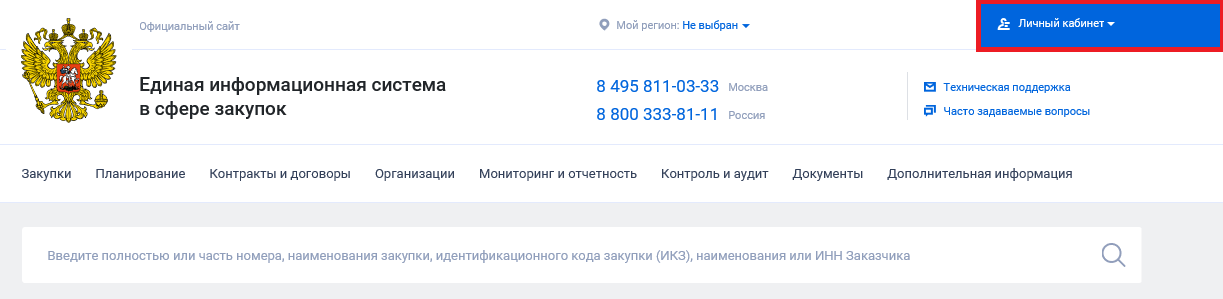
Перед вами раскроется выпадающее меню. Нажмите на ссылку «Личный кабинет участника закупок».
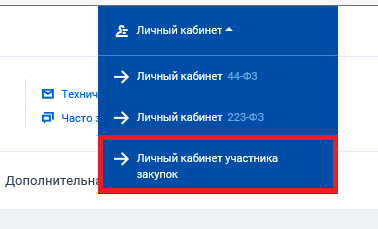
Рис. 2. Вход в личный кабинет участника
Для продолжения необходимо будет подтвердить желание продолжить регистрацию, нажав на кнопку «Продолжить работу с сайтом».
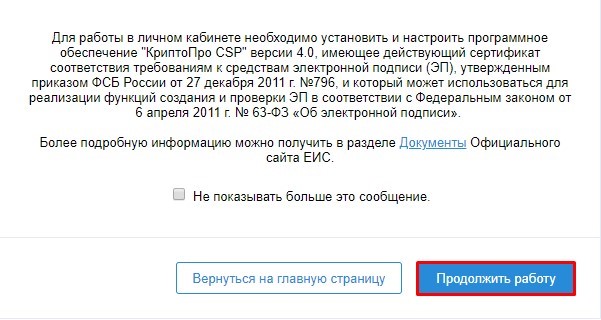
Рис. 3. Информационное сообщение о работе с порталом
Шаг 2. Авторизация на портале ЕСИА (госуслуги)
Бо́льшую часть данных ЕИС (ЕРУЗ) подгружает автоматически с портала ЕСИА (Госуслуги), поэтому далее портал ЕИС перенаправит вас на страницу авторизации ЕСИА. Авторизацию можно произвести по телефону и паролю, по СНИЛСу и паролю или с помощью электронной подписи.
В данной инструкции показана авторизация с помощью электронной подписи. Если вы выбираете аналогичный способ, то нажмите на ссылку «Вход с помощью электронной подписи» внизу окна.
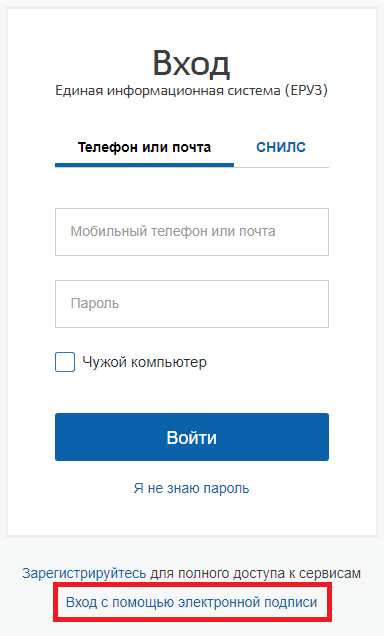
Рис. 4. Авторизация на портале ЕСИА
После выбора способа входа нажмите на кнопку «Готово».
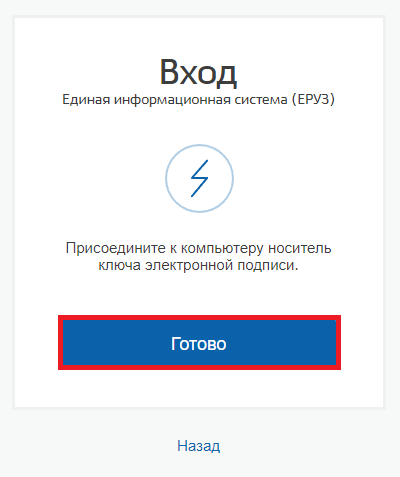
Рис. 5. Вход по электронной подписи
Система начнет проверять наличие установленных сертификатов электронных подписей в личном хранилище.
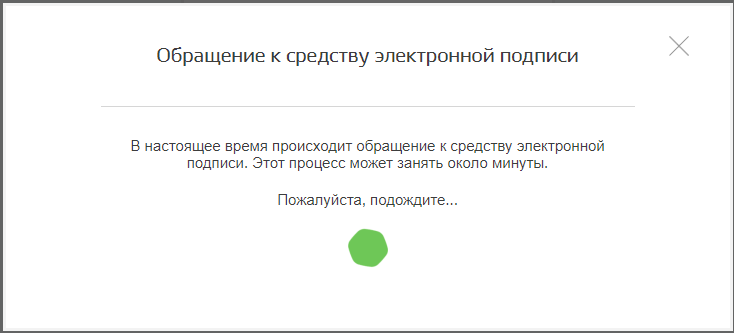
Рис. 6. Взаимодействие с электронной подписью
После выполненного поиска портал отобразит все найденные в хранилище сертификаты (см. рис. 7). Выберите нужный и действующий сертификат и нажмите на него.
ПРИМЕЧАНИЕ: На рисунке 7 представлен единственный найденный установленный сертификат. Если в системе будет установлено несколько сертификатов, отображение может отличаться от представленного на рисунке.
Сдавайте отчетность из программы 1С!
Отправляйте отчеты и отслеживайте документооборот
со всеми контролирующими органами
через сервис «1С-Отчетность».
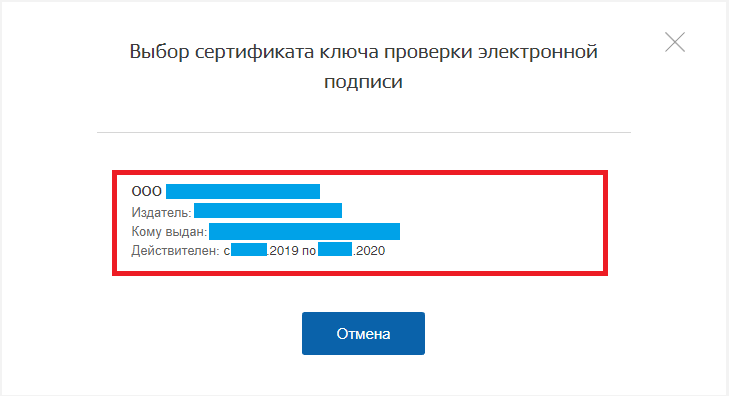
Рис. 7. Список установленных электронных подписей
Если регистрация производится впервые, и ранее на портале ЕСИА не были предоставлены права на работу с ЕИС (ЕРУЗ), портал выполнит запрос в момент регистрации (см. рис. 8).
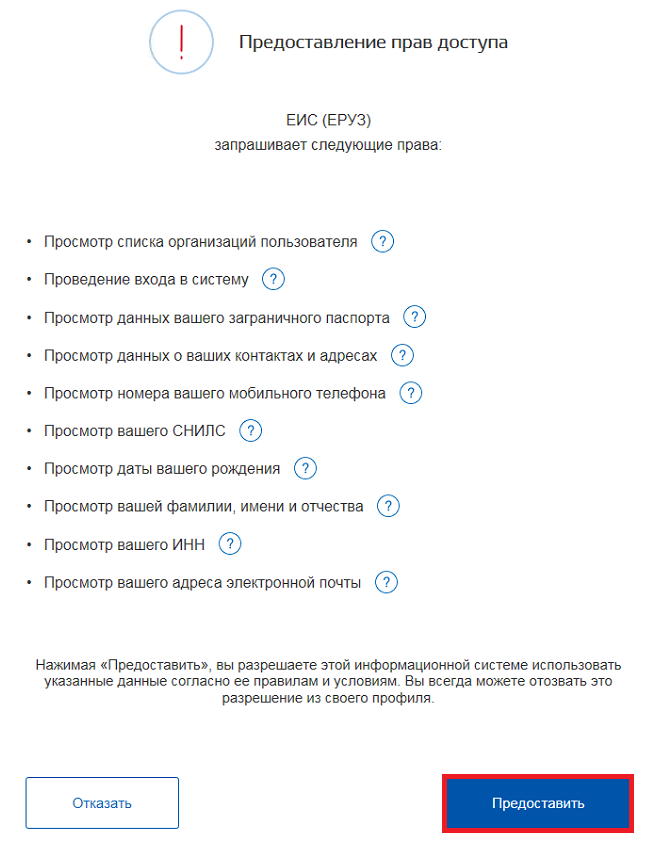
Рис. 8. Предоставление прав доступа для ЕИС (ЕРУЗ)
ПРИМЕЧАНИЕ: В некоторых случаях ЕИС (ЕРУЗ) не запрашивает подтверждение на предоставление прав доступа. Если запрос, указанный на рисунке 8, не появлялся, и работу на портале продолжить невозможно (например, не удается перейти на следующий шаг), необходимо добавить права доступа на портале ЕСИА (Подробнее в инструкции «Предоставление прав доступа для ЕИС (ЕРУЗ) на портале ЕСИА»).
Шаг 3. Регистрация участника госзакупок в ЕИС
После предоставления прав доступа ЕИС вернет на страницу регистрации в ЕИС (ЕРУЗ). Для продолжения выберите пункт «Регистрация нового участника закупок».
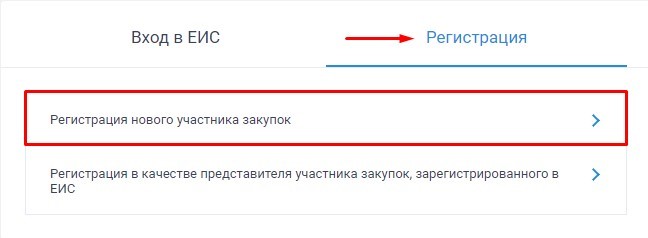
Рис. 9. Начало регистрации в ЕИС (ЕРУЗ)
Портал повторно выдаст уведомление с просьбой подтвердить согласие на регистрацию. Нажмите на кнопку «ОК» для продолжения.
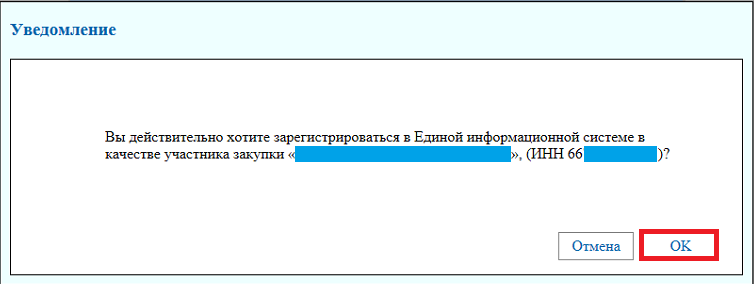
Рис. 10. Подтверждение начала регистрации
Шаг 4. Заполнение регистрационной формы
Далее откроется регистрационная форма (см. рис. 11). Отметьте тип организации, выберите часовой пояс и обратите внимание на поле «Выписка из ЕГРИП». Для ИП необходимо, чтобы данное поле содержало приложенную выписку.
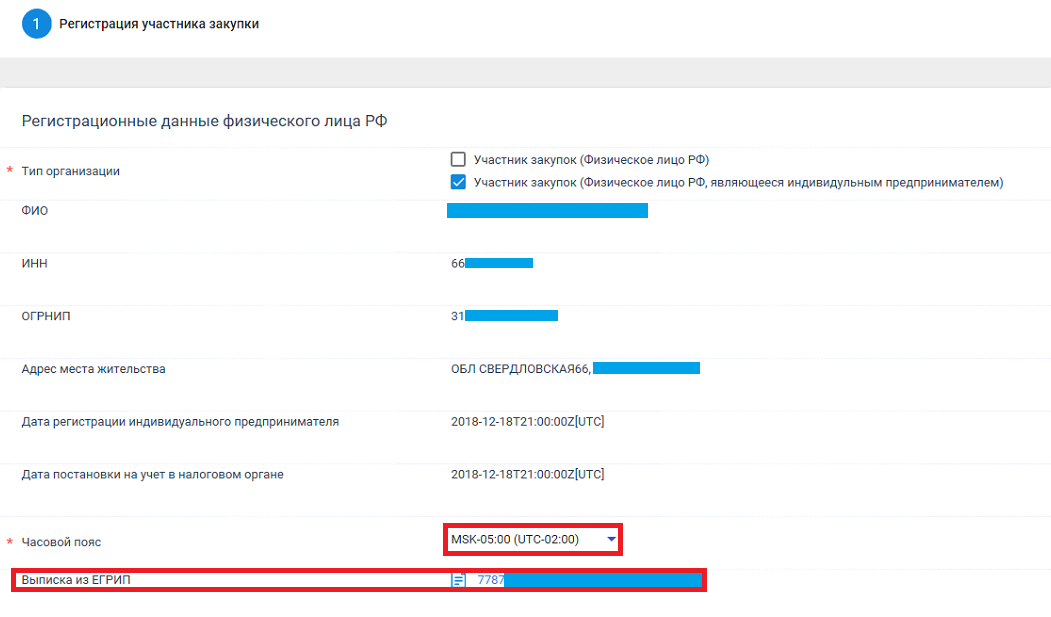
Рис. 11. Заполнение сведений участника
Ниже произведите заполнение паспортных данных (см. рис. 12).
ПРИМЕЧАНИЕ: Паспортные данные заполняйте строго в таком виде, в котором указали их при регистрации учетной записи в ЕСИА.
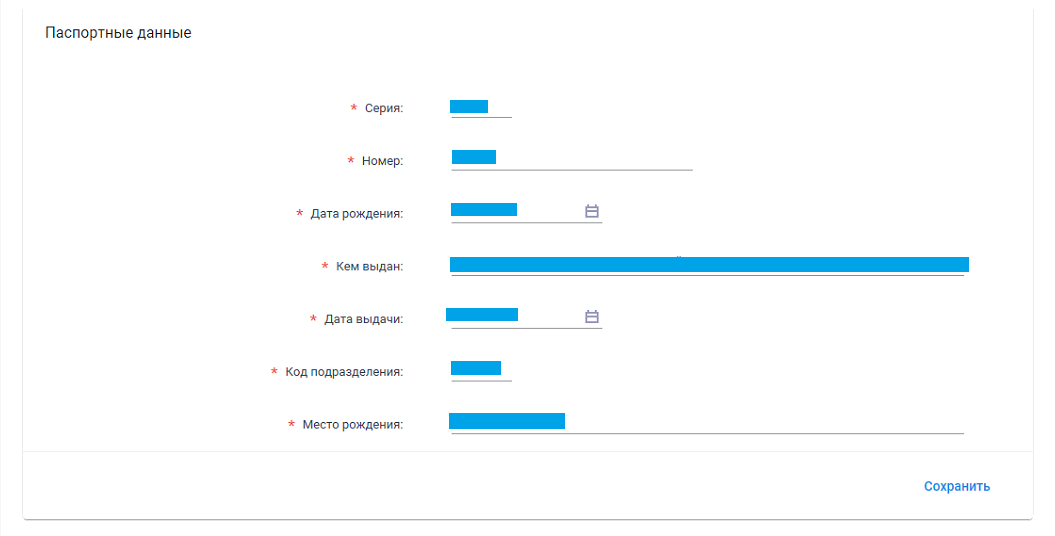
Рис. 12. Заполнение паспортных данных
Далее укажите контактную информацию и прикрепите отсканированный паспорт (см. рис. 13).
ПРИМЕЧАНИЕ: Паспорт должен быть отсканирован полностью (от корки до корки), все страницы должны быть читаемы.
После прикрепления паспорта и заполнения данных нажмите «Зарегистрировать».
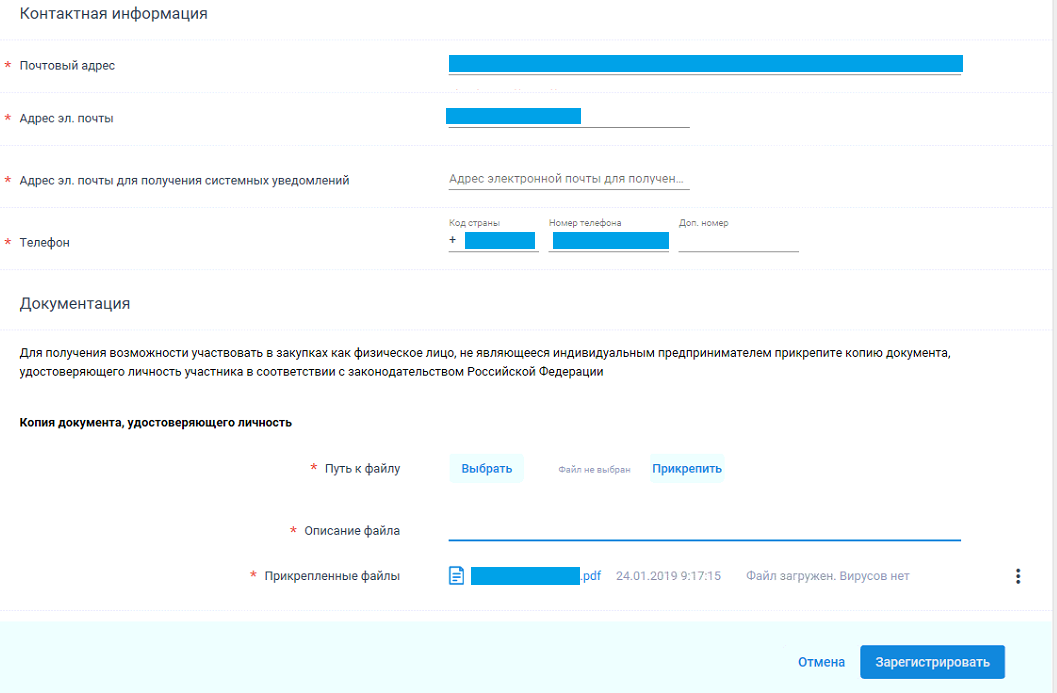
Рис. 13. Контактная информация и документы
Далее портал сформирует таблицу с общей информацией об участнике закупок (см. рис. 14.). После повторной проверки указанных ранее сведений установите флаг в пункт «Я подтверждаю, что согласен на подписание указанной информации и прикрепленных файлов своей электронной подписью», затем нажмите на кнопку «Подписать и отправить».
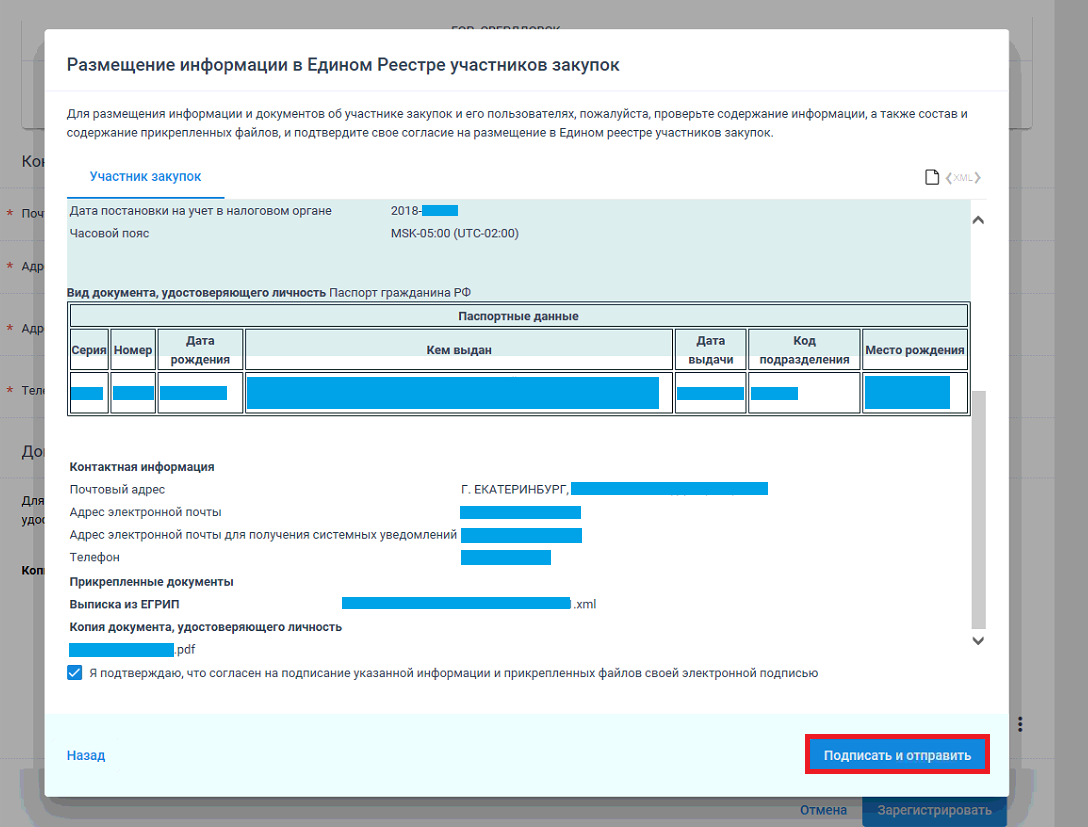
Рис. 14. Подтверждение и отправка заявки на регистрацию
После этого вы увидите уведомление об успешной регистрации в Единой информационной системе в сфере закупок (см. рис. 15).
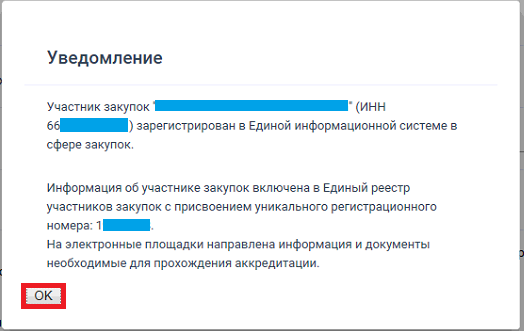
Рис. 15. Уведомление о завершении регистрации в ЕИС (ЕРУЗ)
Регистрация на Федеральных торговых площадках согласно регламенту должна произойти автоматически в течение суток с момента регистрации в ЕИС.
Пошаговая инструкция регистрации в ЕИС, ЕРУЗ
1 этап — Регистрация компании в ЕСИА (через официальный интернет-портал государственных услуг, портал «Госуслуги», gosuslugi.ru).
Госуслуги
1.1. Добавление организации
Руководитель организации (либо лицо, имеющее право действовать без доверенности от имени юридического лица по ЕГРЮЛ) заходит в свою учетную запись физического лица на портал gosuslugi.ru. (Если учетной записи нет, то ее необходимо создать и подтвердить). Далее: нажимает гиперссылку «Добавить организацию» в правом верхнем углу. В разделе «Сведения о юридическом лице» уже должны быть заполнены поля «Полное наименование», «ОГРН», «ИНН Юридического лица».
Далее при появлении следующего экрана «Добавление организации» пользователь для продолжения работы подключает электронную подпись к компьютеру или ноутбуку и не отключает ее до окончания процесса регистрации в ЕИС. В разделе «Информация о руководителе» также автоматически подгружаются данные в полях «Фамилия, Имя, Отчество» и «ИНН Физического лица»,
1.2. Ввод данных о юрлице
Пользователь самостоятельно заносит служебный телефон и адрес электронной почты, в разделе «Контактная информация» указывает адрес электронной почты организации, затем нажимает кнопку «Продолжить», после чего будет перенаправлен системой на экран с «визиткой» компании, где может отменить добавление, если оно было ошибочным, или, дождавшись завершения проверки данных, продолжить регистрацию.
1.3. Проверка данных организации
Точное время осуществления проверки не обозначено, что делает необходимым периодическое обновление страницы. Проверка может занять некоторое время. Далее «Визитка» компании становится доступной в учетной записи ее руководителя на портале «Госуслуги. Госуслуги – Организация – Основная информация
1.4. Добавление сотрудников
На вкладке «Сотрудники» руководитель при необходимости может пригласить своих подчиненных, организовав их в иерархическую структуру. В поле «заявки» пользователь указывает рабочий адрес электронной почты, фамилию, имя, отчество, СНИЛС работника, а также назначает его администратором профиля организации или же оставляет исполнителем.
Примечание: для взаимодействия с системой сотрудники также должны иметь учетные записи на сайте gosuslugi.ru, квалифицированные электронные подписи и доверенности от руководителя на совершение соответствующих действий.
2 этап. Создание личного кабинета участника закупок в ЕИС (zakupki.gov.ru)
Единая информационная система
2.1. Личный кабинет ЕИС
В правой части шапки сайта руководитель переходит к выпадающему списку на кнопке «Личный кабинет» и выбирает «Личный кабинет участника закупок».
2.2. Регистрация нового участника закупок
Пользователь проходит авторизацию через «Госуслуги», выбрав один из сценариев: Регистрация нового участника закупок, Регистрация в качестве представителя участника закупок, зарегистрированного в ЕИС.
2.3. Подтверждение данных регистрации
Пользователь осуществляет выбор организации, подтверждает свое желание зарегистрироваться в ЕИС в качестве участника закупок от имени компании и предоставляет права доступа к данным организации.
2.4. Регистрация, переход в ЕРУЗ
Участник выбирает нужный сертификат электронной подписи, после чего происходит автоматическая отправка пользователя на поддомен ЕИС eruz.zakupki.gov.ru.
3 этап — продолжение регистрации в ЕРУЗ (eruz.zakupki.gov.ru)
ЕРУЗ
3.1. Выгрузка выписки ЕГРЮЛ
После автоматического перехода на форму «Регистрация участника закупки» большинство данных юридического лица РФ уже заполнены системой. Пользователь вносит максимально возможную сумму для заключения контракта по результатам электронных процедур и указывает часовой пояс
Выписка из ЕГРЮЛ должна быть автоматически загружена системой. Если в вашем случае выписка прикреплена, то можно переходить к следующему пункту, если нет, то рекомендуем при возникновении ошибок незамедлительно обращаться в службу поддержки Единой информационной системы.
Контакты службы поддержки вы сможете найти в конце статьи.
3.2. Сведения о лицах
В разделе «Сведения о лицах, имеющих право без доверенности действовать от имени юридического лица» нужно внести вид документа, удостоверяющий личность и его реквизиты. Заполненные данные нужно сохранить.
3.3. Документация
После заполнения контактной информации следует прикрепить соответствующие файлы в раздел «Документация»:
— копии учредительных документов юридического лица: прошитый, пронумерованный, скрепленный печатью и подписью устав (все страницы);
— решение (копия решения) о согласии на совершение или о последующем одобрении крупных сделок по результатам электронных процедур от имени участника закупки — юридического лица с указанием максимальных параметров условий одной сделки.
3.4. Регистрация руководителя
Руководитель регистрирует пользователя (себя).
3.5. Регистрация других пользователей
Руководитель регистрирует пользователей организации.
3.6. Проверка данных
На экране «Размещение информации в едином реестре участников закупок» пользователь проверяет правильность заявки: реквизиты и прочие данные, а также прикрепленные документы. В случае если все корректно, то переход на следующий экран осуществляется нажатием кнопки «Подписать и отправить».
3.7. Завершение
Регистрация участника закупки в ЕИС и ЕРУЗ пройдена.
Автоматические письма о прохождении аккредитации на электронных торговых площадках приходят в течение нескольких часов
Техническая поддержка ЕИС:
телефоны (многоканальные): 8 (495) 811-03-33, 8 (800) 333-81-11;
электронные почты: helpdesk@zakupki.gov.ru, help-eruz@zakupki.gov.ru.
Настоятельно рекомендуем о заботиться аккредитаций на ЭТП по 44-ФЗ, как минимум, за несколько дней до запланированного начала закупочной деятельности. Ведь участника могут ожидать «подводные камни», к примеру, проблемы технического характера.
Инструкция по входу и работе в личном кабинете ЕИС
Перед тем как начать работать в ЕИС личный кабинет, необходимо удостовериться, что ваш ПК и проинсталлированное на нем ПО соответствует предъявляемым системным требованиям и настроено должным образом.
Минимально допустимая конфигурация вашего персонального компьютера:
- тактовая частота центрального процессора — не менее 1.3ГГц;
- объем оперативной памяти — от 1Гб и выше;
- доступ в сеть Интернет — минимальная поддерживаемая скорость канала 256Кбит/Сек.
Поддерживаемые интернет обозреватели (браузеры) для работы с официальным порталом ЕИС:
- Microsoft Internet Explorer (версий 11.0 или новее).
- Opera (версий 26 или новее).
- Mozilla FireFox (версий 40 или новее).
- Google Chrome (версий 44 или новее).
- Apple Safari (версий 8 или новее).
Требования к интернет браузеру и необходимое проинсталлированное программное обеспечение для доступа в личный кабинет системы участника закупок:
- Один из установленных интернет обозревателей из списка выше. Программа браузер может быть любой, главное чтобы ее версия соответствовала указанным требованиям и поддерживался Transport Layer Security (TLS v. 1.0, RFC 5246), способный работать с отечественными криптографическими стандартами.
- Проинсталлированное программное обеспечение — КриптоПро версии 4.0;
- Установленное расширение для интернет браузера — КриптоПро ЭЦП Browser plug-in версии 2.0.
Для того чтобы узнать о доступных настройках интерфейса, перед началом работы рекомендуется ознакомиться с соответствующими документами:
Они доступны для пользователей с любым уровнем доступа, и находятся в соответствующем разделе официального портала ЕИС, в категории: «Документы»/«Материалы для работы в ЕИС»/«Файлы для настройки рабочего места».
Вход в личный кабинет

Перед тем как осуществить вход в ЕИС, вам предложат пройти процедуру аутентификации по одному из трех возможных направлений.
По факту, личный кабинет всего один, а от выбранного способа входа будут завесить настройки его функционала.

Вот эти три способа входа:
1. Вход по федеральному закону 44-ФЗ с возможностью выбора 3 или 5 порядка утвержденных Казначейством.

2. Вход по федеральному закону 223-ФЗ, с той же возможностью выбора между 3 и 5 порядками Казначейства.
3. Общий вход в личный кабинет в качестве участника закупок. После аутентификации этим способом вам предложат выбрать конкретную организацию, от имени которой вы собираетесь работать.

Первые два направления необходимы для административных настроек организации, от лица которой будет осуществляться деятельность.
К таким настройкам относится и указание списка сотрудников, имеющих доступ к осуществлению госзакупок или административным функциям, а также регистрация нового участника закупок, который и будет действовать в интересах выбранной организации.
Общая для всех направлений процедура аутентификации:
- Выберите в выпадающем меню формы входа одно из трех направлений авторизации и ознакомьтесь с сообщением о системных требованиях личного кабинета, которое можно скрыть при дальнейшей работе.
- После нажатия на кнопку «Продолжить работу», вы будете автоматически перенаправлены на сайт ЕСИА (Единой системы идентификации и аутентификации).
- По итогу проверки цифровой подписи и возможных сертификатов вы осуществите авторизацию в личном кабинете с тем уровнем доступа, который вам отведен.
Этапы, которые необходимо выполнить административному лицу, представляющему интересы организации или уполномоченному на эту роль:
- Добавление записи регистрирующего лица в профиль организации на сайте Госуслуг, после чего эта информация станет доступной в ЕСИА.
- Там же следует заполнение информации об организации и ее подтверждение в ЕСИА.
- Добавление новых сотрудников на сайте Госуслуг с указанием их полномочий и перечнем идентификационных данных.
- Получение информации о цифровой подписи от лица руководителя компании, которая действует во всех системах.
Завершает административные настройки регистрация нового участника закупок, которая производится уже в личном кабинете ЕИС.
Авторизовавшись по одному из двух первых направлений, вы заполняете подробную информацию о предполагаемом участнике деятельности и указываете его правовой статус, будь то физическое или юридическое лицо.
Эта регистрация также становится доступной в ЕСИА, и пропишется в Едином реестре участников закупок (ЕРУЗ).
Теперь участники закупок могут осуществлять вход в личный кабинет по сертификату и цифровой подписи (ЭЦП), которые хранятся в ЕСИА и подтверждает права доступа во время проведения процедуры аутентификации, проходящей всякий раз во время входа в кабинет.

По первой ссылке откроется окно с профилем, по второй — форма с перечнем пользователей, причем данный пункт доступен только пользователям со статусом «Юридическое лицо» или «Филиал юридического лица»
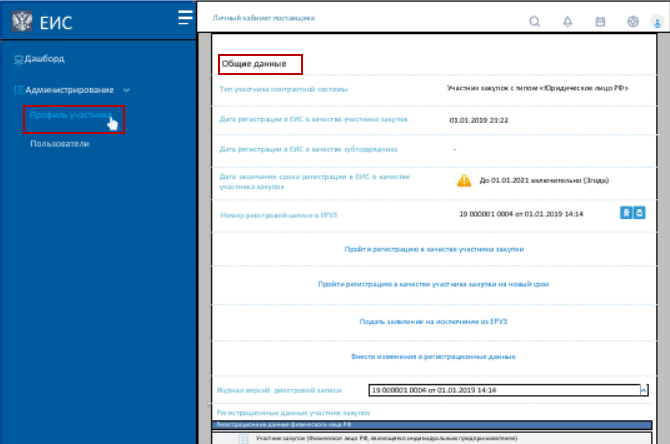
Профиль пользователя содержит всю необходимую информацию о выбранном участнике системы:
- дату регистрации в ЕИС;
- правовой статус;
- номер идентификационной записи в ЕРУЗ;
- дата истечения срока регистрации в статусе участника закупок.
Администраторы могут выполнить следующие операции:
- внести изменения в текущие регистрационные данные профиля;
- подать заявление об исключении данного профиля из ЕИС;
- пройти повторную регистрацию профиля в качестве участника ЕИС на новый срок.

Список пользователей включает перечень всех участников зарегистрированных в рамках текущей организации с отображением следующей информации:
strannick_ru
На сайте госзакупок есть инструкция, как попасть в их личный кабинет в формате pdf на 33 (прописью — тридцати трёх) страницах формата А4.
Кратко её суть можно выразить в трёх словах: НАХУЙ НЕ НУЖНА!
Потому что а) не работает б) не работает в) рассчитана на давно протухший IE и не менее протухший TLSv1.0
Так вот, если при попытке зайти в личный кабинет вы видите надпись:
то я сейчас расскажу вам из-за чего это и как это исправить.
Собственно, всё сводится к тому, что сайт Госзакупок использует шифрование по ГОСТу (что само по себе неплохо, стильные, модные, молодёжные эллиптические кривые — штука надёжная), а браузеры его коварно не используют, потому что про ГОСТ не знают.
И надо не глумится над бедным трупом стюардессы Internet Explorer-ом, а просто установить браузер, который про это шифрование знает.
И такие браузеры, вы не поверите, есть!
1. Нужно установить один из следующих браузеров:
Спутник. Внимание! При скачивании выбирайте вариант «С поддержкой отечественной криптографии», по умолчанию скачивается вариант без него.
Яндекс.Браузер. В нём всё включено по умолчанию, но на всякий случай вот страница помощи.
Chromium с поддержкой ГОСТ. Обычный Хромиум, не обогащённый всякими нужнейшими вещами, как предыдущие два варианта.
2. Нужно установить два сертификата «Сертификат Головного удостоверяющего центра» и «Сертификат Удостоверяющего центра Федерального казначейства», берутся там же, на странице документации, распаковываем их (почему не запаковали zip-ом, который есть везде — вопрос отдельный), щёлкаем по каждому правой кнопкой, выбираем «Установить сертификат», «Поместить все сертификаты в следующее хранилище», выбираем «Доверенные корневые центры сертификации» и на этом всё.
3. Ставим КриптоПро CSP и плагин к нему (кстати, на сайте всё тех же Госзакупок есть обновлённая инструкция, где подробно описано, что и как надо делать для установки плагина на примере браузера Спутник. В плане настройки браузера НЕ нужно читать «Инструкцию по настройке рабочего места», НУЖНО читать «Инструкцию по установке и настройке компонента Крипто Про ЭЦП Browser-plugin».
И после этого всё, чудесным образом, работает.
Хотелось бы порекомендовать администраторам сайта Госзакупок обновить инструкции (они будут гораздо проще и короче) и в качестве архиватора использовать zip (те несчастные байты, которые экономятся rar-ом не окупают сложностей с установкой стороннего архиватора, которые возникнут у пользователей).
UPD: очень полезный комментарий от vanru с рекомендациями по сервису, помогающему установить сертификаты и по выбору браузера.