Как скачать и установить плагин для работы с сайтом Госуслуг
ЭЦП
Электронная цифровая подпись является аналогом собственноручной подписи. Используется для дистанционного подписания документов. Обеспечивает экономию средств и времени, сокращает риски финансовых потерь и многое другое.
Работа с электронной подписью на портале Госуслуг осуществляется при помощи плагина IFCPlugin. Вместе с ним используется расширение для плагина и криптопровайдер/токен.
Для чего нужен плагин Госуслуг
Без плагина невозможно работать с цифровой подписью. Пока он не будет установлен и настроен, юридическое или физическое лицо не сможет подписывать документы.лф
Преимущества использования плагина для юридических лиц:
- Упрощение процесса оформления документов и обмена ими.
- Экономия средств.
- Повышение конфиденциальности и безопасности документации.
- Повышение конкурентоспособности.
- Уменьшение финансовых рисков.
Преимущества использования плагина для физических лиц и самозанятых:
- Возможность подачи деклараций без посещения налоговой службы, оформления кредитов, проведения сделок с недвижимостью.
- Возможность дистанционной подачи документов в учебные заведения, удаленного оформления трудового договора, регистрации компании и т. д.
- Возможность обращения в судебные инстанции, подачи заявлений на получение загранпаспорта или водительского удостоверения, регистрации и расторжения брака.
Поскольку всё выполняется дистанционно, использование плагина для работы с электронной подписью заметно упрощает жизнь.
Где можно скачать плагин IFCPlugin?
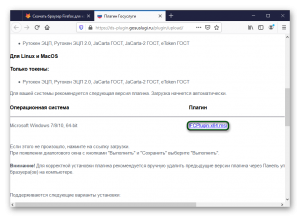
Чтобы загрузить плагин, проследуйте по ссылке: https://ds-plugin.gosuslugi.ru/plugin/upload/Index.spr. Скачивание актуальной версии с учетом разрядности вашей операционной системы начнется автоматически. Если этого не произошло – нажмите соответствующую ссылку на странице.
Есть и другой способ получения программного модуля:
- На главной странице «Госуслуг» нажмите «Войти», далее – «Войти с электронной подписью», следом – «Готово».
- Кликните по ссылке в сообщении «Установить плагин для работы с ЭП».
Обратите внимание: если на вашем компьютере ранее уже были установлены другие версии IFCPlugin, удалите их, закрыв перед этим все запущенные браузеры. Яндекс.Браузер предлагает сделать это самостоятельно в момент установки.
После скачивания и установки модуля для работы с подписью перезагрузите браузер для внесения изменений, вставьте в USB-разъем носитель ключа ЭП, запустите криптопровайдер если требуется и разрешите доступ плагину.
Особенности установки плагина
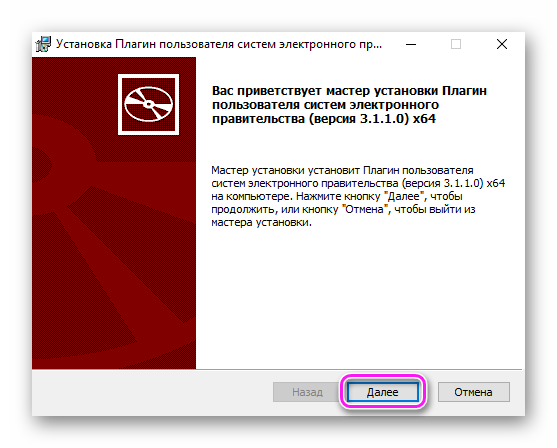
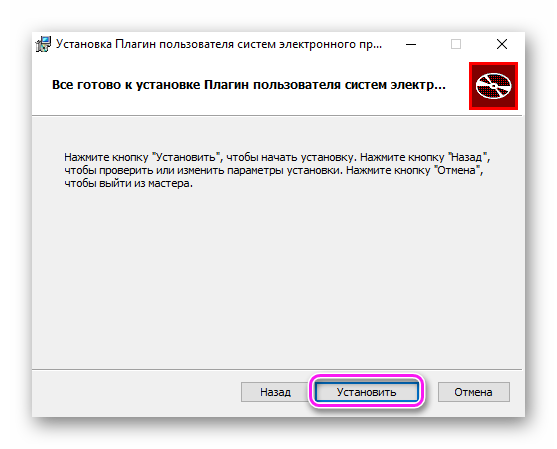
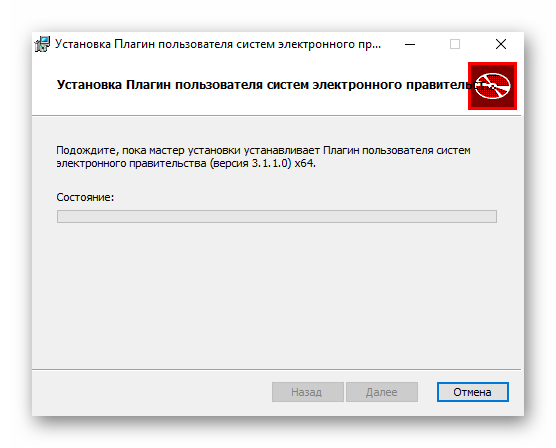
Найдите установочный файл в папке «Загрузки», щелкните по нему левой кнопкой мышки 2 раза и притупите к процессу инсталляции. Нажмите «Далее», чтобы продолжить, а после – «Установить». Дождитесь завершения процесса (1-2 минуты). Когда всё закончится, выйдите из мастера установки, нажав «Готово». Расширение для плагина добавится в браузер автоматически, о чем вы будете уведомлены.
Плагин устанавливается независимо от того, есть ли на компьютере вспомогательное программное обеспечение криптопровайдер/токен и ключ электронной подписи.
Ошибок в процессе инсталляции возникнуть не должно. Исключение – устаревшая версия браузера, неподходящая операционная система, наличие предыдущих версий на ПК. После деинсталляции старого плагина не забудьте вручную очистить папку по адресу: C:\Users\%USERNAME%\AppData\Roaming\Rostelecom\IFCPlugin).
Плагин для Яндекс Браузера
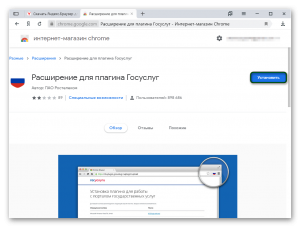
Плагин можно загрузить через Яндекс.браузер и установить на компьютер, но расширение им не поддерживается. Поэтому рекомендуется загрузить другой браузер: Chrome, «Спутник», Mozilla и Explorer. Напоминание об этом есть на сайте Госуслуг.
В Яндекс браузере есть собственный плагин для работы с электронной подписью, но для входа на Госуслуги он не подходит. Выход один – использовать Chrome или любой другой браузер из списка разрешенных.
Как включить через расширения
Чтобы найти расширения, нужно нажать на 3 горизонтальные черточки в правом верхнем углу и выбрать раздел «Дополнения». Но так как разработчики плагина по каким-то причинам не внесли браузер в список поддерживаемых, расширение IFCPlugin там не появится. Даже если постараться найти его среди всех расширений, попытка не увенчается успехом.
Плагин для Chrome
После установки плагина на компьютер, в браузер, который использовался для скачивания, расширение добавляется автоматически. Уведомление всплывает в правом верхнем углу рядом с тремя вертикальными точками. Самостоятельно плагин не включится. Его нужно активировать. Это можно сделать, как сразу, так и после в настройках Chrome.
Как включить через расширения
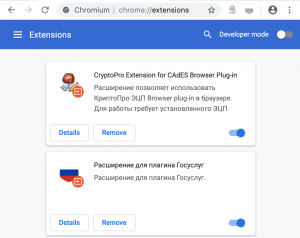
Первичное уведомление выводится на экран браузера с командой «Ошибка». Нажмите туда и перейдите на вкладку с уведомлением напротив восклицательного знака. Выберите «Включить расширение».
Как запустить расширение через меню настроек:
- Нажмите на 3 вертикальные точки в правом верхнем углу, перейдите в раздел «Дополнительные инструменты».
- Выберите во всплывающем окне меню раздел «Расширения».
- Найдите в списке расширений нужное, переведите ползунок в режим «Включено», кликнув по нему один раз.
Модуль работает. Теперь разрешите плагину доступ к сайтам, на которых чаще всего ведется работа с электронной подписью. Для этого выберите «Сведения» и переведите ползунок вправо напротив «Автоматически разрешать доступ к следующим сайтам». Если он уже активирован, ничего не меняйте.
Возможные ошибки
В процессе установки плагина и работы с электронной подписью возникают ошибки, чаще всего – по невнимательности. Проблемы решаются путем обращения в службу поддержки или самостоятельно, тем более некоторые из них пустяковые.
Не установлен плагин Госуслуги
Такая ошибка возникает во время авторизации на портале, когда пользователь пытается войти по электронной подписи, а также при использовании плагина Яндекс.Браузера. В первом случае необходимо скачать и установить плагин Госуслуг и повторить попытку входа. Во втором случае проблема возникает из-за того, что предустановленный плагин Яндекс.браузера не поддерживается порталом. Скачивать плагин нужно именно с Госуслуг, тогда ситуация разрешится.
Не установлена программа Крипто Про
«Крипто Про» – программа, которая позволяет работать с сертификатом подписи на ПК. Ошибка может возникать при попытке входа в личный кабинет по ЭП и создания подписи. Чтобы её исправить, нужно загрузить на ПК именно криптопровайдер «Крипто Про».
Если плагин не устанавливается, вручную очистите папку по адресу: C:\Users\%USERNAME%\AppData\Roaming\Rostelecom\IFCPlugin.
Как настроить Яндекс браузер для работы с электронной подписью

Внимание! В данной статье описан процесс настройки ТОЛЬКО для электронных подписей, выданных с использованием криптопровайдера КриптоПРО CSP и для аппаратных ключен (Рутокен ЭЦП, JaCarta ГОСТ и пр.). Если Ваша электронная подпись выдана с использованием иного криптопровайдера (например, Vipnet CSP, Lissi CSP и пр.) дальнейшие настройки могут повредить вашу операционную систему! Для настройки обратитесь в организацию, выдавшую вам электронную подпись!
Где взять Яндекс Браузер?
Скачать Браузер можно с официальной страницы разработчика: https://browser.yandex.ru/
Процесс скачивания и установки описывать не будем, он достаточно прост и понятен.
Установка компонентов для работы с электронной подписью
- КриптоПРО CSP;
- КриптоПРО ЭЦП Browser plugin;
- Плагин системы электронного правительства (нужен только для работы с сайтом Госуслуг и ЕСИА).
С 1 января 2019 года рекомендуемым к использованию является КриптоПРО CSP версии 4.0 и выше, поэтому мы рекомендуем использовать именно его. Скачать актуальную версию можно с нашего сайта .
Установка КриптоПРО CSP достаточно простая, с ней может справится любой пользователь — запустить скачанный файл и далее следовать мастеру установки.
Актуальную версию КриптоПРО ЭЦП Browser plugin можно скачать с сайта производителя по прямой ссылке: https://www.cryptopro.ru/products/cades/plugin/get_2_0
Установка КриптоПРО ЭЦП Browser plugin также достаточно простая — запустить скачанный файл и следовать мастеру установки.
Также потребуется установить расширение для браузера, его можно установить по ссылке: https://chrome.google.com/webstore/detail/cryptopro-extension-for-c/iifchhfnnmpdbibifmljnfjhpififfog . Как откроется страница нажмите «Установить», через пару секунд расширение установится.
Плагин системы электронного правительства можно скачать на странице загрузок: https://ds-plugin.gosuslugi.ru/plugin/upload/Index.spr
При переходе по ссылке скачивание плагина начнется автоматически. Установка плагина также проста, дополнительной настройки не требует.
Для работы в Яндекс Браузер потребуется установка расширения. Для его установки необходимо открыть Яндекс Браузер и в нем открыть ссылку https://chrome.google.com/webstore/detail/ifcplugin-extension/pbefkdcndngodfeigfdgiodgnmbgcfha и нажать кнопку «Установить». Через пару секунд плагин должен установиться.
Выключаем лишнее
Вместе с некоторыми программами (например, Яндекс Браузер) могут установиться дополнительные программы, которые могут помешать нормальной работе с электронной подписью на некоторых сайтах.
Чтобы избежать проблем — рекомендуем удалить такие программы как Менеджер браузеров, Кнопка Яндекс на панели задач, Элементы Яндекс для Internet Explorer. Удаляются они штатными средствами MS Windows — через Панель управления — Программы и компоненты.
Включение настроек для работы с подписью

В открывшемся окне с плагинами необходимо включить нужные нам плагины: КриптоПРО ЭЦП и Расширение для плагина Госуслуг (при необходимости).

После включения плагинов необходимо подключить возможность работы с защищенным соединением TLS по ГОСТ. Для этого заходим в настройки браузера и в разделе «Сеть» поставим галочку «Подключаться к сайтам, использующим шифрование по ГОСТ.» Как указано на рисунках ниже.


После включения этих настроек можно без перезагрузки начинать работать с электронной подписью на нужном нам ресурсе.
Обращаем внимание! Для корректной работы защищенного соединения требуется отключать антивирус на время работы с подписью! Это необходимо при работе на сайта ФНС или на сайте ЕРУЗ (zakupki.gov.ru). А что касается знаменитого антивируса Касперского, то у него надо делать «Выход» (отключение не помогает)!
Обычно настройка Яндекс.Браузера для работы с электронной подписью занимает у наших специалистов 10-15 минут. Вы можете обратиться в нашу платную техническую поддержку за помощью . Стоимость настройки электронной подписи в Яндекс.Браузер обычно стоит 1000 рублей!
Как включить плагин госуслуг в яндекс браузере
Яндекс браузер — на сегодняшний день один из лучших браузеров для работы с квалифицированной электронной подписью.<br> Он очень быстро настраивается и достаточно стабильно работает на самых популярных сайтах: <br> <ul> <li>ФНС ( <!—noindex—><a href="https://www.nalog.ru" rel="nofollow" target="_blank">www.nalog.ru</a><!—/noindex—>)</li> <li>Госуслуги (<a href="https://www.gosuslugi.ru" target="_blank">www.gosuslugi.ru</a>)</li> <li>Портал закупок ( <!—noindex—><a rel="nofollow" target="_blank" href="https://zakupki.gov.ru">zakupki.gov.ru</a><!—/noindex—>)</li> <li>Порталы маркировки ( <!—noindex—><a href="https://markirovka.crpt.ru/" rel="nofollow" target="_blank">https://markirovka.crpt.ru/</a><!—/noindex—>)</li> <li>Электронный бюджет ( <!—noindex—><a href="http://budget.gov.ru/" rel="nofollow" target="_blank">http://budget.gov.ru/</a><!—/noindex—>)</li> <li>и многие другие.</li> </ul> <br> <br>
Госуслуги Яндекс
Чтобы пользоваться интернетом без каких-либо ограничений, стоит установить на мобильном устройстве и ПК браузер от Yandex. Обычно его используют, чтобы открыть необходимые сайты и совершить ряд действий. Для портала Госуслуги Яндекс также является удобным и надежным браузером, который обеспечивает максимальную безопасность при совершении платежей и заполнении персональных данных.
Установка плагина для госуслуг | Новый способ
Яндекс Браузер для работы с порталом Госуслуг
Открыть Госуслуги Яндекс.Браузер позволяет менее чем за 1 минуту. Но чтобы пользоваться поисковой системой и работать с порталом государственных услуг, стоит установить программное обеспечение. Для этого надо перейти на официальный сайт Яндекса и скачать необходимые установочные файлы. После этого нужно установить ПО на компьютер. Когда процесс подойдет к концу, можно открыть Госуслуги через Яндекс.Браузер.
Гражданам удобно пользоваться браузером, потому что он поддерживает электронные подписи. Пользоваться цифровой подписью (ЭЦП) может человек, у которого есть ноутбук или ПК со всеми необходимыми сертификатами и криптопровайдером. Также понадобится зарегистрироваться на портале, чтобы создать электронный идентификатор.
Портал открывается с помощью браузера Yandex, который имеет важные преимущества:
- он безопасен;
- имеет режим «Турбо»;
- скачивается совершенно бесплатно с разных серверов;
- устанавливается на мобильное устройство, планшет, ноутбук и персональный компьютер.
Чтобы использовать все возможности портала, необходимо зарегистрировать аккаунт в сервисе Yandex Money. Оплатить налоги и другие Госуслуги через Яндекс.Деньги можно так же быстро, просто и безопасно, как через мобильный банк. Все транзакции проводятся в течение 2-3 минут. Чтобы проверить старые платежи, распечатать чек или убедиться в верности реквизитов совершенной оплаты, пользователь может посмотреть историю платежей в электронном кошельке.

Чтобы работать с официальным порталом Госуслуг, нужно будет установить плагин сервиса.
Установка расширения: инструкция
Расширение Госуслуги для Яндекс, Гугл Хром и прочих программ позволит пользоваться сайтом в любое время. Чтобы плагин корректно работал, стоит удалить все старые версии. Для этого надо открыть панель управления, но перед этим закрыть все окна Yandex.
Расширение Госуслуги для Яндекс.Браузера будет установлено, если следовать пошаговой инструкции:
- Сначала нужно загрузить плагин.
- Разрешить установку и включить расширение в браузере.
- Открыть вкладку «Дополнения» в разделе «Настройки».
- Убедиться, что все прошло успешно.
Установить расширение Госуслуги для Яндекс.Браузера можно на Microsoft Windows. При этом версия Windows должна быть 7, 8 и 10. Также есть возможность запуска плагина Госуслуги на Яндекс.Браузер на устройствах, которые работают на Android, MacOS и Линукс.
Использовать все возможности портала Госуслуги может пользователь, у которого есть личный кабинет и электронная подпись. Специальный плагин скачивается непосредственно с официального интернет-ресурса gosuslugi.ru. Чтобы ресурс работал исправно, понадобится еще одна настройка: стоит добавить его адрес в список надежных площадок, чтобы антивирусная программа и сам поисковик не блокировал его.
Чтобы узнать больше информации о работе с сайтом, можно связаться с оператором. Специалист по телефону расскажет, как оплатить Госуслуги через Яндекс.Деньги, открыть счет, зарегистрироваться как индивидуальный предприниматель и прочее. Консультации совершенно бесплатные.
Госуслуги и Яндекс.Деньги
Портал Госуслуг на Яндекс и в других браузерах принимает платежи не только с карт, но и через различные платежные сервисы. Yandex.Money предлагает осуществлять финансовые операции без комиссий. Но совершить платеж через кошелек получится только после регистрации.
Идентификация Яндекс.Деньги через Госуслуги имеет ряд преимуществ:
- персональная информация пользователя защищена;
- транзакции осуществляются без рисков;
- отсутствуют необоснованные комиссии;
- средства поступают на счет в течение нескольких минут.
Электронный кошелек Yandex.Money позволяет платить за услуги портала. Подтверждение транзакции происходит с помощью электронной почты пользователя. Понадобится ввести код или перейти по ссылке, чтобы оплатить ту или иную услугу.
Кошелек хорош тем, что владелец может в любое время пополнять его на любую необходимую сумму. В зависимости от способа пополнения или совершения платежа может взиматься небольшая комиссия. Стоит скачать приложение для гаджетов, чтобы пользоваться им для оплаты услуг МФЦ.
Вы можете восстановить вкладки и группы только при первом перезапуске браузера после их исчезновения. При последующих перезапусках они будут утеряны. Если вы закрыли браузер после исчезновения вкладок и групп: Откройте браузер. Справа от вкладок нажмите значок. Рядом с Табло нажмите. Вкладки недавно закрытых окон браузера объединены в группу Другое окно с указанием количества вкладок и групп. Выберите нужное окно, и все сгруппированные вкладки откроются в новом окне браузера. Чтобы перейти к полному списку открытых ранее вкладок, нажмите Показать всю историю. Примечание. Вы можете восстановить вкладки только при первом перезапуске браузера после их исчезновения.
Как настроить Яндекс браузер для работы с электронной подписью
Внимание! В данной статье описан процесс настройки ТОЛЬКО для электронных подписей, выданных с использованием криптопровайдера КриптоПРО CSP и для аппаратных ключен (Рутокен ЭЦП, JaCarta ГОСТ и пр.). Если Ваша электронная подпись выдана с использованием иного криптопровайдера (например, Vipnet CSP, Lissi CSP и пр.) дальнейшие настройки могут повредить вашу операционную систему! Для настройки обратитесь в организацию, выдавшую вам электронную подпись!
Где взять Яндекс Браузер?
Скачать Браузер можно с официальной страницы разработчика: https://browser.yandex.ru/
Процесс скачивания и установки описывать не будем, он достаточно прост и понятен.
Установка компонентов для работы с электронной подписью
- КриптоПРО CSP;
- КриптоПРО ЭЦП Browser plugin;
- Плагин системы электронного правительства (нужен только для работы с сайтом Госуслуг и ЕСИА).
С 1 января 2019 года рекомендуемым к использованию является КриптоПРО CSP версии 4.0 и выше, поэтому мы рекомендуем использовать именно его. Скачать актуальную версию можно с нашего сайта.
Установка КриптоПРО CSP достаточно простая, с ней может справится любой пользователь — запустить скачанный файл и далее следовать мастеру установки.
Актуальную версию КриптоПРО ЭЦП Browser plugin можно скачать с сайта производителя по прямой ссылке: https://www.cryptopro.ru/products/cades/plugin/get_2_0
Установка КриптоПРО ЭЦП Browser plugin также достаточно простая — запустить скачанный файл и следовать мастеру установки.
Также потребуется установить расширение для браузера, его можно установить по ссылке: https://chrome.google.com/webstore/detail/cryptopro-extension-for-c/iifchhfnnmpdbibifmljnfjhpififfog. Как откроется страница нажмите "Установить", через пару секунд расширение установится.
Плагин системы электронного правительства можно скачать на странице загрузок: https://ds-plugin.gosuslugi.ru/plugin/upload/Index.spr
При переходе по ссылке скачивание плагина начнется автоматически. Установка плагина также проста, дополнительной настройки не требует.
Для работы в Яндекс Браузер потребуется установка расширения. Для его установки необходимо открыть Яндекс Браузер и в нем открыть ссылку https://chrome.google.com/webstore/detail/ifcplugin-extension/pbefkdcndngodfeigfdgiodgnmbgcfha и нажать кнопку "Установить". Через пару секунд плагин должен установиться.
Выключаем лишнее
Вместе с некоторыми программами (например, Яндекс Браузер) могут установиться дополнительные программы, которые могут помешать нормальной работе с электронной подписью на некоторых сайтах.
Чтобы избежать проблем — рекомендуем удалить такие программы как Менеджер браузеров, Кнопка Яндекс на панели задач, Элементы Яндекс для Internet Explorer. Удаляются они штатными средствами MS Windows — через Панель управления — Программы и компоненты.
Включение настроек для работы с подписью
Включения настроек для работы с электронной подписью производится через меню браузера. Для этого выполним следующие действия:
Откроем меню браузера (в правом верхнем углу браузера кнопка с тремя полосками) и выберем пункт меняю "Дополнения" как указано на рисунке или в адресной строке просто открываем страницу browser://tune.
В открывшемся окне с плагинами необходимо включить нужные нам плагины: КриптоПРО ЭЦП и Расширение для плагина Госуслуг (при необходимости).
После включения плагинов необходимо подключить возможность работы с защищенным соединением TLS по ГОСТ. Для этого заходим в настройки браузера и в разделе "Сеть" поставим галочку "Подключаться к сайтам, использующим шифрование по ГОСТ." Как указано на рисунках ниже.
После включения этих настроек можно без перезагрузки начинать работать с электронной подписью на нужном нам ресурсе.
Обращаем внимание! Для корректной работы защищенного соединения требуется отключать антивирус на время работы с подписью! Это необходимо при работе на сайта ФНС или на сайте ЕРУЗ (zakupki.gov.ru). А что касается знаменитого антивируса Касперского, то у него надо делать "Выход" (отключение не помогает)!
Обычно настройка Яндекс.Браузера для работы с электронной подписью занимает у наших специалистов 10-15 минут. Вы можете обратиться в нашу платную техническую поддержку за помощью. Стоимость настройки электронной подписи в Яндекс.Браузер обычно стоит 1000 рублей!
Нужна наша помощь в настройке? Сэкономьте свое время и обратитесь в нашу платную техническую поддержку!
Быстрое восстановление закрытых вкладок в браузере Opera. Как открывать закрытые вкладки в Microsoft Edge. Видеообъяснение того, как легко восстановить случайно закрытые страницы в браузере менее чем за 30 секунд. Как восстановить случайно закрытые вкладки в Google Chrome. Открыть Последняя вкладка, на которой вы закрыли Гугл Хром Просто щелкните правой кнопкой мыши последнюю панель вкладок. Внизу вы увидите возможность открыть последнюю закрытую вкладку.
Как установить плагин госуслуги в яндекс браузере
В данной статье рассмотрим быструю настройку работы Яндекс браузера для работы с электронной подписью. Ниже приведенные настройки будут работать в том случае, если ваш компьютер уже настроен для работы с электронной подписью:
- установлен криптопровайдер (КриптоПРО CSP или другой);
- установлен Личный сертификат;
- установлены корневые сертификаты Удостоверяющего центра, который выдал вам электронную подпись.
Внимание! В данной статье описан процесс настройки ТОЛЬКО для электронных подписей, выданных с использованием криптопровайдера КриптоПРО CSP и для аппаратных ключен (Рутокен ЭЦП, JaCarta ГОСТ и пр.). Если Ваша электронная подпись выдана с использованием иного криптопровайдера (например, Vipnet CSP, Lissi CSP и пр.) дальнейшие настройки могут повредить вашу операционную систему! Для настройки обратитесь в организацию, выдавшую вам электронную подпись!
Где взять Яндекс Браузер?
Скачать Браузер можно с официальной страницы разработчика: https://browser.yandex.ru/ Процесс скачивания и установки описывать не будем, он достаточно прост и понятен.
Установка компонентов для работы с электронной подписью
Для работы с электронной подписью Вам потребуется установка компонентов:
- КриптоПРО CSP;
- КриптоПРО ЭЦП Browser plugin;
- Плагин системы электронного правительства (нужен только для работы с сайтом Госуслуг и ЕСИА).
С 1 января 2019 года рекомендуемым к использованию является КриптоПРО CSP версии 4.0 и выше, поэтому мы рекомендуем использовать именно его. Скачать актуальную версию можно с нашего сайта. Установка КриптоПРО CSP достаточно простая, с ней может справится любой пользователь — запустить скачанный файл и далее следовать мастеру установки.
Актуальную версию КриптоПРО ЭЦП Browser plugin можно скачать с сайта производителя по прямой ссылке: https://www.cryptopro.ru/products/cades/plugin/get_2_0 Установка КриптоПРО ЭЦП Browser plugin также достаточно простая — запустить скачанный файл и следовать мастеру установки.
Также потребуется установить расширение для браузера, его можно установить по ссылке: https://chrome.google.com/webstore/detail/cryptopro-extension-for-c/iifchhfnnmpdbibifmljnfjhpififfog . Как откроется страница нажмите «Установить», через пару секунд расширение установится.
Плагин системы электронного правительства можно скачать на странице загрузок: https://ds-plugin.gosuslugi.ru/plugin/upload/Index.spr При переходе по ссылке скачивание плагина начнется автоматически. Установка плагина также проста, дополнительной настройки не требует. Для работы в Яндекс Браузер потребуется установка расширения. Для его установки необходимо открыть Яндекс Браузер и в нем открыть ссылку https://chrome.google.com/webstore/detail/ifcplugin-extension/pbefkdcndngodfeigfdgiodgnmbgcfha и нажать кнопку «Установить». Через пару секунд плагин должен установиться.
Выключаем лишнее
Вместе с некоторыми программами (например, Яндекс Браузер) могут установиться дополнительные программы, которые могут помешать нормальной работе с электронной подписью на некоторых сайтах.
Чтобы избежать проблем — рекомендуем удалить такие программы как Менеджер браузеров, Кнопка Яндекс на панели задач, Элементы Яндекс для Internet Explorer. Удаляются они штатными средствами MS Windows — через Панель управления — Программы и компоненты.
Включение настроек для работы с подписью
Включения настроек для работы с электронной подписью производится через меню браузера. Для этого выполним следующие действия: Откроем меню браузера (в правом верхнем углу браузера кнопка с тремя полосками) и выберем пункт меняю «Дополнения» как указано на рисунке или в адресной строке просто открываем страницу browser://tune.

В открывшемся окне с плагинами необходимо включить нужные нам плагины: КриптоПРО ЭЦП и Расширение для плагина Госуслуг (при необходимости).

После включения плагинов необходимо подключить возможность работы с защищенным соединением TLS по ГОСТ. Для этого заходим в настройки браузера и в разделе «Сеть» поставим галочку «Подключаться к сайтам, использующим шифрование по ГОСТ.» Как указано на рисунках ниже.


После включения этих настроек можно без перезагрузки начинать работать с электронной подписью на нужном нам ресурсе.
Обращаем внимание! Для корректной работы защищенного соединения требуется отключать антивирус на время работы с подписью! Это необходимо при работе на сайта ФНС или на сайте ЕРУЗ (zakupki.gov.ru). А что касается знаменитого антивируса Касперского, то у него надо делать «Выход» (отключение не помогает)!
Обычно настройка Яндекс.Браузера для работы с электронной подписью занимает у наших специалистов 10-15 минут. Вы можете обратиться в нашу платную техническую поддержку за помощью. Стоимость настройки электронной подписи в Яндекс.Браузер обычно стоит 600 рублей!
Если помогла статья — скажите Спасибо автору:
Плагин Госуслуги — специальный программный код, предназначенный для расширения функциональности приложения. В данном случае речь идет о внесении изменений в браузер для использования электронной цифровой подписи. Ниже рассмотрим, какие возможности предоставляет утилита, где ее скачать и как установить. Разберем тонкости применения утилиты и ее альтернативы.
Возможности плагина
Плагин Госуслуги для Firefox или другого браузера — расширение, необходимое для полноценной работы на сайте gosuslugi.ru и пользования теми функциями, где требуется электронная цифровая подпись. Важно проследить, чтобы установленная версия была актуальной и подходила для работы с конкретным браузером. Скачивание устаревшего ПО с неофициального сайта может привести к заражению компьютера вирусом.
Плагин портала Госуслуг для пользователя с электронной подписью может пригодиться для решения ряда задач. Выделим основные:
- Получение услуг, где необходимо ЭЦП.
- Подтверждение правовых и гражданских актов между обычными субъектами и юрлицами.
- Регистрация кредитной задолженности.
- Подтверждения актов приема и передачи.
- Оформление договоров в режиме онлайн.
- Упрощенное получение загранпаспорта и т. д.
Это лишь часть ситуаций, в которых может пригодиться плагин Госуслуги для Internet Explorer или другого браузера. Спектр возможностей государственного портала постоянно расширяется, что делает дополнение особенно актуальным.
Где скачать и как установить
Как отмечалось ранее, для корректной работы необходимо скачать последнюю версию плагина Госуслуги. Для этого нужно использовать официальную страницу для загрузки — ds-plugin.gosuslugi.ru/plugin/upload/. Здесь доступны приложения для следующих браузеров:
- Интернет Эксплорер от 8.0 и выше;
- Сафари 12 и выше;
- Мозиллна Фаерфокс вер. 59 и выше;
- Спутник — 4.0.0 и выше;
- Гугл Хром — 29.0 и выше.
Многие спрашивают, где найти плагин Госуслуги для Яндекс Браузера. К сожалению, опция ЭЦП в этом веб-проводнике (для данной утилиты) не реализована.
Полноценное применение доступно после установки и настройки ПО для компьютера, а также загрузки специальных дополнений.
Перед тем как установить плагин Госулуг на компьютер, удалите старые версии программы (если они были установлены). Для этого сделайте следующее:
- войдите в Пуск;
- в строке поиска введите plugins$;
- в перечне утилит найдите нужный вариант;
- возле него жмите на кнопку Отключить.
Как вариант, можно открыть любое окно в компьютере и скопировать в него C:Users%USERNAME%AppDataRoamingRostelecomIFCPlugin. После этого останется удалить содержимое папки.
Как скачать и установить
Чтобы скачать плагин Госуслуги для работы с ЭЦП, перейдите на сайт ds-plugin.gosuslugi.ru/plugin/upload. Далее сделайте следующие шаги:
- Пролистайте немного ниже и найдите версию для своего компьютера.
- Жмите по файлу, чтобы запустить загрузку.
- Откройте полученный файл с расширением msi.
- Дождитесь, пока программа инициализируется.
- Жмите на кнопку Далее, а далее Установить.


- После завершения процедуры жмите на кнопку Готово.
После этого необходимо перезагрузить ПК. Если у вас включен автоматический запуск плагинов, его лучше отключить. В этом случае повысится уровень безопасности и снизится риск загрязнения ОЗУ. Для блокировки автозапуска сделайте следующие шаги:
- в настройках веб-проводника войдите в дополнительные настройки;
- в личных данных жмите на Настройки содержимого;
- переведите переключатель в положение блокировки;
- подтвердите действие;
- перезагрузите поисковик.
Как настроить
После этого необходимо настроить расширение для плагина Госуслуг для Google Chrome и другого браузера. В зависимости от веб-проводника алгоритм действий может отличаться.
- откройте веб-обозреватель (его сразу необходим обновить);
- справа вверху откройте настройки и найдите Настроить подстройки;
- выберите в появившемся окне Все надстройки.
- слева войдите в Панель инструментов расширения;
- найдите справа Crypto Interface Plugin;
- обратите внимание, чтобы он был включен;
- перезапустите программу.
Обратите внимание, что от того, насколько точно и внимательно Вы выполните сейчас инструкции зависит работоспособность софта. Так, если Вы пропустите какие-то шаги, может выскочить ошибка «Не установлен плагин Госуслуги в Internet Explorer».
- откройте веб-обозреватель, установите последнюю версию;
- установите утилиту для Госуслуг;
- при первом пуске браузера разрешите установку утилиты;
- если веб-проводник не предложил установку, идите в Меню, а там Дополнения;
- в секции расширения найдите IFCPlugin Extension и убедитесь в его включении.


Для Google Chrome:
- войдите в веб-проводник;
- установите плагин Госуслуги для Google Chrome;
- при первом пуске разрешите его инсталляцию;
- если проводник не предложил установку, включите расширение.


Стоит учесть, что для работы плагина ЭЦП необходимы дополнительные программы:
- Для Виндовс — КриптоПро CSP, Signal-COM CSP, ViPNet CSP, ЛИССИ-CSP.
- Для Линукс и Мак ОС — только токены Рутокен ЭЦП, JaCarta-2 ГОСТ, eToken ГОСТ, Рутокен ЭЦП 2.0, JaCarta ГОСТ.
Как пользоваться
При наличии ЭЦП и после установки расширения для плагина Госуслуг на Mozilla Firefox или другой веб-браузер можно переходить к пользованию возможностями. Для этого пройдите регистрацию на сайте gosuslugi.ru. Сделайте следующее:
- Войдите на сайт и жмите на Регистрация.
- Выберите подходящий вариант.
- Подтвердите почту и телефон путем ввода кода.
- Отредактируйте в кабинете личные данные.
- Подтвердите введенную информацию и личность с помощью ЭЦП.
- После успешного подтверждения можно пользоваться всеми возможностями.
Если вдруг не работает ЭЦП, попробуйте отключить антивирус, обновить веб-обозреватель, переустановить утилиту или проверить целостность носителя цифровой подписи.
Другие плагины
Как отмечалось выше, рассмотренная утилита работает не со всеми браузерами. К примеру, расширение для плагина Госуслуг для Яндекс браузера не предусмотрено. Для решения проблемы можно установить альтернативный вариант, к примеру, Крипто ПРО ЭЦП Browser Plugin.
Итоги
Теперь вы знаете, что такое плагин Госуслуги, где его скачать, и как с ним работать. Понимание этих особенностей значительно упрощает работу и позволяет использовать функционал сайта на 100%.
Понравилась статья? Поделитесь с друзьями!
Ещё по теме
Переезд на другую квартируКак скачать приложение на ПК и телефонТариф «Вызов S»Программа поощрения клиентовНе работает телефон, куда звонитьGPON (оптоволокно)
Плагин Госуслуги для Яндекс.Браузера – это расширение, которое позволяет подписывать заявления электронной подписью. Оно совместимо с криптопровайдерами и токенами.
Функционал расширения для плагина Госуслуг Яндекс.Браузера
При правильной установке расширение для плагина Госуслуг использует усиленную электронную подпись.
Это необходимо для получения следующих услуг:
- быстрой регистрации онлайн-кассы;
- сдачи отчетов в налоговую через личный кабинет;
- оформления загранпаспорта или российского паспорта;
- подтверждения вида деятельности организации;
- сдачи деклараций.
Усиленная электронная подпись – это аналог обычной подписи, которая подтверждает достоверность цифрового документа. Большинство операций на портале «Госуслуги» можно провести без нее. Но в некоторых случаях необходима усиленная защита. Квалифицированную подпись необходимо получать в специальном аккредитованном центре. Расширение для Госуслуг работает с криптопровайдерами и токенами.
Оно избавляет от необходимости вводить дополнительную информацию и автоматически передает ее на сервер.
Как получить электронную подпись
Чтобы использовать все возможности «Госуслуг», недостаточно установить программу. Для начала необходимо получить цифровой сертификат, который будет подтверждать подлинность операций.
Для этого нужно:
- Заранее заказать усиленную подпись.
- Посетить с паспортом один из аккредитованных центров.
- Получить флешку или иной токен с записанным сертификатом.
Как установить
Чтобы установить расширение, необходимо:
- Скачать Яндекс.Браузер.
- Установить плагин для операционной системы.
- Зайти в интернет-магазин Chrome.
- Скачать расширение и установить его.
- Перезагрузить браузер.
Плагин станет активен после того, как пользователь окажется на сайте «Госуслуги». Для корректной установки программного обеспечения разработчики рекомендуют удалить все предыдущие версии расширения .
Проблемы, которые могут возникнуть при установке
При установке расширения для плагина Госуслуг у пользователей часто возникают следующие проблемы:
- Несовместимость с браузером. Яндекс.Браузер поддерживает программу, однако лучше всего она работает с Internet Explorer и Google Chrome .
- Если плагин установлен правильно, но не появляется в браузере, то проблему можно решить, очистив кэш . После этого необходимо перезапустить программу и авторизоваться при помощи электронной подписи.
- Если не получается зайти на сайт, то нужно очистить куки, переустановить плагин. Затем стоит протестировать сертификат электронной подписи при помощи программы КриптоПро.
Расширение Госуслуги для браузера Яндекса – это удобная функция, которая позволяет входить на портал. Также с ее помощью можно совершать различные операции: отправлять отчеты и декларации, открывать ИП и оплачивать штрафы.
Скачать Госуслуги для Яндекс Браузер
Зачем нужен плагин Госуслуги для Google Chrome и можно ли воспользоваться им бесплатно? Разбираемся в нашем обзоре – расскажем о возможностях, доступных пользователю, и попробуем вместе поставить дополнение в браузер Google!
Как это работает
Портал известен практически каждому жителю страны – мы получили возможность пользоваться государственными услугами онлайн. Можно получить справку, записаться на прием в соответствующий орган, получить нужную помощь. Зачем необходимо расширение для плагина Госуслуг Google Chrome?
Продукт, созданный ПАО «Ростелеком» используется с единственной целью:
- Возможность ставить электронную подпись при оформлении услуг через браузер Google.
Процесс установки
Заинтересовались? Попробуем скачать дополнение и установим его в браузер. Инструкция простая!
- Откройте веб-обозреватель и нажмите на три полоски справа наверху;
- Перейдите к разделу «Дополнительные инструменты» ;
- Щелкните по значку «Расширение» ;
- Наведите мышку на левую панель так, чтобы она раскрылась;
- Снизу появится кнопка «Интернет-магазин» , жмите;
- Вводите в поисковую строку название плагина для Госуслуг Chrome (Расширение для плагина Госуслуг)
- Выберите нужный результат выдачи (или просто перейдите по ссылке) и нажмите на кнопку «Установить»;
- Следуя инструкции на экране завершите процесс.
Есть и второй способ поставить расширение для Госуслуг Chrome:
- Откройте веб-обозреватель и перейдите по адресу;
- Прокрутите страницу и найдите внизу кнопку «Плагин для Google» ;
- Вы будете автоматически перенесены в магазин – осталось нажать на значок «Установить» .
Значок расширения Chrome «Госуслуги» появится в адресной строке. Он будет неактивным до момента посещения государственного портала – вы увидите окрашивание в цвета триколора.
Для чего нужен
Рано останавливаться – одного плагина для полноценной работы мало. Необходимо установить дополнение КриптоПро. Оно используется:
- Для проверки электронных подписей;
- Для подключения новых сертификатов ЭЦП.
Сначала нужно загрузить софт КриптоПро на устройство:
- Откройте официальный сайт разработчика;
- Найдите иконку загрузки и нажмите на нее;
- Запустите скачанный файл и дайте согласие на установку;
- Процесс начнется и завершится автоматически, остается немного подождать;
- Перезагрузите компьютер и откройте веб-обозреватель;
- Войдите в интернет-магазин и впишите в строку поиска «КриптоПро» ;
- Нажмите на кнопку «Установить» и дождитесь инсталляции.
Готово! Теперь вы можете использовать расширение Госуслуг для Google Chrome, чтобы ставить ЭЦП при обращении к определенным сервисам! Это действительно удобно.
Ещё по теме
Как переустановить Гугл Хром без потери закладок и паролейГугл Хром или Яндекс БраузерМенеджер браузеровСамый легкий браузерСинхронизация в Google ChromeПанель закладок
Плагин Госуслуги для Яндекс.Браузера требуется для онлайн-использования электронных подписей на одноименном портале. Некоторым пользователям российского интернет-обозревателя понадобится он для работы с Госуслугами. Потому мы решили разобрать процедуру его установки в пошаговом формате.
Процедура установки
Инсталляция происходит в два этапа:
- Загрузка специальной программы на компьютер.
- Настройка самого дополнения в интернет-обозреватель Yandex.
- Перейдите на страницу https://ds-plugin.gosuslugi.ru/plugin/upload/.
- Кликните по отмеченной ссылке.

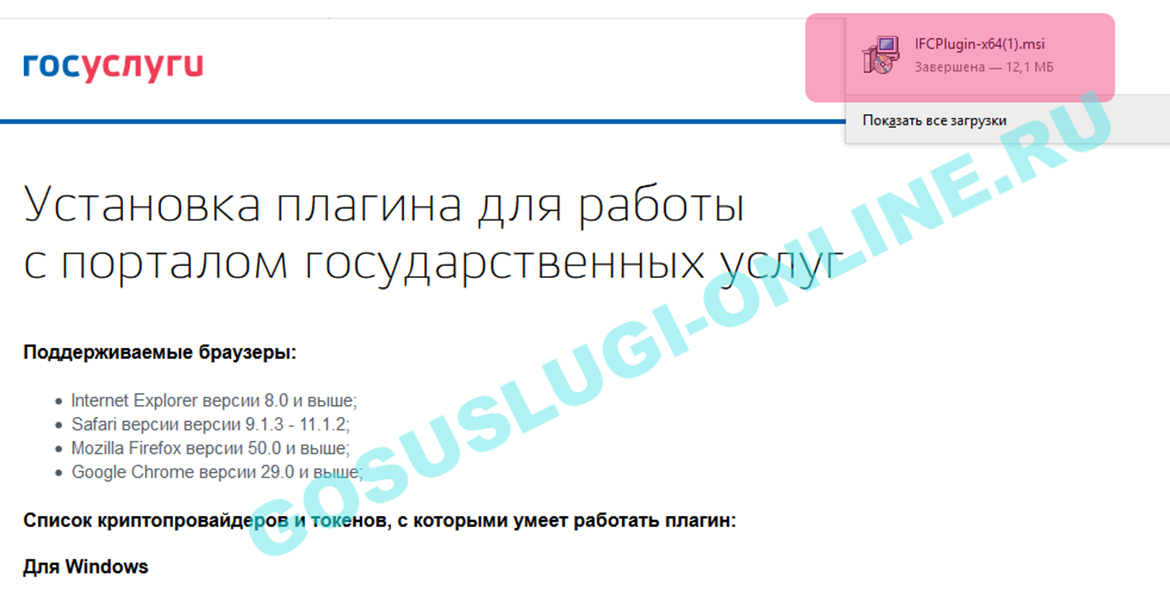
- Сохраните файл IFCPlugin-x64.msi.
- Сразу же после закройте все копии браузеров на компьютере. Это нужно на несколько минут.
- Запустите скачанный файл из каталога загрузок.
- В новом окошке нажмите «Далее».

- Потом кликните по кнопке инсталляции.
- А затем – на «Готово».
- Перезапустите ПК.
- Непосредственно в интернет-обозревателе Yandex откройте данную ссылку.
- Дважды кликните по кнопке инсталляции (на самой странице и в форме подтверждения).

- Закройте лишние вкладки.
Детали о работе с электронной подписью изложены на сайте Госуслуг. Чтобы ознакомиться с ними, перейдите на эту страницу.
Дополнение
По каким-то причинам многие пользователю жалуются на работу расширения. Более детально о возникших у них проблемах читайте в разделе отзывов на странице загрузки в магазине Chrome.
Плагин Госуслуги для Яндекс.Браузера
Плагин Госуслуги для Яндекс Браузера необходим юридическим лицам для работы с порталом государственных услуг и физическим имеющим электронную подпись (ЭП). Расскажем, что необходимо установить, чтобы все начало работать.
Установка
Из-за отсутствия инструкции и ссылок на материалы с настройками, юзеры после установки дополнения не могут с ним работать. Поэтому, сначала пойдет речь о вспомогательном софте.
Плагин с Госуслуг
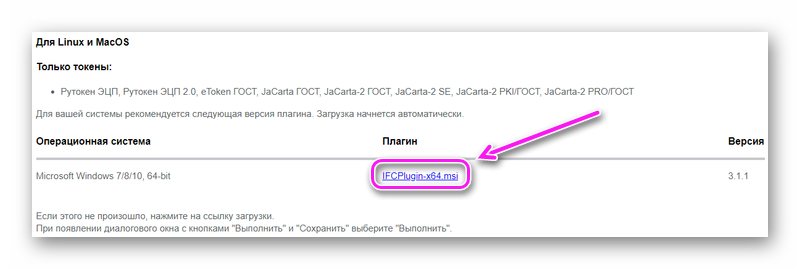
- Проследуйте на сайт https://ds-plugin.gosuslugi.ru/plugin/upload/Index.spr. Начнется автоматическая загрузка ПО. Если этого не произошло, пролистайте страницу вниз и тапните по IFCPlugin-x64.msi.
Второй шаг — инсталлируйте на ПК программу от криптопровайдера и расширение КриптоПро ЭЦП. О том, зачем это нужно и как сделать, читайте в отдельном материале.
Дополнение с магазина Chrome
Обеспечив проверку электронных подписей, сделайте следующее :
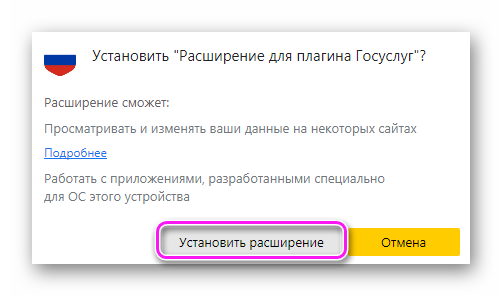
- Перейдите по этой ссылке. Жмите «Установить», а следом «Установить расширение».

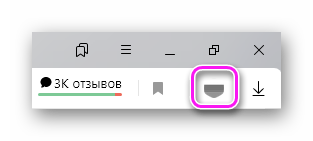
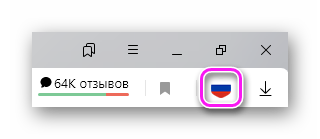
Если инсталлировать полный пакет софта, то проверка виртуальной подписи пройдет с первого раза.
Недовольство пользователей
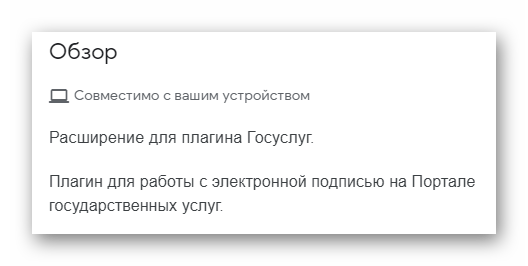
На официальной странице в магазине Хром, проект получил оценку ниже 2 баллов из 5 возможных. Причина в отсутствии вменяемой инструкции по установке или ссылок на сопутствующие материалы, отчего пользователям приходится разбираться во всем самостоятельно.
На портале государственных услуг есть исчерпывающая статья, посвященная работе с электронными подписями — https://www.gosuslugi.ru/help/faq/rabota_s_ep/3842. Пользователи Yandex.Browser могут воспользоваться инструкцией для Google Chrome.
В Яндекс Браузере расширение для плагина Госуслуг не будет работать без дополнительного софта. Последний загружают с официальных сайтов или магазина Хрома.
Расширение госуслуги для яндекс браузера

Для авторизации в сервисах, где вход осуществляется через портал государственных услуг и электронную подпись нужно установить плагин для работы с порталом. Но даже после установки в яндексе возникает ошибка, что плагин не установлен. В статье расскажу, где скачать и как установить расширение госуслуги для яндекс браузера.
Окно с ошибкой возникает потому что кроме самого плагина необходимо еще добавить расширение, которое обеспечит работоспособность между криптопровайдером и браузером. Инструкции по установке можно увидеть, нажав на «документ» в 4-ом пункте окна с ошибкой.
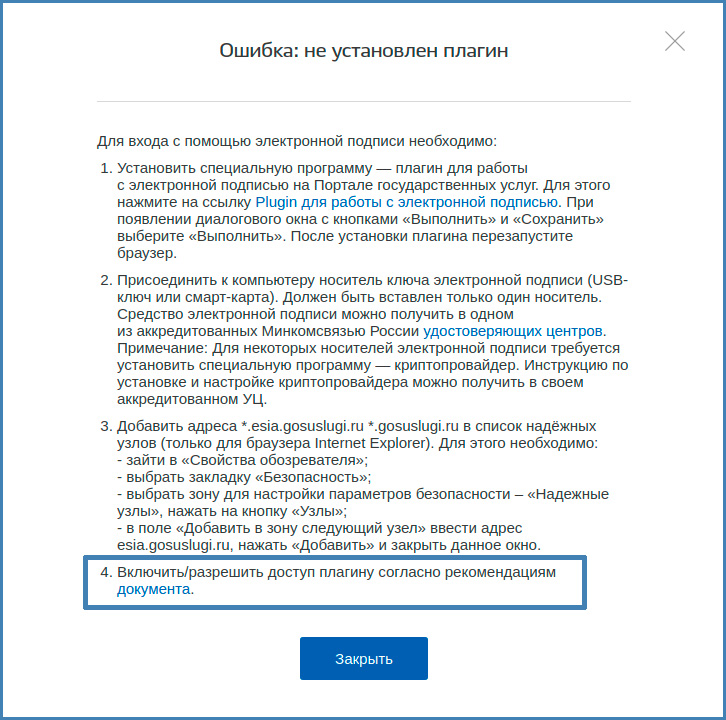
В руководстве описывается, как поставить расширение госуслуги для 3-х браузеров: Internet Explorer, Mozilla FireFox и Google Chrome. О яндексе в инструкции ничего нет. Более того его нет даже в списке поддерживаемых веб-браузеров на странице плагина госуслуг.
Т.к. Яндекс браузер и Google Chrome созданы на основе Chromium, то расширение госуслуг можно установить из интернет магазина хрома.

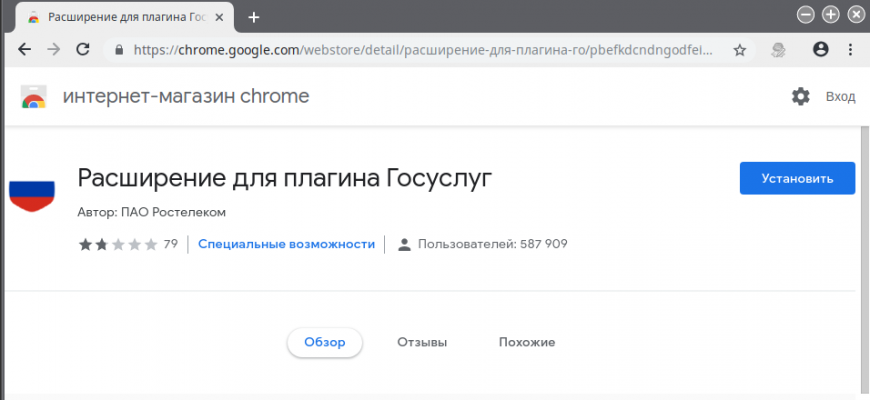
- 1. Для этого на странице где скачивается плагин госуслуг нажмите на кнопку «Расширение для Спутник/Google Chrome» или перейдите по ссылке .
- 2. На открывшейся странице нажмите «Установить» — «Установить расширение».
- 3. После этого в правом верхнем углу появится круглый значок госуслуг. Можно пробовать авторизоваться с помощью ЭЦП.
Мне нравится 29


![[PCL6] Не удалось создать очередь печати](https://it-religiya.ru/wp-content/uploads/2020/03/3345-330x140.jpg)
Старая инфа. Плагин из магазина хрома не устанавливается, начиная с 05.09.22
Что делать — непонятно.
Только что попробовал. Установилось без проблем
Согласен с предыдущим автором — с 05.09.2022 ничего не работает, ни на каких браузерах, пробовал на разных компьютерах!
Вследствие DDoS-атак некоторые провайдеры ограничили доступ к серверам Google. Это привело к ошибкам при установке расширений.
Для решения проблемы есть несколько вариантов:
1. Поставить на компьютер VPN (В сети рекомендуют iTop VPN), перейти в интернет магазина хрома и попробовать установить расширение еще раз.
2. Установить расширение вручную. Для этого:
а) Перейти по адресу: «https://crx-downloader.com/» и вставить туда ссылку «https://chrome.google.com/webstore/detail/расширение-для-плагина-го/pbefkdcndngodfeigfdgiodgnmbgcfha/related»
б) Скачается файл с расширением crx, содержимое которого нужно извлечь с помощью любого архиватора.
в) Перейти на страницу «browser://extensions/» и включить режим разработчика.
г) Нажимаем кнопку «Загрузить распакованное расширение» и указываем папку в которую извлекли файлы из пункта «Б».
3. Кто-то решил проблему, прописав DNS IP4 8.8.8.8 и 8.8.4.4 и iP6 2001:4860:4860::8888 и 2001:4860:4860::8844
Установка плагина для работы
с порталом государственных услуг
Для вашей системы рекомендуется следующая версия плагина. Загрузка начнется автоматически.
| Операционная система | Плагин | Версия |
| Microsoft Windows 7/8/10, 32-bit | 3.1.1 |
Если этого не произошло, нажмите на ссылку загрузки.
При появлении диалогового окна с кнопками «Выполнить» и «Сохранить» выберите «Выполнить».
Внимание! Для корректной установки плагина рекомендуется вручную удалить предыдущие версии плагина через Панель управления, предварительно закрыв все окна бразуера(ов) на компьютере.
Для следующих браузеров необходимо вручную установить расширение для работы с Плагином Госуслуг: Спутник, Mozilla Firefox