Как ввести номер свидетельства о рождении на Госуслугах?
Регистрироваться на сайте Госуслуги могут дети любого возраста, но дети младше 14 лет регистрируются по упрощенной схеме, дающей право на ограниченное количество услуг. Дети, имеющие паспорт могут зарегистрировать полную учетную запись.
Профиль ребенка младше 14 лет на сайте Госуслуги, можно привязать к своей странице.
Как привязать учетную запись ребенка к своей странице?

Вести номер и серию свидетельства о рождении в графы, как указано в документе. Если номер свидетельства не заполняется, то сбои на сайте, обращайтесь в службу поддержки сайта или повторите попытку на следующий день. При большом заплыве пользователей сайт, возможно, не справляется с нагрузкой.
Как вводить римские цифры на Госуслугах
При получении некоторых услуг на портале Госуслуги зачастую возникают ситуации, когда необходимо поставить римскую цифру в электронном заявлении. Например, римские (латинские) числа нужно набрать при заполнении сведений из свидетельства о рождении. Но как добавить римскую цифру для портала Госуслуг? А тем более, как это сделать на клавиатуре телефона?
На самом деле все просто! И для этого вовсе не обязательно скопировать откуда-то римские цифры, а затем написать их в Госуслугах. Итак, далее мы подробно разберем, как вводить римские цифры на Госуслугах на компьютере и на клавиатуре телефона!
Как на Госуслугах написать римские цифры на компьютере
Как на Госуслугах написать римские цифры на компьютере? Ведь их нельзя включить на клавиатуре компьютера или телефона, так как их там просто нету. Чтобы написать римские цифры в Госуслугах, нужно просто использовать заглавные (большие) английские буквы на клавиатуре компьютера или телефона.
Итак, сделать римские цифры на Госуслугах можно следующим образом:
- Например, когда вам нужно ввести номер свидетельства о рождении, просто переключитесь на английский язык на клавиатуре (обычно это можно сделать сочетанием клавиш Shift+Alt или Shift+Ctrl);
- Теперь вы можете напечатать нужное вам римское число при помощи заглавных (больших) английский букв;

- Таким образом, римскую единицу набираем, как большую английскую ‘i’, то есть I;
- Римская двойка — II (две заглавные английские «i»);
- Римская пятерка — V (английская буква «v»).
Вообще, сам портал Госуслуг дает подсказку: первое поле свидетельства о рождении должно содержать римское число (может состоять из английских букв I, V, X, L, C). Теперь вы знаете, как поставить римские цифры в Госуслугах на компьютере (ПК).
Теперь вы в курсе, как ввести свидетельство о рождении ребенка в личном кабинете Госуслуг.
Как набрать римские цифры на клавиатуре телефона в Госуслугах
Теперь рассмотрим, как набрать римские цифры на клавиатуре телефона в мобильном приложении Госуслуг. Здесь нам нужно поступить аналогичным образом, то есть:
- Прежде чем заполнить римские цифры, переключите клавиатуру телефона на английский язык;
- Введите серию документа — римское число при помощи английских (латинских) букв. При этом система позволяет вбить только цифры I, V, X, L, C;
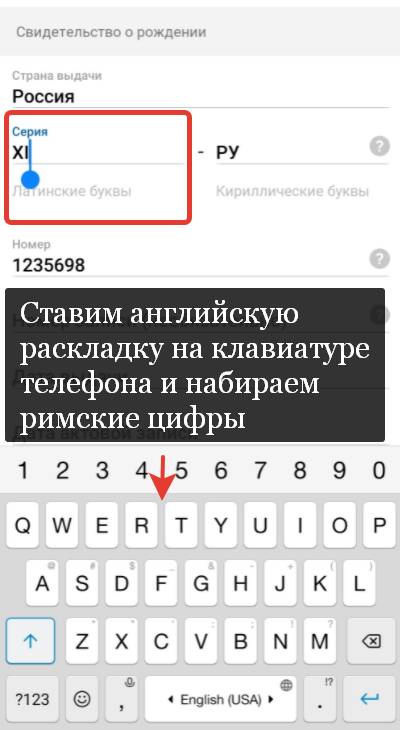
- Далее просто напечатайте английские буквы, соответствующие римским цифрам.
Как видите, в этом нет ничего сложного! Вам не обязательно использовать специализированные конвертеры для вбить латинские цифры для Госуслуг. Вы можете просто заполнить римские числа на Госуслугах, используя английскую раскладку на клавиатуре.
Где находится серия и номер свидетельства о рождении
Когда на свет появляется новый человек, пополнение должно быть зарегистрировано сотрудником ЗАГСа. Информация о ребенке заносится в книгу записей актов гражданского состояния, а родителям выдается свидетельство о рождении с уникальными серией и номером. В связи со специфичным буквенно-цифровым кодом, указанном на свидетельстве, у жителей нашей страны возникает ряд вопросов о том как его вводить на различных сайтах (Госуслуги, Аэрофлот и т.д.). Мало того, некоторым непонятно где находятся, и где смотреть эти символы в детской метрике. Представленные примеры с наглядными фотографиями не должны оставить вопросов даже у самого привередливого читателя. Итак, приступим
Где смотреть номер
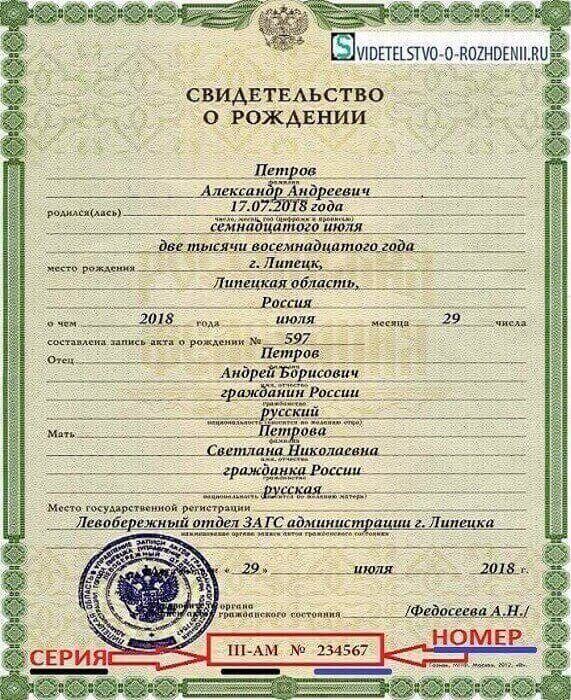
На бланках свидетельства старого и нового образца они находятся внизу, как на представленном выше примере, и состоят из двух частей:
- Первые символы это серия. Она состоит из Римских цифр и латинских букв, написанных через дефис. В нашем случае «III-АМ». Согласитесь, с тем, чтобы его рассмотреть никаких сложностей возникнуть не должно, а вот с вводом на клавиатуре могут возникнуть некоторые трудности (Ниже мы рассмотрим, как заполнять поля на Госуслугах и других разнообразных сайтах оформляя паспорт, визу, авиабилет и пр.)
- Шесть символов, идущих следом, написаны стандартными арабскими буквами и имеют вид: «234567».
Как вводить серию свидетельства
Любое свидетельство о рождении имеет уникальный буквенно-цифровой код, который проставляется при печати бланков в типографии. Это не значит, что с введением этих шифров, мы перенеслись в фантастический фильм, где каждому человеку присвоен идентификатор для автоматического распознавания. Эти сведения нужны лишь для упорядочивания архивных записей в ЗАГСе.
При вводе информации на разнообразных интернет ресурсах, пользователей подстерегает ряд трудностей. Например, на стандартной русскоязычной клавиатуре вы не сможете найти римских цифр, а ввод тире и дефисов совершенно не нужен при указании номера свидетельства. Главное, запомнить несколько правил по заполнению электронных полей:
- Знаки тире, пробелов, номера никогда не пишутся в данных о свидетельстве;
- Римские цифры (III) вводятся на латинской (английской) раскладке, используя букву «i» (если требуется указать VI, необходимо проставить «vi», заглавными буквами);
- Следом вводятся символы на кириллице, на русской раскладке клавиатуры, в нашем случае АМ;
- И последним заполняется шестизначная комбинация цифр.
Таким образом номер, а вместе с ним серия свидетельства о рождении должны заполняться следующими символами: «IIIАМ234567«. Как видите все просто. Надеемся эта информация была вам полезна. Дополнительно рекомендуем ознакомиться с правилами ввода актовой записи о рождении.
- Назад
- Вперёд
- Вы здесь:
- СоР

- Как вводить серию и номер
Компьютерная грамотность с Надеждой
Заполняем пробелы — расширяем горизонты!
Как заполнить место рождения на сайте ПФР и на Госуслугах
 Казалось бы, чего проще – зайти на сайт ПФР или на Госуслуги и при необходимости заполнить место рождения, как оно указано в паспорте.
Однако те, кто родился в СССР (в стране, которой сейчас нет), а особенно в городе Ленинграде (его тоже нет), могут столкнуться с некоторыми проблемами.
Не просто таким людям заполнить место рождения на сайте ПФР, впрочем, начнем с того, что, на мой взгляд, проще – с сайта Госуслуг.
Место рождения на сайте Госуслуги
Не будем останавливаться на том, что на сайте Госуслуг нужно зарегистрироваться. И более того, для получения через Интернет полного, не урезанного спектра государственных услуг желательно еще подтвердить свою личность.
О том, как получить подтвержденную учетную запись для сайта Госуслуг, посетив для этого отделение Почты России, смотрите ТУТ.
Например, имея полную учетную запись Госуслуг, можно проверить свой пенсионный счет в любом возрасте, все подробности узнайте ЗДЕСЬ.
Далее предполагаем, что Вы уже зарегистрированы на Госуслугах.
Перейдя по указанной ссылке, вводим логин и пароль:
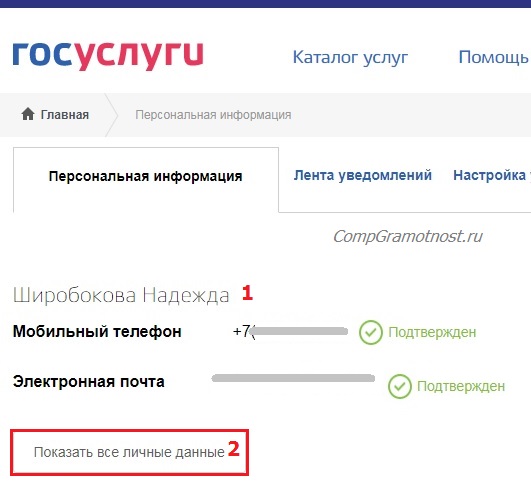
Рис. 1. Где найти личные данные после входа в личный кабинет на сайте Госуслуг
О том, что Вы зашли в личный кабинет, свидетельствует наличие ФИО – фамилия, имя, отчество (1 на рис. 1).
Далее жмем «Показать все личные данные» (2 на рис. 1). После чего в следующем окне откроются наша персональная информация.
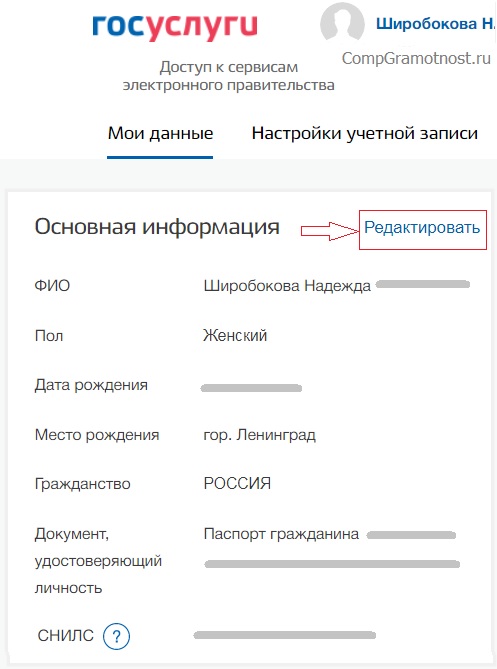
Рис. 2. Редактировать место рождения на сайте Госуслуг
Жмем «Редактировать» (рис. 2). Откроется возможность ввести с клавиатуры свое место рождения (рис. 3):
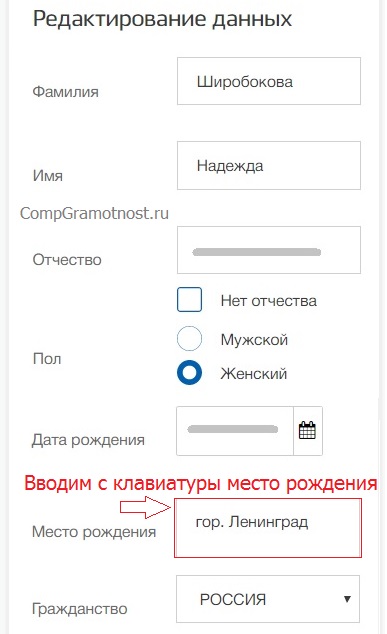
Рис. 3. Ввод места рождения на сайте Госуслуг
Хотите добавить свидетельство о рождении? Тогда после того, как Вы кликнули «Показать все личные данные» (2 на рис. 1), скролим (прокручиваем) до вкладки «Документы» (рис. 4):
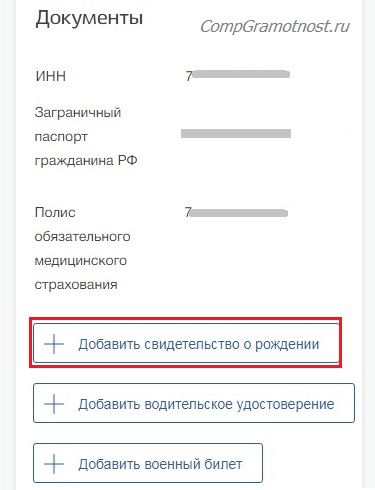
Рис. 4. Кнопка «Добавить свидетельство о рождении» на сайте Госуслуг
Щелкнув по кнопке «Добавить свидетельство о рождении», попадем в окно, в котором надо заполнить все поля:
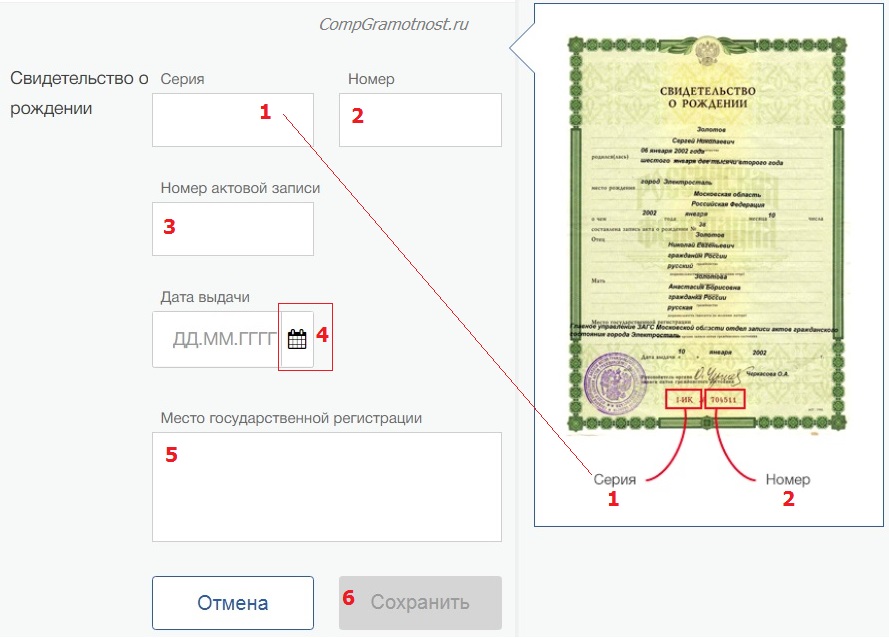
Рис. 5. Заполнение полей в окне «Свидетельство о рождении» на сайте Госуслуг
На сайте Госуслуг для примера помещен скриншот (рис. 5), где показано, откуда Вам взять серию и номер свидетельства о рождении.
1 на рис. 5 – Серия может содержать только дефис, русские и латинские буквы.
2 на рис. 5 – Номер свидетельства о рождении должен состоять из 6 или 7 цифр.
3 – Номер актовой записи.
В свидетельствах старого образца есть строка, что «в книге записи актов гражданского состояния произведена соответствующая запись за №101». В свидетельствах нового образца имеется строка «составлена запись акта о рождении №101». Вот этот номер (цифры) надо внести в поле 3, то есть, в моем примере надо набрать 101.
4 на рис. 5 – Дату выдачи свидетельства надо выбрать (только так!), кликнув по значку маленького календарика.
5 – В графе «Место государственной регистрации» указываем, где было выдано свидетельство о рождении.
6 на рис. 5 – не забываем нажать «Сохранить».
На этом заполнение личных данных, связанных со свидетельством о рождении, на сайте Госуслуг закончено. Поздравляю Вас, если все прошло успешно.
Если не заполняется место рождения на Госуслугах
С такой проблемой сталкиваются некоторые пользователи. Сказать по правде, сложно бывает догадаться, что имеет в виду человек, когда делает вывод относительно «не заполняется».
Что можно предложить, когда так происходит?
1) Выйти из личного кабинета Госуслуг (НЕ по красному крестику в правом верхнем углу браузера, а через кнопку «Выход») и попробовать зайти снова;
3) Если на сайте вдруг ведутся технические работы, то надо зайти позднее;
4) Можно задать вопрос мне, написав его ниже, в конце статьи в качестве комментария, мой ответ придет на ваш e-mail. Либо обратиться в техподдержку Госуслуг.
Как указать место рождения на сайте ПФР
ПФР – сокращение или аббревиатура «Пенсионный Фонд России».
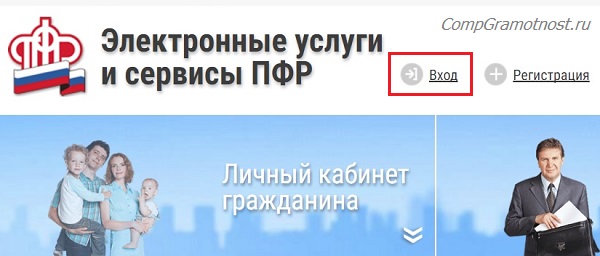
Рис. 6. Вход на сайте ПФР
Кликну по кнопке «Вход», увидим сообщение «Для входа используйте Вашу учетную запись в Единой системе идентификации и аутентификации (ЕСИА)*.» Это означает, что надо использовать те же логин и пароль, которые у Вас используются для входа на сайт Госуслуг, причем там должна быть уже подтвержденная учетная запись.
Нажимаем «Войти» (рис. 6), после чего нам предлагается ввести логин и пароль с сайта Госуслуг. В итоге попадаем на сайт ПФР.
Чтобы там попасть в свой профиль, кликаем в правом верхнем углу по своему ФИО (фамилия, сокращенно имя и отчество).
В своем профиле Вы увидите поле «Место рождения»:
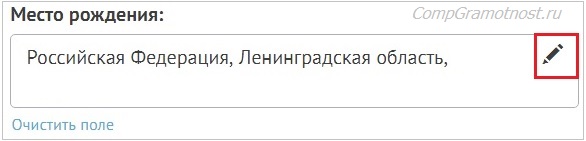
Рис. 6. Карандаш для редактирования своего места рождения на сайте ПФР
Кликаем по значку карандаша, появится возможность для выбора страны рождения:
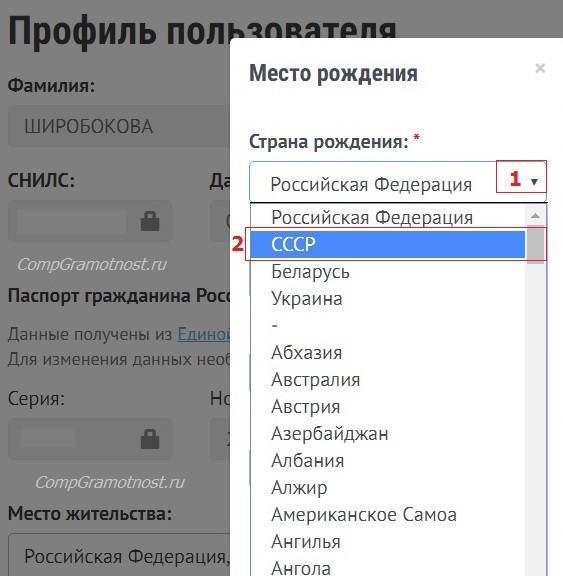
Рис. 7. Выбираем страну рождения из предложенного списка
1 на рис. 7 – кликаем по треугольничку напротив «Российская Федерация»,
2 на рис. 7 – выбираем «СССР».
Для рожденных в СССР открывается отдельное окно, где можно ввести с клавиатуры свое место рождения.
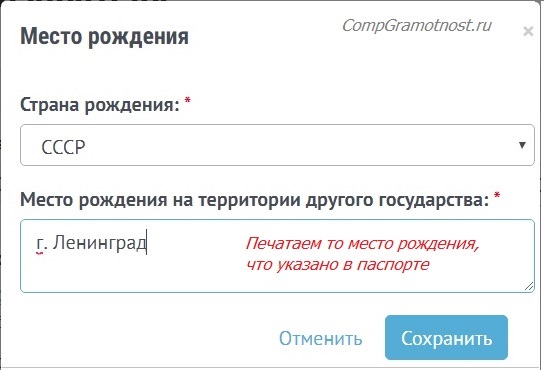
Рис. 8. Для рожденных в СССР место рождения надо напечатать
Как видно на рис. 8, я ввела г. Ленинград так, как указано в паспорте.
Из жизни
Многие из нас родом из СССР. Но есть и те, кому повезло «еще больше», ибо они родились не только в стране, которой нет, но еще и в городе, которого тоже уже нет. Кажется, что человек, который когда-то родился в городе Ленинграде в стране СССР, должен спокойно относиться к информации о том, что такого города и такой страны теперь нет. Я спокойно и относилась к этому, но на деле все не так просто.
Пришла как-то в гос.учреждение, чтобы заполнить заявление под чутким руководством чиновника и оставить его на рассмотрение.
Я знала, что можно сделать это через Интернет, то есть, на государственном сайте
надо просто заполнить заявления онлайн. Вроде как с клавиатурой и монитором это привычнее и проще сделать, чем с ручкой и бумагой: если что, то на компьютере ошибки можно легко исправить.
Однако я решила прикинуться чайником: вроде как компьютер для меня темный лес. Дело в том, что заявление онлайн надо заполнять самой и везде самостоятельно ставить или убирать галочки, а потом нести за это полную ответственность. Но проблема с выбором галочек в том, что понять профессиональный язык гос.служащих, который используется в таких заявлениях онлайн, ой как не просто.
Вот я и решила перестраховаться, и заполнить необходимые заявления в присутствии чиновника. Если что, он подскажет мне насчет выбора конкретных галочек, – так я рассуждала. Но чиновники не лыком шиты, как-то быстро и ловко у меня выяснили, что я являюсь счастливым обладателем подтвержденной учетной записи в Госуслугах. С формулировкой, что «от них это требуют», меня отправили домой заполнять заявления онлайн. Правда, все подробно и терпеливо объяснили, дали с собой пошаговую инструкцию, я была приятно удивлена такому терпению и вежливости.
Как обычно, на деле оказалось не все так просто, как мне объясняли, а программисты по умолчанию «творят», что хотят. Я споткнулась на выборе места своего рождения: выбрать Ленинград из предложенного меню не было возможности (ну нет такого города в списке). А можно было выбрать только Санкт-Петербург или Ленинградскую область – то, что сейчас есть.
В итоге, перепробовав все мыслимые варианты, я манкировала требование указывать личные данные, как в паспорте (то есть, необходимо было указать Ленинград) и набрала так, как было в свидетельстве о рождении (тогда это еще была Ленинградская область). В общем, выкрутилась.
При повторном посещении гос.учреждения не удержалась и все-таки спросила у чиновника, почему на сайте я не могу указать свое место рождения по паспорту, как это положено.
Ответ меня поразил. Оказывается, на сайте мне надо было выбрать сначала опцию «Другая страна», потом «СССР», а уже там, в другой стране, напечатать «Ленинград»! Как говорится, слава нашим программистам, что они так здорово придумали и запросто отправили меня в другую страну.
Придя домой, решила проверить, действительно ли можно все-таки указать Ленинград, выбрав СССР. Все получилось, поэтому я это описала в начале данной статьи, чтобы остальные пользователи тоже были в курсе дела.