Подтверждение учетной записи на Госуслугах

Наличие учетной записи на сайте Госуслуг открывает доступ к дистанционному получению различных государственных услуг. Но при регистрации на портале нужно учитывать, что пользователь создает один из трех типов аккаунтов – упрощенный, стандартный или подтвержденный. Каждый вид учетной записи открывает доступ к определенному набору функций. Чем выше уровень профиля – тем больше действий можно с ним выполнить. Для получения доступа к максимальному количеству опций необходимо подтвердить учетную запись на Госуслугах. Это можно сделать несколькими способами, которые и рассмотрим в данной статье.
Зачем подтверждать учетную запись
На портале Госуслуги предусмотрено три типа учетных записей. Они отличаются набором доступных функций и способом получения. Рассмотрим их подробнее:
| Упрощенная | Стандартная | Подтвержденная |
| С ее помощью можно оплатить штрафы и ознакомиться с некоторой справочной информацией. | Позволяет записаться к врачу, проверить задолженность по налогам, получить выписку о состоянии пенсионного счета. | Доступны все услуги – регистрация автомобиля, регистрация по месту жительства, получение загранспаспорта. |
| Для регистрации достаточно ввести номер телефона и адрес электронной почты на портале Государственных услуг. | Для получения доступа к расширенному функционалу Госуслуг в Личном кабинете гражданина необходимо ввести некоторую личную информацию, в том числе СНИЛС. | Для получения доступа ко всем функциям портала необходимо подтвердить свою личность одним из способов. |
Первые два типа учетной записи можете создать дистанционно. Достаточно ввести личные данные, подтвердить номер мобильного или электронный почтовый ящик. Стандартная учетная запись требует ввода СНИЛС и паспортных данных. После прохождения проверки в Пенсионном фонде и МВД России она доступна к использованию. В последующем подтверждение учетной записи можно выполнить через интернет или посетить лично многофункциональные центры обслуживания.
Читайте также:
Домклик Сбербанк — личный кабинет
Подтверждение через Сбербанк Онлайн
Если ищете, где подтвердить учетную запись на Госуслугах, рассмотрите вариант со Сбербанком онлайн. Данный способ подойдет для граждан, который пользуются указанным интернет-банком. Через Сбербанк эту процедуру можно пройти дистанционно – с помощью мобильного приложения или в ЛК на сайте.
Через ЛК на сайте
Для подтверждения аккаунта на Госуслугах через интернет-банкинг Сбербанка выполните следующее:
-
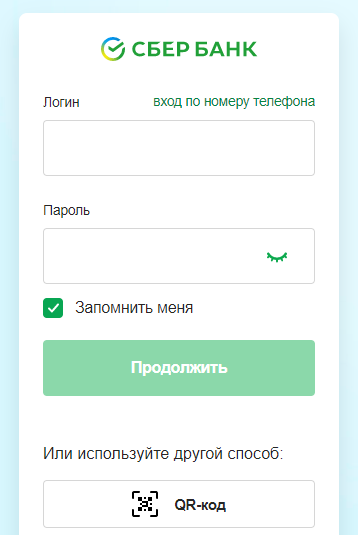
Авторизуйтесь в своем ЛК, перейдя по ссылке https://online.sberbank.ru/CSAFront/index.do#/ .
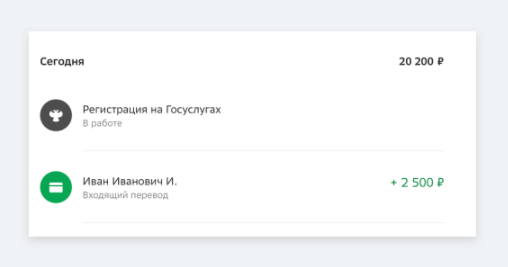
Через мобильное приложение
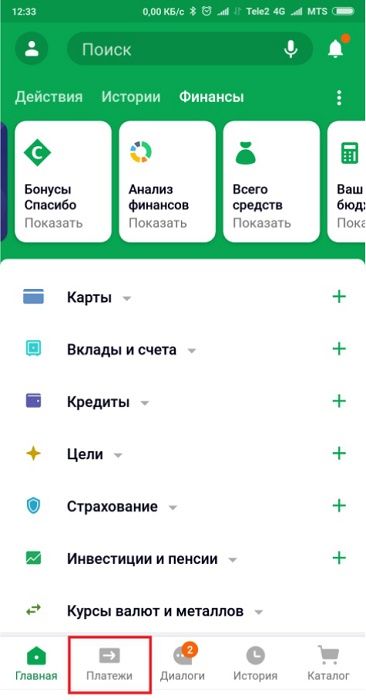
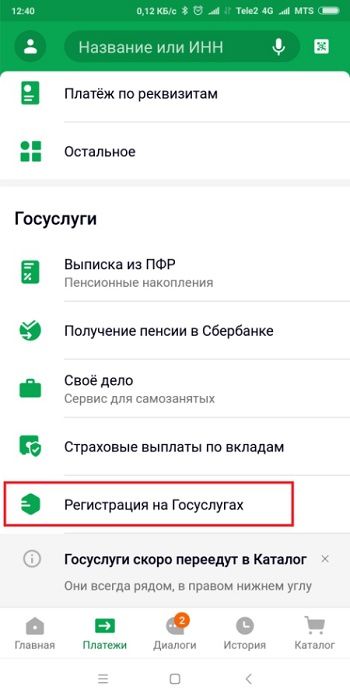
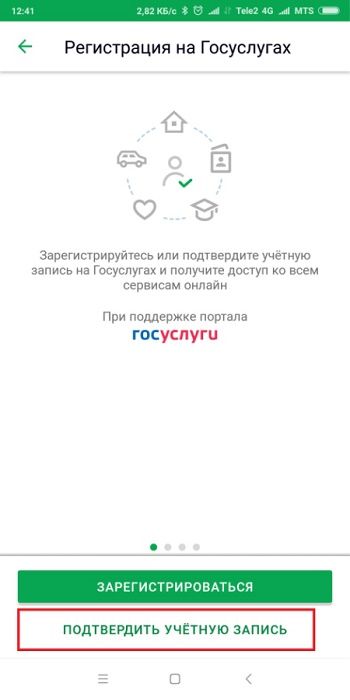
Чтобы подтвердить свой профиль через Сбербанк-онлайн на мобильном телефоне, выполните следующее:
- Войдите в мобильное приложение от Сбербанка.
- На главной странице выберите раздел «Платежи».
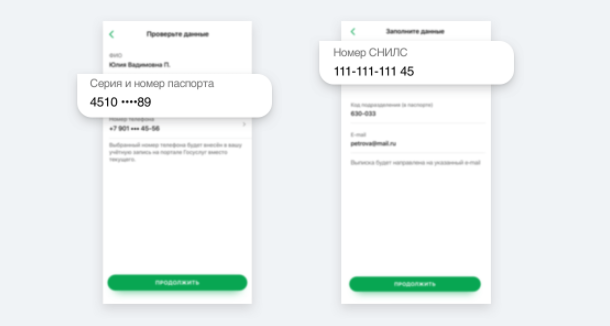
Через Почта банк
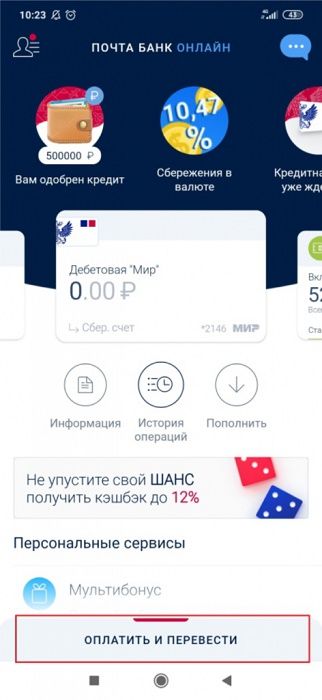
Для подтверждения профиля гражданина через Почта банк выполните следующее:
- Перейдите в приложение от Почта банка.
- На главной странице нажмите «Оплатить и перевести».
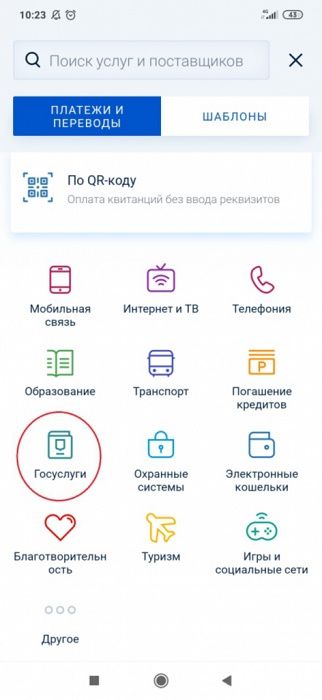
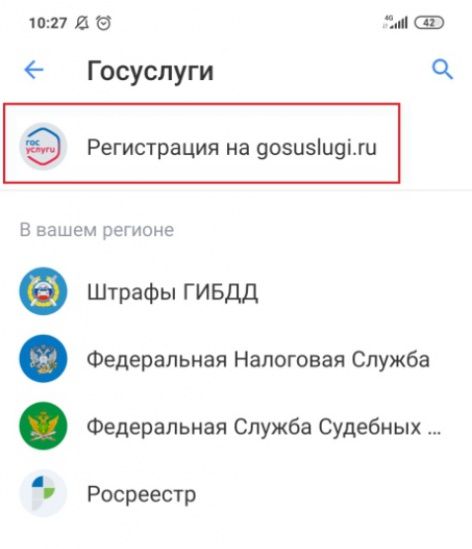
Если учетная запись не подтверждается через интернет-банкинг, обратитесь лично в отделение Почта банка. Возьмите с собой паспорт и СНИЛС. Сотрудник банка осуществит идентификацию вашей личности, после чего внесет необходимые данные в систему для подтверждения аккаунта на Госуслугах.
Подтверждение через Тинькофф банк
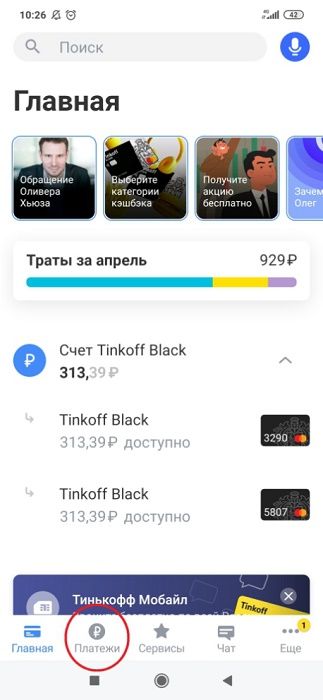
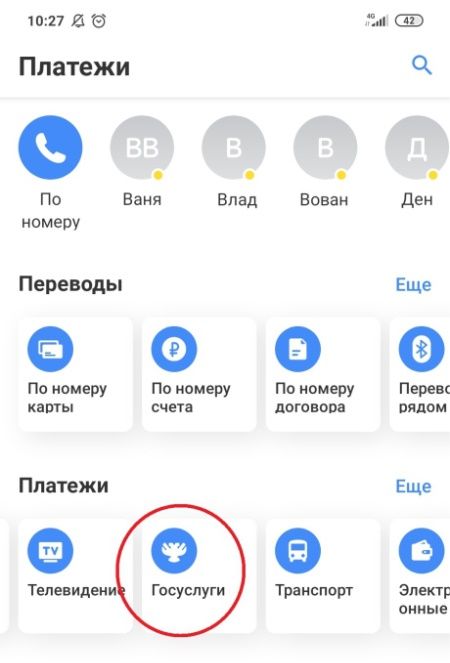
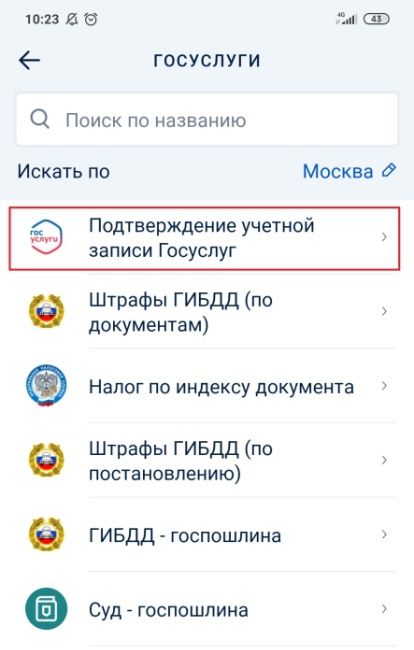
Чтобы подтвердить свой аккаунт на сайте Государственных услуг через Тинькофф банк, выполните следующее:
-
На главной странице интернет-банка перейдите в раздел «Платежи».
Обращение в Центры обслуживания
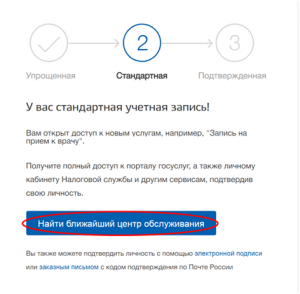
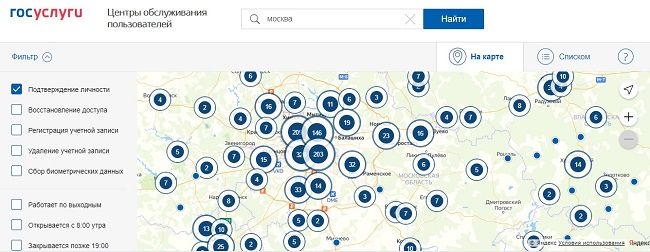
Если не являетесь клиентом банков, через которые можно осуществить подтверждение профиля на Государственных услугах, посетите один из Центров обслуживания клиентов. Придерживайтесь инструкции:
-
Если хотите узнать, где можно подтвердить личность, в ЛК кликните на кнопку «Найти ближайший центр обслуживания».
Подтверждение личности через Почту России
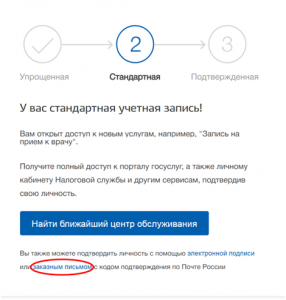
Если гражданин не может обратиться в МФЦ, подтвердить свою личность через Почту России. Чтобы это сделать, выполните следующее:
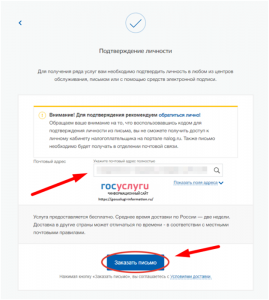
- При регистрации в ЕСИА укажите свой полный почтовый адрес, включая индекс.
- Укажите, что хотите подтвердить личность заказным письмом.
Подтверждение личности с помощью электронной подписи
При наличии Квалифицированной электронной подписи или Универсальной электронной карты можно быстро подтвердить свою личность для Госуслуг. Чтобы это сделать, придерживайтесь инструкции.
В ЛК выберите способ подтверждения с помощью электронной подписи.
При наличии нескольких сертификатов выберите подходящий.
Введите PIN-код для считывания ЭП и подпишите заявление на подтверждение учетной записи.
Если проверка ЭП прошла успешно, статус учетной записи изменится на «Подтвержденная».
Полезные советы
Совет №1
Если выберете подтверждение учетной записи Госуслуг через Почту России, учтите, что заказное письмо будет идти до вас в течение 1-2 недель. Забрать его можно в отделении лично, что не всегда удобно. Оплачивать заказное письмо не нужно. Также при выборе такого способа подтверждения пользователь должен знать, что он не получит доступ к кабинету налогоплательщика на сайте https://www.nalog.gov.ru/ .
Совет №2
Если после регистрации и подтверждения личности на сайте Госуслуг, обнаружили, что некоторые услуги недоступны, обратитесь в ближайший МФЦ или отправьте запрос в службу поддержки. Попросите объяснить, почему ограничен функционал учетной записи. Также такая проблема может быть вызвана техническими работами на портале. В таком случае на сайте увидите соответствующее предупреждение.
Частые вопросы
Что значит подтвердить личный профиль?
Если не знаете, зачем подтверждать профиль на сайте Государственных услуг, учтите, что для получения юридически значимых услуг система должна быть уверена в личности гражданина. Это осуществимо, если пользователь пройдет процедуру идентификации по одному из предложенных способов.
Так и не понял, куда вводить код подтверждения?
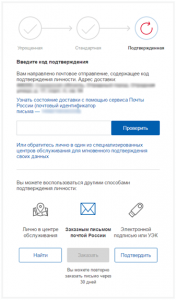
Авторизуйтесь в ЛК, где откройте раздел с личными сведениями. На странице увидите два блока. Слева будут представлены личные сведения гражданина, справа – трехступенчатая система идентификации. Выберите статус «Подтвержденный» и в соответствующей строчке введите код.
Как подтвердить электронную почту на Госуслугах?
В процессе регистрации укажите свой e-mail, куда поступит письмо со специальной ссылкой. Перейдите по ней, чтобы подтвердить электронный адрес. Если во время регистрации указывали телефон, впишите e-mail в настройках профиля. Для подтверждения электронного адреса и в этом случае нужно перейти по ссылке, которая поступит в письме.
Приложение Госуслуги — отзыв

Как подтвердить учётную запись на Госуслугах, записаться к врачу, встать на учёт в цент занятости��♀️? Легко!
Приложение «Госуслуги» мой незаменимый помощник! Да и не одна я такая, многие столкнулись с дистанционной подачей заявлений через портал Госуслуг.
Приложение у меня на рабочем столе,


Раньше я также пользовалась приложением, когда не было дополнительных выплат (во время пандемии) от государства. Записывалась к врачу, смотрела есть ли штрафы какие либо, проверяла свои начисления в ПФР.


Я маме и сестре помогла подтвердить учётные записи. Маме через Сбербанк Онлайн. Чтобы быстро найти где эта функция, я просто в поиск вбиваю ключевые фразы и поиск мне находит нужный вариант.
Через Сбербанк Онлайн.

Через Почта Банк.

Так как паспортные данные в банке имеются, поэтому подтверждение прошло успешно.
Через Госуслуги я также захожу и записываюсь к нужному врачу. Записываю не только себя, но и ребёнка, маму. Очень удобно, что есть возможность записать своих близких.

Также заявления на выплату социальных пособий я подавала через Госуслуги. Статус рассмотрения заявлений можно посмотреть во вкладке «Уведомления».

Чтобы найти необходимую информацию, я в поиск вбиваю ключевые фразы. К примеру,
встать удаленно в центр занятости.


После регистрации заявления, через некоторое время звонит сотрудник с Центра занятости и объясняет ход дальнейших действий. Результат рассмотрения заявления также можно посмотреть в «Уведомлениях». Если до то того, как встали на учет в Центр занятости, работали (подробные условия прописаны в личном кабинете Госуслуг) , то справки с работы необходимо предоставить за последние 3 месяца, как правило, обращаться уже нужно лично в центр занятости (на данный момент пока это так, но всё может измениться в любой момент).
Перебоев работы приложения сейчас не наблюдаю, был период, когда массово многие подавали заявления на выплату соц.выплат на детей до 7, 16 лет и приложение зависало.
Из плюсов:
Удобно, можно удаленно подать документы в необходимые инстанции.
Легко пользоваться.
Можно ознакомиться с краткой информацией предоставляемыми услугами.
Есть возможность увидеть свои штрафы или задолженности, оплатить их.
Как в приложении госуслуги посмотреть подтверждена ли учетная запись
Учетные записи на Госуслугах делятся на «подтвержденные» и «упрощенные» (не подтвержденные). Чтобы подать заявление в ЛК дольщика, нужна подтвержденная учетная запись.
1. Зайдите на сайт Госуслуги: https://www.gosuslugi.ru/
Авторизуйтесь в личном кабинете любым из предложенных способов.

2. Нажмите на имя и фамилию в верхней части экрана справа.
В выпавшем меню выберите пункт «Профиль».

3. Если учетная запись имеет подтвержденный статус, то под ФИО будет отображаться статус «Подтвержденная учетная запись». Это значит, что гражданин может подать заявление на выплату через ЕСИА.

4. Если под ФИО не указано, что профиль имеет статус «Подтвержденной учетной записи», то его статус — «Упрощенный». В этом случае рядом имеется активная кнопка «Подтвердить запись».
ДОПОЛНИТЕЛЬНАЯ ИНФОРМАЦИЯ
Подтверждённая учётная запись даёт полный доступ ко всем электронным государственным услугам для физических лиц. Чтобы её получить, нужно подтвердить данные из личного кабинета — это можно сделать онлайн через банк , в центре обслуживания , через Почту России или с помощью электронной подписи.
Для просмотра страницы вы будете переведены на сайт наш.дом.рф
Ваша заявка сформирована и готова к отправке.
Перед отправкой её необходимо подписать через плагин электронной подписи КриптоПро ЭЦП Browser Plug-in.
Подтверждение учетной записи на Госуслугах

Подтвердить учетную запись на Госуслугах – это значит подтвердить свою личность на сервисе при помощи удостоверяющих государственных документов и предусмотренных сторонних сервисов согласно стандартам ЕСИА. После успешного завершения процедуры верификации учетная запись получает статус «Подтверждённая».
Зачем это нужно? Получение верифицированного аккаунта (с наивысшим статусом проверки) необходимо для пользования услугами онлайн-портала без каких-либо ограничений.
- заказ загранпаспорта (в том числе и предварительное оформление);
- замена или получение российского паспорта;
- регистрация автомобиля;
- замена техпаспорта авто и водительских прав;
- регистрация по месту пребывания, месту жительства и др.
Всего на сайте три вида учётных записей:
- «Упрощённая» . Начальный этап создания аккаунта: стандартная регистрация с минимумом личных данных (Ф.И.О., номер телефона, email).
- «Стандартная» . В созданный профиль вносится номер СНИЛС, данные паспорта. Документы проверяются в автоматическом режиме по базам Пенсионного фонда и МВД.
- «Подтверждённая» – наивысший статус, означающий то, что учётка подтверждена одним из предусмотренных способов. Даёт право владельцу профиля пользоваться всеми услугами и функционалом портала «Госуслуги».
Перед полным подтверждением учётки на портале Госуслуги необходимо изначально получить предварительные статусы – «Упрощённая» и затем «Стандартная». То есть оформление статуса «Подтвержденная» возможно только при наличии статуса «Стандартная».
Исключением вышеописанных условий является регистрация аккаунта Госуслуги в онлайн-сервисе банков, интегрированных с системой сервиса (далее подробно). В этом случае учётке сразу присваивается статус «Подтверждённый».
Из этой статьи вы узнаете, какие нужны подтверждающие документы, как подготовить аккаунт к верификации, где подтвердить учетную запись на госуслугах и как (все доступные способы), как устранить проблемы, возникающие при проверке на сайте.
Подготовка аккаунта
Если у вас ещё нет учётки на «Госуслугах», предварительно нужно сделать следующие операции, чтобы её создать:
Примечание . Если же у вас есть учётка «Упрощённая» или «Стандартная» сразу переходите к следующему соответствующему этапу (см. последующие блоки статьи).
Шаг №1: статус «Упрощённая»
1. Откройте в браузере регистрационную панель – https://esia.gosuslugi.ru/registration/
2. Введите необходимую информацию в полях:
- фамилия и имя (так как прописаны в паспорте!);
- номер мобильного телефона;
- электронный почтовый ящик (ваш личный email, адрес в полном формате).
3. Проверьте данные. Нажмите «Зарегистрироваться».

4. Подтвердите телефон (наберите полученный смс-код в появившемся поле) и email (сервис вышлет письмо с ссылкой для верификации).
5. После указания проверочного кода наберите пароль для авторизации. Используйте сложные символьные комбинации, устойчивые к взлому.
На этом регистрация упрощённого аккаунта завершена. Что означает возможность перехода к следующему статусу.
Шаг №2: статус «Стандартная»
1. Войдите в зарегистрированный профиль.
2. В личном кабинете, в информационной панели, нажмите «Заполнить… » или перейдите через интерфейс в раздел «Основная информация».

3. Добавьте следующие данные в профиль:
- дата и место рождения;
- гражданство;
- в поле «Документ, удостоверяющий личность» выберите «Паспорт», введите все его реквизиты: серию и номер, организацию, которая выдала документ, код подразделения;
- номер СНИЛС.
Примечание . Можете выбрать и другой документ, подтверждающий личность (из указанных в списке).
3. Нажмите «Сохранить».
4. Сервис проверит указанные в пользовательской анкете документы в течение периода от двух часов до нескольких дней. Результаты проверки отображаются в профиле.

5. В случае успешного завершения процедуры появится уведомление о получении стандартной учётной записи.

Обязательно убедитесь в том, что в учётке есть статус «Стандартная». После успешной проверки можно выполнять полное подтверждение.
Примечание . Если документы не прошли проверку, ещё раз просмотрите данные в профиле и при необходимости исправьте ошибки. В тех случаях, когда информация указана корректно, рекомендуется обратиться в техподдержку сервиса, с вопросом, почему не выполнена верификация.
Способы подтверждения учётки (получение статуса «Подтверждённая»)
Теперь, когда у вас есть стандартная учётка, рассмотрим, как и где можно подтвердить её. Решить эту задачу можно различными способами: как онлайн (сидя за компьютером с доступом в интернет), так и оффлайн (лично предоставив все необходимые документы).
Посещение центра обслуживания
Рекомендованный способ подтверждения – предоставление документов для проверки в МФЦ (специализированные многофункциональные центры), в отделениях банков (сотрудничающих с сервисом), Почты России, офисе компании «Ростелеком», Пенсионном Фонде, управлении МВД России.
Обслуживающие центры выполняют верификацию бесплатно по предъявлению паспорта и СНИЛС. Их можно посетить в любой момент (согласно рабочему расписанию).
Чтобы отыскать ближайший центр:
1. Отройте профиль. Щёлкните кнопку «Найти… ».

2. В блоке «Фильтр» поставьте галочку в строке «Подтверждение личности».
3. В поисковой строке укажите адрес (например, Россия, Москва). Щёлкните кнопку «Найти».

4. На карте нажмите на метку центра (ближайшую к вашему месту проживания). Откроется панель с точным адресом, контактными данными и графиком работы.
Посетите центр, предоставьте документы.
Через Сбербанк
Чтобы подтвердить профиль через Сбербанк онлайн, необходимо выполнить следующие операции:
1. Авторизуйтесь в своём аккаунте на сайте банка.
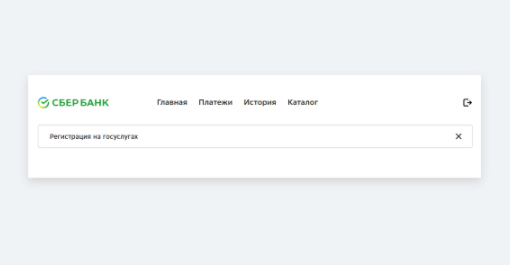
2. В меню откройте список «Прочее» и выберите «Регистрация на Госуслугах».

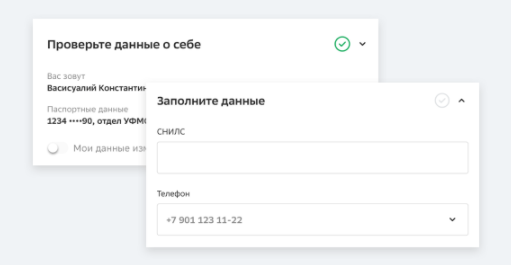
3. Проверьте личные данные. Если есть несоответствия, воспользуйтесь ссылкой «Мои данные изменились».

4. Введите код подразделения паспорта, СНИЛС (страховой номер).
5. Нажмите «Продолжить».
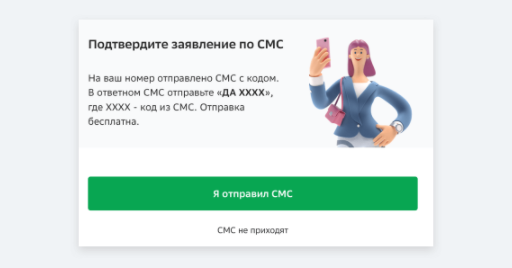
6. Подождите немного: системе нужно несколько минут на проверку информации.
7. Если документы и профиль соответствуют, появится уведомление об успешном завершении операции. Дополнительно сообщение о присвоении статуса будет отправлено на email, указанный в учётке «Госуслуги».

Предупреждение! Подтверждение аккаунта на портале государственных услуг недоступно в приложении Сбербанк Онлайн для мобильных телефонов.
Тинькофф
Перед тем как сделать запрос проверьте, совпадают ли ваши данные в профиле онлайн-банка «Тинькофф» и на сайте «Госуслуги». Это обязательное требование!
Откройте страничку регистрации на веб-сервисе банка – https://www.tinkoff.ru/payments/categories/state-services/esia/

Войдите в свой аккаунт (введите логин), следуйте указаниям сайта. По завершении процедуры авторизуйтесь на портале госуслуг. В профиле учётки отобразится статус «Подтверждённая».
Почта России (заказное письмо)
Принцип этого способа заключается в том, что вы заказываете код непосредственно в своём аккаунте. Получаете его письмом в отделении Почты России и вводите на сайте.
Подробно по каждой операции процедура выглядит так:
1. В аккаунте, в окне информационного сообщения «У вас стандартная учётная запись!», пройдите по ссылке «… заказным письмом…».

2. В блоке «Почтовый адрес» кликните опцию «Показать поля… ». Введите адрес проживания полностью (страна, регион, город, район, улица, дом/квартира).

3. Щёлкните кнопку «Заказать письмо».
4. После отправки запроса в течение двух недель придёт извещение о доставке заказного письма.
5. Посетите отделение Почты России: предоставьте извещение и паспорт.
6. Многие пользователи на заключительном этапе верификации задаются вопросом, куда вводить код подтверждения. Однако волноваться не стоит, для этого предусмотрено специальное поле в профиле (оно отобразится после оформления запроса).
Авторизуйтесь на сайте «Госуслуги». Перейдите на страницу персональных данных – https://esia.gosuslugi.ru/profile/user/personal.

Наберите код в панели «Введите… подтверждения!». Нажмите кнопку «Подтвердить».
После удачной проверки кода в учётке изменится статус, откроется доступ к функциям. Дополнительно придёт SMS на телефон с уведомлением об успешном подтверждении.
УЭК и электронная подпись
Выпуск УЭК (универсальных электронных карт) прекращён с 1 января 2017 года. Но карты, срок действия которых не истёк, можно использовать для авторизации и подтверждения на портале Госуслуги.
Чтобы использовать электронную подпись на сайте необходимо выполнить следующую процедуру:
- Зарегистрироваться на сервисе – atlas-2.ru (Деловая сеть «Атлас 2»).
- Указать все необходимые данные в профиле, на вкладке «Документы».
- Посетить регистратора для подтверждения личности (список сервисов на странице – lk.atlas-2.ru/pcab/info/registars).
- Приобрести токен в специальном центре (каталог доступных на сайте – подписьгражданина.рф/?page_id=13) и заказать сертификат (подробности процедуры в разделе – подписьгражданина.рф/?page_id=9).
Создание аккаунта «Госуслуги» в банке
Если вы пользуетесь услугами банка Тинькофф, Сбербанк или Почта Банк, то у вас есть возможность в их онлайн-банкинге сразу зарегистрировать подтверждённую учётную запись «Госуслуги». Воспользуйтесь соответствующей опцией в веб-версии Сбербанк Онлайн, Тинькофф или в мобильном приложении Почта Банк Онлайн.
Примечание . При использовании данного способа не нужно посещать отделение банка или Центр обслуживания для подтверждения личности.
Проблемы, связанные с подтверждением аккаунта
Если статус «Подтверждённая» не появляется в профиле после завершения процедуры верификации, изначально попробуйте очистить браузер и пройти повторную регистрацию. Информация может отображаться некорректно из-за устаревших данных сессии.
Когда проверка выполняется через банковские сервисы, проверьте дополнительно соответствие личных данных. В профилях онлайн-банкинга и на сайте «Госуслуги» они должны быть идентичными.
Убедитесь в том, что вы добавили всю информацию в пользовательской анкете (СНИЛС, паспорт, контактные данные), заполните пустые строки в форме. Проверьте, подтверждены ли телефон и email, указанные в профиле. Если нет, обязательно выполните верификацию.
Бывают ситуации, когда учётка подтверждена, но услуги недоступны на портале. Если это произошло, узнайте, доступны ли другие услуги, возможно, есть какие-то ограничения, условия, нюансы использования по той функции, которую вы запросили. Например, если у вас учётка подтверждена при помощи кода, полученного заказным письмом, вы не сможете при помощи аккаунта на «Госуслуги» получить доступ в личный кабинет на сайте nalog.ru.
Кроме этого, ошибка «получение данной услуги невозможно» может произойти из-за сбоев сервиса.
Если не можете самостоятельно решить проблемы, возникающие при подтверждении аккаунта, в процессе пользования услугами (в том числе и при попытке активации), обратитесь в техподдержку:
- Бесплатный номер для звонков на территории России – 8 800 100-70-10;
- Звонки из-за границы – +7 495 727-47-47;
- Короткий номер для мобильного – 115.
Официальные группы портала в соцсетях:
- Одноклассники – https://ok.ru/group/gosuslugi
- ВКонтакте – https://vk.com/new.gosuslugi
- Facebook – https://www.facebook.com/new.gosuslugi/
- Twitter – https://twitter.com/EPGU
Можно ли использовать мобильное приложение
Мобильное приложение «Госуслуг» предоставляет возможность создание учётки только со статусом «Стандартная».

Дальнейшую процедуру подтверждения необходимо выполнять на официальном сайте сервиса. При этом можно использовать любой доступный способ верификации.