Для чего регистрировать корпоративную карту на Госуслугах

Для начала определимся, корпоративная симка — что это значит. Номер такой сим-карты зарегистрирован не на физическое лицо, а на фирму или ИП. Причин завести именно корпоративную сим-карту масса:
- Сотруднику легко разделять контакты и звонки на рабочие и личные.
- Оплату «рабочей» связи (а это могут быть затраты не только на звонки, но и на интернет) производит работодатель.
- Предприниматель или организация может принимать в расход затраты на корпоративную связь, при этом вести контроль этих затрат.
- Тарифы для корпоративной связи весьма привлекательны.
Так как плюсов у корпоративных симок много, организации с удовольствием их используют.
Кроме того, сейчас сим-карты повсеместно используются в стороннем оборудовании: системах навигации и слежения, системах ГЛОНАСС, в модемах, вендинговых аппаратах, системах автоматических ворот и шлагбаумов, онлайн-кассах и т. д.
Как отразить в учете приобретение и использование корпоративных сим-карт, рассказали эксперты КонсультантПлюс. Оформите пробный доступ к системе и переходите в Готовое решение. Это бесплатно.
В таких сторонних устройствах также используются корпоративные сим-карты со специальными тарифами.
Что изменилось для владельцев корпоративных сим-карт
Об изменениях было известно уже давно, но в силу они вступили с 1 июля 2021 года. Суть новшеств — обязательная регистрация корпоративных сим-карт на портале «Госуслуги», начиная с 1 июля 2021 года.
Это означает, что все корпоративные карты:
- Купленные после 1 июля 2021 года — регистрируются на Госуслугах при покупке.
- Купленные до 1 июля 2021 года — регистрируются на Госуслугах:
- до 30 ноября 2021 года — в отношении сим-карт, переданных сотрудникам; — в отношении сим-карт, установленных в устройствах.
Как видим, регистрация корпоративных симок относится ко всем видам корпоративных карт. То есть подлежат регистрации на Госуслугах корпоративные симки, оформленные как на сотрудников, так и установленные в оборудовании. Единственное отличие — сроки, в которые необходимо подать сведения.
ВАЖНО! Нормативная база — федеральный закон от 30.12.2020 № 533-ФЗ и постановление Правительства РФ от 31.05.2021 № 844.

Что будет, если не активировать корпоративную сим-карту на Госуслугах? Такие корпоративные симки заблокируют, если не уложиться с активацией в срок.
Один из основных вопросов у пользователей: зачем корпоративные симки регистрировать на Госуслугах? Объясняется новшество борьбой с мошенничеством.
Алгоритм действий по регистрации сим-карт на Госуслугах
Итак, покажем на примерах, как зарегистрировать корпоративную симку на Госуслугах.
Чтобы подтвердить корпоративную симку на Госуслугах, необходимо иметь там подтвержденную учетную запись юрлица. Это лучше сделать заранее через подтвержденную учетную запись гендиректора.
О том, как получить ЭЦП для Госуслуг, узнайте из материала.
Допустим, такая запись подтверждена. Как зарегистрировать корпоративную симку:
ШАГ 1. Входим в учетную запись, находим регистрацию корпоративных карт и нажимаем «Начать».

ШАГ 2. Выбираем, как используются сим-карты: в устройствах или непосредственно людьми. Допустим, мы выбираем, что людьми.

ШАГ 3.Переходим к формированию заявления, нажав на кнопку «Перейти к заявлению».

ШАГ 4.Появляются данные организации или ИП. Подтверждаем их корректность нажатием кнопки «Верно».

ШАГ 5. Также подтверждаем юридический адрес кнопкой «Верно».

ШАГ 6. Выбираем из списка нужного оператора сотовой связи и нажимаем «Продолжить».

ШАГ 7. Можно ввести данные вручную либо списком. Вручную имеет смысл вводить несколько номеров. Если же номеров много, то в личном кабинете оператора сотовой связи можно скачать файл в формате csv и загрузить. Посмотрим, как выглядит ручной ввод.

ШАГ 8. Вносим данные (Ф.И.О., паспорт, дата рождения, телефон) и при необходимости добавляем еще одного сотрудника.

ШАГ 9. Когда все сотрудники внесены, нажимаем «Отправить заявление».

ШАГ 10. Заявление отправлено.

В личный кабинет должно прийти подтверждение.

Вопросы, которые могут возникнуть при регистрации сим-карт
Рассмотрим некоторые нюансы, которые возникают при решении вопроса, как на Госуслугах привязать корпоративную симку.
Надо ли что-то делать с корпоративной симкой ее непосредственному пользователю?
Да, нужно. Здесь есть два варианта:
- Активировать свою корпоративную сим-карту самостоятельно через подтвержденную учетную запись на Госуслугах. Алгоритм примерно такой же, как и при активации сим-карт компанией.
- Дождаться, пока работодатель зарегистрирует сим-карты и подтвердить использование корпоративной карты через Госуслуги. Для этого тоже надо иметь подтвержденную запись на Госуслугах.
Можно ли корпоративную симку оформить на себя и не регистрировать?
Да, можно перерегистрировать симку. Для этого понадобится согласие юридического лица, на которое оформлена сим-карта изначально. Какие документы для этого понадобятся, надо узнавать у операторов связи.
Как упростить регистрацию сим-карт, если их много?
Как уже было сказано, загружать данные на Госуслуги можно не вручную, а сразу файлом. Многие операторы сотовой связи, во-первых, высвечивают предупреждение в личном кабинете о том, что сим-картам необходимо подтверждение и надо заполнить персональные данные владельцев корпкарт. Во-вторых, они позволяют выгрузить все данные в нужном формате — csv.
Требования к загружаемому файлу можно узнать на Госуслугах при выборе способа загрузки не вручную, а файлом.

Здесь же можно скачать шаблон файла и внести туда свои данные. Это более надежный способ, так как формат файла точно будет таким, как положено.
Что делать, если невозможно точно определить место положения устройства, где установлена сим-карта?
Обязательными реквизитами, которые следует передать по корпкартам, установленным в устройствах, являются наименование и ИНН владельца сим-карты, а также ее номер. Остальные реквизиты заполнять необязательно. Или, например, в поле адрес можно проставить юридический адрес организации, на которую они оформлены.
Нужно ли согласие работников на передачу персональных данных при регистрации корпкарт?
Нет, не требуется, так как работодатель при регистрации сим-карт на Госуслугах выполняет требования законодательства.
Не знаете, как работать с персональными данными работников? Куда их можно передавать, а куда — нет? Оформите пробный бесплатный доступ к «КонсультантПлюс» и получите гайд по работе с персональными данными сотрудников.
Итоги
С 1 июля 2021 года введена обязательная регистрация корпоративных сим-карт на Госуслугах. Карты, которыми пользуются сотрудники, необходимо зарегистрировать до 30 ноября 2021 года. Для карт, вставленных в различные устройства, срок продлен — до 1 марта 2023 года. Если не активировать сим-карту, то она будет заблокирована.
Как узнать есть ли организация на госуслугах
Поставщики, которые хотят участвовать в госзакупках в 2023 году, должны зарегистрироваться в ЕИС. Пройти регистрацию поможет наша статья с чек-листом и краткой инструкцией.
 Ольга Кураева Автор статей для Контур.Торгов

иллюстратор — Марго Федосеева
Зачем нужна регистрация в ЕИС
С 2019 года для участия в государственных торгах нужно зарегистрироваться в Единой информационной системе закупок. ЕИС — это портал zakupki.gov.ru, на котором публикуют информацию о тендерах по 44-ФЗ и 223-ФЗ: планы-графики закупок, документацию, сведения об участниках и заказчике, протоколы торгов.
Регистрация в ЕИС позволяет участвовать в закупках по 44-ФЗ, тендерах по капремонту 615-ПП и закупках по 223-ФЗ, организованных только для малого и среднего бизнеса (субъектов МСП). Зарегистрировавшиеся в системе поставщики автоматически получают аккредитацию на всех восьми федеральных ЭТП:
- Сбербанк-АСТ,
- РТС-тендер,
- Российский аукционный дом (lot-online),
- Национальная электронная площадка (НЭП),
- Агентство по государственному заказу Республики Татарстан (Заказ.рф),
- Единая электронная торговая площадка (ЕЭТП),
- Газпромбанк (ЭТП ГПБ),
- ТЭК-Торг.
ЕИС дает аккредитацию только в секциях закупок по 44-ФЗ. В остальных случаях нужно получить аккредитацию отдельно в каждой секции.
Регистрация в ЕИС и последующая аккредитация на восьми федеральных ЭТП бесплатны. С 1 января 2022 года регистрация действует бессрочно.
Когда нужно зарегистрироваться
Регистрацию в ЕИС можно будет пройти в любой момент, но сделать это лучше за несколько дней или недель до планируемого тендера. Все этапы регистрации займут от 2 до 16 дней, и пока они не завершатся, вы не сможете подать заявку на участие.
Как долго проходить регистрацию
Регистрация в ЕИС проходит в четыре этапа:
- Зарегистрировать руководителя компании на портале ЕСИА Госуслуги в качестве физлица. На обработку данных и создания профиля руководителя уйдет до пяти рабочих дней.
- С аккаунта руководителя создать на Госуслугах профиль вашей компании. Этап занимает до пяти рабочих дней.
- Создать профиль вашего юрлица или ИП в ЕИС, подождать, когда компанию включат в Единый реестр участников закупок (ЕРУЗ). На это портал отводит пять рабочих дней, но обычно пройти его удается за 1 день.
- Дождаться, когда информацию из системы отправят на восемь федеральных ЭТП. Интеграция с площадками формально должна пройти за 1 день, но фактически на нее уходит до пяти рабочих дней.
Формально, чтобы зарегистрироваться в ЕИС, нужно до 16 рабочих дней. Но можно успеть и за 1-3 дня, если у вашего руководителя и компании уже есть профили на Госуслугах, а ЕИС работает без сбоев.
Что понадобится для регистрации. Чек-лист.
Перед тем, как проходить регистрацию в ЕИС, проверьте, что у вас есть все необходимое:
- Квалифицированная электронная подпись (КЭП) на имя руководителя компании — его имя прописано в выписке ЕГРЮЛ.
- КЭПы для сотрудников, которые будут заниматься закупками: подавать заявки, участвовать в аукционах и подписывать контракты.
- Актуальные доверенности для таких сотрудников.
- Запас времени — 3-16 дней до необходимой закупки.
- Контакты техподдержки Госуслуг, ЕИС и федеральных ЭТП. Пригодятся, если что-то пойдет не так в процессе регистрации.
- Терпение и внимательность.
Этап 1. Регистрируем руководителя компании на Госуслугах
Первому лицу компании нужно создать подтвержденную учетную запись на Госуслугах. Для этого он должен заполнить на портале личные данные, а также подтвердить личность одним из нескольких способов, например, воспользоваться КЭП руководителя.
Получить электронную подпись для торгов можно в ФНС. Этот этап должен пройти именно руководитель, а не коммерческий директор, бухгалтер или другой уполномоченный сотрудник. Потому что далее для регистрации понадобится именно учетная запись руководителя.
Также подтвержденные учетные записи на Госуслугах понадобятся сотрудникам, которые будут заниматься госзакупками.
Этап 2. Создаем профиль компании на Госуслугах
После того, как Госуслуги подтвердят учетную запись руководителя, нужно создать профиль компании или индивидуального предпринимателя. Для этого в личном кабинете руководителя нужно нажать на «Фамилию И.О.» в правом верхнем углу страницы и в открывшемся окне выбрать ссылку для создания профиля юрлица.
После регистрации учетной записи организации в профиль компании можно добавить сотрудников, которые смогут управлять карточкой организации на Госуслугах и в ЕИС. Сделать это можно на вкладке «Сотрудники». Понадобится ввести данные сотрудников и назначить им полномочия и права, например, возможность подавать заявки или подписывать контракты.
Если не добавите сотрудников сразу при прохождении регистрации, то сможете сделать это позже. Однако при добавлении постарайтесь не ошибиться в правах, которыми наделяете сотрудников. Если они будут назначены неверно, то сотрудник не сможет попасть в ЕИС, а исправление ошибок займет время.
Сведения в профиле компании Госуслуги могут проверять до пяти суток. Только после того, как профиль компании подтвердят, вы сможете выполнить следующий шаг.
Этап 3. Регистрируем компанию в ЕИС
Когда у руководителя и компании есть профили на Госуслугах, можно переходить к созданию учетной записи в ЕИС. Процесс пройдет в два шага — настройка компьютера и создание учетной записи компании.
Настраиваем рабочее место
Чтобы работать в ЕИС, нужно настроить компьютер по инструкции:
- Использовать браузер, поддерживающий Transport Layer Security (TLS). Например, Яндекс.Браузер актуальной версии.
- Добавить gosuslugi.ru и zakupki.gov.ru в список доверенных узлов браузера.
- Установить и настроить программу КриптоПро CSP версии 4.0 и выше или программу ViPNet CSP 4.2.
- Установить в браузер плагин КриптоПро ЭЦП Browser plug-in версии 2.0 и выше.
Чтобы настроить компьютер было проще, можете воспользоваться бесплатным веб-диском для установки программ от удостоверяющего центра СКБ Контур. Он поможет установить некоторые необходимые компоненты.
Когда рабочее место будет правильно настроено, то при входе в ЕИС — в личный кабинет участника закупок — вас перенаправит на сайт Госуслуг.
Если этого не произошло или появились ошибки «Неподдерживаемый протокол», «Не удается отобразить страницу», «Этот сайт не может обеспечить безопасное соединение» — компьютер настроен неверно, нужно проверить настройки по инструкции от ЕИС. Если все настройки выполнены правильно, но ошибки все равно появляются, то нужно сообщить в техподдержку портала.
Чтобы не разбираться с настройками компьютера самостоятельно, можно воспользоваться услугами специалистов по сопровождению торгов для регистрации в ЕИС.
Создаем профиль участника закупок в ЕИС
После настройки компьютера можно регистрироваться ЕИС. Эту процедуру должен проходить руководитель организации — понадобится его сертификат электронной подписи.
Нужно войти в личный кабинет участника закупок с помощью данных из профиля руководителя на Госуслугах. Выбрать тип участника закупок — юрлицо, ИП или физлицо. Разрешить ЕИС взять данные организации с портала Госуслуг. К этому моменту профиль компании на Госуслугах должен быть проверен, иначе ЕИС не сможет зарегистрировать ее, а только создаст профиль физлица — руководителя.
Проверить анкету компании. Часть данных в ней заполняются автоматически, например, название организации, адрес, ОГРН, ИНН и КПП, выписка из ЕГРЮЛ или ЕГРИП. Их нужно проверить на корректность и наиболее распространенные ошибки: указан недействующий руководитель или неверные даты регистрации компании, не загружена выписка из ЕГРЮЛ.
Заполнить пустые поля в анкете. Например, указать контакты и максимальную сумму для заключения контракта.
После этого руководитель должен указать контакты, проверить должность, полномочия и ФИО. Также можно зарегистрировать сотрудников, работающих с торгами в компании, — для этого они должны быть «привязаны» к учетной записи компании на Госуслугах.
На финальном этапе регистрации нужно вновь проверить все внесенные данные организации и сотрудников. Если все верно, то заявку на регистрацию в ЕИС можно подписывать КЭП и отправлять.

Зарегистрируем в ЕИС с первого раза и без лишних нервов
Этап 4. Получение аккредитации на площадках
Теперь заявка компании отправлена в ЕИС. Система должна проверить ее и, если все верно, внести организацию в Единый реестр участников закупок (ЕРУЗ). Обычно этот процесс проходит всего за один день.
После этого информация из ЕРУЗ синхронизируется с восемью федеральными ЭТП — тогда ваша компания получит аккредитацию на всех площадках госзаказа. На деле этот процесс может затянуться на пять рабочих дней. Когда аккредитация будет завершена, некоторые площадки отправят вам на почту письмо. Но это сделают не все, поэтому нужно будет самостоятельно проверить статус в личном кабинете ЕИС.
Пока интеграция с реестром не окончится, вы не сможете зайти ни на одну из восьми федеральных ЭТП. Поэтому процедуру регистрации советуют проходить заранее — за одну-две недели до участия в закупке.
Если наша статья не ответила на ваши вопросы, воспользуйтесь подробной инструкцией от ЕИС. Только предупреждаем, она достаточно объемна. Если вы не готовы проходить регистрацию самостоятельно, можете обратится за помощью к экспертам отдела сопровождения торгов — они зарегистрируют вас в ЕИС.
Ольга Кураева Автор статей для Контур.Торгов
Как зарегистрировать ООО на портале госуслуг

Подать в ФНС документы для регистрации компании можно разными способами – лично, через нотариуса или в электронном виде. При наличии электронной подписи это можно сделать, не выходя из дома, через интернет. Для удобства многие заявители используют портал государственных и муниципальных услуг. Причём этот ресурс упростит постановку на учёт и при подаче документов в бумажном виде. Давайте разберёмся, как зарегистрировать ООО на Госуслугах.
С чего начать
Регистрация с использованием портала Госуслуг может проводиться в двух вариантах:
- полностью удалённо, если у учредителей есть электронные подписи физических лиц;
- с посещением ИФНС, но в упрощённом порядке, для этого способа электронные подписи не нужны.
Общим для этих вариантов является требование о том, чтобы заявитель был зарегистрирован на портале Госуслуг как физическое лицо, причём у него должна быть подтверждённая учётная запись.
Как зарегистрироваться на Госуслугах гражданину? Делается это в 3 этапа:
- регистрация на сайте Госуслуг, получение логина и пароля;
- ввод личных сведений, данных паспорта, СНИЛС и ожидание проверки документов системой;
- подтверждение своей учётной записи через МФЦ, ПФР, почтовое отделение или Сбербанк онлайн.
Также, вне зависимости от того, какой выбран способ регистрации с применением портала Госуслуг, надо подготовить стандартный комплект документов:
-
, а если их несколько – протокол общего собрания. . . В налоговую инспекцию он не подаётся, он должен быть заключён, если участников несколько. . При регистрации ООО через Госуслуги отдельно скачивать бланк заявления не нужно, поскольку оно будет заполнено с применением специализированной программы ФНС.
Рекомендуем подготовить все наобходимые документы заранее с помощью нашего бесплатного онлайн-сервиса. Для ООО с одним учредителем доступна онлайн-подача не выходя из дома.
Удалённая постановка на учёт
Сначала о том, как зарегистрировать ООО на Госуслугах удалённо. Это пошаговая инструкция для тех случаев, когда у всех учредителей есть электронные подписи физических лиц.
Шаг 1. Авторизация и начало процесса
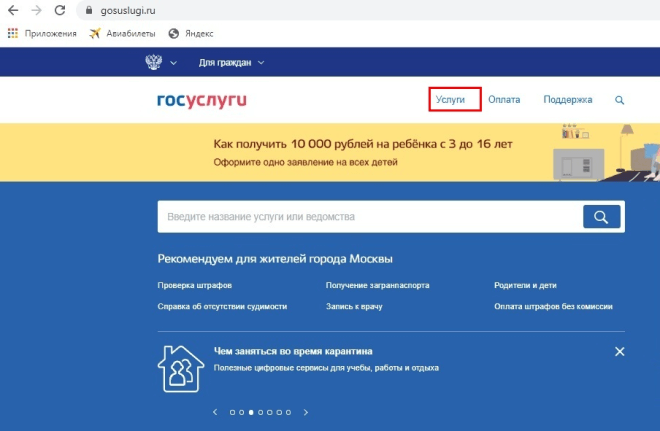
Один из учредителей входит в свою учётную запись на сайте Госуслуг. Далее в верхнем меню он выбирает раздел «Услуги»:
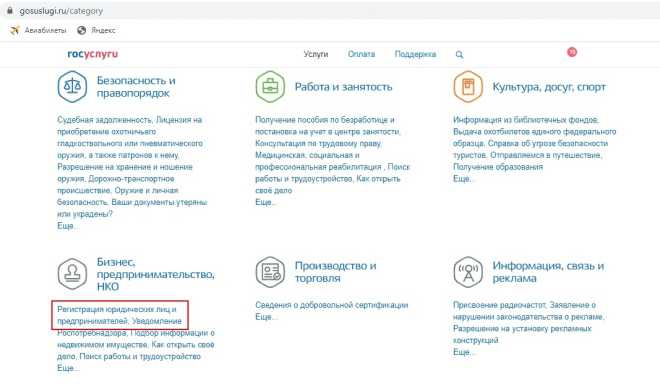
Затем следует прокрутить экран вниз и в разделе «Бизнес, предпринимательство, НКО» выбирает ссылку «Регистрация юридических лиц и предпринимателей»:
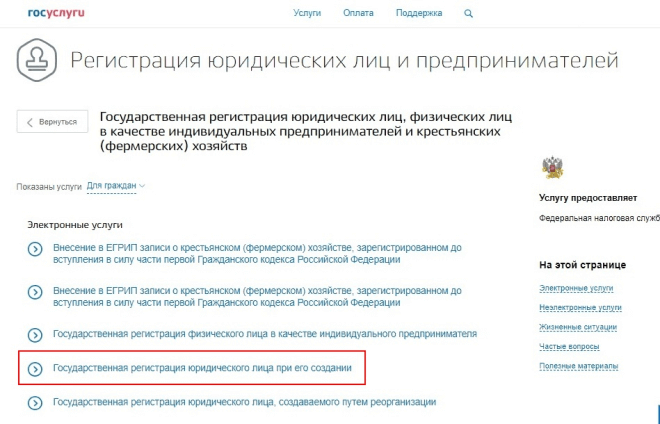
Затем нужно нажать на ссылку «Государственная регистрация юридического лица при его создании».
Шаг 2. Выбор варианта регистрации
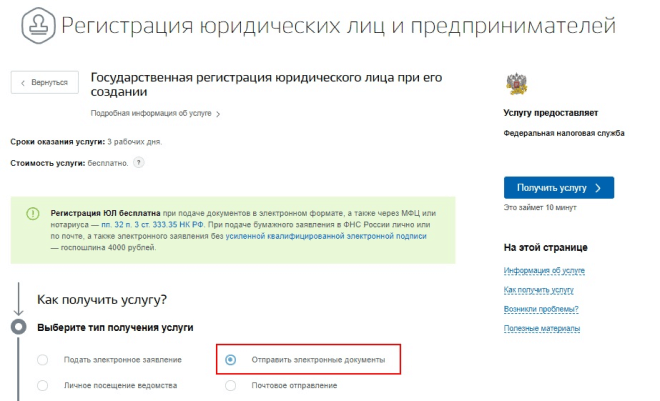
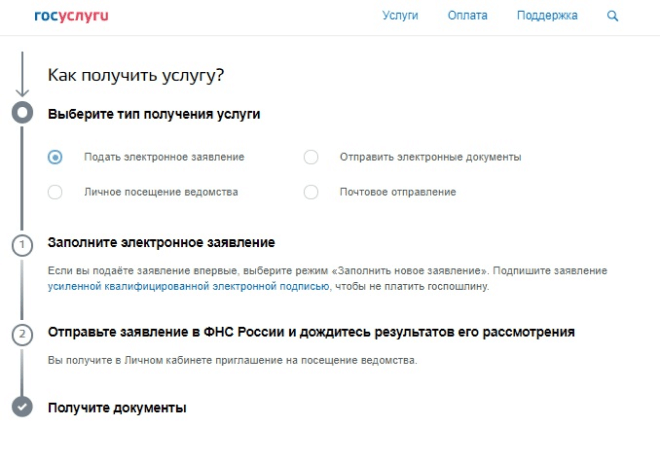
На следующем экране регистрации ООО через сайт Госуслуг важно не ошибиться. В разделе «Выберите тип получения услуги» перечислены четыре способа, два из которых предлагают электронное обращение. Разница состоит в следующем:
- «Подать электронное заявление». В этом случае заявление Р11001 направляется в ФНС без электронной подписи, а остальные документы нужно представлять на бумажном носителе. Этот способ будет рассмотрен позднее.
- «Отправить электронные документы». Это именно тот пункт, который нужно выбрать при наличии ЭЦП. Система кратко опишет, как будет происходить регистрация ООО на практике. Ознакомившись с процессом, надо нажать на синюю кнопку «Получить услугу» в правой колонке.
Шаг 3. Заявление
На данном этапе регистрации нового ООО на портале Госуслуг система направит заявителя на страницу, где расположена ссылка на программу для формирования комплекта документов. Скачивание производится непосредственно с сайта ФНС. Пройдя по ссылке, пользователь найдёт не только файл программы, но также инструкции по её установке и использованию.
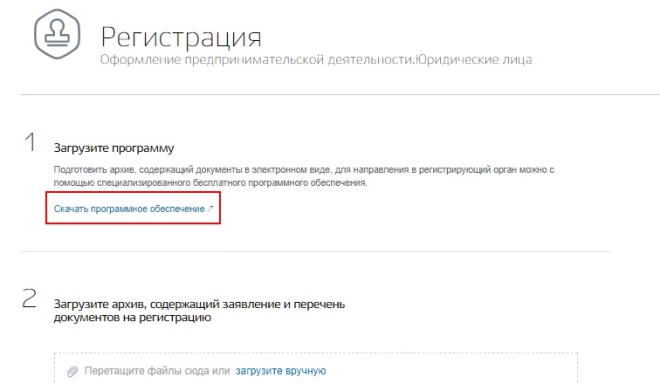
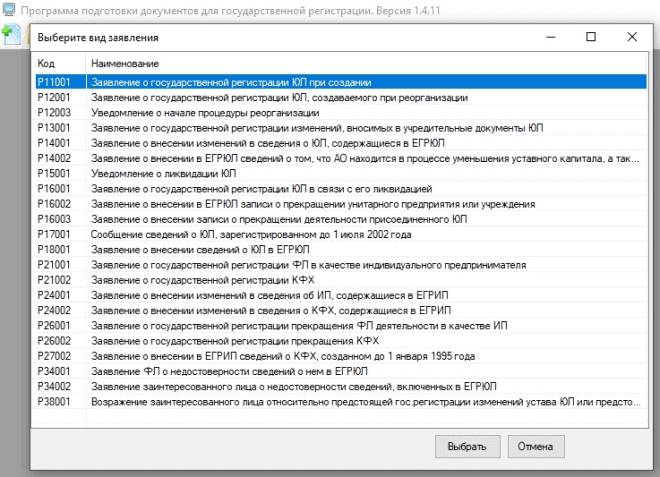
После скачивания программу нужно установить и сразу можно формировать документы. Использовать ПО несложно, интерфейс интуитивно понятен. В меню вверху окна программы нужно нажать иконку добавления нового документа и выбрать форму Р11001.
Обратите внимание, что программа ППДГР формирует только заявление по форме Р11001. Все остальные документы, необходимые для регистрации бизнеса, необходимо подготовить самостоятельно. Чтобы избежать ошибок и лишних трат на консультации с юристами, воспользуйтесь для этого нашим бесплатным сервисом.
Быстро и бесплатно
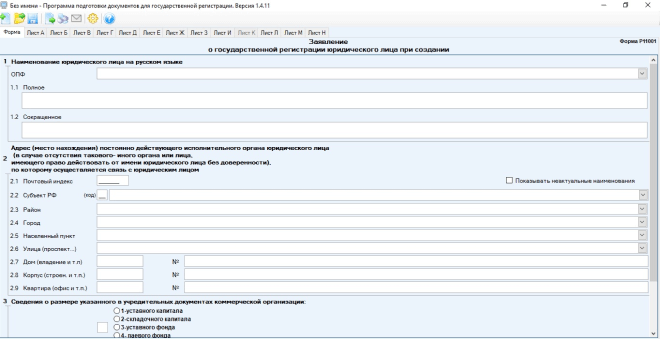
В форме нужно внести сведения о будущей фирме, об учредителях и руководителе. На выходе будет сформирован файл с заявлением Р11001, которое все учредители должны подписать своими ЭЦП.
Шаг 4. Подача документов
Комплект документов на регистрацию ООО через Госуслуги аналогичен тому, что подаётся при регистрации иными способами. Скан-копии учредительных и прочих документов нужно приложить к заявлению, затем всё это запаковать в zip-контейнер. Подписать комплект должен заявитель своей электронной подписью.
Теперь надо вернуться на страницу сайта Госуслуг, откуда скачивалась программа для формирования документов. Необходимо выбрать пункт 2 и загрузить сформированный контейнер.
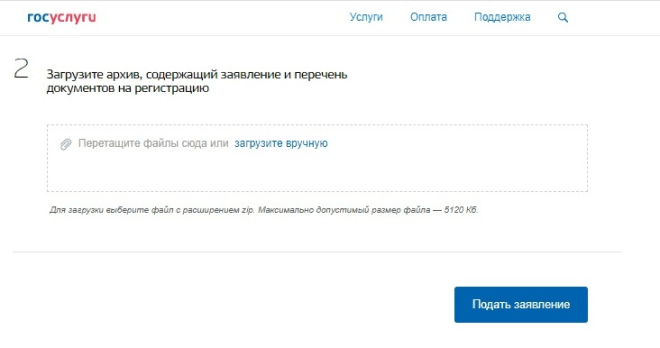
Когда архив загружен, остаётся нажать кнопку «Подать заявление».
Шаг 5. Получение ответа ИФНС
По закону ИФНС должна зарегистрировать фирму за 3 рабочих дня без учёта того, когда были поданы документы. На четвёртый рабочий день можно проверять почту, указанную в заявлении – там должно быть подтверждение регистрации. Это будет лист записи ЕГРЮЛ, свидетельство о постановке организации на налоговый учет и устав с отметкой налогового органа.
Если пришло решение об отказе в регистрации, значит, что-то было сделано неверно. Причина отказа должна быть указана в решении.
Регистрация через Госуслуги с посещением ФНС
Теперь расскажем о том, как зарегистрировать фирму на Госуслугах, если у заявителя нет ЭЦП и желания её оформлять. Надо отметить, что если это делается с целью экономии, то такой ход оправдан не всегда. Дело в том, что при подаче документов на регистрацию ООО на бумаге нужно платить госпошлину в сумме 4 000 рублей. Тогда как стоимость оформления электронной подписи физического лица почти в два раза дешевле. Так что, если подписывать документы должны не более двух человек, вполне возможно, что целесообразно оформить для них ЭЦП.
Если же этот вариант неприемлем, то остается подавать документы в бумажном виде. Чем в этом случае поможет сайт Госуслуг? В основном его функция будет сведена к подаче заявления, а также записи на приём в ФНС. Процедура такая:
- Выполнить всё, что описано выше в Шаге 1.
- Выбрать «Подать электронное заявление»:
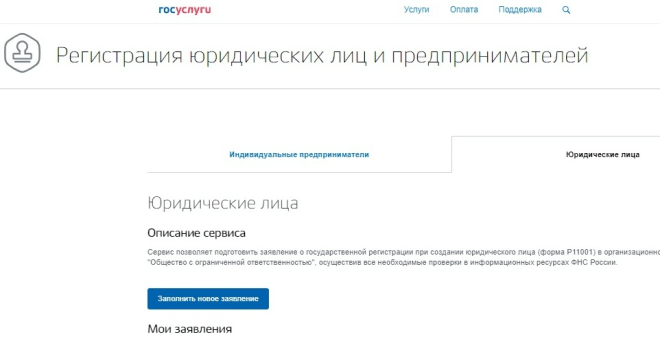
- Выбрать «Юридические лица».
- Заполнить новое заявление:
- Согласиться на то, что система обработает персональные данные.
- Выбрать форму Р11001, а далее «В электронном виде без электронной подписи заявителя»:
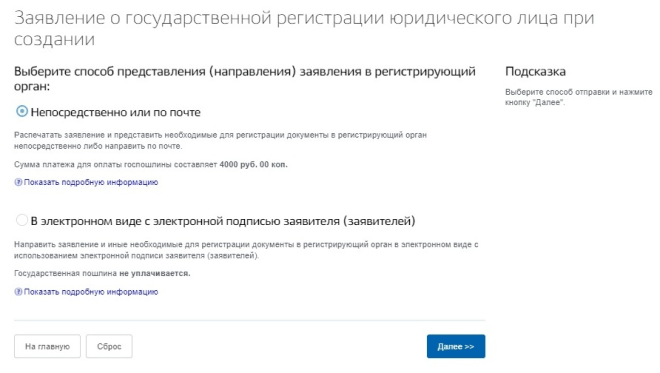
- Нажать «Далее», заполнить заявление и отправить его в ФНС.
- Получить электронное письмо от службы о том, что заявление принято. В нём будет указано, куда и когда необходимо явиться учредителям и какие документы принести.
- Уплатить госпошлину в сумме 4 000 рублей, сформировав квитанцию на сайте ФНС.
- Собрать комплект документов и в назначенное время передать их на регистрацию.
Прочие правила постановки на учёт те же – 3 рабочих дня, не считая день подачи документов. Аналогичны и результаты рассмотрения.
Итак, мы рассказали, как зарегистрировать фирму на госуслугах. Если в итоге вы получили лист записи ЕГРЮЛ – поздравляем! Надеемся, наша пошаговая инструкция вам помогла.
Если же результат отрицательный, расстраиваться не стоит. Вероятнее всего, дело в неверно заполненном заявлении Р11001 или в нехватке документов. Нужно исправить ошибки и снова подать документы на регистрацию – в этом случае госпошлина повторно взиматься не будет. Но не стоит тянуть, ведь такая возможность есть только в первые 3 месяца после неудачной подачи документов.
Бесплатная консультация по регистрации ООО или ИП
Если у вас остались вопросы по регистрации ООО или ИП, оставьте заявку на бесплатную консультацию по регистрации бизнеса. В рабочее время вам перезвонят специалисты из вашего региона и подробно ответят на вопросы с учётом региональной специфики.
Как проверить услуги, оказанные по полису ОМС?
Полис обязательного медицинского страхования (сокращенно ОМС) позволяет проверять услуги, которые предоставило вам учреждение здравоохранения. Полис ОМС есть у всех граждан России — он обеспечивает доступ к услугам бесплатной страховой медицины, которые гарантируются законом «Об основах охраны здоровья граждан Российской Федерации» (ФЗ N 323 от 21.11.2011).
Статья 91 данного закона предусматривает возможность проверки состава и качества отдельных услуг и процедур. Возможность контроля за оказанными услугами дает возможность оспорить некачественную медпомощь, в том числе и с помощью юриста.
Как проверить предоставленные виды медицинской помощи?
В «Личном кабинете» можно проверить информацию не только об оказанных поликлиниками и больницами услугах, но и об их стоимости, то есть о той сумме, которую получает за обслуживание вас, как пациента, врач и мед. учреждение. Таким образом, возможности портала довольно обширны. Рассмотрим их более подробно.
Как пользоваться личным кабинетом на Госуслугах?
Страховые компании, которые выдают гражданину полис ОМС, обрабатывают все оказанные в сфере бесплатной медицины услуги и предоставляют эти данные порталу «Госуслуги». На данном портале сведения обо всех операциях с использованием полиса ОМС обрабатываются согласно «Закону о защите персональных данных» (ФЗ N 152 от 27 июля 2006 г.) и предоставляются только самому пациенту. В личном кабинете хранится следующая информация:
- личные данные застрахованного лица: ФИО, регион его проживания, номер выданного полиса, контакты пациента, номер поликлиники, в которой он обычно получает медицинские услуги;
- сведения об имеющихся хронических и ранее перенесенных заболеваниях, травмах, и других показателях, влияющих на здоровье (группе крови, выявленных аллергических реакциях и прочем);
- виды услуг, которые получал пациент по полису обязательного медицинского страхования с января 2015 года по настоящий момент, а также их стоимость.
Данная информация представляется в виде выписки за выбранный вами период. Особо отметим, что информация об услугах за период до 2015 года в большинстве случаях не предоставляется. Однако в некоторых регионах — например, в Москве — оцифровка сведений о пациентах началась до 2015 года, поэтому информация о предоставленной медпомощи в более ранний период может быть доступна в «Личном кабинете застрахованного лица».
Проверить информацию об оказанных вам услугах можно в четыре шага.
- Зайти на страничку «Мое здоровье» на «Госуслугах».
- Нажать на вкладку «Сведения об оказанной медпомощи».
- Авторизоваться на Госуслугах.
- Заказать выписку за нужный вам период.
Кроме того, через Госуслуги можно подать заявление на прикрепление к другой поликлинике или смене страховой компании, а также вызвать врача на дом. Помимо этого, данный электронный сервис предоставляет возможность планирования вашего лечения. Вы можете воспользоваться календарем мероприятий и получить напоминание о предстоящем вам визите в медучреждение по электронной почте.
Доступ к «Личному кабинету застрахованного лица» предоставляют также территориальные порталы ОМС (так называемые ТФОМС), на которых можно найти расширенную информацию об услугах по полису, предоставленных пациенту, проживающему в этом регионе. Проверить, есть ли ТФОМС в вашем регионе, можно на официальном портале.
Как проверить услуги, оказанные по полису ОМС ребенка?
Москвичи могут получить более детальную информацию о своем здоровье и использовать некоторые другие возможности на портале МГФОМС. В частности, в г. Москве появилась возможность проверить сведения об услугах, которые были предоставлены несовершеннолетним детям застрахованного лица по их полисам. Для этого одному из родителей / законных представителей необходимо посетить страховую компанию ребенка и составить заявление о доступе к его личной информации. К заявлению необходимо приложить копии:
- свидетельства о рождении ребенка (для 14–18-летних — паспорта);
- для попечителя — удостоверения опекуна (попечителя);
- медполиса родителя или законного представителя;
- медполиса ребенка;
- СНИЛСа родителя или законного представителя;
- СНИЛСа ребенка;
- паспорта родителя или законного представителя.
Как получить дополнительные сведения из ФСС?
В «Личном кабинете получателя услуг» вы можете проверить сведения:
- о несчастных случаях на производстве и профзаболеваниях;
- о программах реабилитации;
- о движениях по заявке на получение технических средств реабилитации инвалидов;
- о листках нетрудоспособности застрахованного и выплатам по ним;
- о родовых сертификатах.
Подводя итоги, отметим, что сейчас пациент может легко проверить количество и качество медпомощи. Возможность контроля оказания услуг, предоставляемых медучреждениями по страховому полису, позволяет, кроме всего прочего, предотвратить нецелевое использование средств, выделяемых государством на лечение своих граждан.
Случаи приписок визитов пациентов в поликлинику были выявлены Московским ТФОМС. Если вы считаете, что такое может произойти и в вашем медучреждении, обязательно проконтролируйте список медуслуг, которые были предоставлены страховой компанией, и сравните их с фактическими визитами к врачу. Жалобу можно отправить как в страховую компанию, так и в прокуратуру.
Поручите задачу профессионалам. Юристы выполнят заказ по стоимости, которую вы укажите. Вам не придётся изучать законы, читать статьи и разбираться в вопросе самим.