Плагин Госуслуги для Firefox
Плагин Госуслуги для Firefox используется при работе с одноименным порталом, предоставляющим жителям России доступ к множеству государственных услуг в режиме Онлайн. Он удобен тем, что позволяет подключать электронные подписи на смежных ресурсах. Разберемся с установкой описываемого дополнения, а также с решением возможных проблем, который время от времени возникают у пользователей.
Руководство
Для подключения компоненты в Мозиллу Фаерфокс нужно установить на компьютер официальное ПО с сайта портала государственных услуг. Для вашего удобства размещаем пошаговый алгоритм:
- Посетите страницу загрузки https://ds-plugin.gosuslugi.ru/plugin/upload/.
- Отыщите на ней ссылку на файл IFCPlugin-x64.msi и загрузите его.
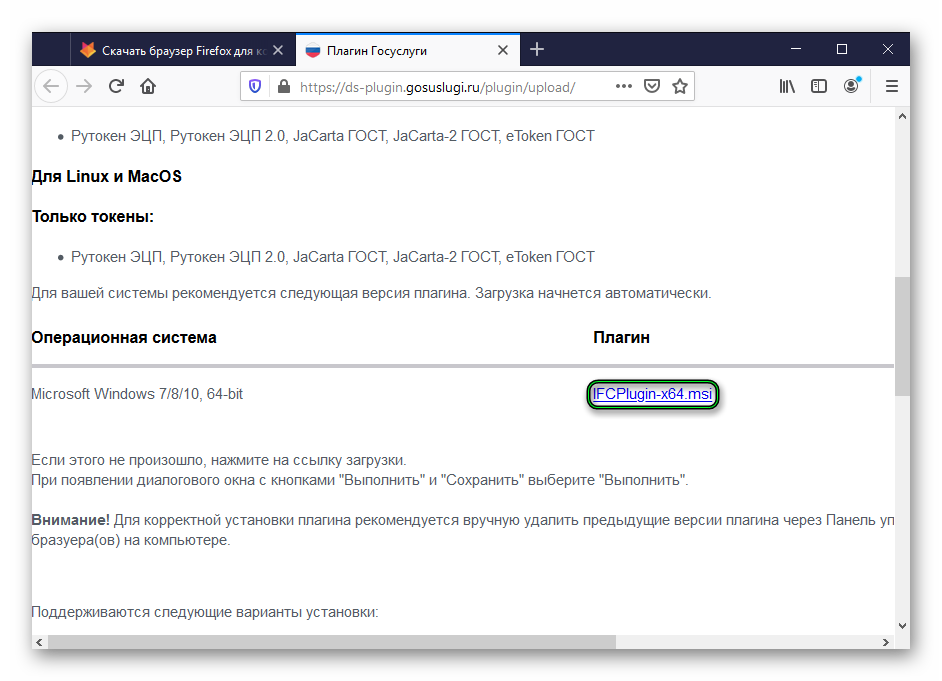
- Затем откройте его.
- Закройте все браузеры, работающие на компьютере.
- В окошке инсталляции нажмите на кнопку «Далее», когда закончится первоначальная проверка системы (около 30 секунд).
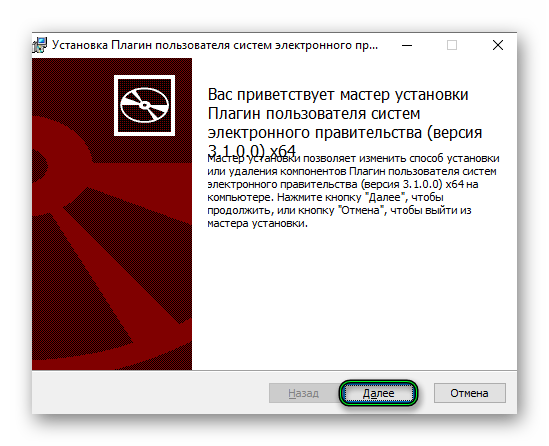
- После этого – кликните по «Установить».
- И для завершения процедуры – на «Готово».
Переходим к первичной настройке расширения Госуслуги для Mozilla Firefox:
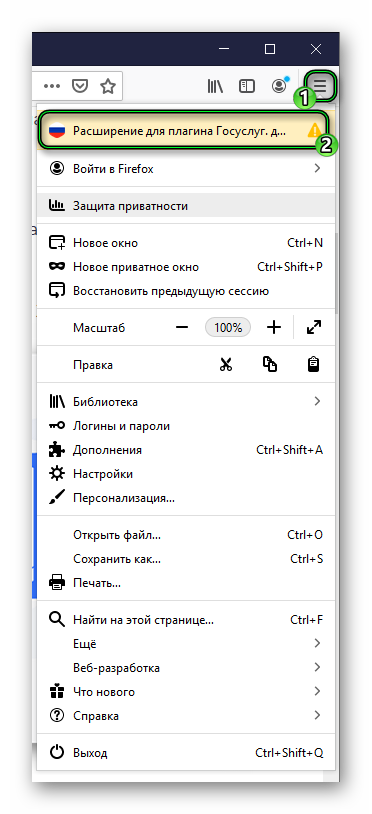
- Заново запустите браузер на компьютере.
- Кликните по кнопке вызова меню, отмеченной желтым восклицательным знаком.
- В открывшемся списке нажмите на самый верхний пункт (он будет выделен).
- И в новом окошке подтвердите включение.
Для работы с электронными подписями нужно дополнительно установить КриптоПро ЭЦП. Детальная инструкция изложена здесь.
Решение
Если у вас по каким-либо причинам не работает плагин госуслуг в Firefox, то сначала проделайте все предложенные выше шаги, а затем выполните следующее:
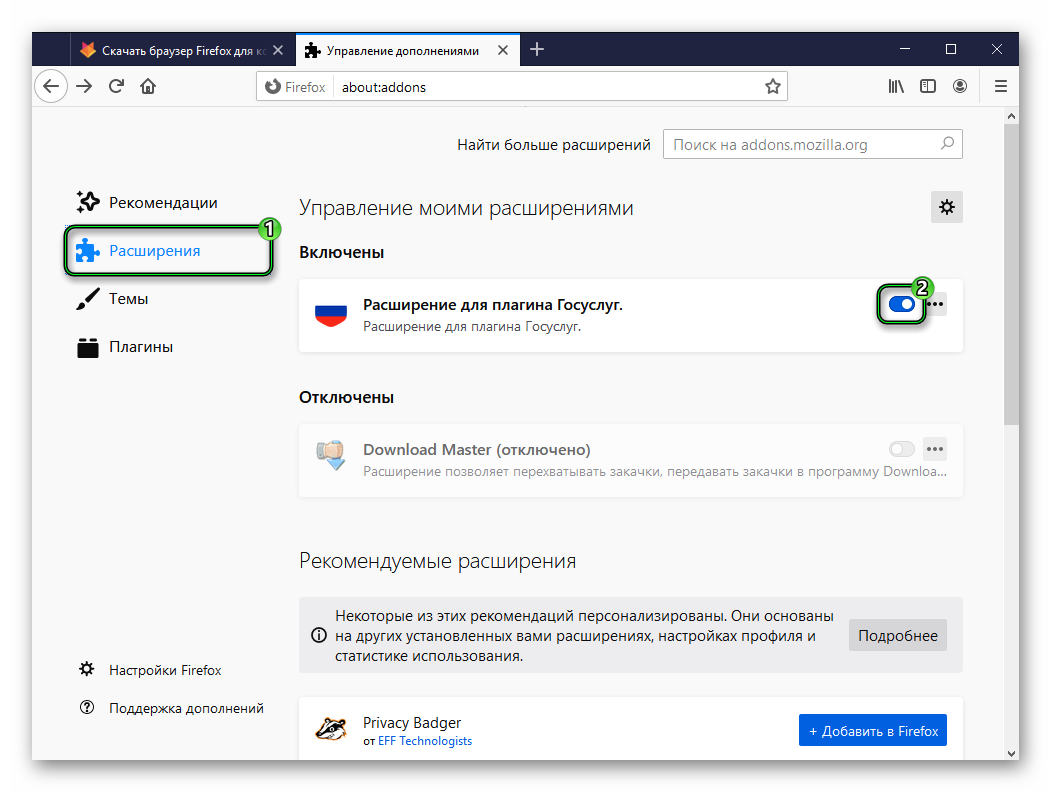
- Нажмите в окошке браузера комбинацию Ctrl + Shift + A , чтобы вызвать страницу «Управление дополнениями».
- Перейдите в раздел «Расширения».
- Найдите соответствующий элемент в общем списке.
- Отключите его, если он работает, кликнув по активному ползунку.
- А затем заново включите его.
- Перезапустите «Огненную лисицу».
Плагин Госуслуги для работы с ЭЦП в разных браузерах
Плагином называют встроенный код, который расширяет функциональность браузера. Портал Госуслуг разработал такой модуль для того, чтобы пользователи (частные и юридические лица) могли работать с электронно-цифровыми подписями. Плагин необходим для авторизации на ЕПГУ и дистанционного заверения документов в госорганы. Скачивайте плагин с официального сайта госулуг по ссылке — скачать плагин.

Выберите версию исходя из вашей операционной системы
Какой браузер лучше использовать для работы с Госуслугами
Разработчики ЕПГУ не уточняют, какой браузер предпочтительно использовать для работы с ЭЦП с помощью плагина для портала Госуслуг. Для каждого веб-обозревателя существует своя версия расширения, они все полноценны и дают пользователям полный набор функций.
Плагин для работы с порталом государственных услуг поддерживает следующие браузеры:
- Internet Explorer;
- Google Chrome;
- Safari (предустановленный браузер Mac OS) версий от 12 и старше;
- Mozilla Firefox.
На практике наиболее дружелюбной и простой для установки плагина считается Mozilla FireFox. Internet Explorer (IE) — самый сложный. Используя этот веб-обозреватель, пользователи чаще всего сталкиваются с ошибками программы. Судя по отзывам, разные сборки IE ведут себя с модулем Госуслуг неодинаково. Для большинства дополнительно нужно настраивать параметры безопасности самого обозревателя, иначе доступ к электронно-цифровым подписям будет блокирован.
Установка плагина для работы с порталом государственных услуг
Предварительные действия перед установкой расширения для плагина Госуслуг одинаковы для всех веб-обозревателей:
- Закрыть все браузеры (можно через «Диспетчер задач») и удалить ранее установленный модуль. Делать это правильно средствами операционной системы. Если на компьютере стоит Windows, процедуру выполняют через «Пуск» и «Панель управления». Затем чистят все содержимое папки C:\Users\%USERNAME%\AppData\Roaming\Rostelecom\IFCPlugin (вы указываете именно вашу директорию). Найти ее можно вручную через «Мой компьютер» или с помощью командной строки («Пуск» — «Выполнить» или двойное нажатие кнопок Win и R). актуальной версии модуля на странице портала. Программа сама определит, операционная система какого формата стоит у пользователя, ее версию и разрядность. Исходя из этого, предложит файл для закачки. Ее выбор стоит проверить в «Свойствах» ПК.
- Установить плагин. Для этого дважды быстро кликают по скачанному файлу-загрузчику левой клавишей мышки. Рекомендуется следить за процессом, так как система несколько раз запросит у пользователя подтверждение продолжения.

Разработаны версии плагина от «Ростелеком» для Госуслуг, для работы с операционными системами:
- Windows x32 и x64 версий 7, 8, 10;
- Mac OS X версий от 10.9;
- Linux LSB x32 и x64, deb-based и rpm-based.
Дальнейшие действия зависят от того, какой браузер пользователь предпочитает для работы с порталом Gosuslugi и плагином.
Настройка популярных браузеров для работы с плагином
Расширение для Госуслуг поддерживает практически все популярные веб-обозреватели. Исключение составляют Opera и «Яндекс Браузер». Нет расширения и для мобильного приложения ЕПГУ, а также специфических систем, таких как Opus или UC Browser.
Google Chrome
Для работы с расширением для ЭЦП нужен Google Chrome версии 29.0 и старше. Как происходит на Госуслугах настройка рабочего места с помощью плагина:
- Открывают браузер.
- В верхнем правом меню ищут раздел «Настройки» (значок — вертикальное троеточие), затем выбирают пункт «Дополнительные инструменты», подпункт «Расширения».
- В списке находят «Расширение для плагина Госуслуг». Нужно убедиться, что флажок «Включено» активен.
Если это самое первый запуск браузера после скачивания файла-установщика, Google Chrome может сам предложить активировать плагин. В открывшемся окне достаточно просто нажать кнопку «Включить».
Обратите внимание! Если по каким-то причинам веб-обозреватель не видит новое расширение, его надо самостоятельно закачать из «интернет-магазина» Chrome. В списке доступных находят плагин Госуслуги, нажимают «Установить», затем перезагружают браузер.
Яндекс Браузер
На начало 2020 года плагин для работы с ЭЦП на Госуслугах не поддерживает «Яндекс Браузер». Устанавливать и активировать его не удастся. В планах разработчиков ЕПГУ пока нет создания версии специально для этого обозревателя.
Mozilla Firefox
Плагин для Госуслуг корректно работает с Mozilla Firefox версии от 50.0. Чтобы добавить и активировать его, нужно:
- Открыть браузер.
- В правом верхнем меню в пункте «Настройки» (значок — 3 горизонтальные линии) выбрать подпункт «Дополнения». Далее перейти в «Расширения», найти IFCPlugin Extension, включить его (статус сменится на «Отключить» — это значит, что плагин активен).
Если после установки модуля пользователь запускает «Мозиллу» впервые, браузер может сам предложить включить новое расширение. Для этого достаточно выбрать соответствующий пункт. 
Internet Explorer
Плагин корректно поддерживает версии IE от 8.0 и старше. Установка происходит в несколько этапов. Что нужно сделать:
- Открыть браузер.
- Зайти в «Сервис» в правом верхнем углу (значок с шестеренкой). Во всплывающем меню выбрать «Настроить надстройки».
- В списке «Надстройки, загруженные на данный момент» выбрать первый пункт (все). Далее в перечне найти Crypto Interface Plugin от Rostelecom PAO и включить его, кликнув по статусу правой кнопкой мышки и выбрав соответствующее значение.
- Выключить и снова включить браузер. Плагин для портала Госуслуги для Internet Explorer успешно активируется.
Важно! Некоторые сборки IE требуют дополнительной подготовки браузера к работе с порталом ЕПГУ и плагином. Для этого в «Сервисе» выбирают пункт «Свойства», затем «Безопасность». Открывают раздел «Надежные узлы» и добавляют в их список Госуслуги и все его страницы (https://*.gosuslugi.ru). После этого нажимают кнопку «Закрыть», а в предыдущем окне «Безопасность» подтверждают изменения — кликают на «ОК».
Причины ошибок в работе плагина Госуслуги
Наиболее распространены 4 типа ошибок при работе с плагином. Первая из них — использование токенов с ЭЦП, криптопрограмм или браузера, с которыми не «дружит» модуль. Сюда же относятся попытки установить расширение на компьютере с несовместимой операционной системой.
Для Windows подойдут только «Критро ПРО», VipNet, Signal-COM или ЛИССИ. А из токенов — «Рутокен» и «Рутокен 2.0», JaCarta и JaCarta-2, eToken. Это самые популярные виды программ и токенов, которые используют удостоверяющие центры и пользователи Госуслуг (юридические лица и частники) в России. С другими флешками-носителями плагин работать будет, только если они и сертификат ЭЦП совместимы с криптопрограммой. 
Невозможно установить плагин
Частая причина этого, помимо некорректного веб-обозревателя или ОС, — неправильная деинсталляция предыдущей версии плагина. Делать это нужно средствами операционной системы, через проводник, после закрытия всех браузеров. А затем дополнительно очистить папку C:\Users\%USERNAME%\AppData\Roaming\Rostelecom\IFCPlugin и удалить кэш компьютера с помощью программы CCleaner или другой подобной.
Если проблема не решена, пользователь должен обратиться в техподдержку на странице портала в блоке «Помощь и поддержка». Специалисту нужно прислать скриншоты поэтапной установки расширения, вкладки «Свойства» компьютера, раздела с настройками браузера, расширениями и версией.
Плагин установлен, но браузер его не видит
Для решения этой проблемы нужно:
- Почистить кэш компьютера, можно с помощью программы CCleaner. Предварительно закрыть все веб-обозреватели.
- Запустить браузер снова.
Чистка кэша помогает компьютеру избавиться от старых данных об уже посещенных пользователем страницах портала Госуслуг. Если проблемы повторилась, стоит написать в техподдержку. Специалисту понадобятся скриншоты вкладки «Свойства» ПК и подраздела «О программе» раздела «Сервис» браузера Internet Explorer, если он используется. 
Плагин установлен, но на Госуслуги зайти не получается
Решить проблему с входом на портал с ЭЦП часто помогают чистка кэша и переустановка плагина. Но если все действия пользователя не принесли результат, нужно писать в техподдержку. Специалисту будет требоваться следующее:
- Скриншот сертификата. В «КриптоПРО» его можно найти, открыв вкладку «Сервис», подвкладки «Протестировать» и «Имя основного контейнера». В VipNET — «Контейнеры» и «Свойства».
- Архив с данными папки, которую использует плагин. В Windows это C:\Users\%USERNAME%\AppData\Roaming\Rostelecom\IFCPlugin, в ПК от Apple — /Library/Internet Plug-Ins/ IFCPlugin. plugin/, в Linux — /var/log/ifc/engine_los/.
- Скриншоты со сведениями о токене. Для «Рутокен» нужную вкладку ищут через «Панель управления», «Администрирование», «Информация». Для «Джакарты» — «Информация о токене», «Администрирование», «Полная информация».
- Скриншоты со сведениями о системе ПК и со справкой об Интернет Эксплорере, если используется этот браузер.
Обратите внимание! Чтобы использовать ЭЦП юридического лица, учредитель должен добавить организацию в Госуслуги через свой Личный кабинет.
Переустановка
Переустановка плагина необходима для его обновления. Она также помогает решить множество проблем, особенно есть часть файлов, которые использует расширение, была повреждена. В ходе переустановки пользователь удаляет программу и ставит ее заново, иногда ее более свежую и актуальную версию. 
Первый шаг переустановки — корректно удалить старую программу:
- Закрыть все браузеры на ПК. С помощью «Диспетчера задач» Windows проверить, что все процессы завершены.
- Удалить программу инструментами Windows. В Win 7 и 8 нужно зайти через «Пуск» в «Панель управления», затем в «Программы» и «Удаление (или изменение)». В Win 10 через «Пуск» в «Параметры», потом в «Систему», «Приложения и возможности», «Выбрать плагин» и «Удалить».
- Убедиться, что папка с файлами расширения чиста. Папку C:\Users\%USERNAME%\AppData\Roaming\Rostelecom\IFCPlugin (вы указываете именно вашу директорию) плагин создает при установке. Можно удалить или ее содержимое, или ее саму. После этого рекомендуется почистить кэш компьютера с помощью CCleaner или другой подобной программы.
Следующий шаг — зайти на портал Госуслуги и попробовать авторизоваться, используя электронную цифровую подпись (флешка-носитель должна быть подключена). Система предложит пользователю добавить плагин. Надо перейти по ссылке и скачать нужную версию загрузчика. Далее модуль устанавливается по инструкции согласно виду браузера.
О том, что расширение включено, просигнализирует значок в правом верхнем меню любого браузера в виде круга с российским триколором. Плагин активен при работе с порталом Госуслуг, на других интернет-ресурсах его значок будет окрашен в серый цвет.
Последний шаг — это проверка. В панели управления компьютера верно установленная программа должна значиться как «Плагин пользователя системы электронного правительства».
Корректно подключенный модуль позволит входить на портал Госуслуги, личный кабинет юридического лица, некоторые специализированные интернет-ресурсы с помощью ЭЦП, дистанционно заверять документы. Таким образом система работы с электронными подписями (плагин, криптопрограмма и флешка-носитель с сертификатом) экономит время, которое пользователь затратил бы на личные обращения в госведомства.
Как установить плагин госуслуги в mozilla firefox
Плагин Госуслуги для Firefox
- Посетите страницу загрузки https://ds-plugin.gosuslugi.ru/plugin/upload/.
- Отыщите на ней ссылку на файл IFCPlugin-x64.msi и загрузите его.
- Затем откройте его.
- Закройте все браузеры, работающие на компьютере.
- В окошке инсталляции нажмите на кнопку «Далее», когда закончится первоначальная проверка системы (около 30 секунд).
- После этого – кликните по «Установить».
- И для завершения процедуры – на «Готово».
- Заново запустите браузер на компьютере.
- Кликните по кнопке вызова меню, отмеченной желтым восклицательным знаком.
- В открывшемся списке нажмите на самый верхний пункт (он будет выделен).
- И в новом окошке подтвердите включение.
- Нажмите в окошке браузера комбинацию Ctrl + Shift + A , чтобы вызвать страницу «Управление дополнениями».
- Перейдите в раздел «Расширения».
- Найдите соответствующий элемент в общем списке.
- Отключите его, если он работает, кликнув по активному ползунку.
- А затем заново включите его.
- Перезапустите «Огненную лисицу».
Как установить плагин госуслуги в mozilla firefox
Плагин Госуслуги для Firefox
- Посетите страницу загрузки https://ds-plugin.gosuslugi.ru/plugin/upload/.
- Отыщите на ней ссылку на файл IFCPlugin-x64.msi и загрузите его.
- Затем откройте его.
- Закройте все браузеры, работающие на компьютере.
- В окошке инсталляции нажмите на кнопку «Далее», когда закончится первоначальная проверка системы (около 30 секунд).
- После этого – кликните по «Установить».
- И для завершения процедуры – на «Готово».
- Заново запустите браузер на компьютере.
- Кликните по кнопке вызова меню, отмеченной желтым восклицательным знаком.
- В открывшемся списке нажмите на самый верхний пункт (он будет выделен).
- И в новом окошке подтвердите включение.
- Нажмите в окошке браузера комбинацию Ctrl + Shift + A , чтобы вызвать страницу «Управление дополнениями».
- Перейдите в раздел «Расширения».
- Найдите соответствующий элемент в общем списке.
- Отключите его, если он работает, кликнув по активному ползунку.
- А затем заново включите его.
- Перезапустите «Огненную лисицу».
Настройка браузера firefox для госуслуг
- Получение услуг, где необходимо ЭЦП.
- Подтверждение правовых и гражданских актов между обычными субъектами и юрлицами.
- Регистрация кредитной задолженности.
- Подтверждения актов приема и передачи.
- Оформление договоров в режиме онлайн.
- Упрощенное получение загранпаспорта и т. д.
- Интернет Эксплорер от 8.0 и выше;
- Сафари 12 и выше;
- Мозиллна Фаерфокс вер. 59 и выше;
- Спутник — 4.0.0 и выше;
- Гугл Хром — 29.0 и выше.
- войдите в Пуск;
- в строке поиска введите plugins$;
- в перечне утилит найдите нужный вариант;
- возле него жмите на кнопку Отключить.
- Пролистайте немного ниже и найдите версию для своего компьютера.
- Жмите по файлу, чтобы запустить загрузку.
- Откройте полученный файл с расширением msi.
- Дождитесь, пока программа инициализируется.
- Жмите на кнопку Далее, а далее Установить.
- После завершения процедуры жмите на кнопку Готово.
- в настройках веб-проводника войдите в дополнительные настройки;
- в личных данных жмите на Настройки содержимого;
- переведите переключатель в положение блокировки;
- подтвердите действие;
- перезагрузите поисковик.
- откройте веб-обозреватель (его сразу необходим обновить);
- справа вверху откройте настройки и найдите Настроить подстройки;
- выберите в появившемся окне Все надстройки.
- слева войдите в Панель инструментов расширения;
- найдите справа Crypto Interface Plugin;
- обратите внимание, чтобы он был включен;
- откройте веб-обозреватель, установите последнюю версию;
- установите утилиту для Госуслуг;
- при первом пуске браузера разрешите установку утилиты;
- если веб-проводник не предложил установку, идите в Меню, а там Дополнения;
- в секции расширения найдите IFCPlugin Extension и убедитесь в его включении.
- войдите в веб-проводник;
- установите плагин Госуслуги для Google Chrome;
- при первом пуске разрешите его инсталляцию;
- если проводник не предложил установку, включите расширение.
- Для Виндовс — КриптоПро CSP, al-COM CSP, ViPNet CSP, ЛИССИ-CSP.
- Для Линукс и Мак ОС — только токены Рутокен ЭЦП, JaCarta-2 ГОСТ, eToken ГОСТ, Рутокен ЭЦП 2.0, JaCarta ГОСТ.
- Войдите на сайт и жмите на Регистрация.
- Выберите подходящий вариант.
- Подтвердите почту и телефон путем ввода кода.
- Отредактируйте в кабинете личные данные.
- Подтвердите введенную информацию и личность с помощью ЭЦП.
- После успешного подтверждения можно пользоваться всеми возможностями.
Плагин Госуслуги для Firefox
- Посетите страницу загрузки https://ds-plugin.gosuslugi.ru/plugin/upload/.
- Отыщите на ней ссылку на файл IFCPlugin-x64.msi и загрузите его.
- Затем откройте его.
- Закройте все браузеры, работающие на компьютере.
- В окошке инсталляции нажмите на кнопку «Далее», когда закончится первоначальная проверка системы (около 30 секунд).
- После этого — кликните по «Установить».
- И для завершения процедуры — на «Готово».
- Заново запустите браузер на компьютере.
- Кликните по кнопке вызова меню, отмеченной желтым восклицательным знаком.
- В открывшемся списке нажмите на самый верхний пункт (он будет выделен).
- И в новом окошке подтвердите включение.
- Нажмите в окошке браузера комбинацию Ctrl + Shift + A , чтобы вызвать страницу «Управление дополнениями».
- Перейдите в раздел «Расширения».
- Найдите соответствующий элемент в общем списке.
- Отключите его, если он работает, кликнув по активному ползунку.
- А затем заново включите его.
- Перезапустите «Огненную лисицу».
Установка плагина КриптоПро CSP в браузере Mozilla Firefox
Mozilla Firefox версии ниже 52
- Отключите автоматическое обновление. Для этого перейдите в «Меню» ⇒ «Настройки» ⇒ «Дополнительные» ⇒ «Обновления» (Рис. 1).
- Установите версию 51.0.1 с официального сайта Mozilla Firefox.
- Скачайте программу установки с официального сайта компании «Крипто-Про» www.cryptopro.ru/products/cades/plugin и запустите исполняемый файл.
Mozilla Firefox версии 52 и выше
- Перейдите по ссылке www.cryptopro.ru/products/cades/plugin, затем выберите «расширение для браузера» (Рис. 5).
Плагин Госуслуги для браузера Mozilla Firefox


- Ряд услуг на едином портале требуется проставления электронной подписи, без которой доступ к функции будет закрыт для потребителя.
- Для подтверждения гражданских и правовых актов между физическими и юридическими лицами.
- Фиксация определенных услуг и подтверждение акта приема/передачи.
- Упрощенное получение заграничного паспорта, вам придется только один раз посетить ведомство, с целью забора готового документа.
- Регистрация кредитных обязательств.
- Заключение договоров в онлайн-режиме.


- Персонализация программного обеспечения. Потребители могут использовать их для настройки утилиты для решения своих индивидуальных задач и достижения потребностей.
- Уменьшение веса и размера базовой программы. Если бы приложения сразу выпускались в полной комплектации, то они бы занимали много места и потребляли значительное количество ресурсов компьютера. На голое основание потребитель может установить нужный плагин и направить производительность в нужное русло.
- Основное назначение – совершенствование программного обеспечения. Подобные коды позволяют значительно улучшить работу стандартного приложения, подарить ей новые функции и возможности.

- Mozilla Firefox. Версия должна быть не менее 50.0.
- Стандартный Internet Explorer с версией прошивки 8.0 или новее. В отличие от своих аналогов, настройка и установка расширения довольно затруднительна.
- Для владельцев техники от Apple Safari — от 9.1.3 до 11.1.2.
- Google Chrome не ниже программного пакета 29.0.
- Для начала убедитесь, что ваш браузер обновлен до последней версии. После этого перейдите на официальный портал госуслуг.
- Пройдите авторизацию под своей учетной записью.

- В главном меню рабочего стола найдите вкладку поддержки.

- Найдите пункт для юридических лиц и нажмите на него.

- На дисплее отобразится перечень популярных вопросов и их решений. Нам нужен пункт про работу с электронной подписью.

- После этого увидите информацию о совместимости плагина с программным обеспечением и ограничения в работе. Здесь же найдете ссылку на загрузку приложения.

- Начнется автоматическая загрузка расширения.

- Осталось выполнить процедуру установки. Дайте свое согласие.

- Как только все будет сделано, перезапустите браузер и зайдите в панель настроек.

- Здесь увидите вкладку установленных расширений. В списке должны появиться госуслуги, будет отображаться сертификат. При необходимости его можно включить или деактивировать в любой момент.

- свободно просматривать видео-сообщения;
- обращаться к государственным структурам за информационной поддержкой;
- использовать электронную подпись;
- полноценно использовать функционал портала.
- заражение вашего устройства вредоносными программами;
- падение скорости работоспособности компьютера (ноутбука).

- Google Chrome;
- Яндекс;
- Mozilla;
- Internet Explorer;
- Safari.
- 32-х разрядной Microsoft Windows;
- 64-х разрядной Microsoft Windows;
- MacOS (операционная система, разработанная Apple);
- Linux (плагин можно установить на наиболее распространенные версии).

- Открываем проводник.
- В адресную строку вводим следующие данные: «C:\Users\%USERPROFILE%\AppData\Roaming\Rostelecom\IFCPlugin» (данные вводятся без кавычек).
- Откроется папка со старыми данными. Оттуда удаляем все, что там есть.
- Скачиваем файл установки. Для скачивания следует использовать официальную ссылку, предоставляемую порталом (ds-plugin.gosuslugi.ru). Переходя по ней, система автоматически предложит произвести сохранение файла IFCPlugin.msi.
- Нажать кнопку «Сохранить».
- Проконтролировать процесс загрузки.
- зайдите в проводник;
- нажмите правой кнопкой мыши на иконку «Компьютер»;
- выберете «Свойства».


- После завершения загрузки требуемого плагина, закрываем окно браузера.
- Открываем папку, куда был сохранен скачанный файл.
- Двойным кликом кнопкой мыши по файлу запускаем установку плагина на компьютер. Для установки плагина может понадобиться зайти на компьютер под ученой записью администратора.
- Откроется окно запуска, где нажимаем кнопку «Запуск».

- Далее следуем за указаниями установщика программы. Активируем кнопку «Далее», в результате чего вы будете перенаправлены из окна приветствия к диалоговому окну установки;

- Жмем кнопку «Установить»;
- Отслеживаем процесс установки;

- Кликаем по кнопке «Готово», которая отображается в окне, где программа сообщает о завершении процесса установки плагина.

Настройка браузера для работы с ЭЦП на портале госуслуг
Первое, что потребуется для работы с электронно-цифровой подписью (ЭЦП) на портале госуслуг, так это, прежде всего, сама квалифицированная цифровая подпись, заказать которую можно в одном из аккредитованных Минкомсвязью России удостоверяющих центров.
Если на предприятии уже имеются какие-либо ЭЦП, необходимо уточнить, являются ли они квалифицированными электронными подписями (КЭП). Тип подписи обычно указывается в заявке на выпуск сертификата, а если данный документ отсутствует, получить всю информацию можно в удостоверяющем центре, выдавшем эту ЭЦП.
Второе, что необходимо для работы с электронными подписями, это установленная на компьютере криптографическая утилита КриптоПро CSP или VipNet CSP, в зависимости от того, под которую из них изготовлена ЭЦП.
Для обеспечения взаимодействия криптографических средств компьютера с функционалом портала госуслуг необходимо также установить специальный плагин, скачать который можно со страницы https://ds-plugin.gosuslugi.ru /plugin /upload /Index.spr.
Надо заметить, данная страница автоматически определяет установленную на компьютере операционную систему и предлагает к загрузке соответствующую версию программы. Поэтому при переходе по вышеприведённой ссылке, на экран сразу же будет выведено окно для скачивания плагина. Надо только кликнуть по кнопке «Сохранить файл».
Если же необходим плагин для другого компьютера с другой операционной системой, то следует кликнуть по кнопке «Отмена» и выбрать из приведённого на данной странице списка другую версию программы.
Установка плагина
Перед установкой актуальной версии плагина, рекомендуется удалить его предыдущую версию (если таковая присутствует на компьютере). Сделать это можно через Панель управления Windows, предварительно закрыв все окна браузеров.
В Панели управления щёлкаем по значку «Программы и компоненты» и в появившемся списке установленных программ находим «Плагин пользователя систем электронного правительства» (издателем программы является «Ростелеком»). Выделяем нужную строку и кликаем по кнопке «Удалить».
Далее рекомендуется также вручную очистить папку C:\Users\%USERNAME%\AppData\Roaming\Rostelecom\IFCPlugin . Открыть её можно через окно команды «Выполнить», скопировав указанный путь в окно и щёлкнув по кнопке «ОК».
После полного удаления старой версии программы приступаем к установке актуальной. Для этого просто запускаем скачанный файл и дожидаемся окончания процесса установки. Выполнять всё это следует при закрытых окнах браузеров.
Когда установка плагина будет завершена, переходим к настройке браузера.
Настройка браузера Internet Explorer
Для того чтобы настроить Internet Explorer для работы с электронной подписью, необходимо выполнить следующие действия:
- Открыть браузер и зайти в «Свойства браузера».
- В окне свойств браузера необходимо перейти на вкладку «Безопасность», выбрать зону «Надёжные сайты» и кликнуть по кнопке «Сайты». В открывшийся при этом список необходимо добавить маски имён узлов https://*.esia.gosuslugi.ru и https://*.gosuslugi.ru (см. рис. ниже). После внесения узлов в список окно «Надежные узлы» следует закрыть с помощью кнопки «Закрыть».
- После добавления указанных имён в список надежных узлов нажимаем кнопку «Другой…», расположенную ниже.
- В открывшемся окне «Параметры безопасности – зона надежных сайтов» находим строку «Доступ к источникам данных за пределами домена» и устанавливаем для неё значение «Включить».
- Также включаем все элементы в разделе «Элементы ActiveX и модули подключения».
- После нажатия кнопки «ОК» появится окно с предупреждением: «Вы действительно хотите изменить настройку для этой зоны?». Нажимаем кнопку «Да».
- Далее переходим на вкладку «Конфиденциальность» и в параметрах настройки для зоны Интернета выставляем уровень «Низкий», а также убираем галочку «Включить блокирование всплывающих окон».
- На вкладке «Дополнительно» проверяем, включена ли опция «TLS 1.0». При наличии опций «TLS 1.1» и «TLS 1.2» они так же должны быть включены.
- После выполнения всех вышеперечисленных установок жмём на кнопку «ОК», а чтобы новые установки вступили в силу, перезапускаем браузер (т.е. закрываем и снова открываем).
- Через меню браузера переходим к настройке надстроек.
- В окне «Управление надстройками» необходимо выбрать опцию «Все надстройки» и убедиться, что плагин пользователя систем электронного правительства находится в состоянии «Включено», о чём будет свидетельствовать соответствующая надпись в графе «Состояние» (см. рис. ниже). В случае, если плагин отключен, кликаем правой кнопкой мыши по выделенной строке и в открывшемся меню выбираем пункт «Включить».
На этом настройка браузера Internet Explorer заканчивается. Для верности можно ещё раз перезапустить браузер (закрыть и снова открыть).
Настройка браузера Google Chrome
Для работы с порталом госуслуг следует использовать браузер Google Chrome версии не ниже 29.0.
После установки плагина открываем браузер и включаем расширение для плагина госуслуг, кликнув по кнопке в появившемся сообщении.
Если сообщение по каким-либо причинам не появилось, необходимо проверить наличие установленного расширения (возможно, оно устанавливалось на этом компьютере ранее). Для этого в главном меню браузера последовательно выбираем пункты « Дополнительные инструменты −> Расширения ».
Убеждаемся, что данное расширение присутствует и оно включено.
Если же расширение отсутствует (такое может быть, если его ранее устанавливали, а потом удалили), переходим ещё раз на страницу загрузки плагина (https://ds-plugin.gosuslugi.ru /plugin /upload /Index.spr) и ищем кнопку для перехода в интернет-магазин Chrome.
Перейдя на страницу интернет-магазина, щёлкаем по кнопке «Установить».
На этом настройка браузера Google Chrome заканчивается, и он готов к работе с порталом госуслуг.
Настройка браузеров Opera и Яндекс
Для браузеров Opera и Яндекс специальные расширения от производителей отсутствуют, но можно воспользоваться расширением из интернет-магазина Chrome. Для этого на странице загрузки плагина (https://ds-plugin.gosuslugi.ru /plugin /upload /Index.spr) щёлкаем по кнопке «Расширение для Спутник/Google Chrome».
Перейдя на страницу интернет-магазина, щёлкаем по кнопке «Установить».
В появившемся окне подтверждаем установку расширения.
О завершении установки расширения будет свидетельствовать соответствующее сообщение в правом верхнем углу окна браузера.
Несколько слов о настройке браузера Mozilla Firefox
Созданное в своё время Ростелекомом расширение для плагина Госуслуг должно было поддерживаться в Mozilla Firefox версии 50 и выше. Однако уже в версии 52 создатели браузера по определённым соображениям отключили эту поддержку, наряду с поддержкой других подобных расширений. Для пользователей же, привыкших к работе со старыми расширениями, была выпущена версия Mozilla Firefox 52 ESR, которую можно было скачать по ссылке: https://www.mozilla.org /en-US /firefox /all /?q=Russian, Русский#product-desktop-esr (Не знаю как долго ещё проработает эта ссылка, поскольку выпуск версии ESR хотели прекратить ещё в 2017 году).
Если у Вас ещё стоит устаревшая версия Мозиллы или версия ESP, Вы можете попробовать настроить браузер для работы с порталом Госуслуг (процесс настройки очень схож с процессом настройки браузера Google Chrome), но, по-моему, проще использовать другой браузер, хотя бы для работы именно с этим порталом.