Как изменить пароль на сайте госуслуги?
Шаг 2. В правом верхнем углу рядом с фамилией нажать на стрелку/галочку.

Шаг 3. Нажать в центре на "Личный Кабинет"

Шаг 4. В разделе "Персональная информация" нажать на "Показать все личные данные"

Шаг 5. Нажать в центре на "Настройки учетной записи"

Шаг 6. В разделе "Безопасность" нажать на "Изменить пароль"

Шаг 7. В открывшемся окне в нужных полях ввести старый пароль, новый пароль (дважды) и нажать внизу справа на "Изменить".

Важно: Не предусмотрена функция изменения пароля в мобильном приложении Госуслуги.
Сайт Госуслуги сейчас является очень популярным среди населения, так как теперь ненужно стоять очередь во многие инстанции, а достаточно просто зайти на сайт и совершить интересующую вас операцию. Но так же стоит помнить, что когда вы выбираете пароль для своего профиля, то подойти к этой процедуре нужно ответственно, ведь там хранятся ваши персональные данные, и если пароль будет легким и мошенники смогут его взломать, то это может обернуться печальными последствиями. Поэтому лучше придумать его последнее и записать, чтобы не забыть.
Однако даже если вы его забыли, то ничего страшного в этом нет — его будет легко восстановить. Достаточно просто при входе выбрать «забыл пароль», и вам прийдет ссылка, по которой его можно будет изменить.
Сайт Госуслуги задумывался как удобный аппарат учета граждан с предоставлением им государственных услуг, положенных по Конституции, без посещения ведомства. Есть по меньшей мере 2 способа поменять пароль на сайте госуслуг. Первый способ самый распространенный — входить, получив уведомление с предложением поменять пароль. Это вариант когда вы при входе нажимаете забыл пароль. Второй способ умышленная замена из личного кабинета во вкладлке настройки учетной записи, личные данные — безопасность. Там сначала вам придется ввести старый пароль, а потом уже поменять его на новый. Напомню, что из мобильной версии поменять пароль подобным образом через личный кабинет не предусмотрено.
Я в своем личном кабинете, на портале Госуслуг, вообще ни когда не запоминаю пароль. При очередном входе, ввожу почту, и жму на клавишу "Забыл пароль" приходит ссылка на вход, вхожу, меняю пароль на новый, из предложенных системой сайта. Вы так же можете этим способом сменить пароль.
Чтобы изменить существующий пароль на портале "Госуслуги" сначала, естественно, нужно авторизироваться. Далее зайти в личный кабинет. Мы увидим страницу с нашими персональными данными. Смотрим вкладку «Персональная информация» и нажимаем на кнопку «Показать все личные данные». Она будет внизу под электронной почтой и мобильным телефоном.
Дальше заходим в настройку учётной записи (название раздела сверху посередине) и в разделе "Безопасность" есть функция-"сменить пароль". Нажав ее, вы перейдете в форму изменения пароля.
В данной форме нужно ввести старый пароль, потом новый, а затем новый -подтвердить. Стоит учесть, что есть требования к паролю на "Госуслугах".

Результатом смены пароля-должно быть сообщение: Пароль успешно изменён. Если адрес электронной почты подтвержден на портале, то на почту придёт письмо, что пароль сменен.
Как в приложении Госуслуги посмотреть пароль
Как узнать пароль в мобильном приложении Госуслуг? Допустим, появилась необходимость сменить пароль в приложении на Госуслугах, или же пароль банально утерян. Где найти пароль в мобильном приложении Госуслуг?
Итак, в данной статье мы подробно разберем, как в приложении Госуслуги посмотреть пароль, а также поменять его.
Как узнать пароль от Госуслуг в приложении: найти
Как узнать пароль от Госуслуг в приложении? На самом деле в целях безопасности учетной записи пользователя найти пароль в мобильном приложении Госуслуги не получится. Приложение не покажет пароль пользователя, однако, если вы забыли пароль от Госуслуг, его всегда можно восстановить. На компьютере в личном кабинете Госуслуг пароль также не отображается, посмотреть пароль можно лишь в том случае, если вы сохраняли его в браузере для быстрого входа. Тогда найти пароль от Госуслуг можно в настройках браузера, нажав Alt+P и выбрав вкладку «Пароли».
Как сменить пароль на Госуслугах в приложении
Как сменить пароль на Госуслугах в приложении? Чтобы изменить пароль Госуслуги в мобильном приложении на телефоне нам потребуется:
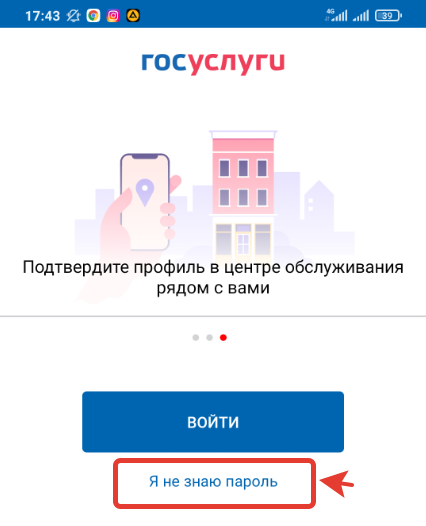
Открыть мобильное приложение Госуслуги и нажать на ссылку «Я не знаю пароль»;
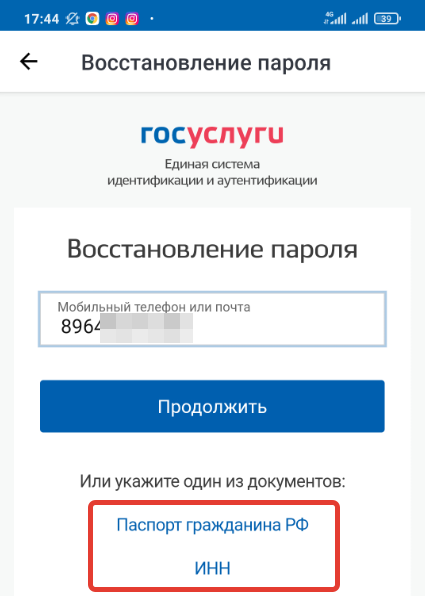
Затем мы просто указываем адрес электронной почты или номер мобильного телефона, к которому привязана учетная запись Госуслуг, и жмём «Продолжить». Если вы не помните номер телефона или адрес почты, который привязан к Госуслугам, можно просто выбрать восстановление пароля по номеру паспорта или СНИЛС;
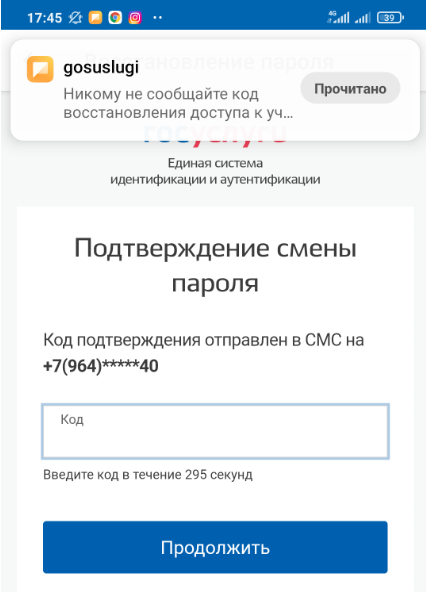
Например, я указал номер телефона, после чего с Госуслуг на указанный номер будет направлено SMS-сообщение с кодом подтверждения. Нужно ввести код и нажать «Продолжить»;
После этого нужно будет ввести новый пароль, который вы будете в дальнейшем использовать для входа в личный кабинет Госуслуг. Пароль нужно будет ввести дважды;
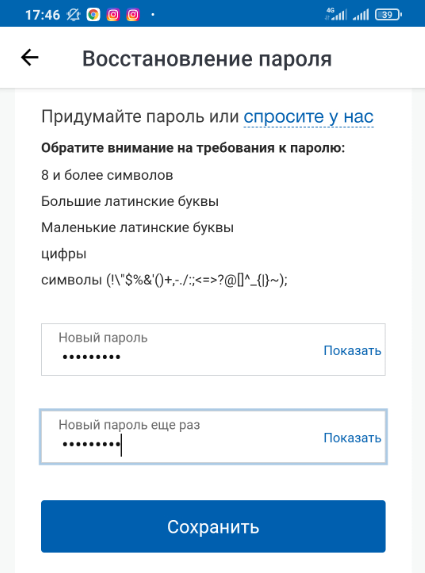
После этого пароль от вашей учетной записи Госуслуги будет изменен, и нужно будет вводить новый пароль для входа в приложение.
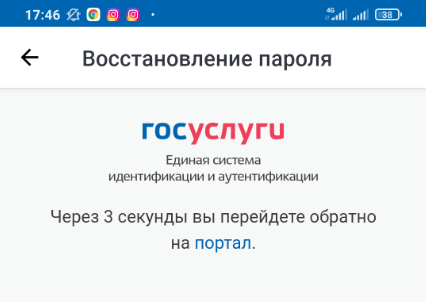
Если вы восстановили пароль от учетной записи Госуслуг, далее в приложении нужно будет ввести новый 4-значный код доступа (или же использовать отпечаток пальца для входа в приложение). Теперь вы в курсе, как найти пароль в мобильном приложении Госуслуг, а также как осуществляется смена пароля в Госуслугах через приложение.
Смена пароля на портале Госуслуги

Единый портал государственных услуг отличается высокой степенью безопасности, поэтому не стоит переживать за сохранность своих документов и важных реквизитов, которые хранятся на сервисе. Важной частью в обеспечении защиты является пароль. Подобный код предназначен для предотвращения доступа посторонних лиц в учетную запись. Если подозреваете, что ваш ключ безопасности устарел или не отвечает надежности, можете в любое время его изменить. Из обзора узнаете, как поменять пароль на госуслугах, а также способы для восстановления доступа при его утере.
Смена пароля на портале Госуслуги
Для обеспечения безопасности и сохранности документов и персональной информации на едином портале государственных услуг реализована авторизация при помощи защитного пароля. На сайте хранятся сведения из паспорта, номер СНИЛС, ИНН, водительское удостоверение и другие. С его помощью, никто посторонний не сможет воспользоваться вашей учетной записью в корыстных целях. При регистрации нового аккаунта можете самостоятельно задать уникальную комбинацию цифр и букв, о которой будете знать только вы.

Помимо этого, следует принять меры безопасности при использовании интернет-ресурса:
- Никогда и никому не показывайте, не рассказывайте ключ безопасности, даже близким друзьям и родственникам.
- Старайтесь придумать сложную комбинацию, которую трудно будет взломать злоумышленникам, ваша защита зависит от вас.
- Не используйте одинаковый пароль на нескольких сетевых ресурсах.
- Постарайтесь запомнить последовательность или записать его на листок, который будете хранить в надежном месте.
Порой возникает потребность изменить защитный пароль. Можете провести процедуру самостоятельно, непосредственно на портале Госуслуги. Для этого вам потребуется персональный компьютер, мобильное устройство или планшет с постоянным выходом в интернет. Следуйте инструкции:
- Выполните авторизацию на официальном портале под своей учетной записью, введите логин, номер мобильного телефона, почту или СНИЛС, а также пароль.

- В основном меню интернет-сервиса кликните на свои инициалы, которые расположены на верхней панели рабочего стола.

- Откроется всплывающее окно, в котором нажмите на кнопку перехода в личный кабинет.

- В следующем окне увидите свои персональные данные и все добавленные документы. Перейдите в раздел параметров учетной записи.

- Выберите вкладку настроек безопасности.

- Здесь увидите ссылку на изменение защитного пароля, нажмите на нее.

- После этого на экране отобразится заявка, в которой следует указать предыдущую кодовую последовательность и указать новую.

- Система предложит автоматически сгенерировать новый пароль, использую случайные числа.
- Дайте согласие на смену. Следует учитывать, что комбинацию следует подбирать в английской раскладке клавиатуры, используя строчные и заглавные буквы, цифры и дополнительные знаки препинания. Чем сложнее будет пароль, тем труднее будет его взломать. Если код не будет соответствовать условиям безопасности, то система предложит придумать новый.
- Готово. Запомните указанную комбинацию и не разглашайте ее посторонним лицам.
Как восстановить пароль с помощью телефона
Порой возникают неприятные ситуации, когда случайно забыли заветную комбинацию цифр и не можете войти в сервис под своей учетной записью. Не стоит переживать, можете выполнить процедуру восстановления пароля при помощи мобильного устройства. Для этого потребуется следовать инструкции:
- Перейдите на официальный сайт государственных услуг. В меню авторизации найдите кнопку – «Забыл пароль».

- После этого начнется процедура восстановления защитного кода.

- В строке нужно указать номер мобильного телефона, который привязан к сервису, также допускается указать СНИЛС, паспортные данные или ИНН.
- Система предложит пройти тест на робота, среди предоставленных картинок нужно будет выбрать определенную.

- После этого требуется указать сведения об одном из своих документов – СНИЛС или паспорт.

- На указанный номер мобильного телефона поступит уведомление от сервиса с ключом для авторизации, который следует прописать в соответствующем поле.

- Пропишите в строке новый ключ безопасности.

- Готово.
Если не помните свой номер мобильного телефона, то восстановление можно произвести при помощи адреса электронной почты, при условии, что она была закреплена и подтверждена в учетной записи пользователя.
Смена кода доступа в мобильном приложении
Сервис государственных услуг реализован в формате мобильного приложения, что значительно упрощает его использование. Утилита полностью синхронизирована с ресурсом, она находится в свободном доступе в любом магазине программного обеспечения или на официальном сайте госуслуг. Приложение совместимо со всеми современными смартфонами и планшетами, работает бесплатно. Многих интересует, существует ли возможность изменить защитный пароль от учетной записи в программе для телефонов.
К сожалению, в мобильном приложении невозможно внести коррективы в ключ безопасности, подобная процедура производится непосредственно на сетевом ресурсе госуслуг. Сама утилита при запуске требует ввода дополнительного кода, который состоит из четырех цифр. Можете в любой момент изменить кодовую последовательность. Для этого следуйте инструкции:
- Запустите программу на своем устройстве.
- В меню авторизации не вводите пин, а выберите пункт – войти заново.
- После этого пропишите номер телефона или электронную почту и пароль от аккаунта в системе.

- Далее сервис попросит придумать код из четырех цифр. Введите его два раза для надежности. Готово.

Если хотите изменить пароль от самой учетной записи, придется воспользоваться инструкцией, описанной выше, через интернет-ресурс.
Другие способы
Порой возникают трудности при восстановлении защитного пароля. Для проведения процедуры необходимо, чтобы под рукой имелось мобильное устройство, которое привязано к сервису или электронная почта. Что же делать, если сменили номер сотового телефона, а почтовый ящик не был подтвержден ранее. В таком случае не сможете получить ключ авторизации посредством СМС уведомления. Вам придется обратиться в центр обслуживания, где выполнят процедуру восстановления кода. Для этого:
- Посетите официальный сайт государственных услуг.
- Перейдите в раздел помощи и поддержки.

- Здесь увидите ответы на популярные вопросы, а также ссылку на карту, на которой отмечены все сервисные отделения.

- После этого на экране отобразится карта местности, поставьте галочку напротив нужной услуги. Фильтр автоматически предоставит адреса ближайших центров в зависимости от вашего местоположения.

- Лично обратитесь в удобное для вас время в офис обслуживания, предоставьте паспорт и СНИЛС.
- Вас попросят написать заявление на обработку персональных данных.
- Через несколько минут получите код авторизации в СМС уведомлении. Используйте его для первого входа в систему, а далее измените в настройках персонального кабинета.
- Готово.
Не спешите удалять учетную запись и создавать новую, выполните восстановление аккаунта самостоятельно или при помощи квалифицированных специалистов.
В статье разобрали доступные методы, как сменить пароль на госуслугах. Подобную процедуру можно выполнить самостоятельно, рекомендуется повторять ее периодически хотя бы один раз в месяц, чтобы понизить шансы злоумышленников на взлом персональных данных. Если же забыли старый код, то реализовано несколько простых способов для его восстановления при помощи номера телефона, электронной почты или сервисного центра.
Как поменять пароль от личного кабинета Госуслуги?
Специалисты по безопасности рекомендуют менять пароли во всех интернет-сервисах раз в полгода. В идеале и вовсе следует сократить периодичность до трех месяцев. Относится это и к порталу Госуслуги – инструкции расскажут, как правильно сменить пароль.
В статье будут рассмотрены три ситуации:
- Пользователь знает пароль, но хочет поменять его.
- Пользователь не знает пароль и хочет восстановить доступ к аккаунту.
- Пользователь не может сменить пароль из-за смены телефонного номера.
Три ситуации – три подробные пошаговые инструкции.
Усиливаем защищенность аккаунта
Первая инструкция подразумевает наличие беспрепятственного доступа к учетной записи. Владелец личного кабинета Госуслуги знает, что пора усилить защиту сменой пароля. Помните, что он должен содержать не менее восьми символов, в число которых входят большие и маленькие латинские буквы, нечитаемые знаки и цифры.
Следуйте пошаговой инструкции и усильте парольную защиту.
- Войдите в свою учетную запись на портале Госуслуги традиционным путем.
- Перейдите в личный кабинет, кликнув по ссылке с фамилией.
- Загляните в меню Безопасность – Изменить пароль .
- Введите старый пароль один раз и дважды новый, нажмите кнопку Изменить .
При необходимости, вы можете воспользоваться ссылкой «Сгенерировать пароль» – данная функция позволит задать более надежную и невозможную в подборе кодовую фразу из последовательности букв обоих регистров, символов и цифр.
Восстановление доступа
Пароль может запросто улетучиться из головы. Еще вчера пользователь помнил кодовую фразу, но уже сегодня он ее забыл – классическая и распространенная ситуация. Для восстановления доступа разработчики портала Госуслуги предусмотрели возможность сброса парольной фразы.
Восстановите доступ к учетной записи в пять простых шагов.
- Зайдите на портал Госуслуги, нажмите Войти и кликните ссылку Я не знаю пароль .
- Следующая форма предложит ввести один из знакомых реквизитов – укажите здесь номер мобильного телефона или электронную почту, либо достаньте свои документы и укажите реквизиты паспорта, ИНН или СНИЛС.
- Запустится процедура проверки на робота – поставьте галочку Я не робот и дождитесь завершения проверки.
- Укажите реквизиты предложенного документа – паспорта, ИНН или СНИЛСа.
- Следующий этап – ввод цифрового кода, поступившего на мобильный телефон в виде SMS. На некоторых аккаунтах код поступает на электронную почту.
- Задайте новый надежный пароль или сгенерируйте его, кликнув на соответствующую кнопку.
Доступ восстановлен – не забудьте записать введенную последовательность букв с цифрамми или запомните ее. Также практически во всех современных браузерах предусмотрена возможность сохранения авторизационных данных. Аналогичную возможность предоставляют браузерные расширения, такие как LastPass.
Восстановление доступа через МФЦ
Некоторые люди часто меняют свои телефонные номера. Например, из-за потери SIM-карты, несмотря на то, что ее можно восстановить. Одна из частых причин – на номере образовалась задолженность, оплачивать которую абонент отказывается.
То же самое относится к электронной почте – ящики блокируются из-за спама, их взламывают мошенники, пользователи не могут войти в свои ящики. Результатом становится заведение новой электронной почты.
Восстановить доступ в этом случае невозможно – ведь на телефон и электронную почту поступают коды подтверждения. В этом случае необходимо воспользоваться услугами центров обслуживания. Откройте портал Госуслуги, найдите в нижнем меню ссылку Центры обслуживания и отфильтруйте их по услуге Восстановление доступа .
Перечень дальнейших пользовательских действий включает три шага.
- Посетите найденный центр обслуживания, захватив с собой паспорт и СНИЛС.
- Получите талон со своим номером в очереди и ждите вызова (в отдельных центрах, таких как МФЦ и отделения ПФР, поддерживается онлайн-запись).
- Подойдите к окошку со специалистом, сообщите о необходимости восстановить доступ.
- Подтвердите личность документами, продиктуйте новый номер телефона, подпишите заявление.
- Получите временный код для доступа к учетной записи.
Доступ восстановлен – вернитесь домой, зайдите на портал Госуслуги, введите полученный в SMS код и установите новый пароль. После этого перейдите в личный кабинет и смените адрес электронной почты. Помните о том, что в следующий раз при смене номера придется выполнить все эти действия заново.