Как на телефоне посмотреть пароль от госуслуг
На самом деле в целях безопасности учетной записи пользователя найти пароль в мобильном приложении Госуслуги не получится. Приложение не покажет пароль пользователя, однако, если вы забыли пароль от Госуслуг, его всегда можно восстановить.
- В мобильном приложении Госуслуги нельзя узнать пароль пользователя из соображений безопасности учетной записи.
- Пароль от Госуслуг всегда можно восстановить, если его забыли.
- Для восстановления пароля нужно на странице авторизации выбрать опцию «Я не знаю пароль», указать СНИЛС, ИНН и паспорт гражданина РФ, выбрать способ восстановления, перейти по ссылке из письма в электронной почте или ввести код из смс.
- Пароль от Госуслуг можно узнать онлайн на Госуслугах, через банк или лично в центре обслуживания.
- При регистрации, восстановлении пароля, привязке нового номера к профилю или оплате через портал Госуслуг на мобильный номер телефона приходит СМС-сообщение с проверочным кодом.
- Если нет доступа к электронной почте, сменили номер или потеряли телефон, то учетную запись можно восстановить лично, в центре обслуживания.
- Для входа в Госуслуги через телефон нужно на титульной странице выбрать окно со ссылкой на персональный кабинет пользователя, ввести логин — числовую комбинацию, соответствующую номеру сотового телефона, ввести привязанный пароль и нажать «Войти».
- Для входа на сайт Госуслуг после регистрации нужно ввести пароль или использовать квалифицированную электронную подпись (КЭП). КЭП можно получить через любой удостоверяющий центр.
- Пароли, сохраненные в телефоне, хранятся в аккаунте Google и можно посмотреть список аккаунтов с сохраненными паролями на странице passwords.google.com или в браузере Chrome. Для этого нужно снова войти в аккаунт.
Как узнать пароль от госуслуг в телефоне
Как восстановить пароль для стандартной или подтверждённой учётной записи:
- На странице авторизации нажмите Я не знаю пароль
- Укажите СНИЛС, ИНН и паспорт гражданина РФ
- Выберите способ восстановления и нажмите Продолжить
- Чтобы восстановить пароль, перейдите по ссылке из письма в электронной почте или введите код из смс.
Где узнать свой пароль от госуслуг
- Онлайн на Госуслугах — если есть доступ к телефону и почте из личного кабинета
- Онлайн через банк — если нет доступа к телефону и почте из личного кабинета
- Лично в центре обслуживания — если нет доступа к телефону и почте из личного кабинета
Куда приходит пароль от госуслуг
Во время регистрации, восстановления пароля, привязки нового номера к профилю или оплате через портал Госуслуг на мобильный номер телефона поступает СМС-сообщение с проверочным кодом. Код позволяет подтвердить, что действие запрашивает владелец аккаунта и обеспечивает безопасность личного кабинета.
Что делать если забыл пароль от Госуслуги сменил номер
Можно ли в приложении госуслуг посмотреть пароль
Загрузите портал Госуслуги и нажмите кнопку входа. Внизу поля выберите ссылку Я не знаю пароль. В форме восстановления доступа выберите один из документов, которые вы указывали во время регистрации, например, паспорт. Впишите серию и номер паспорта и подтвердите, что вы не бот.
Где хранятся все пароли в телефоне
Пароли хранятся в вашем аккаунте Google. Посмотреть список аккаунтов с сохраненными паролями можно на странице passwords.google.com или в браузере Chrome. Для этого потребуется снова войти в аккаунт.
Как войти в Госуслуги через телефон
Госуслуги личный кабинет: вход по номеру телефона:
- На титульной странице Госуслуг выбирают окно со ссылкой на персональный кабинет пользователя.
- Вписывают логин — числовую комбинацию, соответствующую номеру сотового телефона.
- Цифровое сочетание имеет привязанный пароль.
- В завершение действий нажимают «Войти».
Как войти в Госуслуги если уже зарегистрирован
Если вы зарегистрировались на госуслугах и подтвердили учетную запись, зайти на сайт можно по паролю или по квалифицированной электронной подписи (КЭП). Пароль вы выбираете сами на стадии регистрации, поэтому нужно запомнить выбранную комбинацию букв и цифр. КЭП можно получить через любой удостоверяющий центр.
Как сменить пароль в мобильном приложении Госуслуги
Перейдите в личный кабинет Госуслуги, щелкнув по строке с фамилией в правом верхнем углу страницы. В разделе с персональной информацией перейдите на вкладку Настройки. Пройдите по ссылке Настройки безопасности. В разделе Безопасность найдите строку Изменить пароль.
Почему не приходит код от госуслуг на телефон
Смартфон находится вне зоны действия сети; сбои в обслуживании сети интернет-провайдера или компании сотовой связи; проведение технических работ на сайте; перебои в функционировании сервиса, вызванные внутренними неполадками.
Что делать если не приходит код с госуслуг
Что делать, если смс с кодом для входа на Госуслуги не приходит:
- Подождите несколько минут и нажмите «Отправить повторно».
- Обновите страницу и попытайтесь войти снова
- Перезагрузите телефон
- Отключите спам-фильтр в настройках телефона и в приложении сотового оператора.
- Пополните баланс телефона, если он отрицательный.
Как получить доступ в личный кабинет Госуслуги
- На странице регистрации выберите вариант «Другой способ регистрации»
- Укажите свои ФИО, телефон и электронную почту
- Подтвердите учётную запись по телефону, введя код из смс. Проверка кода произойдёт автоматически после ввода последней цифры.
- Придумайте или сгенерируйте пароль
Как восстановить пароль для входа в личный кабинет
Как восстановить пароль
Перейдите по ссылке Забыли пароль? И введите e-mail, который был указан при регистрации Личного кабинета. Затем нажмите кнопку Выслать ссылку. Письмо со ссылкой для восстановления пароля будет отправлено на указанную почту.
Почему я не могу зайти на портал госуслуг
Причины проблем с входом в профиль на Госуслугах самые разные: программные ошибки, технологические работы на портале, потеря пароля или невнимательность пользователя при заполнении формы активации.
Как получить пароль от госуслуг через Сбербанк Онлайн
- Шаг 1. Войдите в СберБанк Онлайн В поисковой строке введите «Регистрация на Госуслугах».
- Шаг 2. Проверьте и заполните личные данные: СНИЛС
- Шаг 3. Подтвердите регистрацию с помощью бесплатного СМС С номера 0919 вам придёт СМС с кодом подтверждения от Госуслуг.
- Шаг 4. Дождитесь уведомления со статусом регистрации
Как найти свой личный кабинет в госуслугах
Как войти на Госуслуги:
- Откройте страницу для ввода логина и пароля
- Введите логин — им может быть номер телефона, адрес электронной почты, СНИЛС
- Введите пароль, который вы придумали при регистрации. Если не помните пароль — восстановите его
- Нажмите кнопку «Войти»
Как войти в личный кабинет госуслуг по номеру телефона
Госуслуги личный кабинет: вход по номеру телефона:
- На титульной странице Госуслуг выбирают окно со ссылкой на персональный кабинет пользователя.
- Вписывают логин — числовую комбинацию, соответствующую номеру сотового телефона.
- Цифровое сочетание имеет привязанный пароль.
- В завершение действий нажимают «Войти».
Важность безопасности учетной записи пользователя в мобильном приложении Госуслуги не может быть переоценена. найти пароль в приложении невозможно, чтобы защитить личную информацию пользователя. Однако, если вы забыли пароль, есть несколько способов его восстановления.
Первый способ — восстановление пароля через страницу авторизации. Для этого нужно нажать кнопку «Я не знаю пароль», указать СНИЛС, ИНН и паспорт гражданина РФ, выбрать способ восстановления и следовать инструкциям на экране. Пользователь может получить код восстановления пароля по электронной почте или в СМС сообщении.
Второй способ — восстановление пароля онлайн на сайте Госуслуги, если есть доступ к телефону и почте из личного кабинета, или через банк, если доступа нет. Если нет доступа к телефону и почте из личного кабинета, учетную запись можно восстановить лично в центре обслуживания. Для этого нужно предъявить СНИЛС и паспорт сотруднику.
При регистрации, восстановлении пароля, привязки нового номера к профилю или оплате через портал Госуслуг на мобильный номер телефона поступает СМС-сообщение с проверочным кодом. Код позволяет подтвердить, что действие запрашивает владелец аккаунта и обеспечивает безопасность личного кабинета.
Если у пользователя нет доступа к электронной почте, сменил номер или потерял телефон, учетную запись можно восстановить лично в центре обслуживания. Для этого нужно предъявить СНИЛС и паспорт сотруднику и войти с новым паролем.
Пароли, хранящиеся в аккаунте Google, могут быть удобно использованы для входа в приложения на телефоне. Список аккаунтов с сохраненными паролями можно посмотреть на странице passwords.google.com или в браузере Chrome. Для этого потребуется снова войти в аккаунт.
Чтобы войти в Госуслуги через телефон, нужно выбрать окно со ссылкой на персональный кабинет пользователя на титульной странице Госуслуг, ввести логин — числовую комбинацию, соответствующую номеру сотового телефона, ввести пароль и нажать «Войти».
Если пользователь уже зарегистрирован на Госуслугах, он может зайти на сайт по паролю или по квалифицированной электронной подписи (КЭП). Пользователь выбирает пароль сам на стадии регистрации и должен запомнить выбранную комбинацию букв и цифр. КЭП можно получить через любой удостоверяющий центр.
Таким образом, для безопасного использования Госуслуг на телефоне необходимо следовать инструкциям восстановления пароля и хранить пароли в безопасном месте. Если у вас возникают проблемы со входом или восстановлением пароля, обратитесь за помощью в центр обслуживания.
Как посмотреть логин и пароль в Госуслугах на телефоне
1. Загрузите портал Госуслуги и нажмите кнопку входа.
2. Внизу поля выберите ссылку Я не знаю пароль.
3. Впишите серию и номер паспорта и подтвердите, что вы не бот.
4. Система спросит, как вы планируете восстановить доступ, и перечислит контакты, привязанные к личному кабинету: телефон и почту.
Где в госуслугах найти свой логин и пароль
Как восстановить пароль:
1. На странице авторизации нажмите ссылку «Восстановить»
2. Укажите номер телефона или электронную почту, а также данные одного из документов:
3. Если установили в личном кабинете контрольный вопрос, ответьте на него
4. Перейдите по ссылке из письма в электронной почте или введите код из смс.
Как узнать пароль от госуслуг в мобильном приложении
Если вы регистрировались на портале госуслуг и забыли пароль — не переживайте! Его легко восстановить. Вам понадобятся: карточка страхового свидетельства (с номером СНИЛС), мобильный телефон и доступ к электронной почте, которую вы указали при регистрации. На портале нажмите «Восстановить пароль».
Где сохраняется пароль от госуслуг на телефоне
На самом деле в целях безопасности учетной записи пользователя найти пароль в мобильном приложении Госуслуги не получится. Приложение не покажет пароль пользователя, однако, если вы забыли пароль от Госуслуг, его всегда можно восстановить.
Где можно посмотреть сохраненные пароли
1. Откройте Chrome на компьютере.
2. В правом верхнем углу экрана нажмите на изображение профиля «Пароли». Если вы не можете найти значок «Пароли», в правом верхнем углу нажмите на значок с тремя точками Настройки Автозаполнение Менеджер паролей.
3. Выполните нужное действие: Просмотр.
Как узнать мой логин и пароль в госуслугах
Лично в центре обслуживания — если нет доступа к телефону и почте из личного кабинета:
1. Выберите удобный центр обслуживания
2. Возьмите с собой паспорт и СНИЛС
3. Предъявите документы и попросите оператора восстановить пароль от Госуслуг
Как узнать свой логин и пароль на портале госуслуг
Загрузите портал Госуслуги и нажмите кнопку входа. Внизу поля выберите ссылку Я не знаю пароль. В форме восстановления доступа выберите один из документов, которые вы указывали во время регистрации, например, паспорт. Впишите серию и номер паспорта и подтвердите, что вы не бот.
Можно ли в госуслугах посмотреть свой пароль
На компьютере в личном кабинете Госуслуг пароль также не отображается, посмотреть пароль можно лишь в том случае, если вы сохраняли его в браузере для быстрого входа. Тогда найти пароль от Госуслуг можно в настройках браузера, нажав Alt+P и выбрав вкладку «Пароли».
Куда вводить логин и пароль в госуслугах
Как войти на Госуслуги:
1. Откройте на сайте cтраницу ввода логина и пароля
2. Введите логин — им может быть номер телефона, адрес электронной почты, СНИЛС
3. Введите пароль, который вы придумали при регистрации. Если не помните пароль — восстановите
4. Нажмите «Войти»
Что такое логин и пароль на госуслугах
Логин и пароль от портала госуслуг является единым ключом для входа в личный кабинет различных государственных сайтов
Как получить логин на госуслугах
Как зарегистрироваться на Госуслугах:
1. Перейдите на сайт или в приложение одного из банков-партнёров
2. Банки подтвердят вашу личность по тем данным, которые есть у них в системе, — паспорту, телефону, электронной почте и СНИЛС.
3. Пароль для первого входа на Госуслуги придёт в смс по указанному в банке номеру телефона
Как узнать свой логин и пароль на Госуслугах в личном кабинете?
Узнайте, как получить свой логин и пароль на Госуслугах для входа в личный кабинет, если вы забыли его или не знаете. Пошаговая инструкция поможет вам разобраться с проблемой.
Блокировка доступа к сервису государственных услуг влечет ряд неудобств: за каждой справкой приходиться обращаться напрямую в ведомство, выстаивая долгие очереди.
При потере регистрационных данных лучше сразу выполнить процедуру восстановления пароля и логина. В большинстве случаев процесс занимает 5-10 минут и не требует особых навыков.

Определение логина
В момент создания учетной записи пользователю предлагается указать фамилию, имя, телефон и адрес электронной почты. Последние два пункта в дальнейшем и используются в качестве логина. Пользователь может самостоятельно выбрать, что ему использовать.
После заполнения профиля и внесения данных о документах в качестве логина также можно использовать СНИЛС. Пользователи, забывшие, какие контактные данные указывали при регистрации, могут вспомнить логин в ходе операции восстановления.
- Загрузите портал Госуслуги и нажмите кнопку входа.
- Внизу поля выберите ссылку Я не знаю пароль . В форме восстановления доступа выберите один из документов, которые вы указывали во время регистрации, например, паспорт.
- Впишите серию и номер паспорта и подтвердите, что вы не бот.
- Система спросит, как вы планируете восстановить доступ, и перечислит контакты, привязанные к личному кабинету: телефон и почту. Эти данные и следует использовать в качестве логина.
Процедура обнуления пароля
Пользователям, забывшим не только логин, но и пароль, придется выполнить полную процедуру восстановления доступа. В зависимости от статуса учетной записи сбросить пароль можно через электронную почту или СМС-сообщением на телефон.
- Откройте форму восстановления доступа, нажав на кнопку Войти и указав, что вы не знаете пароль.
- Укажите номер телефона или e-mail, привязанный к аккаунту, или выберите из списка любой документ. В последнем случае система самостоятельно отыщет адрес почты, который вы указывали в момент регистрации.
- Ознакомьтесь с условиями использования сервиса и подтвердите, что действие запрашивает реальный человек.
- В случае восстановления личного кабинета по номеру телефона дождитесь СМС-сообщение с проверочным кодом, внесите его в поле подтверждения, а после переходите к созданию нового пароля. При обнулении доступа с использованием электронного ящика система направит письмо со ссылкой на форму активации нового ключа. Пользователей с подтвержденной учеткой дополнительно попросят ввести номер паспорта, ИНН или СНИЛС, чтобы подтвердить личность.
Потерян доступ к сим-карте и почте – как восстановить кабинет
Пользователям с незаполненной упрощенной учетной записью или подтвержденным аккаунтом, но утраченным доступом к телефону и почте самостоятельно сгенерировать данные для входа не получится. На помощь приходят специалисты службы поддержки сервиса.
С паспортом и страховым свидетельством придется обратиться в один из центров обслуживания или МФЦ. Узнать адрес, режим работы и телефон ближайшего к вам отделения, занимающегося восстановлением аккаунтов, можно на официальной странице портала.
- Загрузите главную страницу онлайн-сервиса www.gosuslugi.ru.
- Прокрутите ползунок вниз до предела и в блоке Поддержка и помощь найдите ссылку Центры обслуживания.
- С помощью фильтра оставьте на карте только те офисы, где возможно восстановить доступ к аккаунту.
- Наведите курсор на ближайший к вам офис и ознакомьтесь с режимом работы.
- Приходите в отделение в рабочее время с паспортом и СНИЛС. Захватите действующую сим-карту, чтобы привязать её к профилю.


Если вы забыли пароль, то вам нужно перейти на страницу восстановления доступа https://esia.gosuslugi.ru/recovery/ и следовать инструкциям, указав те данные, кторые вы имеете\помните
Если вы восстановите (сбросите) пароль, но не вспомните логин, то в качестве логина можно использовать номер СНИЛС
Если вы вообще не регистрировали учетную запись или возникают ошибки при регистрации, то вам необходимо обратиться лично в любой ближайший центр обслуживания.
Вход в личный кабинет Госуслуг возможен только после идентификации личности. Войти можно с помощью номера телефона или СНИЛС, ввода личного пароля. Способ восстановления пароля зависит от вида учетной записи — упрощенная, стандартная или подтвержденная.
Подтверждение смены пароля осуществляется по ссылке на электронную почту или по коду из смс. Если вы не помните электронную почту или телефон, либо сменили их и не имеете к ним доступа, единственным вариантом восстановления пароля является личное обращение в Центр обслуживания пользователей. С собой нужно взять паспорт и СНИЛС.
Центры обслуживания пользователей открыты в учреждениях МФЦ, в отделениях некоторых банков. Найти ближайший к вам Центр можно по карте Госуслуг. Номер СНИЛС должен совпадать с тем, который был указан при регистрации на Госуслугах. Предъявите документы сотруднику центра. Он проверит личность и пришлет новый пароль на телефон или по электронной почте.
При первом входе на стартовую страницу Госуслуг с новым паролем, нужно использовать в качестве логина номер СНИЛС. Как только вы зайдете в личный кабинет, пароль можно сменить. Также в профиле необходимо заполнить адрес электронной почты и номер телефона, чтобы в будущем использовать их в качестве логина.
В момент создания учетной записи пользователю предлагается указать фамилию, имя, телефон и адрес электронной почты. Последние два пункта в дальнейшем и используются в качестве логина. Пользователь может самостоятельно выбрать, что ему использовать. После заполнения профиля и внесения данных о документах в качестве логина также можно использовать СНИЛС. Пользователи, забывшие, какие контактные данные указывали при регистрации, могут вспомнить логин в ходе операции восстановления.
Как подтвердить свою личность для использования госуслуг в МФЦ? Этот вопрос возникает у всех людей, которые захотели пройти полную верификационную процедуру на площадке предоставления государственных электронных услуг. Относительно недавно центры стали проводить подтверждение личности владельца учетной записи.
Если вы когда-либо регистрировались на Портале и не помните пароль, его легко восстановить. Для этого перейдите в личный кабинет на Портале госуслуг (gosuslugi.ru), в открывшемся окне перейти по ссылке «Я не знаю пароль». Далее Вам будет предложено выбрать способ восстановления пароля путем ввода мобильного телефона, данных паспорта гражданина, СНИЛС или ИНН. На номер телефона или электронную почту, которые вы использовали при регистрации придет код подтверждения, и вы сможете задать новый пароль.
Если вы сменили номер телефона и/или не помните адрес электронной почты, с которого регистрировались на Портале, необходимо обратиться в один из центров обслуживания (Многофункциональный центр предоставления государственных и муниципальных услуг или Пенсионный фонд.
Чтобы воспользоваться широким кругом государственных услуг, необходимо иметь подтвержденную учетную запись на портале Госуслуги. Это логин и пароль, который вы вводите при входе на сайт. С этими же данными вас пустят не только в Госуслуги, а на большинство государственных сайтов, достаточно нажать кнопку «Войти через Госуслуги». Например, сегодня без дополнительной регистрации вы можете зайти на сайт налоговой, Пенсионного фонда, «Работа в России» от Минтруда. Государственный портал примет данные, и вы сможете пользоваться услугами: проверять налоги, следить за пенсией или искать работу. В учетной записи хранятся данные паспорта, СНИЛС, ИНН и других документов — вся информация защищена.
Где посмотреть пароль госуслуг в телефоне
Как узнать пароль в мобильном приложении Госуслуг? Допустим, появилась необходимость сменить пароль в приложении на Госуслугах, или же пароль банально утерян. Где найти пароль в мобильном приложении Госуслуг?
Итак, в данной статье мы подробно разберем, как в приложении Госуслуги посмотреть пароль, а также поменять его.
Как узнать пароль от Госуслуг в приложении: найти
Как узнать пароль от Госуслуг в приложении? На самом деле в целях безопасности учетной записи пользователя найти пароль в мобильном приложении Госуслуги не получится. Приложение не покажет пароль пользователя, однако, если вы забыли пароль от Госуслуг, его всегда можно восстановить. На компьютере в личном кабинете Госуслуг пароль также не отображается, посмотреть пароль можно лишь в том случае, если вы сохраняли его в браузере для быстрого входа. Тогда найти пароль от Госуслуг можно в настройках браузера, нажав Alt+P и выбрав вкладку «Пароли».
Как сменить пароль на Госуслугах в приложении
Как сменить пароль на Госуслугах в приложении? Чтобы изменить пароль Госуслуги в мобильном приложении на телефоне нам потребуется:
Открыть мобильное приложение Госуслуги и нажать на ссылку «Я не знаю пароль»;
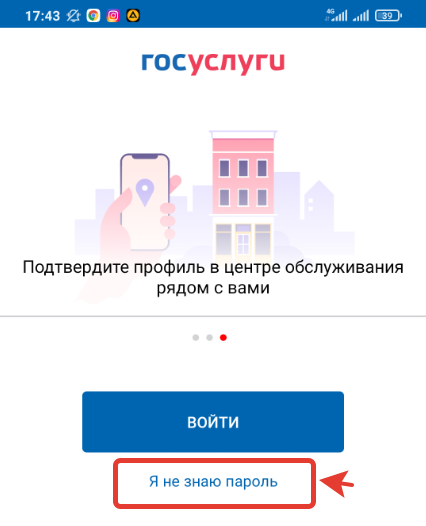
Затем мы просто указываем адрес электронной почты или номер мобильного телефона, к которому привязана учетная запись Госуслуг, и жмём «Продолжить». Если вы не помните номер телефона или адрес почты, который привязан к Госуслугам, можно просто выбрать восстановление пароля по номеру паспорта или СНИЛС;
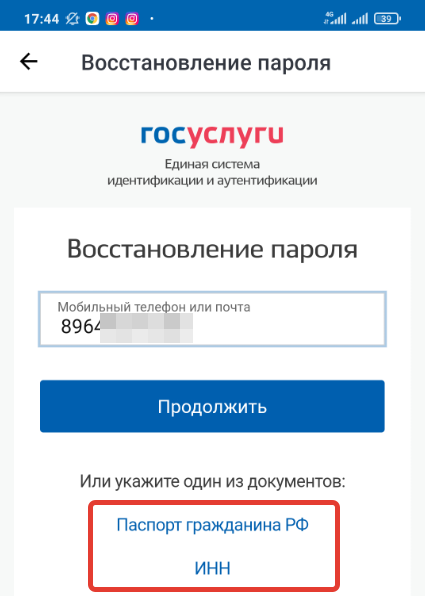
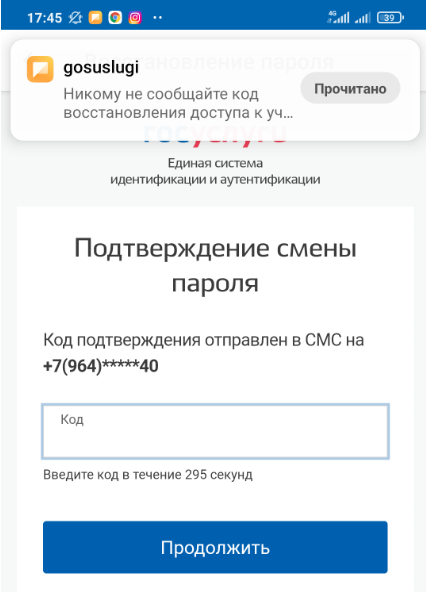
Например, я указал номер телефона, после чего с Госуслуг на указанный номер будет направлено SMS-сообщение с кодом подтверждения. Нужно ввести код и нажать «Продолжить»;
После этого нужно будет ввести новый пароль, который вы будете в дальнейшем использовать для входа в личный кабинет Госуслуг. Пароль нужно будет ввести дважды;
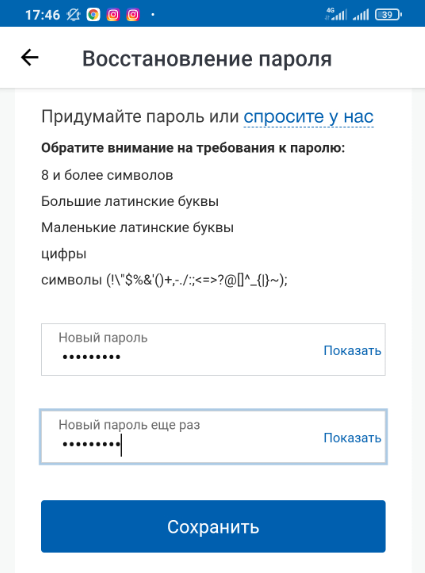
После этого пароль от вашей учетной записи Госуслуги будет изменен, и нужно будет вводить новый пароль для входа в приложение.
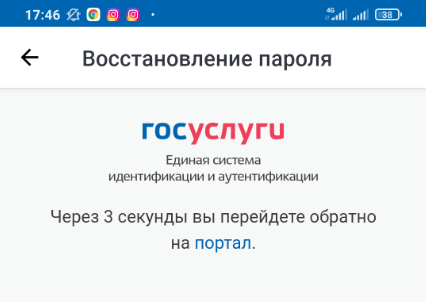
Если вы восстановили пароль от учетной записи Госуслуг, далее в приложении нужно будет ввести новый 4-значный код доступа (или же использовать отпечаток пальца для входа в приложение). Теперь вы в курсе, как найти пароль в мобильном приложении Госуслуг, а также как осуществляется смена пароля в Госуслугах через приложение.
Как узнать свой пароль в приложении Госуслуги?
Как узнать пароль от Госуслуг в приложении? На самом деле в целях безопасности учетной записи пользователя найти пароль в мобильном приложении Госуслуги не получится. Приложение не покажет пароль пользователя, однако, если вы забыли пароль от Госуслуг, его всегда можно восстановить.
Выберите пункт «Восстановить с помощью СНИЛС»; Введите номер СНИЛС и нажмите на кнопку «Найти»; На номер, используемый при регистрации придёт код, который нужно ввести в соответствующее поле; Не покидая страницы придумайте новый пароль и нажмите «Создать».
- Как выглядит пароль Госуслуги?
- Как зайти на Госуслуги если забыл пароль и сменил номер?
- Что такое логин и пароль в госуслугах?
- Как сменить пароль в мобильном приложении Госуслуги?
- Как посмотреть пароль Госуслуги на телефоне?
- Что делать если забыл пароль на Госуслуги?
- Как войти в Госуслуги если уже зарегистрирован?
- Как сменить пароль на сайте госуслуг?
- Как найти свою учетную запись на госуслугах?
- Как посмотреть логин и пароль в госуслугах на телефоне?
- Сколько раз можно вводить пароль на госуслугах?
- Как получить пароль от госуслуг через Сбербанк Онлайн?
- Почему Госуслуги просят сменить пароль?
- Как сменить пароль?
- Можно ли давать свой пароль от госуслуг?
- Что должен содержать пароль в Госуслугах?
- Как войти в Госуслуги через логин и пароль?
- Как войти в Госуслуги через телефон?
- Как получить доступ в личный кабинет Госуслуги?
- Можно ли повторно зарегистрироваться на сайте госуслуг?
- Почему я не могу зайти на портал госуслуг?
- Как должен выглядеть логин пример?
- Как узнать свой логин и пароль на портале госуслуг?
- Как найти свой личный кабинет в госуслугах?
- Как создать пароль из латинских букв и цифр?
- Можно ли давать свой логин и пароль от госуслуг?
Как выглядит пароль Госуслуги?
Пароль не короче 8 символов; Прописные латинские буквы в пароле Госуслуг — заглавные английские буквы; Строчные латинские буквы для пароля в Госуслугах — маленькие английские буквы — английская раскладка на клавиатуре);
Как зайти на Госуслуги если забыл пароль и сменил номер?
Нет доступа к электронной почте, сменили номер или потеряли телефон. В этом случае есть выход: учетную запись можно восстановить лично, в центре обслуживания.Как восстановить доступ к Госуслугам. Gosuslugi.ru:
- Найдите ближайший к вам центр обслуживания.
- Предъявите СНИЛС и паспорт сотруднику.
- Войдите с новым паролем.
Что такое логин и пароль в госуслугах?
Логин и пароль от портала госуслуг является единым ключом для входа в личный кабинет различных государственных сайтов
Как сменить пароль в мобильном приложении Госуслуги?
Перейдите в личный кабинет Госуслуги, щелкнув по строке с фамилией в правом верхнем углу страницы. В разделе с персональной информацией перейдите на вкладку Настройки. Пройдите по ссылке Настройки безопасности. В разделе Безопасность найдите строку Изменить пароль.
Как посмотреть пароль Госуслуги на телефоне?
Загрузите портал Госуслуги и нажмите кнопку входа. Внизу поля выберите ссылку Я не знаю пароль. В форме восстановления доступа выберите один из документов, которые вы указывали во время регистрации, например, паспорт. Впишите серию и номер паспорта и подтвердите, что вы не бот.
Что делать если забыл пароль на Госуслуги?
- На странице авторизации нажмите Я не знаю пароль
- Укажите СНИЛС, ИНН и паспорт гражданина РФ
- Выберите способ восстановления и нажмите Продолжить
- Чтобы восстановить пароль, перейдите по ссылке из письма в электронной почте или введите код из смс.
Как войти в Госуслуги если уже зарегистрирован?
Если вы зарегистрировались на госуслугах и подтвердили учетную запись, зайти на сайт можно по паролю или по квалифицированной электронной подписи (КЭП). Пароль вы выбираете сами на стадии регистрации, поэтому нужно запомнить выбранную комбинацию букв и цифр. КЭП можно получить через любой удостоверяющий центр.
Как сменить пароль на сайте госуслуг?
Как сменить пароль:
- Нажмите ссылку «Сменить пароль»
- Введите текущий пароль
- Укажите новый пароль и повторите его
- Нажмите кнопку «Сохранить»
Как найти свою учетную запись на госуслугах?
Авторизуйтесь и войдите в личный кабинет с главной страницы Госуслуг. На странице профиля выберите вкладку «Мои данные и контакты». Вы увидите две карточки: слева будут ваши данные, справа — схема с уровнями учетной записи. Их всего три: упрощенная стандартная и подтвержденная.
Как посмотреть логин и пароль в госуслугах на телефоне?
На самом деле в целях безопасности учетной записи пользователя найти пароль в мобильном приложении Госуслуги не получится. Приложение не покажет пароль пользователя, однако, если вы забыли пароль от Госуслуг, его всегда можно восстановить.
Сколько раз можно вводить пароль на госуслугах?
Программа перенаправит вас на страницу логина и пароля. Укажите данные, нажмите Войти. На эту же страницу можно попасть автоматически после трехкратного неверного ввода шифра.
Как получить пароль от госуслуг через Сбербанк Онлайн?
Через Сбербанк Онлайн:
- Заходим на online.sberbank.ru, входим в личный кабинет.
- В верхнем меню выбираем «Прочее» -> «Регистрация на Госуслугах».
- На открывшейся странице нужно указать код подразделения паспорта и СНИЛС, после чего — нажать на «Продолжить».
- Начнется проверка. Учтите — она может длиться довольно долго.
Почему Госуслуги просят сменить пароль?
Основание — желание администрации сервиса повысить безопасность и сохранить конфиденциальность персональных данных пользователей. Просто не заметить письмо не удастся: если пользователь не сменит пароль добровольно и самостоятельно, после 21 июля войти на Госуслуги он сможет только только через восстановление доступа.
Как сменить пароль?
Как изменить пароль:
- На телефоне или планшете Android откройте приложение «Настройки» Google. Управление аккаунтом Google.
- В верхней части экрана нажмите Безопасность.
- В разделе «Вход в аккаунт Google» выберите Пароль. При необходимости выполните вход.
- Введите новый пароль и нажмите Сменить пароль. Примечание.
Можно ли давать свой пароль от госуслуг?
Передавать логин и пароль от учетной записи ЕСИА портала Госуслуг третьим лицам ЗАПРЕЩЕНО | Многофункциональный центр предоставления государственных и муниципальных услуг | Официальный портал
Что должен содержать пароль в Госуслугах?
Пароль в целях безопасности должен соответствовать следующим правилам:
- Содержать прописные латинские буквы;
- Строчные латинские буквы;
- Цифры;
- Знаки пунктуации;
- Должен состоять из 8 и более букв и символов;
Как войти в Госуслуги через логин и пароль?
Как войти на Госуслуги:
- Откройте страницу для ввода логина и пароля
- Введите логин — им может быть номер телефона, адрес электронной почты, СНИЛС
- Введите пароль, который вы придумали при регистрации. Если не помните пароль — восстановите его
- Нажмите кнопку «Войти»
Как войти в Госуслуги через телефон?
Войти по номеру телефона
Для этого в форму ввода личных данных для аккаунта вписываем ваш мобильный, указанный при регистрации, и уникальный пароль. Если вход осуществляется с чужого устройства, то лучше указать это галочкой под введенными данными и кликнуть клавишу «Войти».
Как получить доступ в личный кабинет Госуслуги?
- На странице регистрации выберите вариант «Другой способ регистрации»
- Укажите свои ФИО, телефон и электронную почту
- Подтвердите учётную запись по телефону, введя код из смс. Проверка кода произойдёт автоматически после ввода последней цифры.
- Придумайте или сгенерируйте пароль
Можно ли повторно зарегистрироваться на сайте госуслуг?
Можно ли зарегистрироваться заново? Повторная регистрация действительно возможна, но предварительно нужно удалить уже существующий аккаунт. Авторизуйтесь на портале Госуслуги. Перейдите на вкладку Настройки учетной записи.
Почему я не могу зайти на портал госуслуг?
Причины проблем с входом в профиль на Госуслугах самые разные: программные ошибки, технологические работы на портале, потеря пароля или невнимательность пользователя при заполнении формы активации.
Как должен выглядеть логин пример?
Логин должен начинаться с буквы и состоять не менее чем из 6 символов и не более чем из 20 символов; при создании логина можно использовать латинские буквы, цифры, символы тире (-), подчеркивания (_) и точки (.);
Как узнать свой логин и пароль на портале госуслуг?
Лично в центре обслуживания — если нет доступа к телефону и почте из личного кабинета:
- Выберите удобный центр обслуживания
- Возьмите с собой паспорт и СНИЛС
- Предъявите документы и попросите оператора восстановить пароль от Госуслуг
Как найти свой личный кабинет в госуслугах?
Для входа с логином и паролем:
- Откройте страницу для ввода логина и пароля
- Введите логин — им может быть номер телефона, адрес электронной почты, СНИЛС
- Введите пароль, который вы придумали при регистрации. Если не помните пароль — восстановите его
- Нажмите кнопку «Войти»
Как создать пароль из латинских букв и цифр?
Для обозначения цифр в латинском языке приняты комбинации следующих семи знаков: I(1), V(5), X(10), L(50), С(100), D(500), M(1000). Например, число 3 в римской системе счисления будет обозначаться как III.
Можно ли давать свой логин и пароль от госуслуг?
Передавать логин и пароль от учетной записи ЕСИА портала Госуслуг третьим лицам ЗАПРЕЩЕНО | Многофункциональный центр предоставления государственных и муниципальных услуг | Официальный портал
Как узнать свой логин и пароль на Госуслугах в личном кабинете? Узнайте, как получить имя пользователя и пароль на Госуслуги для входа в личный кабинет, если вы его забыли или не знаете. Пошаговая инструкция поможет вам решить проблему.
Заблокированный доступ к госуслугам влечет за собой ряд неудобств: за каждым сертификатом нужно идти прямо в агентство, стоя в длинных очередях.
В случае утери регистрационных данных лучше восстановить пароль и данные для входа. В большинстве случаев этот процесс занимает 5-10 минут и не требует специальных навыков.
При создании учетной записи пользователя просят указать свою фамилию, имя, номер телефона и адрес электронной почты. Последние два пункта указывают на будущее и служат для входа в систему. Пользователь может выбрать то, что он хочет использовать.
Определение логина
Заполнив профиль и введя данные о документах, вы также можете использовать СНИЛС в качестве логина. Пользователи, которые забыли, какие контактные данные были указаны при регистрации, могут вспомнить свой логин во время операции восстановления данных.
- Загрузите портал Госуслуги и нажмите кнопку входа в систему.
- Выберите ссылку Я не знаю пароль внизу поля. В форме восстановления доступа выберите один из документов, которые вы предоставили при регистрации, например, ваш паспорт.
- Введите серию и номер паспорта и подтвердите, что вы не бот.
- Система спросит вас, как вы собираетесь восстановить доступ, и отобразит список контактов, закрепленных за вашим личным шкафчиком: номер телефона и адрес электронной почты. Эти данные будут использоваться как логин.
Процедура обнуления пароля
Пользователи, забывшие не только логин, но и пароль, должны будут пройти процедуру восстановления полного доступа. В зависимости от статуса вашей учетной записи вы можете сбросить пароль по электронной почте или по SMS на свой мобильный телефон.
- Откройте форму восстановления доступа, нажав «Войти» и отметив, что вы не знаете свой пароль.
- Введите номер телефона или адрес электронной почты, связанный с вашей учетной записью, или выберите любой документ из списка. В последнем случае система найдет адрес электронной почты, указанный при регистрации.
- Ознакомьтесь с условиями обслуживания и убедитесь, что действие требуется от реального человека.
- При восстановлении личного кабинета по номеру телефона дождитесь SMS с кодом подтверждения, введите его в поле подтверждения, а затем переходите к созданию нового пароля. Если вы сбросите доступ по электронной почте, система отправит вам электронное письмо со ссылкой для активации нового ключа. Пользователей с верифицированными аккаунтами дополнительно попросят указать номер паспорта, ИНН или СНИЛС для подтверждения личности.
Потерян доступ к сим-карте и почте – как восстановить кабинет
Пользователи, у которых есть неполная упрощенная учетная запись или подтвержденная учетная запись, но потерявшие доступ к телефону и электронной почте, не смогут сгенерировать данные для входа. Специалисты сервисной поддержки всегда готовы помочь.
Отнесите паспорт и страховой сертификат в один из наших сервисных центров или в МФЦ. Адрес, время работы и телефон ближайшего Сервисного центра, занимающегося восстановлением аккаунта, можно найти на официальном сайте портала.
- Загрузите домашнюю страницу онлайн-сервиса www.gosuslugi.ru.
- Прокрутите ползунок вниз и в блоке «Поддержка и помощь» найдите ссылку «Сервисные центры».
- Воспользуйтесь фильтром, чтобы оставить на карте только те офисы, где можно восстановить доступ к вашей учетной записи.
- Наведите указатель мыши на ближайший офис и ознакомьтесь с часами работы.
- Приходите в офис с паспортом и СНИЛС в рабочее время. Принесите свою действующую SIM-карту, чтобы привязать ее к своему профилю.
Эксперты в области IT-технологий рекомендуют использовать уникальный пароль для каждого интернет-ресурса. Однако, со временем, даже у одного пользователя может накопиться столько паролей, что запомнить их будет попросту невозможно.
Для решения этой задачи можно использовать диспетчер паролей. Кроме того, большинство современных браузеров имеет встроенный диспетчер паролей. В последних версиях Android доступ к таким данным имеет защиту на уровне системы.
Где посмотреть пароли на Андроиде? Ниже рассмотрим самые распространенные способы. Мы также увидим, как можно проверить свои пароли на надежность, чтобы впоследствии, избежать их кражи.
- 1 Просмотр всех паролей в приложении Google
- 2 Как проверить свои пароли на надежность
- 3 Где пароли хранятся в браузере
- 3.1 Google Chrome
- 3.2 Yandex Браузер
- 3.3 Firefox
- 3.4 Opera
Просмотр всех паролей в приложении Google
В приложении Google хранится множество настроек, которые связаны с вашей учетной записью. Есть здесь и отдельный раздел, в котором сохраняются пароли для доступа к сайтам и приложениям, когда-либо установленным на вашем смартфоне. Для того, чтобы найти этот раздел, сделайте следующее:
Шаг 1. Откройте «Настройки Android». Отыщите соответствующий ярлык в меню приложений или на рабочем столе.
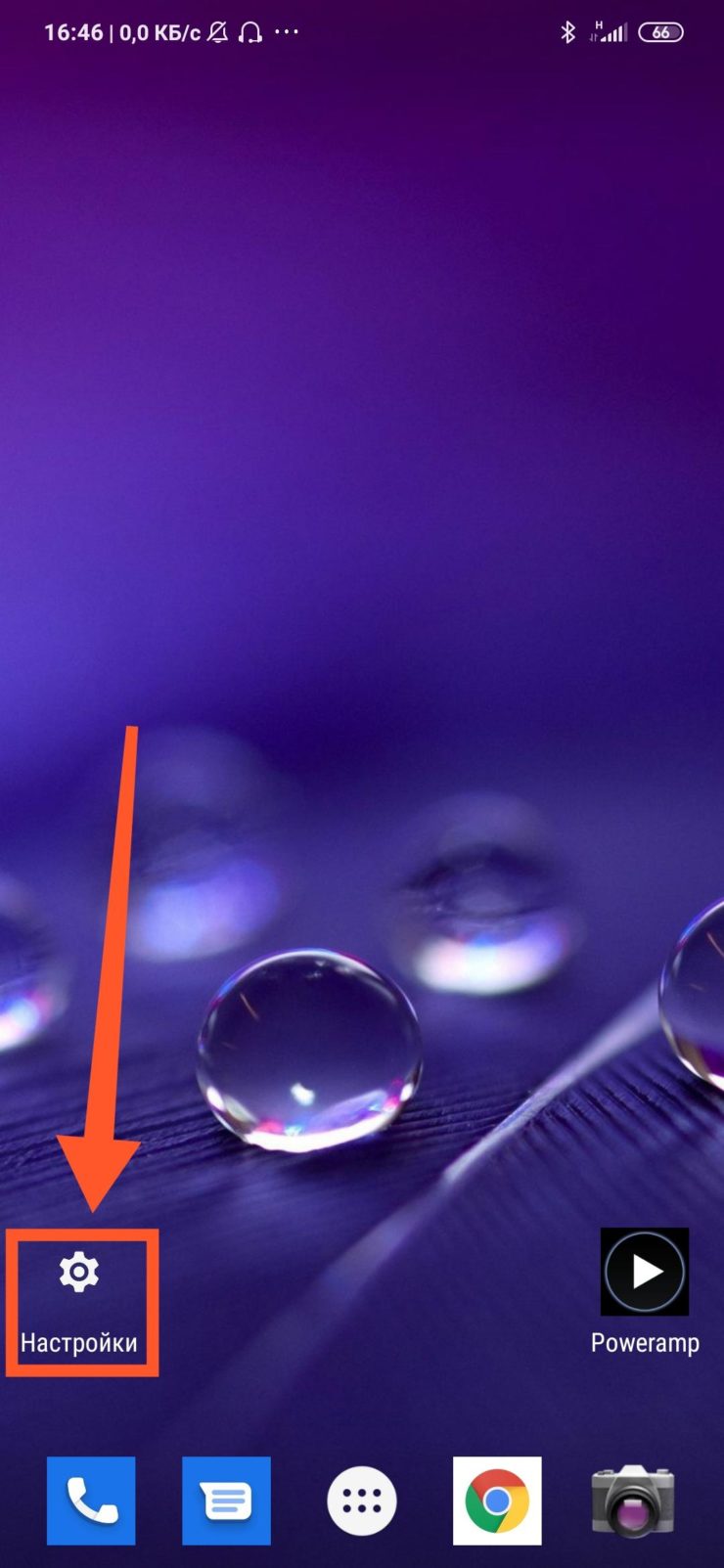
Шаг 2. Прокрутите страницу вниз и найдите раздел «Google».

Шаг 3. Нажмите на «Управление аккаунтом Google».

Шаг 4. Сделайте свайп влево.

Шаг 5. Сделайте еще один свайп влево.

Шаг 6. Нажмите кнопку «Начать».

Шаг 7. Прокрутите горизонтальное меню до пункта «Безопасность» и нажмите по нему.
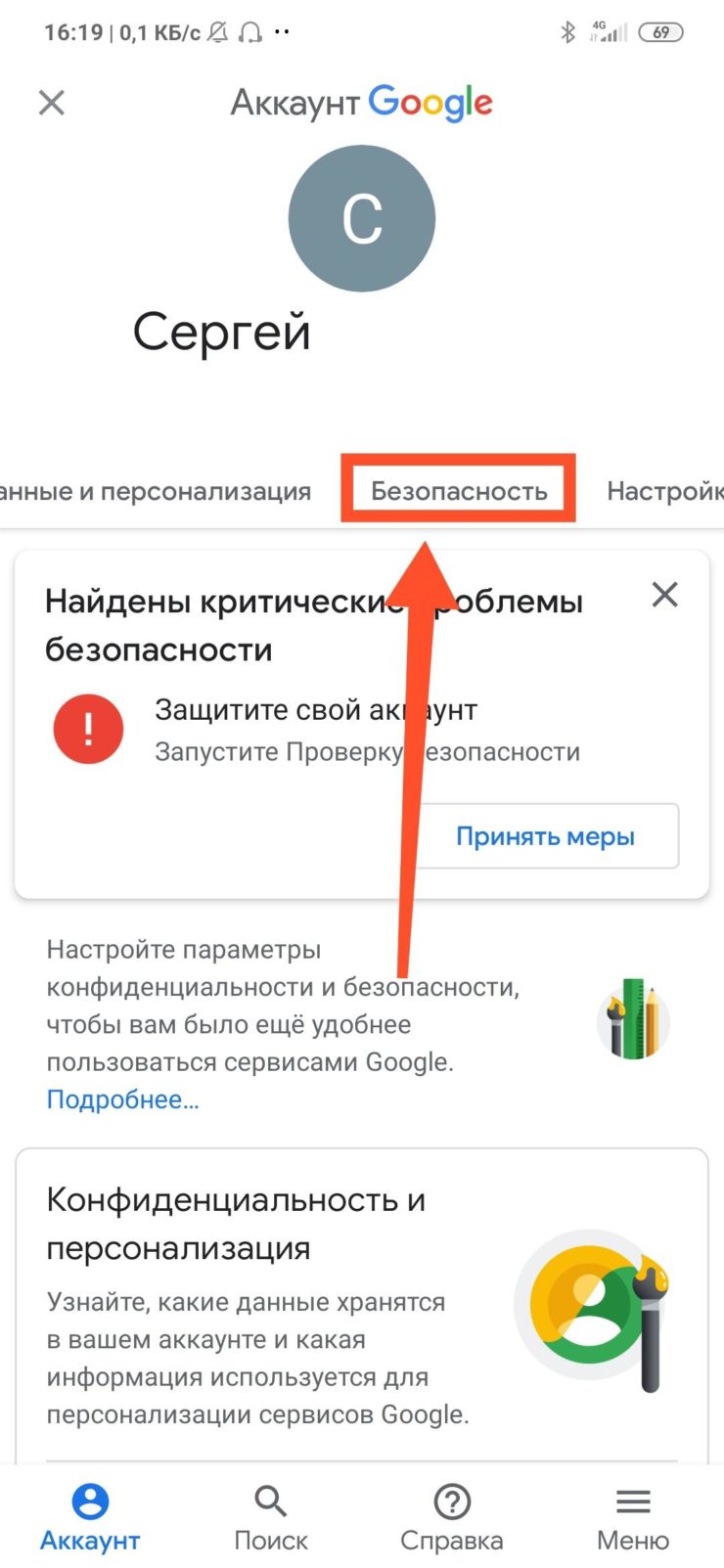
Шаг 8. Пролистайте страницу вниз до раздела «Диспетчер паролей» и откройте его.
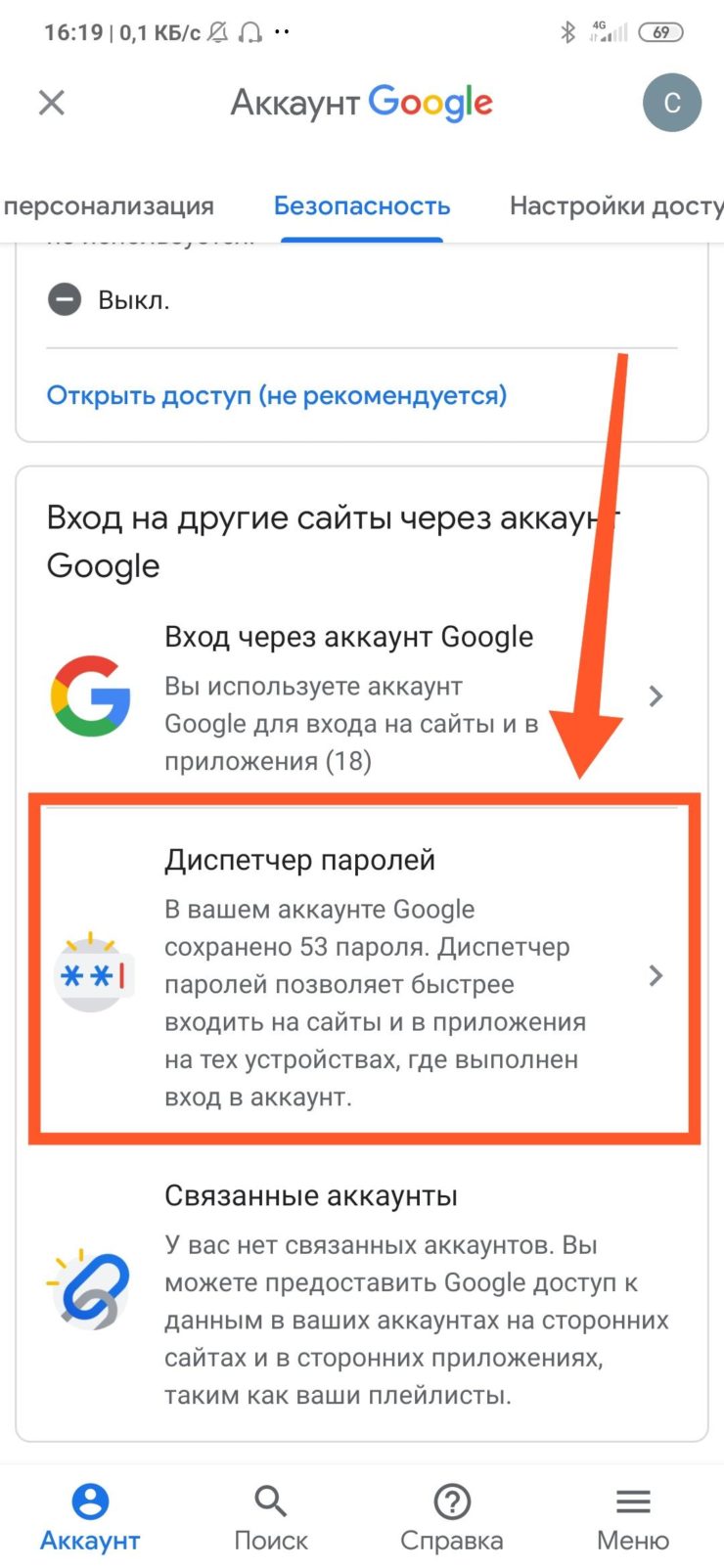
Диспетчер паролей – программа, которая хранит все ваши пароли в скрытом и/или зашифрованном виде, и, при необходимости, использует автозаполнение. Доступ к вашим паролям может быть защищен отпечатком пальца или Face ID.
Шаг 9. В открывшемся списке можно найти нужный ресурс с помощью строки поиска. Для этого, нажмите по ней.

Шаг 10. Начните вводить адрес сайта, к которому хотите узнать пароль. В выпавшем списке выберите нужное.

Шаг 11. Подтвердите, что это вы. Для этого, используйте свой отпечаток пальца или другой способ разблокировки.

Шаг 12. Нажмите на изображение глаза, чтобы посмотреть пароль. При необходимости, пароль можно удалить или изменить.

Как проверить свои пароли на надежность
Некоторые пользователи устанавливают откровенно слабые пароли. Кто-то даже использует один и тот же пароль для всех сайтов. Однако, это небезопасно.
Google поможет автоматически проверить, какие пароли слабые, а какие, возможно даже были взломаны. Чтобы проверить все свои пароли, сделайте следующее:
Шаг 1. Вернитесь к главному окну «Диспетчера паролей» и нажмите на кнопку «Проверить пароли».

Шаг 2. Нажмите на кнопку «Перейти на страницу проверки паролей».

Шаг 3. Нажмите кнопку «Продолжить».

Шаг 4. Коснитесь сканера отпечатков пальцев для прохождения идентификации.

Шаг 5. Если у вас нет, ни сканера, ни разблокировки по лицу, нажмите кнопку «Использовать ключ» и следуйте подсказкам.

Шаг 6. Дождитесь, пока система отобразит полученную информацию. Нажмите на кнопку «Пароль был похищен. Смените пароли прямо сейчас».

Шаг 7. Выберите «Сменить пароль».
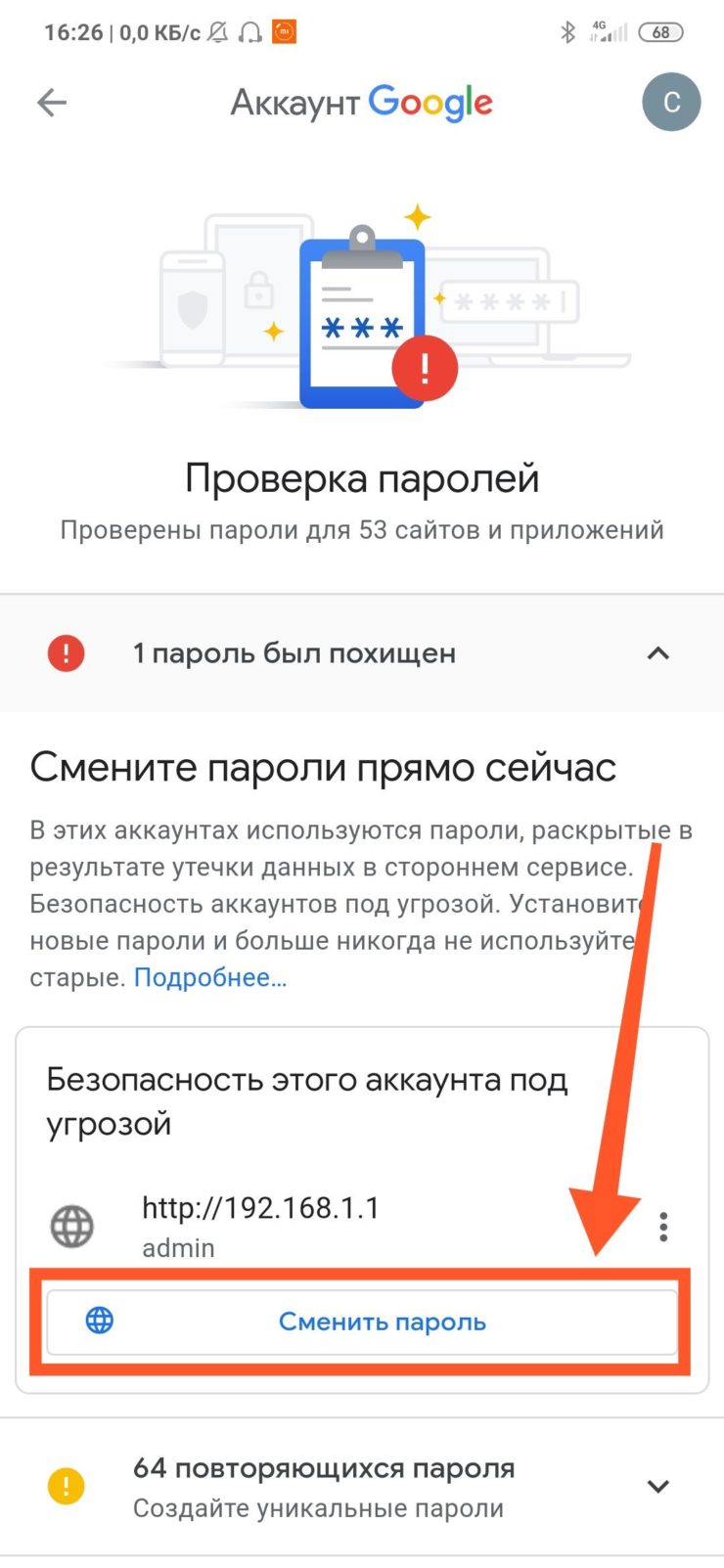
Шаг 8. Дождитесь, пока на экране будет запущен выбранный ресурс. Затем, введите новый пароль и его подтверждение. Следуйте подсказкам, которые появятся на экране.
Обратите внимание! Для того, чтобы у вас не было повторяющихся паролей, вы можете использовать автоматический генератор паролей от Google.
Генератор паролей — программа, которая создает произвольные комбинации цифр, символов и букв. Сгенерированные таким образом пароли очень трудно взломать. Конечно, запомнить такие комбинации очень сложно. Поэтому, обычно, генератор паролей используют вместе с диспетчером паролей.
Где пароли хранятся в браузере
Пароли для доступа к различным веб-сайтам также сохраняются в ваших браузерах. Рассмотрим, как их найти.
Google Chrome
Шаг 1. Запустите браузер Google Chrome.

Шаг 2. Нажмите на три точки в правом верхнем углу.

Шаг 3. Откройте «Настройки».
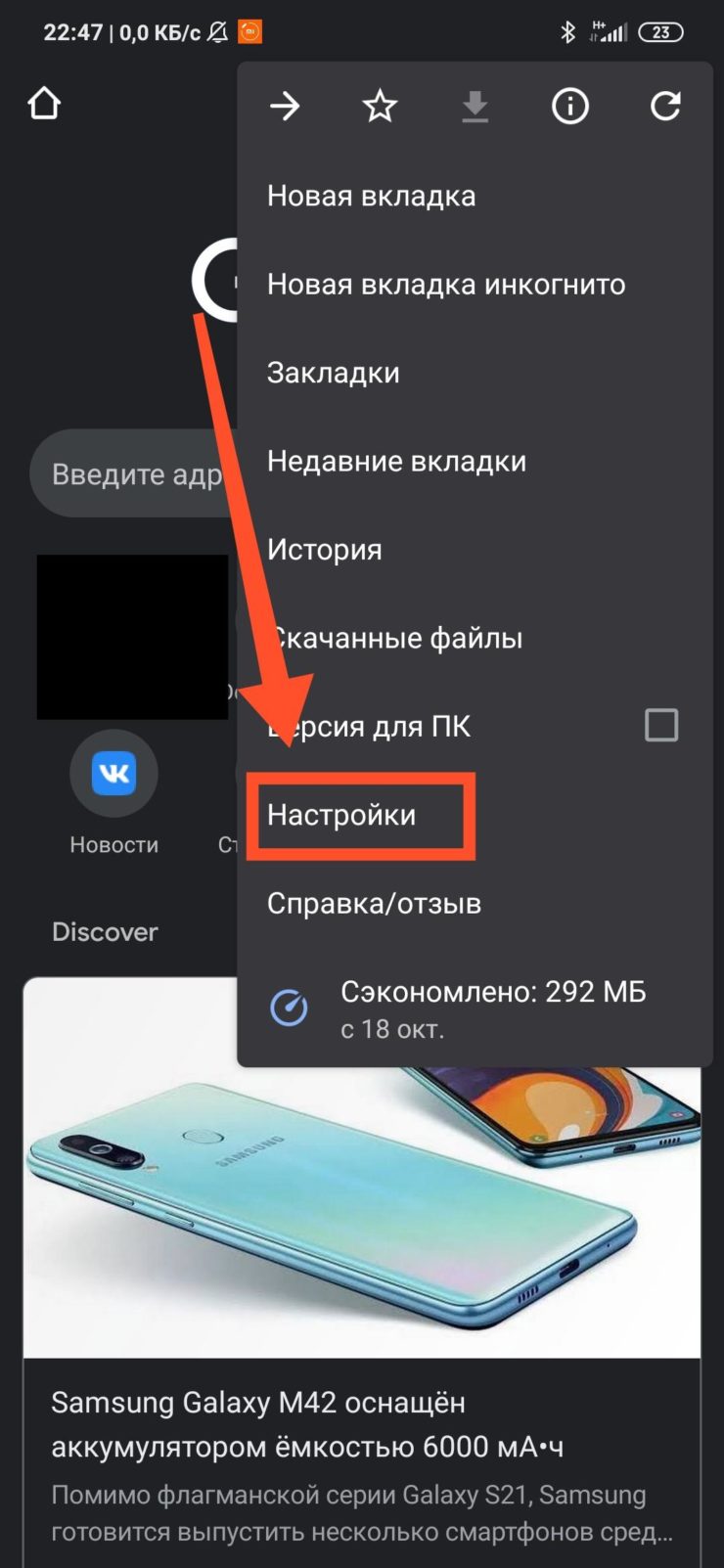
Шаг 4. Выберите пункт «Пароли».
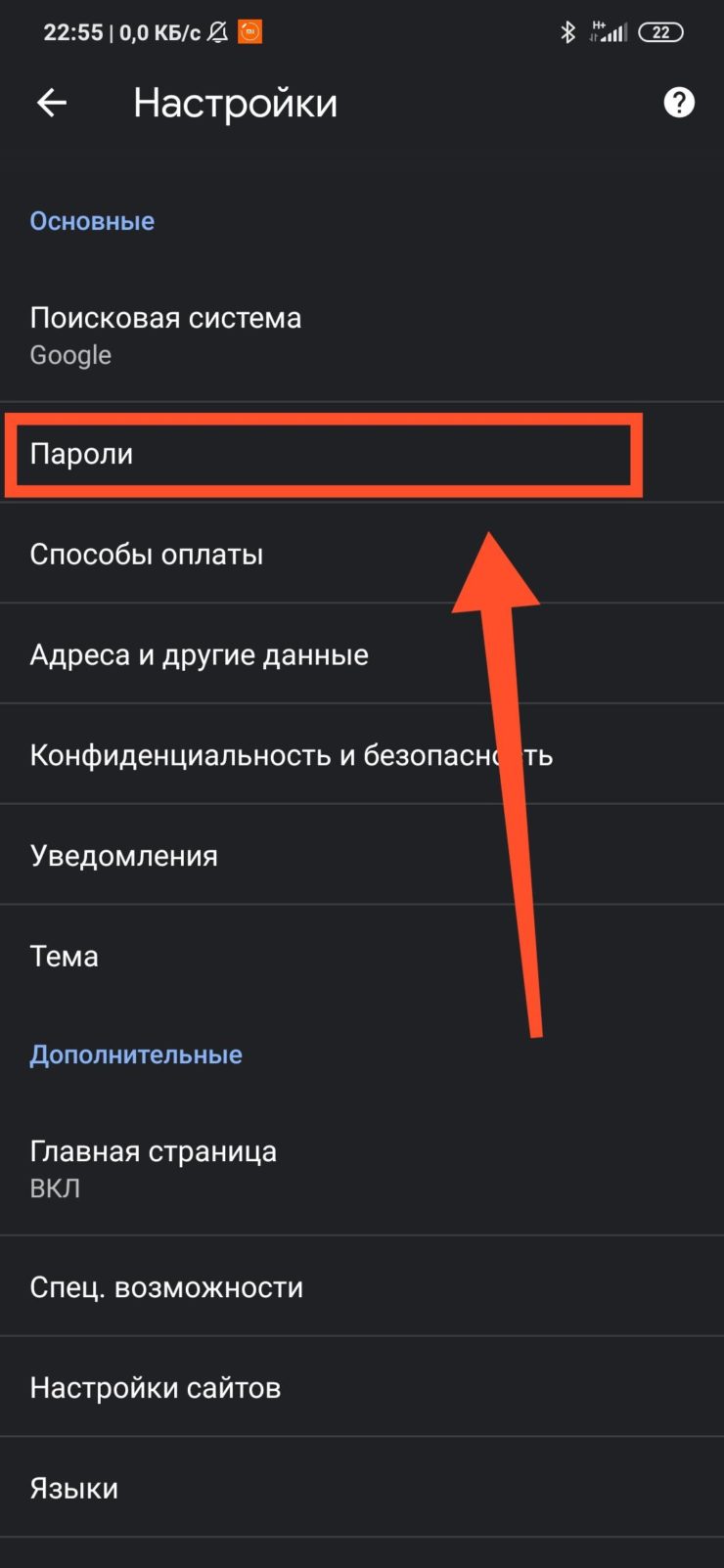
Шаг 5. Пароли можно найти и посмотреть в нижней части открывшейся страницы.

Yandex Браузер
Шаг 1. Нажмите на три точки в нижнем правом углу.
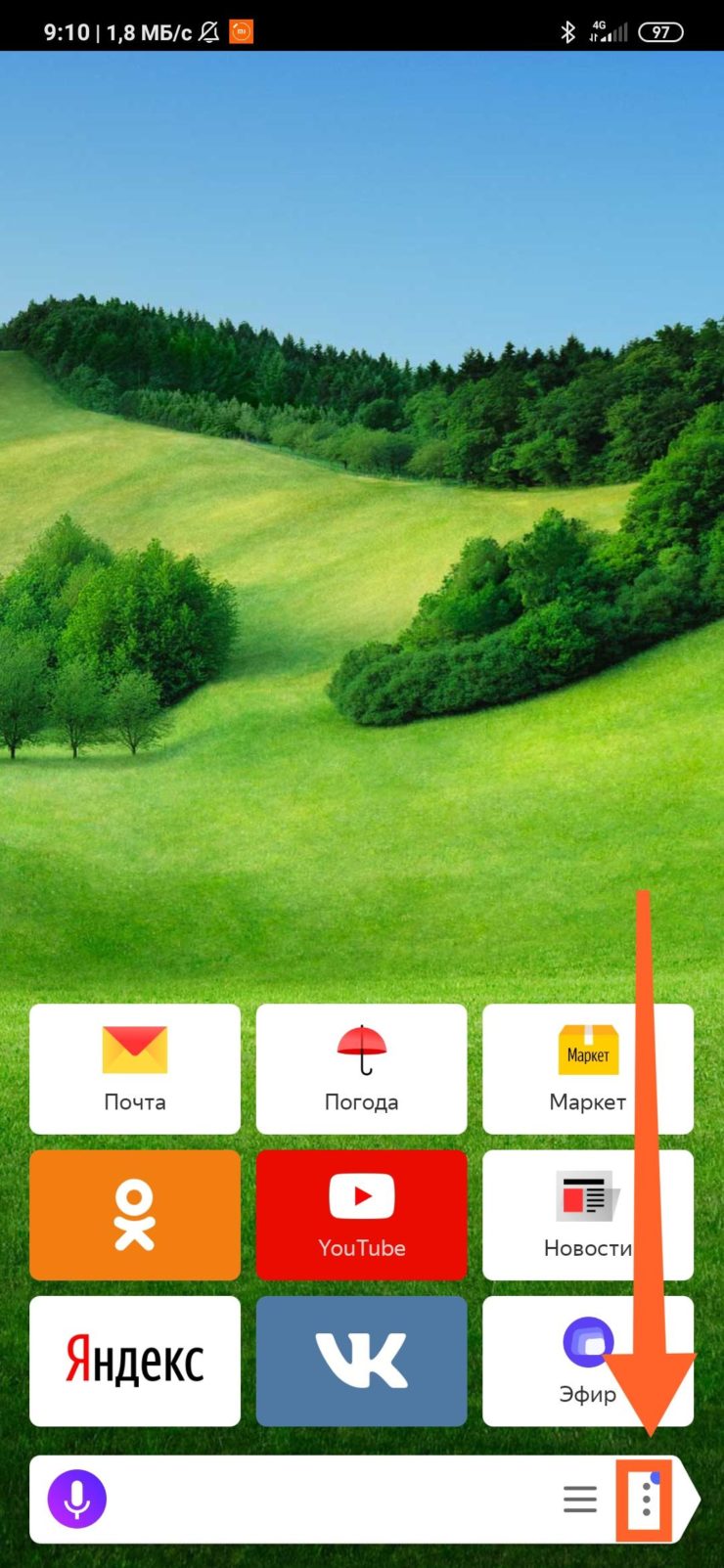
Шаг 2. Откройте «Настройки».

Шаг 3. В разделе «Мои данные» запустите «Менеджер личных данных».

Шаг 4. Нажмите на кнопку «Пароли» для получения дополнительной информации.

Firefox
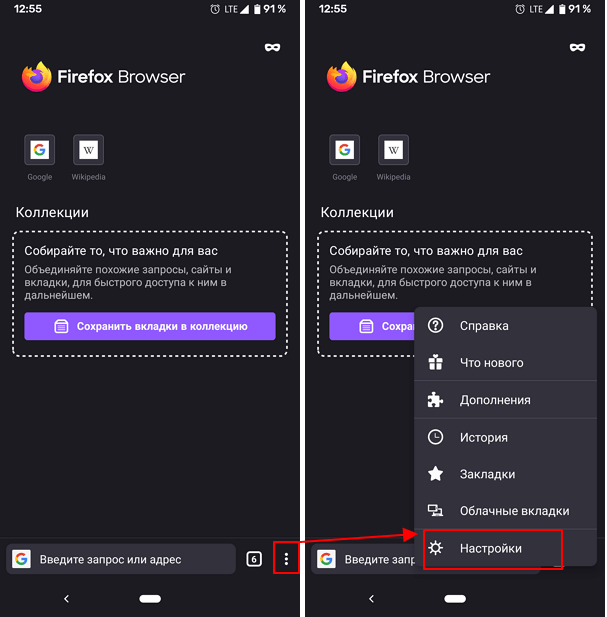
Шаг 1. Нажмите на три точки в нижнем правом углу.
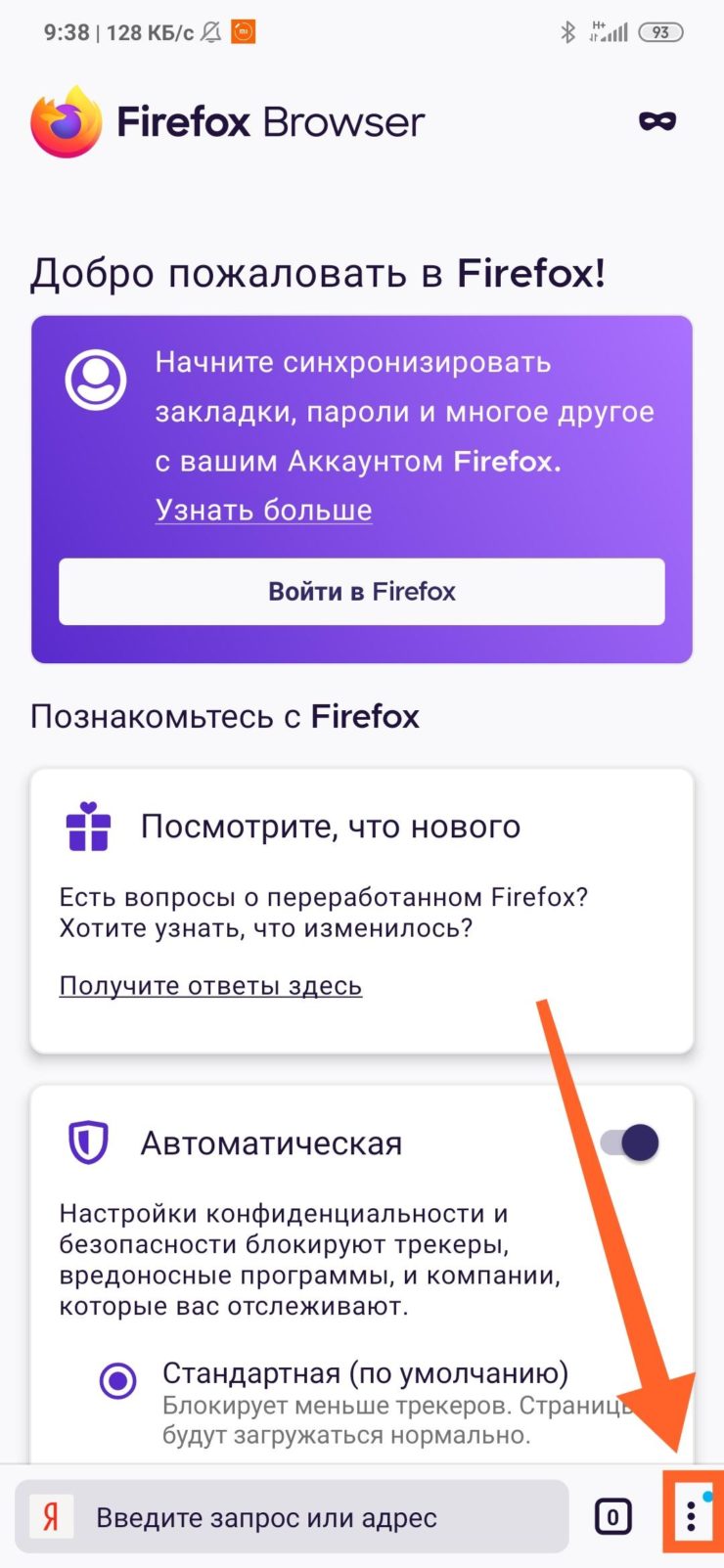
Шаг 2. Нажмите на кнопку «Настройки».

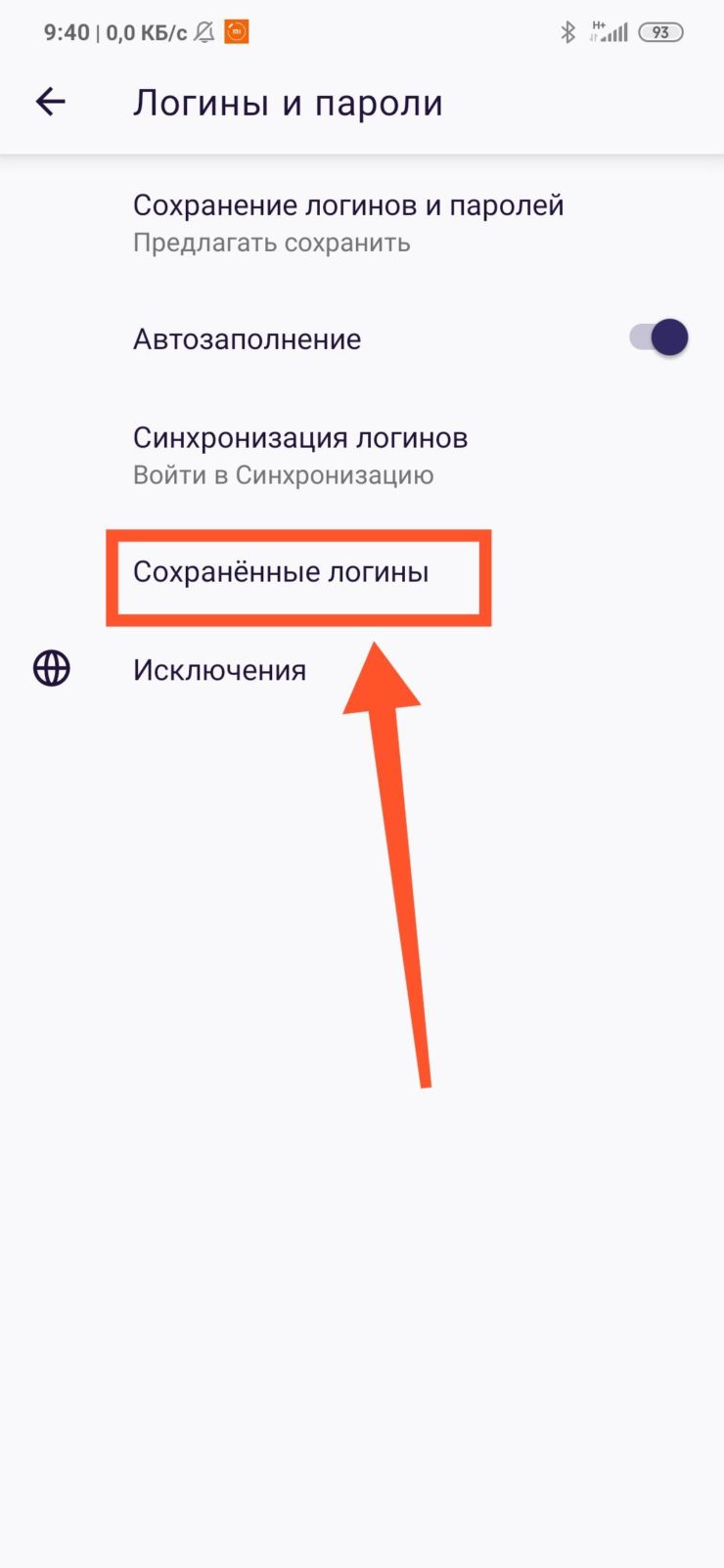
Шаг 3. Перейдите в раздел «Логины и пароли».

Шаг 4. Затем откройте «Сохраненные логины».
Шаг 5. Пройдите идентификацию с помощью отпечатка пальца или ключа разблокировки.

Шаг 6. Перейдите к нужному сайту и посмотрите сохраненные логин и пароль.
Opera
Чтобы посмотреть пароли на Андроиде в Opera, сделайте следующее:
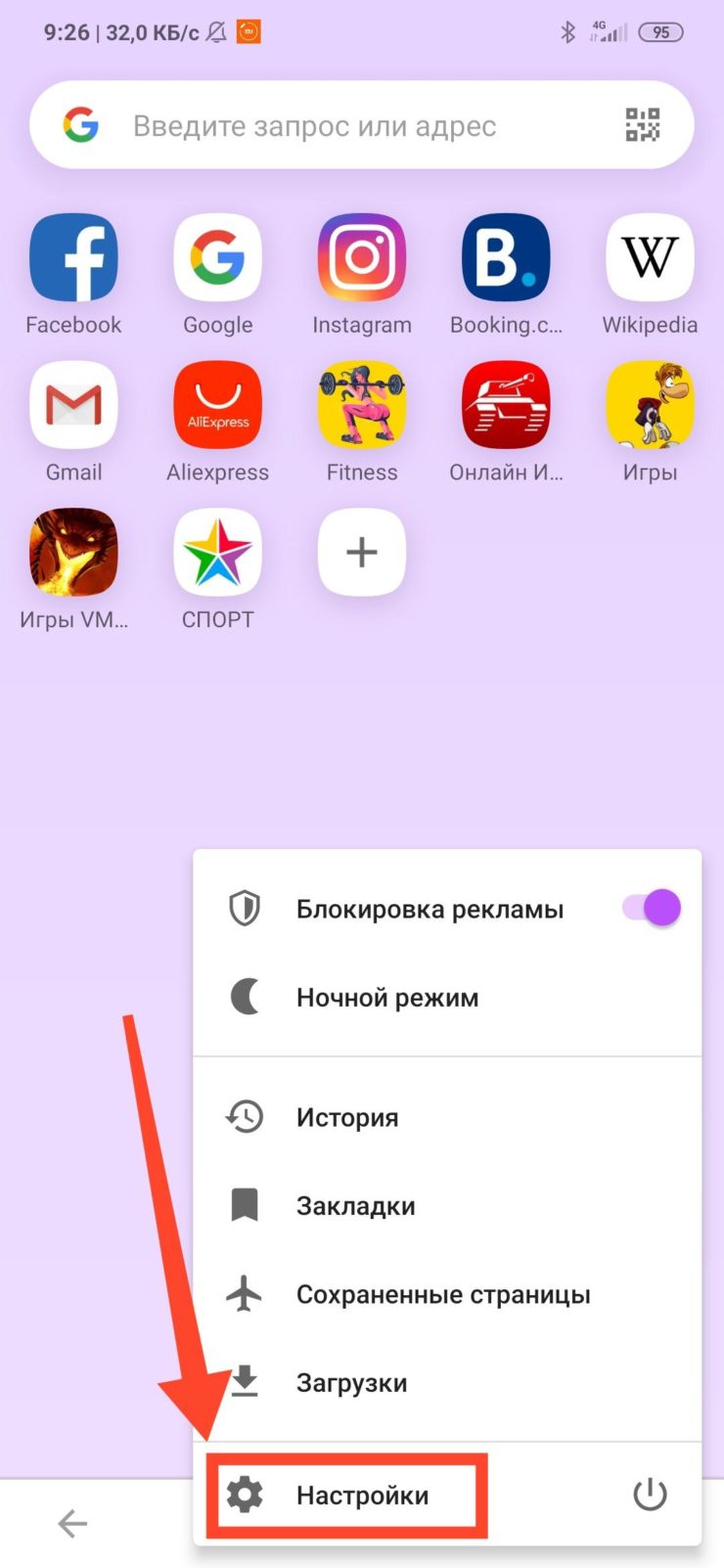
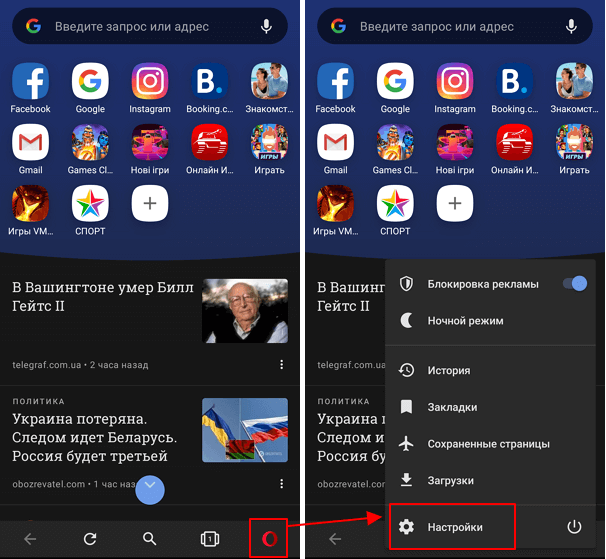
Шаг 1. Нажмите на логотип «Opera», который находится в правом нижнем углу.

Шаг 2. Откройте «Настройки».
Шаг 3. Прокрутите страницу вниз до раздела «Конфиденциальность» и найдите подраздел «Пароли». Нажмите по нему.
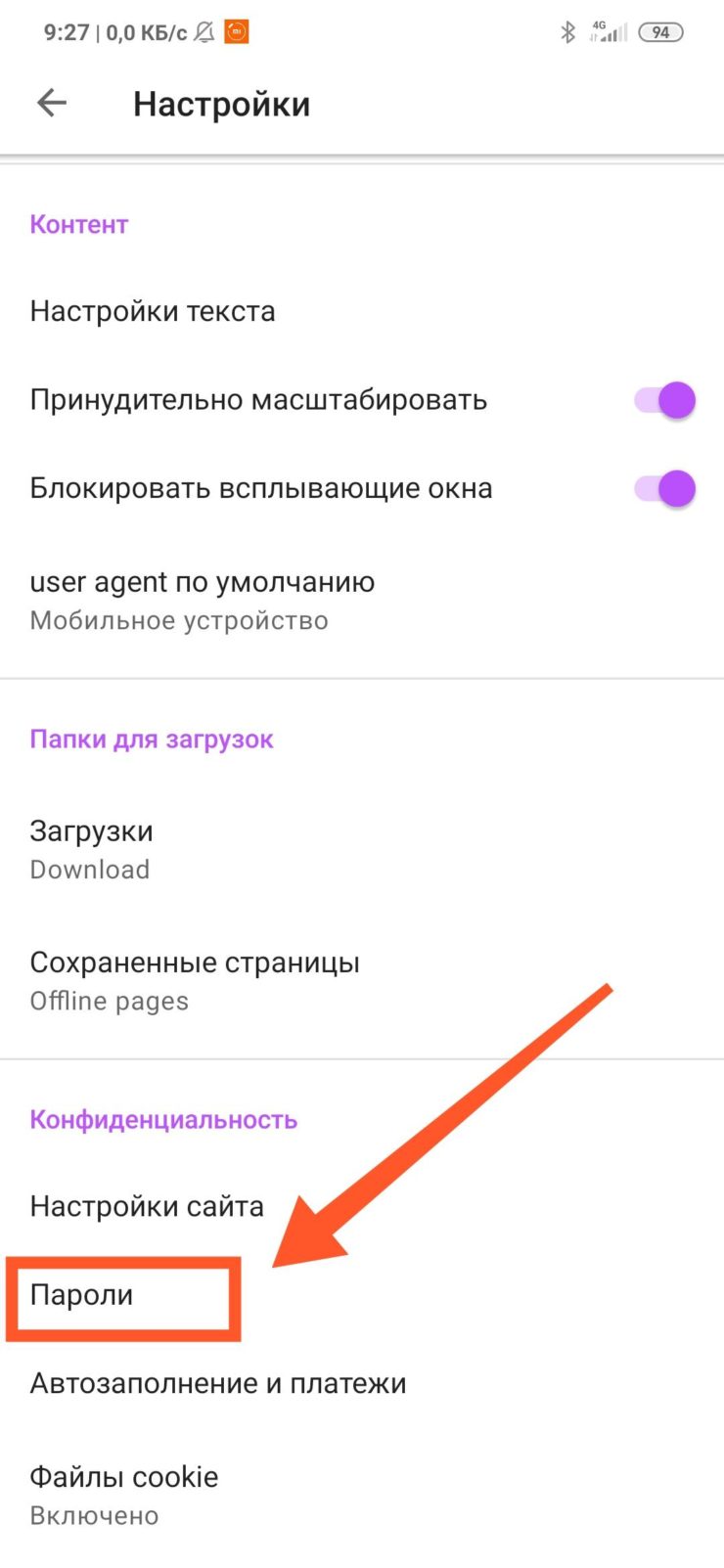
Шаг 4. В открывшемся окне перейдите в «Сохраненные пароли».

Как посмотреть сохраненные пароли на Андроид телефоне

Иногда у владельцев смартфонов возникает необходимость в уточнении сохраненных паролей к определенным сайтам (например, для их посещения с других устройств), но люди попросту не знают способов получения нужной информации. Поэтому сегодня мы расскажем, где найти сохраненные пароли на Андроид без особых затрат времени и усилий. Представим инструкции, выполнение которых позволит посмотреть пароли на Андроид и даже удалить их. Дополнительно расскажем о базовых правилах безопасности при использовании паролей. В частности, подробно объясним, как проверить пароли на Андроид и, при необходимости, изменить их.
Содержание
- Где хранятся и как найти пароли на Андроид
- Как посмотреть сохраненные пароли Андроид на телефоне через Google аккаунт
- Как узнать сохраненные пароли на Андроид через настройки браузеров
- Просмотр паролей через Google Chrome
- Просмотр паролей через Mozilla Firefox
- Просмотр паролей через Opera
- Просмотр паролей через Яндекс Браузер
- Как проверить надежность паролей в Андроид
- Как проверить пароли Андроид через Google на предмет надежности
- Какими должны быть пароли в браузерах на Андроид
Где хранятся и как найти пароли на Андроид
Сразу скажем, что пароли на Андроид хранятся в нескольких местах, поэтому в нашей статье будут рассмотрены сразу все популярные варианты их поиска. В частности мы расскажем, как посмотреть пароли в телефоне Андроид через аккаунт Google и через настройки наиболее распространенных браузеров.
Какой из далее представленных способов выбрать – решать пользователю. Каждый вариант имеет некоторые особенности. Потому рекомендуем сначала изучить статью, а затем последовательно попробовать все представленные решения и определить, какое из них вам больше по нраву.
Как посмотреть сохраненные пароли Андроид на телефоне через Google аккаунт
Использование возможностей персональной учетной записи Google – наиболее простой метод получения данных об установленных паролях. В этом разделе рассмотрим два базовых способа проверки паролей с помощью Google-аккаунта.
Первый вариант стандартный. Чтобы посмотреть сохраненные пароли на Андроид, необходимо выполнить такие шаги:
- откройте настройки Android, затем проследуйте по пути «Google – Управление аккаунтом Google»;
- прочитайте предоставленные системой инструкции или просто пропустите их;
- перейдите на вкладку «Безопасность» и выберите пункт «Диспетчер паролей».
После выполнения этих действий откроется список посещенных сайтов. Останется лишь найти нужный ресурс и уточнить пароль. Сделать это можно вручную (пролистывание списка) или с помощью встроенного поиска (ввод полного или частичного названия сайта). Чтобы узнать пароль, понадобится нажать на изображение перечеркнутого глаза, расположенное справа от названия нужного сайта. В некоторых случаях потребуется подтвердить доступ к данным путем проведения стандартной процедуры разблокировки (например, при помощи отпечатка пальца).
По факту выполнения всех перечисленных действий появится возможность не только вспомнить пароль, но и поменять либо удалить его. Для проведения таких операций потребуется нажать соответствующие кнопки («Изменить» либо «Удалить»), размещенные в том же окне.
Важно: Иногда путь к «Диспетчеру паролей» может быть другим. Если у вас именно такой случай, то ознакомьтесь с альтернативным вариантом решения задачи. Он представлен на видеоролике, размещенном в конце статьи.
Вторым способом уточнения паролей через учетную запись Google является включение web-версии «Диспетчера паролей». Пользователю достаточно перейти на соответствующую страницу через любой мобильный браузер и авторизоваться (ввести пароль от учетки). После этого владелец девайса получит доступ к тем же опциям, что и в первом случае.

Как узнать сохраненные пароли на Андроид через настройки браузеров
Пароли на телефоне сохраняются не только в настройках системы, но и локально в используемых браузерах. Поэтому далее мы представим инструкции по просмотру паролей в самых популярных браузерах. Сразу скажем, что общие принципы действий во всех случаях одинаковы. Отличаются лишь нюансы. Однако рекомендуем внимательно ознакомиться со всеми вариантами. В будущем такие знания могут пригодиться.
Просмотр паролей через Google Chrome
Включите приложение, зайдите в общие настройки и найдите раздел «Пароли». После этого вам станут доступны сохраненные пароли сайтов, которые вы ранее посещали через этот браузер. Для уточнения пароля достаточно выбрать сайт и кликнуть на иконке глаза. Для удаления данных потребуется нажать на иконку корзины в верхней части открытого окна.
Важно: Google Chrome и Google-аккаунт имеют одну базу паролей. Поэтому нет необходимости смотреть и удалять данные в обоих местах сразу. Достаточно выбрать один вариант – более удобный для применения в конкретной ситуации.
Просмотр паролей через Mozilla Firefox
Запустите приложение, затем перейдите в настройки и найдите раздел «Логины и пароли» (значок ключа). Далее выберите пункт меню «Сохраненные пароли». После этого останется лишь изучить список сайтов, найти нужный интернет-ресурс и посмотреть пароль, необходимый для проведения авторизации.
Просмотр паролей через Opera
Включите мобильный браузер, нажмите на логотип (буква «O») и выберите «Настройки». Найдите раздел «Конфиденциальность», после чего последовательно нажмите «Пароли» и «Сохраненные пароли». Далее останется ознакомиться с нужными паролями или удалить их – в зависимости от цели посещения упомянутого раздела.
Просмотр паролей через Яндекс Браузер
Запустите браузер, затем откройте его настройки, найдите раздел «Мои данные» и выберите опцию «Менеджер личных данных». В открывшемся окне нажмите «Пароли» и ознакомьтесь с требуемой информацией в удобном формате.
Как проверить надежность паролей в Андроид
Взлом паролей и получение доступа к учетным записям неосторожных пользователей – обычные явления. Поэтому мы решили добавить в нашу статью инструкцию, позволяющую узнать ненадежные и даже взломанные пароли, а также несколько рекомендаций по выбору и хранению паролей.
Как проверить пароли Андроид через Google на предмет надежности
Воспользуйтесь ранее приведенной инструкцией и откройте «Диспетчер паролей» в меню «Аккаунт Google». Затем нажмите кнопку «Проверить пароли», внимательно ознакомьтесь с результатами проверки и примите рекомендованные системой меры – измените все слабые и потенциально взломанные пароли (процесс представлен на видео в конце статьи). Не игнорируйте рекомендации системы. Она их выдает не просто так.

Какими должны быть пароли в браузерах на Андроид
Далее приведенные пункты являются исключительно рекомендациями. Следовать им или нет – решать только пользователям. Но советами лучше не пренебрегать. Если, конечно, не хочется в будущем потерять доступ к аккаунтам на любимых сайтах. Далее прикладываем непосредственно рекомендации:
- В идеале пароль должен содержать одновременно буквы и цифры, причем порядок знаков должен быть понятен только составителю пароля. Если самостоятельно составить пароль трудно, то можно использовать специальную программу-генератор.
- Для каждого сайта целесообразно придумывать пароль, значительно отличающийся от остальных паролей. Особенно это касается пароля для электронной почты, применяемой для подтверждения регистраций на различных сайтах.
- Желательно обновлять пароли хотя бы раз в год. При таком подходе риск потери данных значительно снизится. Особенно если четко следовать двум предыдущим рекомендациям.
Приведенные советы очень просты, потому их использование не потребует значительных трат времени и усилий. Но главное то, что следование рекомендациям позволит обезопасить личные данные пользователя и сохранить прямой доступ к периодически посещаемым ресурсам.
В завершение представим тематическое видео, посвященное проверке надежности и изменению паролей через настройки Google-аккаунта.
- Как посмотреть сохранённые пароли на Android
- Где хранятся пароли на iPhone и iPad
- Защита данных на устройствах с Андроид
- Просмотр сохраненных данных от ВК, ОК или Google на Андроид
- Просмотр сохраненных паролей при помощи системных функций
- Просмотр сохраненных паролей на компьютере с помощью браузера
- Как узнать сохраненные пароли в Google аккаунте
- Настройки Android
- Сайт passwords.google.com
- Настройки Google Chrome
- Как узнать сохраненные пароли в браузерах
- Mozilla Firefox
- Opera
- Сохраненные пароли Microsoft Edge
- Данные для входа в аккаунты в браузере Yandex
- Как посмотреть и восстановить сохраненные пароли приложений ВК Одноклассники и Инстаграмм и других на смартфоне Android
- ВКонтакте
- Одноклассники
- Инстаграм
- Пошаговая инструкция для смартфонов Xiaomi
- Приложения и утилиты для просмотра паролей Android
- KeePassDroid
- Dashlane
- Keepass2Android
- Воспользоваться Intercepter-NG
- При помощи утилиты SQLite Editor
- С помощью WireShark (ПК)
- Просмотр кода элемента
- Safari
- Internet Explorer
- Как посмотреть, изменить, удалить или экспортировать сохраненные пароли
- Как сохраняются и синхронизируются пароли
- Как проверить надежность паролей в Андроид
- Как проверить пароли Андроид через Google на предмет надежности
- Какими должны быть пароли в браузерах на Андроид
- Заключение
Как посмотреть сохранённые пароли на Android
Порядок действий, позволяющий узнать сохранённый пароль от сайта или приложения в Андроиде, такой. Открываем настройки телефона:
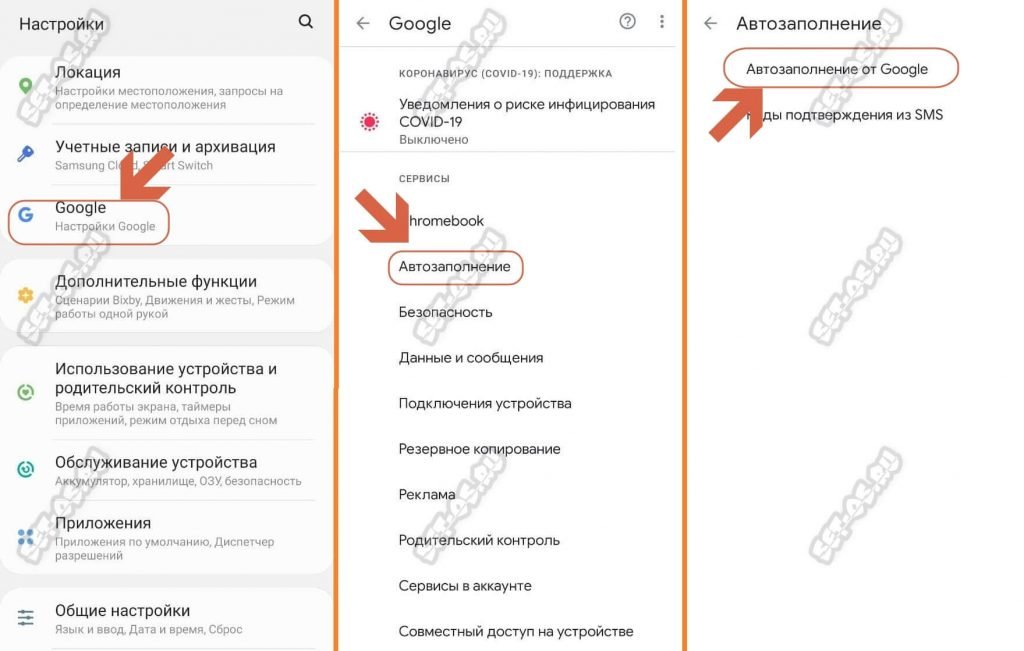
Находим учётные записи Google. В зависимости от оболочки, используемой на телефоне, настройки учётки могут располагаться как в корневом разделе, так и в разделе «Учётные записи» или «Аккаунты». У меня в примере телефон Samsung с оболочкой OneUI и пункт «Настройки Google» находится в корневом разделе меню телефона. Затем надо выбрать пункт «Автозаполнение» >>> «Автозаполнение от Google».
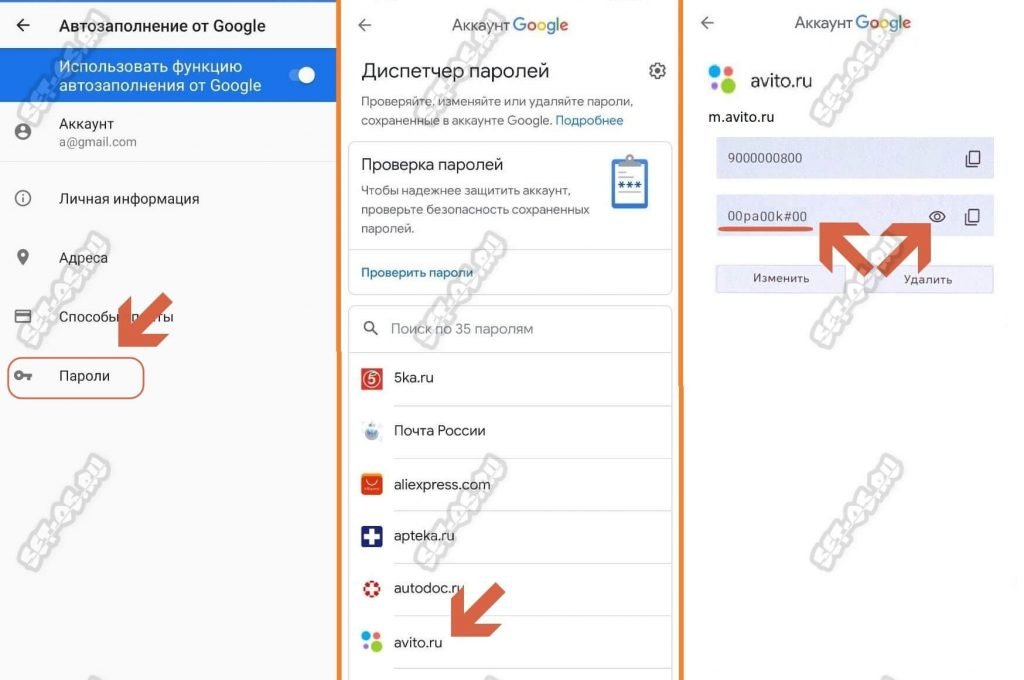
В параметрах автозаполнения будет раздел «Пароли» — вот он то нам и нужен. Там хранятся все сохранённые логины и пароли телефона на Android. Например, мне надо посмотреть сохранённый пароль от Авито — я выбираю его в списке и вот они — логин и пароль для доступа к сервису!
Внимание! Для просмотра сохранённого пароля Андроид потребует ввести ПИН-код или отпечаток пальца!
Где хранятся пароли на iPhone и iPad
Теперь перейдём к «яблочным» гаджетам — Айфонам и Айпадам. Там, в принципе, по смыслу всё идентично. Откройте «Настройки» и перейдите в раздел «Пароли»:
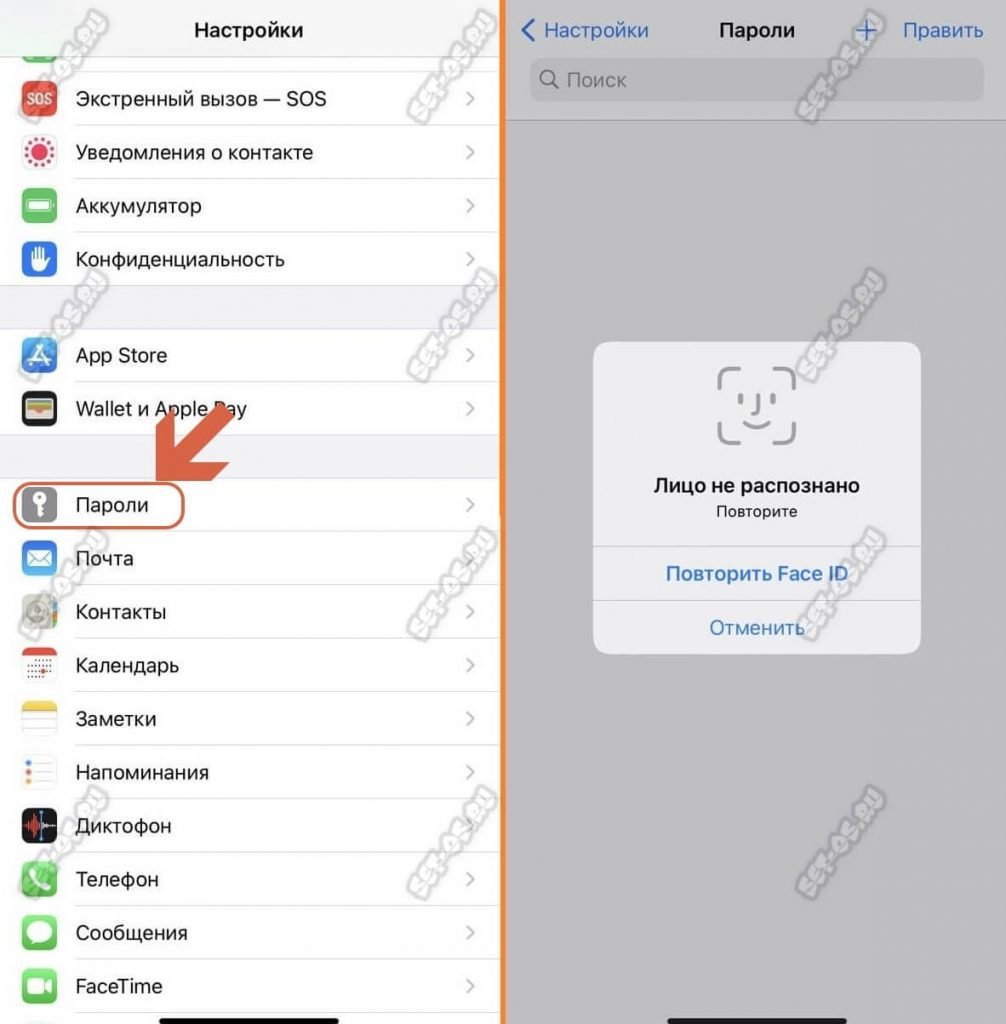
Здесь iPhone потребует от Вас пройти аутентификацию через Face ID или код-пароль. После этого, Вам откроется список всех сохранённых на телефоне паролей:
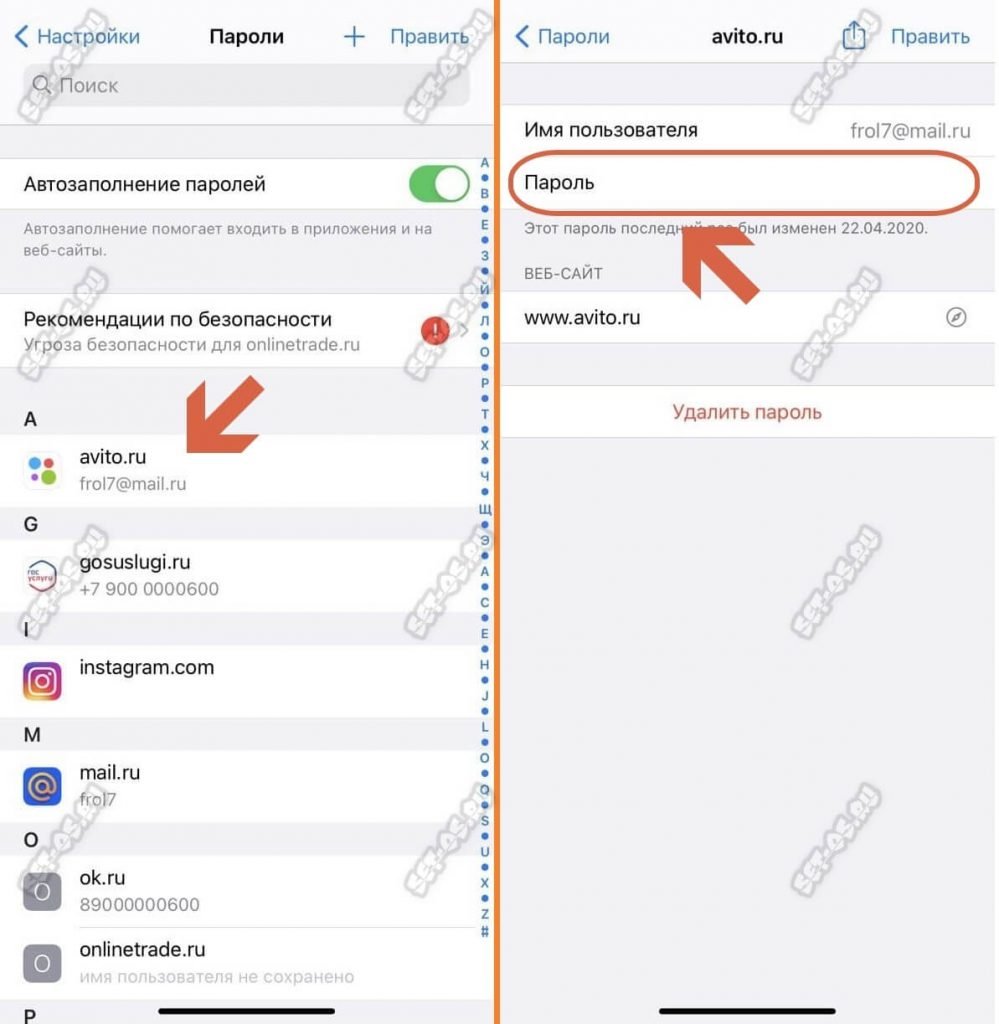
Для примера, я снова буду смотреть пароль от Авито. Нахожу сайт в списке и выбираю его. В следующем окне будет отображён логин для сервиса, а строчкой ниже — пароль.
P.S.: Чтобы посторонние не смогли посмотреть Ваши сохранённые на телефоне пароли, случайно завладев телефоном, всегда пользуйтесь защитой доступа. Хотя бы через PIN-код.
Защита данных на устройствах с Андроид
Каждый владелец смартфона, работающего на Андроид, должен разобраться с особенностями защиты данных на этой операционной системе. Такие мобильные устройства имеют надежную трехуровневую защитную систему:
- Первый уровень. Это наиболее простая и поверхностная защита, с которой сталкивался каждый. Речь идет о паролях разблокировки устройства, которые могут быть биометрическими, цифровыми или графическими. Первый уровень отвечает за то, чтобы посторонние люди не могли пользоваться телефоном без разрешения владельца.
- Второй уровень. На этом уровне за защиту отвечает сама операционная система. Она запускает все установленные программы в изолированной среде, которая не позволяет злоумышленникам получить доступ к персональным данным пользователя. Андроид шифрует всю личную информацию, поэтому данные останутся в безопасности даже после потери устройства.
Где находятся пароли на Android
- Третий уровень. На последнем уровне защиты задействуется аппаратная часть смартфона. Она начинает работать сразу после его запуска. Устройство регулярно проводит сканирование всей системы на наличие признаков взлома. Если они будут обнаружены, начнется шифрование данных, с помощью которого удастся сохранить личную информацию пользователя.
Просмотр сохраненных данных от ВК, ОК или Google на Андроид
В какой папке на Андроиде хранятся контакты и телефонные номера
Многих пользователей смартфонов, работающих на Андроид, интересует, можно ли самостоятельно просмотреть сохраненные на устройстве пароли от соцсетей, почты Яндекс или Гугл. Такое возможно только в том случае, если у установленного приложения есть функция автологина. Программа сохраняет в отдельный файл логин и пароль пользователя, чтобы из него считывать данные при входе в аккаунт. Однако, чтобы получить доступ к таким файлам, нужно заранее узнать, где хранятся пароли от приложений в Андроиде и как их можно открыть.
Обратите внимание! Чтобы было проще находить пароли или восстанавливать их, можно использовать специальные программы хранения данных для входа в аккаунт.
Существует немало различных приложений, которые позволяют пользователям находить пароли. Среди наиболее известных программ можно выделить PasswordSafe и Dashlane Password. Такие приложения позволяют самостоятельно создать специальный файл, в котором можно хранить данные от своих учетных записей. Это очень удобно, так как пользователь в любое время может открыть сохраненные файлы и посмотреть логин с паролем от нужного ему аккаунта.
Однако для сохранения и просмотра сохраненных паролей от социальных сетей не обязательно использовать специальные приложения. Создать файл для хранения важных файлов можно и самостоятельно при помощи встроенного текстового редактора. Поэтому, чтобы не ломать потом голову и не искать, где на Андроиде посмотреть сохраненные пароли, достаточно создать текстовый документ и добавить в него все необходимые ключи. Единственный минус такого способа хранения данных заключается в том, что у созданного файла не будет никакой защиты.
Дополнительная информация! Текстовый файл придется прятать в скрытые папки, чтобы никто не смог найти сохраненные логины и пароли.
Просмотр сохраненных паролей при помощи системных функций
Где хранятся резервные копии iPhone и как их найти на компьютере
Не всем хочется просматривать сохраненные пароли при помощи сторонних приложений. В операционной системе Android есть специальные функции, при помощи которых можно отображать все системные пароли. Такой метод очень удобный и простой. Чтобы им воспользоваться, человеку не обязательно разбираться в особенностях работы мобильной ОС или устанавливать дополнительные программы. Однако при помощи такого способа нельзя узнать информацию для входа в аккаунт некоторых приложений. Например, пользователь не сможет войти в почту, поскольку с помощью системных функций невозможно решить вопрос, как посмотреть пароль от Гугл аккаунта на Андроиде.
Обратите внимание! Посмотреть пароль от Гугл аккаунта на Андроиде поможет процедура восстановления, при использовании которой пользователь получает специальный код на мобильный номер или на дополнительную электронную почту.
Чаще всего с помощью встроенных стандартных функций узнают пароль для подключения к беспроводной сети Wi-Fi. Чтобы сделать это, надо подключиться к точке доступа и перейти в меню настроек соединения. В открывшемся окошке будут указаны свойства подключения. После этого необходимо нажать на значок в виде «глаза», чтобы увидеть пароль от Wi-Fi.

Просмотр с помощью браузера
Просмотр сохраненных паролей на компьютере с помощью браузера
Как посмотреть сохраненные пароли на айфоне
Чтобы узнать сохраненные на устройстве данные, не обязательно пользоваться смартфоном. Вместо него можно использовать браузер, установленный на компьютере. С его помощью можно просмотреть данные от аккаунтов с разных сайтов и почты. Однако, чтобы сделать это, необходимо иметь Гугл-аккаунт на всех устройствах.
Обратите внимание! Чтобы просматривать пароли с помощью браузера, на смартфоне должна быть включена специальная функция, активирующая синхронизацию устройств и обмен информацией.
При использовании одного аккаунта на компьютере и смартфоне будут сохранятся не только введенные данные, но и история посещений. Благодаря этому, можно восстановить доступ ко многим сервисам. Например, браузер позволяет получить доступ к аккаунтам ВКонтакте, Одноклассники, Facebook и к другим популярным социальным сетям. Чтобы сделать это, надо войти в настройки браузера Хром и перейти во вкладку «Формы и пароли». Именно там можно найти все введенные ранее данные.
Чтобы просмотреть пароли, необходимо открыть подменю и выбрать пункт «Настроить». После этого на экране появится перечень всех логинов, которые смогли сохраниться за все время использования аккаунта. При этом некоторые из них будут содержать сразу по несколько паролей. Это связано с тем, что браузер ведет запись всех данных. Поэтому он может содержать не только новую, но и устаревшую информацию.
Как узнать сохраненные пароли в Google аккаунте
На смартфонах с операционной системой Android пароли могут сохраняться в двух местах, это аккаунт Google, куда попадают пароли из браузера Google Chrome, а также сторонние браузеры и их аккаунты (Mozilla Firefox, Opera, Яндекс Браузер, UC Browser, Dolphin и другие).
Информацию, которая была сохранена в аккаунте Google, можно посмотреть через настройки Android, через сайт https://passwords.google.com/ и через настройки Google Chrome. Ниже мы рассмотрим все три этих способа.
Настройки Android
Для того чтобы посмотреть сохраненные пароли в аккаунте Google нужно открыть настройки Android и перейти в раздел «Google – Управление аккаунтом Google».
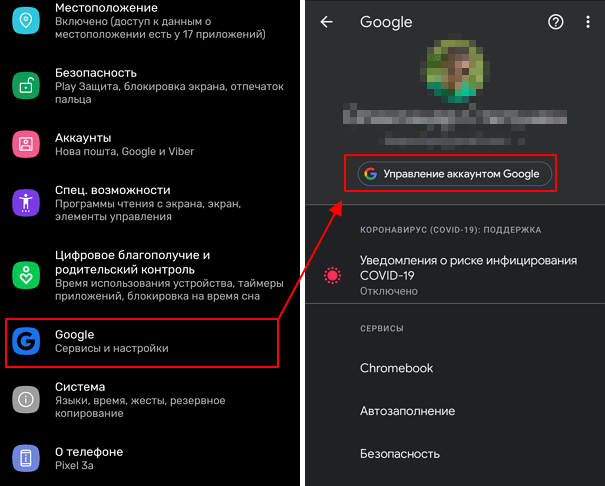
В результате перед вами появится экран с настройками аккаунта Google. Для того чтобы посмотреть сохраненные здесь пароли нужно перейти в раздел «Безопасность – Диспетчер паролей».
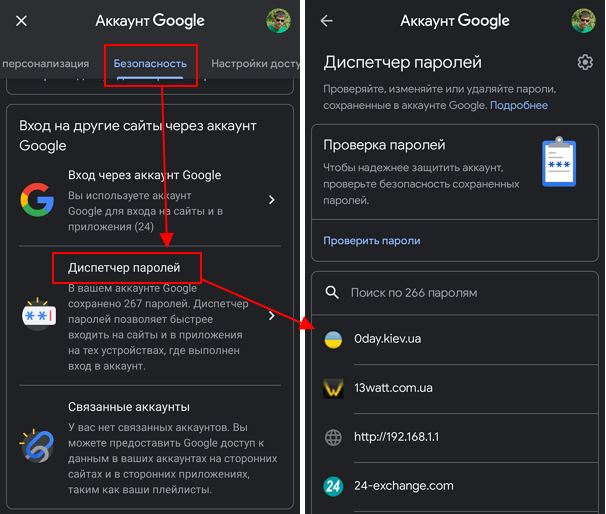
Здесь вы увидите список сайтов, для которых в аккаунте имеются сохраненные пароли. Для того чтобы просмотреть данные нужно кликнуть по сайту и в открывшемся окне нажать на кнопку с перечеркнутым глазом.
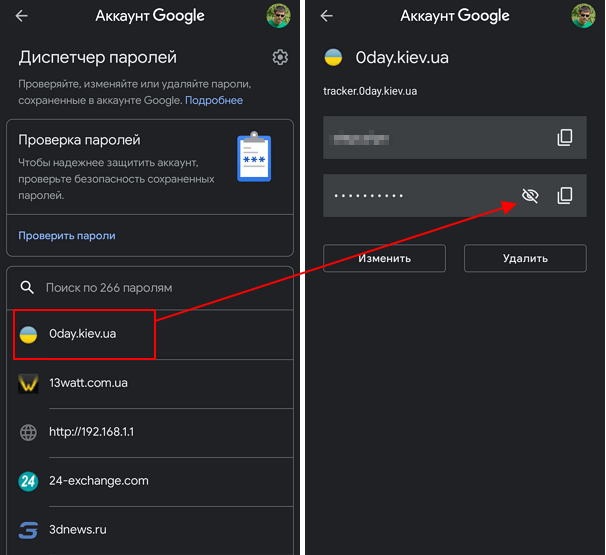
На этой странице можно изменить сохраненный пароли или логин, а также удалить запись о выбранном сайте.
Сайт passwords.google.com
Если у вас возникают какие-то сложно с просмотром паролей через настройки Android, то вы можете воспользоваться веб-версией. Для этого зайдите на сайт https://passwords.google.com/ и авторизуйтесь при помощи своего логина от Google аккаунта.
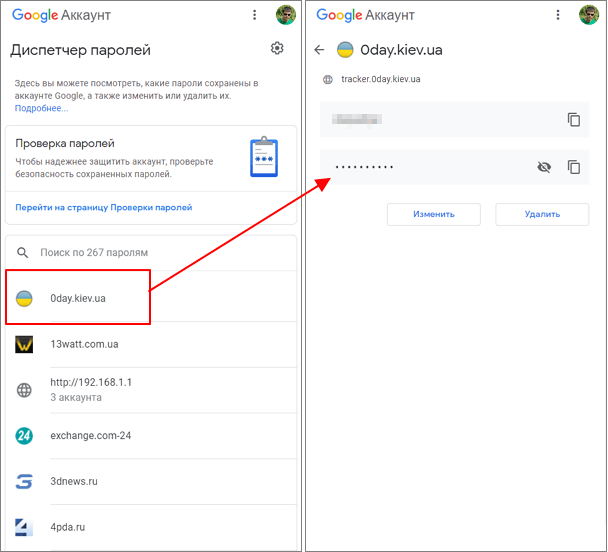
Здесь, точно также как в настройках Android, доступен список сайтов. Выбрав один из сайтов, вы сможете просмотреть сохраненный пароль, изменить данные или удалить информацию.
Настройки Google Chrome
Сохраненные пароли из аккаунта Google также можно посмотреть через мобильную версию браузера Google Chrome для Android. Для этого откройте браузер, кликните на кнопку с тремя точками и перейдите в «Настройки».
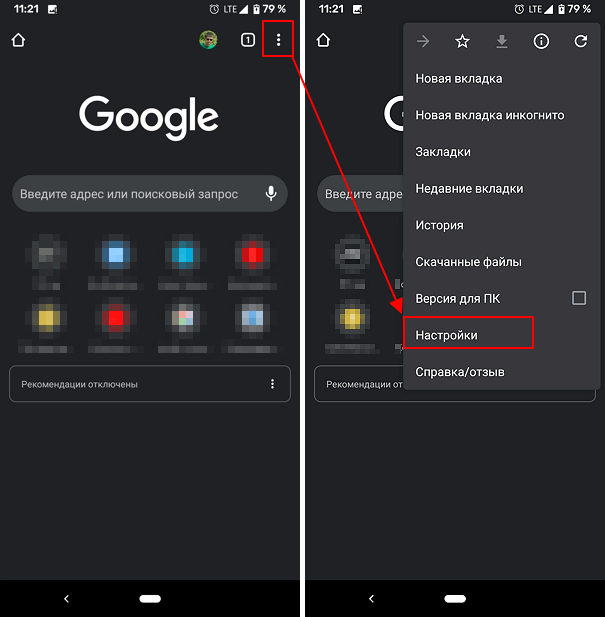
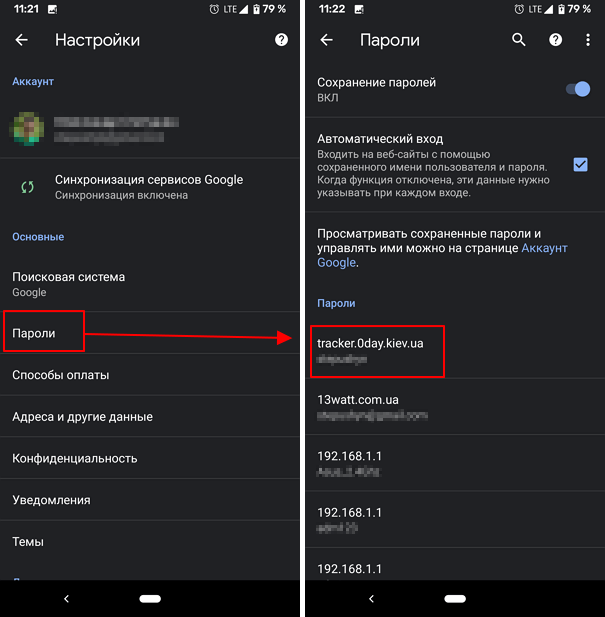
В настройках мобильного браузера Google Chrome нужно открыть раздел «Пароли». Здесь будет доступен список сайтов, для которых были сохранены данные.
Кликнув по одному из сайтов, вы увидите логин и пароль, которые были для него сохранены. Здесь нельзя изменить данные, но вы можете их удалить. Для этого нужно нажать на иконку с изображением корзины, которая находится в верхней части экрана.
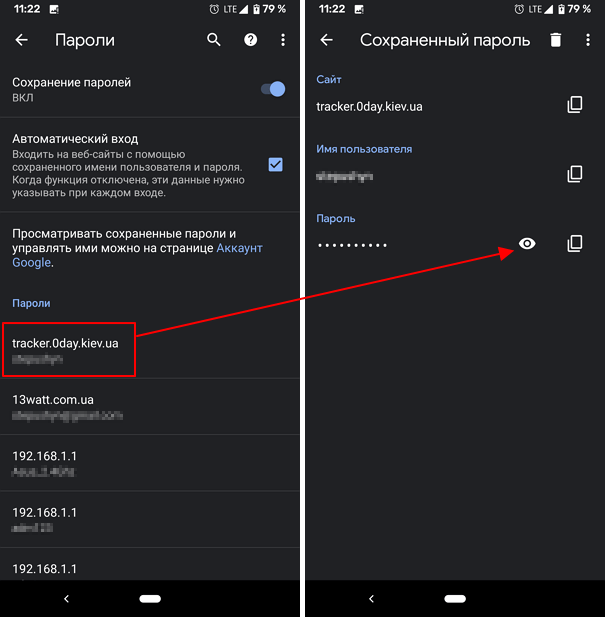
Обратите внимание, сохраненные данные в аккаунте Google и в браузере Chrome это одно и тоже. Поэтому изменяя информацию в одном из этих мест, она будет автоматически изменяться и в другом.
Как узнать сохраненные пароли в браузерах
Как уже было сказано, если вы пользуетесь другими веб-браузерами (например, Mozilla Firefox, Opera, Яндекс Браузер, UC Browser, Dolphin и т. д.), то пароли от сайтов могут сохраняться и в них. В этом случае для просмотра этих данных нужно использовать настройки самих браузеров. Ниже мы покажем, как это делается в некоторых популярных браузерах.
Mozilla Firefox
В случае использования Mozilla Firefox нужно нажать на кнопку с тремя точками и перейти в настройки приложения.
После этого нужно перейти в раздел «Логины и пароли – Сохраненные пароли».
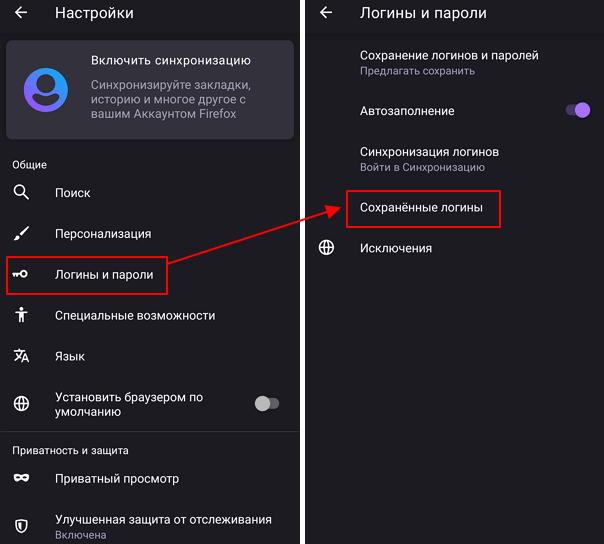
Здесь будет доступен список сайтов, для которых данный браузер сохранил данные пользователя.
Opera
В браузере Opera нужно нажать на кнопку с большой красной кнопкой «О» и перейти в настройки приложения.
Дальше нужно пролистать настройки до блока «Конфиденциальность» и перейти в раздел «Пароли – Сохраненные пароли».
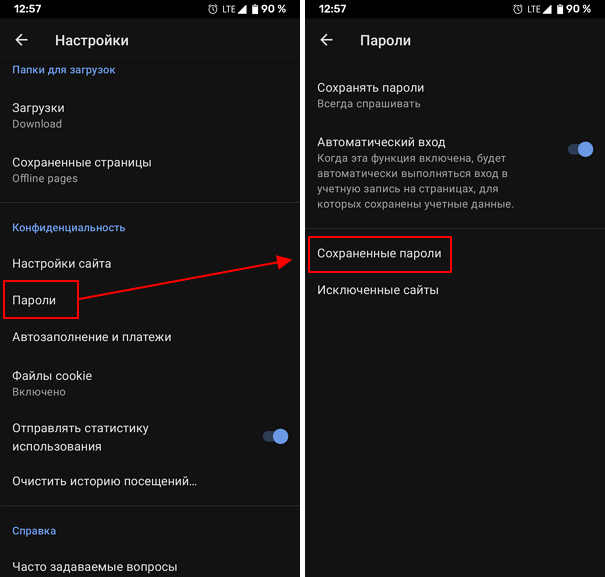
Здесь будет доступен список сайтов с данными пользователя.
Сохраненные пароли Microsoft Edge
В Microsoft Edge:
- Перейдите в Параметры / Параметры / Посмотреть дополнительные параметры / Управление паролями.
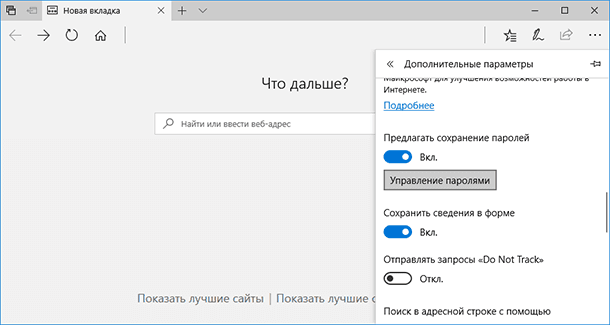
В данном меню расположены все сохранённые браузером пароли.
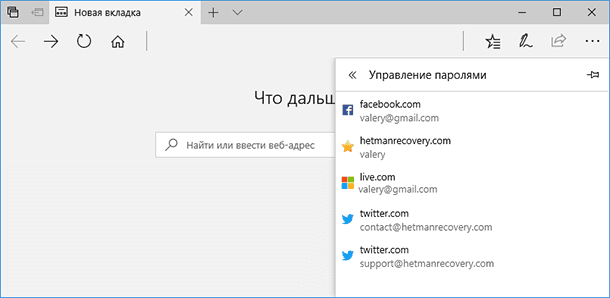
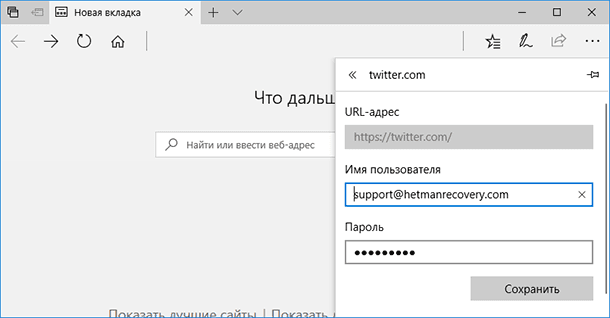
Но, кликнув дважды по сохранённому паролю, вы можете лишь удалить или изменить, но не просмотреть его.
Так как Edge – это встроенный в систему браузер, с интегрированной системой безопасности и многими другими параметрами Windows, то и учётные данные его хранятся отдельно в системе.
Чтобы увидеть их:
- Перейдите в Панель управления / Диспетчер учётных данных / Учётные данные для Интернета. Логины и пароли, сохраняемые с Edge, хранятся здесь.
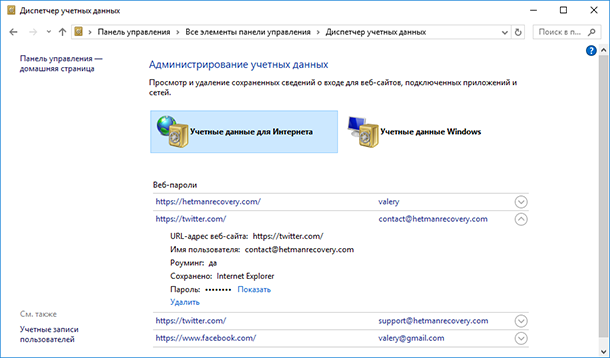
Чтобы посмотреть любой пароль, кликните по стрелочке напротив нужного сайта и выберите «Показать», напротив пункта Пароль. Для этого потребуется также ввести пароль вашего пользователя, тот под которым вы входите в систему.
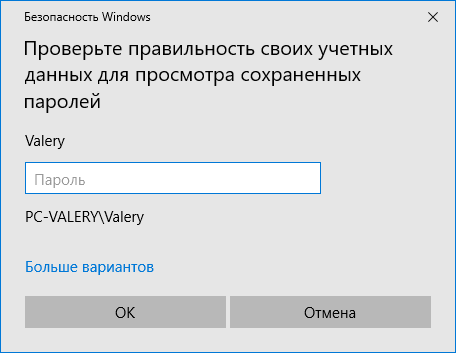
Чтобы удалить один из паролей, нажмите ссылку «Удалить» под ним, в Диспетчере учётных данных.
Чтобы удалить все сохранённые логины и пароли, перейдите в Параметры Edge и нажмите кнопку «Выберите, что нужно очистить». Выберите «Пароли» и нажмите кнопку очистить.
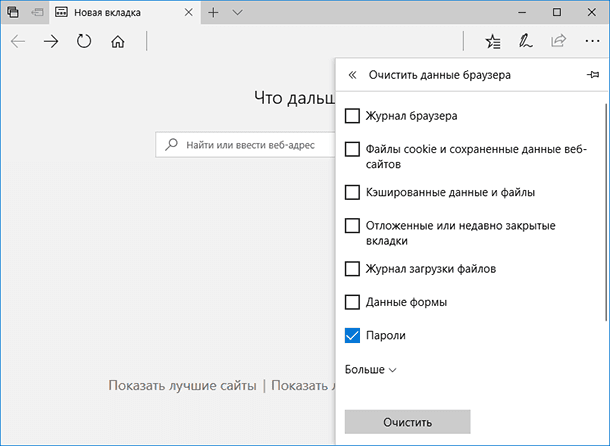
Данные для входа в аккаунты в браузере Yandex
Аналогично с предыдущими обозревателями в браузере Yandex присутствует функция автоматического сохранения данных для входа.
Чтобы настроить и просмотреть данные для входа необходимо:
Шаг 1. В открытом браузере в правом верхнем углу нажать левой кнопкой мышки по символу трех горизонтальных полосок. В выпадающем меню выбрать пункт «Настройки».
Шаг 2. В открывшемся окне переходим в графу «Пароли и карты», открываем подпункт «Пароли», где будет доступна информация про автоматически сохраненные пароли.
Читайте также: Восстановить удаленные файлы с USB флешки
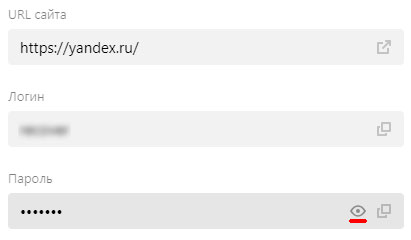
Чтобы просмотреть детальные данные про логины и пароли, следует нажать по необходимому пункту левой кнопкой мыши, после чего откроется окно с адресом сайта, логином и паролем к нему. Для просмотра пароля следует нажать по символу глаза.
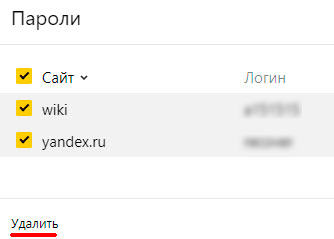
Для удаления паролей достаточно отметить необходимые галочкой и нажать по пункту «Удалить».
Для выключения функции сохранения данных для входа, необходимо, находясь в графе «Пароли и карты», выбрать пункт «Настройки».
В открывшемся окне следует убрать галочки возле пунктов под графой «Пароли» или просто нажать по кнопке «Выключить менеджер паролей».
Как посмотреть и восстановить сохраненные пароли приложений ВК Одноклассники и Инстаграмм и других на смартфоне Android
Пароли от приложений в OC Android посмотреть без специальных утилит невозможно. Данные хорошо зашифрованы в программных файлах смартфона. Но все же посмотреть их способ есть
ВКонтакте
Сразу обратим внимание, что узнать вводимые пароли через мобильное приложение ВКонтакте не представляется возможным. Конечно, можно использовать какие-то способы обхода с root-правами, но это очень трудное и не всегда эффективное решение. Проще всего восстановить забытый пароль от страницы через стандартную форму. Если вы используете мобильное приложение, то выполните такие действия:
- Переходим на главную страницу программы, то есть на форму входа.
- Возле строки «Пароль» нажимаем по иконке вопросительного знака.
- Вводим привязанную к странице почту или номер телефона. Нажимаем по кнопке «Далее».
- Получаем код подтверждения и создаем новый пароль.
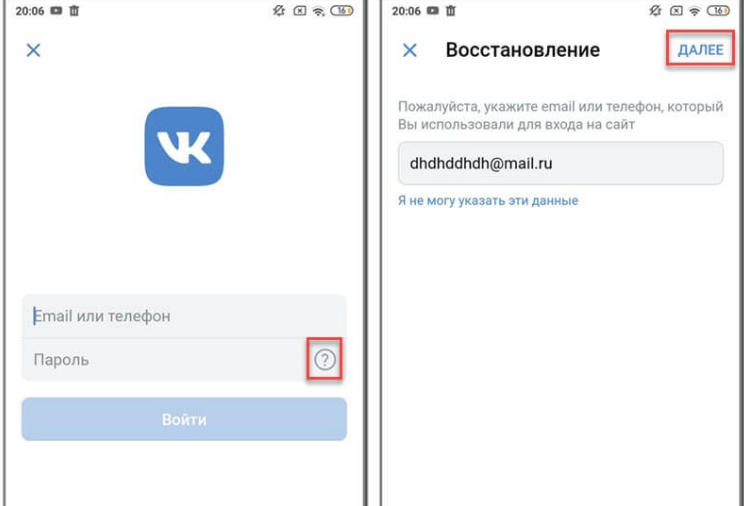
Также можно использовать предыдущий способ, связанный с аккаунтом Google. Если к вашей учетной записи были привязаны данные от входа, то вы всегда можете их просмотреть. Это же касается и браузеров, где реализована опция запоминания паролей.
Одноклассники
Что касается мобильного приложения социальной сети «Одноклассники», то здесь ситуация аналогичная. В настройках программы можно увидеть пароль, но только в зашифрованном виде. Однако его всегда можно восстановить:
- Переходим на форму входа и выбираем «Не получается войти».
- Выбираем вариант восстановления: через номер телефона или адрес электронной почты. Вводим номер телефона или электронный адрес в специальную форму, а после подтверждаем, что найденная страница принадлежит вам.
- Создаем новый пароль и нажимаем по кнопке «Далее».
Опять-таки, вы можете использовать и предыдущие способы восстановления данных. С тем же аккаунтом Google и браузером, конечно, если была выполнена синхронизация.
Инстаграм
Узнать пароль в мобильном приложении Инстаграма не представляется возможным. Восстановить входные данные можно, для этого достаточно перейти на главное окно программы и выполнить такие действия:
- Нажимаем по кнопке «Получить помощь со входом в систему».
- Указываем имя пользователя, адрес электронной почты или телефон.
- Выбираем «Далее».
При выборе варианта восстановления через электронную почту, переходим по ссылке в письме и меняем данные. Если возникли неполадки, то рекомендуем ознакомиться с информацией на официальном сайте Instagram.
Пошаговая инструкция для смартфонов Xiaomi
Почти в каждый мой обзор каким-то боком залезают устройства Xiaomi. Вот и в этот раз они отличились безрутовым способом передачи пароля. Для этого заходим в настройки беспроводных сетей, далее выбираем Home WiFi и получите QR-код для подключения:
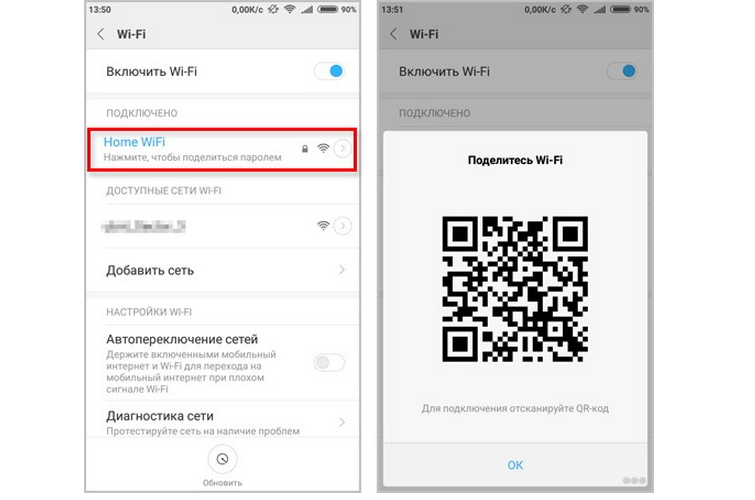
Код можно как и взаправду сразу передать другу, так и расшифровать встроенным сканером – там и будет лежать пароль.
Приложения и утилиты для просмотра паролей Android
Уберечься от случайной утраты паролей помогут специальные программы. В них вы можете вводить важные данные, а после в любой момент к ним вернуться. Как раз о таких приложениях мы подробно расскажем далее.
KeePassDroid
KeePass – одно из самых простых приложений для сохранения паролей. Установить его можно из Google Play на любой телефон, будь то Самсунг или Xiaomi. После первого запуска потребуется выполнить базовые настройки:
- Указываем путь к базе данных. То есть к месту, куда будут сохраняться все пароли.
- Можно оставить введенную папку по умолчанию.
- Нажимаем по кнопке «Создать». Создаем пароль к базе данных, а также при желании вводим файл-ключ.
- Выбираем «Ок».
- Нужная база данных создана, а это значит, что в неё можно добавлять различные пароли. Для этого нажимаем по кнопке «Новая запись».
- В появившемся окне указываем название сайта, логин, PIN-код и прочую информацию. Кстати, уровень защиты довольно высокий, так как программа даже не разрешила сделать скриншот при вводе всех этих данных.
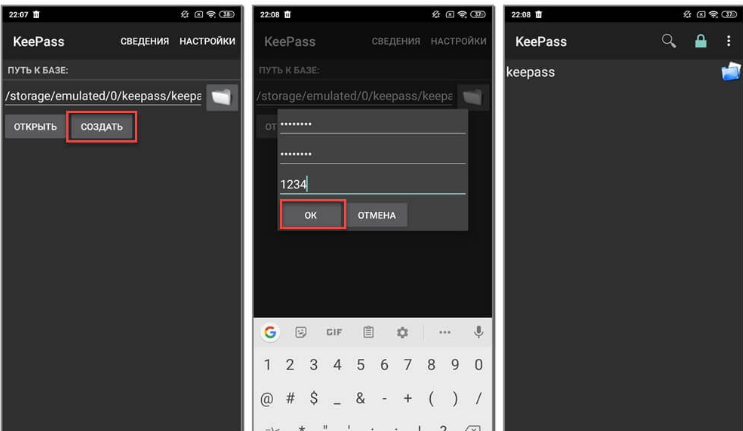
Что касается настроек, то они в программе стандартные. Вы можете включить или отключить скрытие паролей звездочками, изменить размер шрифта в списке, настроить блокировку базы при бездействии и так далее.
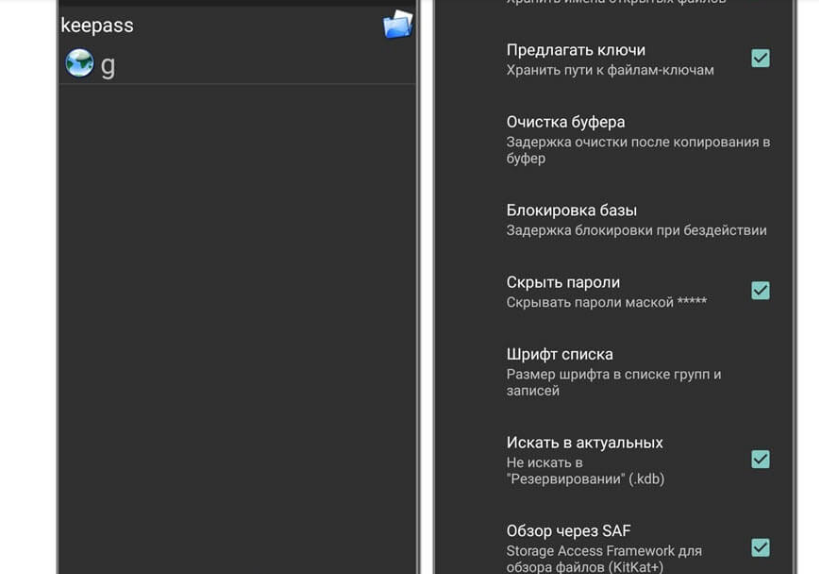
В общем, приложение KeePassDroid действительно заслуживает внимания.
Dashlane
Dashlane это ещё одно приложение, доступное пользователям продолжительное время. Dashlane предлагает все необходимые функции, включая поддержку паролей, кредитных карточек и других чувствительных видов информации. Приложение также поддерживает автозаполнение паролей на веб-сайтах и в приложениях. Вы можете сделать резервную копию локально или с помощью облака. Шифрование в 256 бит AES работает должным образом. Вы можете использовать большинство функций бесплатно, но если вы хотите использовать все функции, придется оформить платную подписку. Это один из наиболее солидных менеджеров паролей для Android.
Keepass2Android
Keepass2Android является одним из самых базовых приложений менеджеров паролей в этом списке. Keepass имеет базовые функции, с которыми вы сможете создавать резервные копии паролей и тому подобное. Тем не менее, приложение не предлагает более слоны особенностей большинства конкурентов. Главной особенностью приложения становится совершенно бесплатное распространение с открытым исходным кодом. Приложение основано на коде Keepassdroid (ещё один бесплатный менеджер паролей с открытым исходным кодом), оба приложения совместимы друг с другом.
Воспользоваться Intercepter-NG
Неплохой способ вспомнить пароль – прибегнуть к помощи особой утилиты Intercepter-NG. Несмотря на то, что она скорее предназначена для хакеров, можно её преимущества использовать для решения этой проблемы.
Данное приложение не выявит никаких паролей само по себе, пока не будет совершён вход на сайт или в программу. После установки утилиты надо настроить её на выявление информации в границах устройства, на котором она функционирует.
После входа в любой аккаунт или программу, как только произойдёт автоматическая авторизация, Intercepter-NG сделает своё дело – обнаружит сведения для входа и зафиксирует информацию в отдельном текстовом файле. Останется открыть этот отчёт и увидеть логин с паролем для входа на конкретный сайт или в приложение. Надо добавить, что корректная работа этой программы возможна только на смартфонах с включёнными рут правами.
При помощи утилиты SQLite Editor
Этой программе тоже требуется устройство с Root правами. Благодаря своей поисковой сущности, она отыщет всю информацию о требуемом приложении. Перед тем как установить его на свой смартфон, понадобится предоставить ему рут права. Затем, установив SQLite Editor, поставить перед ним задачу найти все данные о конкретной программе. Вся информация о базе данных с логинами и паролями искомого приложения можно будет найти в отдельном текстовом файле.
Подмечу, такие социальные сети как Facebook, Вконтакте сохраняют пароли пользователей только в зашифрованном виде. Узнать их задача не из лёгких – потребуется не только специализированное программное обеспечение, но особые знания.
С помощью WireShark (ПК)
Для более эффективной расшифровки данных можно воспользоваться мультиплатформенным сервисом WireShark. Основное достоинство приложения, простой и понятный интерфейс, а также возможность функционировать с подавляющим числом протоколов. Для начала понадобится загрузить программу и установить на компьютер (работа на Windows более стабильна). Далее подключить смартфон с ПК с помощью стандартного шнура USB. Самым сложным будет правильная настройка поиска пакетов. В появившемся окне нужно указать необходимый сайт и подтвердить анализ, после чего перед пользователем откроется файл с готовой информацией. В перечне команд нужно отыскать кодовое слово «Password», так как именно в нем будет содержаться нужный пароль.
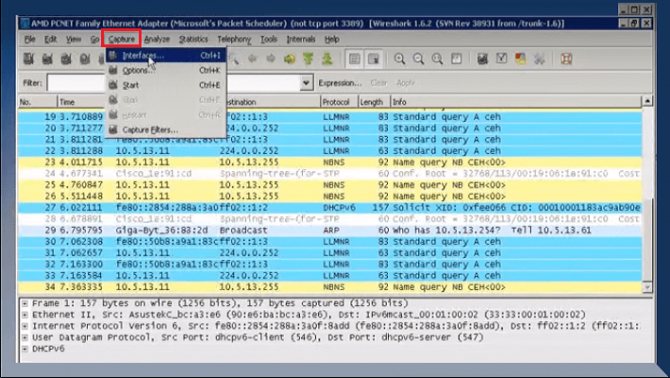
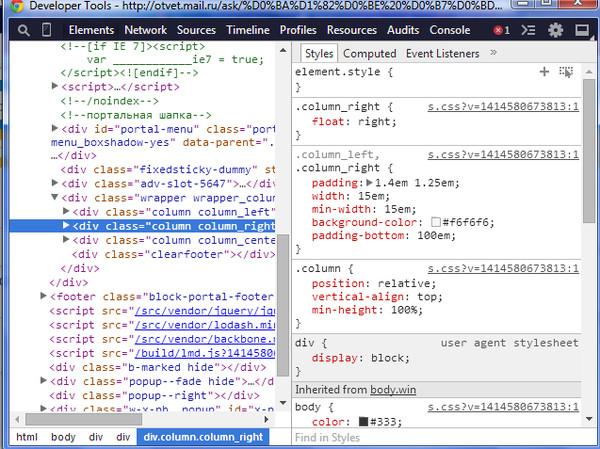
Просмотр кода элемента
Данный метод расшифровки самый простой и занимает мало времени. Пользователю понадобится выделить содержимое из поля паролей и нажать на функцию просмотра кода элементов. Инструмент стабильно функционирует во всех браузерах, кроме Internet Explorer.
Safari
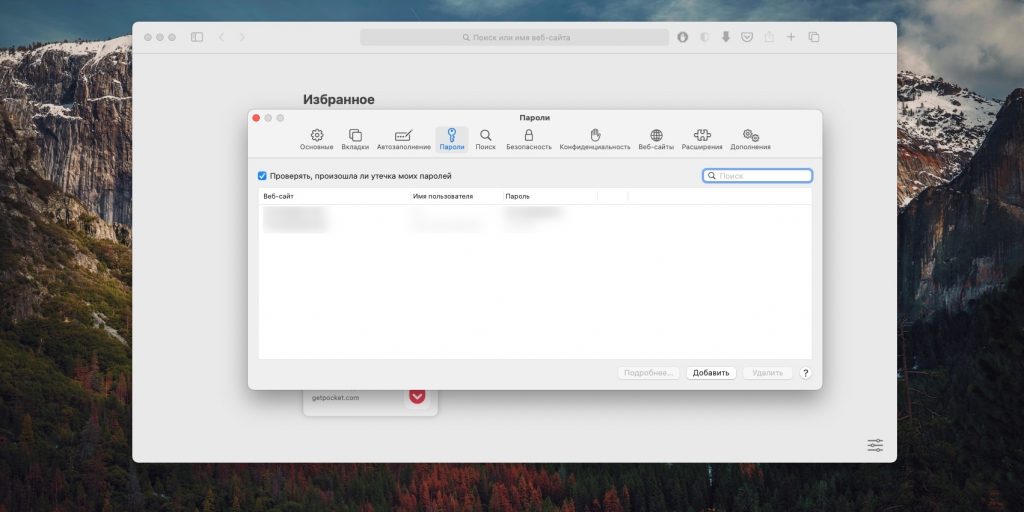
- macOS: Safari → «Настройки» → «Пароли».
- iOS: системные настройки → «Учётные записи и пароли» → «Пароли программ и сайтов».
Internet Explorer
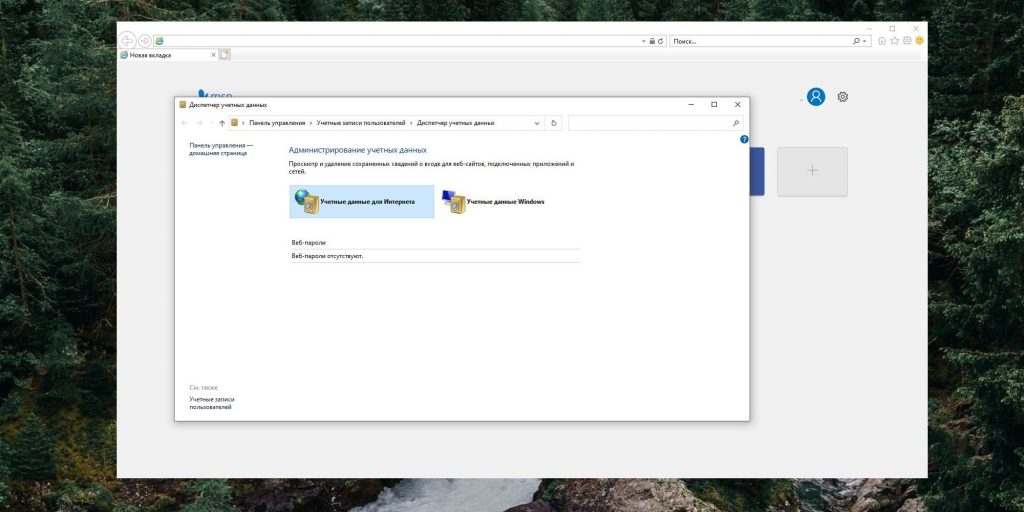
- Windows: меню браузера → «Свойства браузера» → «Содержание» → «Параметры» → «Использовать автозаполнение для» → «Управление паролями».
Как посмотреть, изменить, удалить или экспортировать сохраненные пароли
- Откройте браузер Chrome на компьютере.
- В правом верхнем углу экрана нажмите на изображение профиля
«Пароли»
. - Выполните нужное действие:
Чтобы стереть все сохраненные пароли, удалите данные о работе в браузере и выберите «Пароли».
Как сохраняются и синхронизируются пароли
Место сохранения паролей зависит от того, хотите ли вы использовать их на всех своих устройствах. Если вы вошли в аккаунт в браузере Chrome, то можете сохранять пароли в аккаунте Google, а затем использовать их в Chrome на своих устройствах и в некоторых приложениях на телефонах и планшетах Android.
В противном случае вы можете сохранять и использовать пароли только на своем компьютере.
Как проверить надежность паролей в Андроид
Взлом паролей и получение доступа к учетным записям неосторожных пользователей – обычные явления. Поэтому мы решили добавить в нашу статью инструкцию, позволяющую узнать ненадежные и даже взломанные пароли, а также несколько рекомендаций по выбору и хранению паролей.
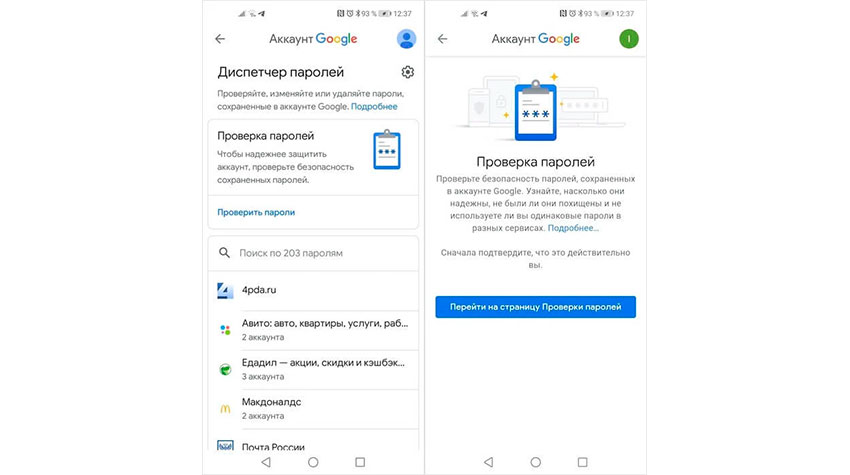
Как проверить пароли Андроид через Google на предмет надежности
Воспользуйтесь ранее приведенной инструкцией и откройте «Диспетчер паролей» в меню «Аккаунт Google». Затем нажмите кнопку «Проверить пароли», внимательно ознакомьтесь с результатами проверки и примите рекомендованные системой меры – измените все слабые и потенциально взломанные пароли. Не игнорируйте рекомендации системы. Она их выдает не просто так.
Какими должны быть пароли в браузерах на Андроид
Далее приведенные пункты являются исключительно рекомендациями. Следовать им или нет – решать только пользователям. Но советами лучше не пренебрегать. Если, конечно, не хочется в будущем потерять доступ к аккаунтам на любимых сайтах. Далее прикладываем непосредственно рекомендации:
- В идеале пароль должен содержать одновременно буквы и цифры, причем порядок знаков должен быть понятен только составителю пароля. Если самостоятельно составить пароль трудно, то можно использовать специальную программу-генератор.
- Для каждого сайта целесообразно придумывать пароль, значительно отличающийся от остальных паролей. Особенно это касается пароля для электронной почты, применяемой для подтверждения регистраций на различных сайтах.
- Желательно обновлять пароли хотя бы раз в год. При таком подходе риск потери данных значительно снизится. Особенно если четко следовать двум предыдущим рекомендациям.
Приведенные советы очень просты, потому их использование не потребует значительных трат времени и усилий. Но главное то, что следование рекомендациям позволит обезопасить личные данные пользователя и сохранить прямой доступ к периодически посещаемым ресурсам.
В завершение представим тематическое видео, посвященное проверке надежности и изменению паролей через настройки Google-аккаунта.
Заключение
Поскольку браузеры постоянно обновляются и изменяют свой интерфейс, то некоторые пункты настроек могут незначительно изменять свое месторасположения, поэтому многие пользователи могут заметить некоторые отличия в настройках и просмотре данных для входа. Тем не менее, данная статья сможет дать четкий ориентир для выполнения необходимых действий.
Если у Вас возникли какие-либо проблемы с просмотром данных для входа и паролей или эта информация была случайно удалена, уничтожена вирусами или утеряна по другим причинам, рекомендуем воспользоваться специальной утилитой для восстановления истории и паролей браузеров RS Browser Forensics. Данная программа сможет быстро восстановить историю и вернуть пароли для всех популярных браузеров.