Как прочитать заказное письмо через Интернет
Заказное письмо, направленное получателю государственным органом, забирается на почте лишь в 60% случаях. Такой маленький процент забора таких писем, может быть вызван разными факторами такими как: нежелание адресата забирать его, ленится; адресат уже не проживает по данному адресу; и т.д. В связи с такой обстановкой и для экономия времени, Почта России создала специальный инструмент, который позволяет нам получать и читать письма онлайн, а также отправлять их в государственные органы. В данной статье мы расскажем вам, как прочитать пришедшее письмо вам на физический адрес, через интернет.
Заказное письмо теперь можно прочесть онлайн
Почта России столкнувшись с большим количеством игнорирования заказных писем, поставили перед собой задачу, найти эффективный способ доставки таких писем. Решение было найдено и в 2015г. Почта запустила онлайн сервис, который позволяет вместо бумажного письма, получать письмо на специальный электронный адрес. Благодаря которому можно не только прочесть письмо, а также оплатить задолженности или штрафы.
Первыми к данному сервису подключились только такие структуры как МВД и служба судебных приставов. Позже подключились остальные, но еще не все. К сожалению данная услуга еще работает не во всех регионах и не со всеми Гос. Органами, но их структура развивается и процесс подключения оставшихся органов продолжается.
Чтобы прочитать заказные письма от государственных и муниципальных органов, не посещая отделения почты, вам нужно активировать специальный сервис. После чего вы сможете читать письма онлайн, при наличии интернета и телефона, или пк.
Есть три способа активации данного сервиса:
- Через мобильное приложение Почта России
- через сайт Почта России
- Через госуслуги
Подключение заказных писем онлайн через приложение Почта России
Для подключения сервиса вам необходимо на ваш смартфон установить приложение Почта России (Android / Iphone), а также нужно иметь подтвержденный статус на сайте госуслуги. После чего нужно:
- Запустить приложение Почта России.
- Справа внизу кликаем «еще» и выбираем пункт “Вход и Регистрация”.
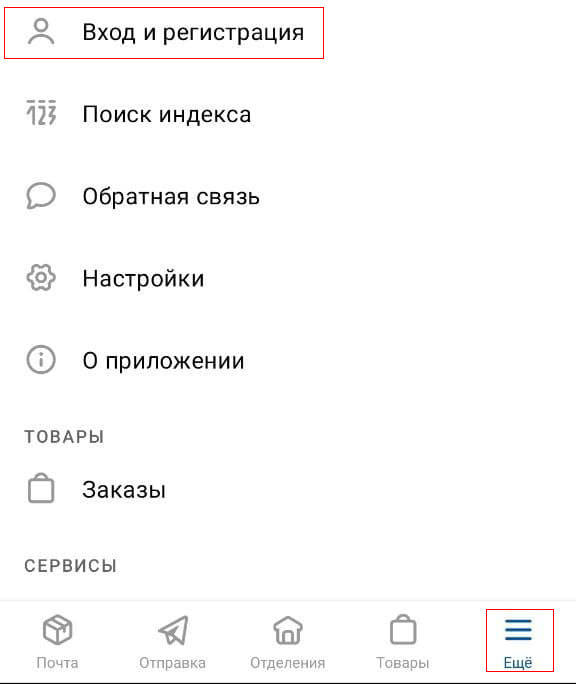
Вход и регистрация
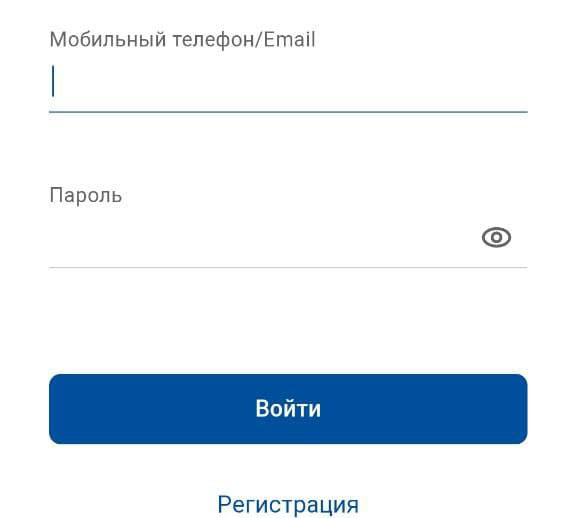
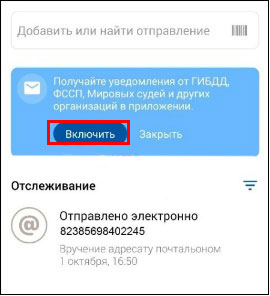
Также Существует альтернативный вариант подключения сервиса:
-
Переходим во вкладку “Еще” и кликаем на “Мой профиль”
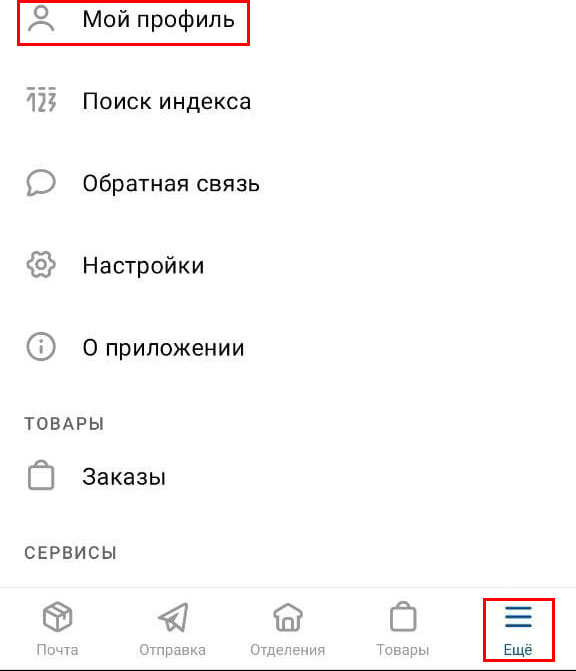

Подключите аккаунт Госуслуг
Войти в Госуслуги
После проделанных процедур вы сможете в приложении Почта России, в разделе почта, читать письма отправленные вам государственными органами.
Подключение сервиса заказных писем онлайн через сайт Почты России
Чтобы подключить сервис для чтения заказных писем онлайн, через сайт zakaznoe.pochta.ru , вам также понадобится подтвержденный статус на сайте госуслуги.
Для подключение нужно:
- перейти по следующей ссылке zakaznoe.pochta.ru
- На открывшейся странице нажать на “подключиться через Госуслуги”


Войти через портал Госуслуг
Теперь вы сможете проверять заказные письма через сайт zakaznoe.pochta.ru
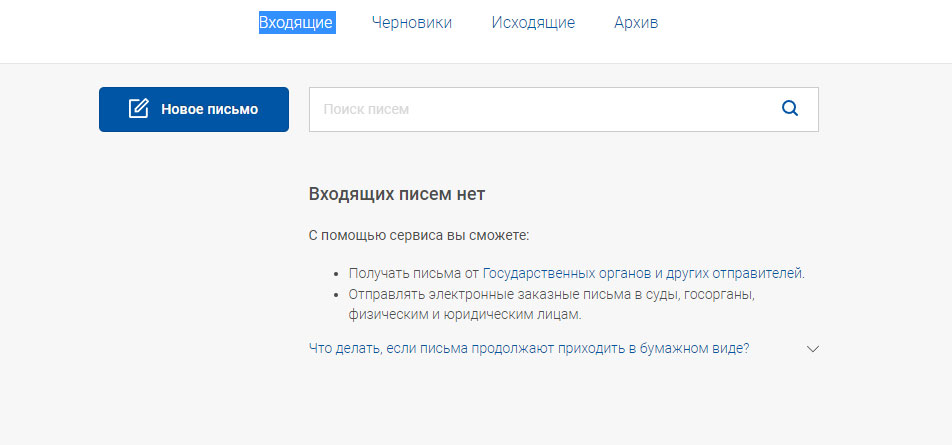
Заказные письма на портале Госуслуги
Для подключения сервиса заказных писем онлайн на портале Госуслуг, вам также необходим подтвержденный статус. Для включения данной функции проделайте следующие действия :
-
В портале Госуслуги перейдите в раздел “Уведомления”. Для этого нужно нажать на ваше имя и в появившемся меню выбрать “Уведомления”
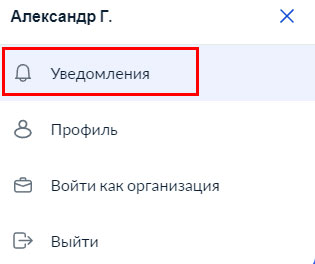

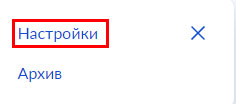
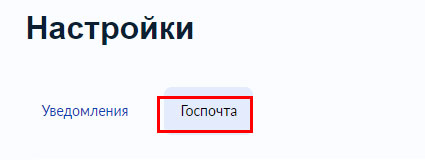
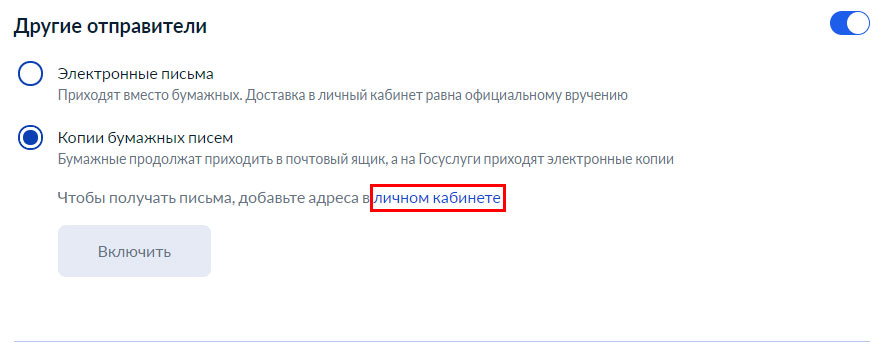
Также в этом разделе рекомендуем просмотреть другие структуры, на которые можно включить подписку на рассылку вам сообщений.

Важно: Доставка такого письма к вам в личный кабинет, равносильна личному вручению.
Заключение
Заказное письмо теперь не обязательно идти забирать в отделение почты. Их можно получать в электронном виде на портале Почта России или же в Госуслугах. Также помимо прочтения такого письма, есть возможность отправить письмо в Государственный орган и даже можно оплатить штраф или задолженность.
Как открыть электронную справку
Портал Госуслуги позволяет заказать справку об отсутствии судимости не выходя из дома. Из документов вам будет необходим только паспорт гражданина РФ и его отсканированные (фото) страницы. Обратите внимание, что электронные образы документа должны быть хорошего качества.
- Войдите в личный кабинет Госуслуги на портале или зарегистрируйтесь, если не делали этого раньше.
- Далее выберите раздел «Каталог услуг».
- Здесь находим категорию «Лицензии, справки, аккредитации».
- Выбираем раздел «Справка об отсутствии судимости».
- Ознакомьтесь с общей информацией об услуге. Если вся изложенная информация вам понятна, нажмите на кнопку «Получить услугу».
- На следующей странице вам необходимо заполнить форму для подачи заявления. Сведения о заявителе заполняются автоматически из данных вашего профиля на портале, вам необходимо выбрать лишь «Роль заявителя».
- Пункты 2,3 и 4 также заполняются системой автоматически.
- Далее необходимо внести уточняющую информацию о заявителе – предыдущие ФИО или регион проживания. Также следует прикрепить сканы страниц паспорта, где отражена информация о владельце паспорта, о месте регистрации/снятия с учета, а также страницу о воинской обязанности.
- Выберите способ получения справки об отсутствии судимости – в электронном или бумажном виде. Электронный образ документа также обладает юридической силой (именно электронный файлы, а не распечатанная справка). Уточните в организации, в которую вы подаете справку, подойдет ли им электронный вариант справки, который вы сможете переслать на электронную почту, либо необходим печатный формат. В случае получения бумажной справки вам нужно выбрать один из вариантов «Лично в…» и лично явиться за справкой в выбранное учреждение. После выбора нажмите «Подать заявление».
- Все оповещения об изменении статуса вашего заявления вы сможете отслеживать в личном кабинете.
- Дальнейшая обработка заявления будет сопровождаться изменением его статуса на «Заявление зарегистрировано» и «Заявление принято к исполнению».
- Когда заявка будет готова, вы получите уведомление, что услуга оказана. Файл справки можно сохранить напрямую с портала, либо же переслать на свой электронный ящик.
- Электронный вариант справки будет предоставлен в формате pdf. Электронный документ заверен электронной подписью, что дает ему юридическую силу как если бы это был бумажный формат справки.
Срок оказания услуги в получении справки об отсутствии судимости – не более 30 дней (по факту — 10-15 дней).
Как открыть файл справки sig с Госуслуг?
Открывать его не нужно, а следует пересылать электронным путем (e-mail) по месту требования вместе с самим файлом справки. SIG – это расширение файла, которое используется в документах цифровой подписи. Сам по себе файл значения не имеет – он прикладывается в качестве подтверждения подлинности электронного документа, справки.
Касательно электронной справки о несудимости, полученной на Госуслугах, то юридической силой обладает только наличие двух файлов одновременно: файла самой справки в PDF-формате и файла цифровой подписи с расширением pdf.sig
Распечатанная с PDF-файла справка о несудимости не будет иметь юридическую силу — только электронные файлы справки и цифровой подписи, отправленные электронным путем.
Если вам нужен бумажный вариант справки, то в 9 шаге приведенной выше инструкции, необходимо выбрать варианты «Лично…». Если вы уже подали заявку, но указали вариант «Только в личный кабинет портала Госуслуг», то подайте заявление заново, изменив соответствующий шаг.
Получение бумажной версии справки
Получить справку об отсутствии судимости в бумажном виде вы можете в информационном центре вашего региона или в органах МВД по месту регистрации или пребывания. Обратите внимание, что получить данный тип справки вы можете исключительно при личном обращении.

Госпортал оказывает заявителям спектр услуг, касающихся взаимоотношений с органами государственного управления. Для заказа информации с официального портала необходимо предоставить качественные сканы страниц паспорта и уметь открывать файлы с расширением sig, содержащих цифровую подпись. Рассмотрим детально вопрос: чем открыть SIG файлы Госуслуги и что они собой представляют.
Какие форматы электронных документов предоставляет портал Госуслуги
Файлы с расширением SIG создавались для вложений, которые направляются заказчикам посредством электронной почты через портал Госуслуги. По своей сути, они несут в себе информацию, с использованием:
- текста;
- электронной таблицы;
- графического изображения.
Подлинность файлов подтверждается ЭЦП (цифровой подписью), после чего отправляется онлайн заказчику.
На портале «Госуслуги» можно:
- Оставить заявку на предоставление услуг в электронном виде.
- Получить детальную информацию о госуслуге: конкретное место получения, цена, срок исполнения и перечень документов, которые необходимо приложить для регистрации услуги.
- Оставить заявку и получить в электронном виде справку об отсутствии судимости.
- Запросить полную информацию о государственных, муниципальных ведомствах.
Формат SIG — что это такое

Расширение SIG – по своей сути небольшой текстовый или графический информационный документ, обладающий способностью в автоматическом режиме прикрепляться к электронному сообщению. Файл содержит подлинную ЭЦП владельца, контактную информацию адресанта, имя, контакты. Часто его применяют при пересылке электронных писем, когда государственные услуги предоставляются заказчикам.
Особенности расширения
Система имеет два подхода к отображению вложений формата СИГ с файлами — это xml файл ЦП или графическое изображение. Содержимое xml формата включает:
- адрес отправителя и получателя (если ЦП прикреплена к вложению с сохраненным письмом);
- зашифрованный публичный ключ, проверяющий невредимость письма, определяющий его аутентичность;
- имя отправителя.
Если устройство идентифицирует файл СИГ как графическое расширение — это показатель того, что документ из категории программных продуктов The Print Shop или Print Master. Графическое вложение с параметрами СИГ включает в себя изображение, являющееся подлинной цифровой подписью для всех создаваемых видов растровых документов программ.
Как открыть документ

При получении сообщения с параметрами СИГ, пользователь ищет информацию, чем открыть вложение такого вида. Структура открывается с использованием десктопных приложений, облачных сервисов или специализированного софта:
- Блокнотом, который является встроенной функцией на ПК.
- Облачным онлайн-сервисом.
- Для ОС Windows: Microsoft Outlook.
- Для ОС Mac: QUALCOMM Eudora.
Обратите внимание! Чтобы открыть расширение СИГ онлайн, рекомендуется воспользоваться ресурсом «Росреестр». Открыть раздел «Сервисы», выбрать вкладку «Проверка документа» и загрузить вложение в соответствующее поле.
Что делать, если электронный документ не открывается

Часто архив данных с файлами, скачанный или полученный из интернета, может не открыться или показывать ошибку. Для разных форматирований предусмотрены специализированные программные средства. Если на ПК есть необходимый софт, архив откроется. Отсутствие требуемого софта на устройстве приведет к проблемам с открытием расширения СИГ. Пользователю рекомендуется поискать необходимый софт через интернет.
При попытке поиска, когда появляется извещение «нет возможности открыть» OS Windows предложит:
- отобрать софт вручную;
- отыскать в интернете;
- отказаться (кнопка Отмена).
При решении воспользоваться открытием – изберите способ «подбор вручную из списка» либо, опцией «Обзор» – отыщите необходимую программу в сети.
Важно! Берегите ПК от проникновения вирусов, старайтесь пользоваться только лицензионным программным продуктом, скачивайте необходимый софт через официальный магазин приложений Play Market.
Шаг за шагом для пользователей была раскрыта информация по теме: «чем открыть SIG файлы Госуслуги и что делать, если расширение не открывается». Простое описание приводит к пониманию того, что по своей сути представляет формат СИГ и насколько он упрощает процедуру получения государственных услуг с официальных ресурсов.

Портал Госуслуги дает пользователям возможность заказывать справки из различных государственных учреждений. Получить их можно в классическом бумажном исполнении или в форме электронного документа. Во втором случае они приходят в личный кабинет на сайте. Но открыть и прочитать документ получается не у всех, так как файл имеет расширение sig. Поэтому важно знать, что это за формат и как с ним работать.
Что такое расширение sig
Signature Files, обозначающиеся как sig, представляют собой файлы, в которых хранятся данные об электронной подписи. Они чаще используются для пересылки информации по электронной почте.
Формат sig широко используется порталом Госуслуг. В таком файле помещается сама справка и электронная подпись, выдавшего ее ведомства. Так происходит удостоверение подлинности документа. Пользователь может пересылать полученный на портале документ в другие учреждения, например в отдел кадров на работе.
Какой программой открыть файл sig, полученный из системы Госуслуги
Документы с расширением sig широко используются по всему мирe, а потому большинство современных компьютерных программ могут его прочесть. Среди самых простых и распространенных из них выделяют:
 Портал госуслуг использует signature Files
- Блокнот. Входит в набор стандартного ПО Microsoft. Скачивать его отдельно и тем более приобретать лицензионный ключ не нужно.
- Microsoft Outlook – программа для работы с электронной почтой. Входит в пакет ПО Microsoft Office.
- Eudopa. Эта программа подходит для устройств, работающих на платформе MacOS.
- Crypto Pro – вспомогательная программа от создателей программного обеспечения для работы с электронными подписями.
Помимо этого существует несколько интернет-ресурсов, позволяющих читать файлы sig в режиме онлайн. Самым безопасным из них становится сервис на сайте Росреестра.
Пошаговая инструкция по открытию файла на компьютере
Простым способом прочитать файл sig становится использование блокнота. Эта программа установлена на всех компьютерах, работающих на операционной системе Windows. Процесс делится на несколько этапов.
Шаг 1
Справку, пришедшую в личный кабинет на Госуслугах, скачиваем на свой компьютер. Запускаем программу «Блокнот». Открываем вкладку «Файл».

Шаг 2
В открывшемся меню кликаем на кнопку «Открыть».

Шаг 3
Откроется содержимое компьютера. Переходим в папку, куда была сохранена скачанная с Госуслуг справка. Кликаем на нее и нажимаем кнопку «Открыть».

После этого на экране появится содержимое файла. Изменить текст не удастся, так как формат sig защищает информацию от редактирования.
Как открыть файл онлайн?
Посмотреть содержимое файла с расширением sig можно режиме онлайн. Для этого лучше использовать сайт Росреестра. Процедура состоит из нескольких этапов.
Шаг 1
Переходим на сайт rosreestr.ru. На главной его странице находим раздел «Электронные услуги и сервисы». Кликаем на кнопку «перейти в раздел».

Шаг 2
В меню, расположенном в правой части экрана, кликаем на кнопку «Сервисы».

Шаг 3
В появившемся перечне выбираем пункт «Проверка электронного документа».

Шаг 4
На открывшейся странице представлен сервис, позволяющий проверять файлы xml и sig. Кликаем на кнопку «Выберите файл». В проводнике компьютера находим сохраненную справку и нажимаем «Открыть». После этого вводим код с картинки, а затем щелкаем по кнопке «Проверить».

Шаг 5
После того как система обработает запрос, на экране появится кнопка «Показать в человекочитаемом формате». Кликаем на нее, чтобы просмотреть содержимое справки.
Возможные трудности при открытии подобных файлов
При соблюдении инструкций по чтению документов в формате sig сложности у большинства пользователей не возникают. Единственной проблемой может стать повреждение самого файла. В этом случае нужно обратиться за помощью в службу технической поддержки сайта Госуслуги. Если они не помогут в сложившейся ситуации, придется обращаться в ведомство, предоставившее справку. Когда за ее выдачу взималась госпошлина, они обязаны произвести замену нечитаемого файла на новый.
Как прочитать заказное письмо через Интернет
Как известно, по статистике забирается всего 60% заказных писем, приходящих получателям от государственных органов. Причины для этого бывают различными, от нежелания адресата идти за ними на почту до банального отсутствия получателя по указанному в письме адресу. Для построения более эффективного сервиса доставки заказных писем Почта России создала специальный электронный инструментарий. Позволяющий получать заказные письма онлайн, читать их, а также отправлять свои заказные письма в адрес государственных органов. Как же с помощью Интернета прочитать пришедшее на наш адрес заказное письмо через Интернет? Расскажем в нашем материале.
Заказные письма стали доступны к просмотру онлайн
Почта России запустила в тестовом режиме электронный сервис получения заказных писем ещё в декабре 2015 года. Сложившаяся негативная ситуация с неполучением государственной заказной корреспонденции поставила перед почтовиками задачу поиска эффективных альтернатив, позволяющих доставлять заказные письма адресату. Такой эффективной альтернативой стал электронный сервис доставки заказных писем онлайн, созданный усилиями Почты России.
Теперь вместо неудобной почтовой корреспонденции получатель писем имеет свой электронный ящик, куда поступают заказные письма в электронном виде. Через Интернет их можно не только прочесть, но и сразу же оплатить штраф или задолженность, о которых упоминается в заказном письме. Сервис уведомляет пользователей о новых поступивших письмах, отображает статус штрафов или задолженностей, извещает о поступлении оплаты по указанным штрафам.
Вначале к работе сервиса были подключены лишь органы МВД и служба судебных приставов. Позже к сервису присоединились судебные органы, Прокуратура, Пенсионный Фонд, Департаменты городского имущества, Административные комиссии и множество других государственных органов. При этом услуга таких электронных заказных писем пока доступна не для всех регионов и не для всех государственных органов. Процесс подключениях государственных структур к функционалу сервиса электронной заказной почты продолжается.
Активировав у себя данный сервис, вы сможете читать множество адресованных вам заказных писем от государственных и муниципальных органов онлайн, без необходимости посещения почтового отделения. Доступ к прочтению будет у вас в любом месте, где есть подключение к интернету, ваш телефон или ПК.
Для подключения вам понадобится использовать один из трёх способов, которые мы опишем чуть ниже.
Подключение к сервису через мобильное приложение «Почты России»
Для получения и прочтения заказных писем через Интернет вы можете воспользоваться мобильным приложением «Почта России» (Андроид, iOS). Также вам понадобится иметь подтверждённую учётную запись на сайте Госуслуг. Если у вас её нет, вам понадобится перейти на сайт gosuslugi.ru, кликнуть на «Зарегистрироваться», и пройти процедуру регистрации с конечным подтверждением через МФЦ, интернет-банкинг или Почту России.
Если же у вас уже имеется подтверждённая учётная запись на Госуслугах, и вы установили приложение «Почта России», тогда выполните следующее:
- Запустите на смартфоне приложение «Почта России»;
- Нажмите на вкладку «Ещё» внизу;
- Далее в перечне тапните на «Вход и регистрация»;
- Пройдите простую процедуру регистрации с помощью мобильного телефона для входа в ваш личный кабинет;
- Перейдите на вкладку «Почта», на которой будет отображаться баннер о получении уведомлений от государственных органов. Нажмите в нём на «Включить».
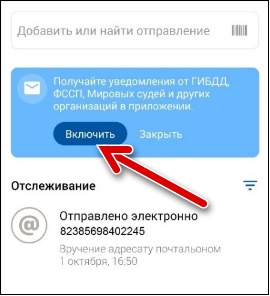
В качестве альтернативы вы можете через вкладку «Ещё» перейти в ваш профиль, где также будет отображаться баннер подключения аккаунта Госуслуг. Нажмите в нём на «Подключить Госуслуги». Останется войти на Госуслуги с помощью клика на кнопку «Войти».
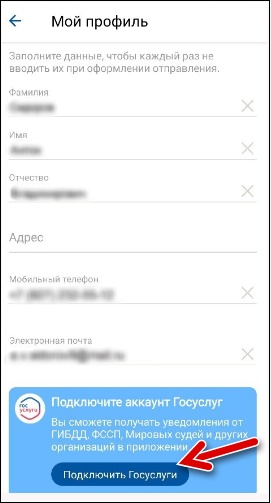
После завершения описанной процедуры вы сможете получать в вашем приватном кабинете в приложении «Почта России» заказные письма на ваше имя от различных государственных органов.
Подключение сервиса электронных заказных писем через сайт zakaznoe.pochta.ru
Другим способом прочитать электронные заказные письма можно используя функционал сайта zakaznoe.pochta.ru. Как и в случае других способов, вам понадобится ваша подтверждённая учётная запись на сайте Госуслуг.
- Перейдите на сайт zakaznoe.pochta.ru;
- Нажмите на кнопку «Подключиться через Госуслуги»;
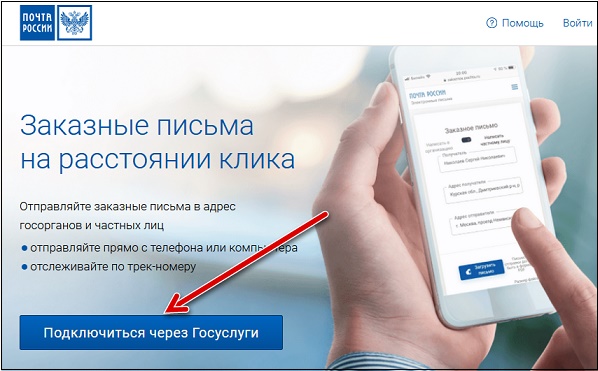
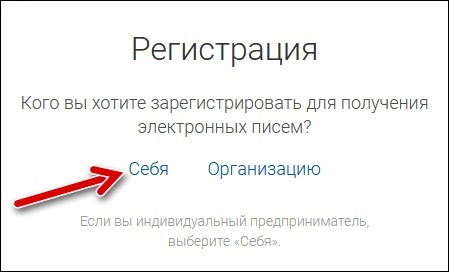
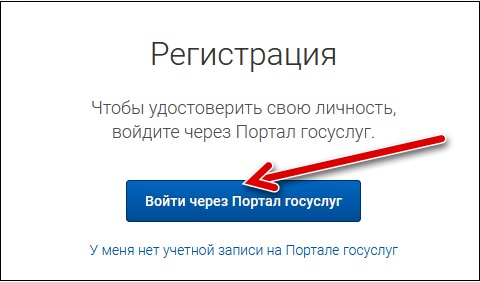
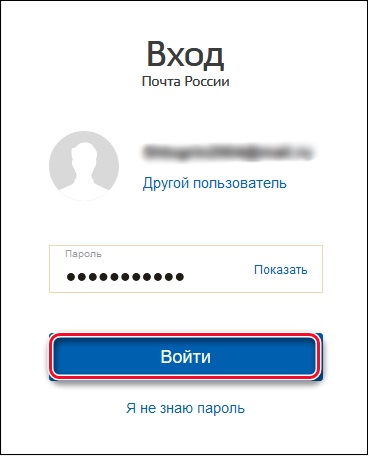
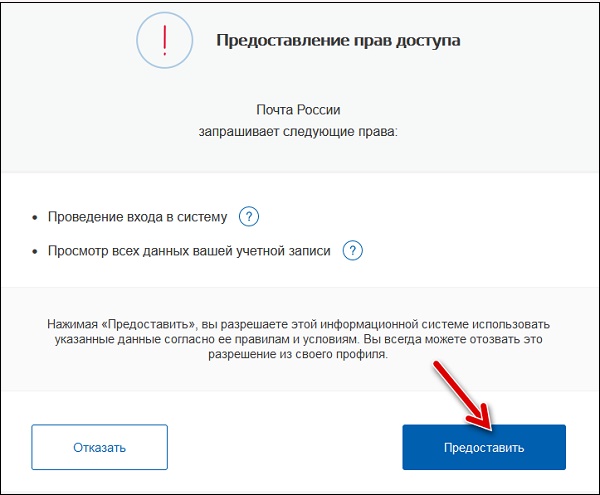
После этого вы сможете получаемые заказные письма на ваше имя с помощью вашего личного кабинета на данном сайте.
Как читать заказные письма на Госуслугах
Также вы можете подключить сервис электронных заказных писем непосредственно через сайт Госуслуг, через функционал раздела «Госпочта». Как и в случае вышеперечисленных двух способов, вам необходимо иметь подтверждённую учётную запись на сайте Госуслуг. После подтверждения своего аккаунта на Госуслугах электронные письма от ФГИС ДО и Госавтоинспекции будут приходить по умолчанию.
- Для получения электронных заказных писем через Почту России необходимо перейти на сайт lk.gosuslugi.ru.
- В настройки уведомлений в вашем приватном кабинете на Госуслугах.
- Там в настройках будет необходимо указать ваши почтовые адреса, на которые государственные структуры смогут отправлять вам заказные письма в бумажной форме.
- После указания таких адресов заказные письма начнут приходить вам в электронном формате.
Также рекомендуется включить подписку на Госуслугах, которая позволит различным государственным ведомствам отправлять вам письма.
Для этого понадобится выполнить следующее:
- Перейдите на сайт Госуслуг и авторизуйтесь в нём;
- Кликните справа сверху на свою фамилию, и в открывшемся меню выберите пункт «Настройки и безопасность;
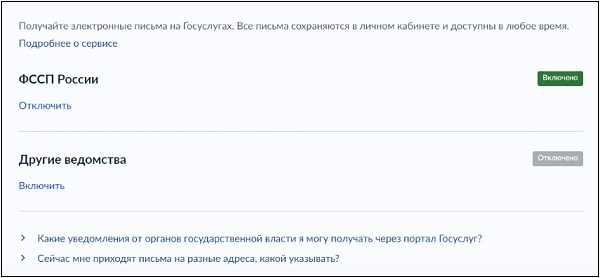
- Далее перейдите в раздел «Госпочта»;
- Выберите те ведомства, от которых желаете получать электронные письма;
Когда электронное заказное письмо считается вручённым?
Вход получателя электронного письма в свой личный кабинет на одном из упомянутых нами сайтов и приложений будет означать автоматическое получение отправленного в его адрес заказного письма.
Заключение
В нашем материале мы разобрали, каким образом можно читать заказные письма с помощью сети Интернет, и описали несколько способов такой реализации. Наиболее удобным способом станет использование для этого функционала мобильного приложения «Почта России». Позволяющего удобно читать поступающие заказные письма на своём телефоне. При этом функционал таких инструментов позволяет не только читать заказные письма, но и отправлять свои собственные заказные письма в адрес государственных и коммерческих предприятий за небольшую плату. В этом случае письмо будет доставлено в электронной форме, а если у организации нет своего е-мейла, ваше письмо будет распечатано на бумаге и доставлено как обычное заказное письмо.
2 простых способа открыть справку с Госуслуг, выданную файлом с расширением sig


Какие файлы можно скачать и загрузить на портале Госуслуг
На официальной странице Госуслуг можно скачать четыре вида подписей:
- графическая – такой вид применяется для фото, графиков и иных изобразительных материалов;
- шрифт Брайля;
- почтовая – имеет контактные данные;
- цифровая – используется при составлении электронных договоров, для дистанционного получения государственных услуг, электронной коммерции и т. д. (основное предназначение – аналог реальной подписи, подтверждающий подлинность документа).


Открываем документ
Для начала нужно попробовать открыть файл двойным щелчком, возможно, система сама найдет необходимую программу для открытия, если этого не происходит, то рассмотрим 3 самых основных и не очень сложных варианта.
Воспользуемся Блокнотом
- Нажимаем «Пуск» и открываем Блокнот во вкладке «Стандартные». Открываем меню «Пуск», затем щелкаем по программе «Блокнот»
- Далее в этом окне сверху нажимаем «Файл» (первый слева) и второй пункт «Открыть». Переходим во вкладку «Файл», щелкаем по пункту «Открыть»
- Заходим в ту папку, где сохранен файл типа sig, выделяем его и нажимаем «Открыть». Щелкаем по файлу, выделив его, нажимаем «Открыть»
- Теперь вносим необходимые изменения и сохраняем наш документ.
На заметку! Вы можете просто щелкнуть правой кнопкой по документу и перейти в «Открыть с помощью» и далее в этом списке найти Блокнот. Результат будет тот же.
Правым кликом мышки щелкаем по файлу, наводим курсор на пункт «Открыть с помощью», выбираем программу Блокнот
Открываем через приложения
Итак, есть несколько программ, позволяющих открывать (и редактировать) данный формат:
- Microsoft Outlook (еще есть Express) — это программа должна была установиться вместе с офисными приложениями, если вы устанавливали полный пакет. Если такого не нашли, то ее можно скачать и установить отдельно.
- Crypto Pro — вспомогательная программа, аналогично можно скачать в интернете.
- QUALCOMM Eudora — это программ используется для Mac OC.
Важно! Лучше всего для редактирования использовать программу Outlook, но тут требуется регистрация, в отличие от Блокнота.
Скачать MS Outlook можно по ссылке —
Чтобы воспользоваться любой из этих программ:
- Нажимаем правой кнопкой по файлу. И выбираем пункт «Открыть с помощью». Кликаем правой кнопкой мышки по файлу и наводим курсор на пункт «Открыть с помощью»
- Ищем в списке необходимую программу и открываем. Выбираем программу и щелкаем по ней
- Вносим изменения, сохраняем файл. Редактируем файл и сохраняем, нажав на вкладку «Файл», далее «Сохранить как»
Читайте интересную и полезную информацию с подробной инструкцией в нашей новой статье — «Автоответ в outlook».
Используем интернет-ресурсы
Для открытия можно воспользоваться сайтом «Росреестр». Но отредактировать документ не получится, вы сможете только прочесть.
- Переходим по ссылке , прокручиваем его до конца и снизу видим «Электронные услуги и сервисы». На официальном сайте «Росреестр» находим и щелкаем по ссылке «Электронные услуги и сервисы»
- Теперь справа в меню открываем «Сервисы». Открываем вкладку «Сервисы» в правой части меню
- И заходим в раздел «Проверка электронного документа». Щелкаем по разделу «Проверка электронного документа»
- В открывшемся окошке есть две кнопки для загрузки файла (они для разных форматов), нам нужна вторая. Нажимаем и выбираем на компьютере необходимый файл. В нижней части окна выбираем параметр «Цифровая подпись (sig-файл)», щелкаем по кнопке «Выберите файл»
- Далее кликаем «Проверить». Щелкаем по кнопке «Проверить»
- Как только страница обновилась, возле «Электронный документ» вы сможете увидеть кнопку синего цвета «Показать в человекочитаемом формате». Необходимо произвести щелчок для открытия файла. Кликаем по ссылке синего цвета «Показать в человекочитаемом формате»
- После данных действий откроется окно, в котором вы сможете прочитать ваш документ. Изучаем открывшийся документ, сохраняем или печатаем его, нажав на соответствующие кнопки
Важно! Интернет-соединение должно работать отлично для данного варианта.
Как открыть файлы типа sig
Процедура распаковки напрямую зависит от типа вложенной в документ авторской подписи. Если документ с рассматриваемым расширением пришел в электронном виде через email, то в прикрепленном файле содержатся персональные и контактные данные об адресате. Например, название предприятия или организации, подчинение структуры, ее регистрационные данные, занимаемая должность адресанта, ФИО и т. д. Подобного рода подписи можно распаковать с помощью онлайн-сервисов.
Что такое расширение sig
Название формата sig — сокращенный вариант английского слова signature, который в переводе означает «подпись». Параметры документа можно определить по ярлыку — в нем будет изображение или текст. В информации указывается:
- адрес адресанта или адресата;
- закодированный публичный ключ, который подтверждает подлинность присланного документа или папки;
- имя и реквизиты самого отправителя или компании.
Как открыть файл: инструкция
Чем открыть sig-файлы Госуслуги? Пользователи, у которых установлена операционная система Windows, могут просто открывать такой формат при стандартном наборе программного обеспечения. Для распаковки файла чаще всего используются средства Microsoft Outlook или обычный блокнот. Что касается операционной системы Mac, то произвести распаковку подписи помогут следующие программы:
- The Print View;
- The Print Shop;
- Print Master.
На официальной странице ЕПГУ есть рубрика, посвященная теме, как из Росреестра распаковать Excel-документ с расширением sig. Как открыть sig справку с Госуслуг? Для этого необходимо иметь на ПК или смартфоне установочные программы, отвечающие за чтение электронных документов, которые имеют название, оканчивающееся на XML и SIG.

Открытие справки проходит по следующей схеме:
- Открыть окно для проверки эл. подписи.
- Нажать активную кнопку «Открыть».
- В открывшейся адресной строке указать место, куда автоматически сохранится файл при его открытии
Также подпись можно конвертировать в документ с расширением pdf, воспользовавшись интернет-сервисом ru.pdf24.org.
Проверить подлинность подписи можно непосредственно на сайте Госуслуги. Для того, чтобы удостовериться в подлинности пришедшего письма на личном ПК, необходимо дополнительно на него установить платное программное обеспечение (каждое ПО обладает 30-дневной бесплатной демо-версией, которая позволяет во всех деталях изучить функционал). Распаковать sig можно с помощью: